
Os modelos controlam o resultado impresso/partilhado; o Design do ecrã controla a experiência em ecrã que os seus convidados veem na cabine — ecrã de boas-vindas, ecrã de captura, ecrã de partilha, ecrã de pausa, além das suas animações, textos e comandos de voz.
Dois controlos fundamentais usados em todo o lado
Antes de entrar nos separadores, conheça dois controlos que vão surgir vezes sem conta ao longo do Design do ecrã — sobretudo o primeiro, que é a resposta à pergunta "porque é que um elemento não aparece / como o oculto":
- Grelha de posição (3×3) — tanto posiciona um elemento (logótipo, pré-visualização da câmara, grupo de botões, etc.) como o ativa/desativa. Selecionar uma célula na grelha coloca o elemento nesse canto; colocar a grelha em desligado (nenhuma célula selecionada) oculta o elemento. Ou seja, mostrar/ocultar a maioria dos elementos de ecrã faz-se com esta grelha. (Nos modos ecrã inteiro/ajustar, a grelha transforma-se num interruptor Ligar/Desligar bloqueado.)
- Seletor de opções — um controlo segmentado para tamanho / forma / alinhamento / preenchimento; muitas vezes acompanhado de um interruptor de cabeçalho (como "Mostrar etiquetas" ou "Descrições").
O Design do ecrã altera a forma como a cabine parece e soa aos convidados. O que a cabine faz (duração da contagem decrescente, duração do vídeo, modos de captura) é definido nas Definições da sessão. Aparência aqui, comportamento ali.
Oito separadores, para que servem
Main — marca geral
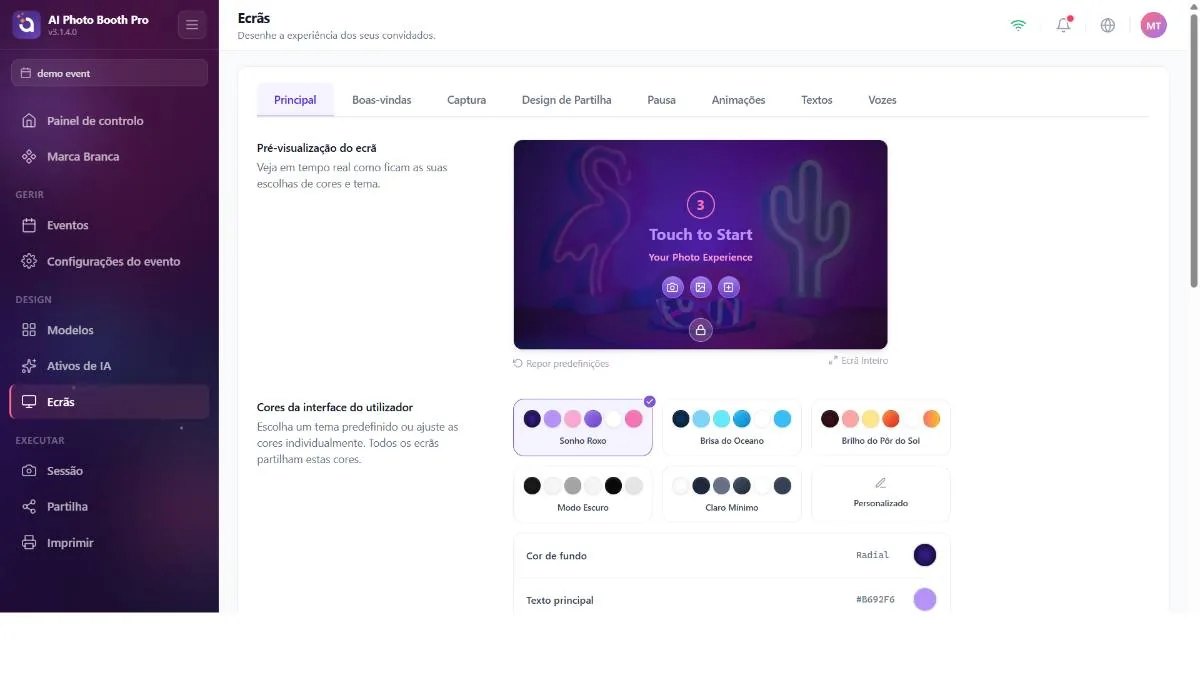
Definições partilhadas por todos os ecrãs da cabine: pré-visualização ao vivo + "Reset to Defaults", cores da interface (6 temas prontos — Purple Dream / Ocean Breeze / Sunset Glow / Dark Mode / Minimal Light / Custom — mais fundo, texto primário/secundário, fundo do botão, texto do botão e cor da contagem decrescente), Logótipo predefinido (logótipo global que se propaga a todos os ecrãs), Fundo predefinido (imagem/vídeo de fundo predefinido para todos os ecrãs), fundos personalizados por ecrã (uma imagem separada para os ecrãs AI Effect / Face Swap / Gallery / Template / Payment / formulário de leads) e a opacidade do fundo.
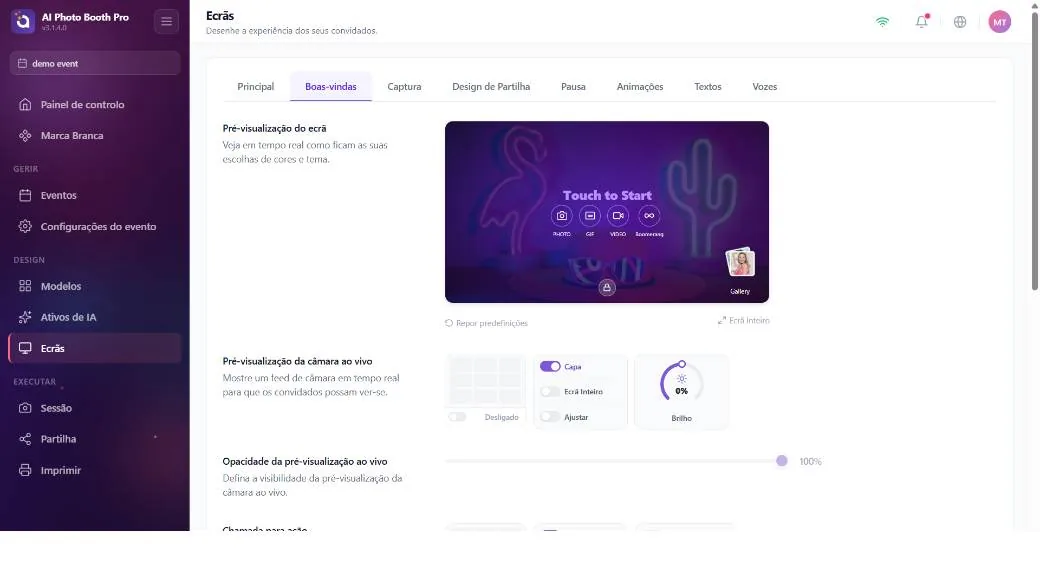
Welcome — ecrã de boas-vindas (attract)
O ecrã que o convidado vê antes de começar: pré-visualização da câmara ao vivo (posição + Cover/Fullscreen/Fit + brilho), chamada "Touch to Start" (posição/tamanho/alinhamento + texto personalizado), botões de sessão (botões de modo Photo/GIF/Video/Boomerang — posição, forma Círculo/Quadrado, etiqueta ligar/desligar, estilo), entrada da galeria, logótipo e fundo personalizado.
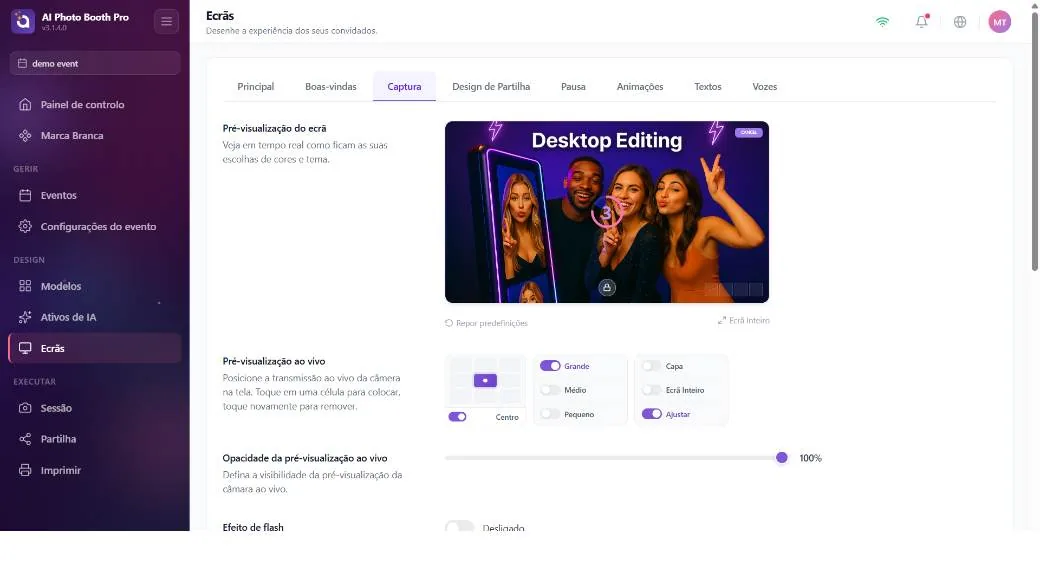
Capture — ecrã de captura
O ecrã visível enquanto a fotografia é tirada: pré-visualização ao vivo (posição/tamanho/preenchimento), Flash Effect (luz de contorno) — com espessura e temperatura de cor (esta é a mesma definição do flash no separador Camera; alterar uma altera a outra), o anel de contagem decrescente, miniaturas das fotografias, logótipo e botão Cancel (Cancelar) (mostrar/ocultar com a grelha de posição).
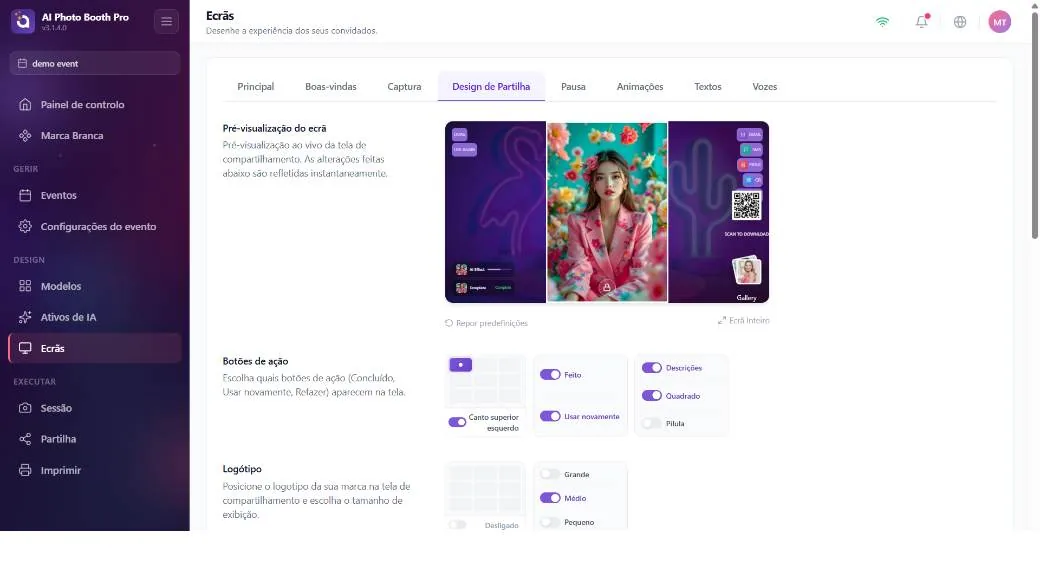
Sharing — ecrã de resultado/partilha
O ecrã em que o convidado recebe o seu resultado: interruptores mostrar/ocultar dos botões Concluído e Usar novamente, posição/tamanho da fotografia de resultado, posição e etiquetas do conjunto de opções de partilha (E-mail/SMS/Print/QR/Partilhar), a galeria, a posição do QR inline, os interruptores principais Ativar código QR e Partilhar, a barra de progresso e o fundo personalizado.
O separador Sharing define a posição e a etiqueta dos botões; mas quais os botões que aparecem (Print, E-mail, SMS) é determinado por outras definições. Para o botão Print, ver a caixa seguinte; para E-mail/SMS, tem de ativar a definição de Partilha correspondente.
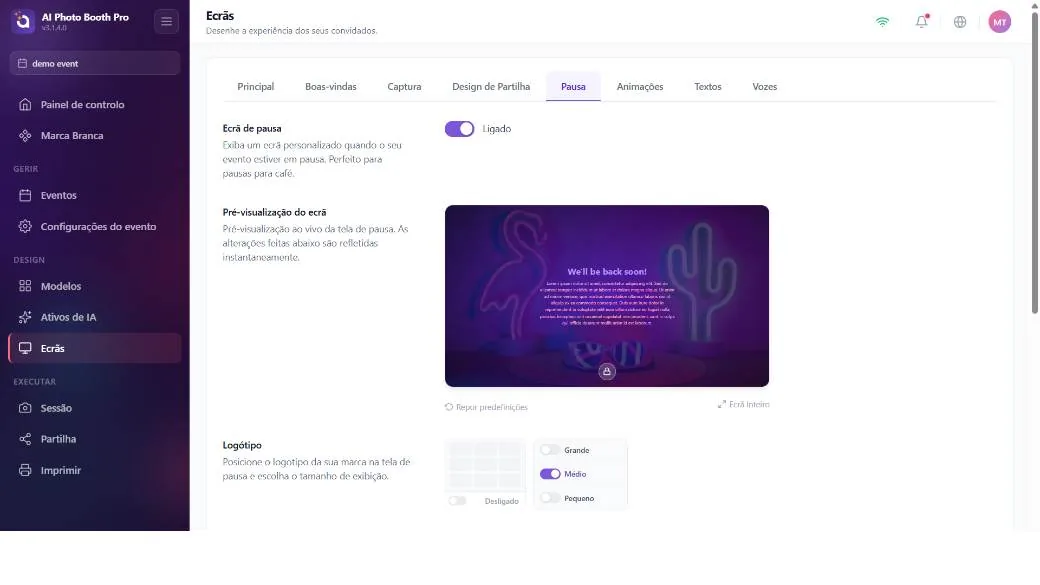
Pause — ecrã de pausa/espera
O interruptor principal Ativar ecrã de pausa (ativa/desativa todo o ecrã de pausa), o logótipo, a posição do bloco de conteúdo (título + corpo de texto formatado) e o fundo personalizado.
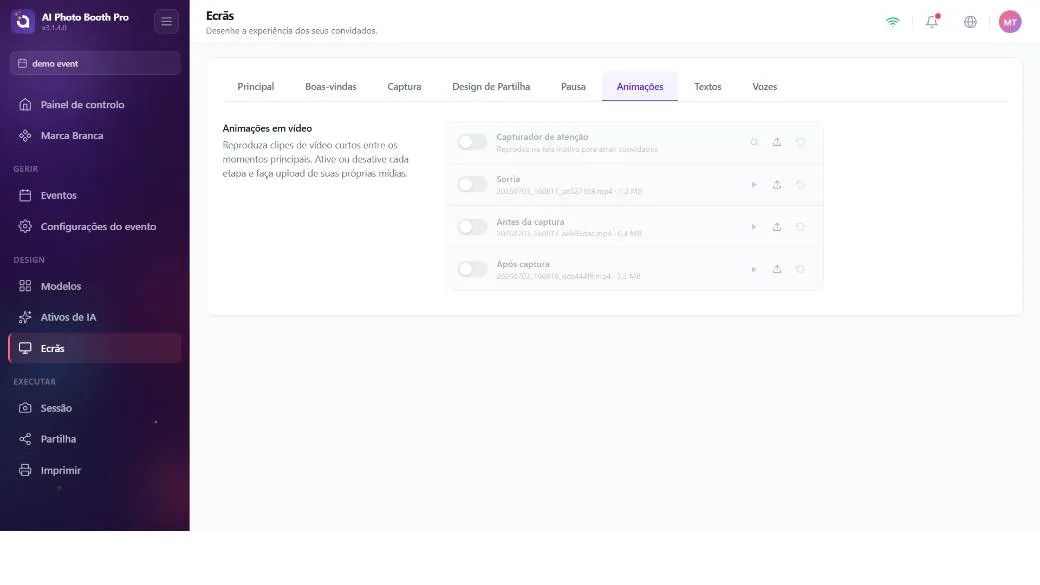
Animations — vídeos de transição
Quatro passos, cada um com seletor de ficheiro + ligar/desligar: Capturador de atenção (chamada de atenção), Sorria, Antes da captura e Após captura.
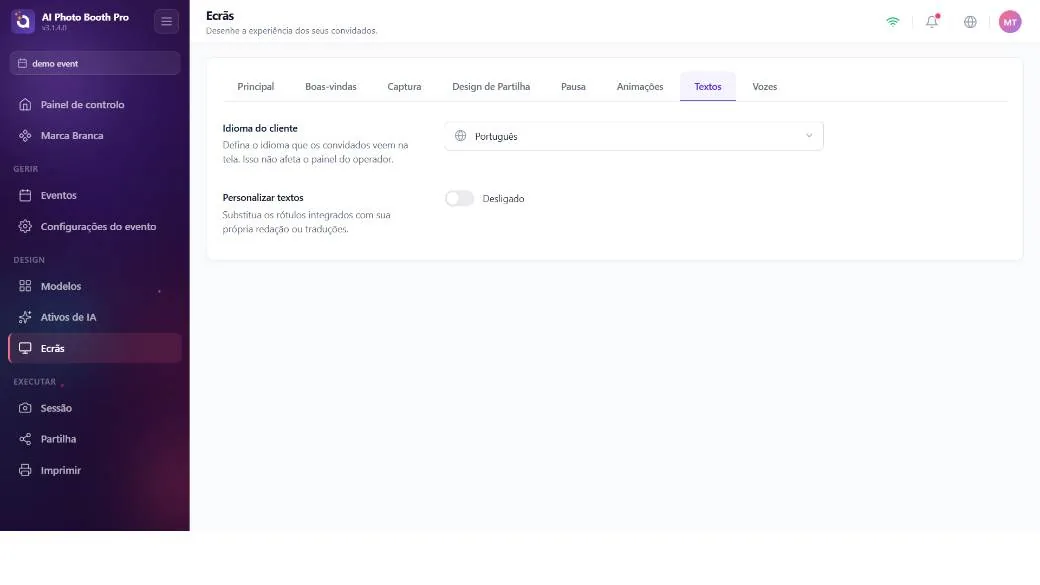
Texts — textos dos ecrãs
O idioma virado para o convidado (Idioma do cliente, 11 idiomas) e um interruptor principal Personalizar textos; quando ativado, pode alterar individualmente a redação de cada texto nos ecrãs Welcome/Capture/Sharing/Payment/Gallery/FaceSwap/AI Effect/Template (por exemplo, os textos dos botões Print, E-mail, QR, Done, Use Again). Nota: as alterações aqui mudam apenas o texto, não se o botão aparece ou não.
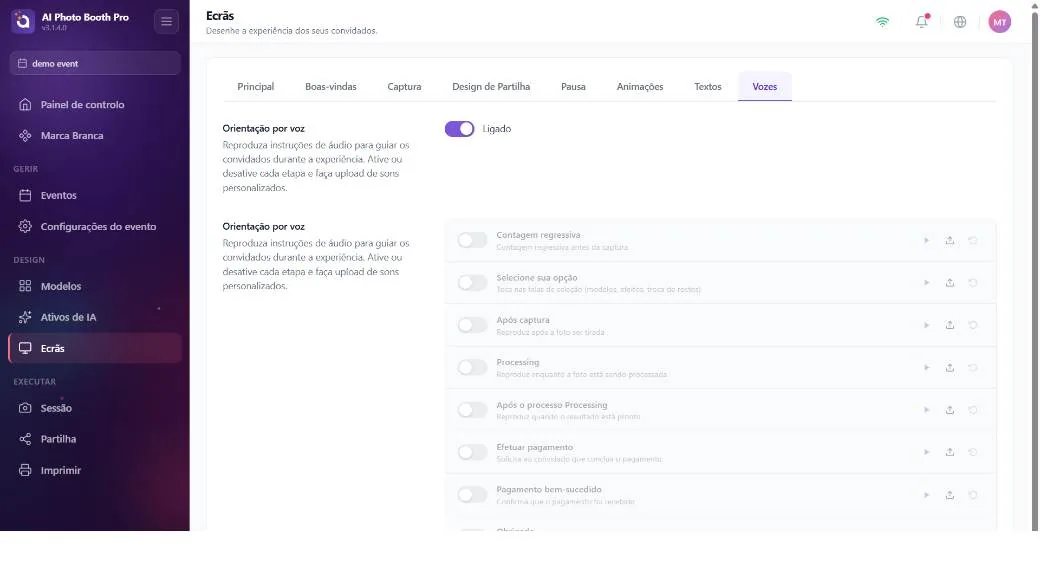
Voices — comandos de voz
Um interruptor principal Orientação por voz e um seletor de ficheiro de som para 8 passos (contagem decrescente, escolha de efeito, pós-captura, em processamento, pagamento, agradecimento, etc.).
"Porque é que o meu botão Print não aparece?" — a pergunta mais frequente
Aquilo em que os operadores mais tropeçam: "Ativei o botão Pause aqui, mas não tenho o botão Print." A razão é esta: o ecrã Pause tem um interruptor direto de ligar/desligar no Design do ecrã → separador Pause; mas o botão Print não tem nenhum interruptor no Design do ecrã. O botão Print só aparece no ecrã do convidado quando três condições se verificam ao mesmo tempo:
- O resultado tem de ser imprimível — tem de existir uma saída que se possa imprimir. Em modos de vídeo puro (Video 360 / Glambot / apenas-vídeo) não há nada para imprimir, e o botão não surge.
- A impressora tem de estar ativa (Ativar botão Imprimir) — esta definição está nas Definições de impressão, não no Design do ecrã.
- O limite de impressão não pode estar ultrapassado — se o limite de impressão do evento/sessão for atingido, o botão desaparece (ou, se a impressora estiver offline, o botão fica com um erro "OFFLINE / LIMIT EXCEEDED").
O Ativar botão Imprimir é definido uma vez, consoante os tipos que escolheu ao criar o evento: se houver fotografia/GIF/boomerang vem ativado, se for vídeo puro vem desativado. Alterar depois os modos de captura não o reativa automaticamente. Se criou um evento do tipo vídeo, ou se a impressora ficou de alguma forma desativada, o botão Print não aparece e não há onde o ativar no Design do ecrã — tem de ir às Definições de impressão e ativar o Ativar botão Imprimir.
A mesma lógica vale para os restantes: o botão E-mail só aparece com a partilha por E-mail ativada, o botão SMS com o SMS ativado, e o botão QR com o Enable QR ativado e o evento não em Fora de linha. No modo Fora de linha, todas as opções de partilha online ficam ocultas — só o Print funciona (imprime também offline).
Como é determinado o fluxo (sequência) dos ecrãs
O Design do ecrã não define a ordem dos ecrãs — não existe um "encaminhador de ecrãs" configurável. A sequência de ecrãs que o convidado vê é derivada da configuração do seu evento: modos de captura (Photo/GIF/Video/Boomerang), modo de cabine (Classic/Video360/Glambot) e Auto-Trigger, tipo de fluxo (único/múltiplo), modo do evento (Online/Offline) e os ecrãs de funcionalidade ativos (AI Effect, Face Swap, seleção de modelo, Pagamento, formulário de leads, Galeria). O Design do ecrã apenas formata os ecrãs que este fluxo produz; não os encaminha.
