
Depois de iniciar sessão, cai no painel de gestão — o esquema que envolve todos os ecrãs de configuração. Se aprender as suas três partes fixas (barra lateral, cabeçalho superior e botão "Run the App"), navega à vontade por todo o produto.
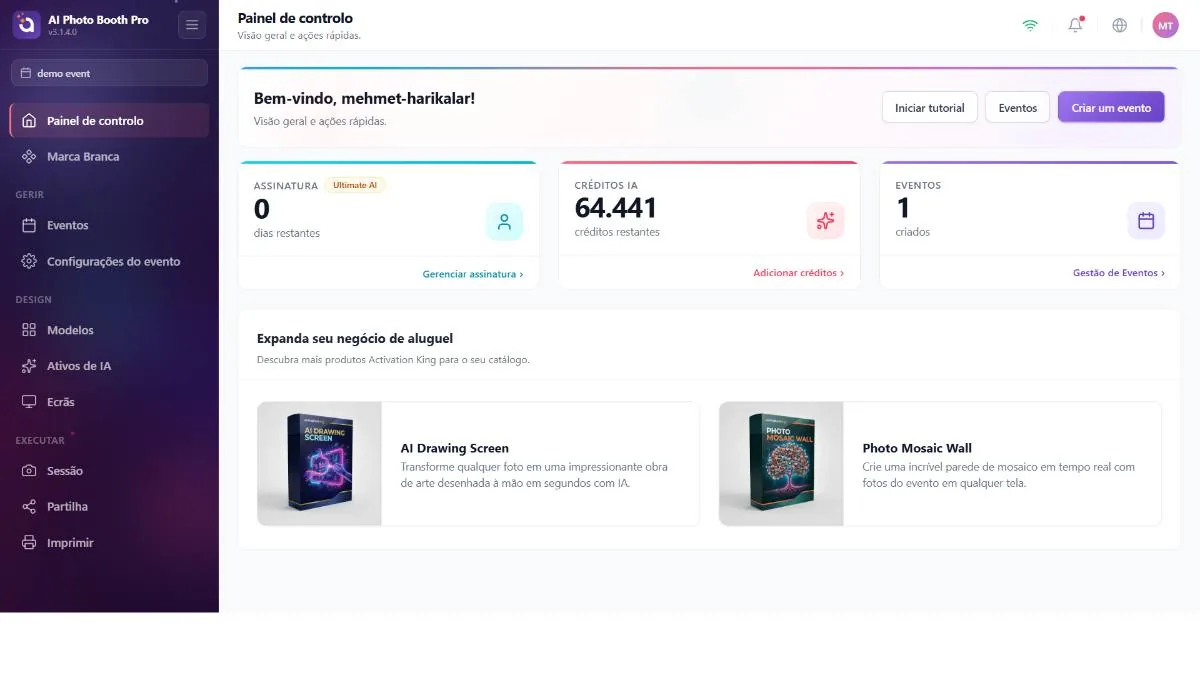
Barra lateral
Ao longo da margem esquerda: o logótipo da marca (toque para saltar para o Painel de controlo), um botão de recolher/expandir, o chip do evento selecionado que indica qual o evento que está a configurar, o menu de navegação agrupado e — no fundo — um cartão de avaliação, um cartão de atualização e o grande botão Executar o aplicativo.
O menu está dividido nos grupos que este manual segue:
- Gerir
- Eventos, Definições do evento
- Design
- Modelos, Recursos de IA, Ecrãs
- Executar
- Sessão, Partilha, Impressão
- Sem grupo (no topo)
- Painel de controlo, White Label
Antes de selecionar um evento, vê apenas os itens Painel de controlo, White Label e Eventos. Selecionar ou criar um evento revela os itens Definições do evento, Modelos, Recursos de IA, Ecrãs, Sessão, Partilha e Impressão. (O item Glambot só aparece quando o modo de cabine do evento é Glambot.) Um grupo vazio fica totalmente oculto; por isso, o menu cresce e encolhe à medida que a sua configuração muda. Se ainda não tiver nenhum evento, vá a Eventos na barra lateral (ou use o botão Criar evento no Painel de controlo) e crie o seu primeiro evento — o resto do menu abre-se nesse momento.
Se já tiver eventos e nenhum estiver selecionado, a aplicação seleciona o primeiro automaticamente, para que o menu não fique vazio. Mas se estiver a entrar pela primeira vez e não tiver eventos, como não há nada para selecionar, o menu mantém-se simples — primeiro tem de criar um evento. Cada item é também limitado pela sua licença; funcionalidades que o seu plano não inclui não aparecem, mesmo que haja um evento selecionado.
Cabeçalho superior
No canto superior direito, quatro controlos permanentes:
- Indicador de WiFi — mostra se a cabine está online. Muitas funcionalidades (IA, partilha, sincronização na nuvem) exigem ligação.
- Sino de notificações — uma lista pendente de mensagens do servidor; atualiza-se sempre que abre o painel de gestão, e um ponto assinala os itens não lidos.
- Globo de idioma — o mesmo seletor de 11 idiomas do ecrã de início de sessão, que pode alterar a qualquer momento.
- Avatar do utilizador — as suas iniciais; toque para abrir o menu de conta (próximo tópico).
Iniciar a cabine — "Run the App"
Quando estiver tudo configurado, o botão Executar o aplicativo (no fundo da barra lateral) sai do painel de gestão e inicia a experiência virada para o convidado. Oferece três opções de execução:
- Run as Photo Booth
- A experiência de captura completa que os seus convidados utilizam.
- Run as Sharing Screen
- Uma estação dedicada apenas à partilha (QR / galeria) de resultados já capturados.
- Show Pause Screen
- Um ecrã de espera para pausas, sem terminar o evento.
Executar o aplicativo está desativado até selecionar um evento — o chip do evento selecionado na barra lateral é a sua pista. O que acontece dentro destes modos é o fluxo de captura ao vivo, que está fora do âmbito deste manual.
