
Configuração em cinco separadores por evento: Principal, Modo Evento, Saída, Câmara e Quiosque. A aplicação recorda o último separador que usou e reabre-o aí.
Separador Principal
?tab=main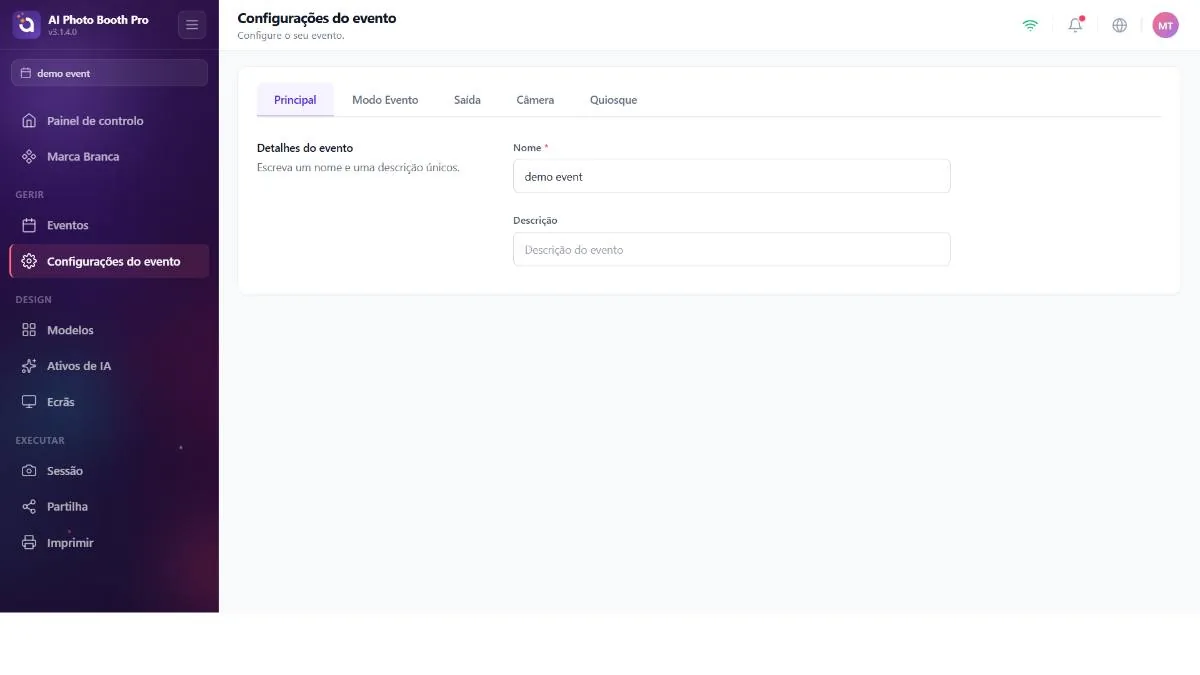
A identidade do evento — apenas dois campos.
- Nome (obrigatório) — o nome de apresentação do evento.
- Descrição (opcional) — um subtítulo ou lema.
Ambos os campos são guardados automaticamente cerca de meio segundo depois de parar de escrever. Não há nada para carregar.
Um nome vazio mostra um contorno vermelho e um erro; a gravação automática é ignorada até escrever algo. A descrição pode ficar vazia.
Separador Event Mode
?tab=mode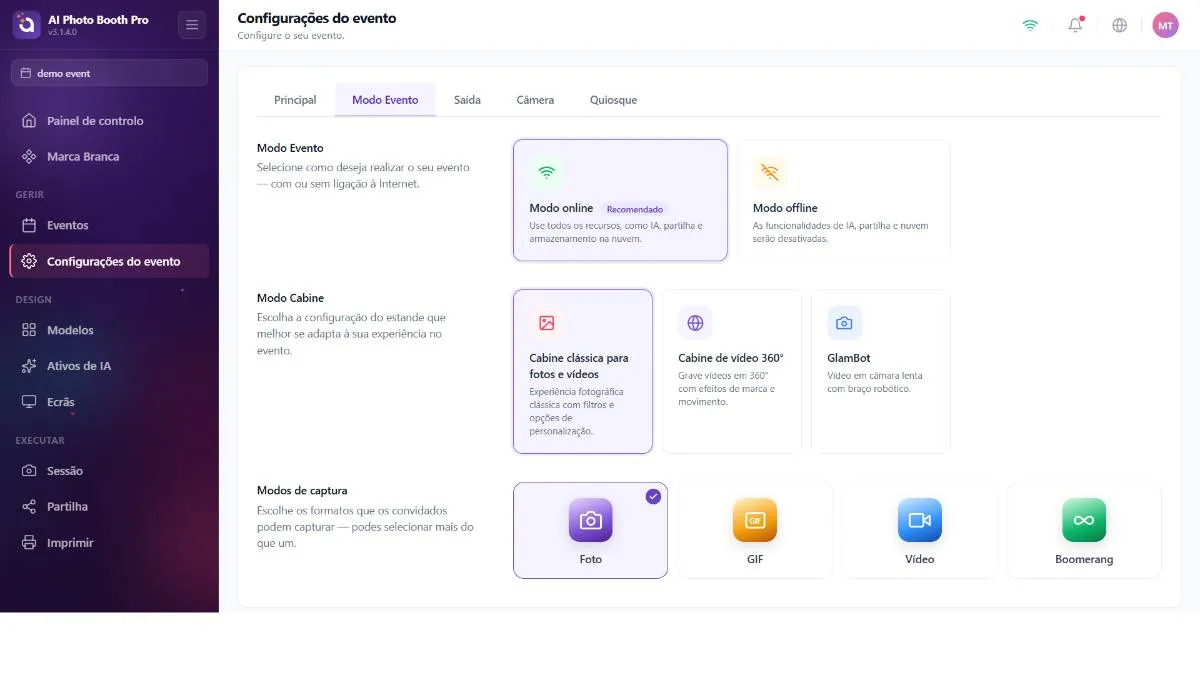
O separador mais determinante — é ele que decide como a cabine se comporta. Três grupos: Event Mode, Booth Mode e Capture Modes.
Event Mode
Escolha Online (recomendado, predefinição) ou Fora de linha. É guardado no momento em que toca.
Booth Mode
Escolha o caráter da cabine: Classic (cabine de fotografias padrão), Video 360 ou Glambot.
Capture Modes
Um conjunto de cartões de seleção múltipla para os tipos de saída que a cabine produzirá: Foto, GIF, Vídeo e Bumerangue. Marque quantos quiser.
Estes são modos de cabine "automáticos". Escolher qualquer um deles automaticamente: ativa o Auto-Trigger (salta o passo de revisão/confirmação durante a captura), remove o Photo e marca o Video. Verá os cartões de modo de captura mudarem por si — isto é esperado. Voltar a Classic desativa de novo o Auto-Trigger (mas não volta a marcar o Photo — defina os modos de captura manualmente).
Tentar remover o último modo restante é recusado com uma mensagem breve — a cabine tem de produzir alguma coisa.
Estas alterações automáticas estão diretamente ligadas à definição Booth Mode; por isso acontecem seja qual for o ecrã que faça a alteração. Escolher Glambot ativa ainda o braço robótico e faz aparecer o item Glambot na barra lateral. Nota: a impressora já não é alterada automaticamente aqui — é decidida uma vez na criação do evento e depois gerida manualmente (ver Definições de impressão).
Separador Output
?tab=output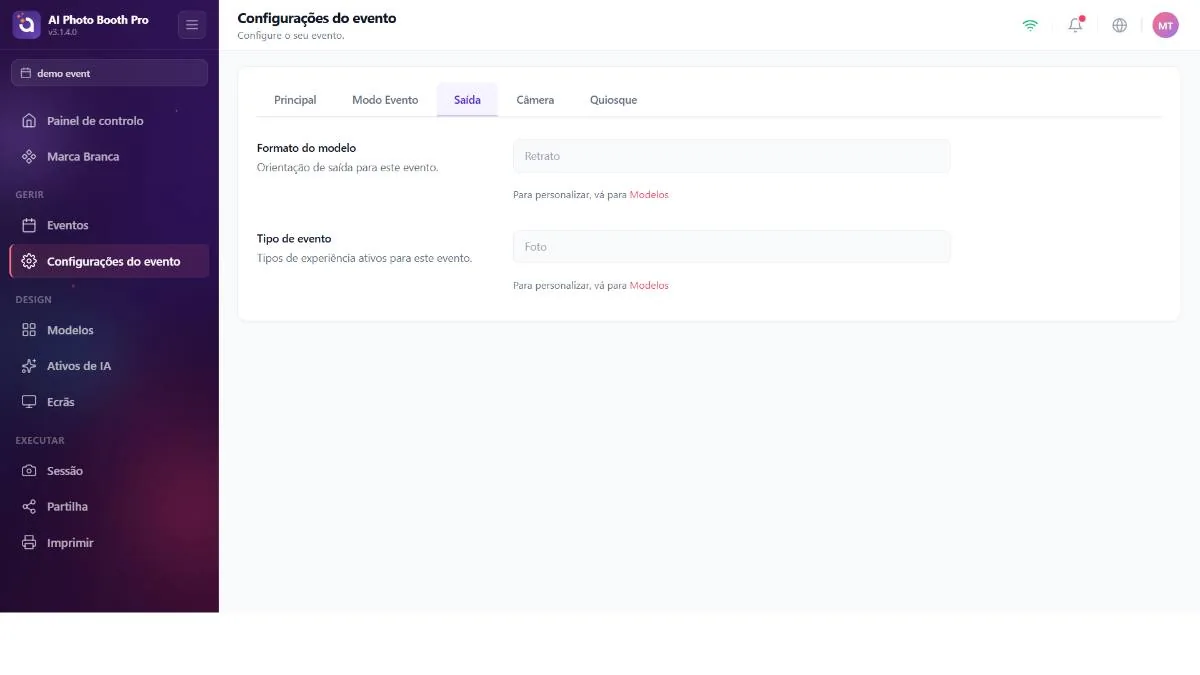
Um resumo só de leitura — não há aqui nada para editar. Reflete o que os seus modelos implicam:
- Formato do modelo — Portrait, Landscape, ambos ou "nenhum modelo adicionado", derivado do formato dos seus modelos.
- Tipo de evento — a mistura de capacidades que os seus modelos usam (Photo, Green Screen, Face Swap, AI Effect, AI Video, GIF, Video Print…).
Apesar do nome, este separador não tem controlo de render. O codec de saída (H.264 / HEVC) e o perfil de qualidade (Low / High) encontram-se em Definições da sessão → Principal. Para alterar o que é mostrado neste separador, edite os Modelos — ambos os itens estão ligados aí.
Separador Camera
?tab=cameraO separador mais rico: selecione a sua câmara, faça uma pré-visualização ao vivo, tire uma fotografia de teste, afine a imagem e — para DSLR — controle as próprias definições da câmara. O passo da câmara da visita guiada também desce até aqui.
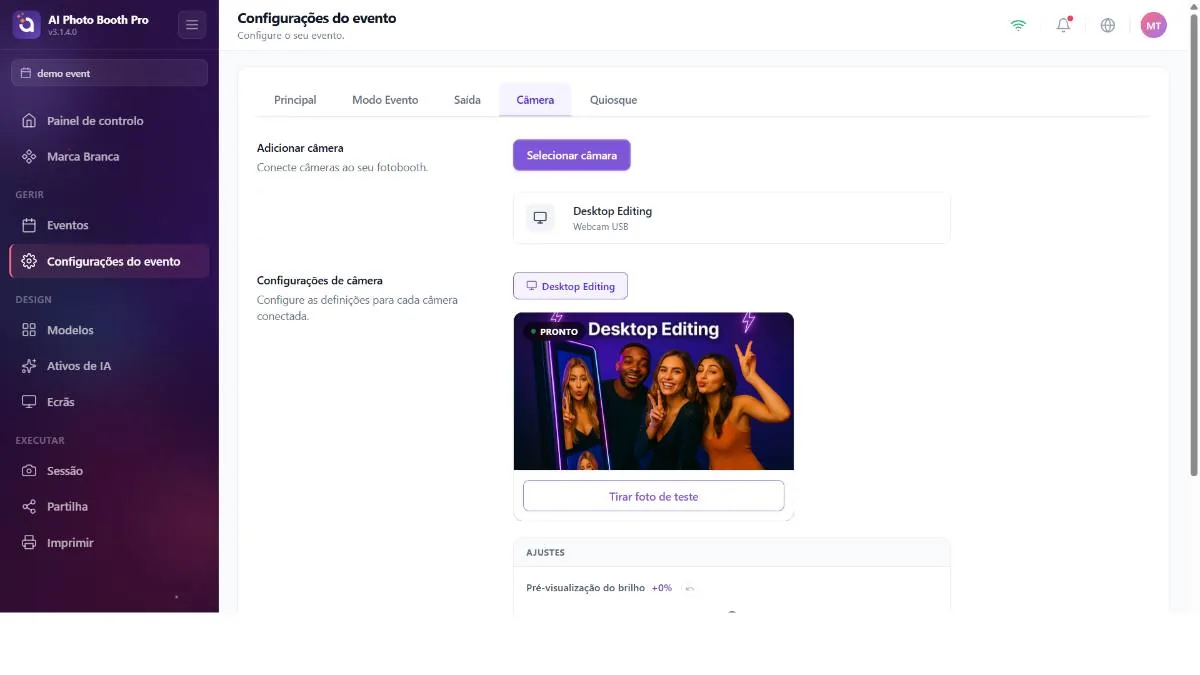
Add Camera
Toque em Selecionar câmara para abrir o modal Add Camera. Os dispositivos estão agrupados assim: Câmeras integradas, Câmeras USB (webcams e DSLR), Câmeras Virtuais (OBS/ManyCam/XSplit), Edição em computador (importar de um ficheiro em vez de uma câmara ao vivo) e GoPro. Toque num dispositivo para o selecionar; as câmaras adicionadas mostram um emblema Ativo/Adicionado e um botão de remoção (×). Use Atualizar para voltar a procurar.
- GoPro — uma secção dedicada com estado ao vivo, Connect New GoPro (procura por Bluetooth), Reconectar (nova tentativa por Wi-Fi) e um registo de diagnóstico ao vivo onde pode ver o progresso do emparelhamento.
Camera Settings — pré-visualização ao vivo e fotografia de teste
A câmara ativa mostra uma pré-visualização ao vivo com um emblema Pronto. Toque em Faça uma foto de teste para uma contagem decrescente fixa de 3 segundos (com bip, som de obturador e flash opcional); a fotografia tirada aparece com um botão Repetir.
Camera Adjustments
- Pré-visualização do brilho — um cursor apresentado como ±N% (com botão de reposição). Aplica-se ao vivo.
- Mounting Angle → Rotate — roda a pré-visualização (0 / 90 / 180 / 270°) para corresponder à montagem física da câmara.
- Configurações de espelho — como botões de alternância separados: Inverter pré-visualização (espelhar a pré-visualização ao vivo) e Inverter resultado (espelhar a fotografia guardada).
- Efeito de flash — um flash branco de luz de contorno na captura (predefinição desativada).
Advanced Settings Apenas DSLR
Só aparece quando está ligada uma DSLR ajustável. Revela um emblema de bateria e menus pendentes baseados nas capacidades para tudo o que a câmara oferece — Mode, ISO, Velocidade do Obturador, Abertura, Balanço de branco, Compensação de Exposição, Modo de Foco, Qualidade da Imagem, Metering.
Alterar um menu pendente prepara a alteração (contorno laranja; ao lado mostra o valor atual real da câmara). Nada é enviado para a câmara até carregar em Apply (N). Para corpos Nikon de consumo que não comunicam por si as alterações do disco (dial), use Ler status (ou Leitura automática). O Auto Read desativa-se sozinho quando sai do separador.
Depois de uma fotografia de teste, as DSLR oferecem Definir configurações com AI; analisa a captura e sugere definições de câmara para a sua situação. Consome 2 créditos por utilização; se o seu saldo estiver muito baixo, abre-se o pagamento de créditos.
Se escolher um tamanho de imagem muito grande (ou RAW numa Nikon), um cartão âmbar sugere um tamanho mais pequeno / JPEG — ficheiros grandes tornam a transferência da câmara para a cabine visivelmente mais lenta.
A sua seleção de câmara é "fixa": se a ligação cair, o separador mostra um estado offline/à procura e um observador tenta continuamente voltar a ligar, em vez de passar silenciosamente para outro dispositivo. Sair do separador para a pré-visualização, para libertar a câmara.
Separador Kiosk
?tab=kiosk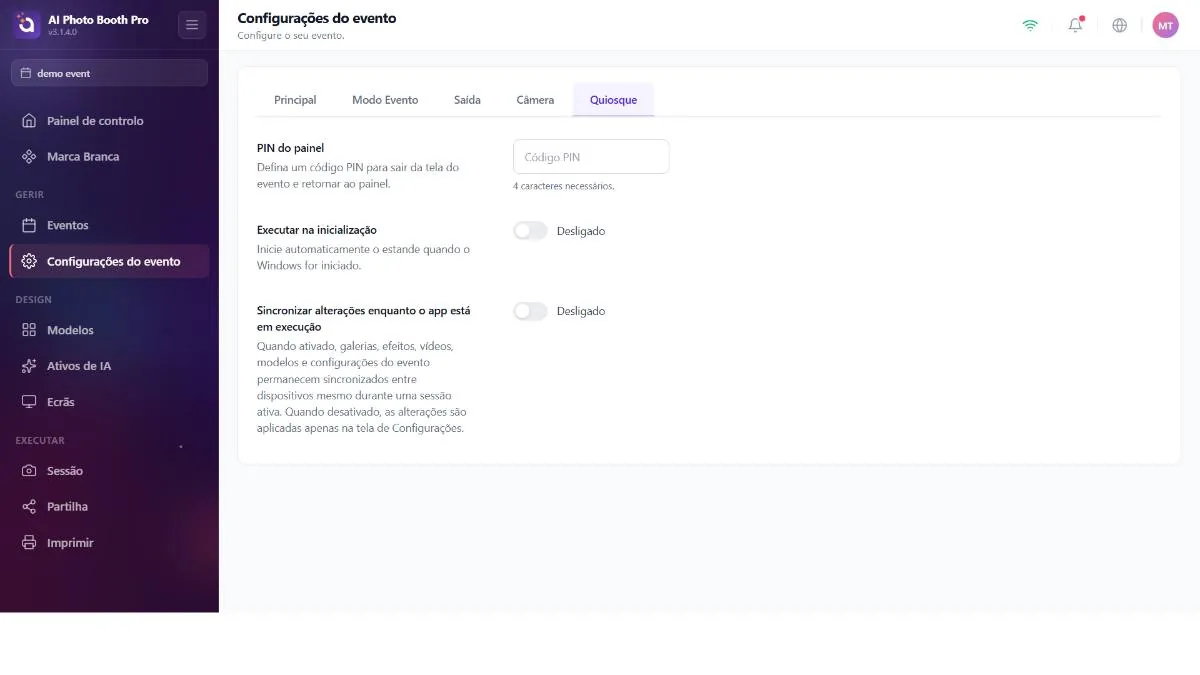
Três definições que controlam como a máquina se comporta enquanto kiosk sem supervisão.
- PIN do painel — um PIN numérico (exatamente 4 dígitos) que protege a reentrada da cabine para o painel de gestão do operador. O texto de ajuda mostra o progresso (N/4) e confirma quando estiver definido.
- Executar na inicialização Apenas Windows — inicia a aplicação automaticamente quando a máquina arranca. Oculto em tablets (o sistema operativo não o pode fazer).
- Sync Changes While Running — quando ativado, o conteúdo (galerias, efeitos, modelos, definições) continua a sincronizar cerca de uma vez por minuto, mesmo com a cabine ao vivo (útil para configurações com vários dispositivos). Predefinição desativada; assim, um evento em execução mantém-se congelado e previsível.
Uma entrada de 1 a 3 dígitos mostra um erro e não é considerada "definida". Escolha um PIN de que se lembre — é a sua chave de saída da cabine em execução.
Ative apenas se, durante o evento, um segundo dispositivo (ou outro operador) for alterar o conteúdo e quiser que a cabine o receba de imediato. Para uma única cabine fixa, deixe desativado; assim, nada se altera por baixo de si.
