
Uma configuração de cabine começa aqui. Tudo o resto no manual configura o evento que está ativo aqui — por isso, criar ou selecionar um evento é a ação-chave que desbloqueia o resto da aplicação.
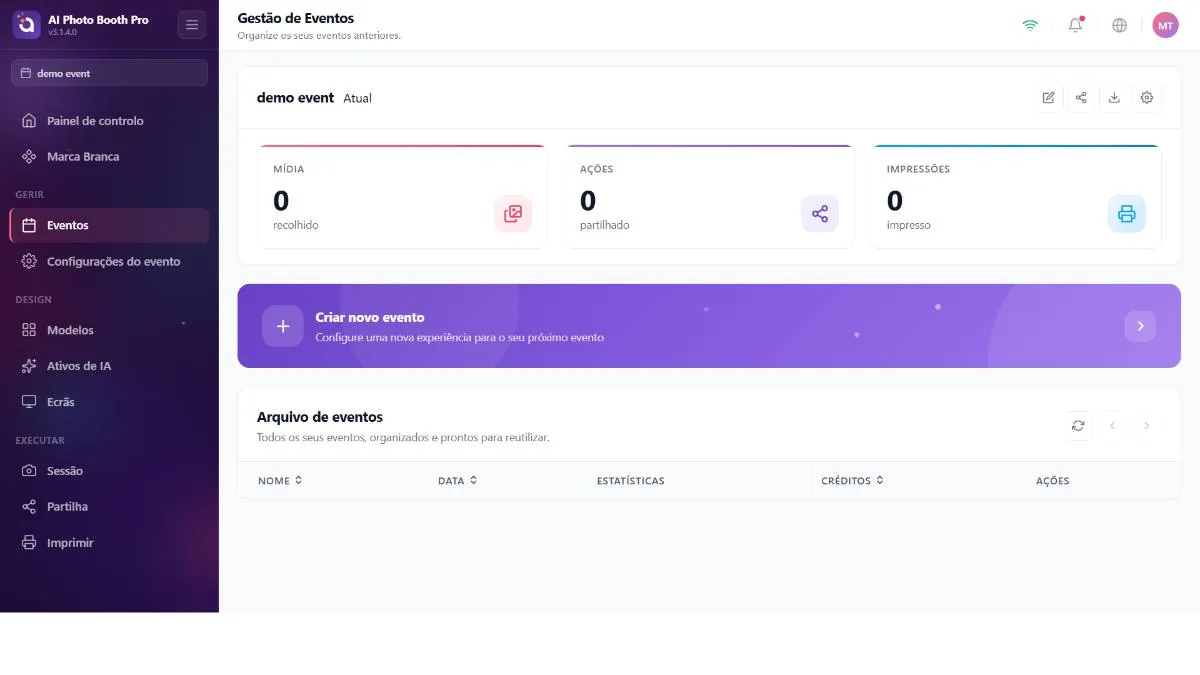
Página de eventos
Se ainda não tiver nenhum evento, vê um estado vazio com Criar Primeiro Evento e Import Events from Cloud. Quando tem eventos, a página mostra:
- Cartão do evento selecionado — o evento que está a configurar; com o seu nome e métricas (multimédia, partilha, impressão) e quatro botões de ícone: Editar, Partilhar, Exportar e Configurações do evento (ver Parte 6).
- Faixa Create New Event — inicia o assistente.
- Arquivo de eventos — uma tabela paginada de todos os seus eventos (5 por página); cada linha oferece Reutilizar, Duplicar, Editar e Excluir.
Selecionar uma linha (Reutilizar) torna-a o evento atual. Esta única ação reconstrói a barra lateral, abre as secções Design e Executar e ativa Executar o aplicativo. Eliminar ou reutilizar um evento repercute-se em todo o espaço de trabalho — por isso, antes de configurar ou iniciar, verifique duas vezes qual o evento que está ativo.
Criar evento (assistente)
A ação Criar evento abre um modal de vários passos. As suas escolhas aqui determinam os modos de captura iniciais do evento, a saída e as predefinições da impressora — por isso vale a pena compreendê-las.
- Detalhes — dê ao evento um Nome (obrigatório) e uma Descrição opcional.
- Por onde começar — crie um evento de raiz ou copie um anterior. Copiar transporta os seus modelos e definições como ponto de partida.
- Orientação — escolha Retrato (vertical), Paisagem (horizontal) ou Both (ambas) para os seus modelos.
- Tipo de evento — selecione (várias opções) o que esta cabine vai fazer (fotografia clássica, green screen, face swap, efeito de IA, vídeo de IA, GIF, boomerang, vídeo, Video 360, Glambot…). Depois Criar.
Os tipos que escolher aqui são convertidos em definições iniciais quando o evento é criado pela primeira vez:
- Modos de captura — se escolheu um tipo do género fotografia, o Photo é ativado; GIF, Video e Boomerang são ativados consoante as suas escolhas de Video/Video 360/Glambot/vídeo de IA.
- Auto-Trigger — vem ativado para Video 360 / Glambot (a cabine funciona sem mãos).
- Impressora — só é ativada se houver algo imprimível (fotografia / GIF / boomerang) e não for um modo de vídeo puro. Para Video 360 / Glambot puros, como não há nada para imprimir, a impressora começa desativada. Isto é definido uma vez e não muda automaticamente depois — a partir daí, faz a gestão manualmente.
- Saída de render — a predefinição é qualidade H.264 / Low (ampla compatibilidade, ficheiros mais pequenos); altere-a mais tarde em Definições da sessão.
Reuse, Duplicate, Edit, Delete
- Reutilizar
- Torna esse evento arquivado o evento atual (o mesmo que selecionar).
- Duplicar
- Cria uma cópia completa que pode alterar sem tocar no original.
- Editar
- Abre o editor de nome/descrição.
- Excluir
- Remove o evento após uma confirmação.
