
Uma página, três separadores — Efeitos de IA, AI Face Swap e AI Video — onde configura os visuais assistidos por IA que os seus convidados podem escolher. Estes separadores não têm um item de menu próprio; vivem todos em Recursos de IA.
Se o seu plano não incluir IA, a página mostra uma faixa de "Pro necessário" com um botão Upgrade to Pro e os separadores ficam ocultos. Configurar e testar visuais de IA consome também créditos de IA — o custo é indicado em cada modelo e botão de teste.
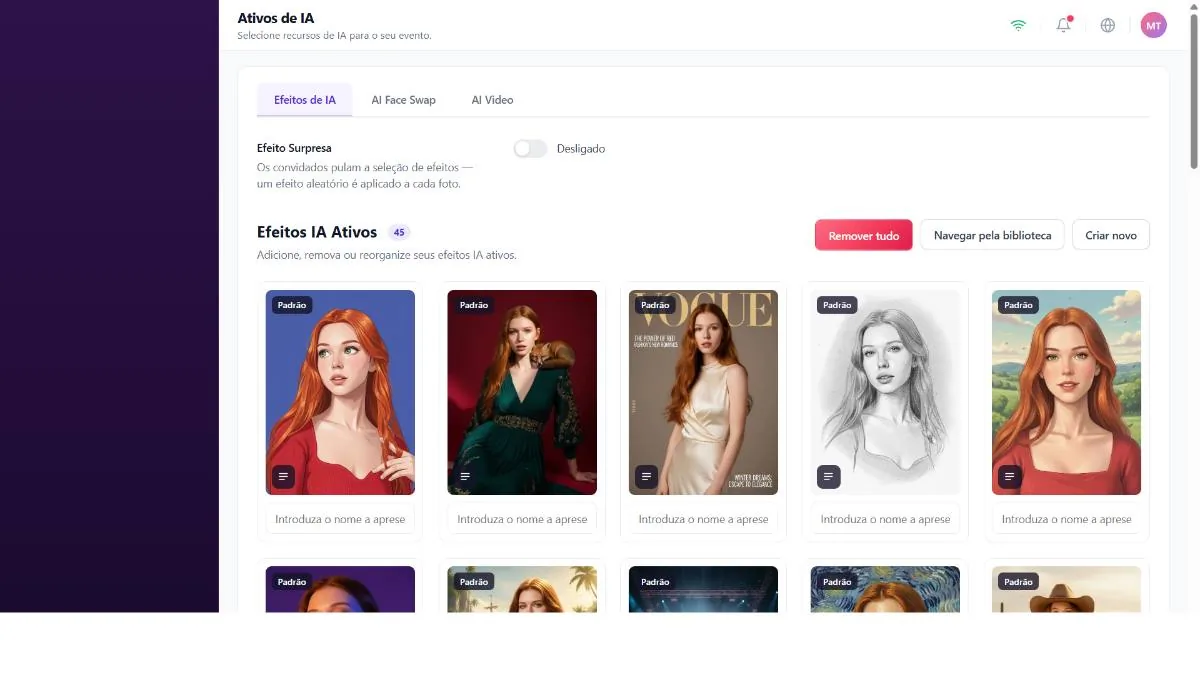
AI Effects
Uma biblioteca de efeitos de fotografia por IA. No topo: um botão Efeito Surpresa (dá a cada convidado um efeito aleatório), um emblema de contagem, Remover tudo, Navegar pela biblioteca e Criar novo. Cada cartão tem uma capa, um nome editável, uma estrela de favorito, Ver prompt e as ações arrastar / editar-ou-clonar / remover.
Criar ou editar um efeito
- Escolha uma input photo e execute Efeito do teste para pré-visualizar o resultado (isto consome créditos). Use o resultado como capa ou transfira-o.
- Defina o Nome do efeito e escolha um Modelo IA (cada um indica o custo em créditos e a duração aproximada).
- Para alguns modelos, escolha uma Resolution (1K / 2K / 4K), ative Edit Original Photo, escolha um Style (Stylized / Realistic), ative a Detecção de género ou faça uma Google / Image Search — as opções disponíveis dependem do modelo.
- Escreva o Prompt (pelo menos 5 caracteres). Pode adicionar variáveis de personalização como
{Name},{Number},{Color},{Interest},{Scene},{Weather}. - Adicione Imagens de Referência (até ao limite do modelo) e uma Capa, e guarde.
Se colocar uma variável como {Name} no prompt, a aplicação pergunta essa informação ao convidado durante a captura (por exemplo, o seu nome) e insere-a no prompt ao gerar o efeito. Ou seja, se o prompt tiver uma informação que quer que venha do convidado — o nome, a cor preferida, a área de interesse, etc. — adicione a variável correspondente. Exemplo: se escrever "Turn {Name} into a superhero", a cabine pergunta o nome ao convidado e produz um resultado personalizado para cada um. Já {CustomPrompt} representa o texto livre que o próprio convidado escreve.
Cada Efeito do teste executa o modelo de IA real e consome tantos créditos quantos os indicados no modelo selecionado. Teste de forma consciente, não repetidamente.
Os efeitos de que é proprietário são editados no lugar. Os efeitos de biblioteca ou predefinidos (com emblema) só podem ser clonados — editar um deles bifurca a sua própria cópia e deixa o original intacto. O nome do cartão é uma etiqueta que pode mudar; não tem de ser o nome base do efeito.
As capas, as entradas de teste e as imagens de referência são carregadas em segundo plano. Se guardar mal seleciona uma, o carregamento pode não ter terminado e a imagem pode desaparecer. Dê um momento para as miniaturas mostrarem o estado "carregado" antes de fechar o modal.
AI Video (movimento)
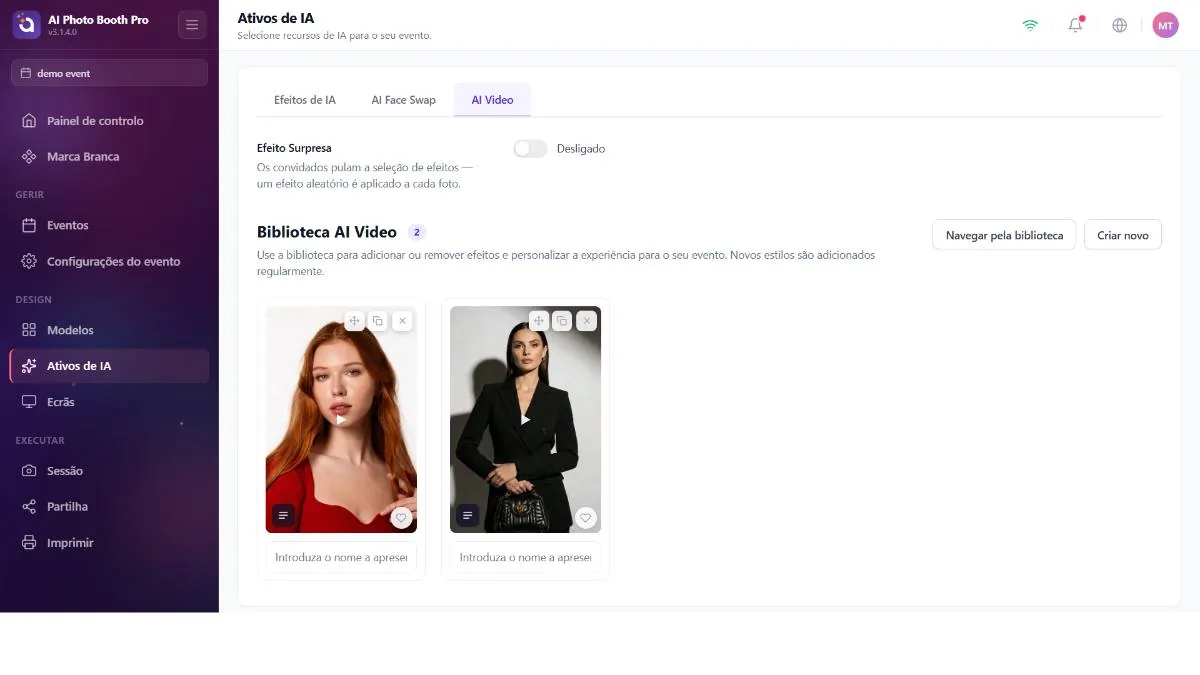
A mesma estrutura de AI Effects, mas para vídeos de movimento gerados por IA. Um botão Surprise, um emblema de contagem, Navegar pela biblioteca e Criar novo. Os cartões mostram uma capa — muitas vezes um vídeo com um ícone de reprodução — um nome editável, favorito, Ver prompt e arrastar / editar-ou-clonar / remover. Passar o rato ou tocar num cartão reproduz o vídeo.
As pré-visualizações de vídeo são reproduzidas por transmissão (stream) em vez de incorporadas; assim, os clipes grandes correm de forma fluida. Como nos efeitos, os vídeos de que é proprietário são editados no lugar, enquanto os de biblioteca/predefinidos são clonados.
AI Face Swap
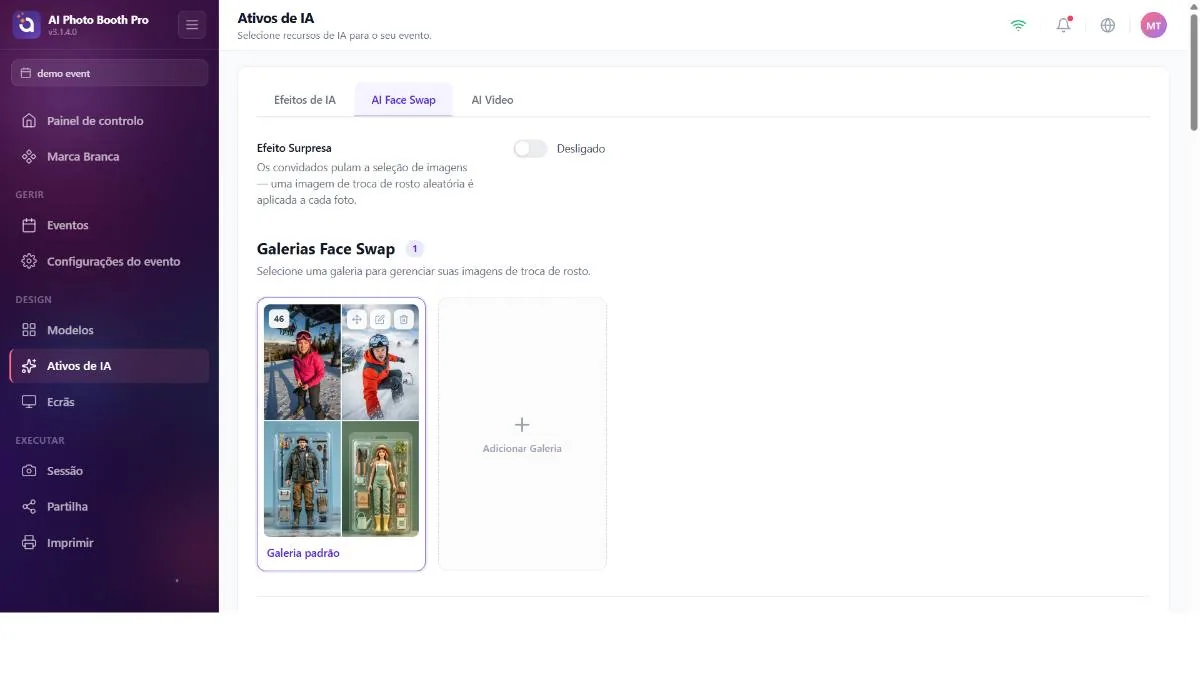
Organize os alvos de troca de rosto (os rostos que são colocados sobre os rostos dos convidados) em galerias (pastas).
- Botão Efeito Surpresa — uma definição global que dá a cada convidado um alvo aleatório.
- Galerias — uma grelha de pastas; cada uma mostra um número de alvos e uma capa (ou um pequeno mosaico), com arrastar / editar / eliminar. Uma galeria Default tem emblema e oferece Restore Default Gallery. Um quadrado Add New Gallery cria mais.
- Alvos — com uma galeria aberta: um cartão Adicionar Imagens e uma zona de arrastar e largar. Cada alvo mostra a sua imagem com caixas de rosto clicáveis — verde significa "este rosto será trocado", cinzento significa que será ignorado. Ative/desative por rosto; mude o nome dos alvos e ordene-os.
Tentar desativar a última caixa de rosto verde é recusado — um alvo precisa de um rosto para trocar. O botão Surprise é uma única definição global, não por galeria.
Repõe a galeria predefinida no conjunto de fábrica — tudo o que tiver alterado nela perde-se. Corre por trás de uma confirmação e de uma camada de operação em ecrã inteiro que permanece aberta até os alvos chegarem realmente.
As galerias e os seus alvos sincronizam separadamente; a lista de alvos de uma galeria pode demorar ~15 segundos a preencher-se num carregamento a frio. Se uma galeria parecer vazia logo depois de aberta, aguarde um momento. Ao adicionar imagens, é executada a deteção de rostos por alvo.
