
Word Portrait to innowacyjna funkcja, która pozwala zamienić słowa w dzieła sztuki. Niezależnie od tego, czy jest to portret, pejzaż czy abstrakcyjny projekt, Word Portrait pozwala ożywić wszystko za pomocą słów.
Ustawienia trybu
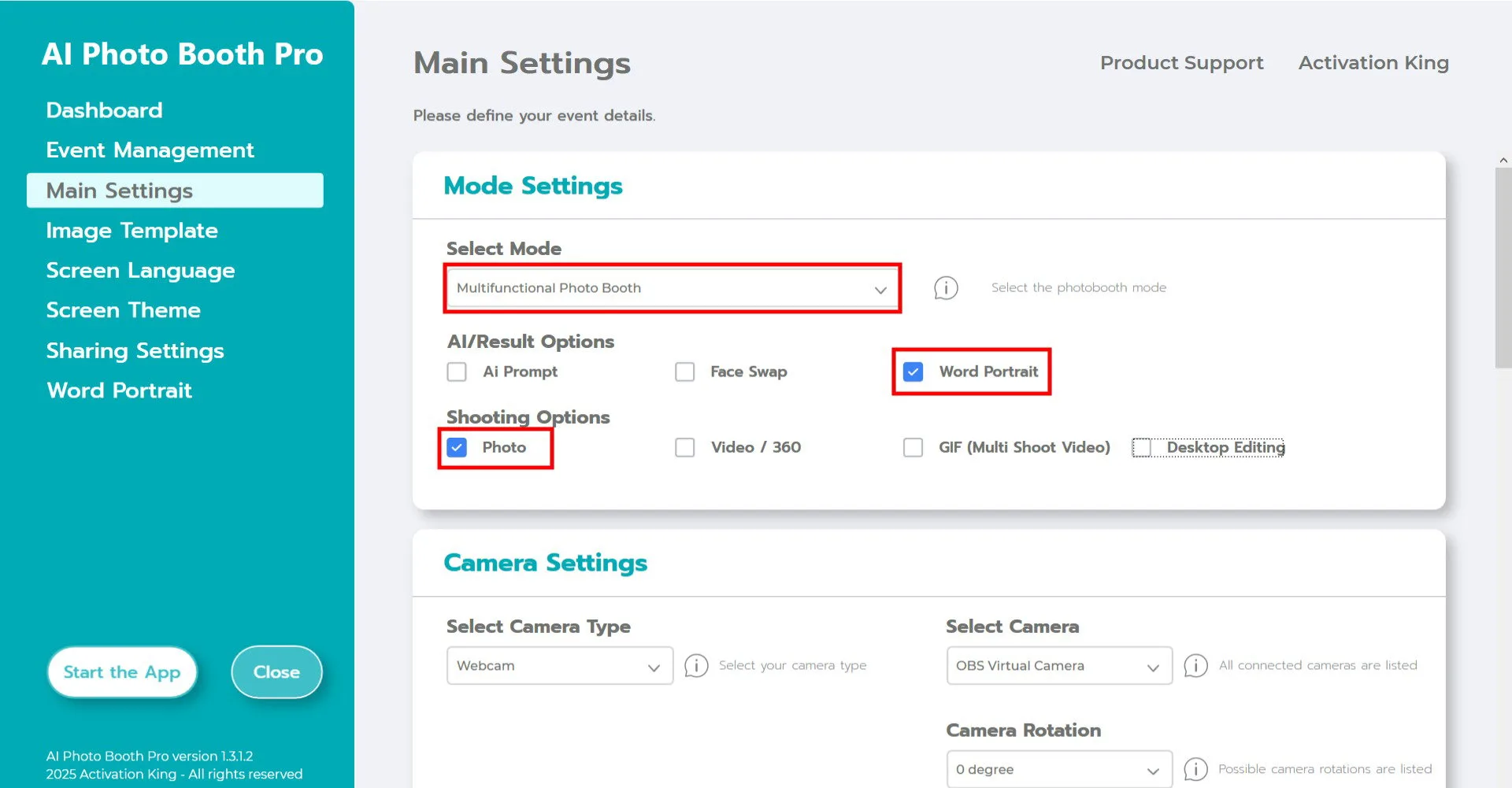
Po utworzeniu wydarzenia przejdź do głównej strony ustawień. Wybierz "Word Portrait" w sekcji "Select Mode". Po dokonaniu wyboru na dole zobaczysz opcje Photo oraz Desktop Editing. "Photo" służy do robienia i konwertowania zdjęć; "Desktop Editing" służy do konwertowania istniejącego obrazu na komputerze.
Ustawienia aparatu
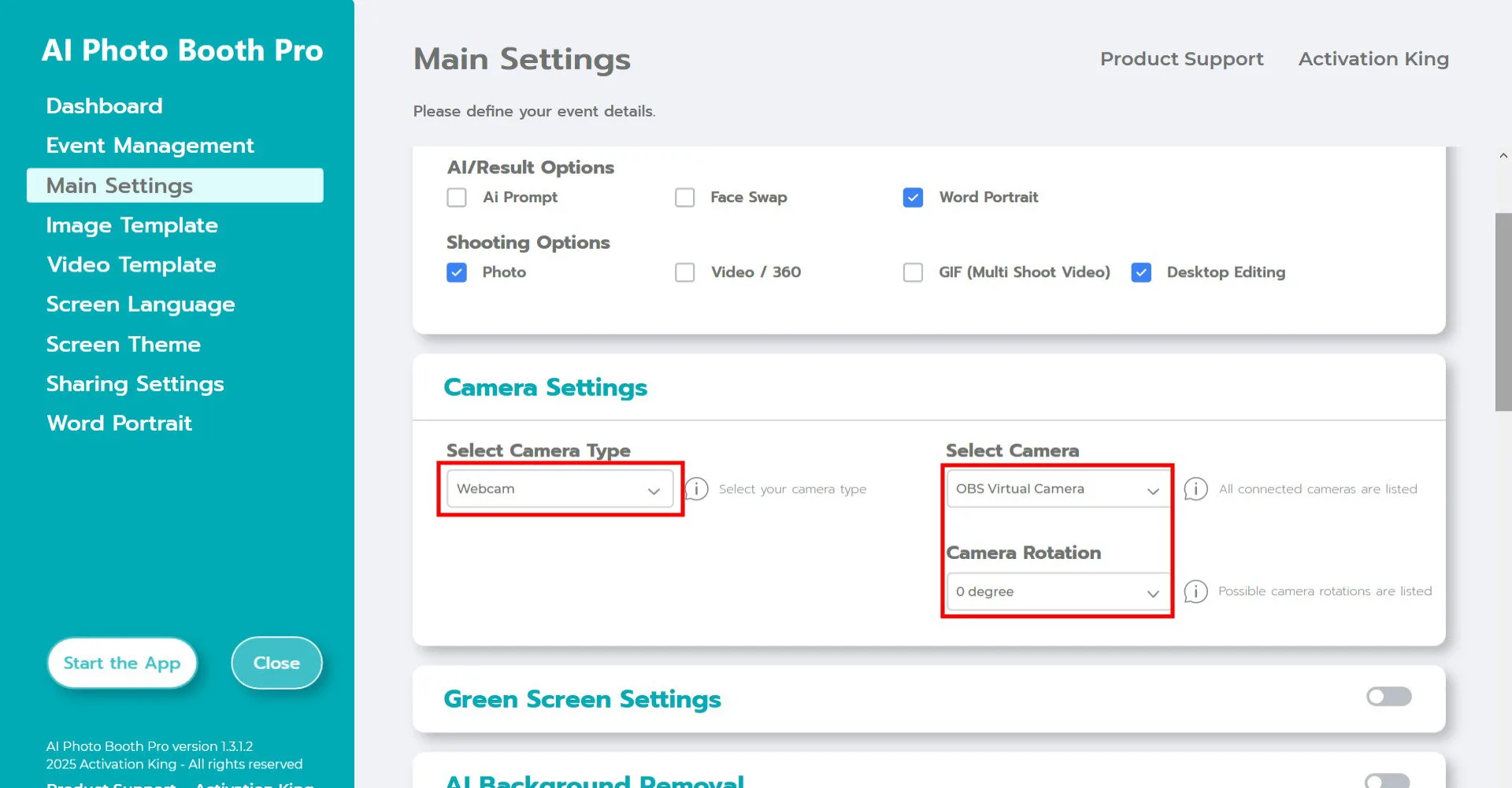
W sekcji "Camera Settings" wybierz typ aparatu, którego chcesz użyć, z listy rozwijanej "Select Camera Type". Po podłączeniu aparatu do komputera pojawi się on w polu "Select Camera". (Jeśli się nie pojawi, sprawdź, czy aparat jest włączony i podłączony do komputera, a następnie spróbuj ponownie). Po wybraniu aparatu możesz dostosować orientację do użycia poziomego lub pionowego w sekcji "Camera Rotation".
Jeśli zamierzasz korzystać z funkcji "Desktop Editing", możesz wybrać opcję "Only Gallery" i kontynuować.
Szablon obrazu
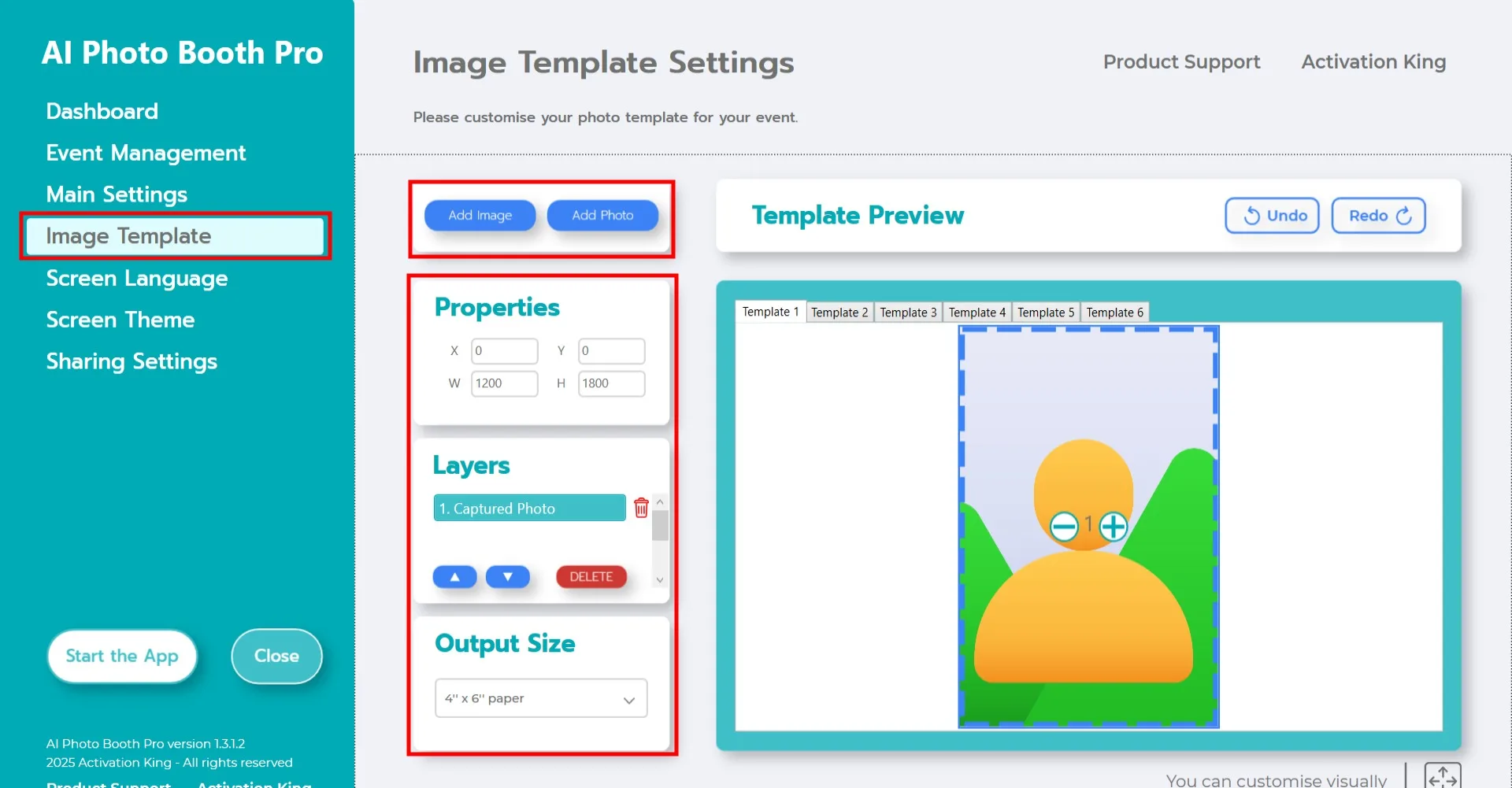
Sekcja "Template Settings" to interfejs służący do dostosowywania rozmiaru i położenia zdjęć oraz do dodawania cyfrowych ramek i naklejek. W sekcji "Output Size" możesz ustawić wymiary swojego zdjęcia. Jeśli zamierzasz drukować, zalecamy wpisanie wymiarów papieru jako 6x4 lub 6x8. W przypadku prac wyłącznie cyfrowych możesz również wybrać 1280x1280, 1080x1920 lub 1280x720.
Aby dodać cyfrowe ramki i naklejki do swoich zdjęć, kliknij powyżej przycisk "Add Image".
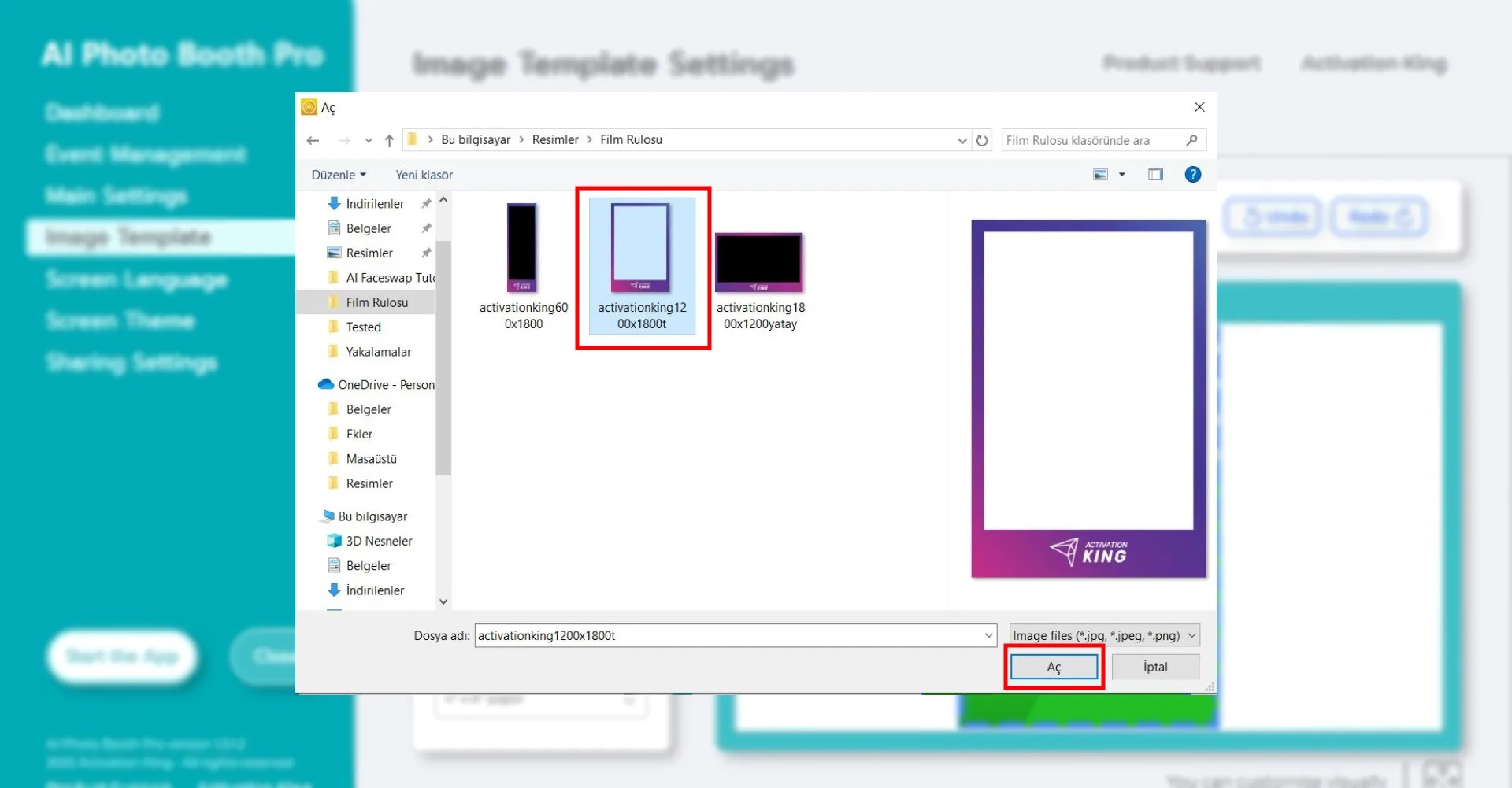
W tej sekcji wybierz poziomą lub pionową ramkę, której chcesz użyć, i kliknij "Open."
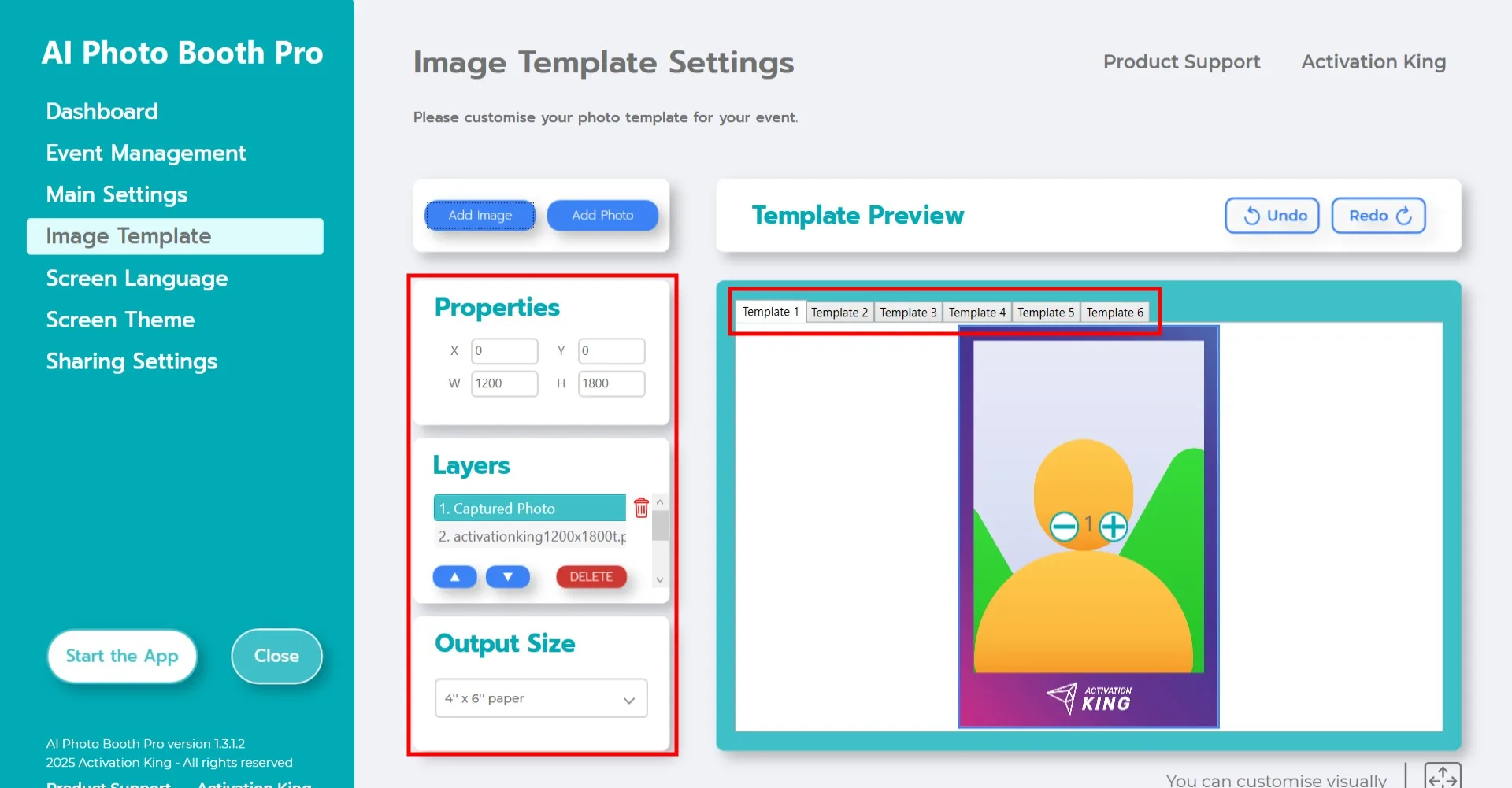
Jeśli wymiary dodanej ramki odpowiadają ustawieniom "Output Size", dopasuje się ona automatycznie.
Ustawienia Word Portrait
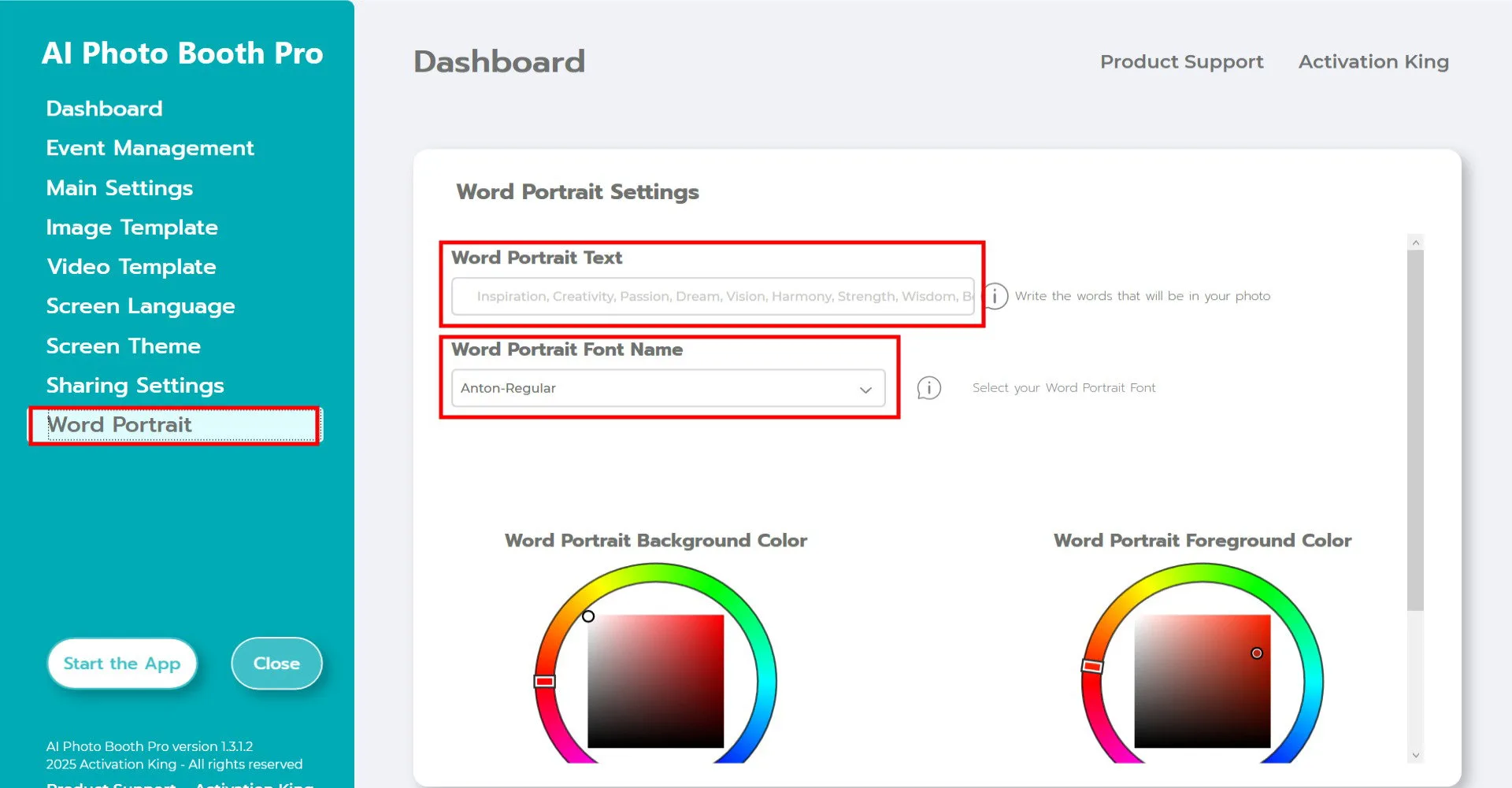
Wpisz słowa, których chcesz użyć, w sekcji "Word Porte Text". Czcionkę użytą w portrecie ustawia się w sekcji "Font Name".
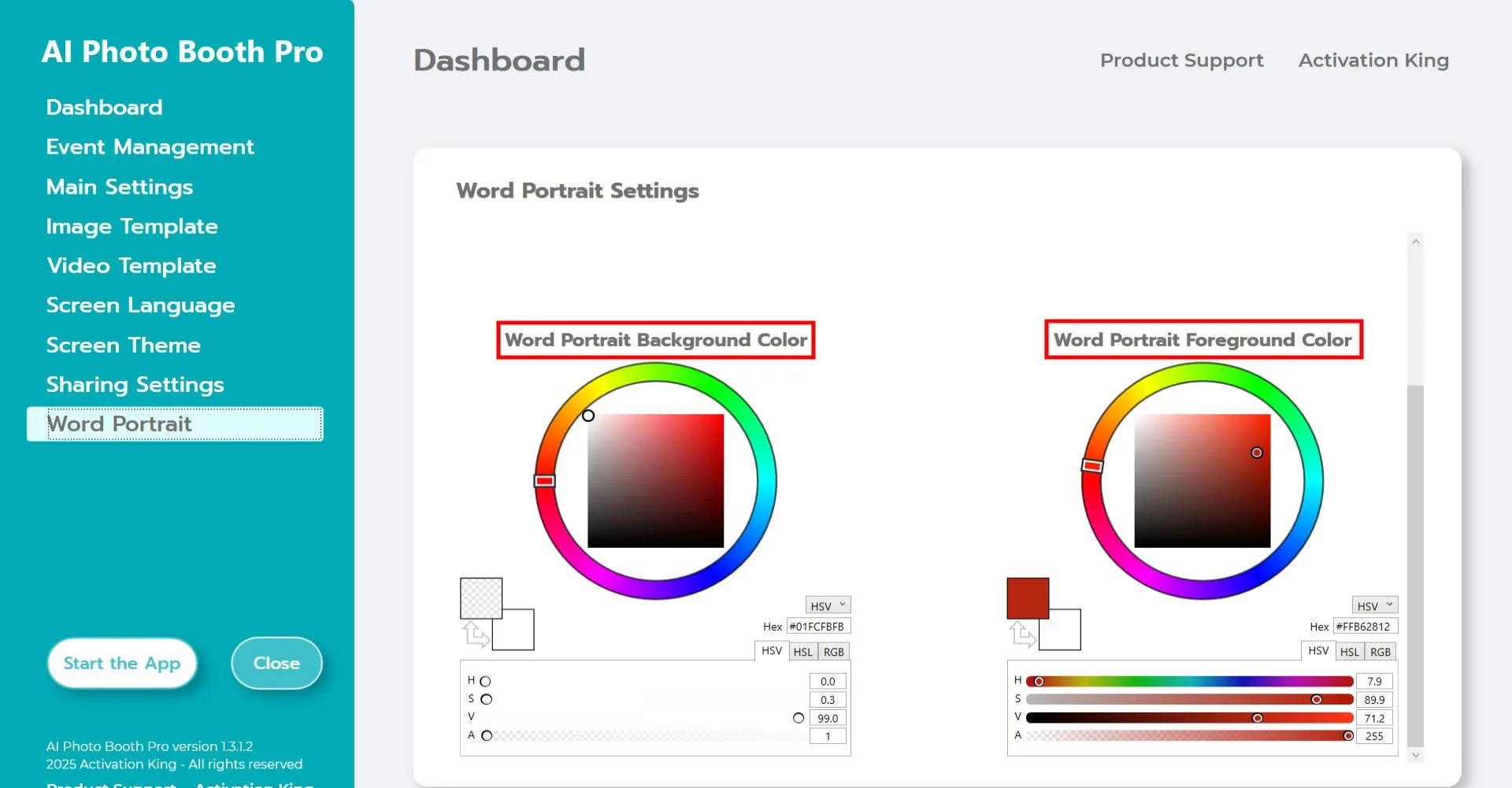
"Word Portrait Background Color" określa kolor obszarów, w których nie ma tekstu. Jeśli nie chcesz żadnego koloru, możesz ustawić pasek jako przezroczysty, jak pokazano na zrzucie ekranu.
"Word Portrait Foreground Color" pozwala ustawić kolor tekstu.
Uruchom aplikację
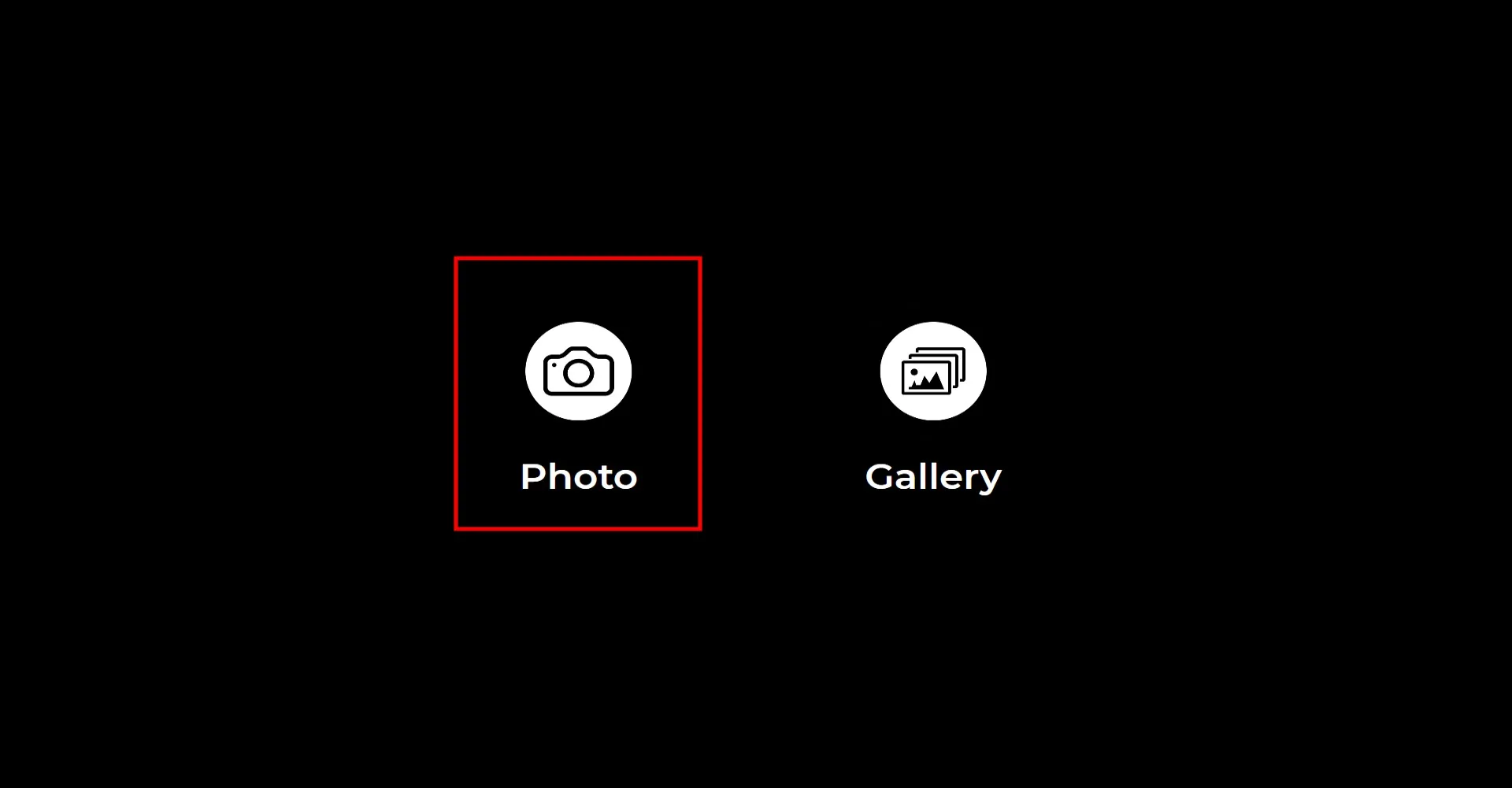
Po wejściu do sekcji "Start the Apps" pojawi się ten ekran. Kliknij raz ikonę "Photo". Po ekranie odliczania zostanie zrobione zdjęcie.
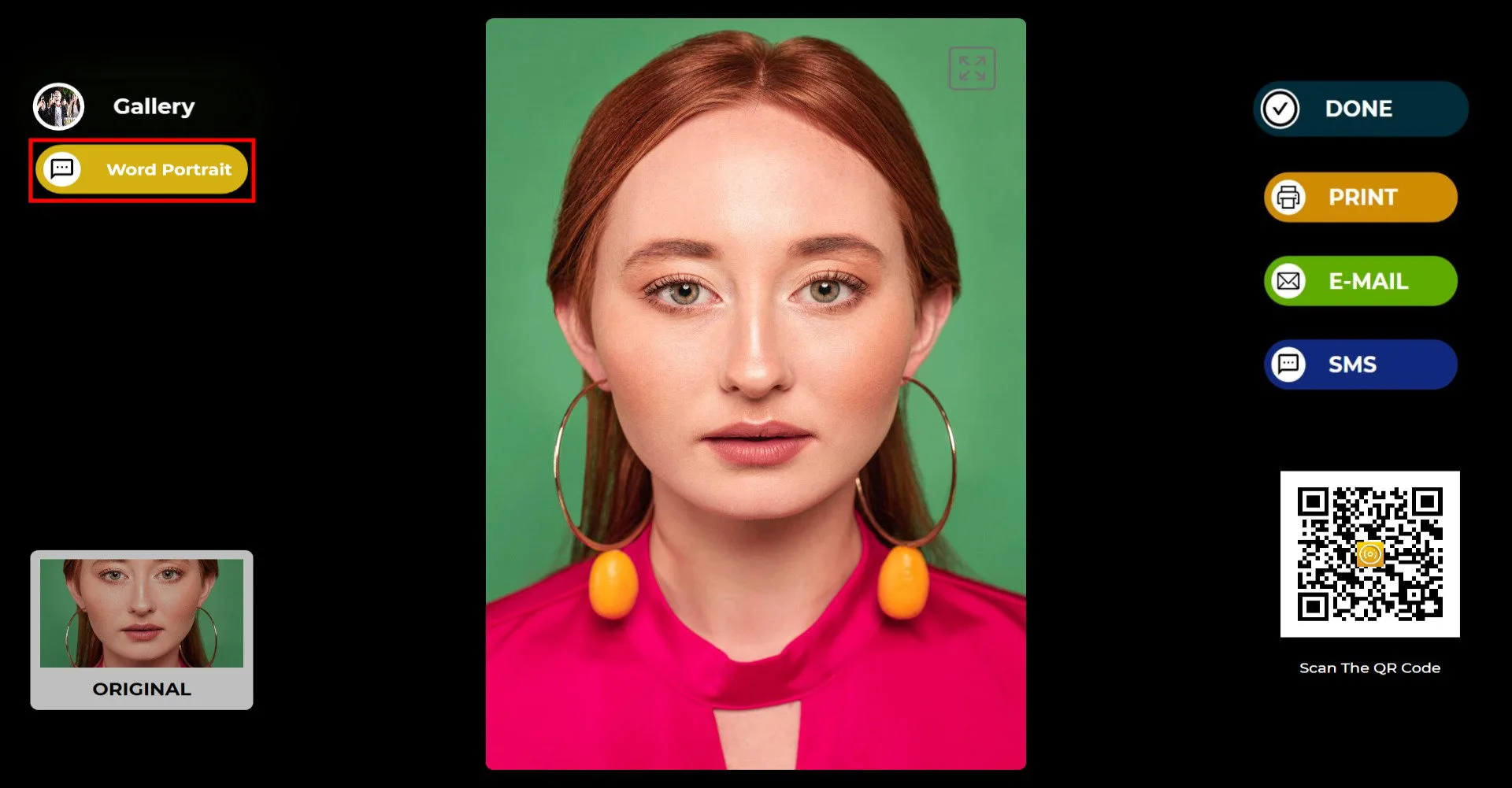
Po zrobieniu zdjęcia kliknij przycisk Word Portrait.
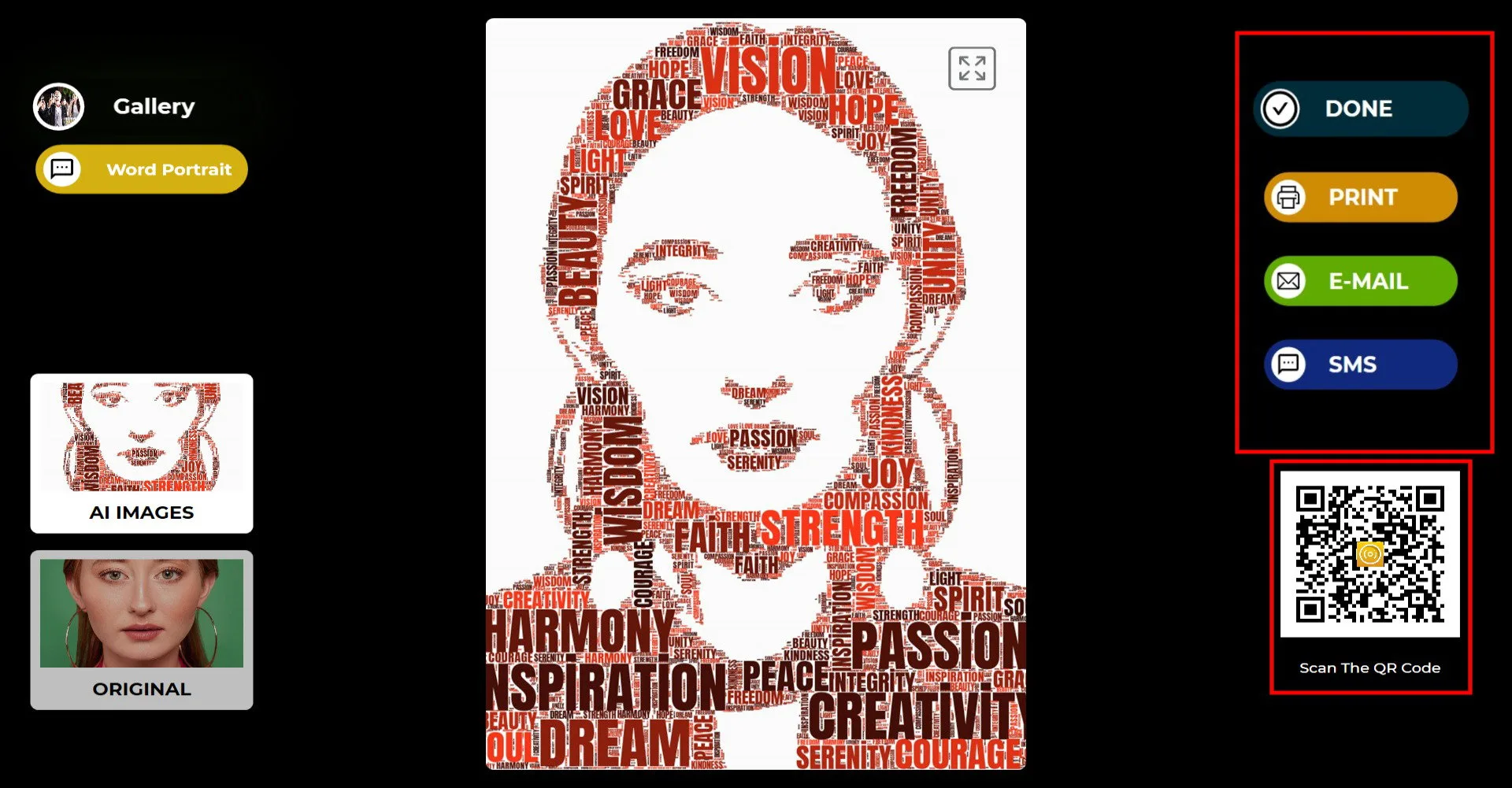
Po zrobieniu zdjęcia Twój obraz pojawi się z dodaną ramką. Po prawej stronie możesz go wydrukować, wysłać e-mailem, wysłać przez SMS lub zeskanować kod QR. Dotknij ikony "DONE", aby wrócić do ekranu robienia zdjęć.
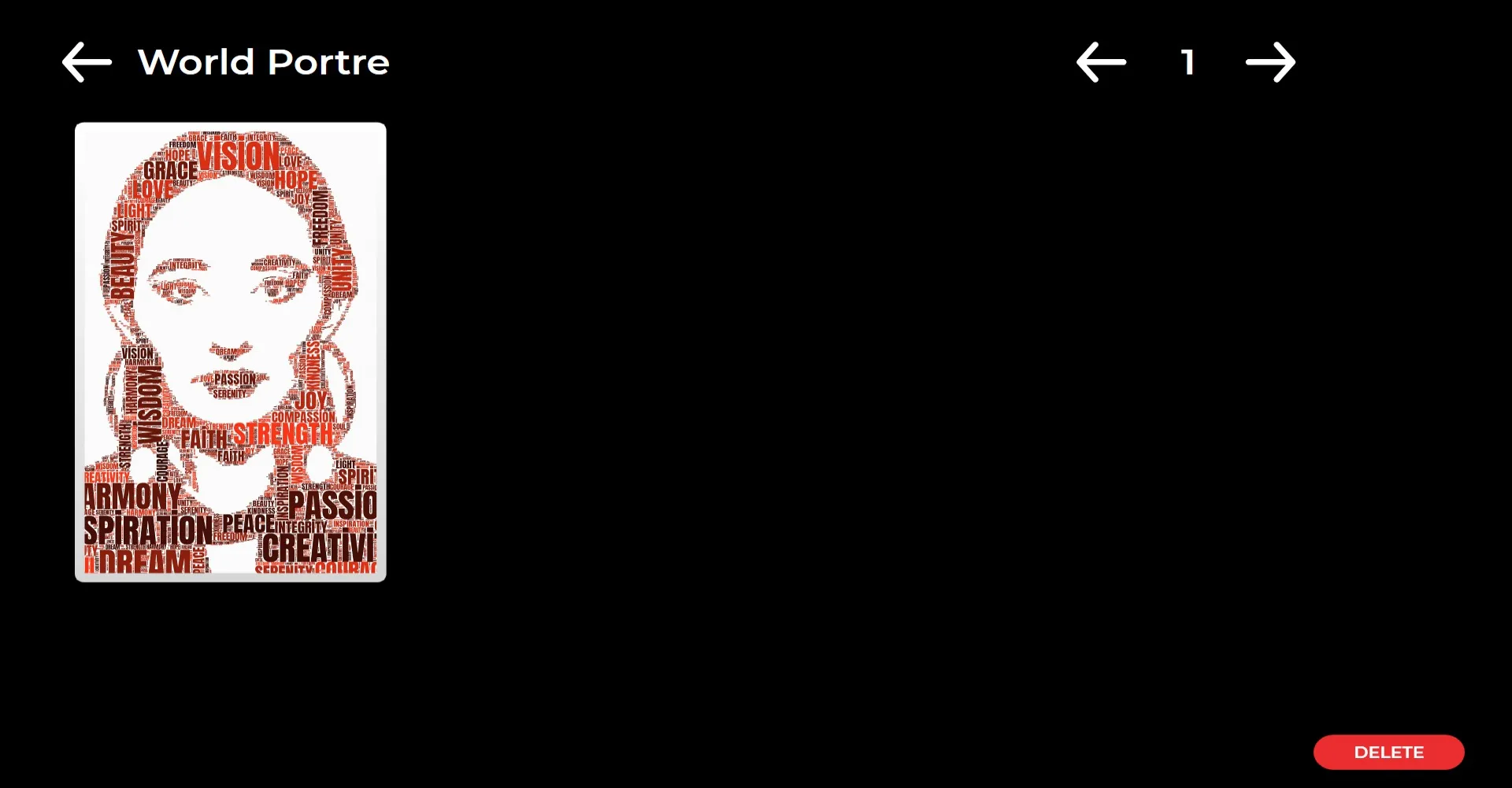
Po naciśnięciu ikony "Gallery" możesz uzyskać dostęp do wcześniej zrobionych zdjęć.
