
Ustawienia trybu
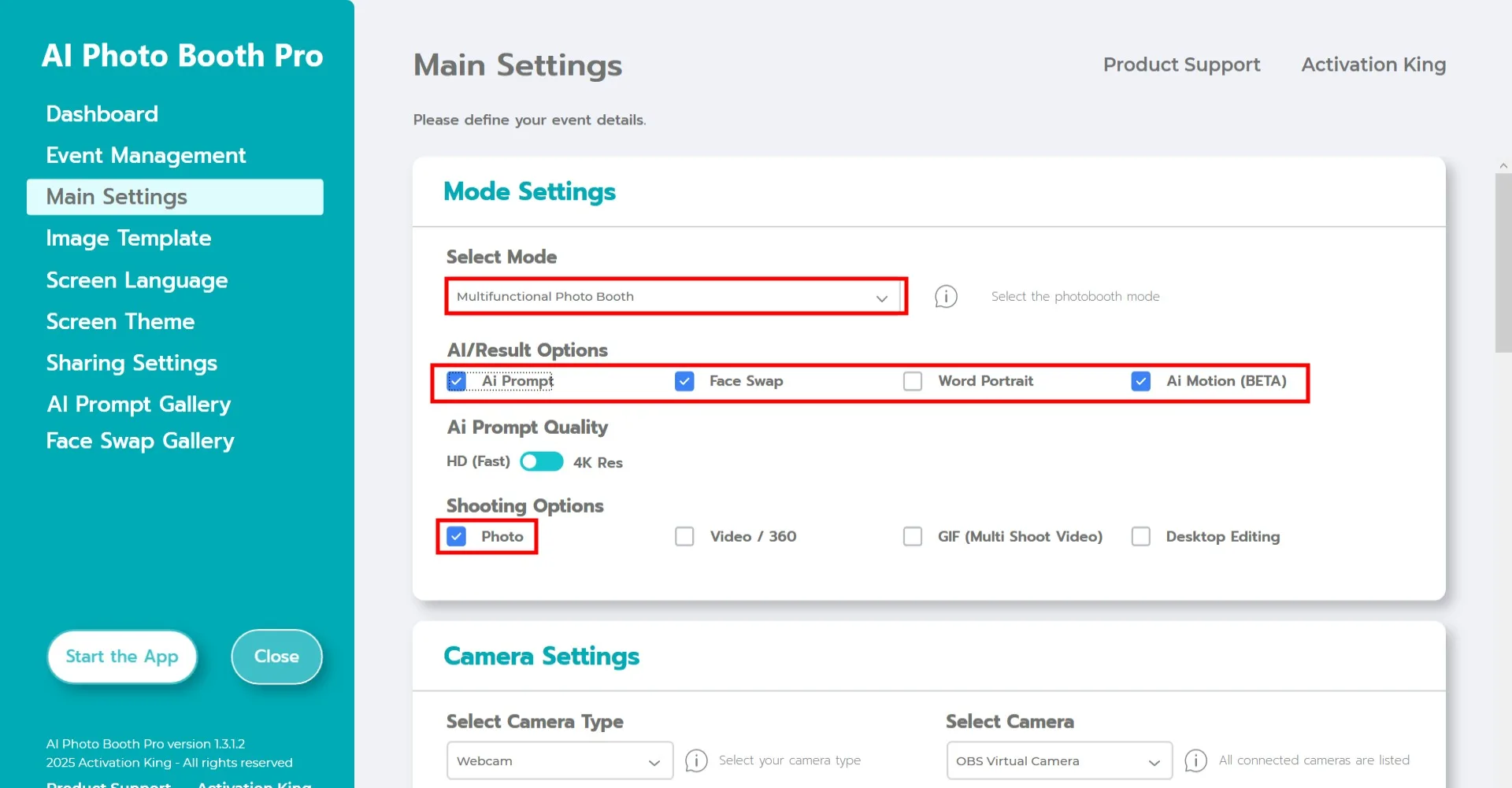
Wybierz "Multifunctional Mode". Po dokonaniu wyboru wybierz przycisk "Face Swap" lub "AI Prompt" z opcji poniżej. Następnie włącz przełącznik "AI Motion".
Ustawienia kamery
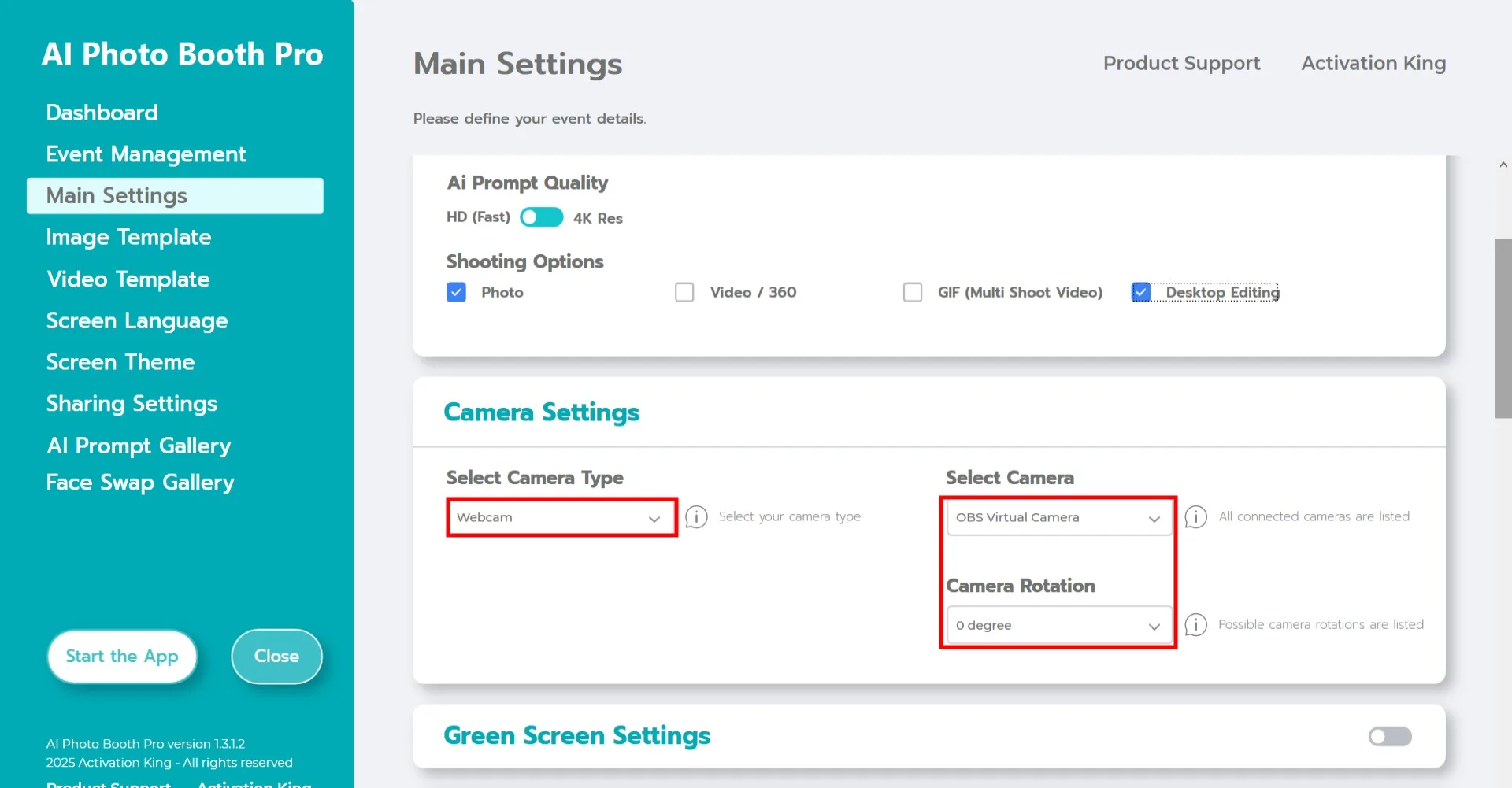
W sekcji "Camera Settings" wybierz typ kamery, której chcesz użyć, z listy rozwijanej "Select Camera Type". Gdy kamera zostanie podłączona do komputera, pojawi się w polu "Select Camera".
(Jeśli się nie pojawia, upewnij się, że kamera jest włączona i prawidłowo podłączona, a następnie spróbuj ponownie.)
Po wybraniu kamery dostosuj orientację do użytku poziomego lub pionowego w sekcji "Camera Rotation".
W sekcji "Shooting Options" włącz przycisk Photo.
Jeśli chcesz użyć istniejących zdjęć z urządzenia, możesz także włączyć przycisk "Desktop Editing".
Ustawienia robienia zdjęć
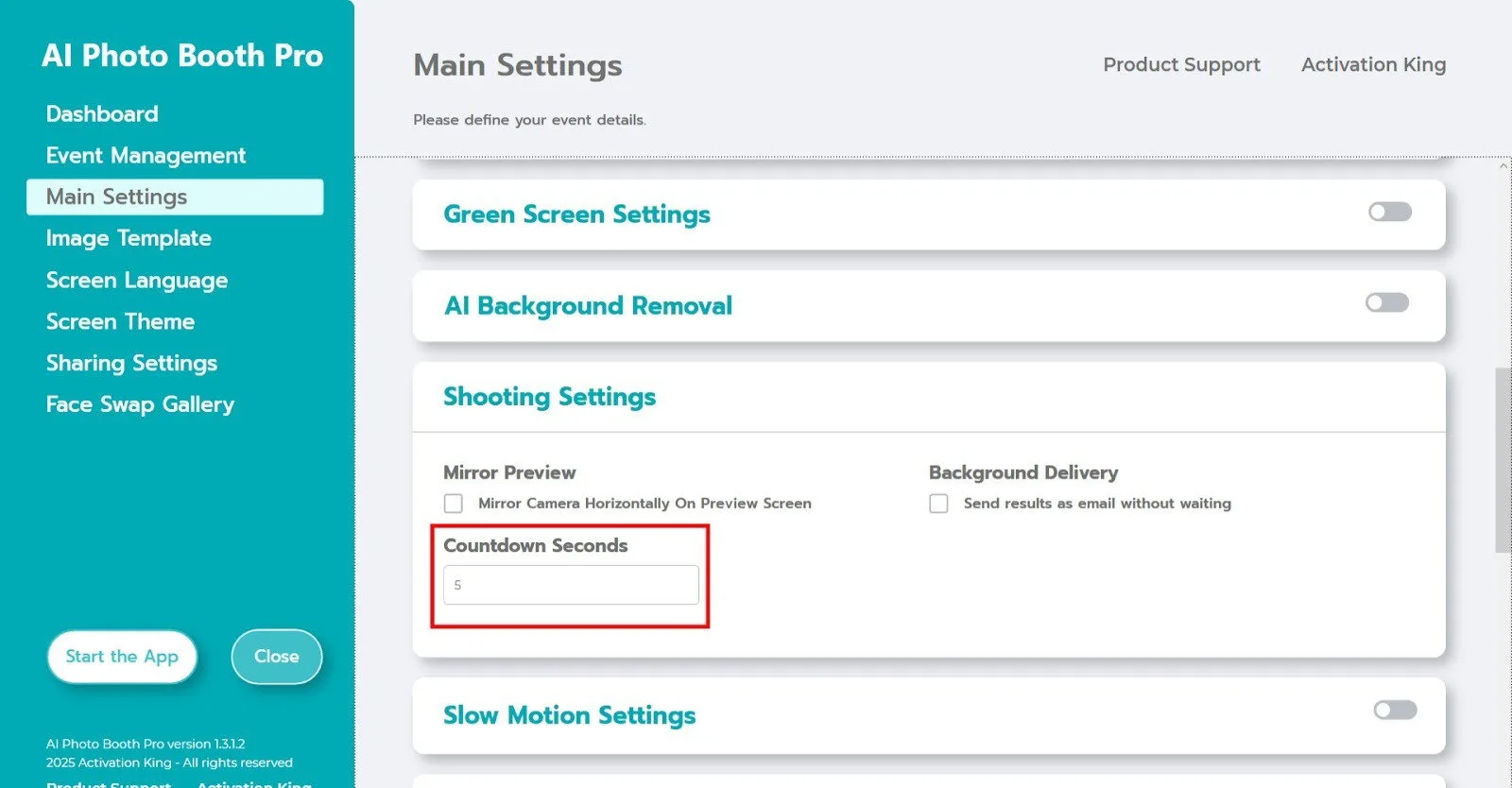
Pole "Countdown Seconds" w ustawieniach kamery określa, jak długo działa licznik czasu po wydaniu polecenia zrobienia zdjęcia, dając czas, aby zobaczyć siebie na ekranie i poprawić pozę. Ustaw tutaj preferowany czas odliczania.
Aby uzyskać więcej informacji o trybach AI Face Swap lub AI Prompt, odwiedź odpowiednie strony.
Uruchamianie aplikacji
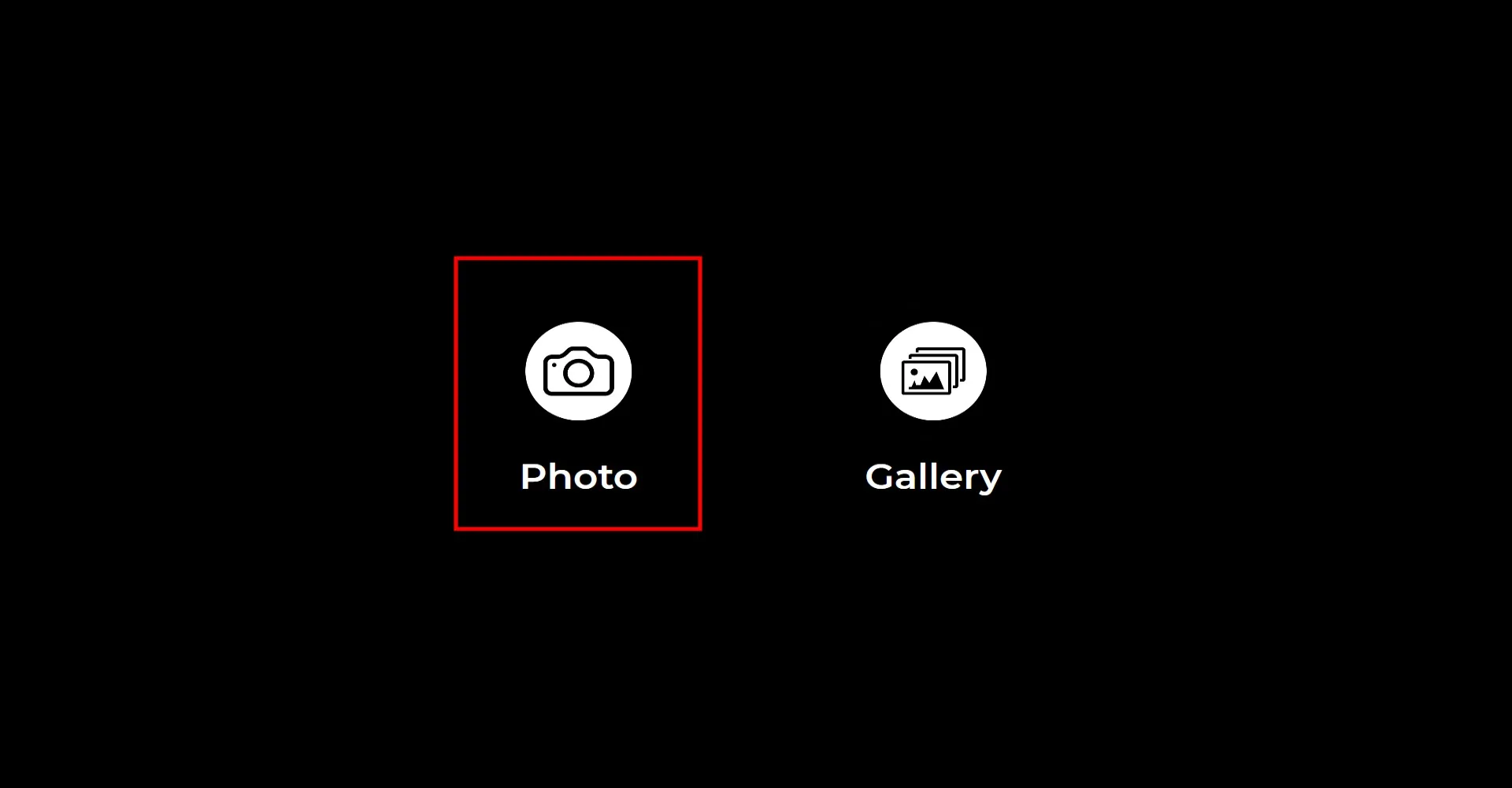
Po otwarciu sekcji "Start the App" pojawi się ten ekran. Kliknij raz ikonę "Photo".
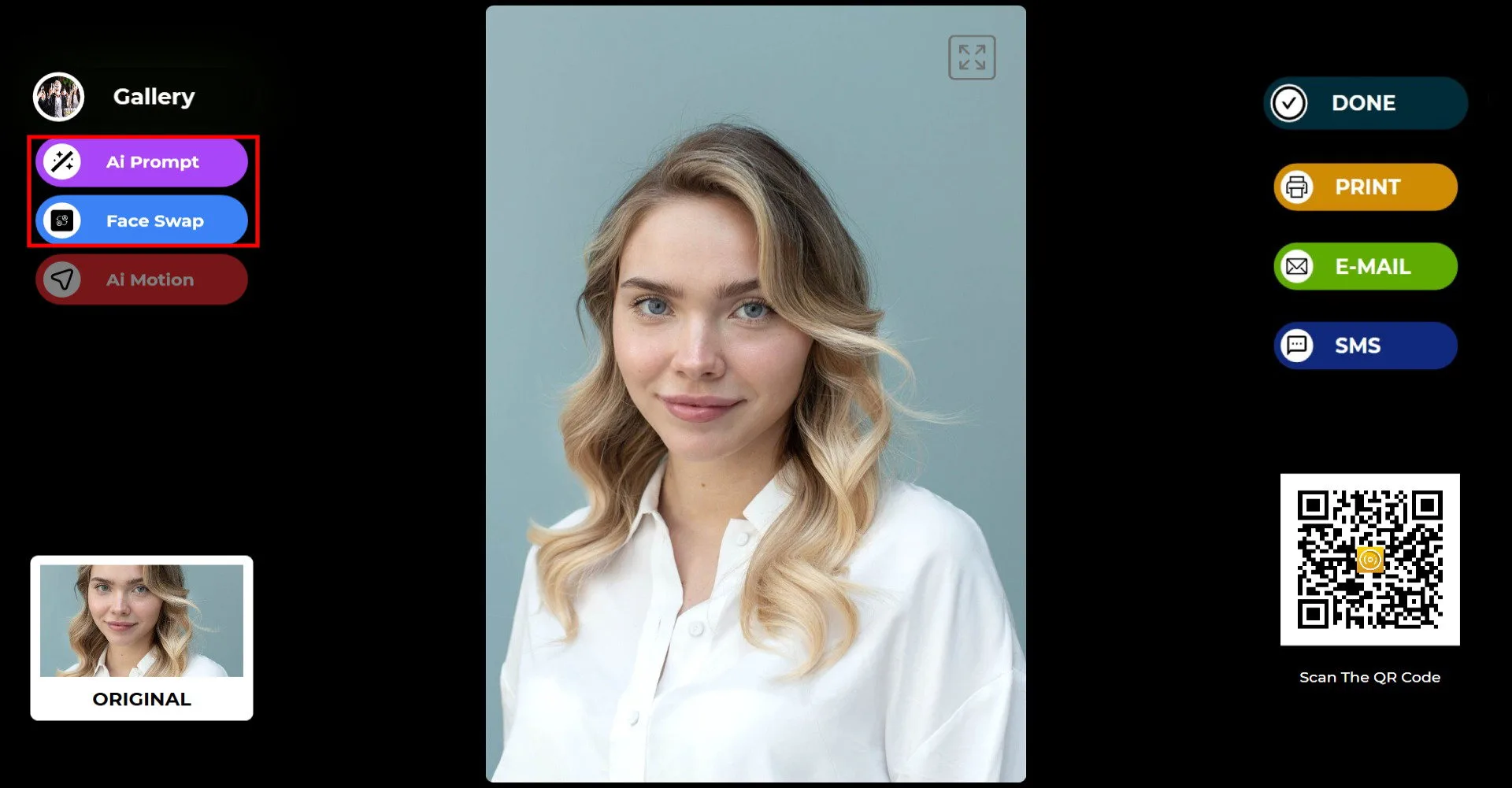
Po zrobieniu zdjęcia kliknij przycisk trybu, którego chcesz użyć, w lewym górnym rogu.
W tym przykładzie używany jest tryb AI Prompt.
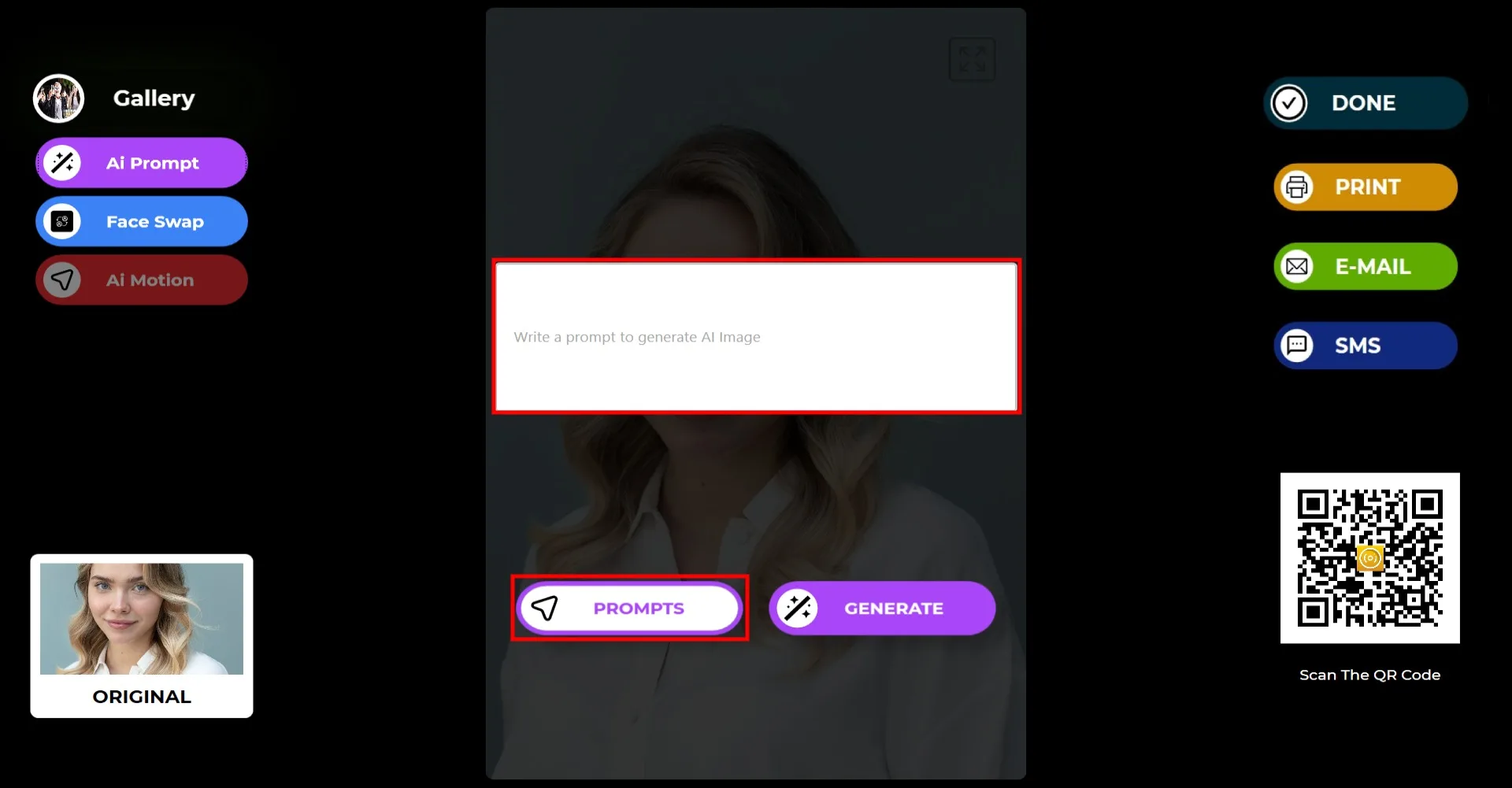
Możesz wpisać dowolny prompt lub kliknąć przycisk "Prompt", aby uzyskać dostęp do promptów dodanych w zakładce Sample Prompts.
Kliknij przycisk "Prompt".
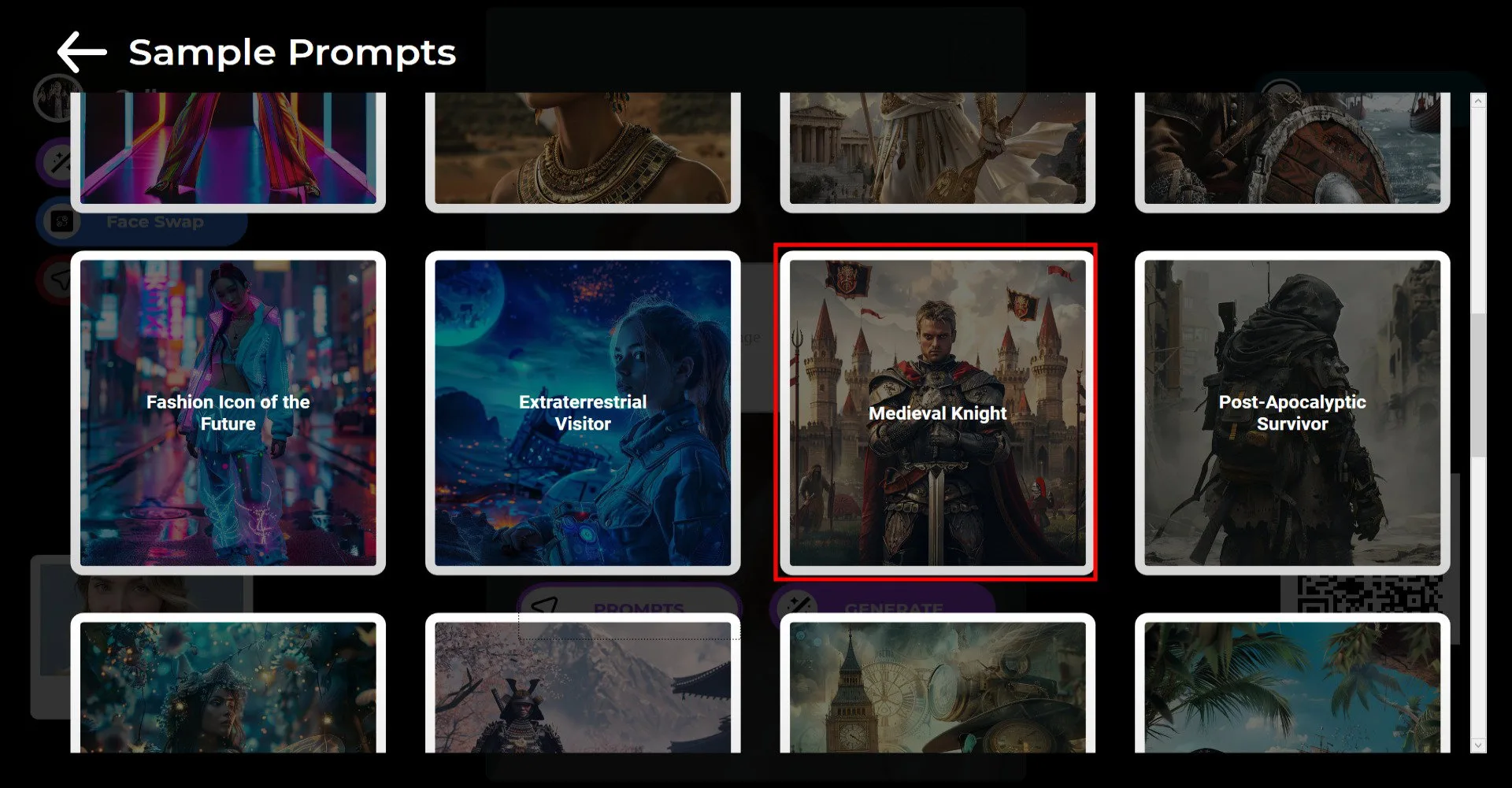
Wybierz swój prompt.
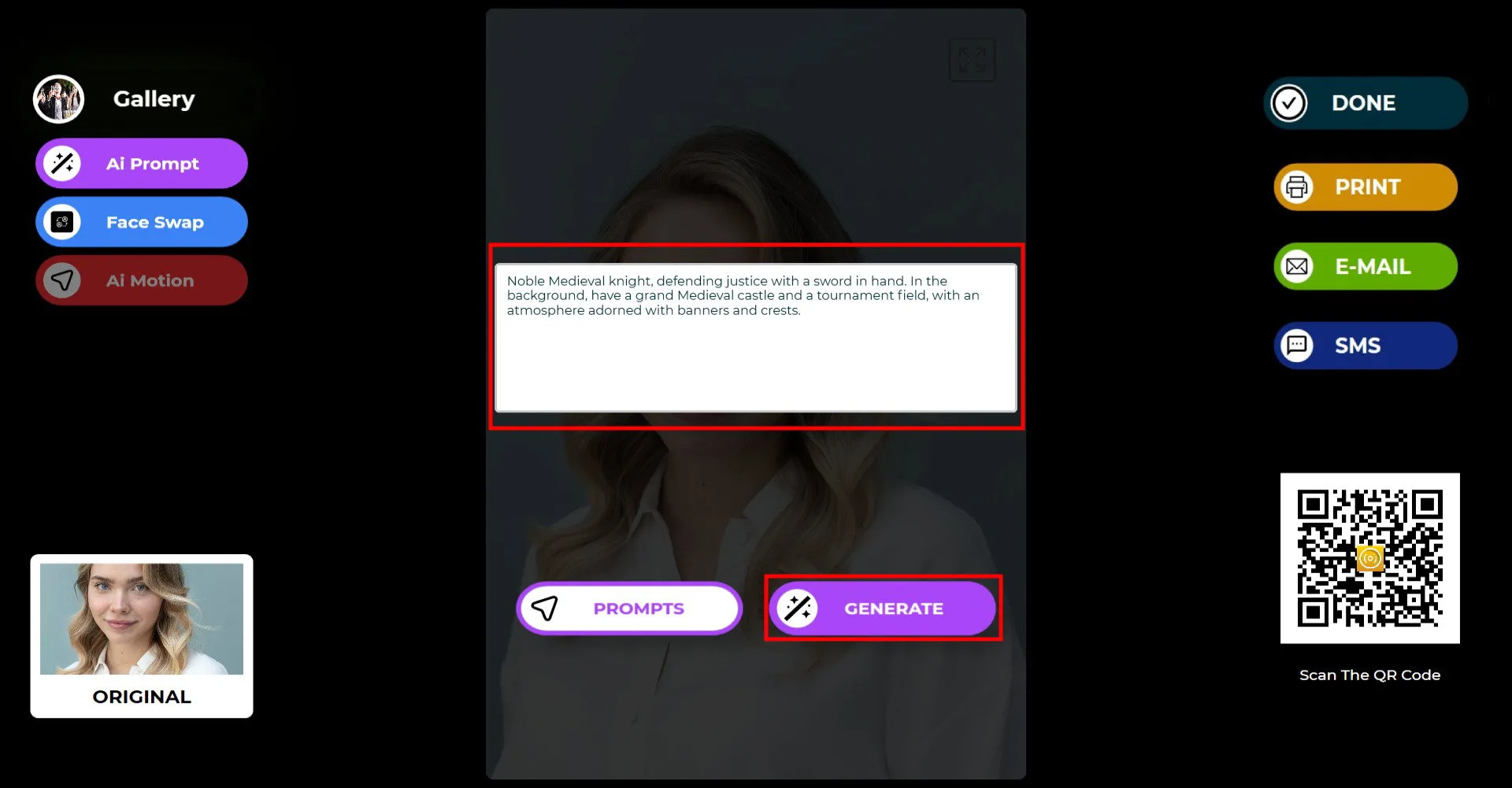
Po wybraniu promptu kliknij przycisk Generate.
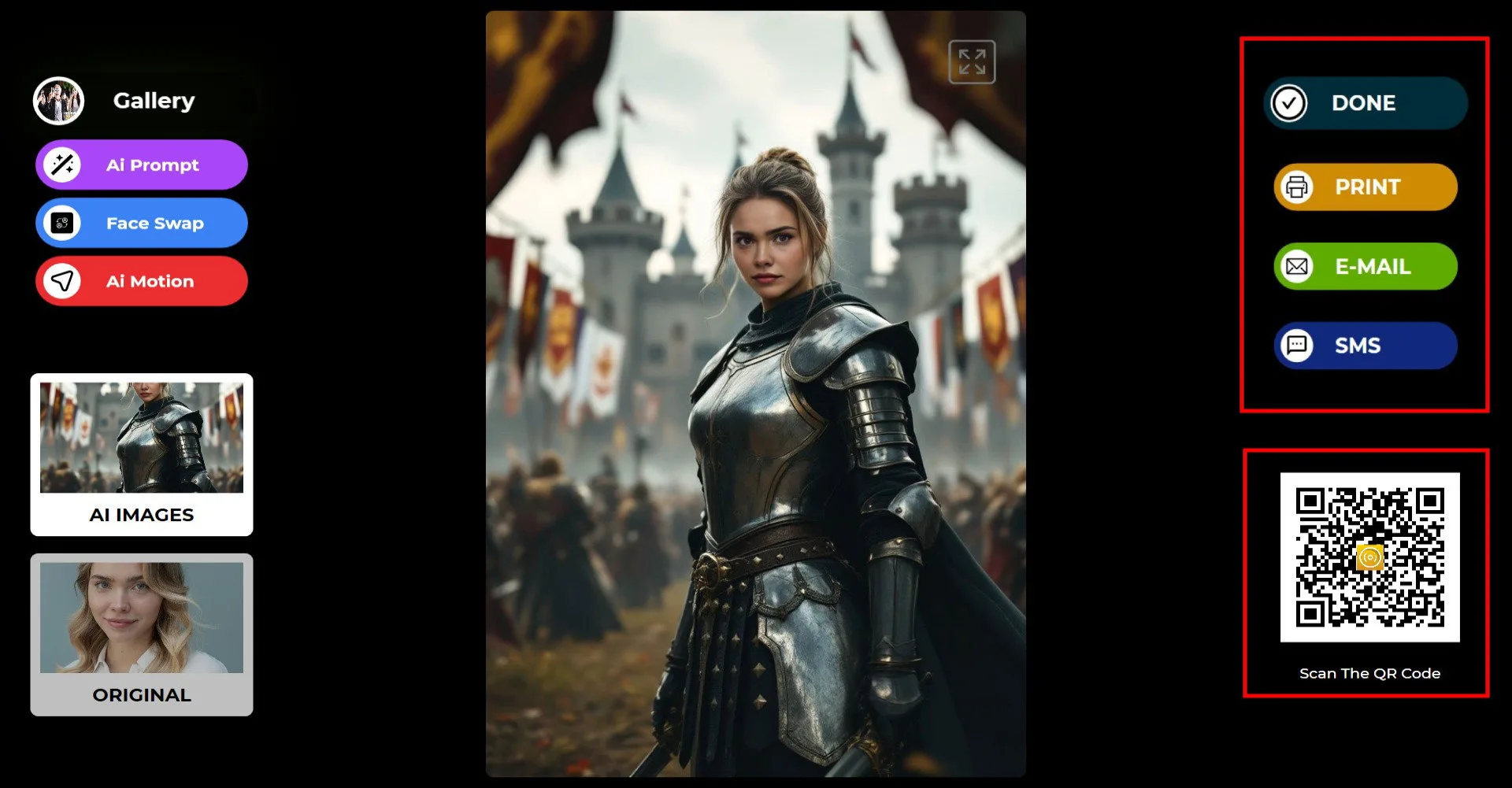
Gdy zdjęcie zostanie utworzone, kliknij przycisk AI Motion. Ten proces może potrwać kilka minut. Nie musisz czekać na jego zakończenie; możesz rozpocząć inne zadanie, podczas gdy system kontynuuje przetwarzanie w tle.
Jeśli używasz tego trybu podczas wydarzenia, uczestnicy mogą zeskanować kod QR i odejść. Po zakończeniu przetwarzania ich filmy automatycznie pojawią się pod linkiem QR. Pomaga to uniknąć długich kolejek.
Po prawej stronie możesz użyć opcji Print, E-mail, SMS lub QR code, aby dostarczyć efekt.
Aby wrócić do ekranu robienia zdjęć, kliknij ikonę "DONE".
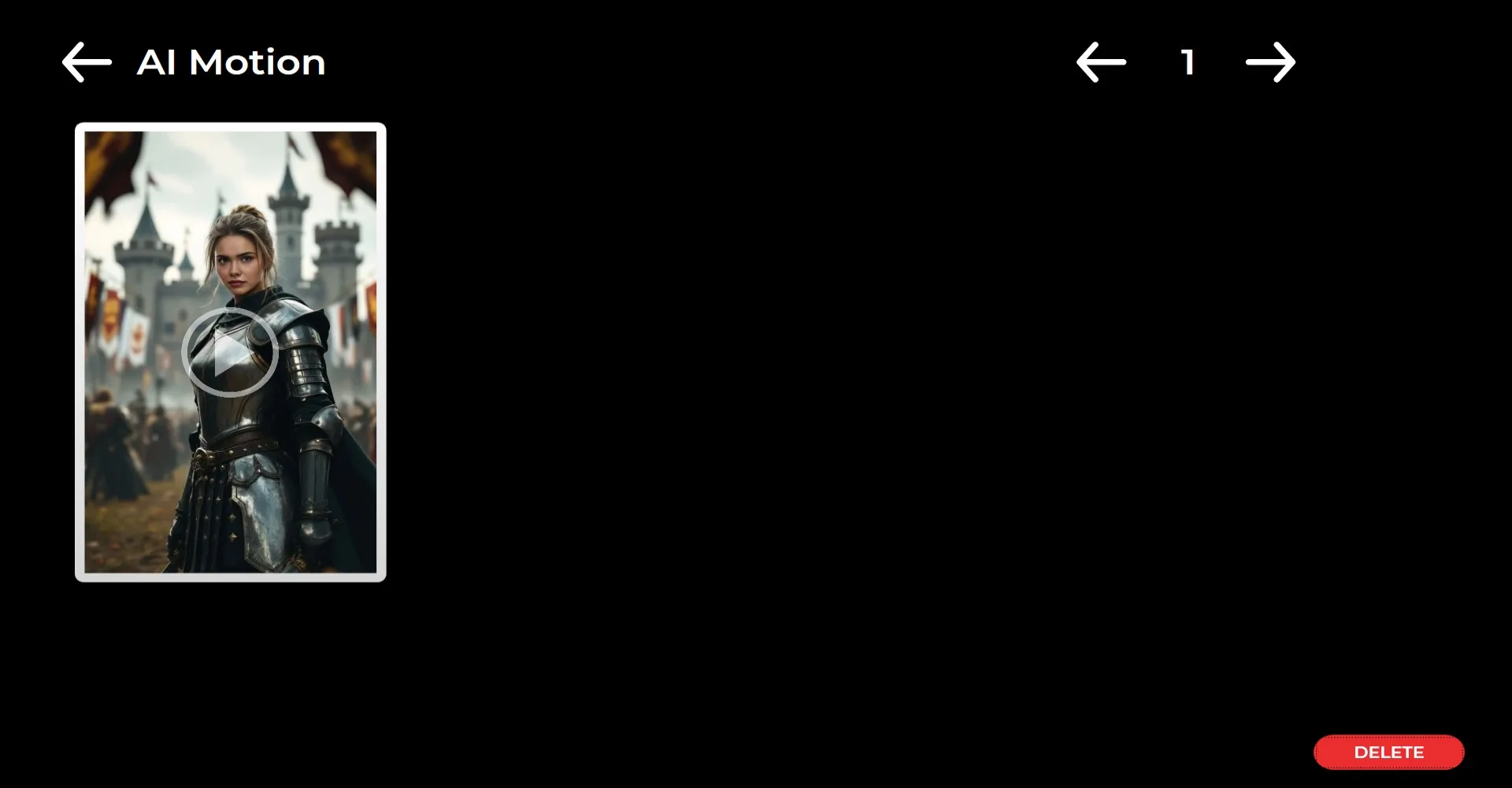
Gdy klikniesz ikonę "Gallery", uzyskasz dostęp do wszystkich wcześniej zrobionych zdjęć.
