
Ustawienia trybu
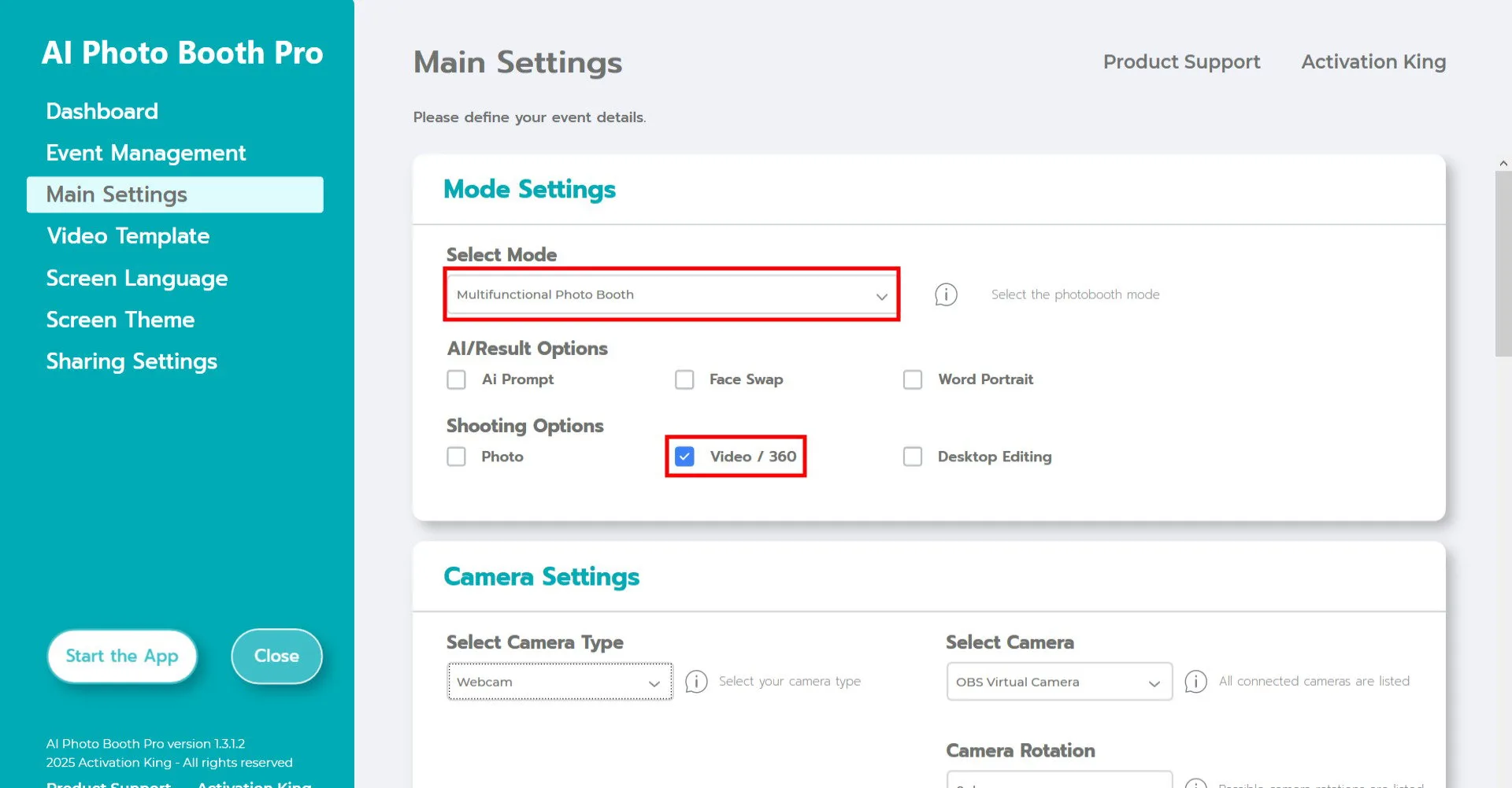
Wybierz "Tryb wielofunkcyjny". Po dokonaniu wyboru zaznacz opcję "Wideo/360" z poniższej listy.
Ustawienia kamery
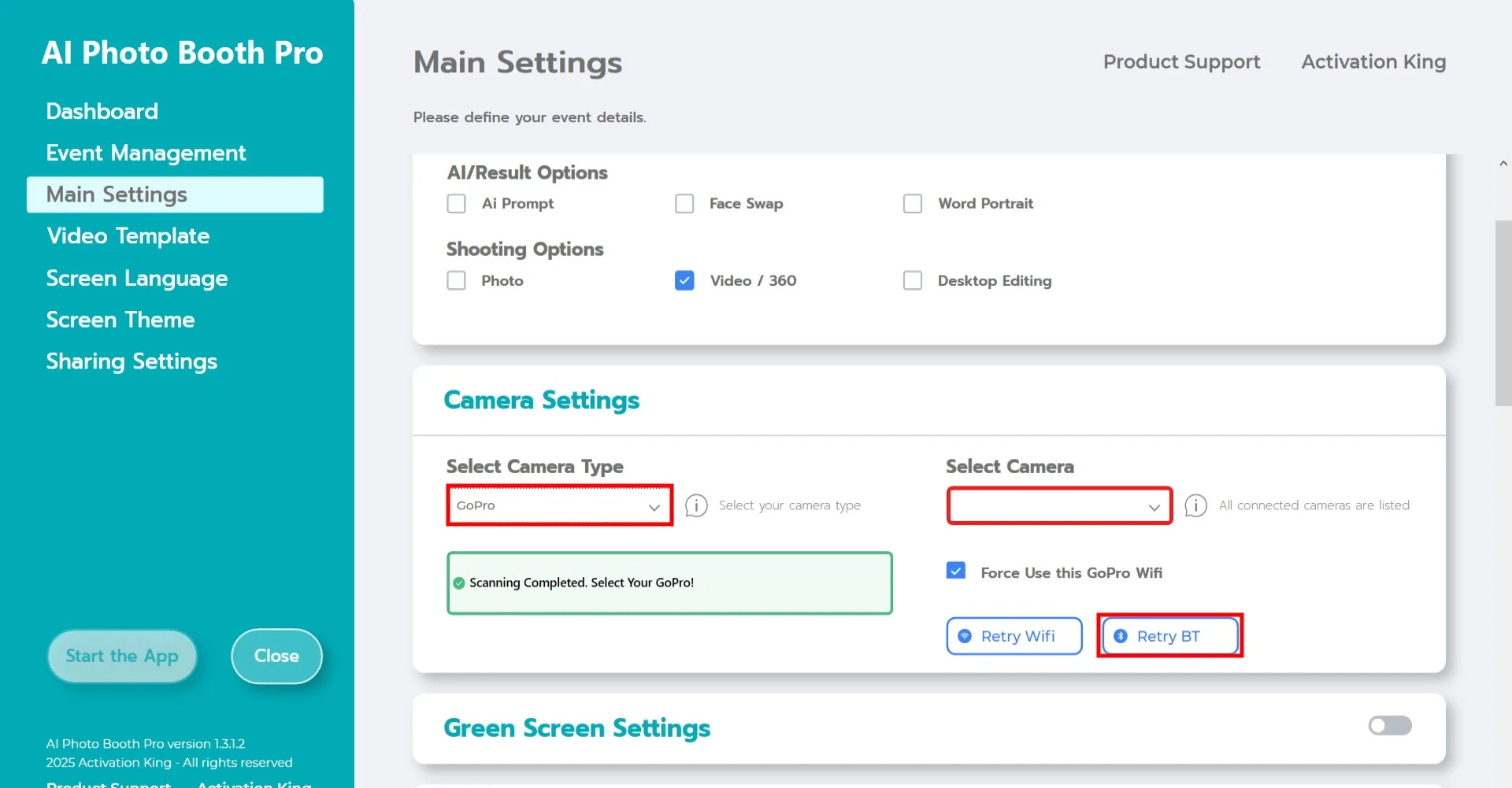
Upewnij się, że używasz obsługiwanej kamery GoPro. Zdecydowanie zalecamy używanie GoPro 11. Przed podłączeniem GoPro do komputera wykonaj następujące kroki.
Wymagania komputera
- Upewnij się, że na komputerze są włączone Usługi lokalizacji.
- Upewnij się, że na komputerze jest włączony Bluetooth.
- Twój komputer musi mieć dwa adaptery Wi-Fi. (Jeśli do połączenia z internetem używasz kabla Ethernet, wystarczy jeden adapter Wi-Fi.)
Konfiguracja GoPro
- Naciśnij przycisk "Mode" na kamerze, aby ją włączyć.
- Na ekranie kamery przesuń palcem w dół, a następnie w lewo i dotknij Preferences.
- Przejdź do Wireless Connections > Connect Device.
- Aby przełączyć kamerę w tryb parowania, wybierz "GoPro Quik App".
Uwaga: Jeśli poziom naładowania baterii kamery jest poniżej 20% lub aplikacja GoPro Quik nie jest aktualna, mogą wystąpić problemy z połączeniem. Powyższe instrukcje dotyczą modelu GoPro 11; interfejs może się różnić w innych modelach GoPro.
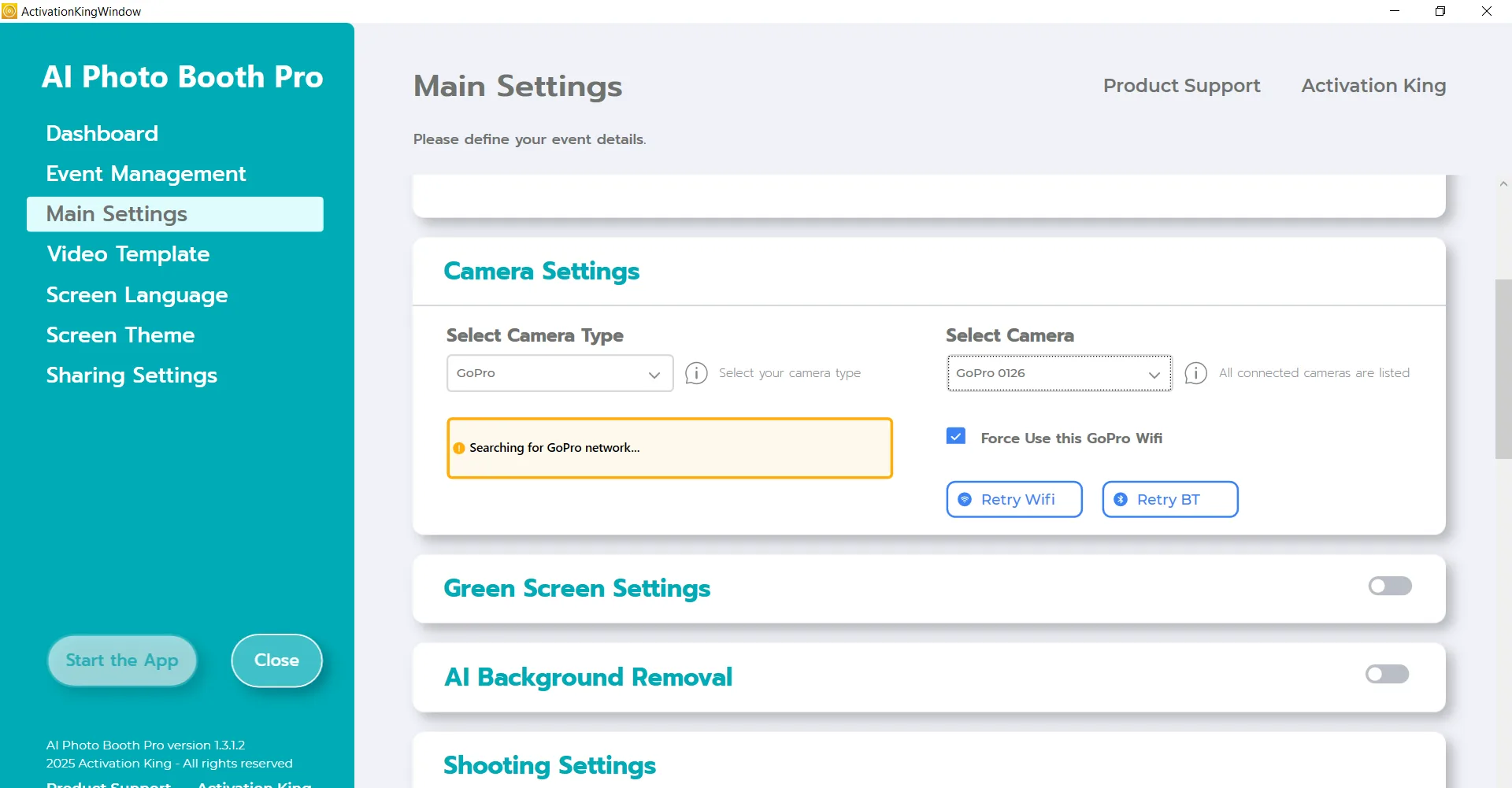
Po wykonaniu wszystkich tych kroków przejdź do sekcji "Ustawienia kamery" i wybierz "GoPro" z menu rozwijanego "Wybierz kamerę". Oprogramowanie automatycznie wyszuka Twoją GoPro. Po zakończeniu skanowania wybierz urządzenie GoPro z listy rozwijanej "Wybierz kamerę".
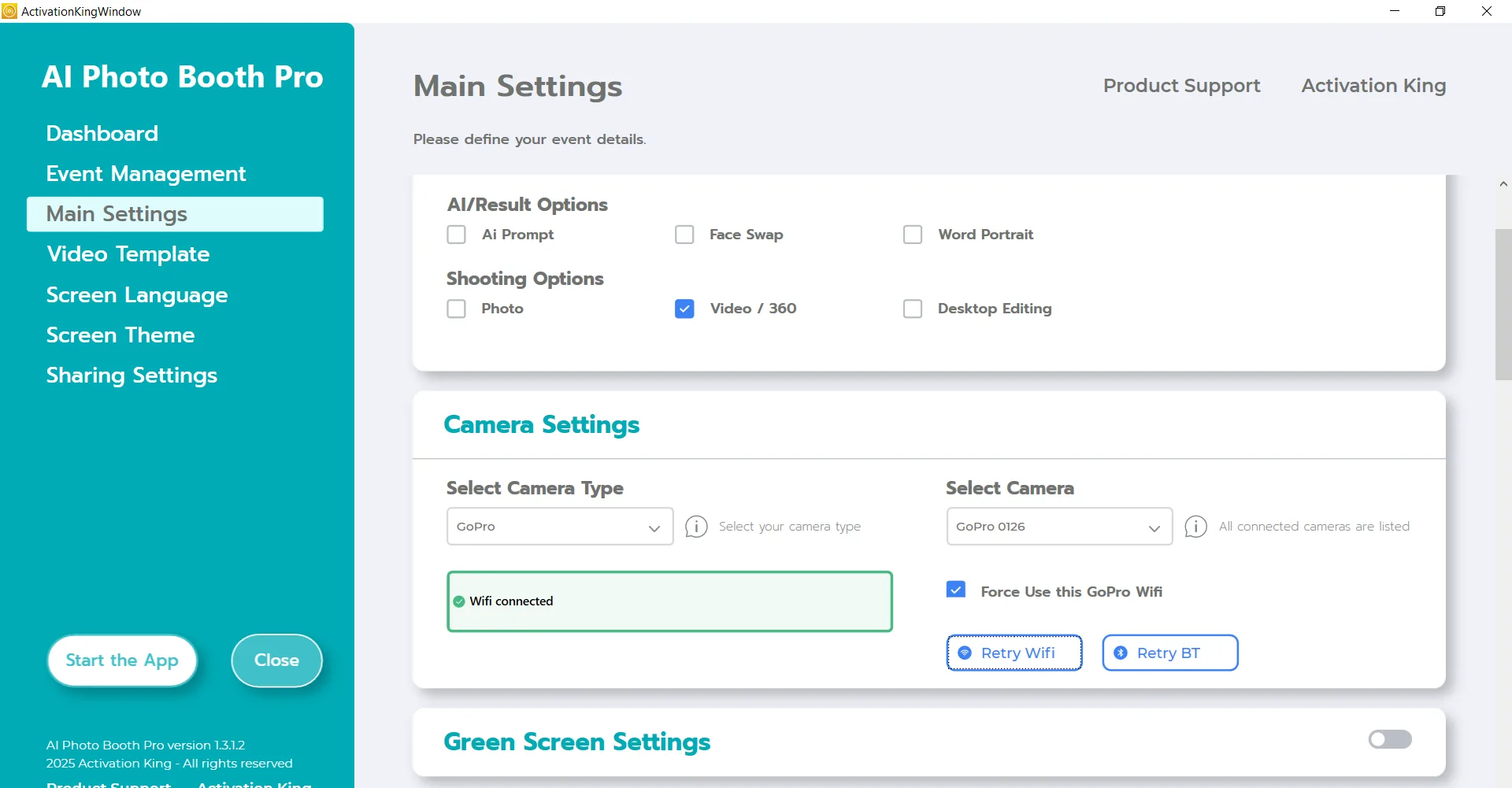
Po wybraniu GoPro w sekcji "Wybierz kamerę" kamera połączy się z komputerem przez Bluetooth i Wi-Fi.
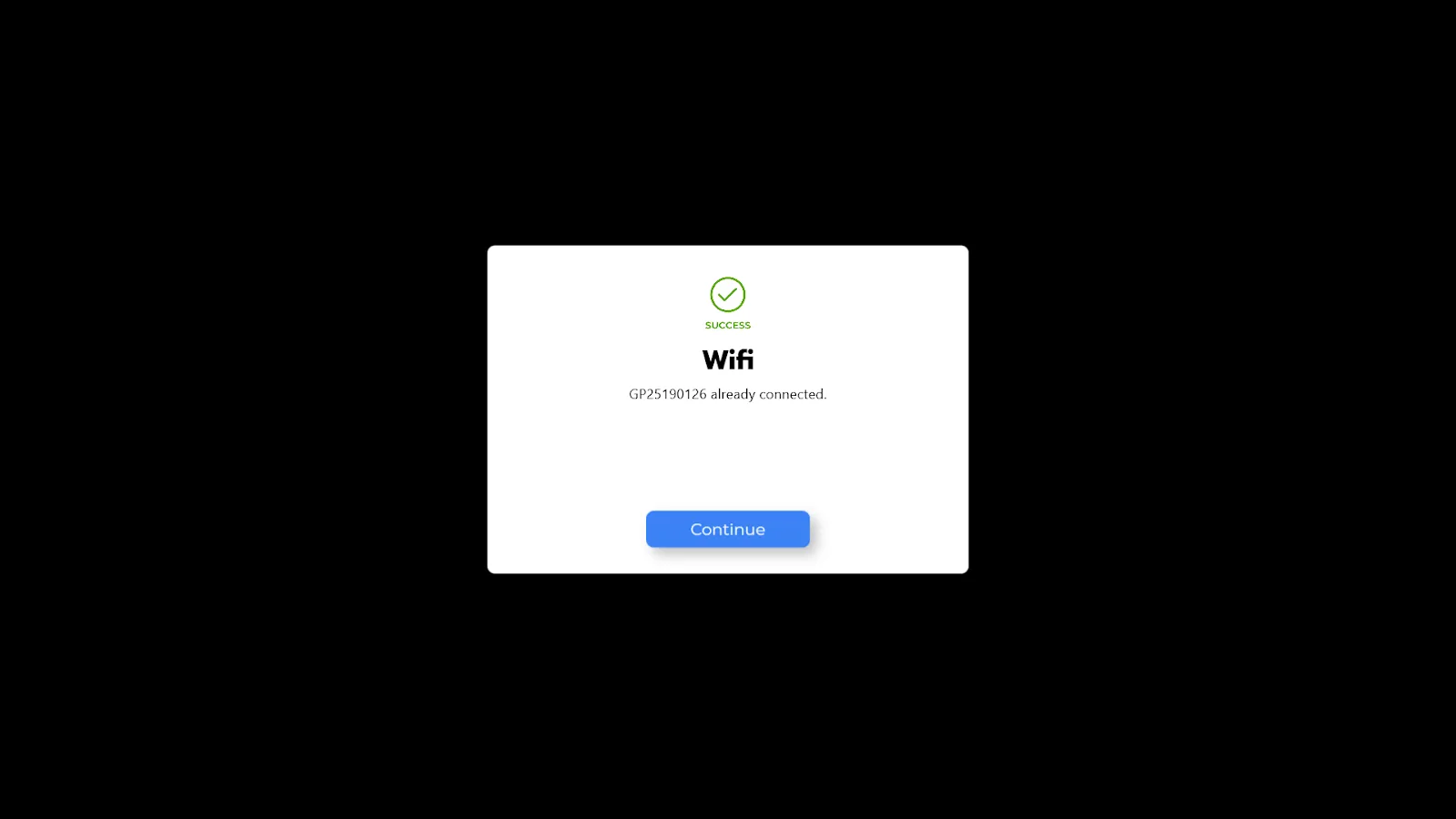
Po podłączeniu GoPro do komputera pojawi się ten ekran. (Upewnij się, że GoPro jest połączona z komputerem przez Bluetooth i Wi-Fi. Jeśli nie połączy się automatycznie, połącz ją ręcznie.)
Ustawienia nagrywania
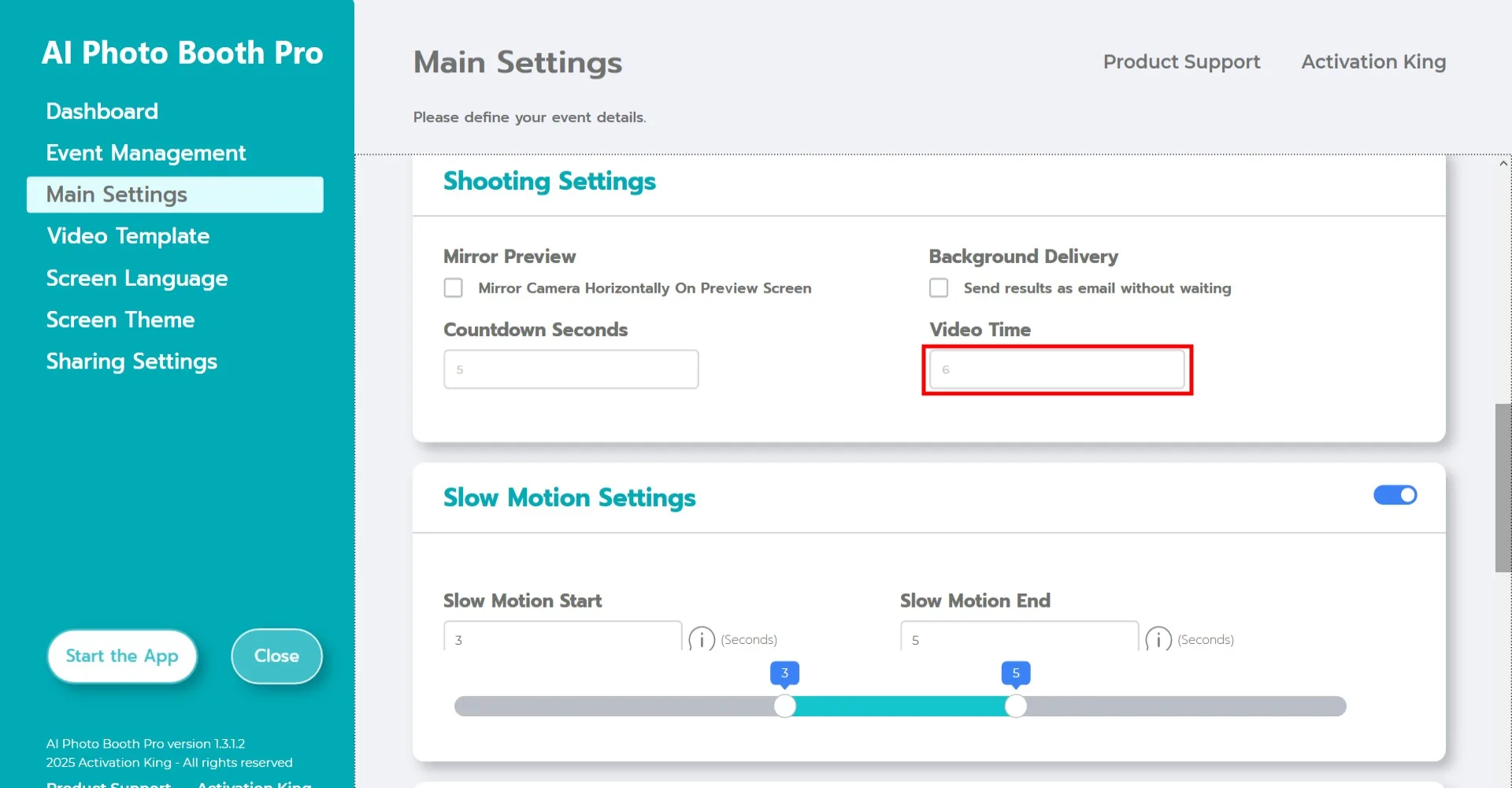
W sekcji "Ustawienia nagrywania" określ czas trwania wideo w polu "Czas wideo".
Ustawienia zwolnionego tempa
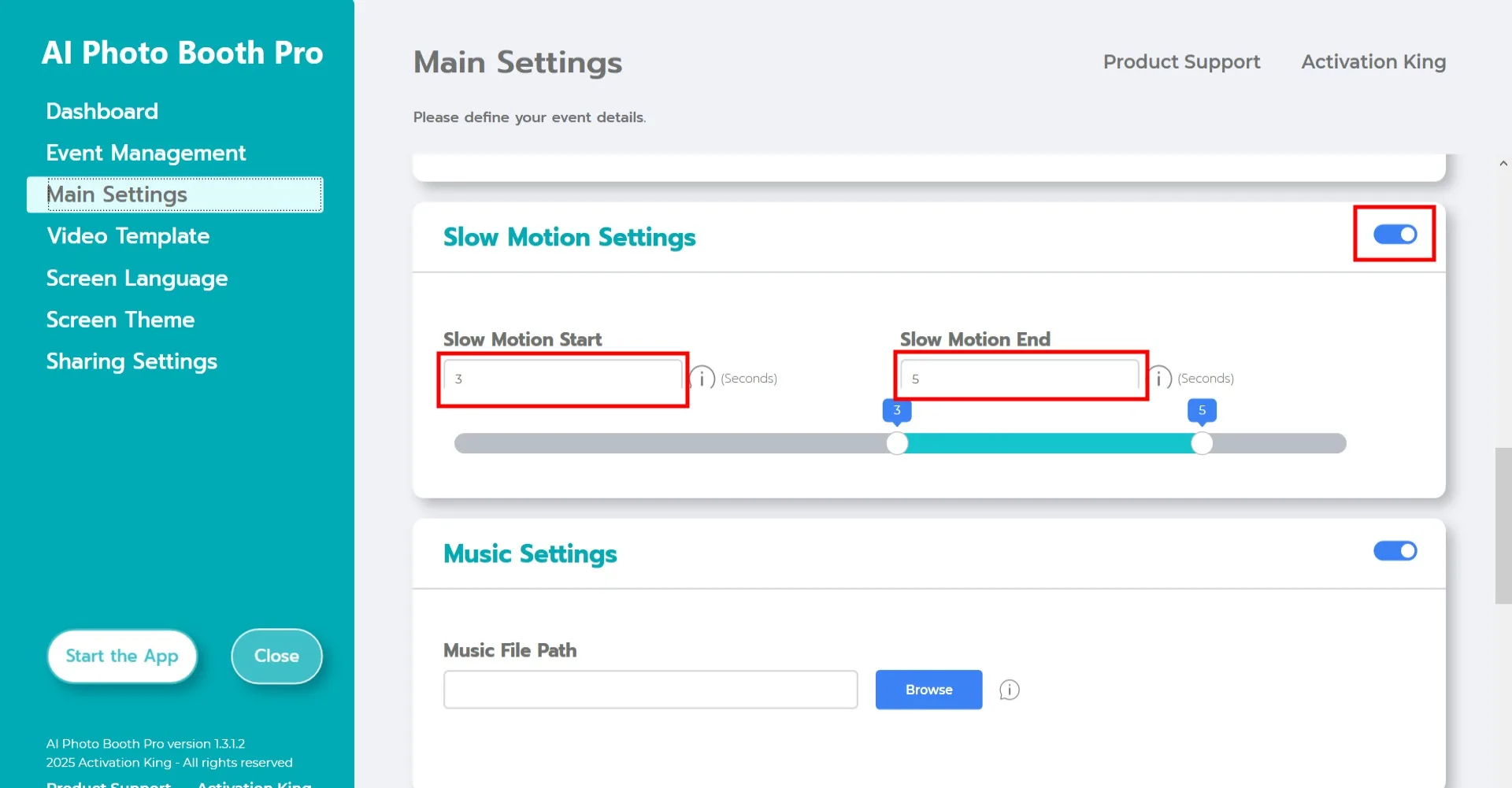
Możesz włączyć przycisk "Ustawienia zwolnionego tempa", aby dodać efekt zwolnionego tempa do swoich filmów. Aby określić zakres czasu, w którym efekt zwolnionego tempa ma zostać zastosowany, wprowadź żądane wartości czasu w polach "Start" i "Koniec".
Ustawienia muzyki
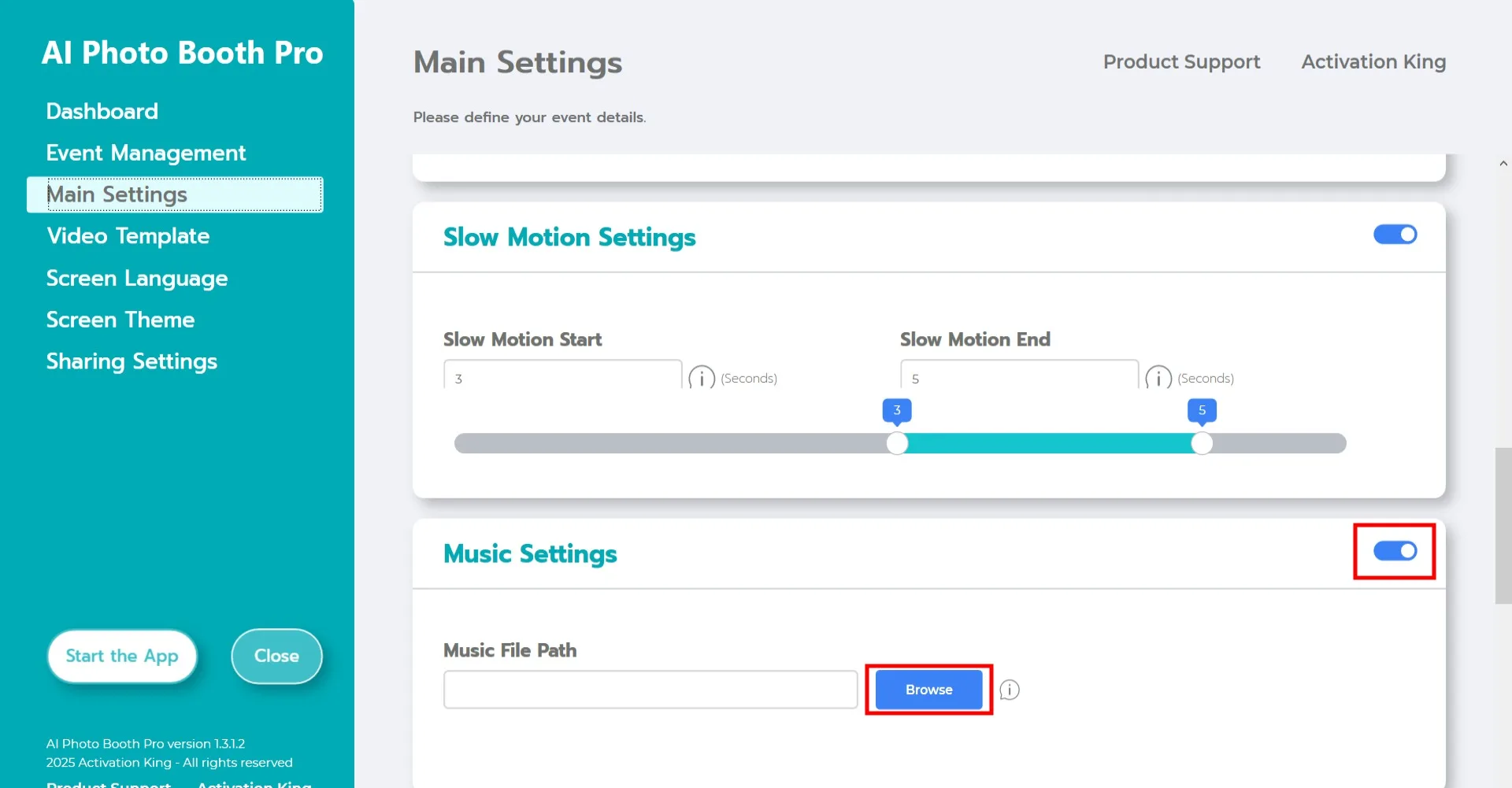
Jeśli chcesz dodać muzykę do swojego filmu, włącz przycisk "Ustawienia muzyki", a następnie kliknij przycisk "Przeglądaj".
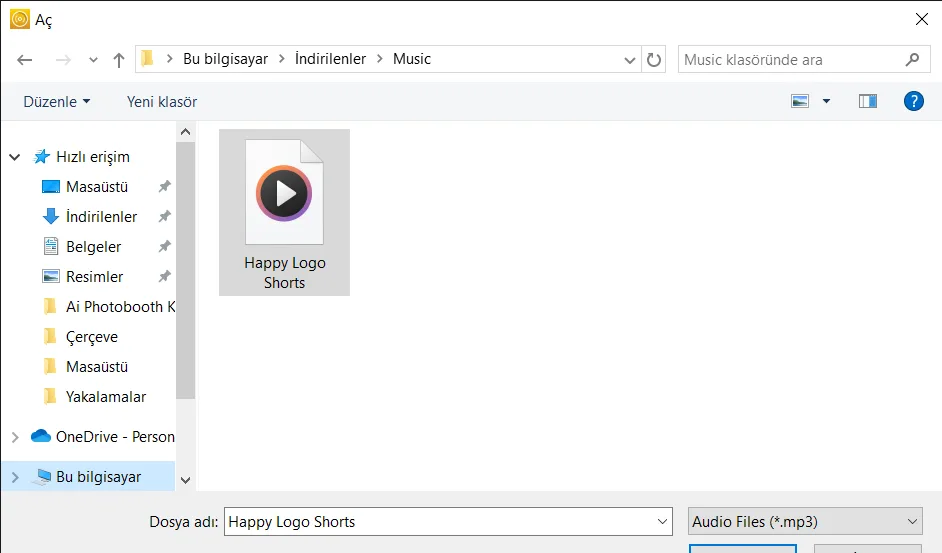
Wybierz plik muzyczny i kliknij "Otwórz". (Dodana muzyka nie może być krótsza niż czas trwania wideo.)
Szablon wideo
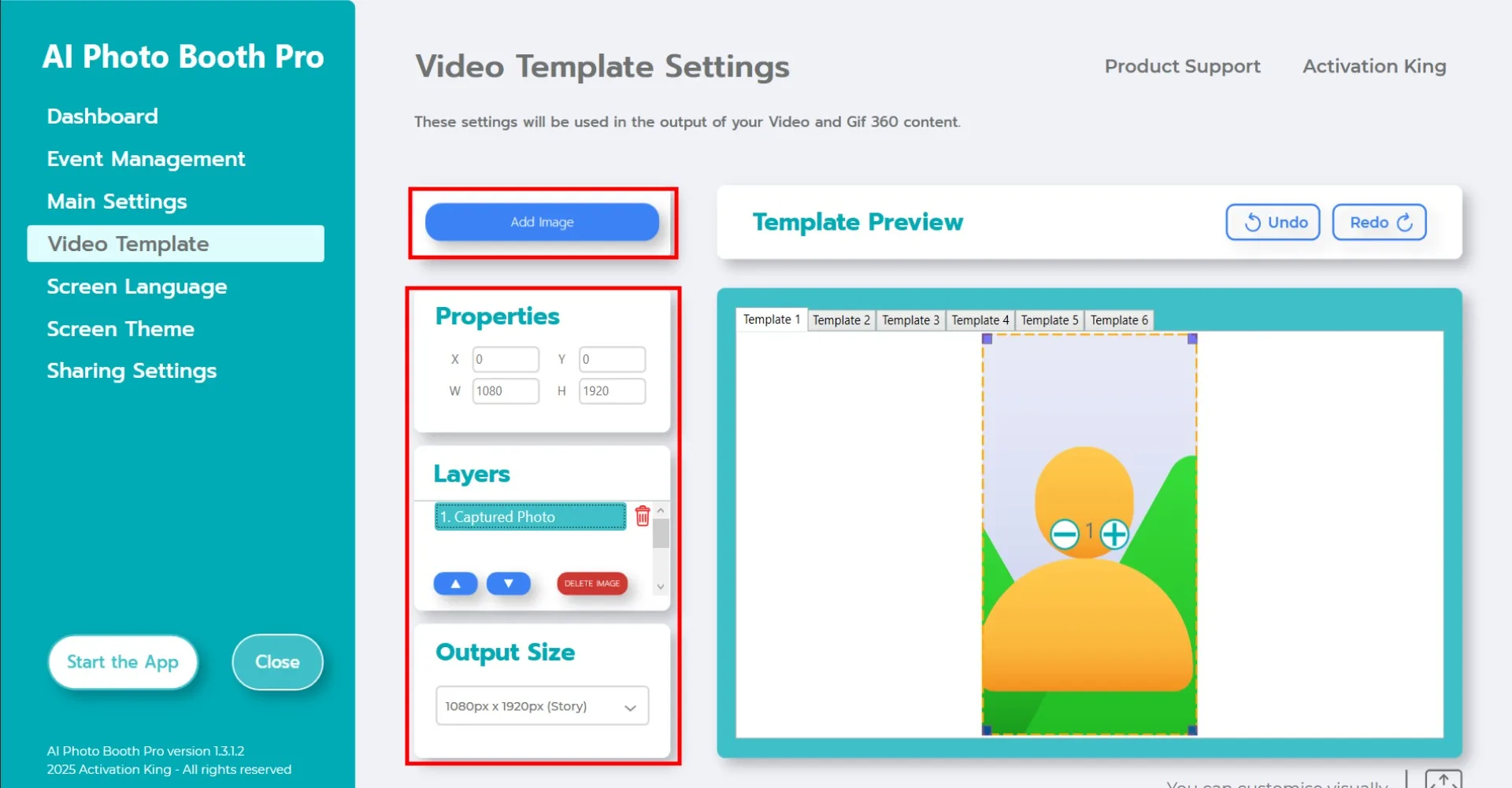
Sekcja "Ustawienia szablonu wideo" to interfejs, w którym dostosowujesz rozdzielczość wideo oraz dodajesz cyfrowe ramki lub naklejki. W obszarze "Rozmiar wyjściowy" możesz ustawić wymiary swojego wideo. Możesz także wybrać inne dostępne opcje, takie jak 1280x1280, 1080x1920 lub 1280x720. Jeśli chcesz dodać ramkę, kliknij przycisk "Dodaj obraz".
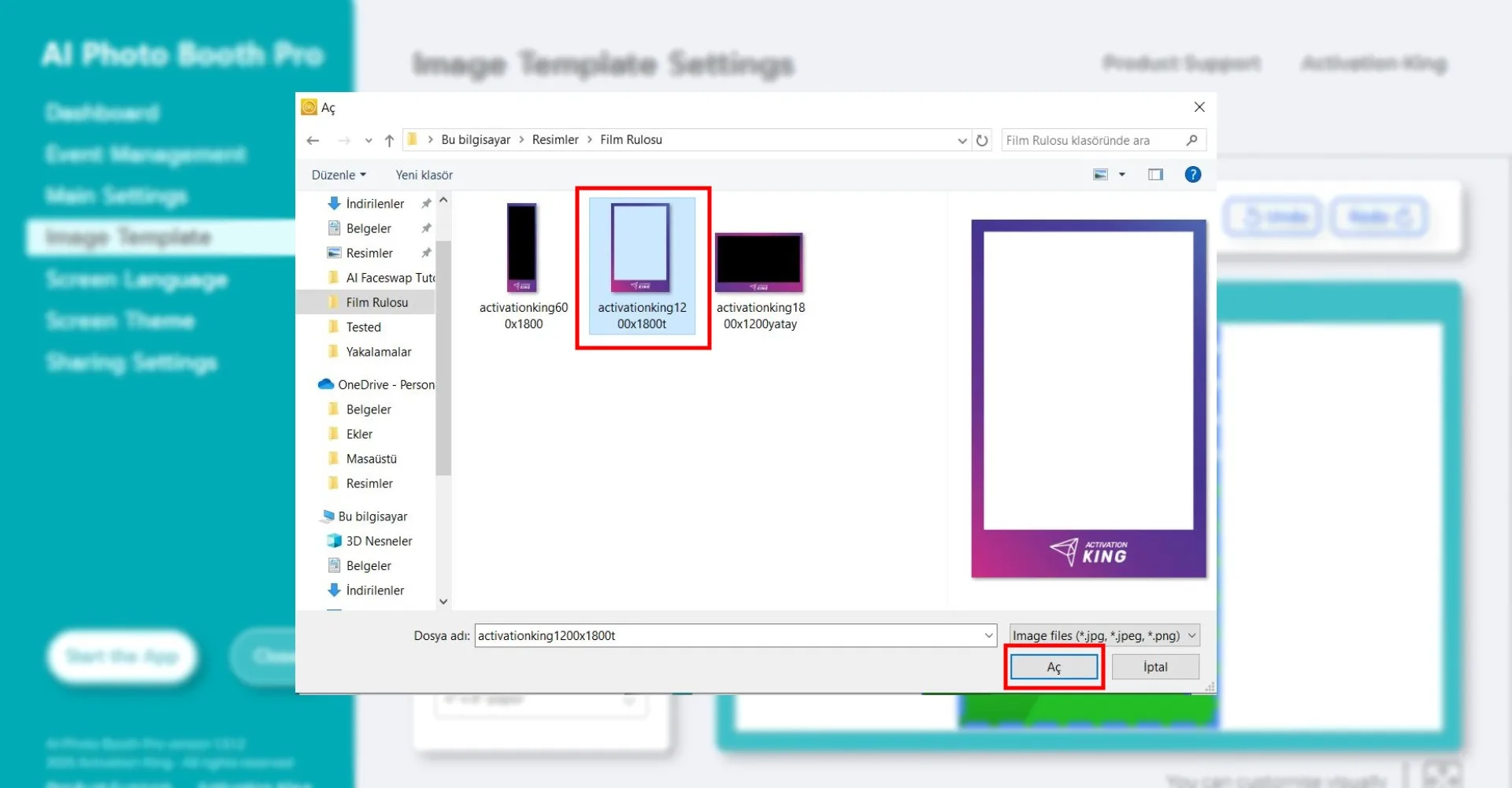
W tej sekcji wybierz poziomą lub pionową ramkę, której chcesz użyć, i kliknij "Otwórz".
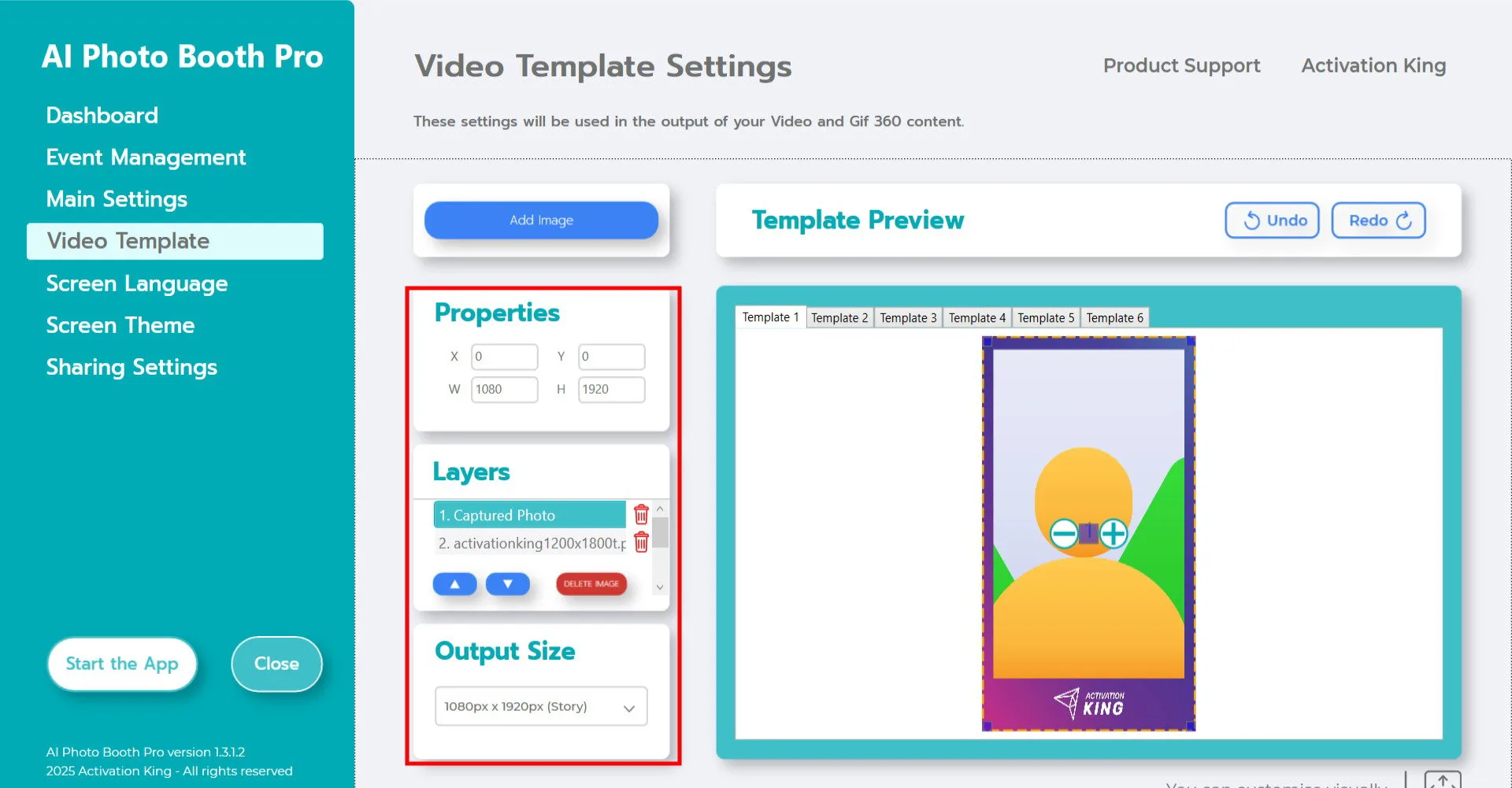
Po dodaniu ramki, jeśli nie pasuje ona idealnie do obrazu, kliknij raz na ramkę w sekcji "Warstwy szablonu". Następnie w obszarze "Właściwości obrazu" wprowadź wartości "Rozmiar wyjściowy", aby ramka prawidłowo dopasowała się do obrazu.
Po wykonaniu wszystkich tych kroków kliknij "Uruchom aplikację".
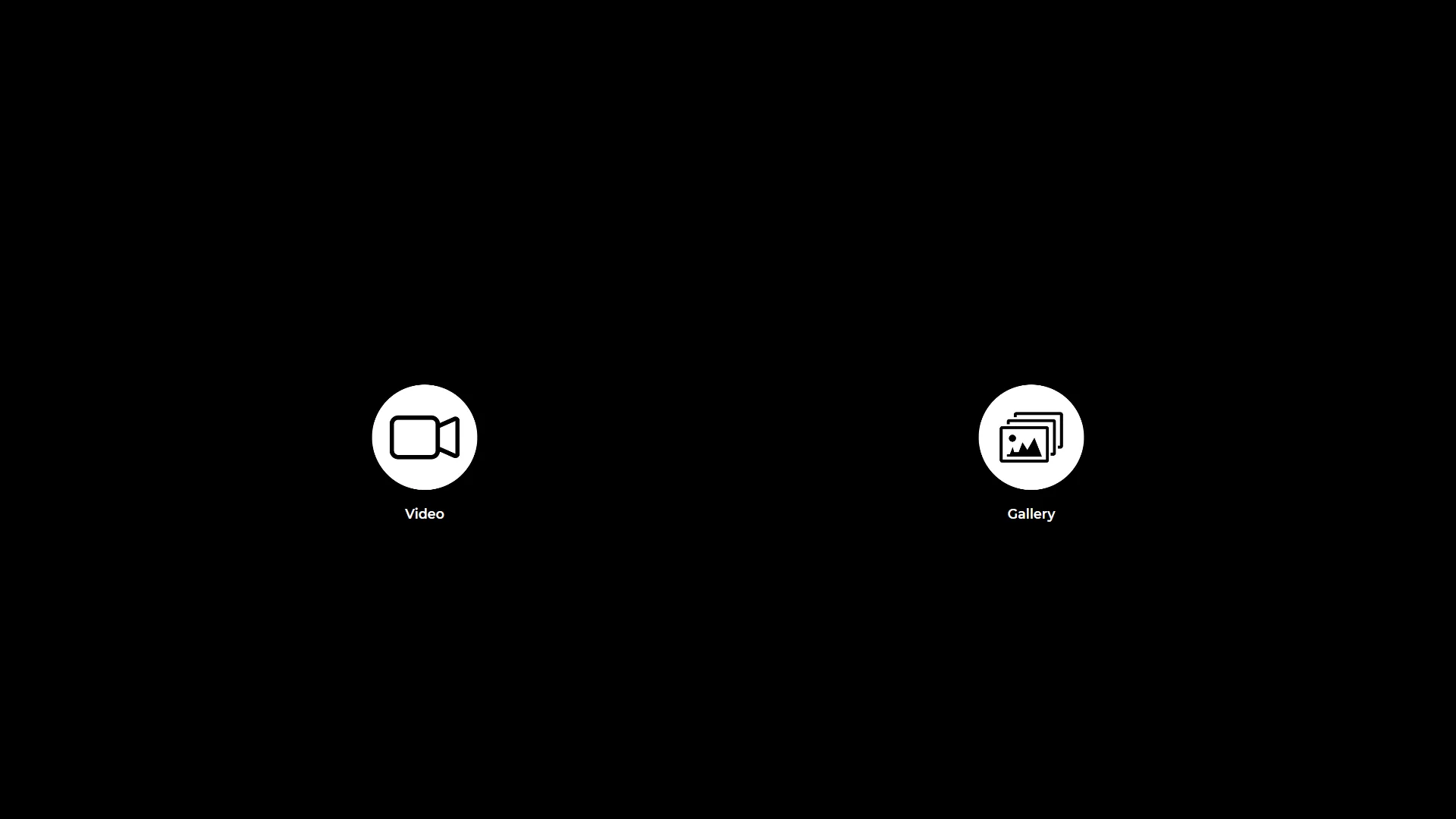
Po wejściu do sekcji "Uruchom aplikacje" pojawi się ten ekran. Kliknij raz ikonę "Wideo".
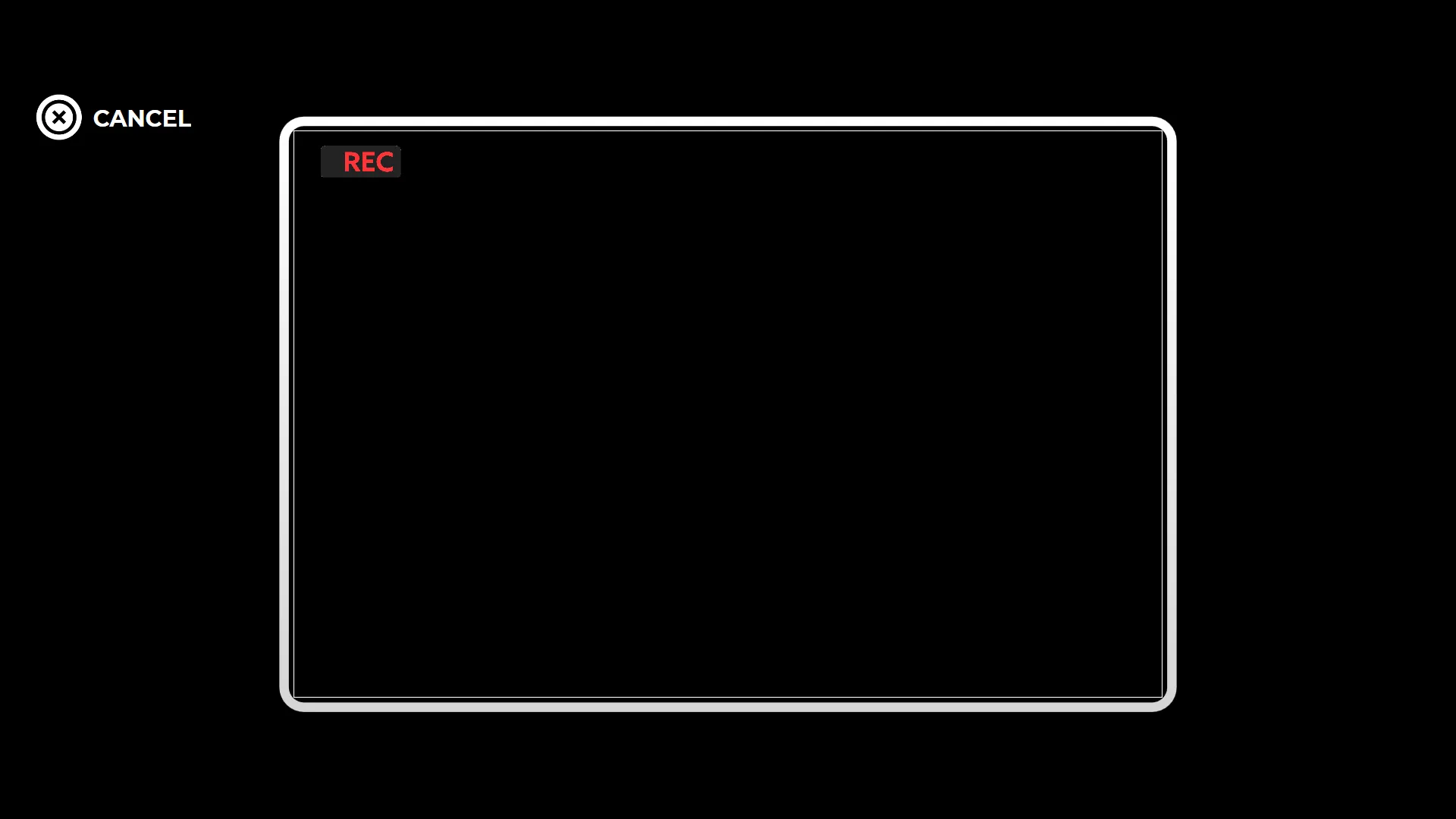
Następnie nagrywanie wideo będzie kontynuowane automatycznie przez ustawiony przez Ciebie czas.
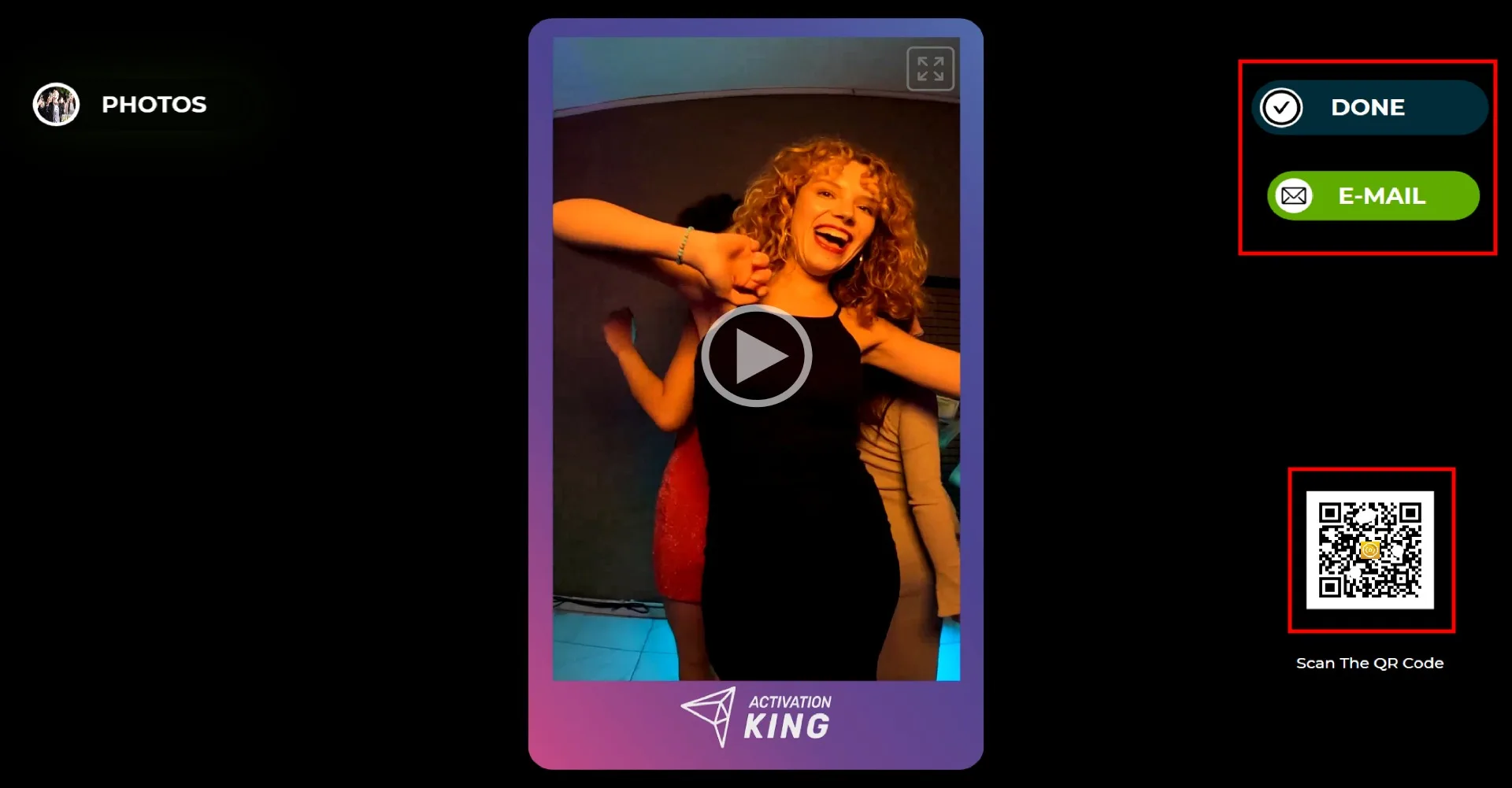
Po zakończeniu nagrywania Twój film pojawi się na ekranie po krótkiej chwili. (Czas przetwarzania może się różnić w zależności od szybkości internetu oraz odległości między komputerem a GoPro.) Po prawej stronie możesz wysłać film przez E-mail lub pobrać go, skanując kod QR. Aby wrócić do ekranu nagrywania, kliknij ikonę "DONE".
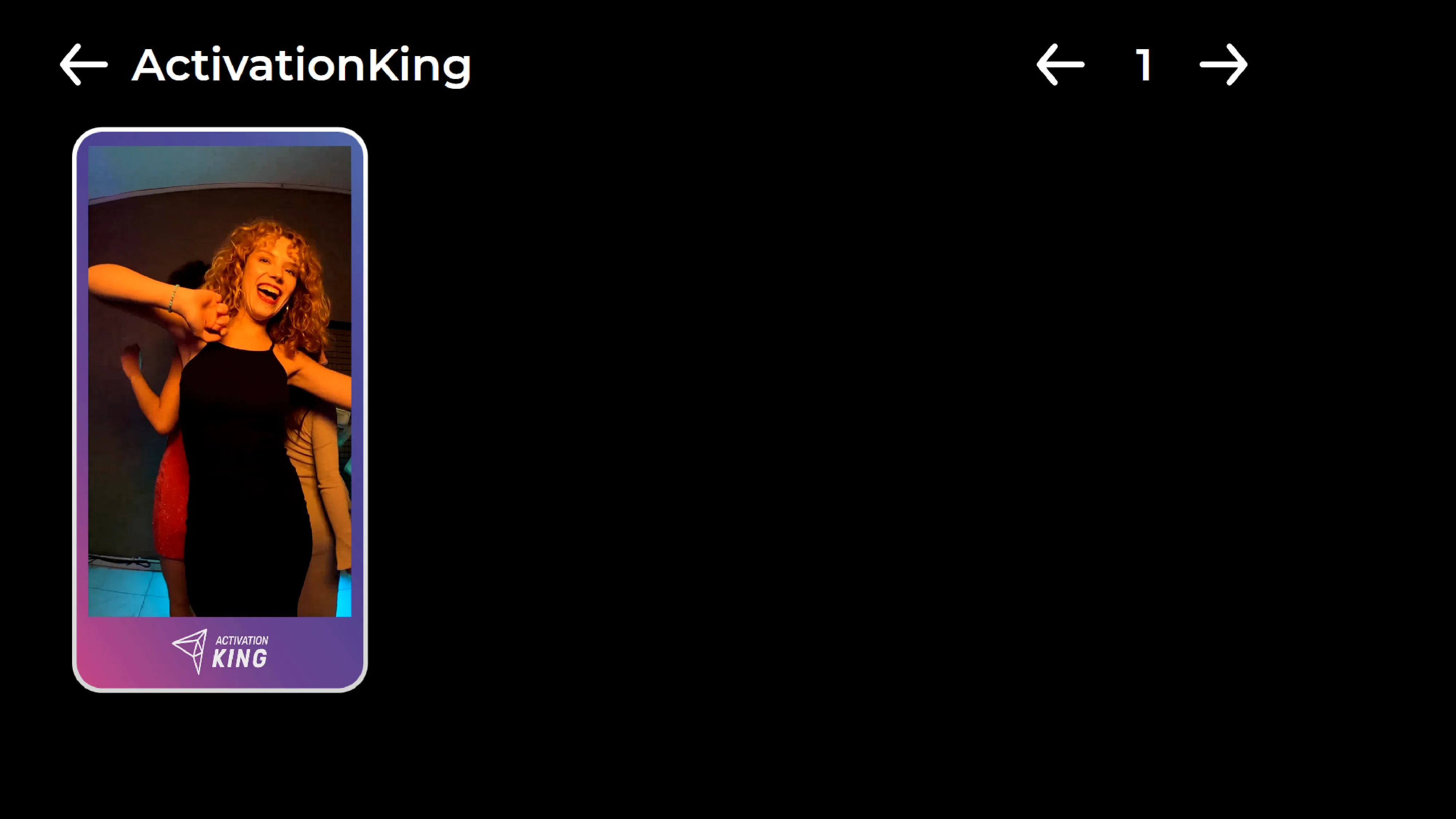
Po kliknięciu ikony "Galeria" możesz uzyskać dostęp do wcześniej nagranych filmów.
