
Ustawienia trybu
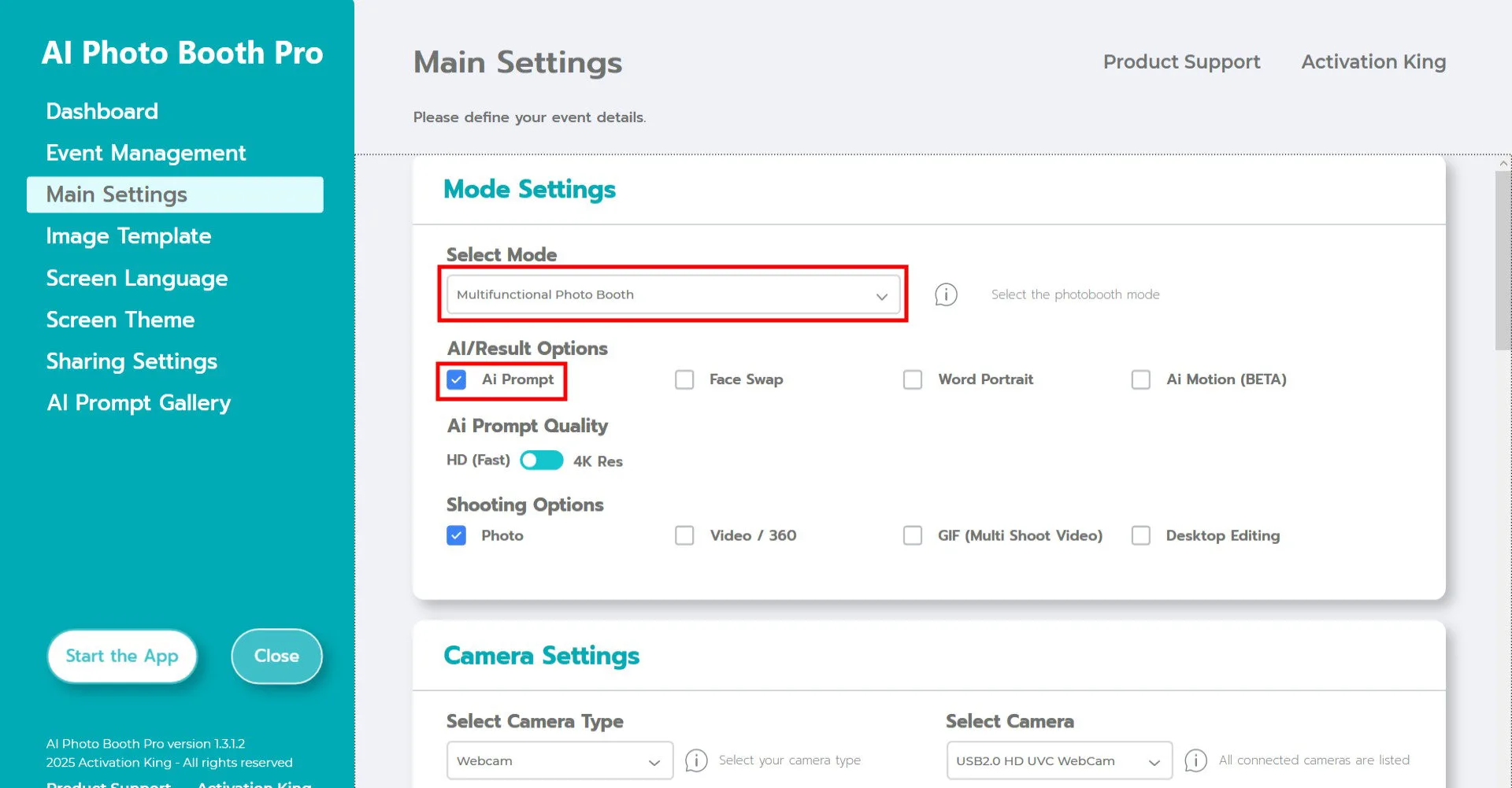
Wybierz Multifunctional Mode.
Po wybraniu trybu zaznacz opcję AI Prompt z menu poniżej.
Ustawienia kamery
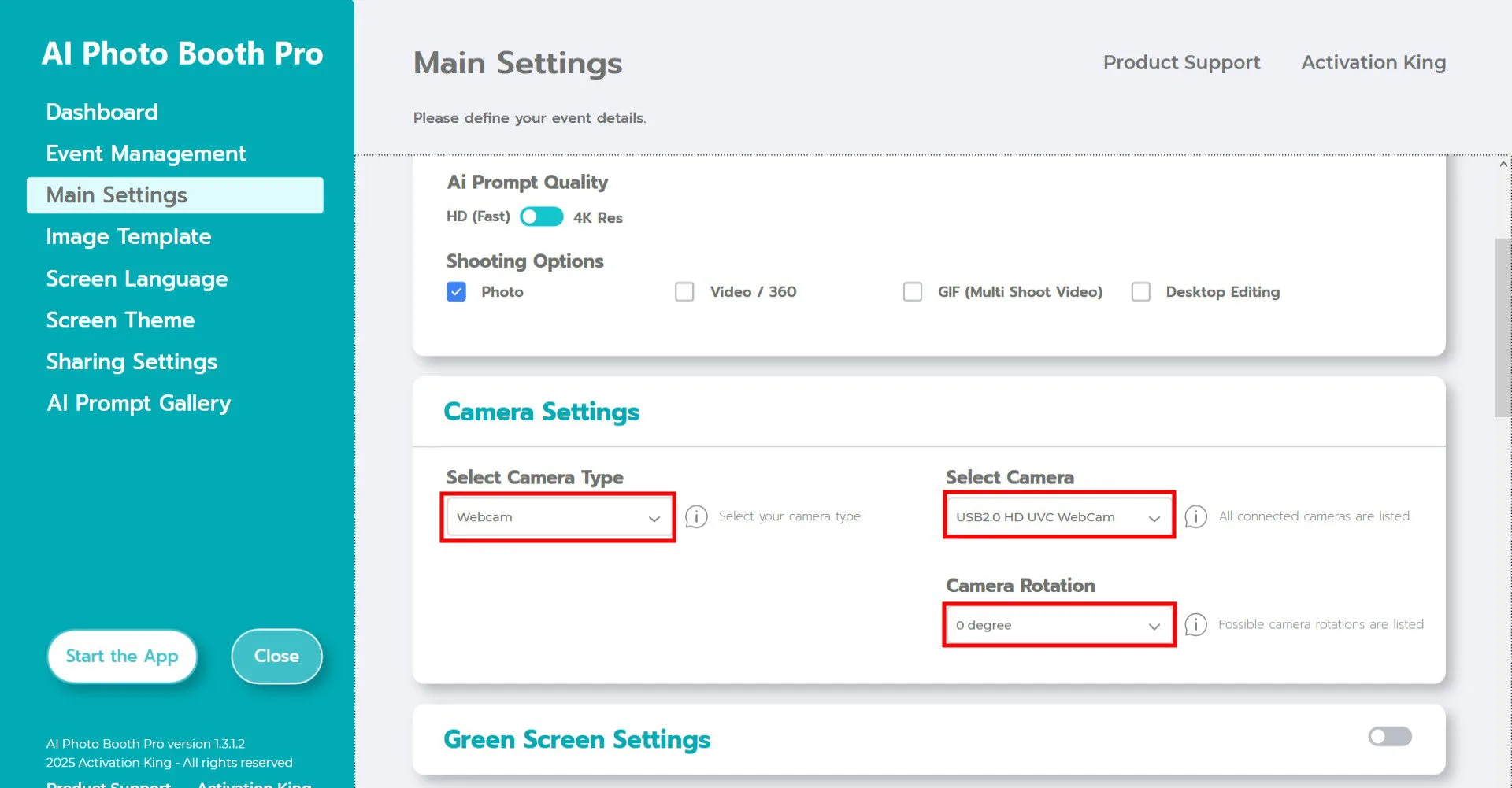
W sekcji Camera Settings wybierz kamerę, której chcesz użyć, z listy rozwijanej Select Camera.
Po podłączeniu kamery do komputera pojawi się ona na tej liście. (Jeśli się nie pojawi, upewnij się, że kamera jest włączona i prawidłowo podłączona, a następnie spróbuj ponownie.)
Po wybraniu kamery dostosuj Camera Rotation do swojej konfiguracji poziomej lub pionowej.
W sekcji Shooting Options włącz Photo.
Jeśli chcesz pracować z istniejącymi zdjęciami na swoim urządzeniu, włącz również Desktop Editing.
Ustawienia robienia zdjęć
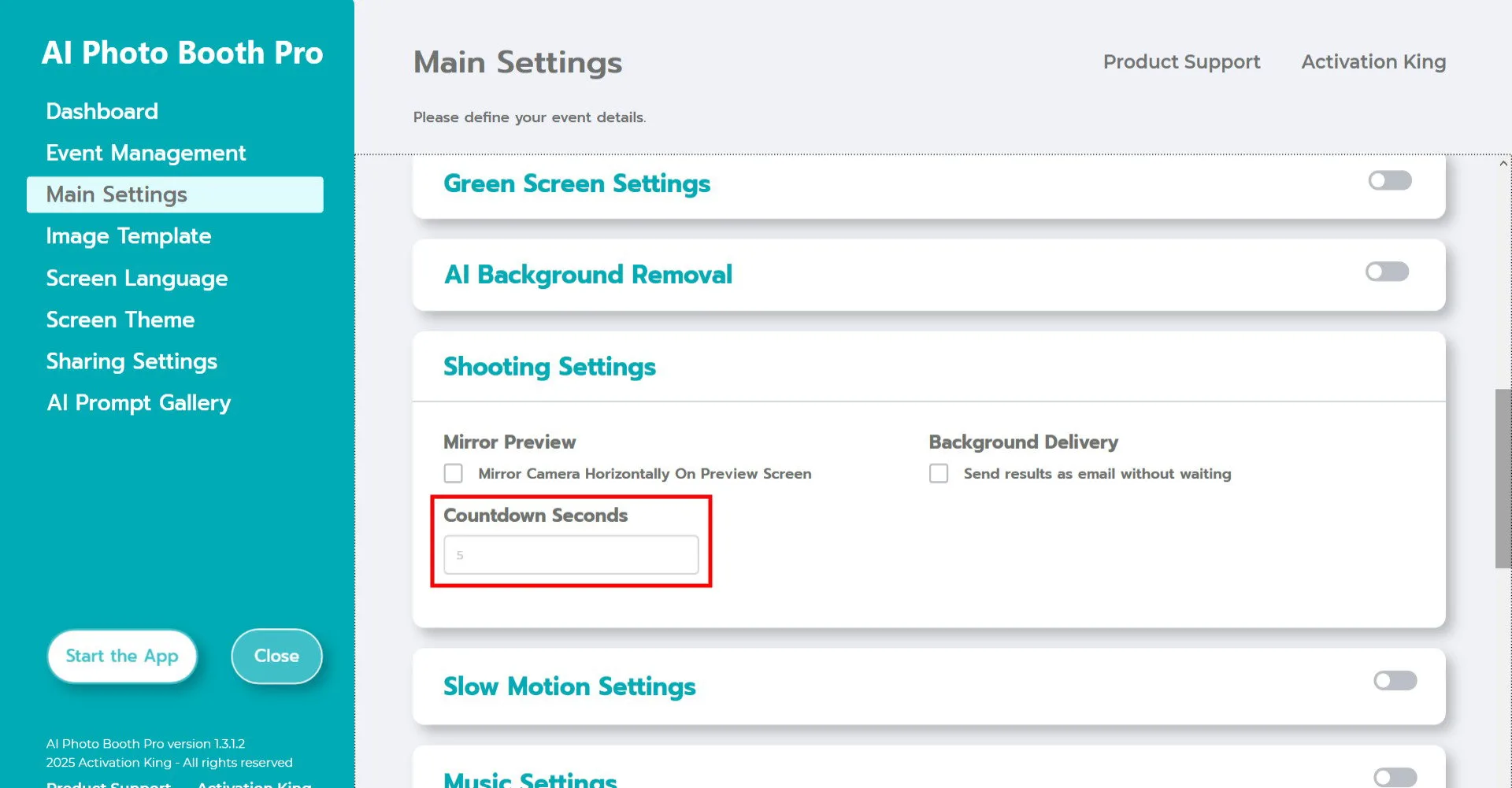
W obszarze Shooting Settings opcja Countdown Seconds określa, jak długo działa odliczanie po naciśnięciu przycisku zdjęcia. Daje Ci to czas, aby zobaczyć siebie na ekranie i dostosować pozę przed wykonaniem zdjęcia.
Ustawienia szablonu obrazu
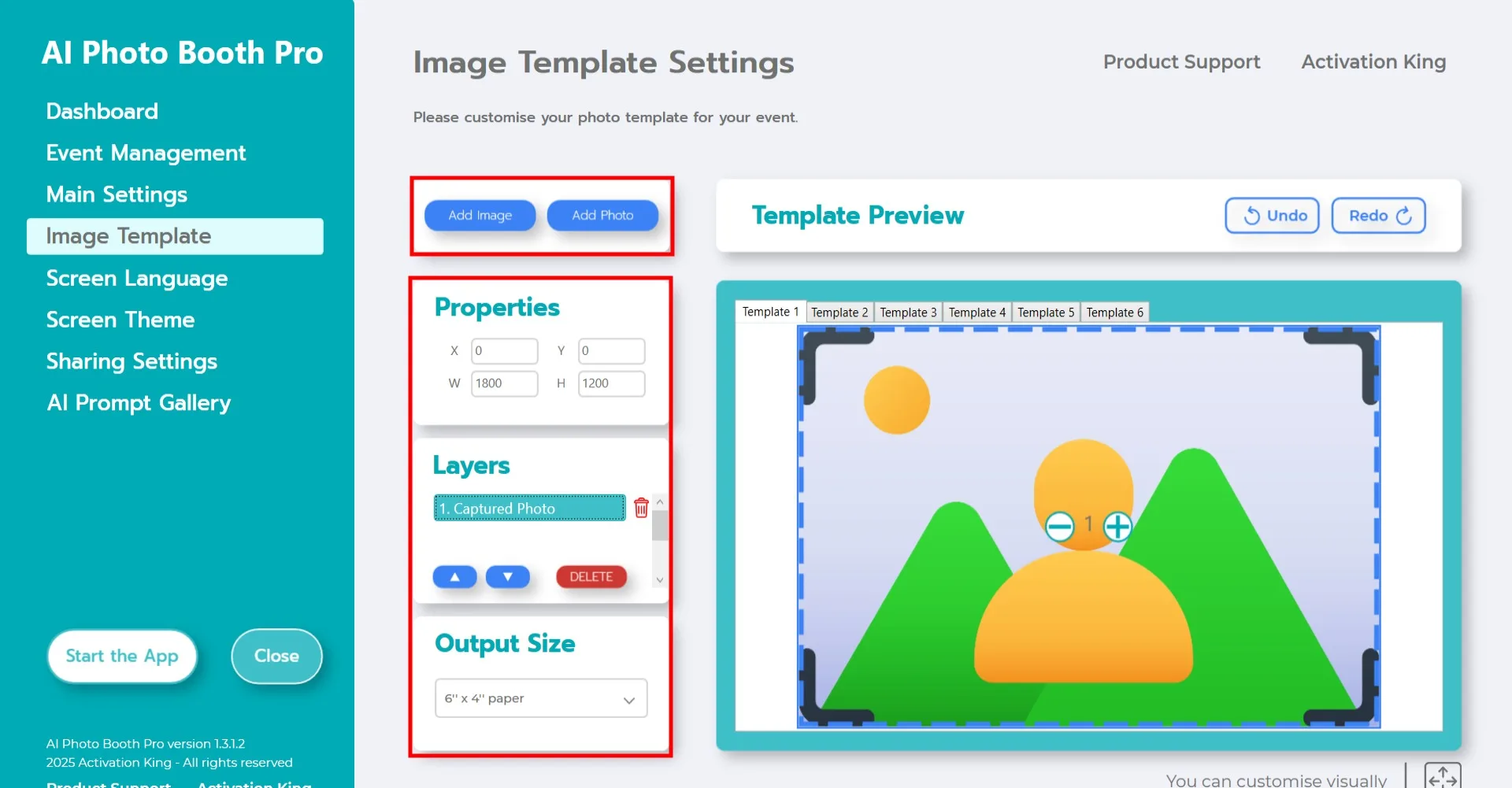
Interfejs Image Template Settings pozwala dostosować rozmiar i położenie zdjęć oraz dodać cyfrowe ramki lub naklejki.
W sekcji Output Size ustaw wymiary swojego końcowego obrazu.
- Jeśli drukujesz, wybierz rozmiar odpowiadający Twojemu nośnikowi druku (6×4 lub 6×8).
- Wyłącznie dla wyjścia cyfrowego użyj jednej z dostępnych opcji: 1280×1280, 1080×1920 lub 1280×720.
Aby dodać cyfrowe ramki lub naklejki, kliknij przycisk Add Image u góry.
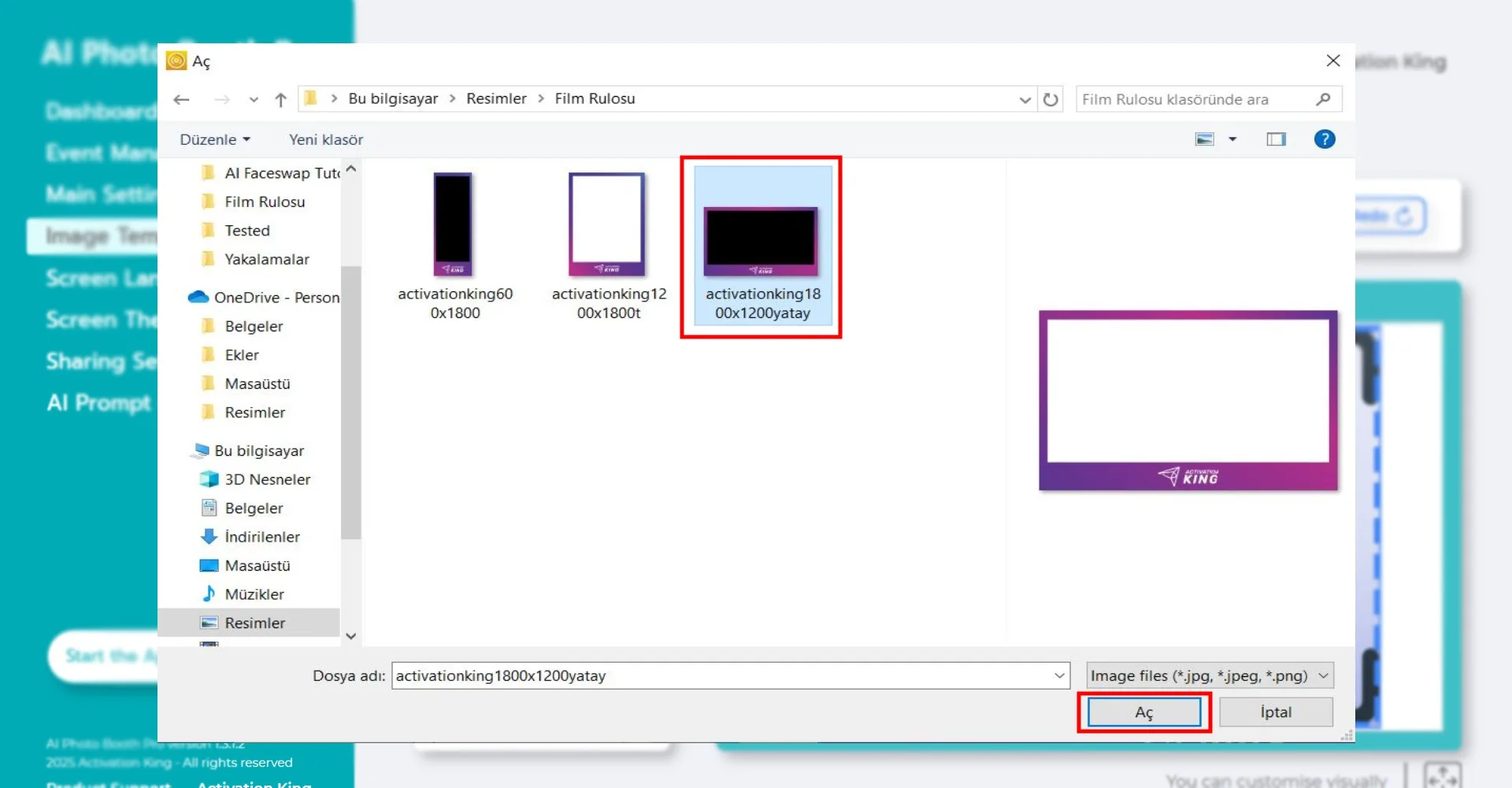
Wybierz poziomą lub pionową ramkę, której chcesz użyć, i kliknij Open.
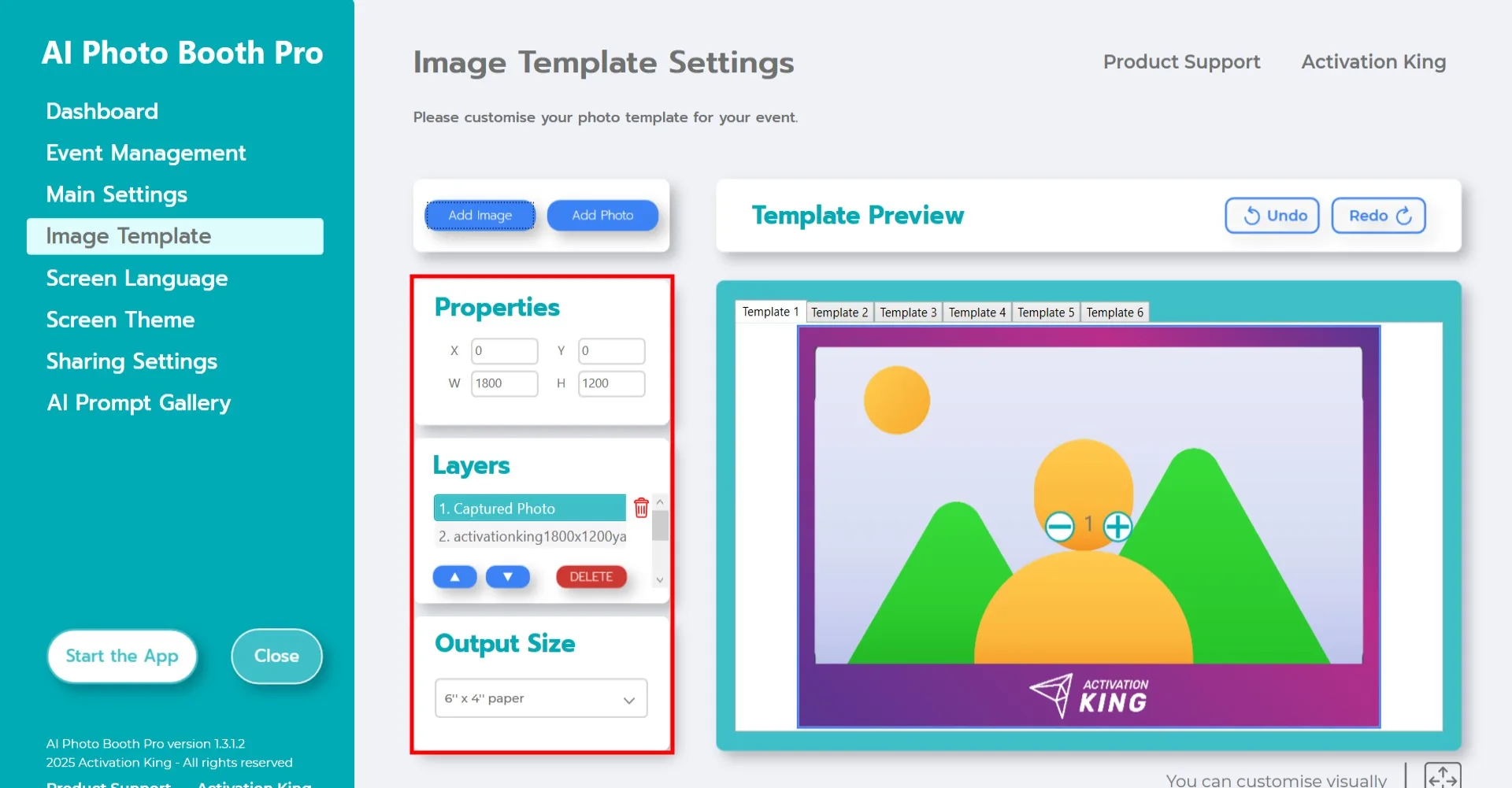
Jeśli ramka odpowiada Twojemu Output Size, dopasuje się automatycznie.
Możesz dokonać precyzyjnych korekt za pomocą narzędzi w wyróżnionym panelu.
Jeśli chcesz dodać wiele ramek, wstaw je do dodatkowych stron szablonu u góry.
Ustawienia przykładowych promptów
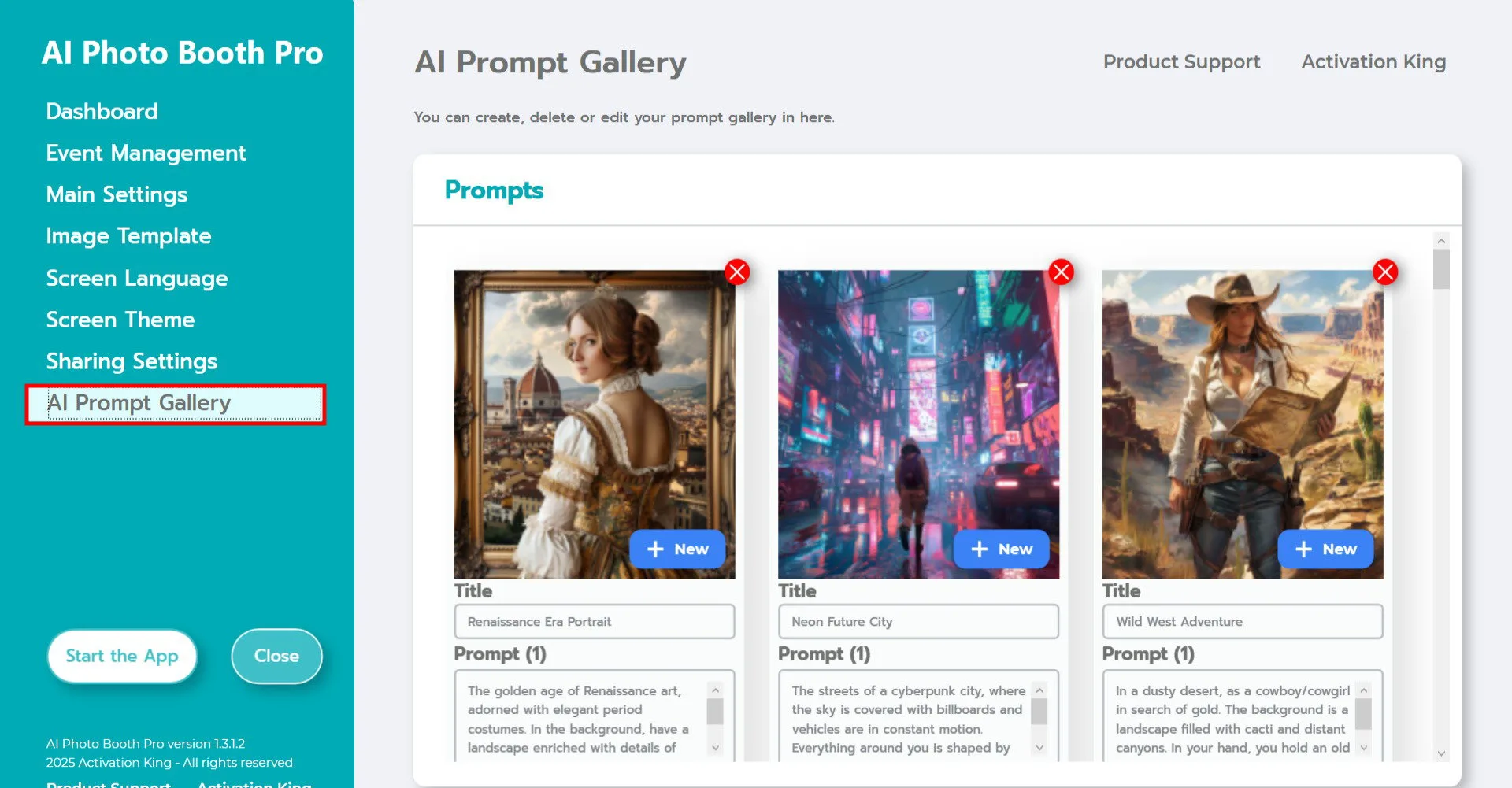
Sekcja Sample Prompts zawiera gotowe do użycia prompty dołączone do oprogramowania. Możesz używać tych promptów w niezmienionej formie lub tworzyć własne.
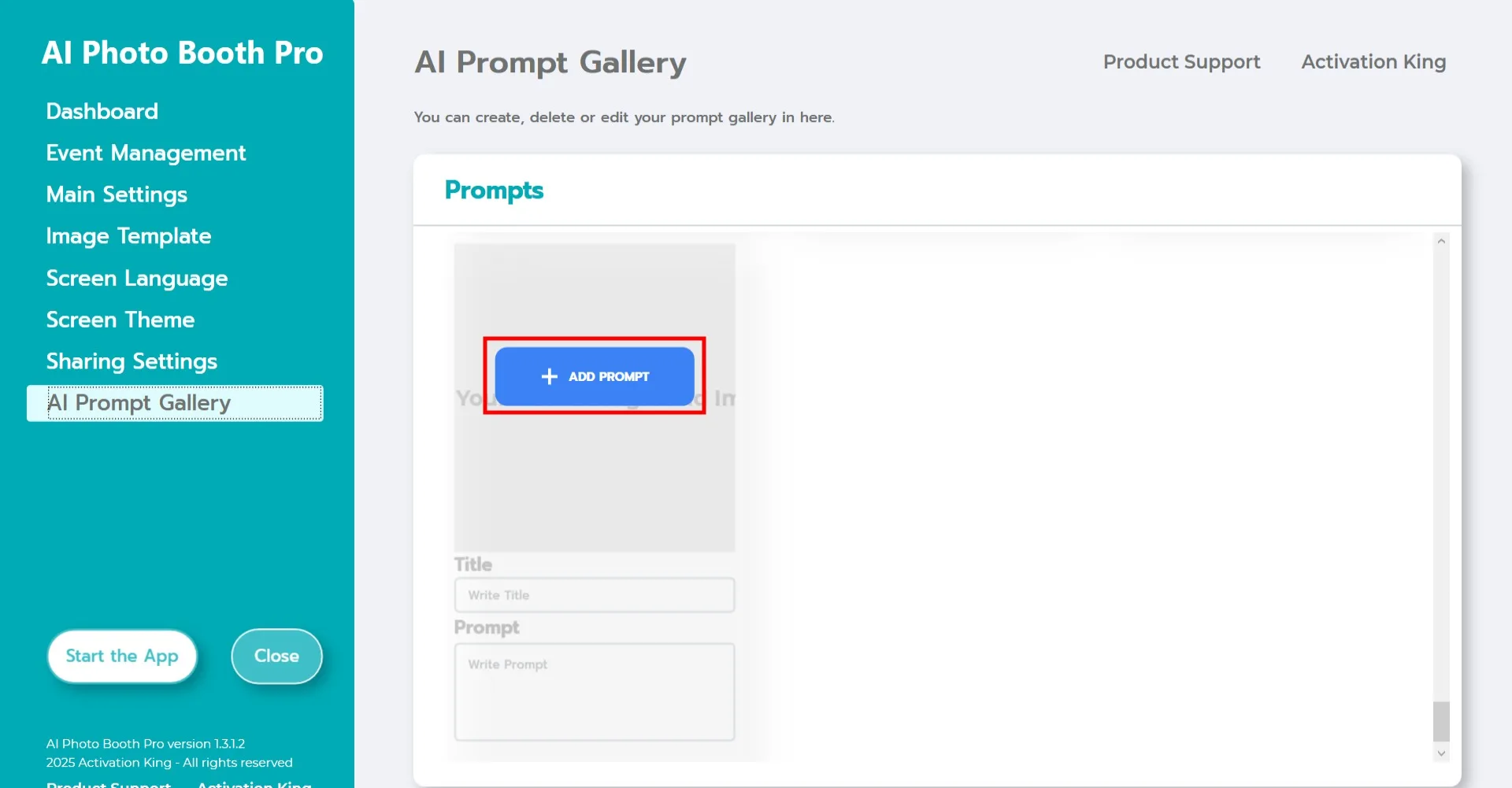
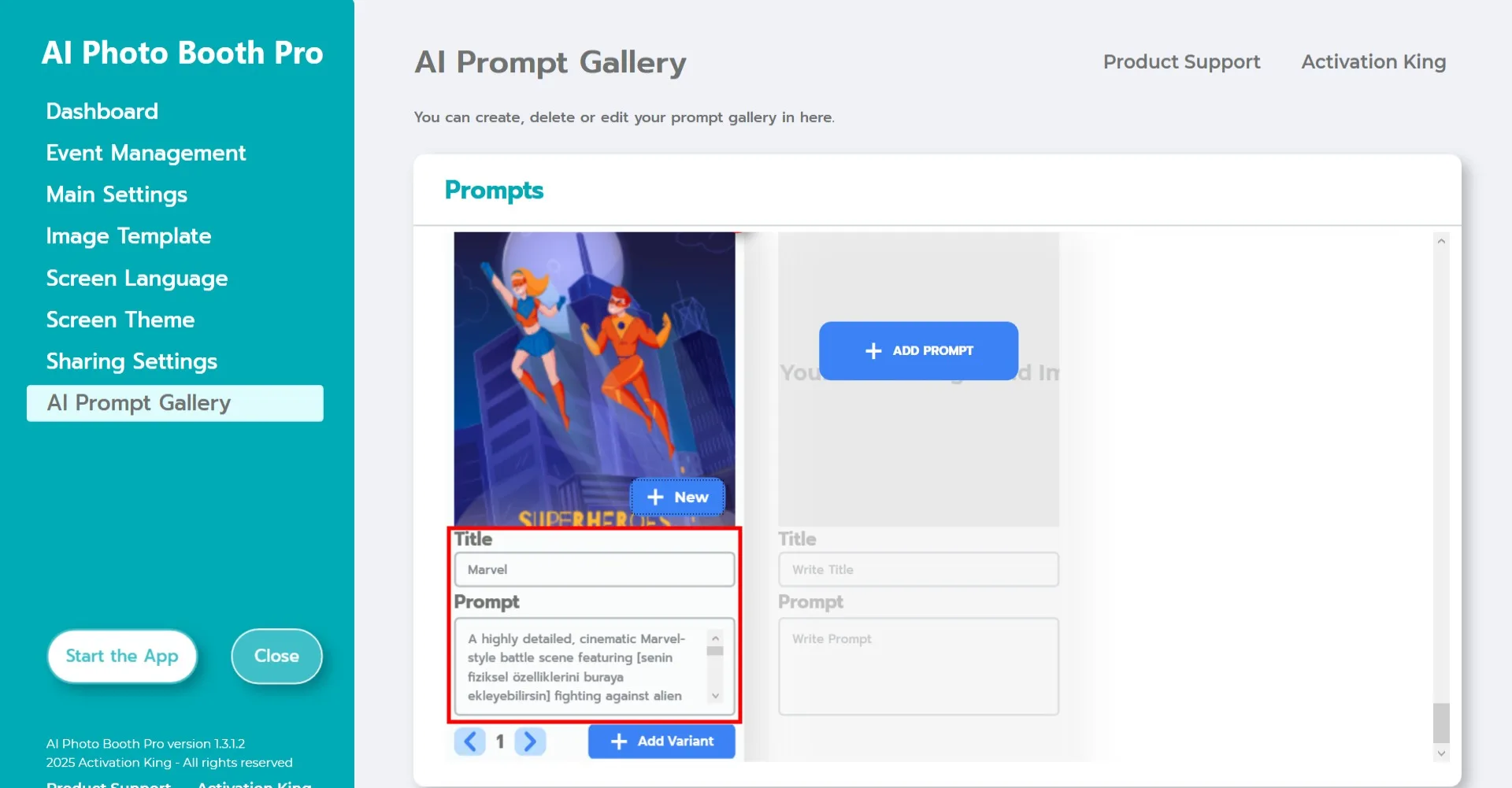
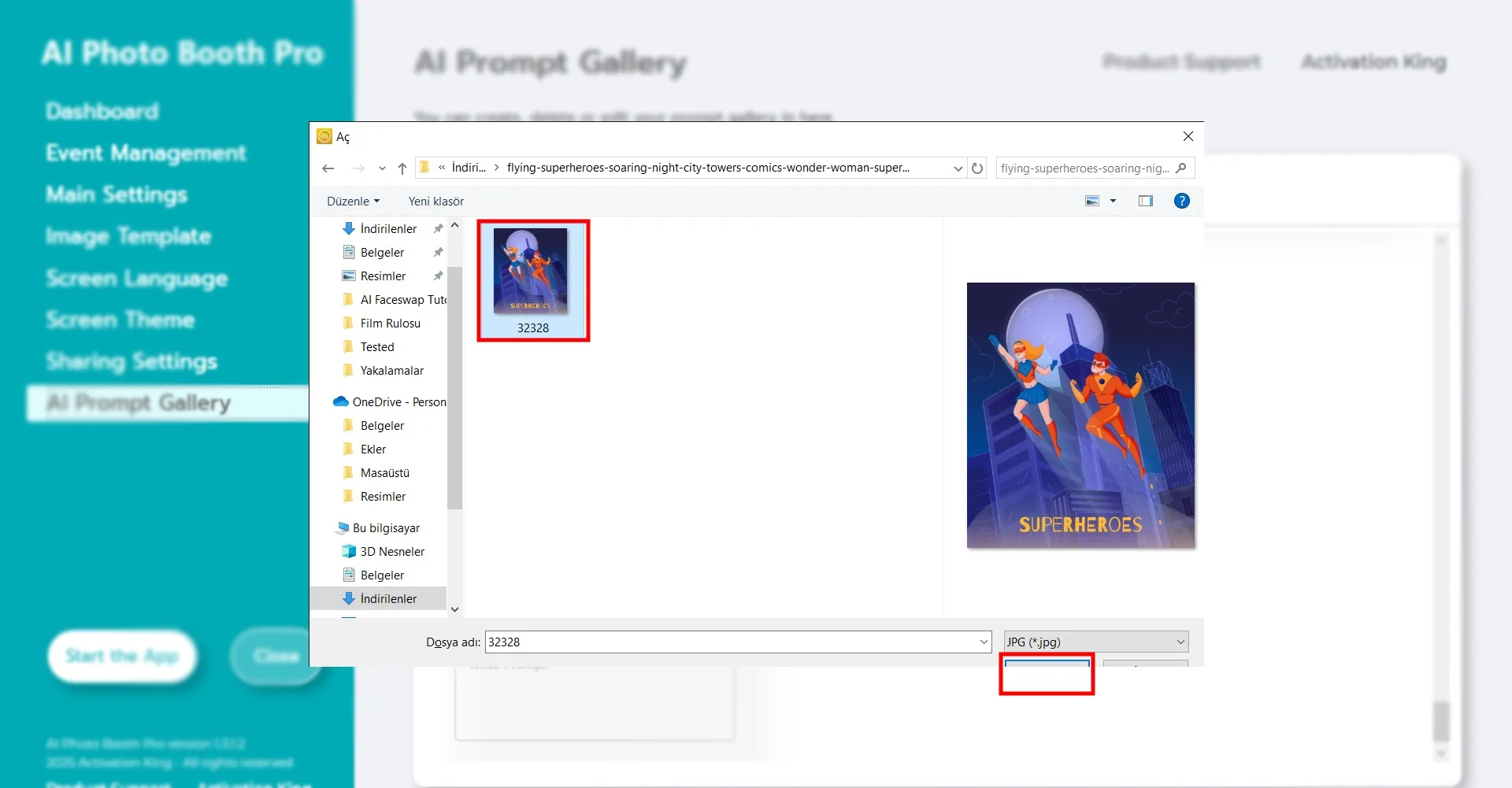
Przewiń na dół ekranu Sample Prompts i wypełnij pola Title oraz Prompt według uznania.
Aby dodać obraz tła dla swojego promptu, kliknij +Add Prompt i prześlij swój obraz.
Uruchamianie aplikacji
Po zakończeniu wszystkich ustawień kliknij Start the App.
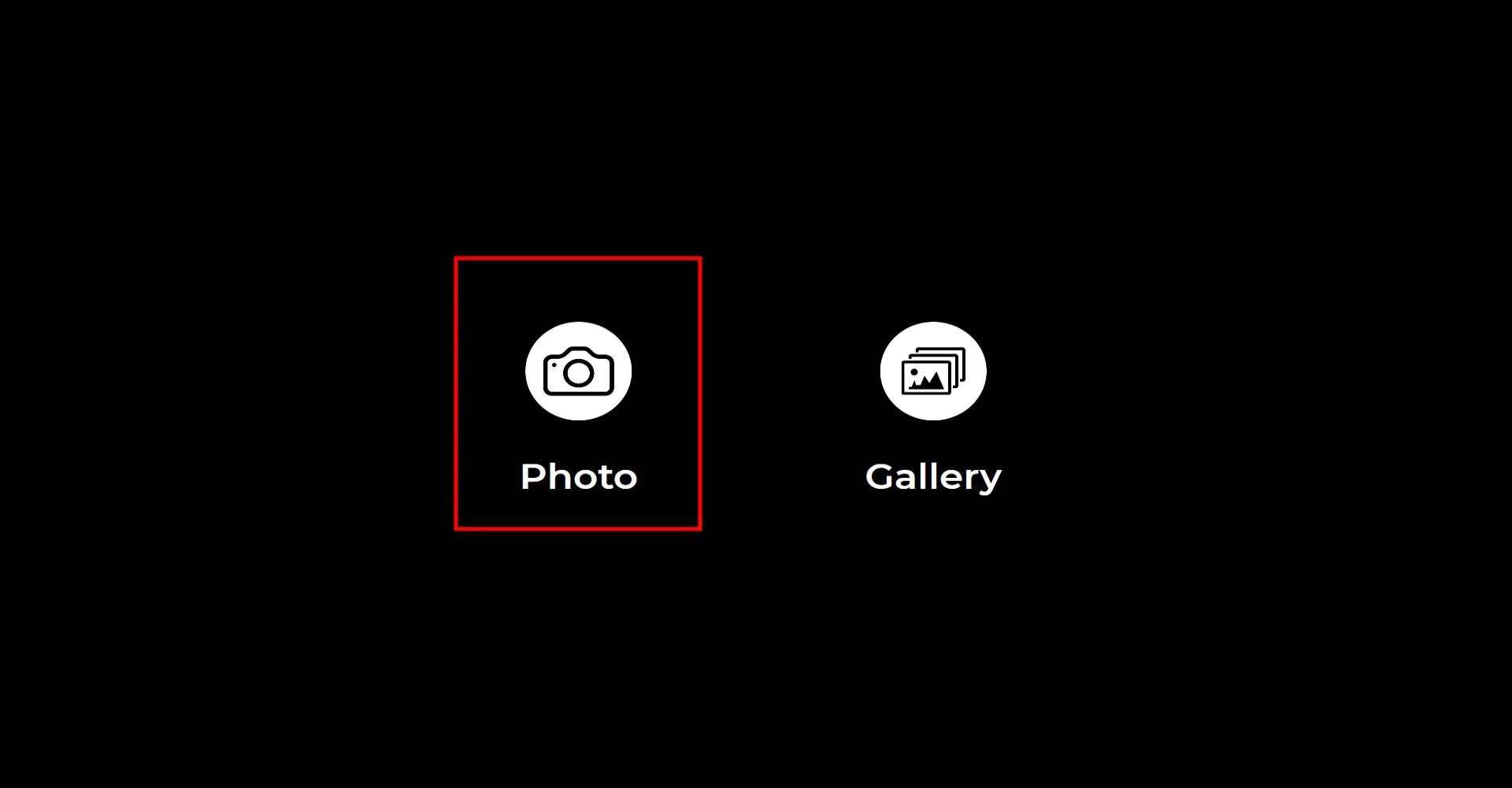
Kliknij ikonę Photo, aby zrobić zdjęcie. Po odliczaniu Twoje zdjęcie zostanie wykonane.
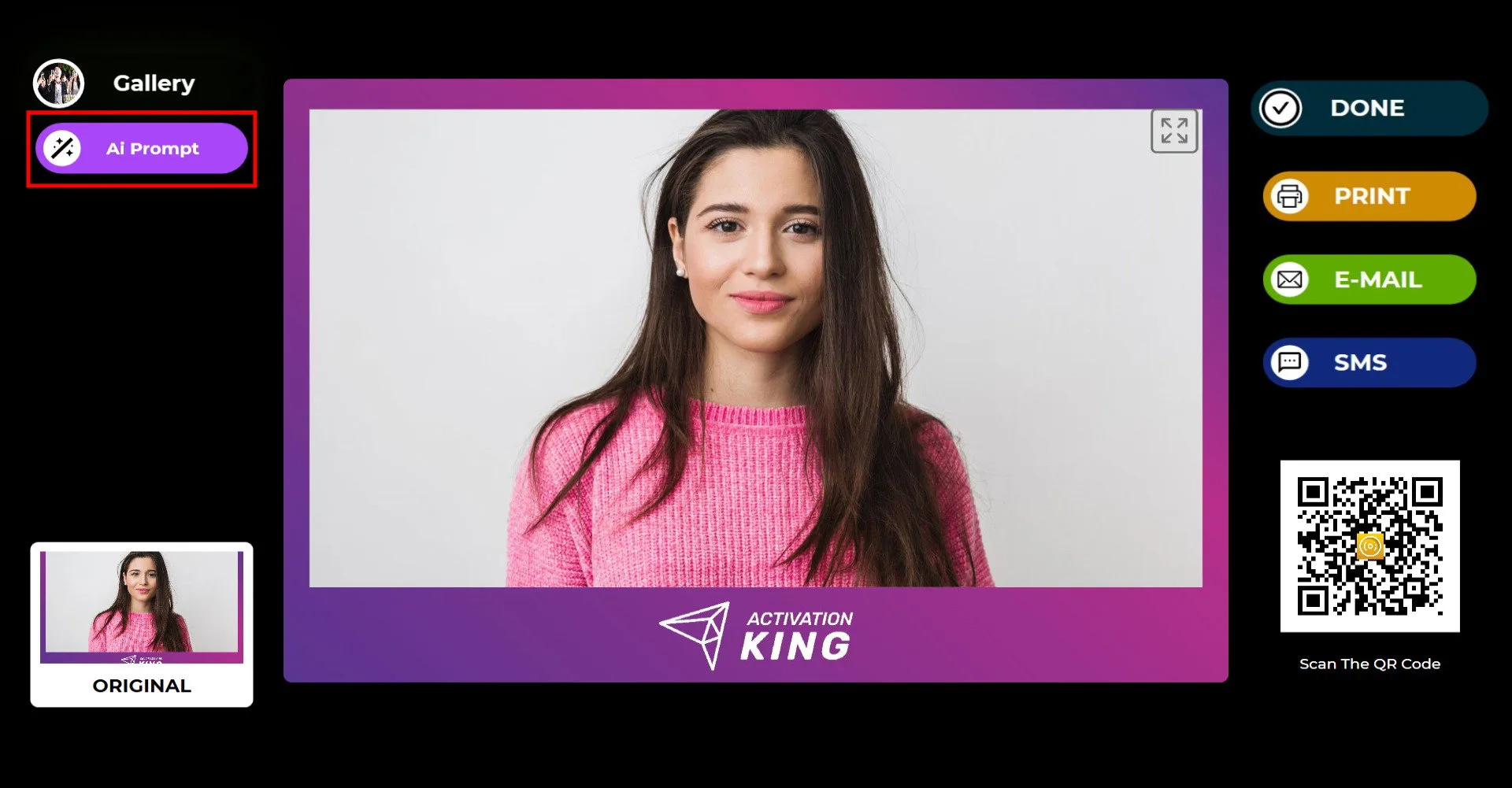
Po wykonaniu zdjęcia kliknij przycisk AI Prompt.
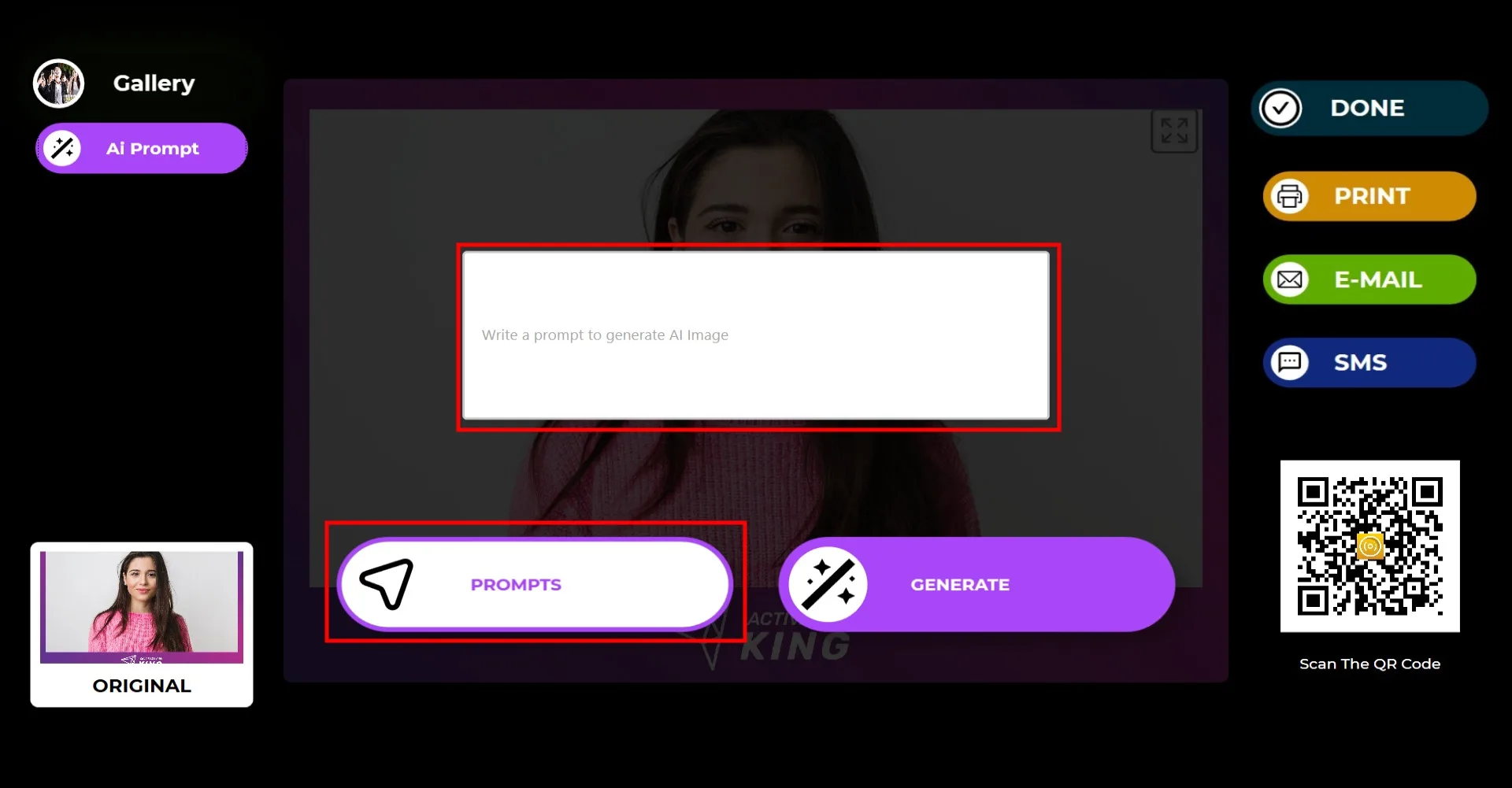
Możesz wpisać własny prompt lub wybrać jeden z listy Sample Prompts, klikając przycisk Prompt.
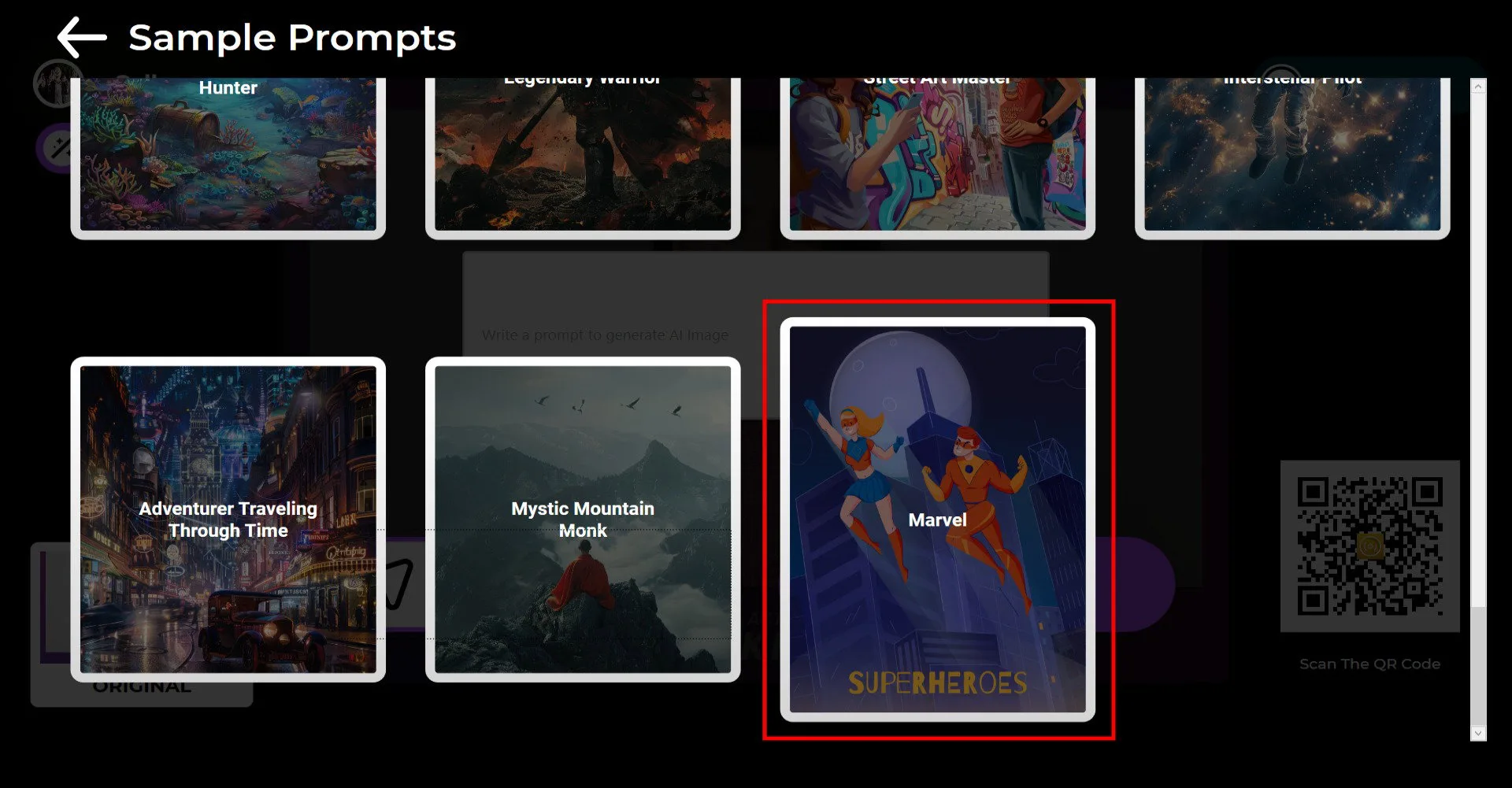
Wybierz z listy dowolny prompt.
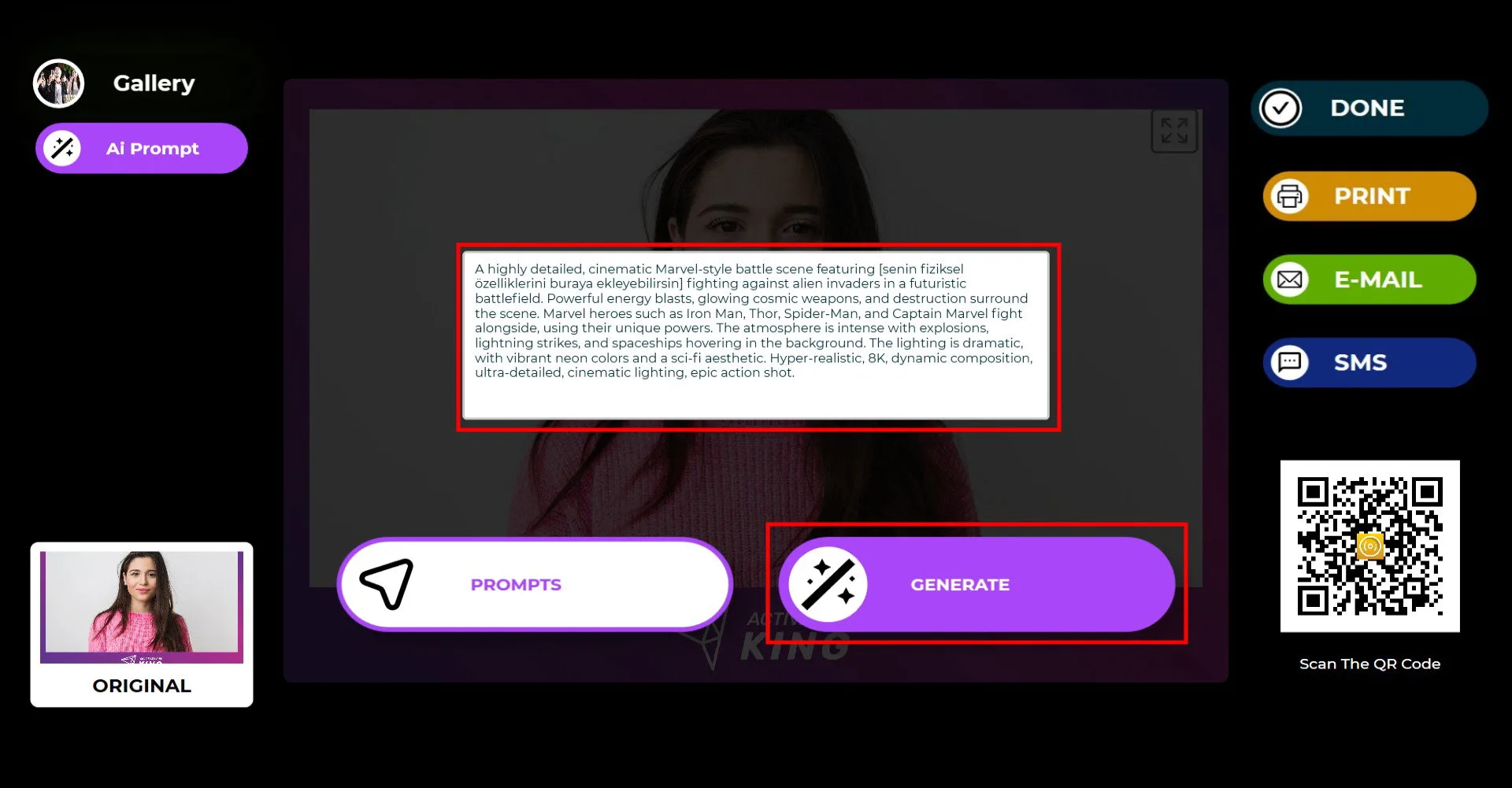
Po wybraniu promptu kliknij Generate, a Twój wynik AI będzie gotowy w ciągu kilku sekund.
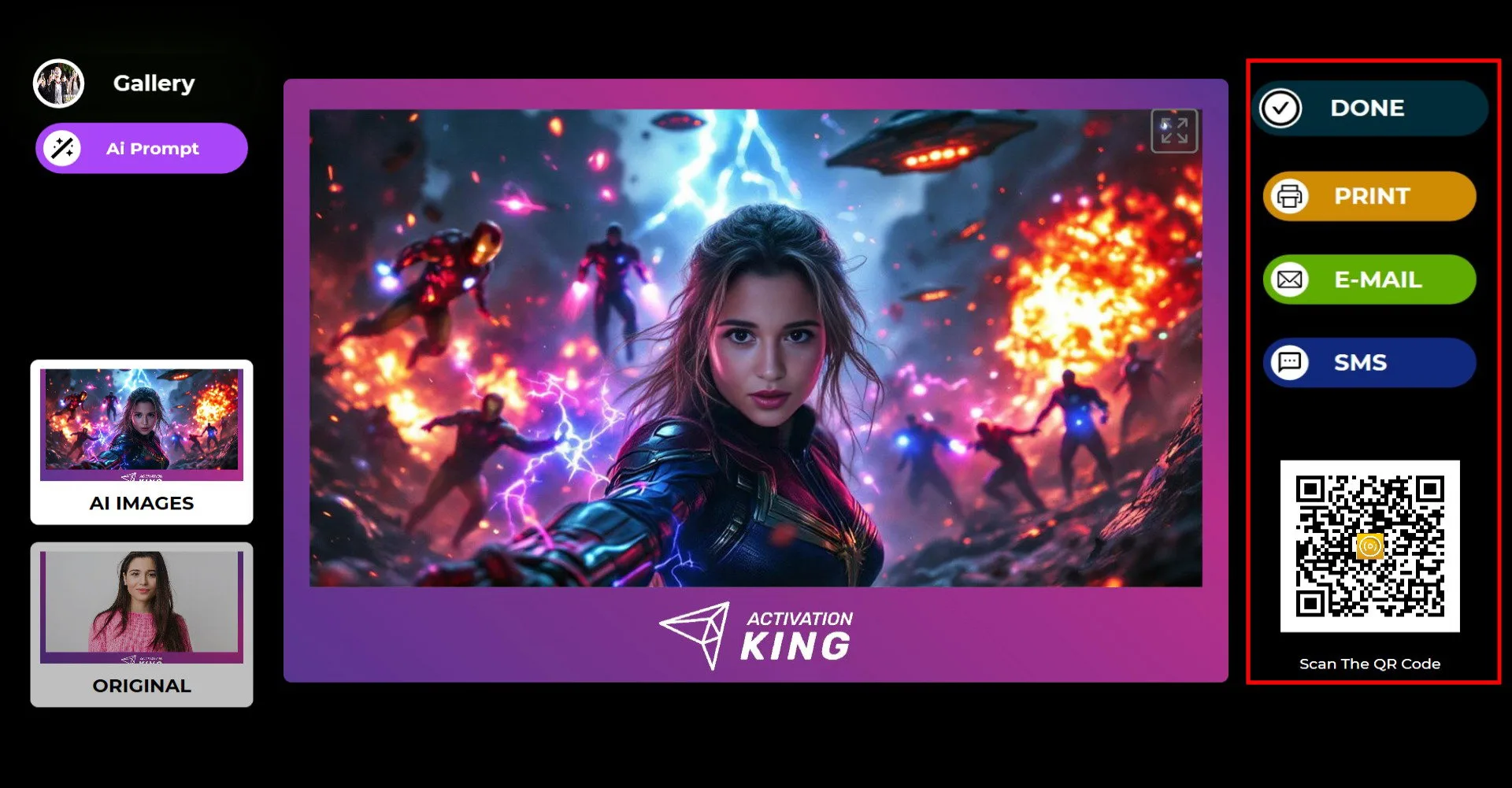
Po zakończeniu procesu możesz wydrukować wynik lub dostarczyć go za pomocą e-maila, SMS-a lub kodu QR, korzystając z menu po prawej stronie.
Jeśli chcesz utworzyć kolejną wariację AI na tym samym zdjęciu, ponownie naciśnij AI Prompt i powtórz proces.
Wszystkie wyniki wygenerowane przez AI są automatycznie zapisywane w Twojej galerii i można uzyskać do nich dostęp w dowolnym momencie w sekcji Gallery.
Aby wrócić do ekranu robienia zdjęć, kliknij DONE.
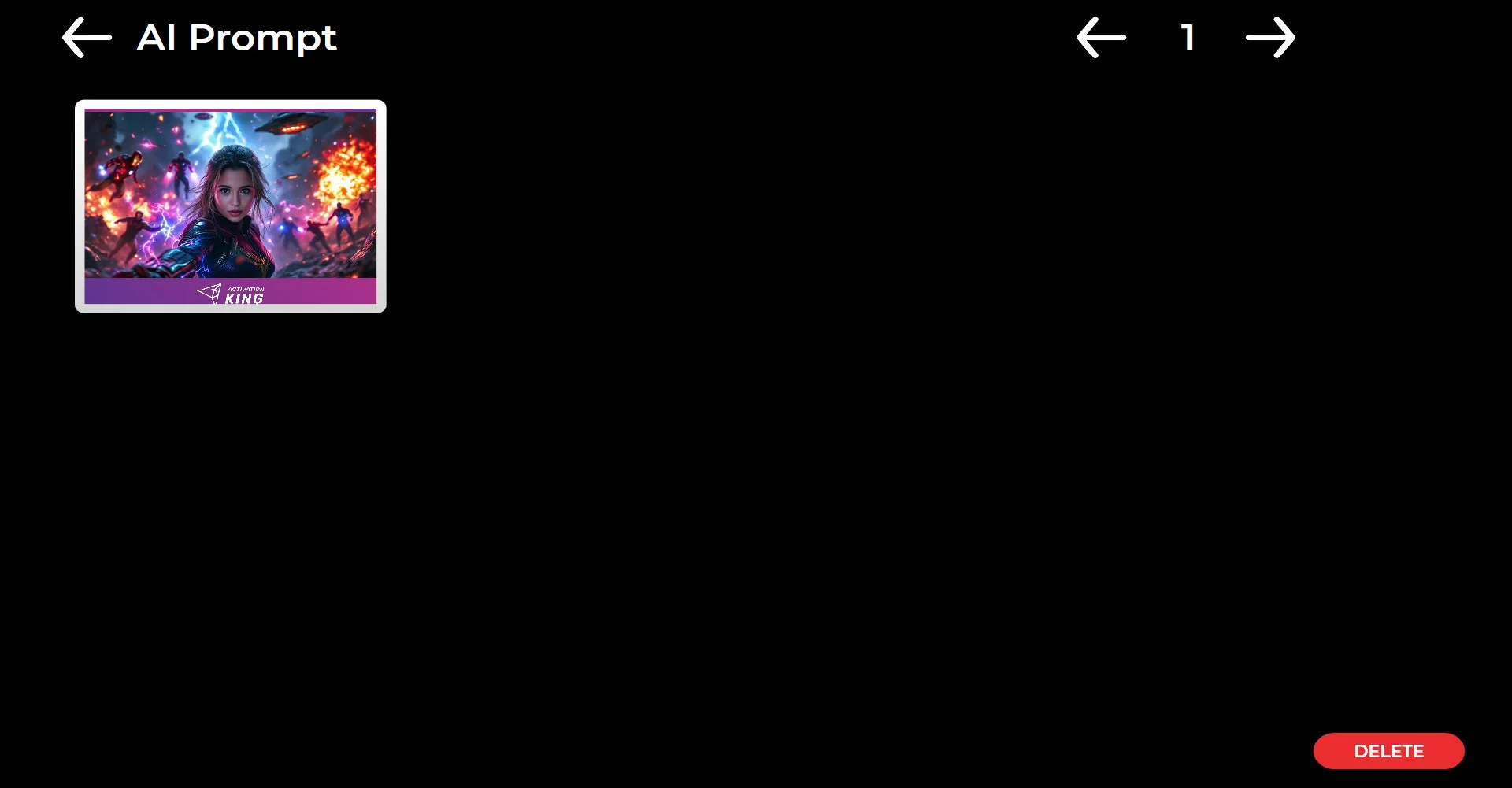
Po kliknięciu ikony Gallery możesz przeglądać wszystkie wcześniej wykonane i wygenerowane obrazy.
