
Ustawienia trybu
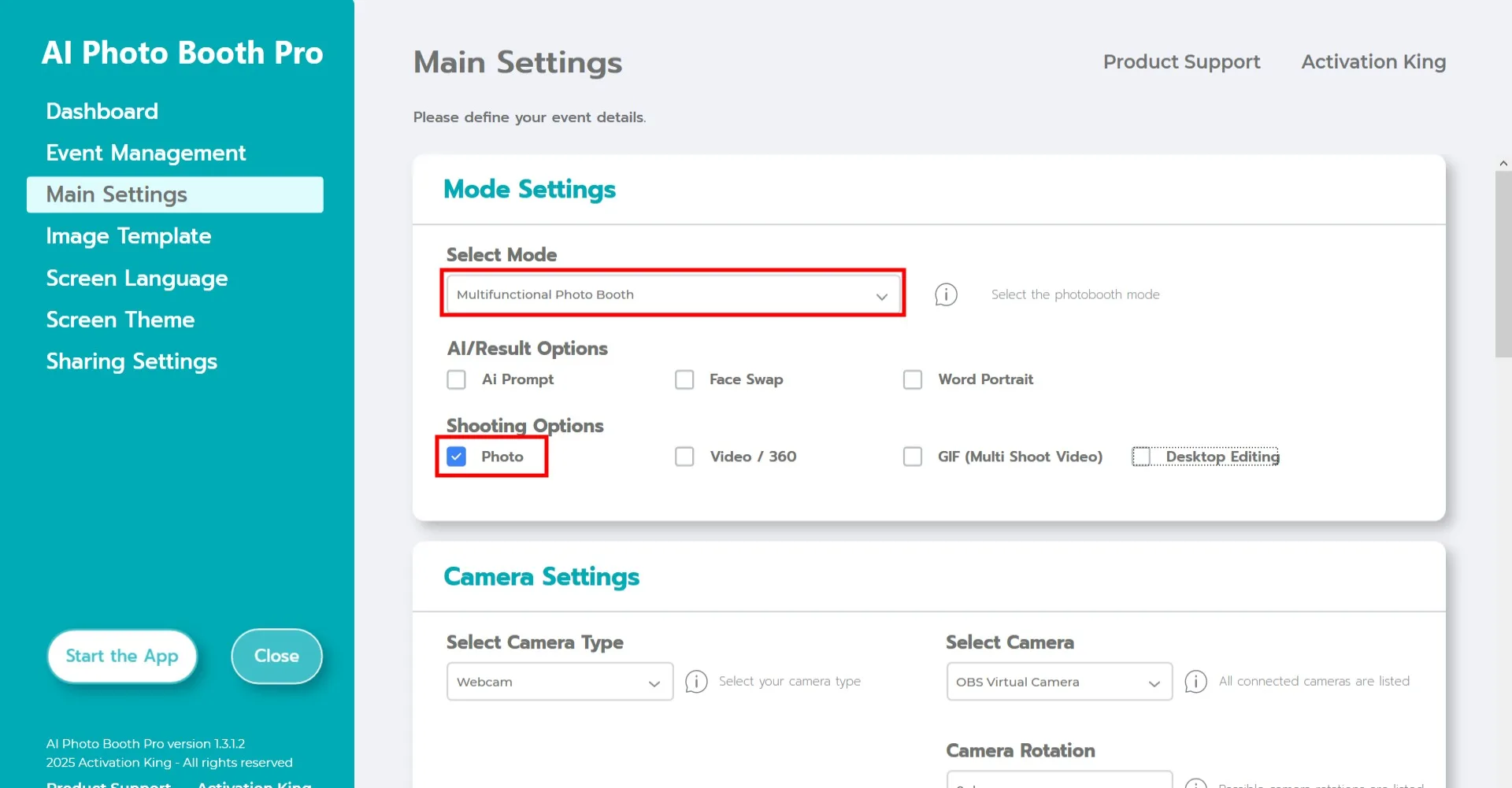
Wybierz „Tryb wielofunkcyjny”. Po dokonaniu wyboru kliknij opcję „Zdjęcie” z listy poniżej.
Ustawienia kamery
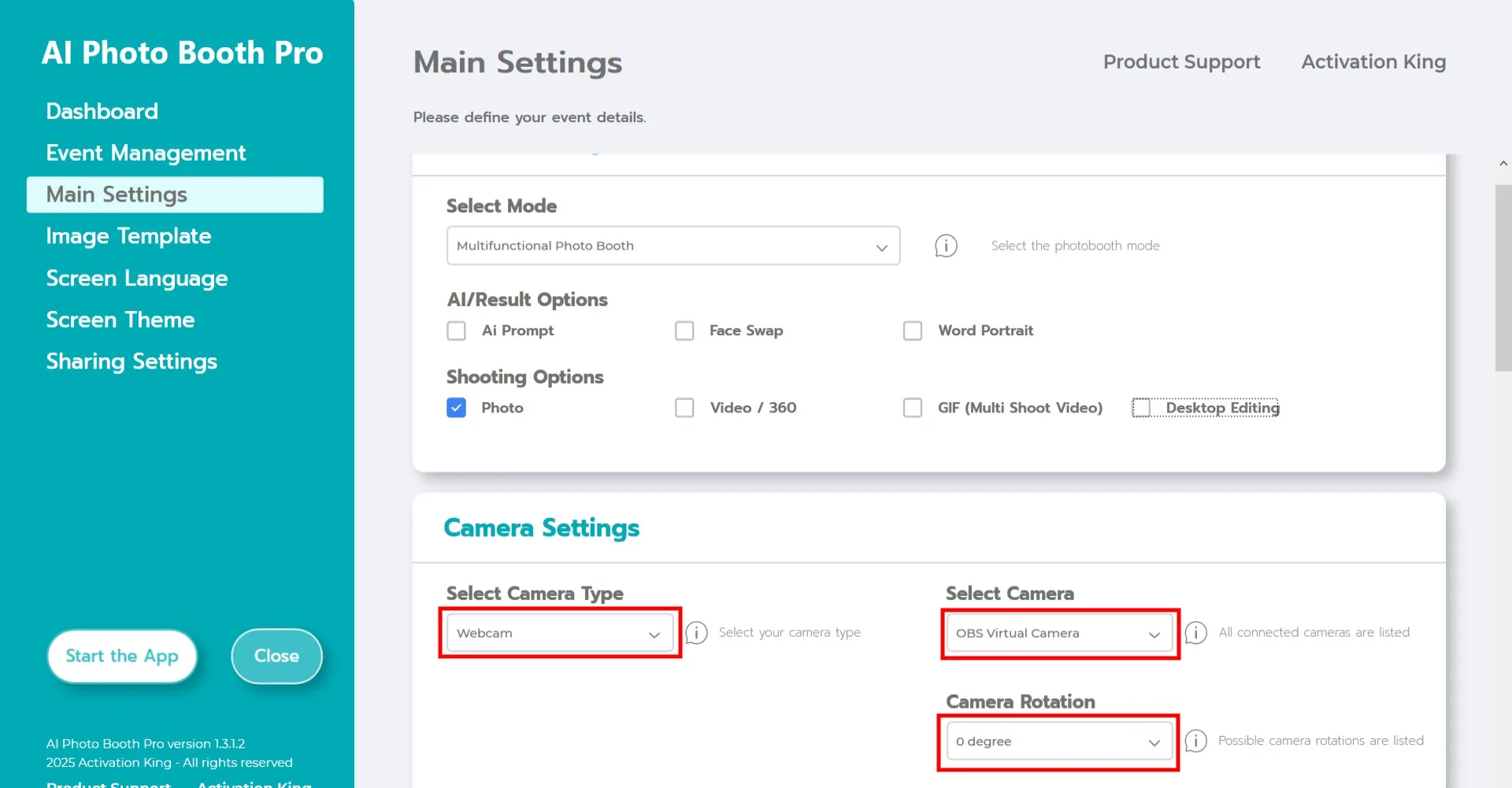
W sekcji „Ustawienia kamery” wybierz typ kamery, której chcesz użyć, z listy rozwijanej „Wybierz typ kamery”.
Po podłączeniu kamery do komputera pojawi się ona w polu „Wybierz kamerę”. (Jeśli się nie pojawi, upewnij się, że kamera jest włączona i poprawnie podłączona, a następnie spróbuj ponownie.)
Po wybraniu kamery dostosuj jej orientację, wybierając poziomą lub pionową w sekcji „Obrót kamery”.
Ustawienia zielonego tła
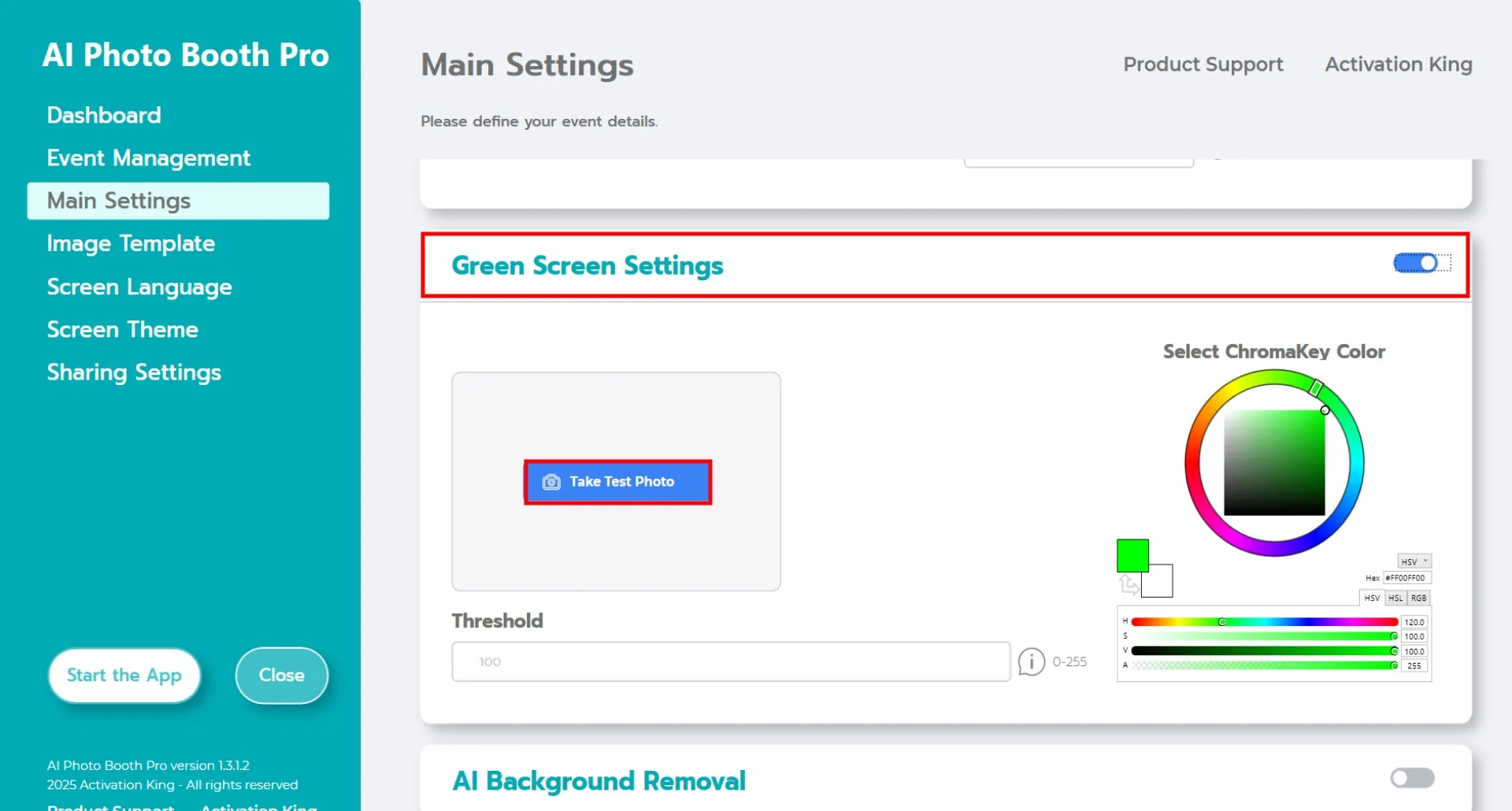
Po zaznaczeniu pola „Ustawienia zielonego tła” pojawią się dodatkowe opcje usuwania tła.
Po prawej stronie domyślnym kolorem w palecie jest zielony. W zależności od otoczenia i warunków oświetleniowych dokładny odcień zieleni może się różnić.
Z tego powodu przejdź do sekcji „Zdjęcie testowe” i kliknij „Zrób zdjęcie testowe”.
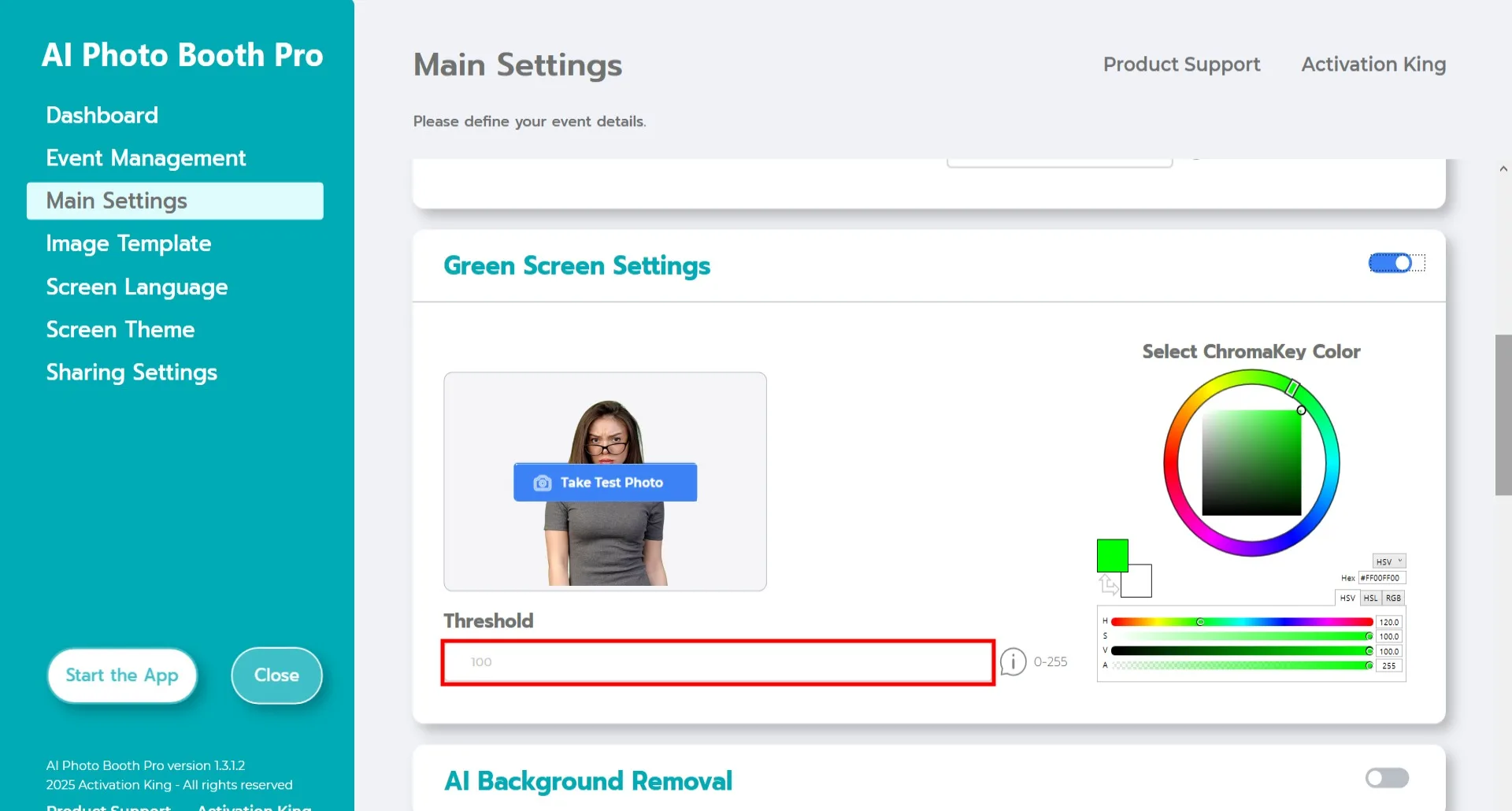
Po zrobieniu zdjęcia testowego możesz ręcznie dostosować kolor z palety po prawej stronie lub po prostu kliknąć bezpośrednio na obrazie kolor, który chcesz usunąć. Oprogramowanie automatycznie usunie tło na podstawie wybranego odcienia. Wynik możesz dopracować, zwiększając lub zmniejszając wartość „Próg” (zakres: 0–100).
Szablon obrazu
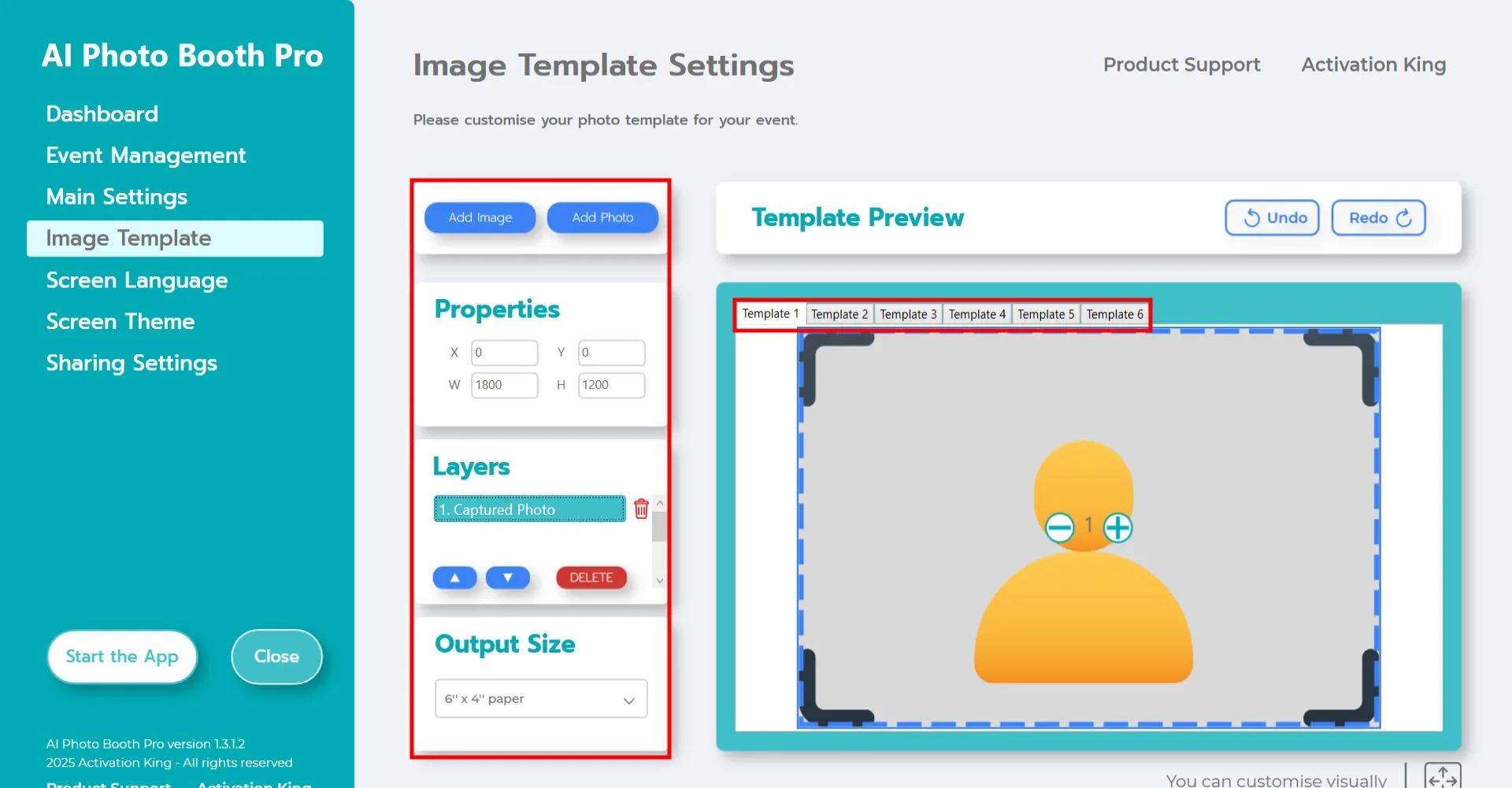
Sekcja „Ustawienia szablonu” to interfejs, w którym możesz dostosować rozmiar i położenie zdjęć, przypisać obraz tła oraz dodać cyfrowe ramki lub naklejki.
W polu „Rozmiar wyjściowy” ustaw wymiary zdjęcia. Jeśli planujesz druk, zalecamy wpisanie 6x4 lub 6x8 w zależności od rozmiaru papieru. W przypadku wyjścia wyłącznie cyfrowego możesz wybrać 1280x1280, 1080x1920 lub 1280x720.
Aby dodać obraz tła, kliknij przycisk „Dodaj obraz”.
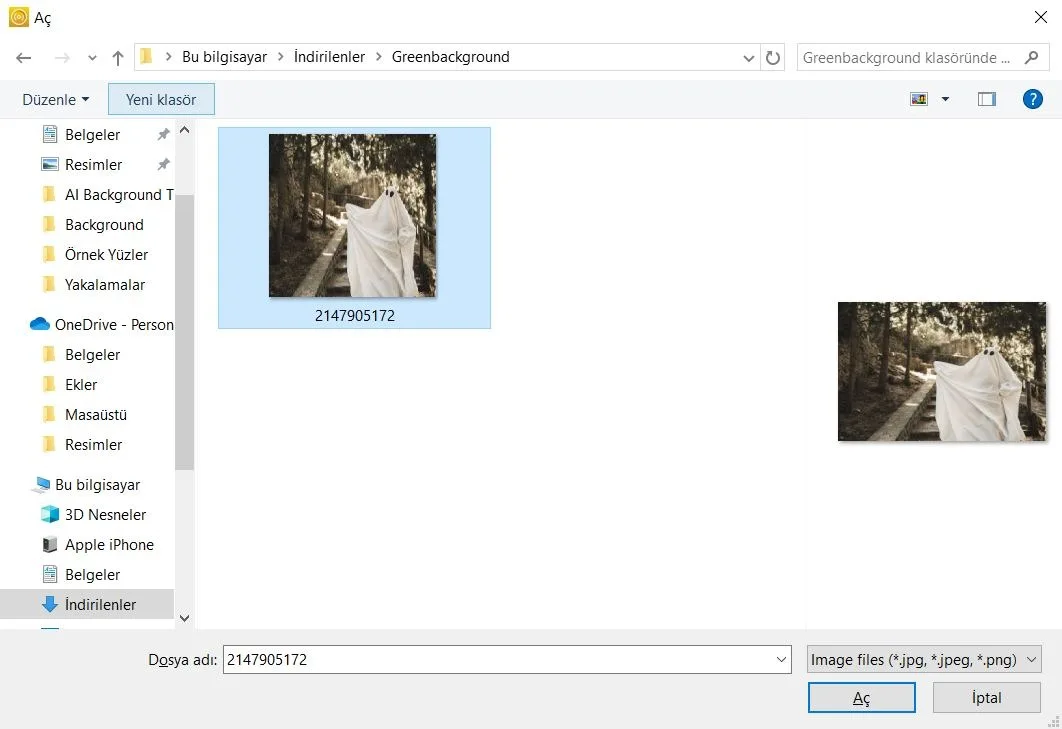
Po znalezieniu obrazu na komputerze kliknij go raz i naciśnij przycisk „Otwórz”.
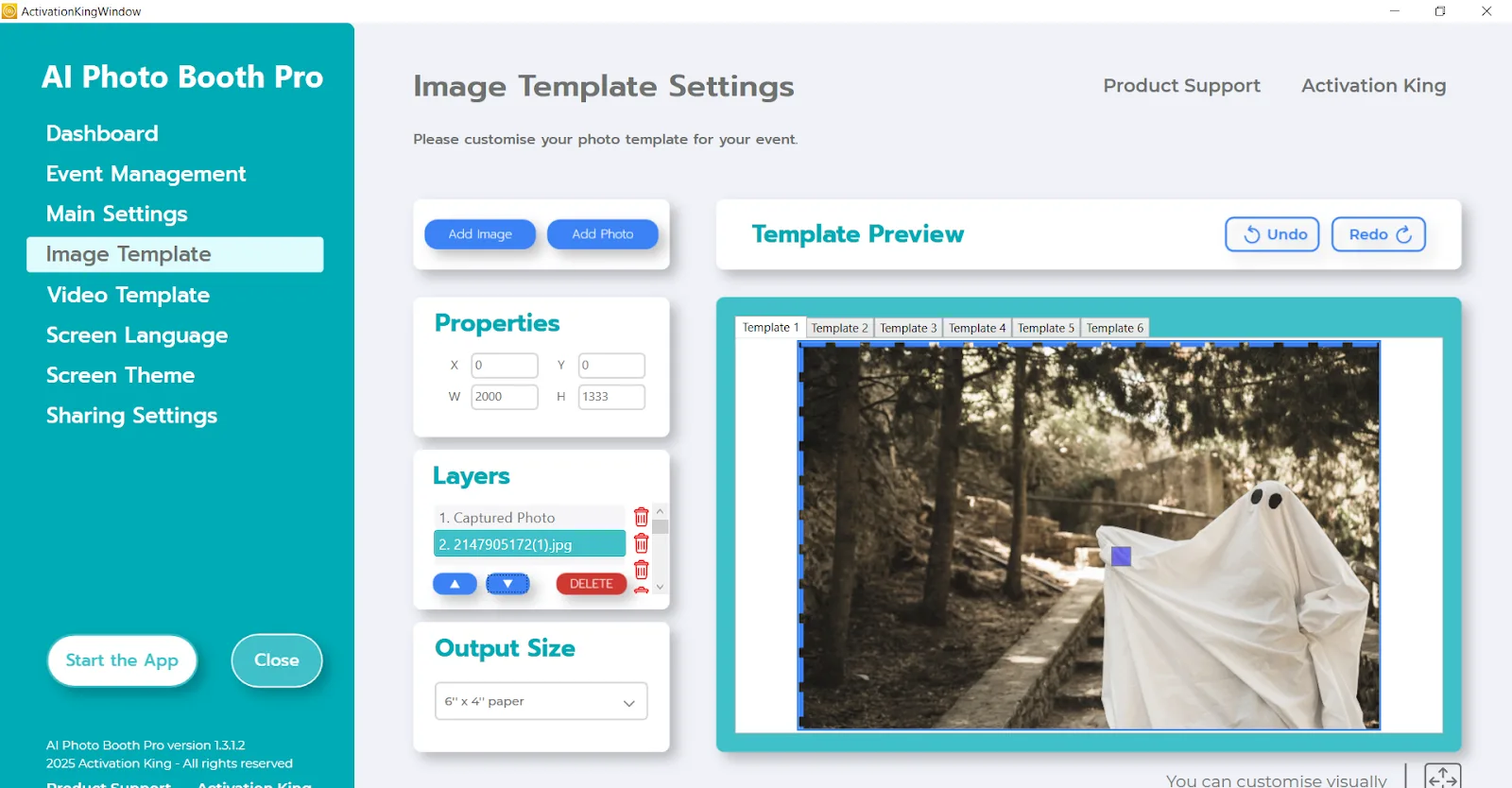
Jeśli obraz odpowiada wymiarom „Rozmiar wyjściowy”, automatycznie dopasuje się do miejsca.
Jeśli wymiary są inne, kliknij obraz raz w panelu Warstwy szablonu. Następnie w sekcji „Właściwości obrazu” ustaw szerokość i wysokość zgodnie z wartościami Rozmiar wyjściowy. Po ich wprowadzeniu obraz idealnie wyrówna się w obszarze podglądu szablonu.
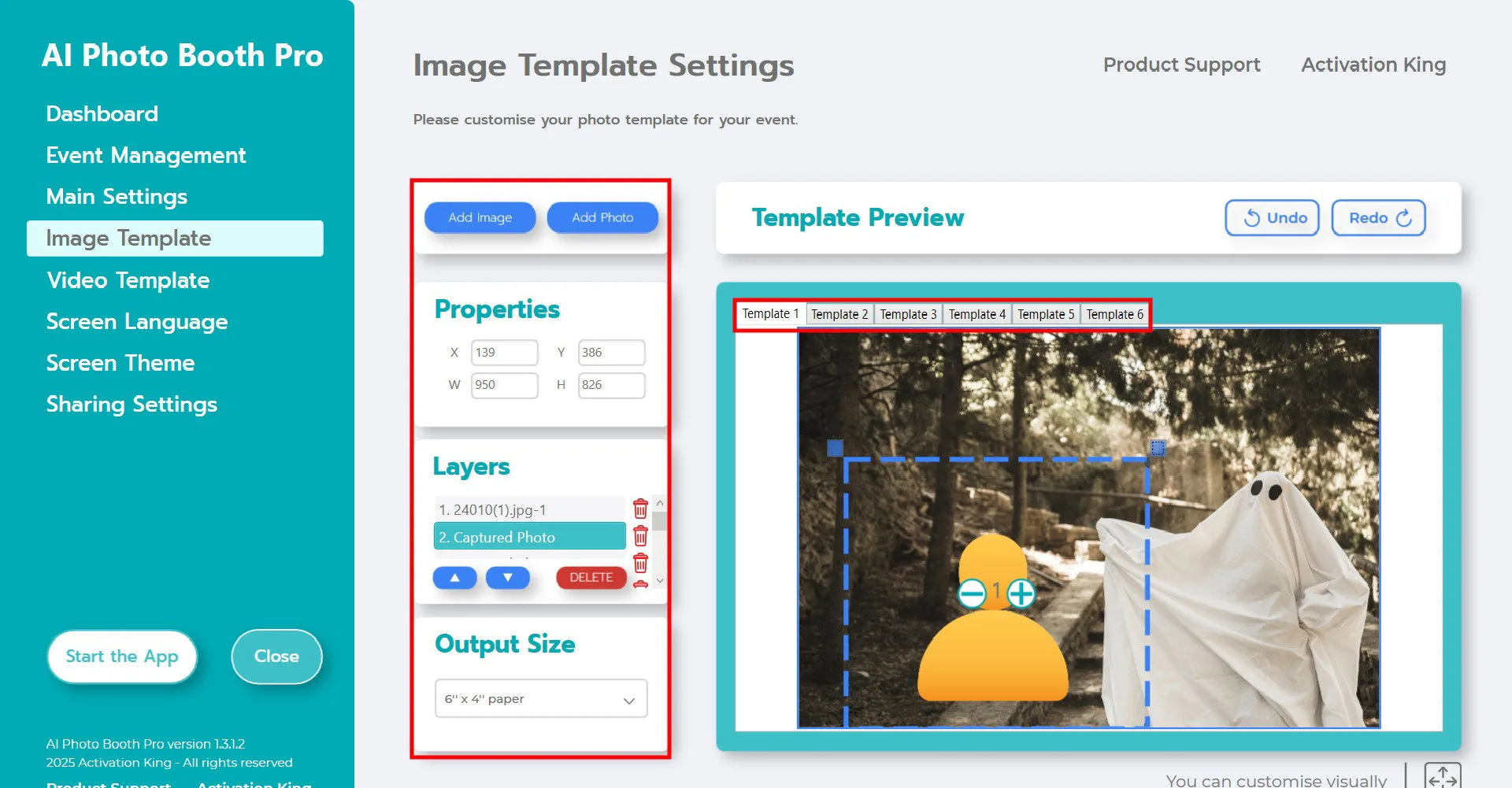
Wróć do sekcji „Warstwy szablonu” i kliknij raz dodany obraz tła. Następnie za pomocą ikon strzałek poniżej przesuń go na najwyższą warstwę. Dzięki temu osoba znajdzie się przed tłem, jak pokazano na powyższym przykładzie.
Następnie w sekcji Warstwy szablonu kliknij „Zrobione zdjęcie”. Położenie zdjęcia na tle możesz dostosować ręcznie w obszarze podglądu szablonu lub wprowadzając dokładne wartości w sekcji Właściwości obrazu.
Aby dodać cyfrowe ramki lub naklejki, kliknij przycisk „Dodaj obraz” u góry.
Jeśli dodawana ramka odpowiada wartościom Rozmiar wyjściowy, automatycznie dopasuje się prawidłowo. Jeśli ma inne wymiary, kliknij ją raz w sekcji Warstwy szablonu, a następnie wprowadź wartości Rozmiar wyjściowy w obszarze Właściwości obrazu, aby ramka idealnie pasowała.
Po wykonaniu wszystkich tych ustawień kliknij przycisk „Uruchom aplikację”.
Uruchom aplikację
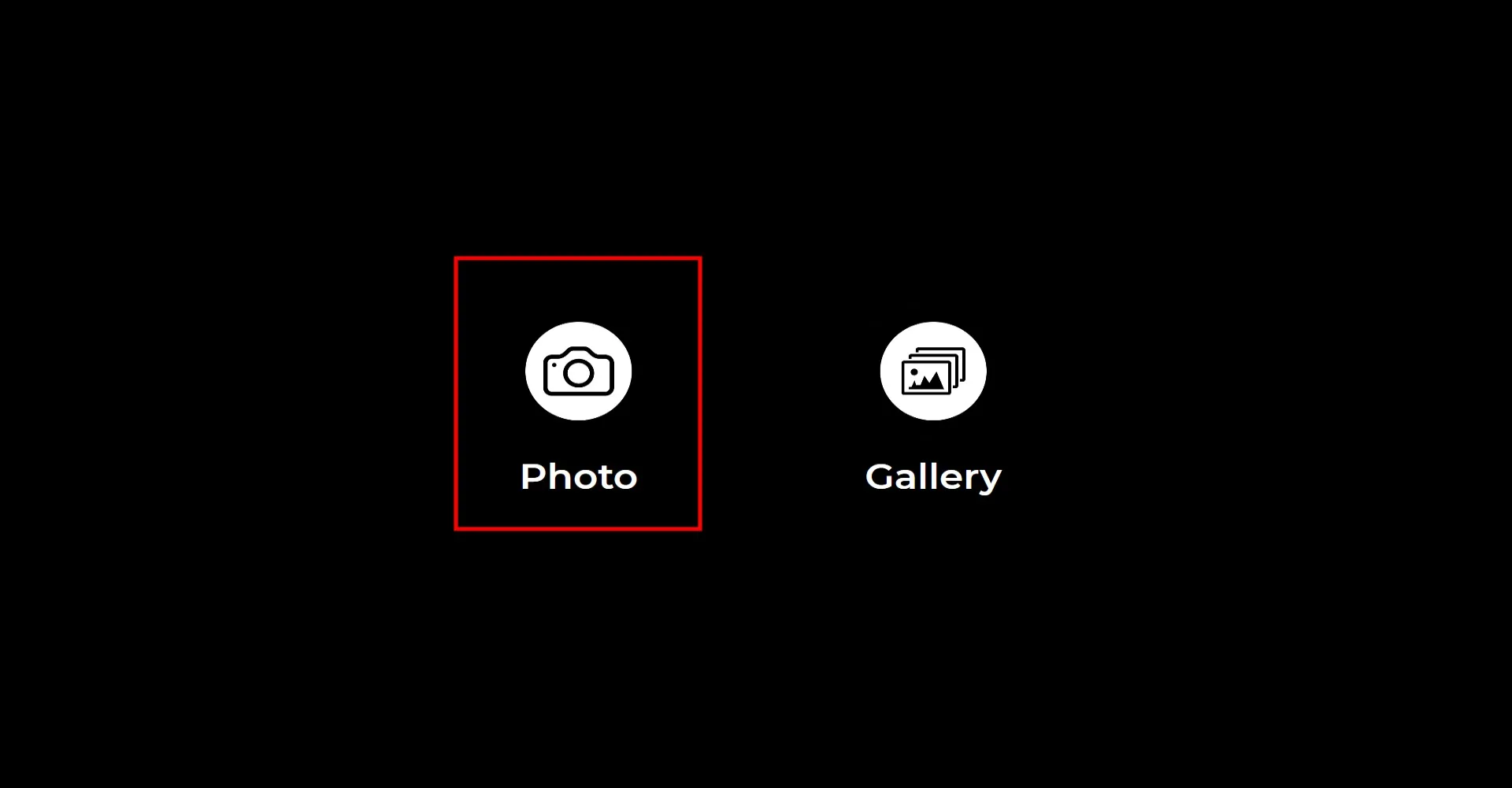
Po otwarciu sekcji „Uruchom aplikację” pojawi się ten ekran. Kliknij raz ikonę „Zdjęcie”. Po ustawionym przez Ciebie odliczaniu zostanie zrobione zdjęcie.
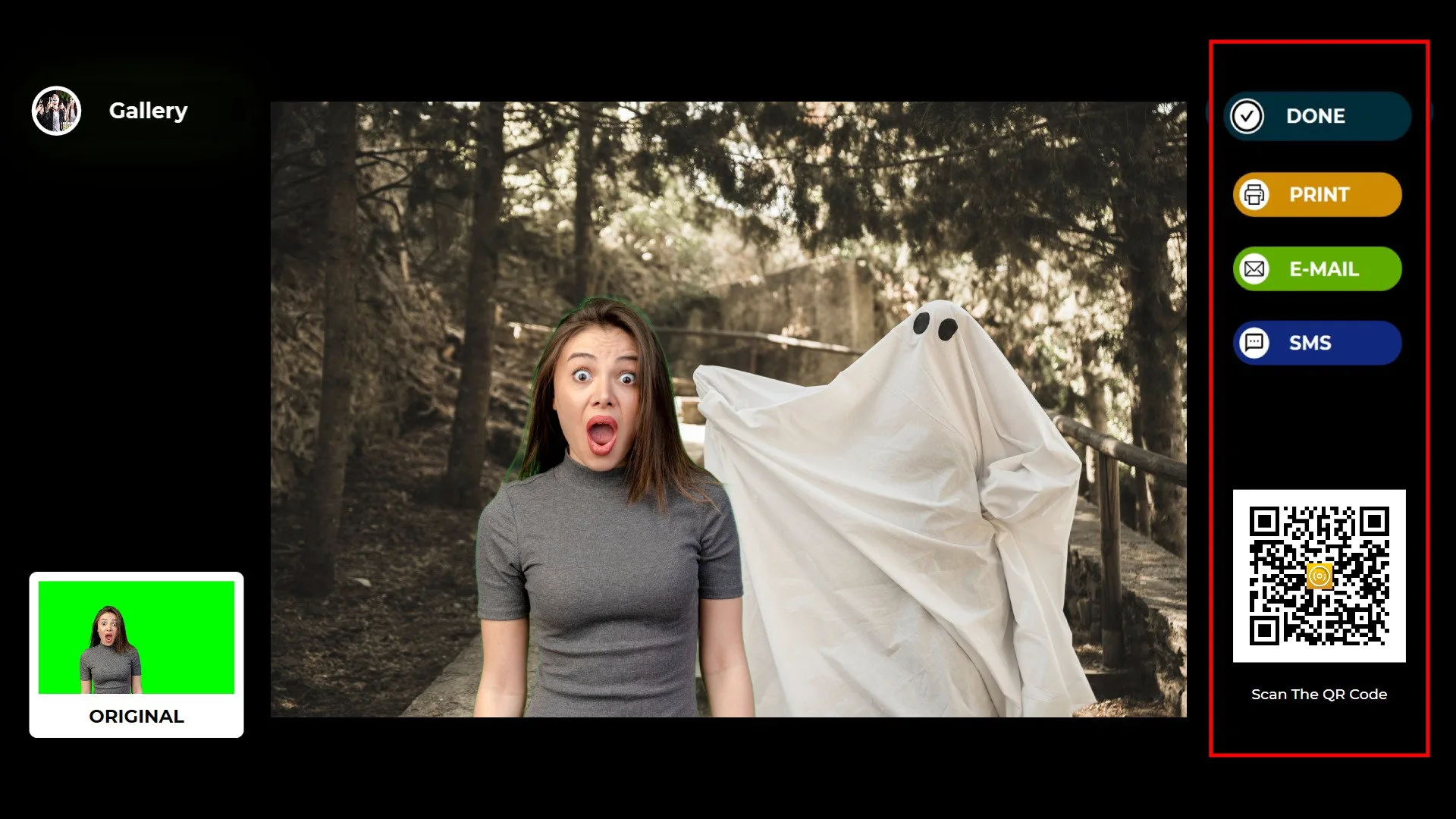
Po zrobieniu zdjęcia Twój obraz pojawi się wraz z dodanym tłem i ramką.
Po prawej stronie możesz skorzystać z opcji Drukuj, E-mail, SMS lub kod QR, aby otrzymać swoje wyjście.
Aby wrócić do ekranu przechwytywania, kliknij ikonę „GOTOWE”.
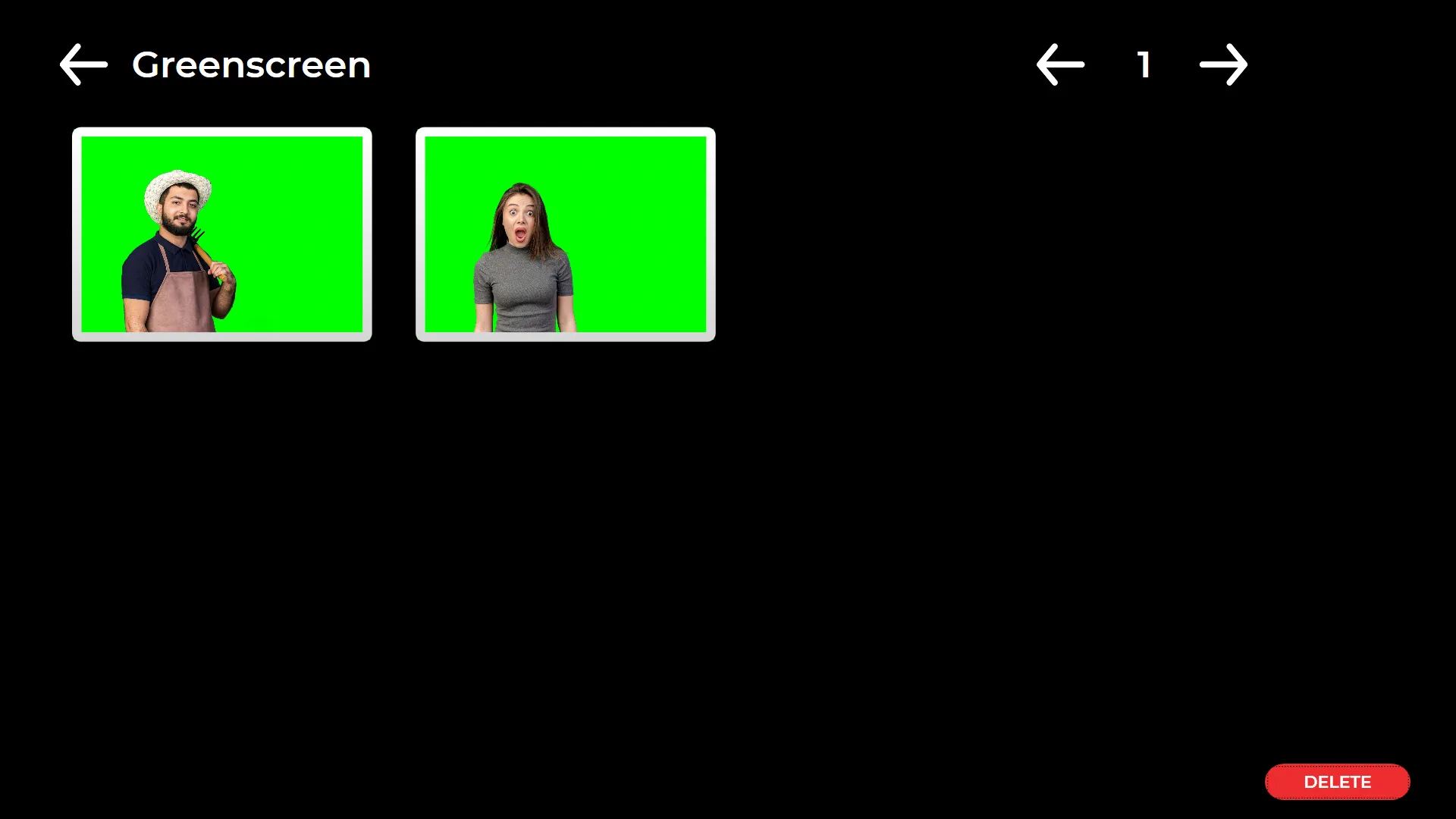
Po kliknięciu ikony „Galeria” możesz uzyskać dostęp do wszystkich wcześniej zrobionych zdjęć.
Aby wrócić do menu ustawień, naciśnij klawisz F11. W przypadku ekranów dotykowych pięciokrotne dotknięcie prawego górnego rogu ekranu z rzędu również otworzy menu ustawień.
