
Ustawienia trybu
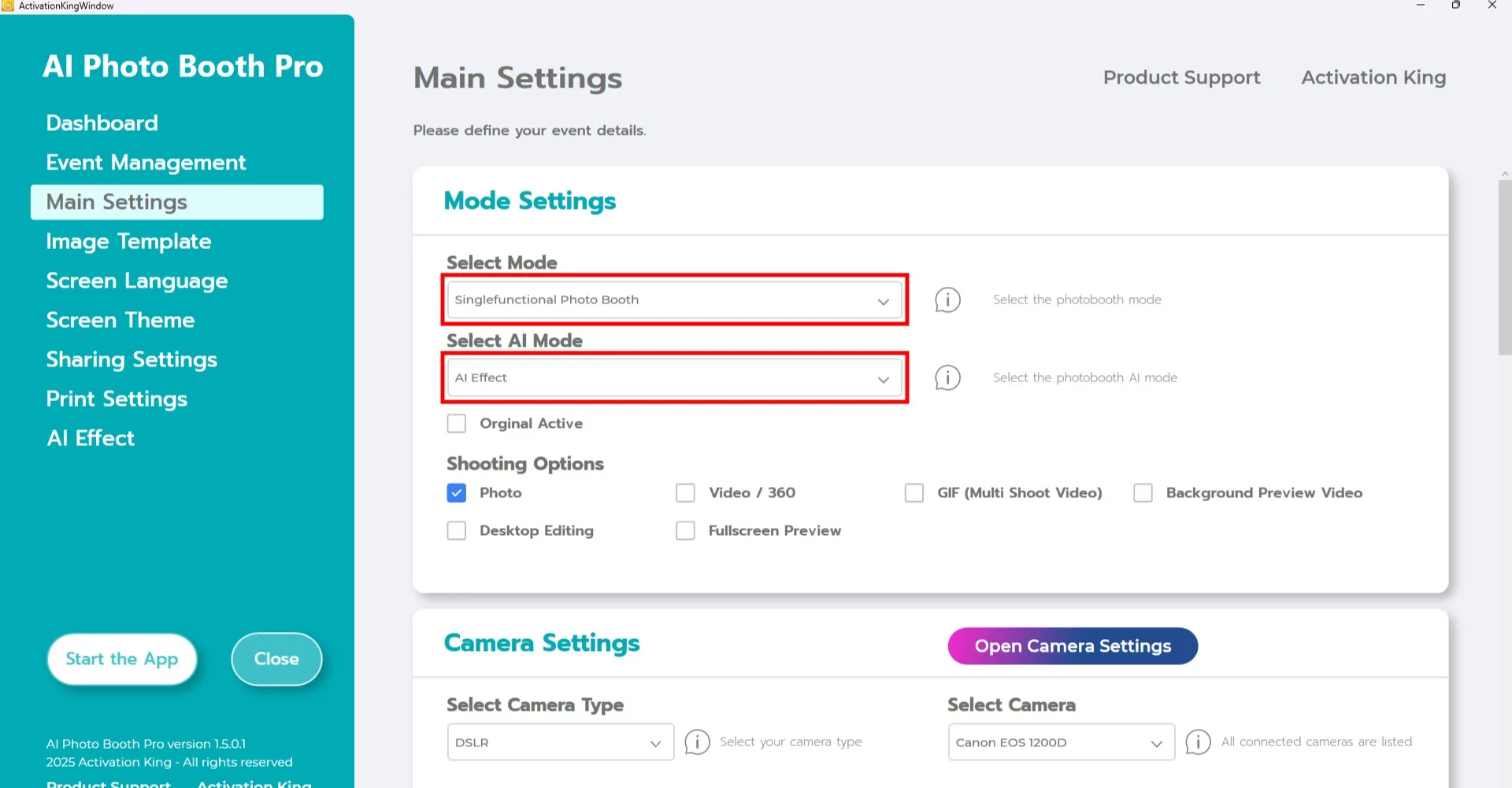
Po utworzeniu wydarzenia przejdź do strony Ustawienia główne i wybierz tryb "Jednofunkcyjna fotobudka" w sekcji "Wybierz tryb".
Wybierz tryb AI, którego chcesz użyć, w sekcji "Wybierz tryb AI". Uwaga: Ta funkcja jest dostępna tylko dla trybów AI.
Ustawienia trybu samoobsługowego
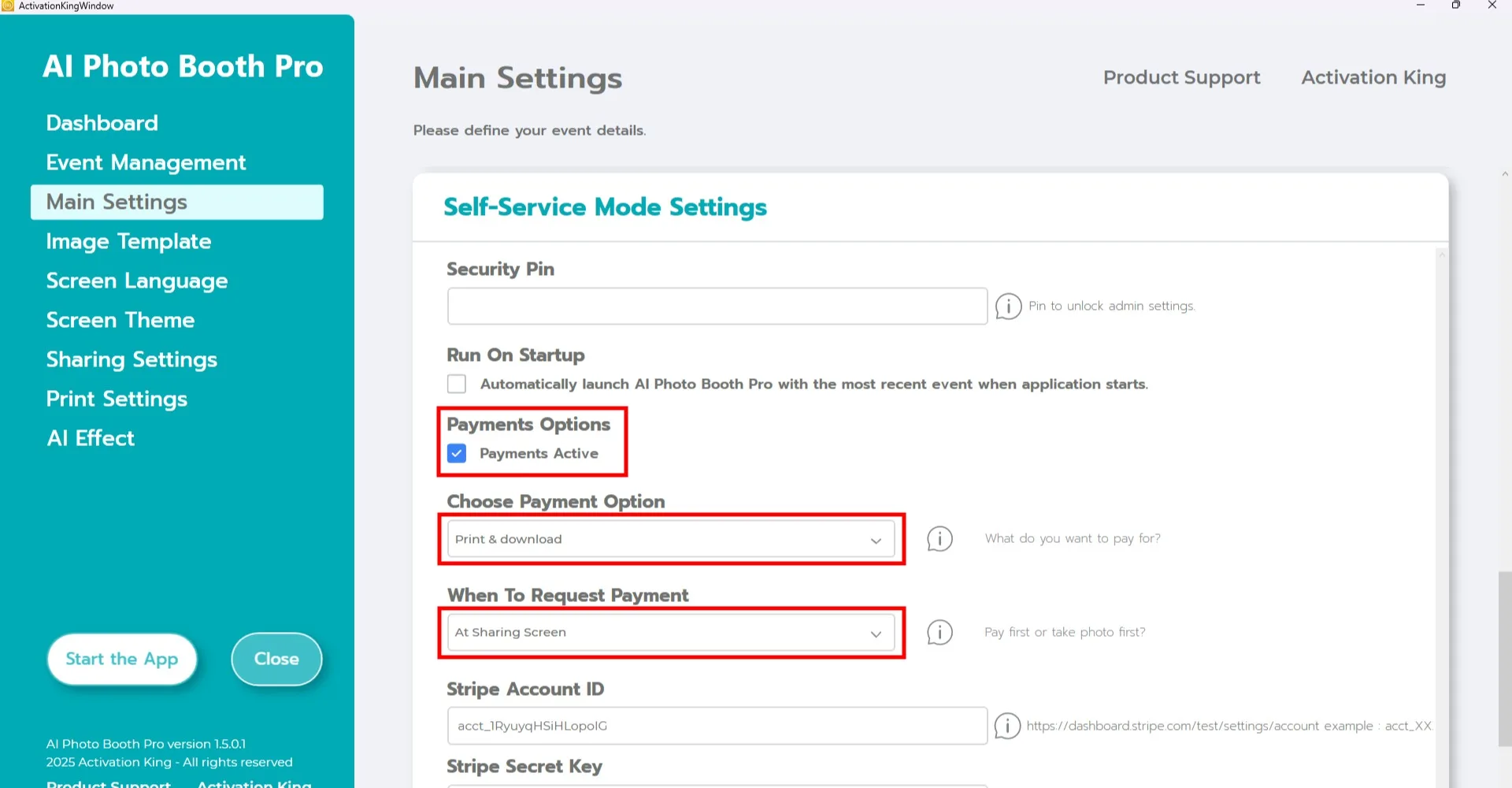
Przewiń w dół do sekcji Ustawienia trybu samoobsługowego.
- Włącz opcję "Płatność aktywna".
- Wybierz preferowaną metodę płatności w sekcji "Wybierz opcję płatności".
- Wybierz, kiedy płatność ma być żądana, w sekcji "Kiedy żądać płatności".
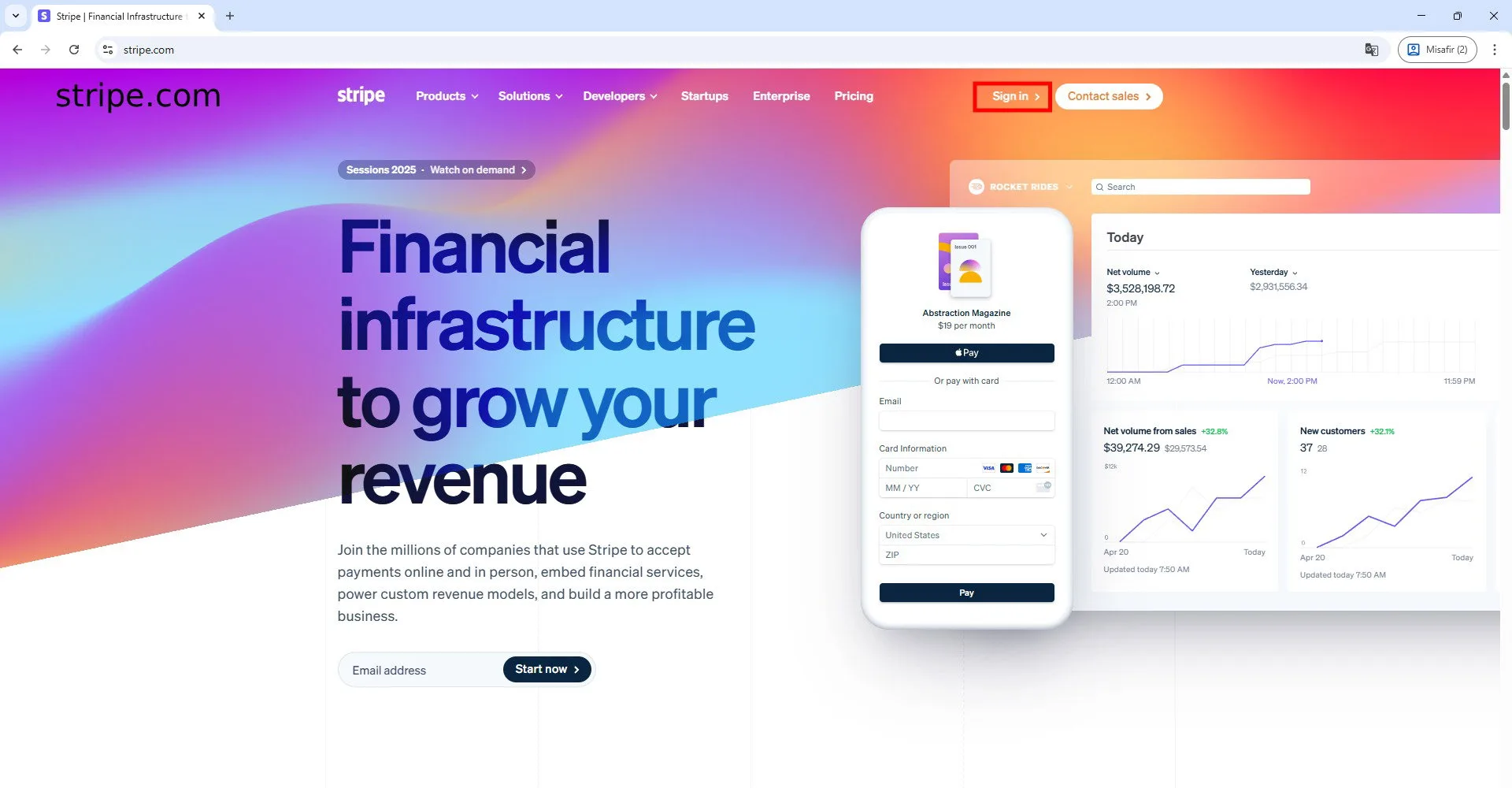
Aby akceptować płatności online, odwiedź stronę Stripe.com i załóż konto.
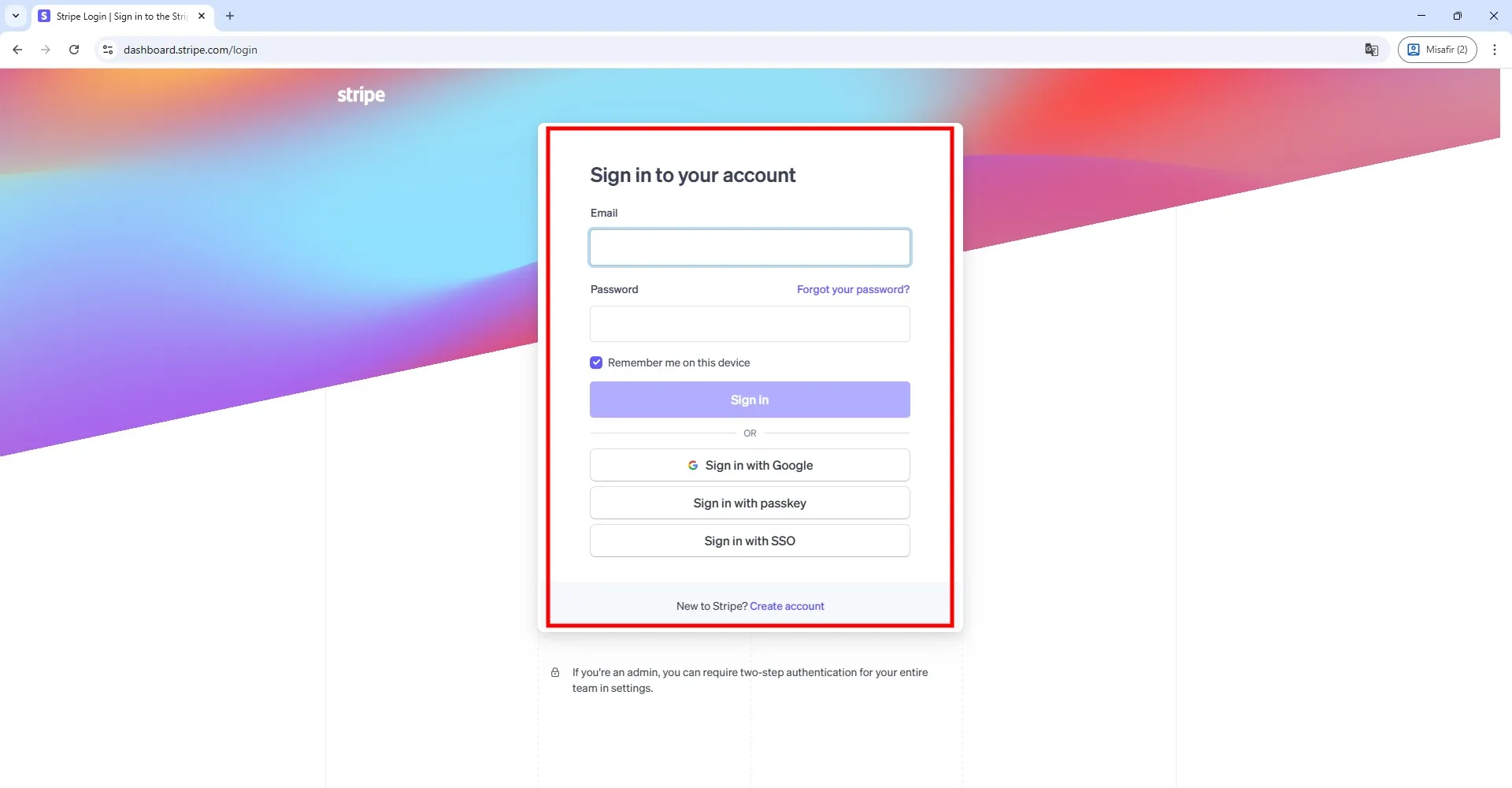
Zaloguj się na swoje konto.
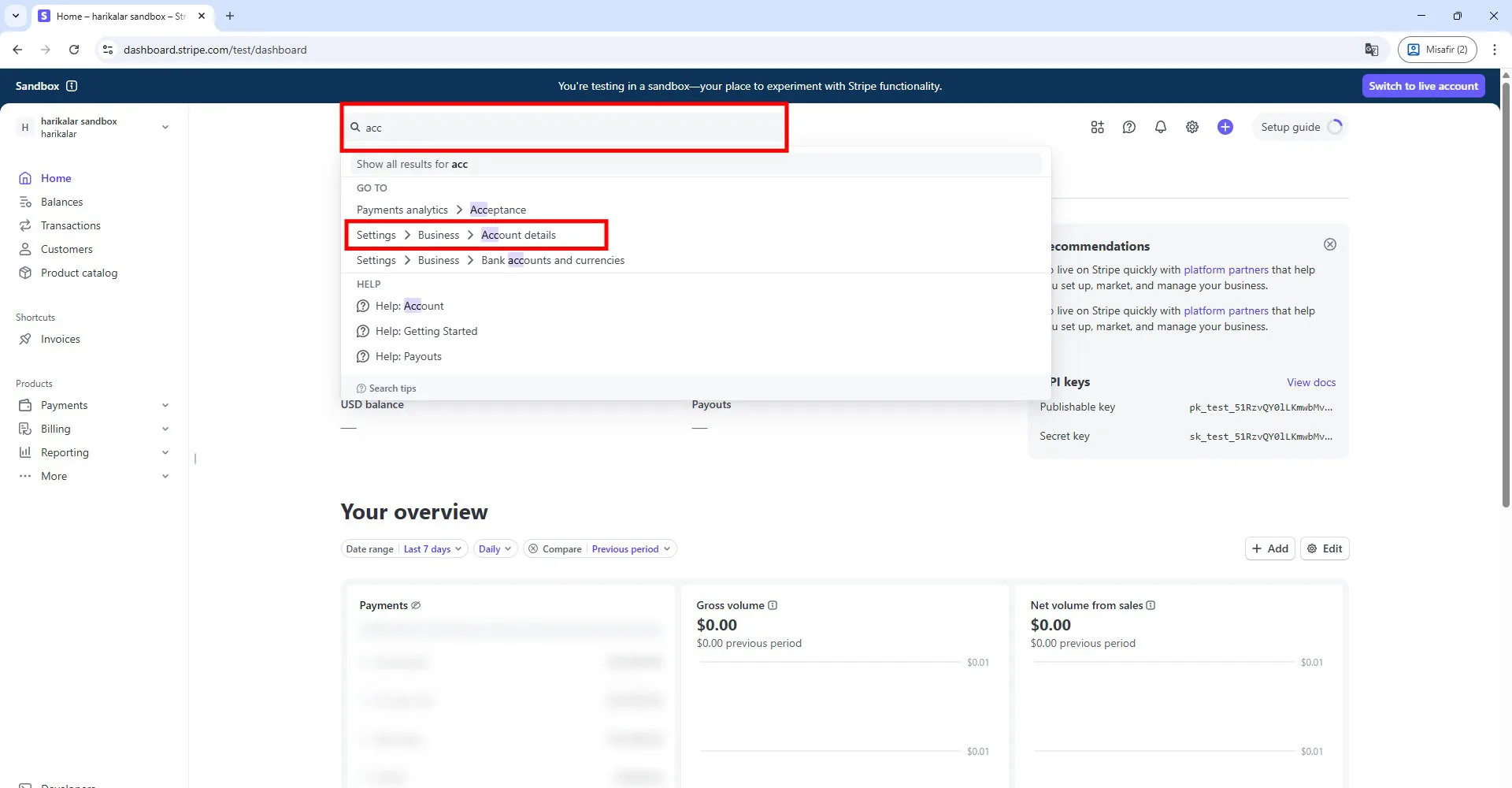
Po wejściu do ustawień konta wpisz "account" w pasku wyszukiwania i otwórz stronę pokazaną w zaznaczonym przykładzie.
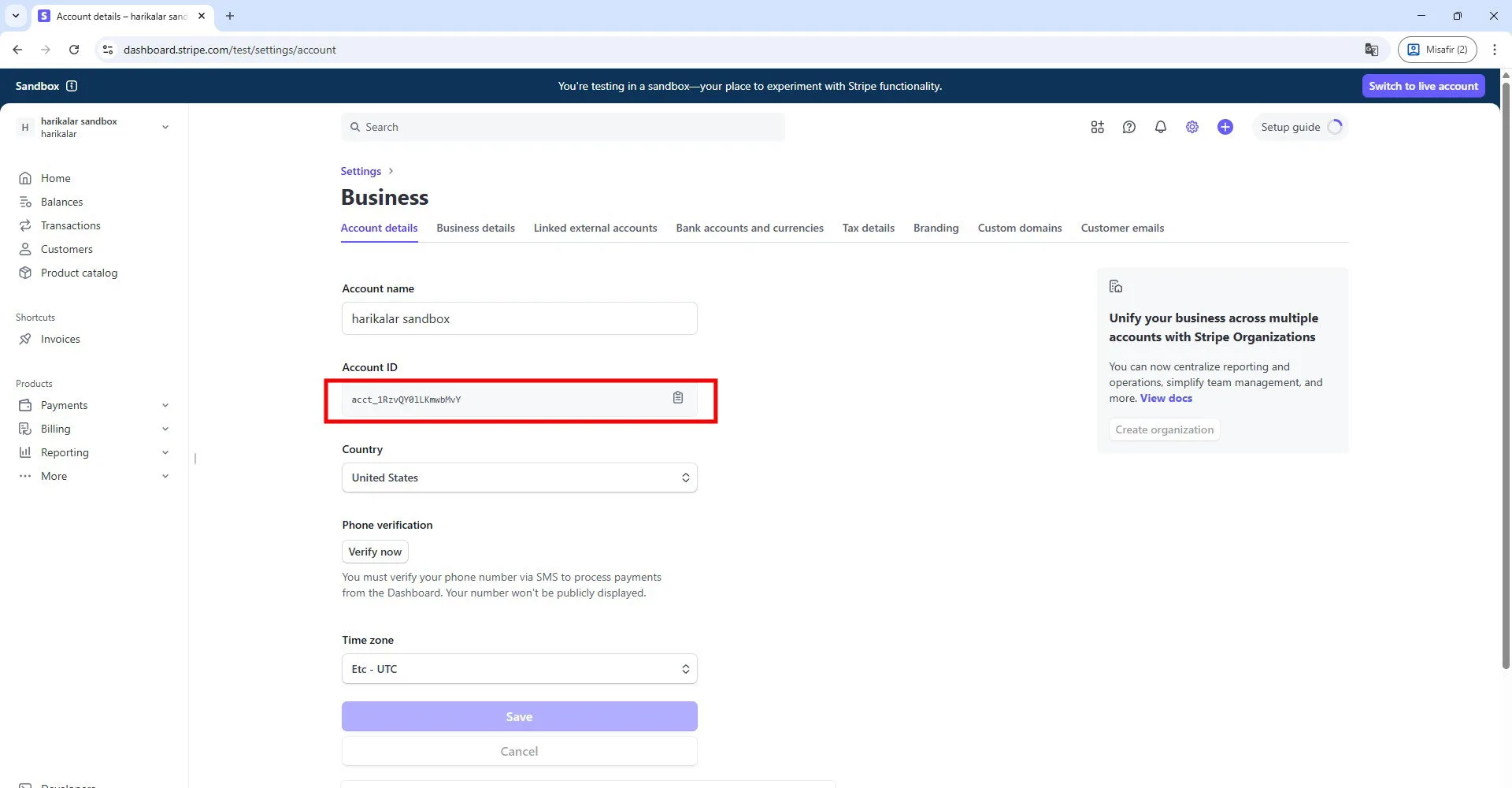
Skopiuj wiersz wyświetlany w sekcji Account ID.
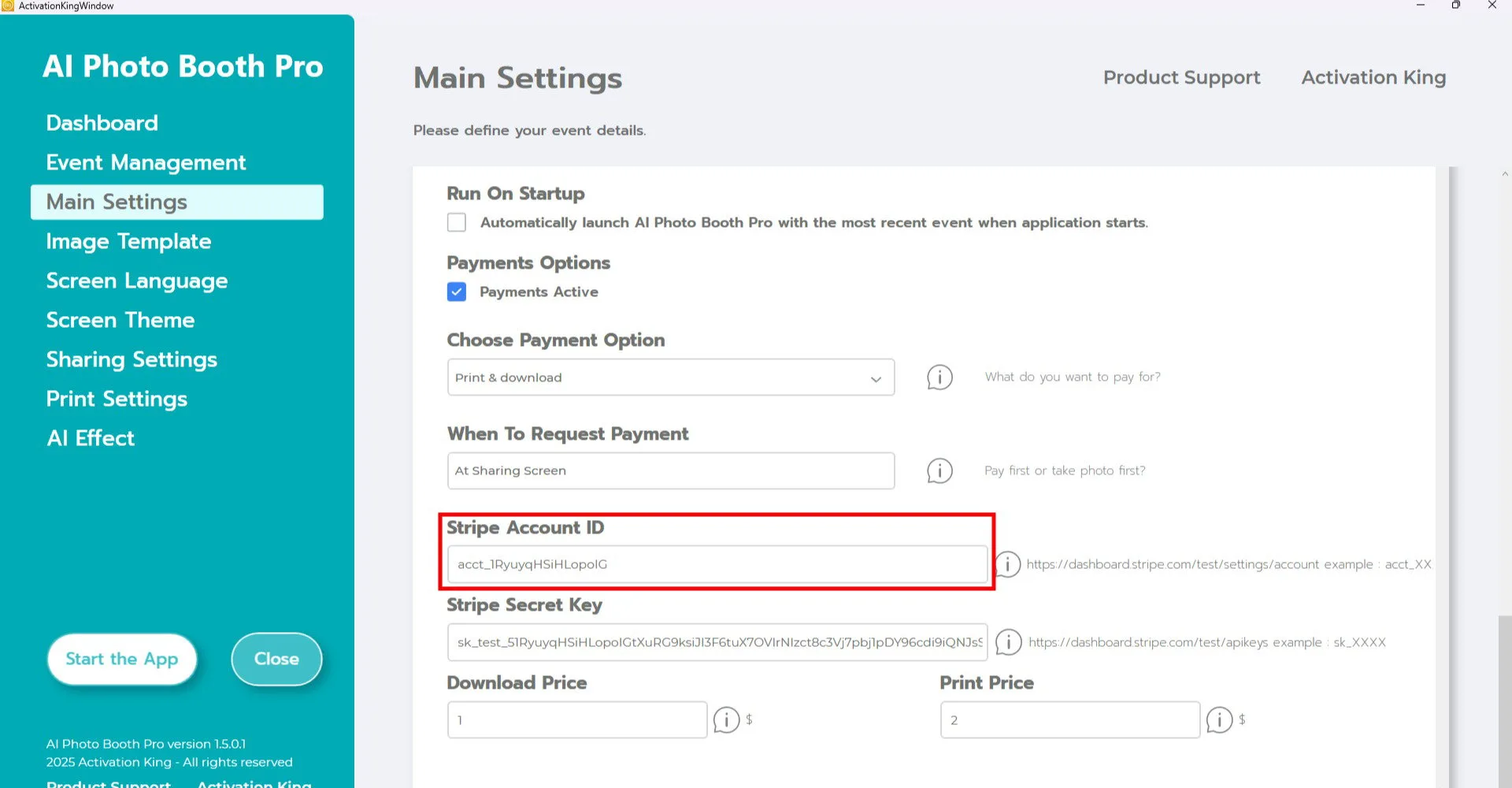
Wklej go w pole "Stripe Account ID" w oprogramowaniu.
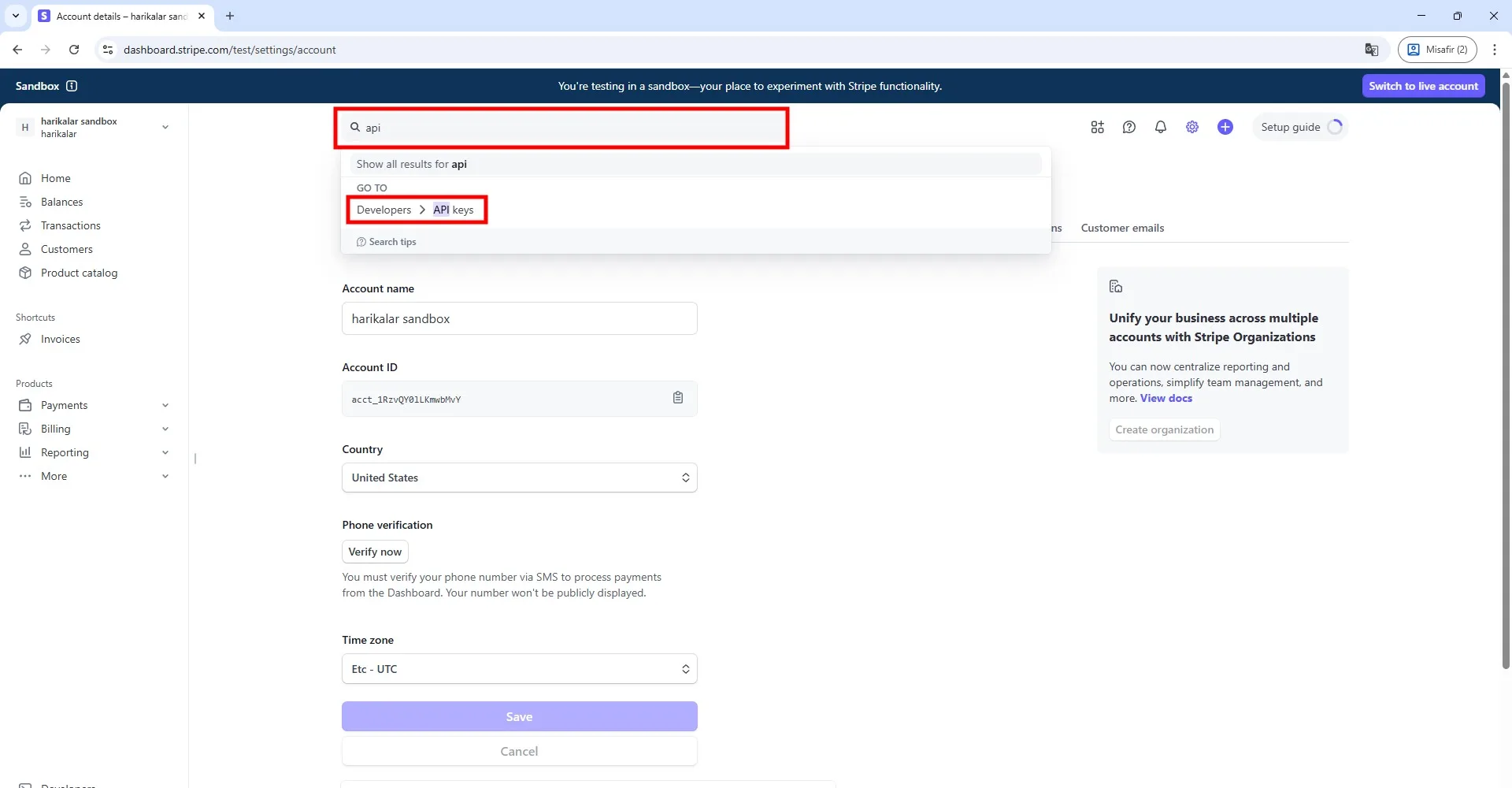
Wróć na stronę Stripe, wpisz "API" w pasku wyszukiwania i otwórz wyświetloną stronę.
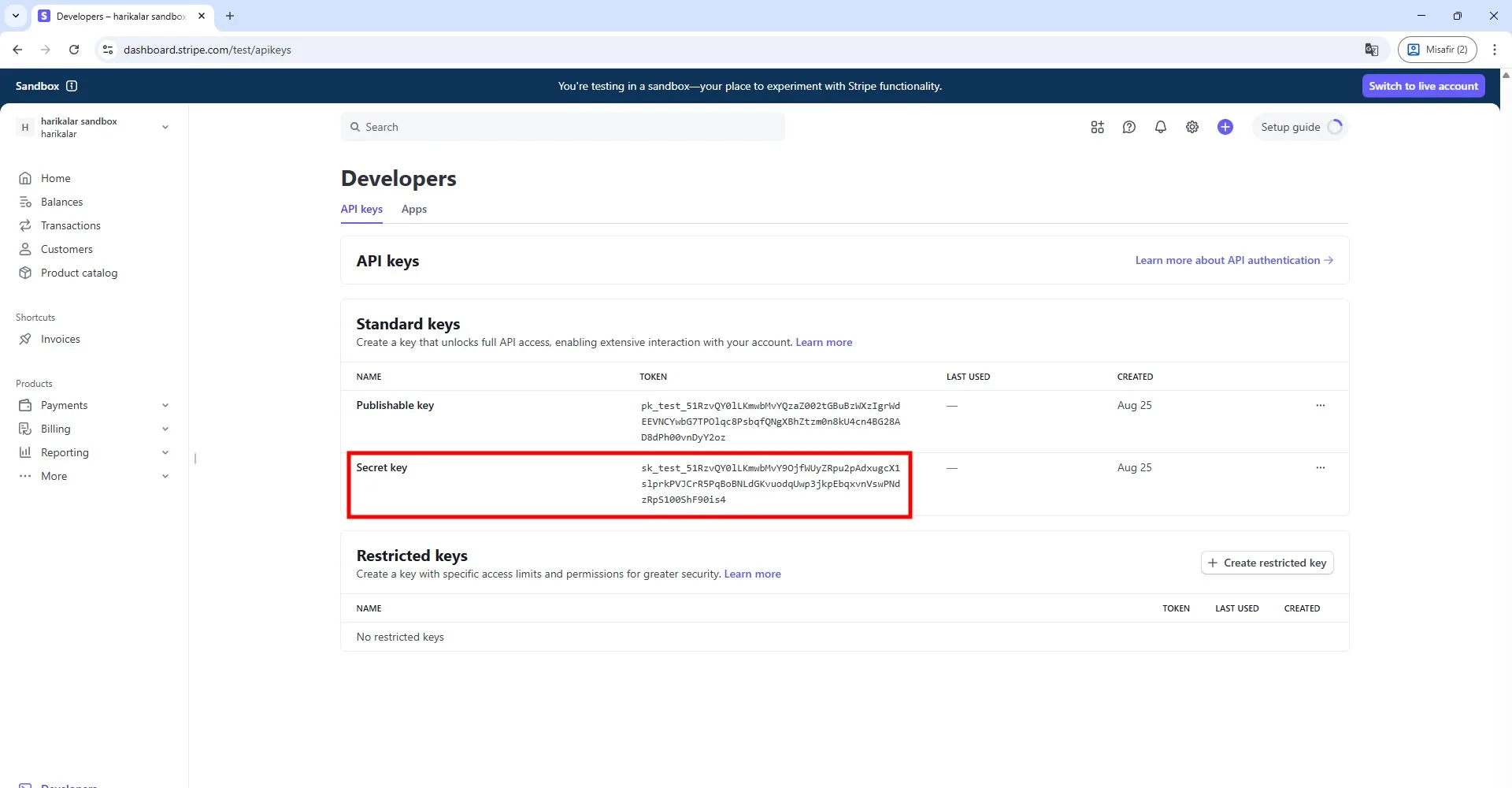
Skopiuj wiersz pokazany w sekcji "Secret Key" na tej stronie.
Uwaga: Jeśli weszłeś w tryb testowy Stripe z panelu, Twoje konto pozwoli Ci przetestować podstawowe funkcje, takie jak tworzenie kart, testowanie transakcji i symulowanie wysyłki kart fizycznych. Jest to tymczasowe: po przejściu w tryb live utracisz dostęp do wszystkich posiadaczy kart i kart utworzonych w trybie testowym. Możesz używać trybu testowego do eksperymentów, ale jeśli chcesz przejść na żywo, skontaktuj się z pomocą techniczną Stripe i wklej w oprogramowanie Secret Key, który Ci udostępnią.
Aby uzyskać więcej informacji, odwiedź: https://support.stripe.com/questions/stripe-issuing-test-mode-configurations-and-differences-vs-live-mode
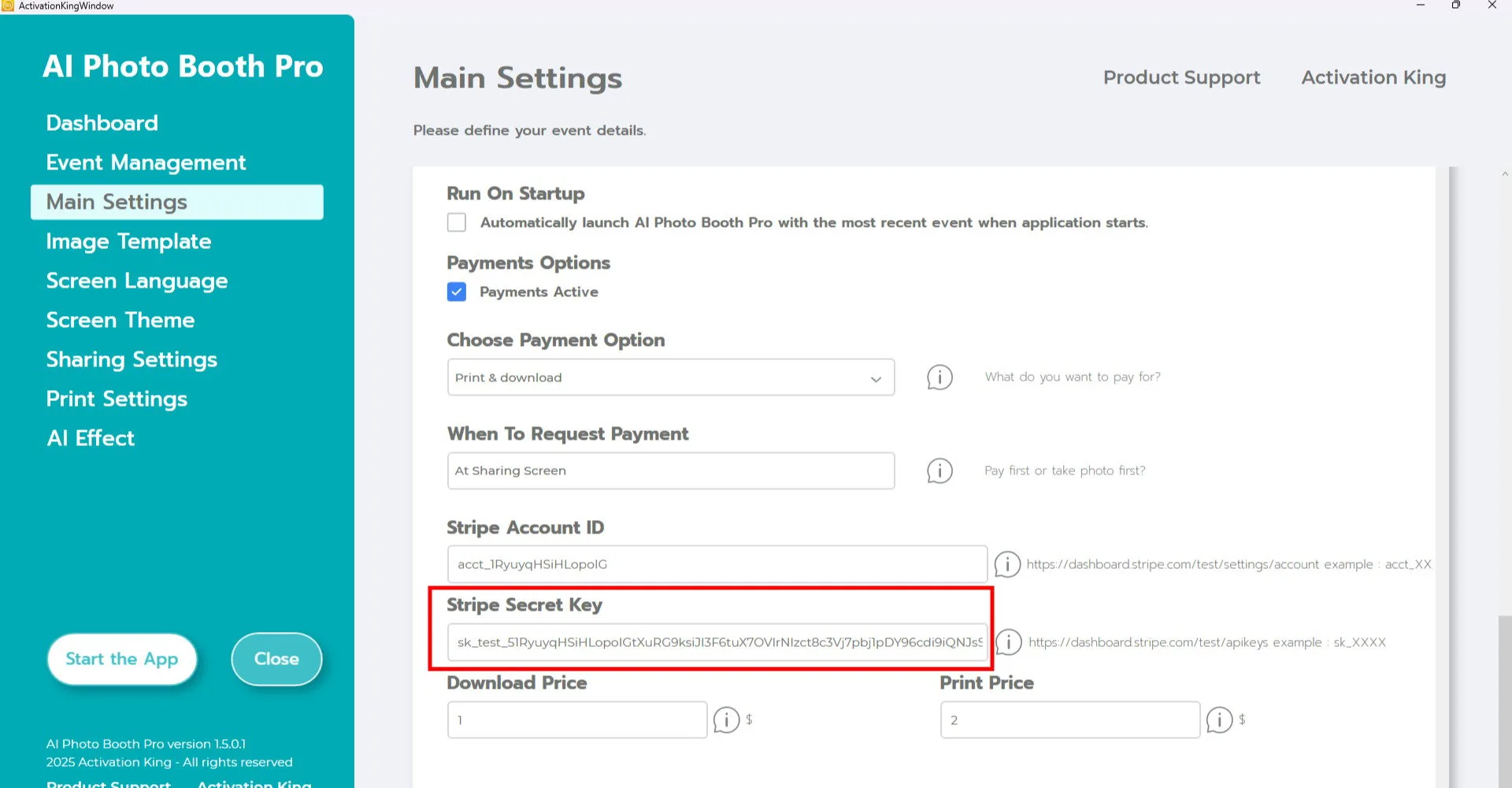
Wklej skopiowaną wartość w pole "Stripe Secret Key" w oprogramowaniu.
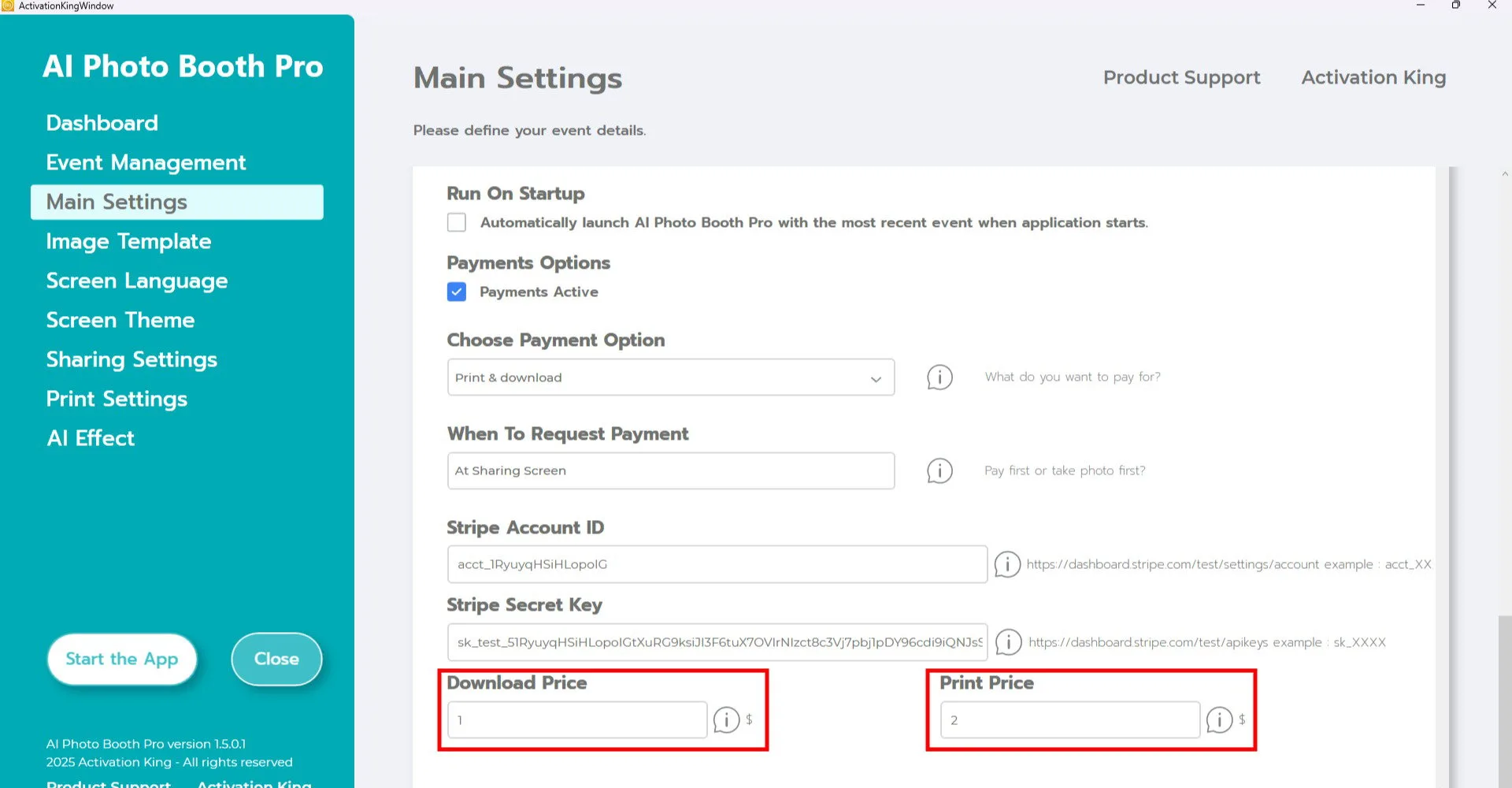
Wprowadź żądane ceny za pobranie i wydruk w polach na dole. Użytkownicy, którzy kupią wydruk, automatycznie otrzymają również opcję pobrania. Możesz odpowiednio ustawić ceny.
Ustawienia wydruku
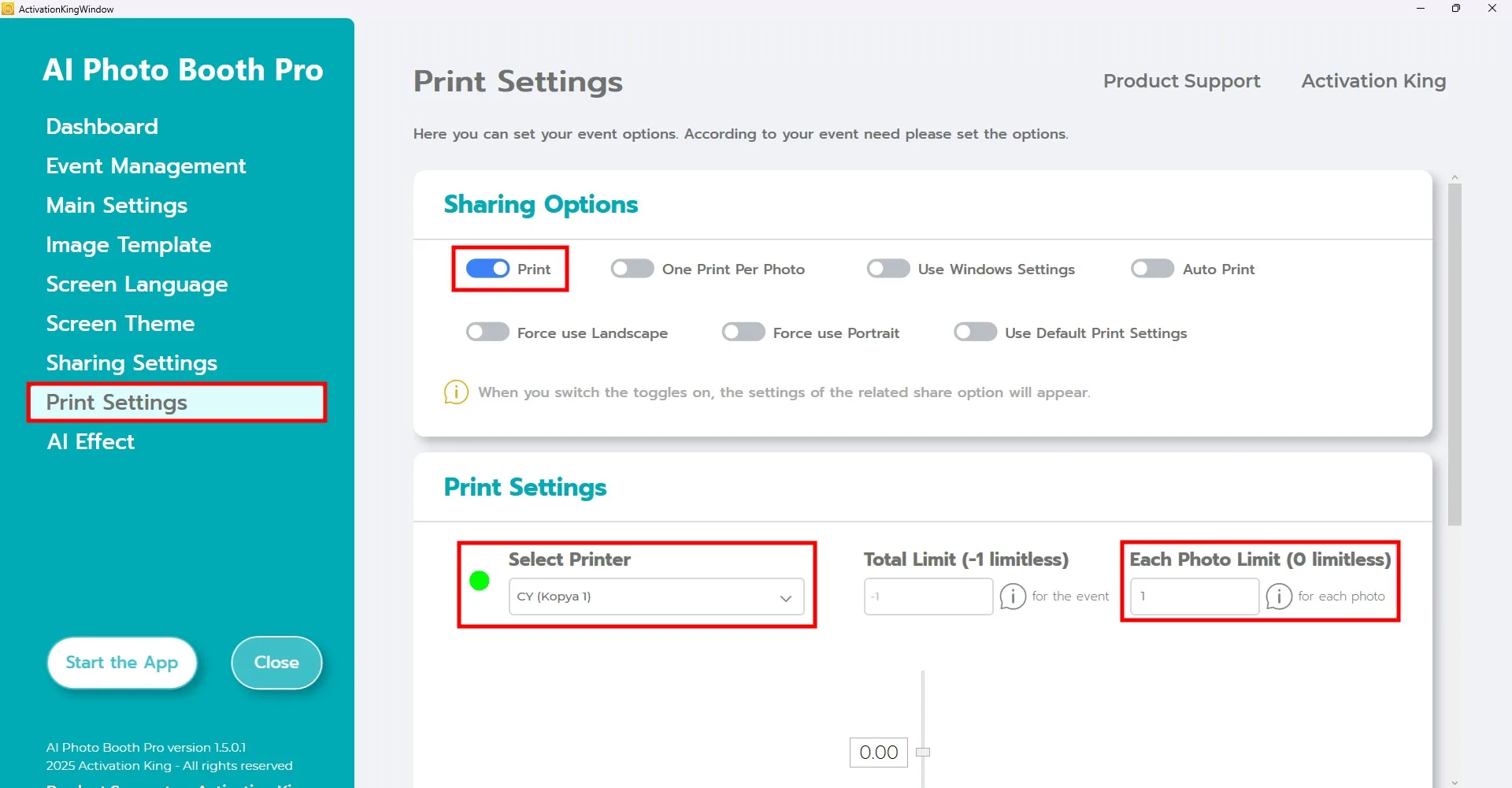
Przejdź do sekcji Ustawienia wydruku i skonfiguruj ustawienia drukarki. Ustaw limit wydruku za pomocą pola Limit zdjęć po prawej stronie. Możesz ograniczyć to do 1 wydruku, jeśli chcesz.
Gdy uczestnik kupi 1 wydruk, oznacza to, że może aktywować opcję wydruku na jednym zdjęciu, a nie drukować nieograniczonej liczby kopii. Jeśli nie ustawisz tu limitu, uczestnicy będą mogli wydrukować dowolną liczbę kopii.
Przykład: jeśli uczestnik kupi 2 wydruki, zyskuje prawo do aktywacji przycisku wydruku na dwóch różnych zdjęciach. Jednak całkowita liczba wydruków, które faktycznie może otrzymać, jest ograniczona przez ustawiony przez Ciebie Limit zdjęć.
Uruchom aplikację
Naciśnij przycisk Uruchom aplikację. Możesz dostosować ten ekran według uznania, a następnie kliknąć przycisk Zdjęcie.
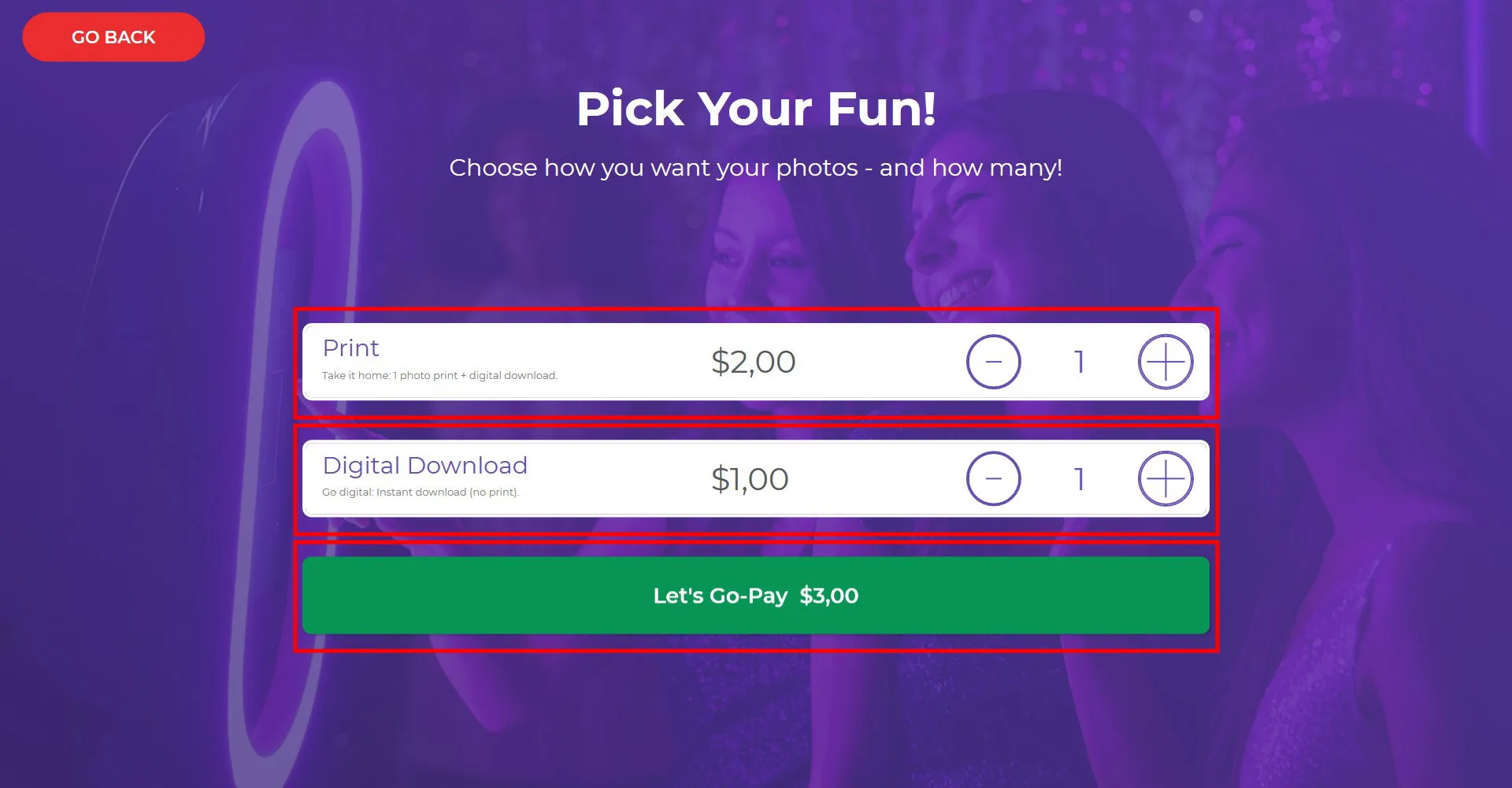
Jeśli włączyłeś opcję płatności na ekranie startowym, okno płatności pojawi się przed zrobieniem zdjęcia. Wybierz Wydruk lub Pobranie cyfrowe, a następnie kliknij Przejdź do płatności.
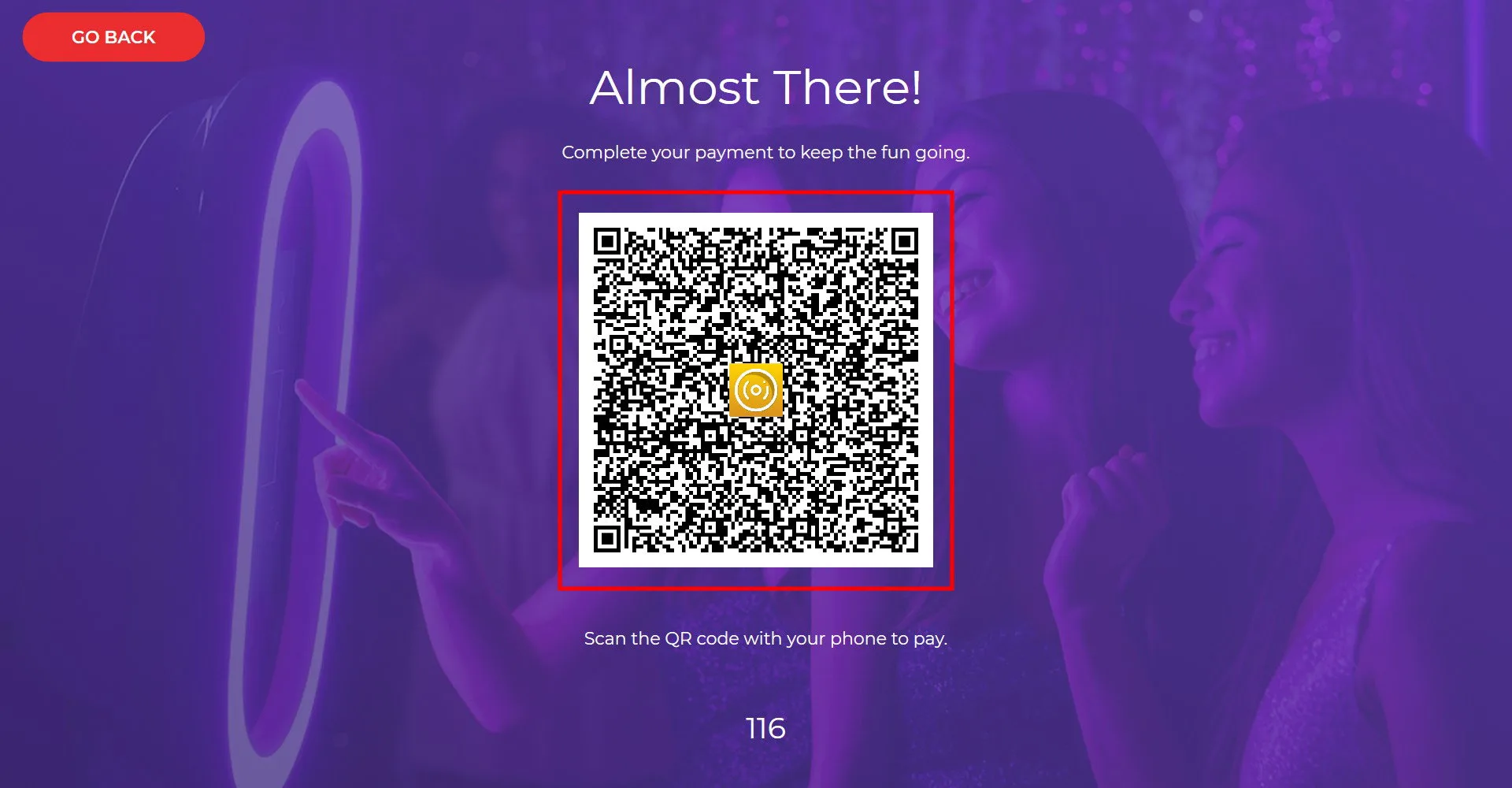
Zeskanuj kod QR, który pojawi się na ekranie.
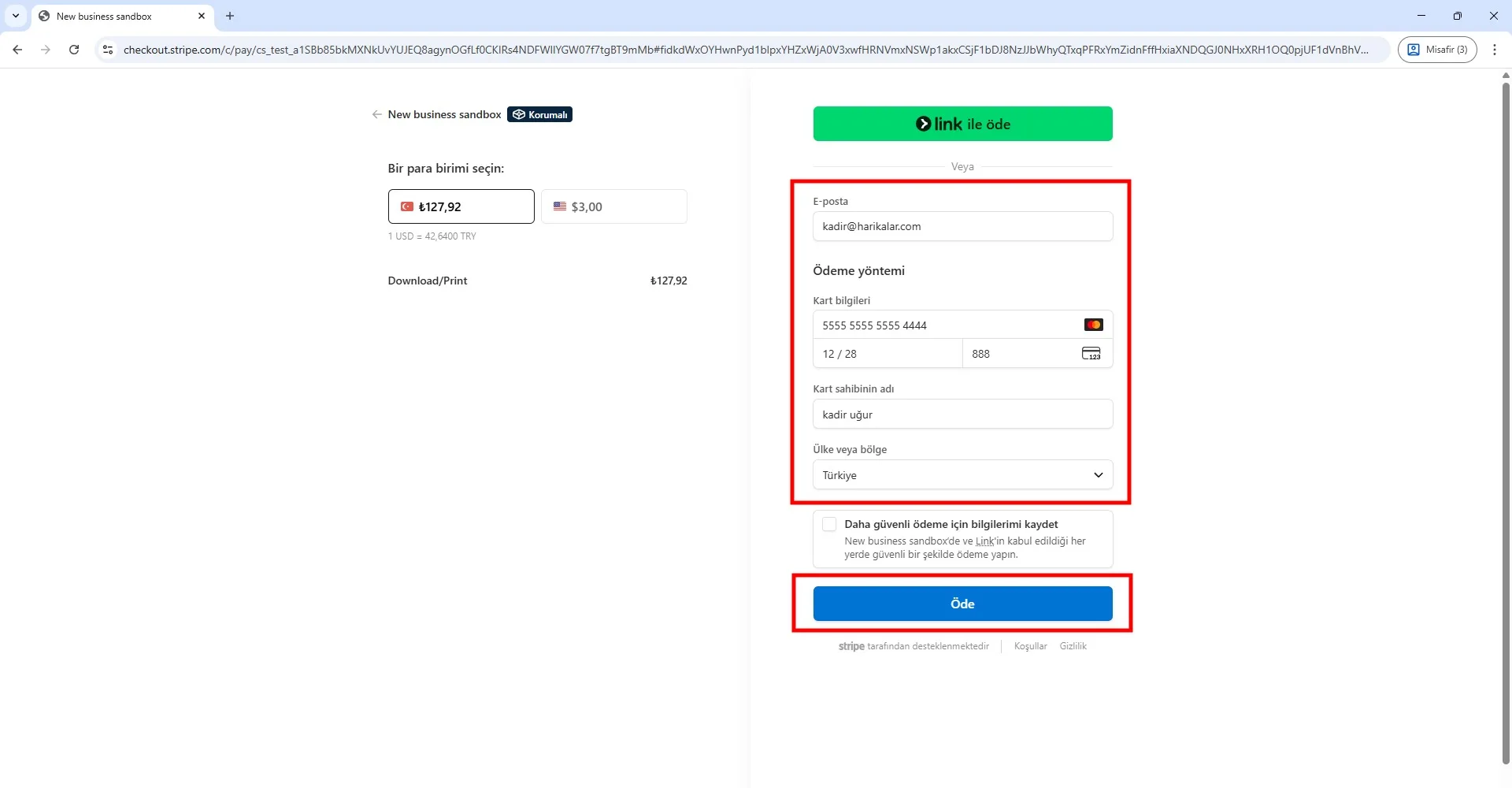
Wprowadź swój adres e-mail i dane karty, aby dokończyć płatność. Do celów testowych możesz użyć karty testowej:
5555 5555 5555 4444, XX/XX, XXX
To jest karta testowa Stripe. Możesz dowolnie wpisać datę ważności, kod CVV i imię posiadacza karty. Gdy Twoje konto Stripe przejdzie na żywo, karty testowe przestaną działać.
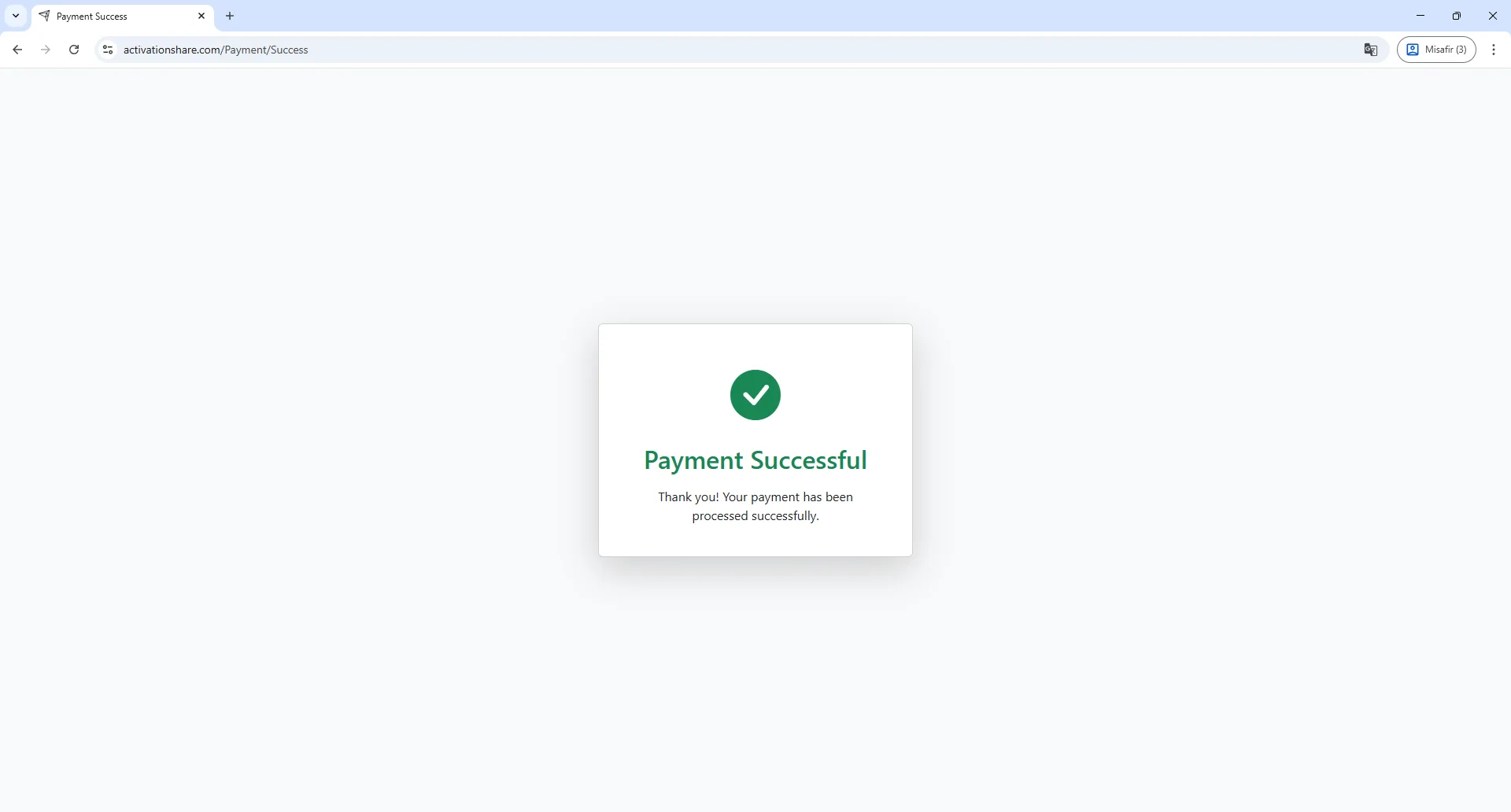
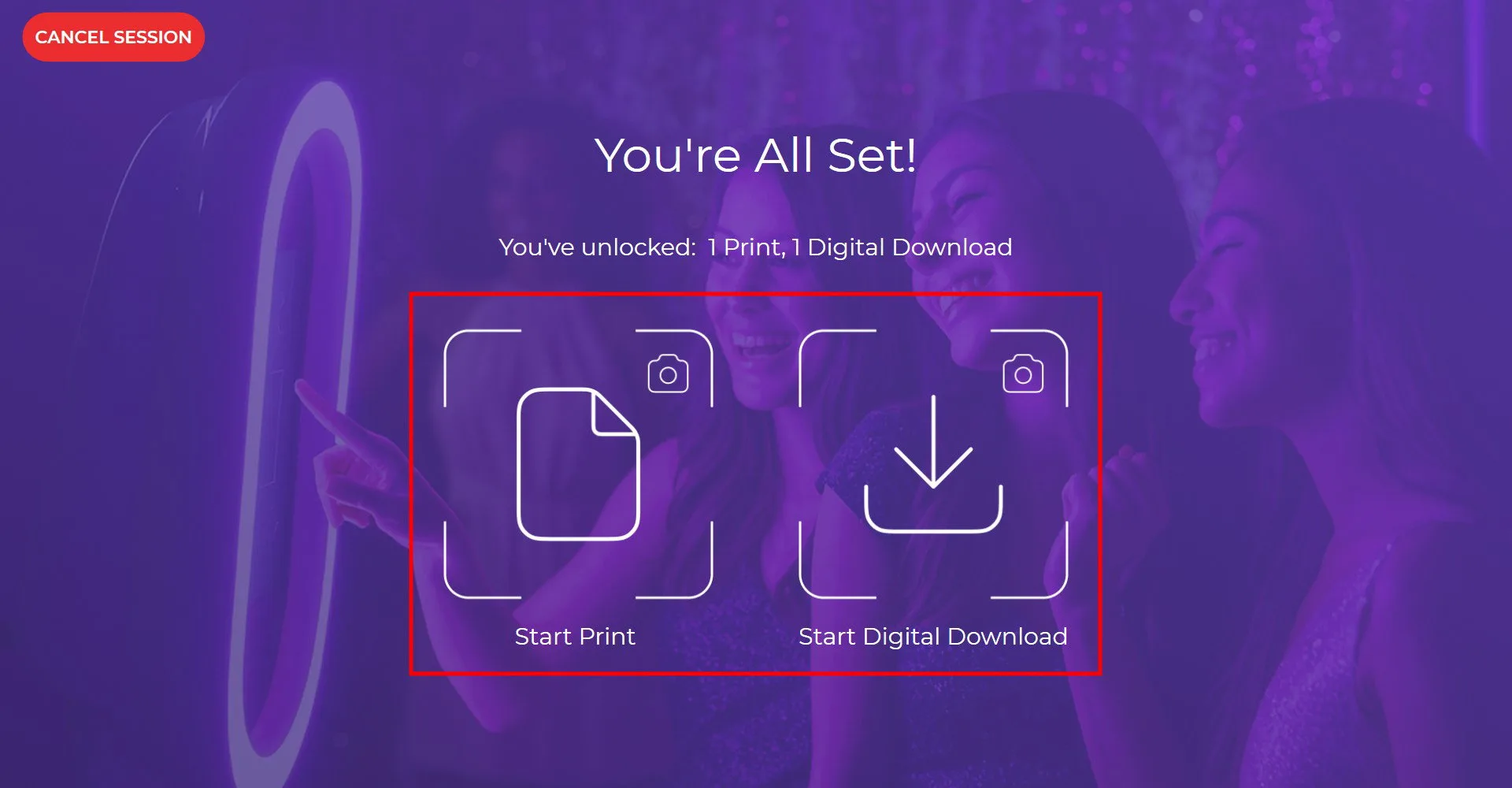
Po dokończeniu płatności pojawi się odpowiedni przycisk w zależności od opcji zakupionej przez użytkownika. Ponieważ w tym przykładzie zakupiono obie opcje, istnieje prawo do zrobienia 2 zdjęć:
- Dla jednego zdjęcia możesz uzyskać wydruk, a także pobrać kopię cyfrową.
- Dla drugiego możesz pobrać tylko wersję cyfrową.
Aby kontynuować, kliknij żądany przycisk.
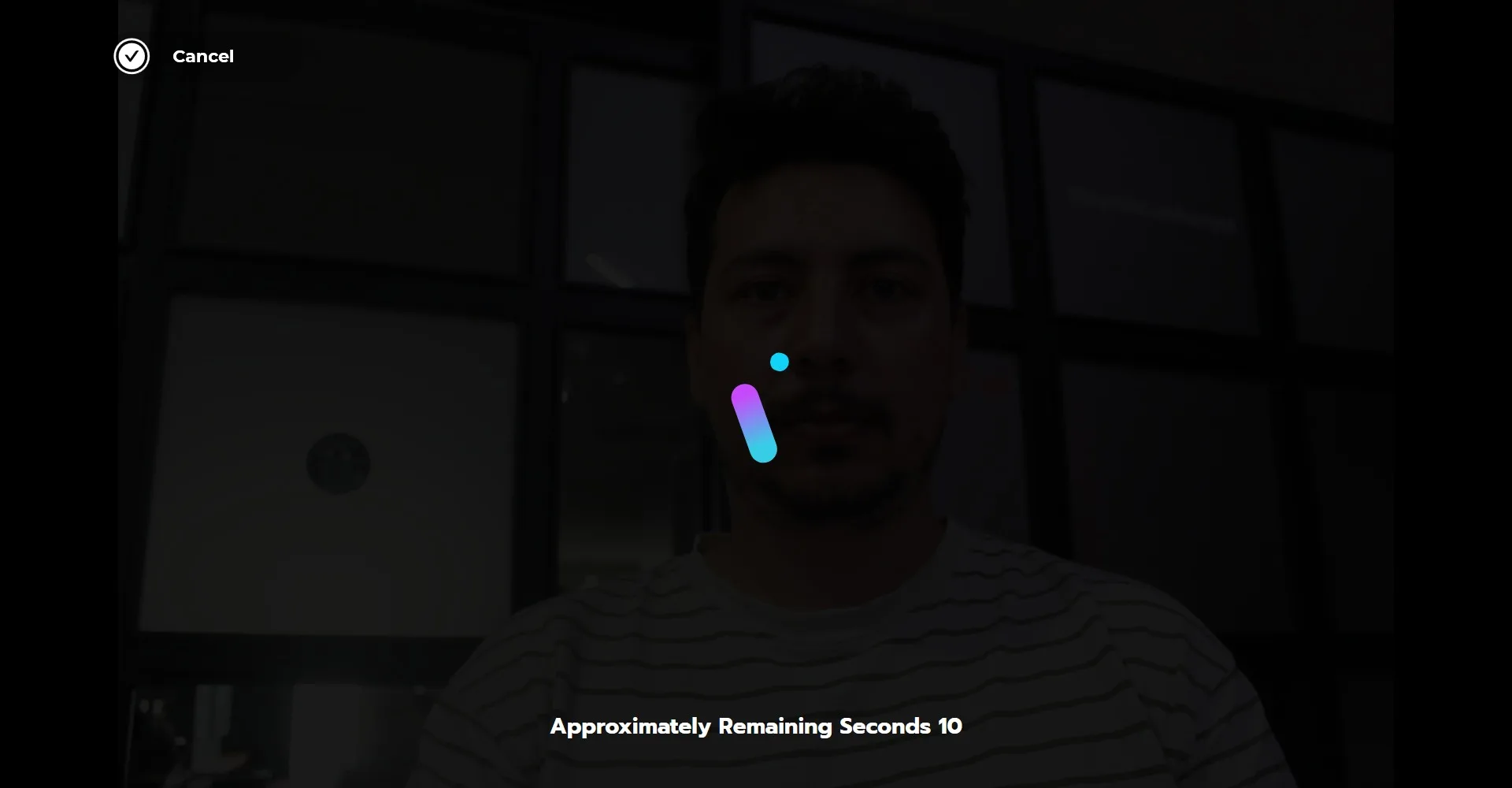
Rozpocznie się robienie zdjęcia.
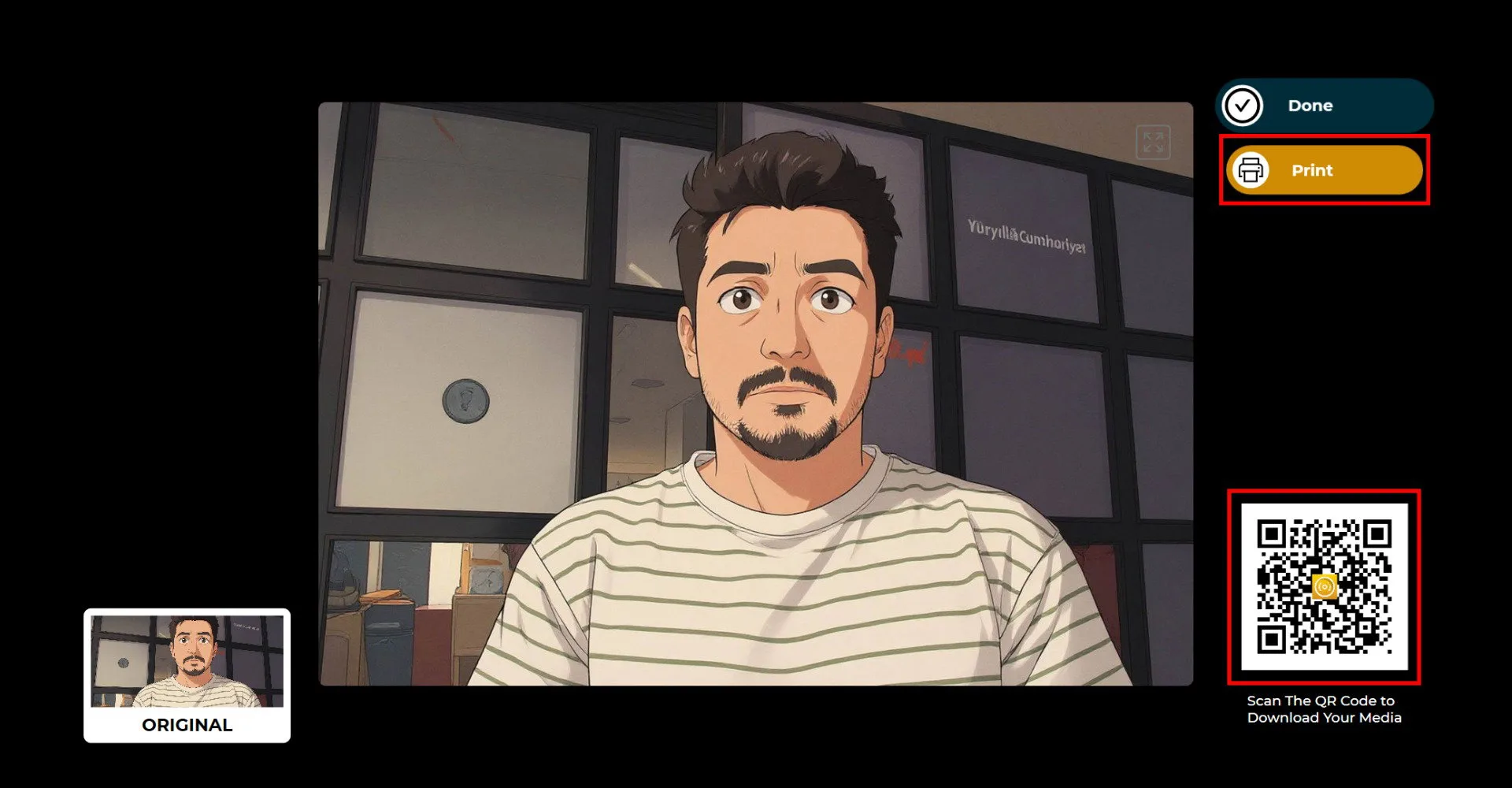
Po zrobieniu zdjęcia uruchomi się wybrany tryb. Ponieważ płatność została dokonana wcześniej, opcje Drukarka i kod QR pojawią się jako aktywne.
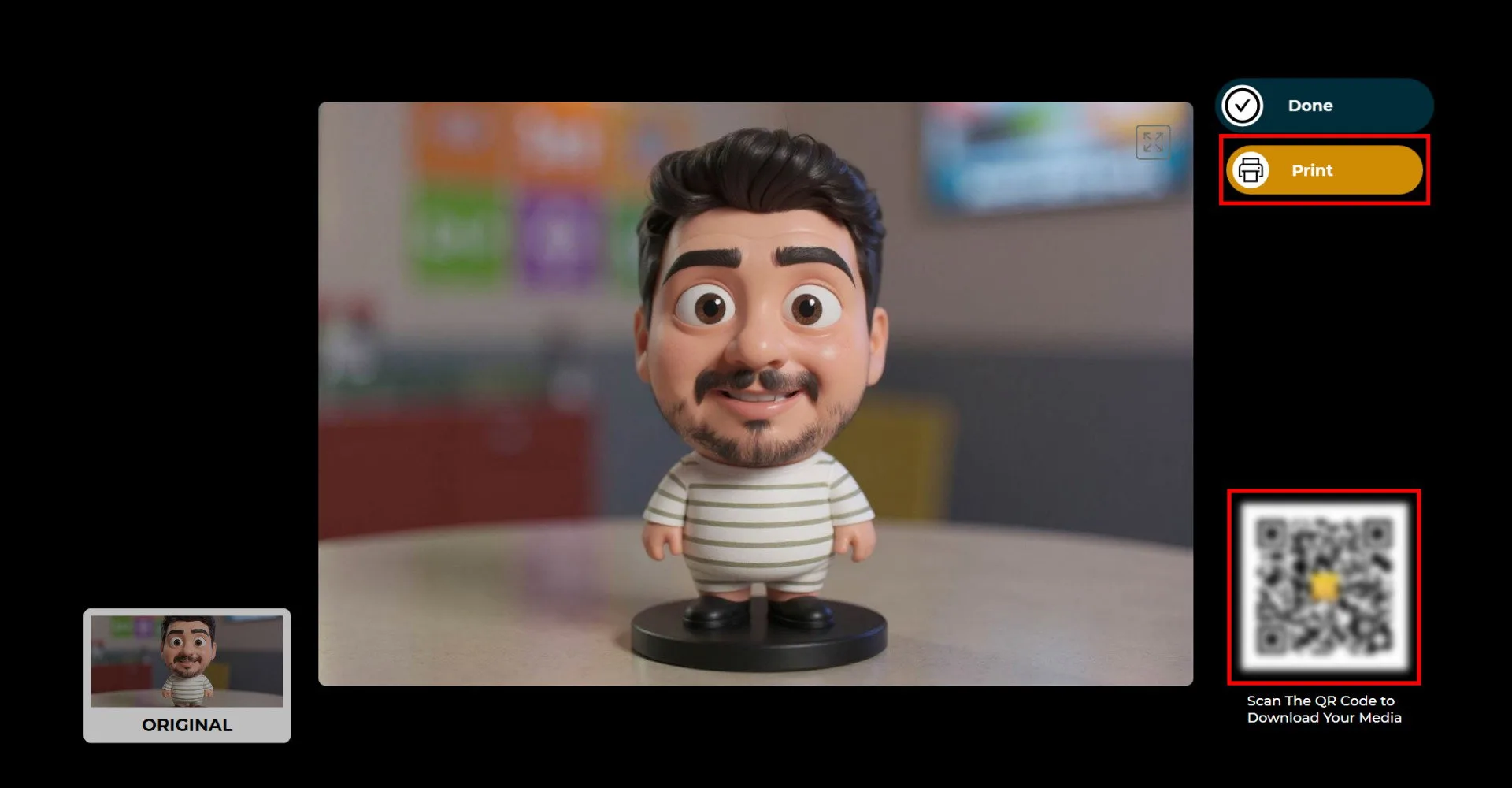
Jeśli zdecydujesz się pobierać płatność na ekranie udostępniania, kod QR pojawi się rozmyty, a przycisk Wydruk nie będzie aktywny. Kliknięcie przycisku Wydruk lub kodu QR otworzy stronę płatności.
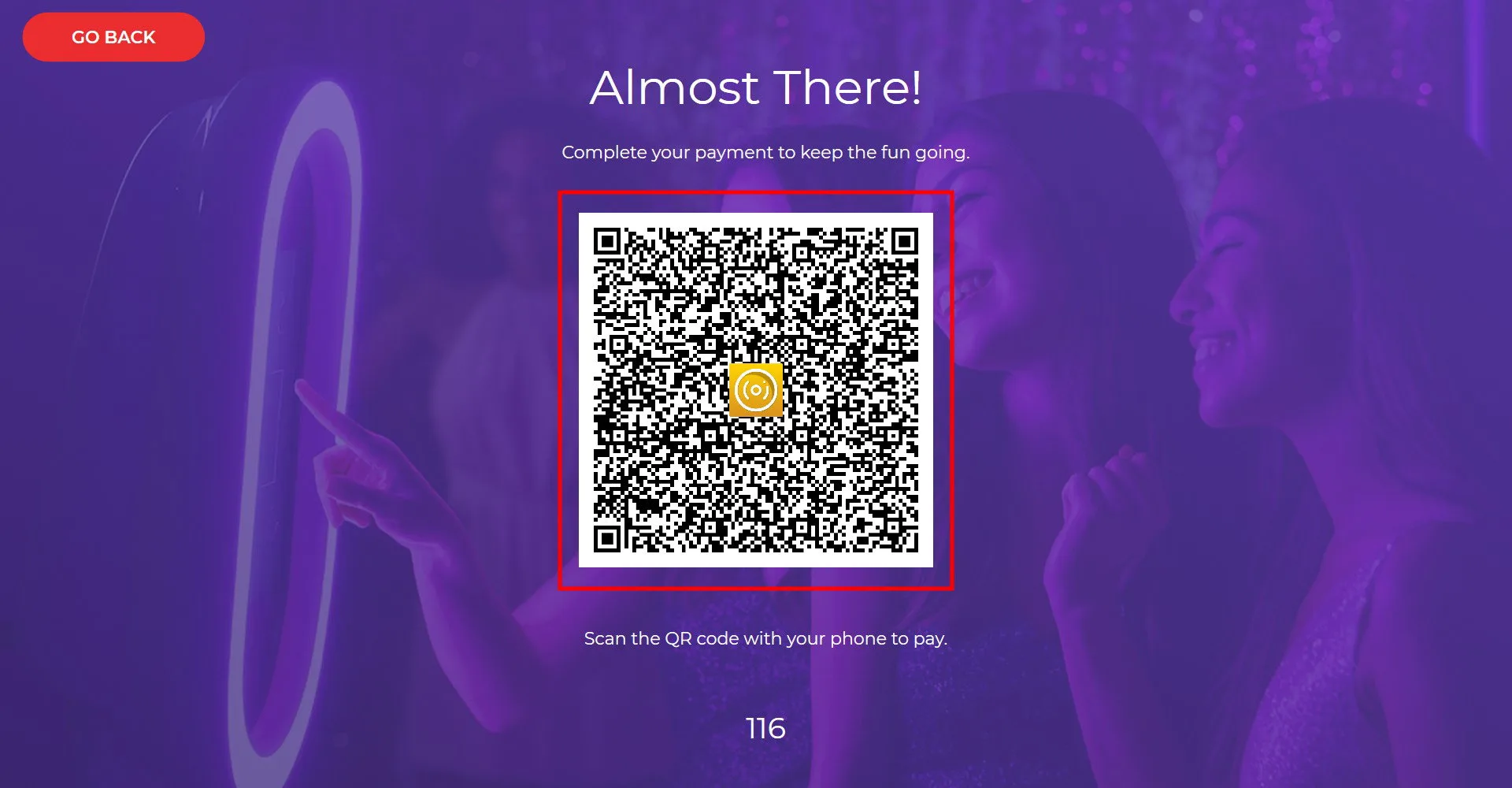
Dokończ płatność za pomocą kodu QR.
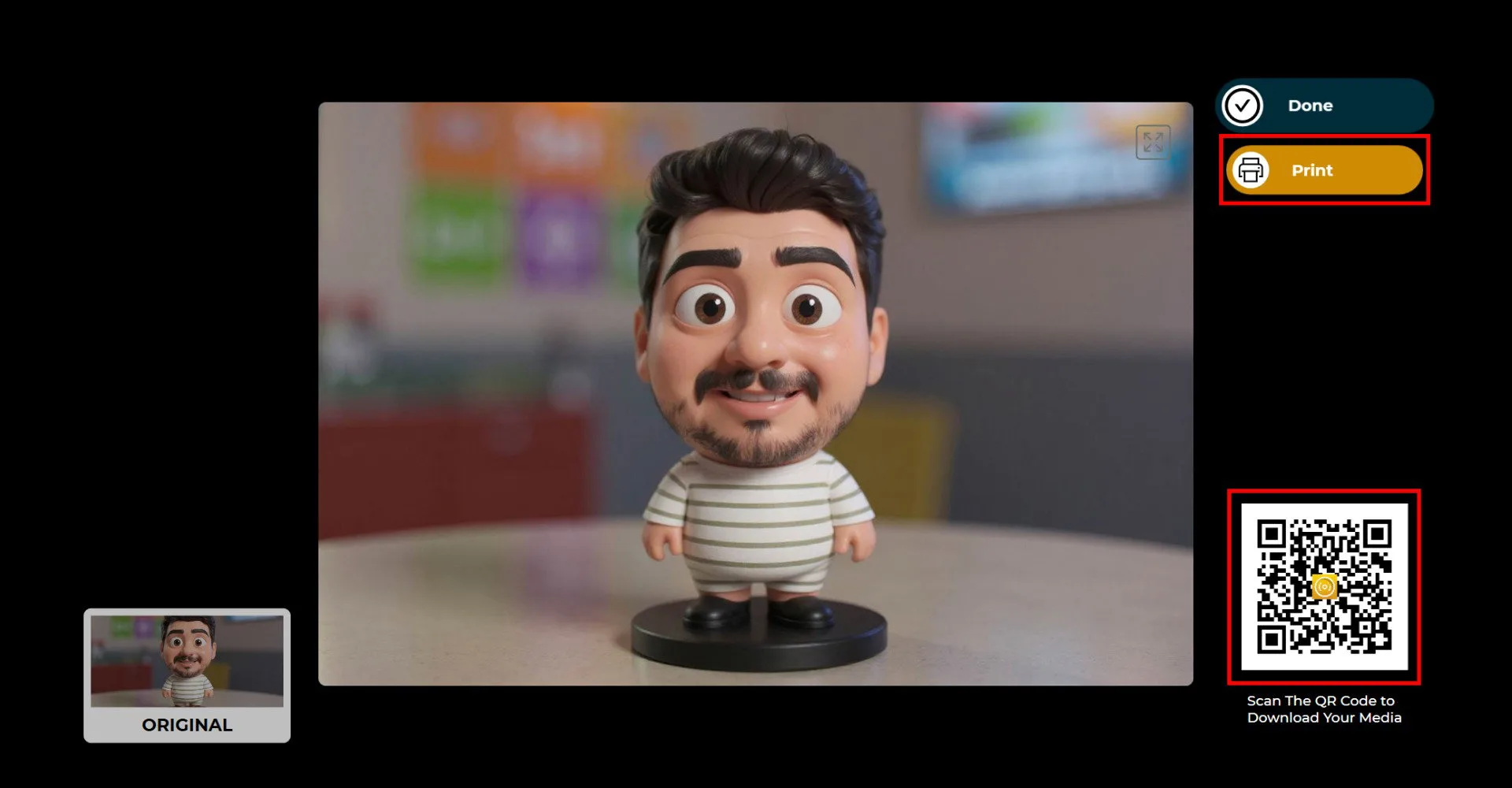
Po dokończeniu płatności opcje Wydruk i kod QR staną się aktywne.
