
Ustawienia trybu
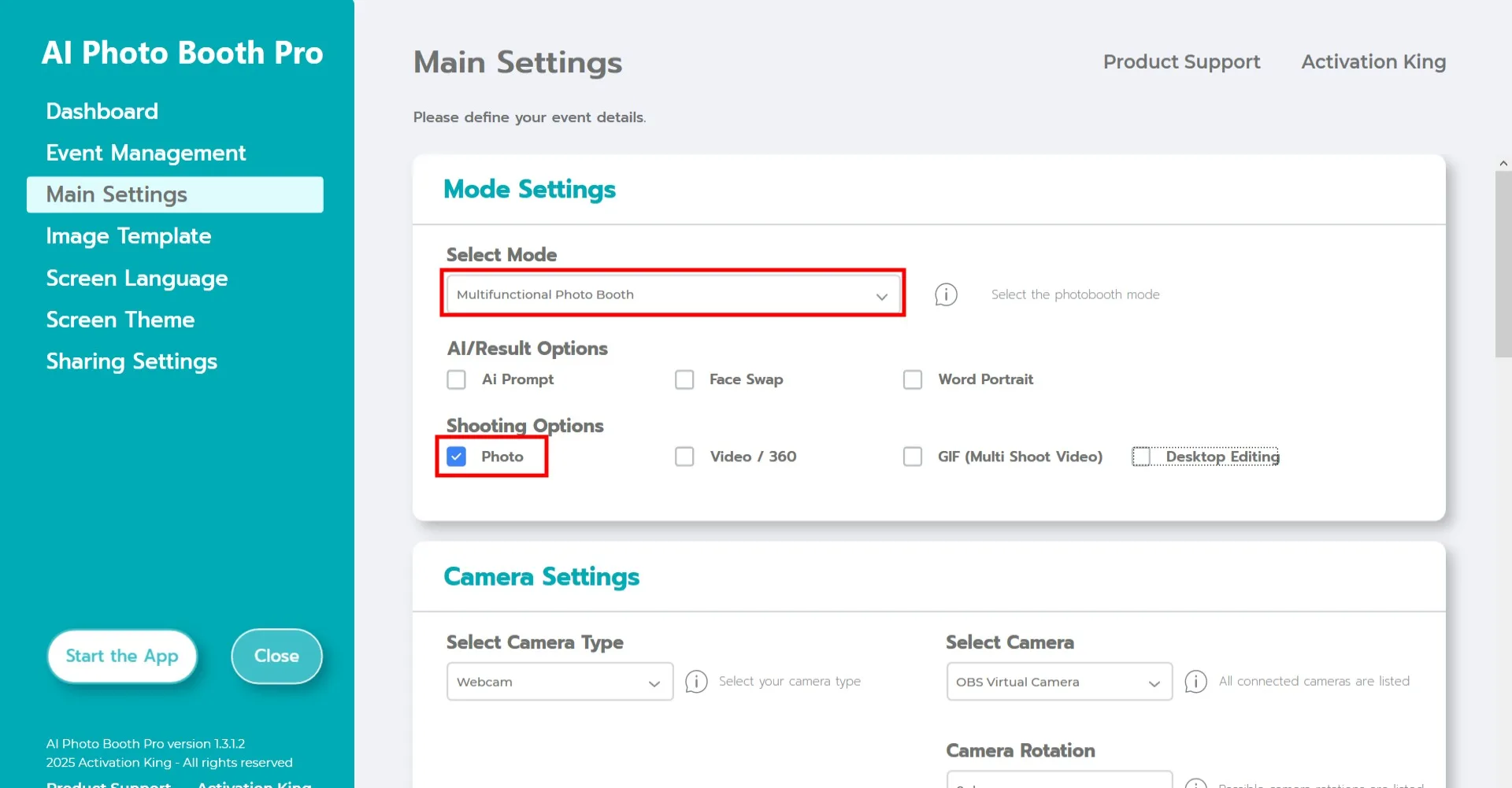
Wybierz „Tryb wielofunkcyjny”. Po dokonaniu wyboru kliknij opcję „Zdjęcie” z listy poniżej.
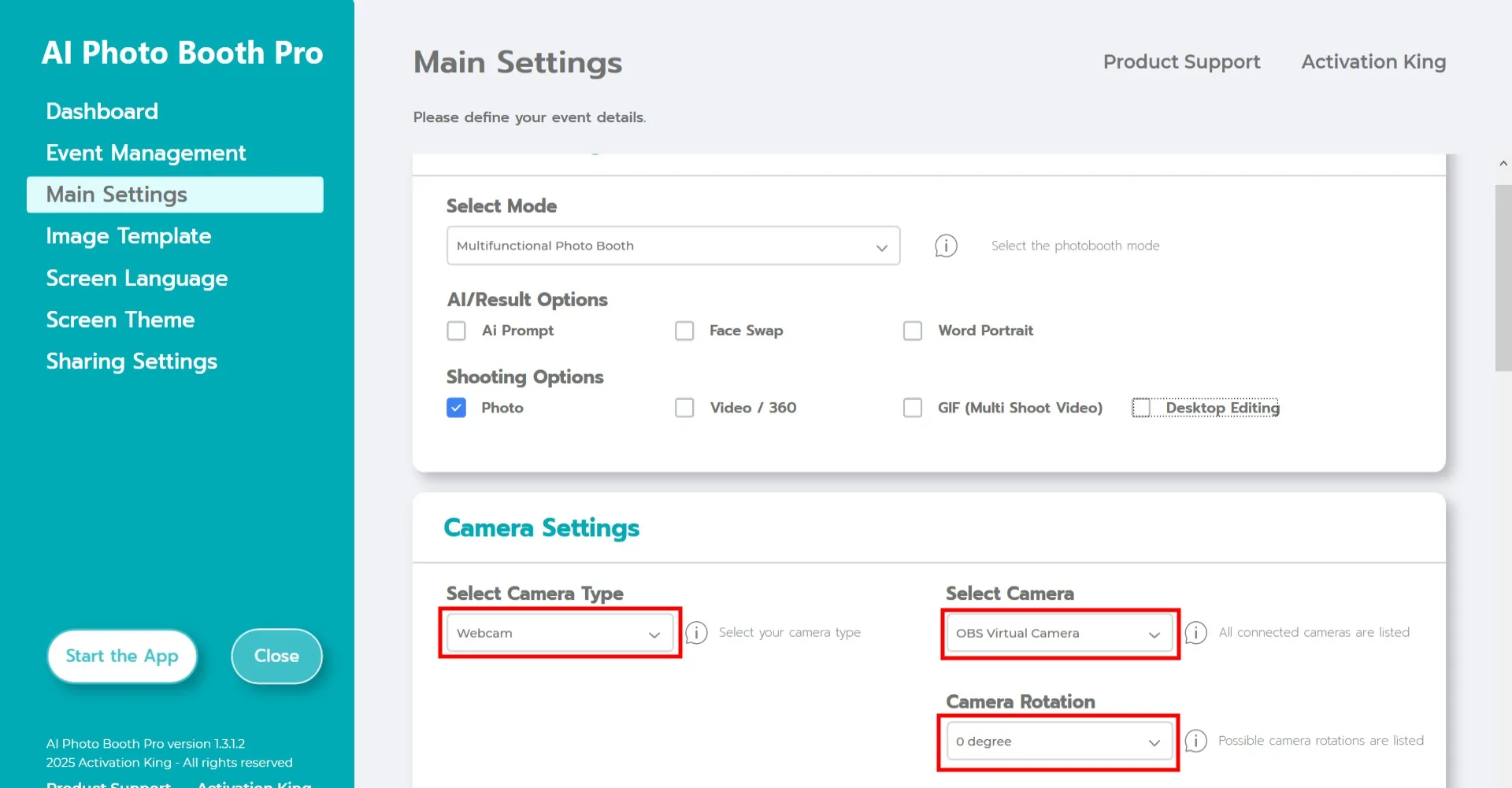
W sekcji „Ustawienia kamery” wybierz typ kamery, której chcesz użyć, z listy rozwijanej „Wybierz typ kamery”.
Po podłączeniu kamery do komputera pojawi się ona w polu „Wybierz kamerę”. (Jeśli się nie pojawi, upewnij się, że kamera jest włączona i poprawnie podłączona, a następnie spróbuj ponownie.)
Po wybraniu kamery dostosuj jej orientację w sekcji „Obrót kamery” w zależności od tego, czy chcesz jej używać poziomo, czy pionowo.
Ustawienia robienia zdjęć
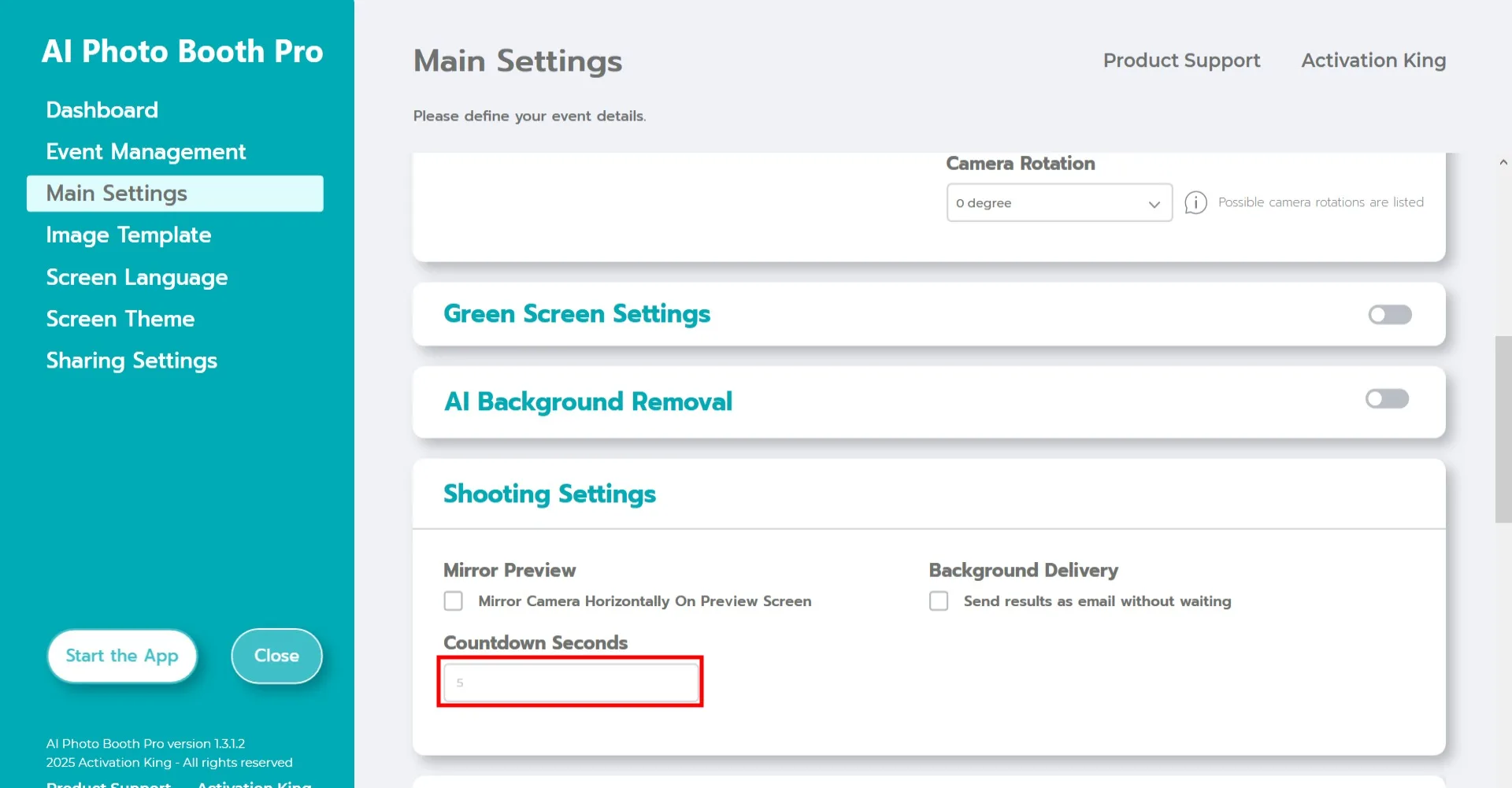
W sekcji „Ustawienia robienia zdjęć” pole „Sekundy odliczania” określa, ile czasu masz, aby zobaczyć się na ekranie i przygotować pozę po naciśnięciu przycisku przechwytywania. Krótko mówiąc, ustawisz tutaj samowyzwalacz zdjęcia.
Jeśli chcesz odbijać lustrzanie swoje zdjęcia, aktywuj przycisk „Podgląd lustrzany”.
Szablon obrazu
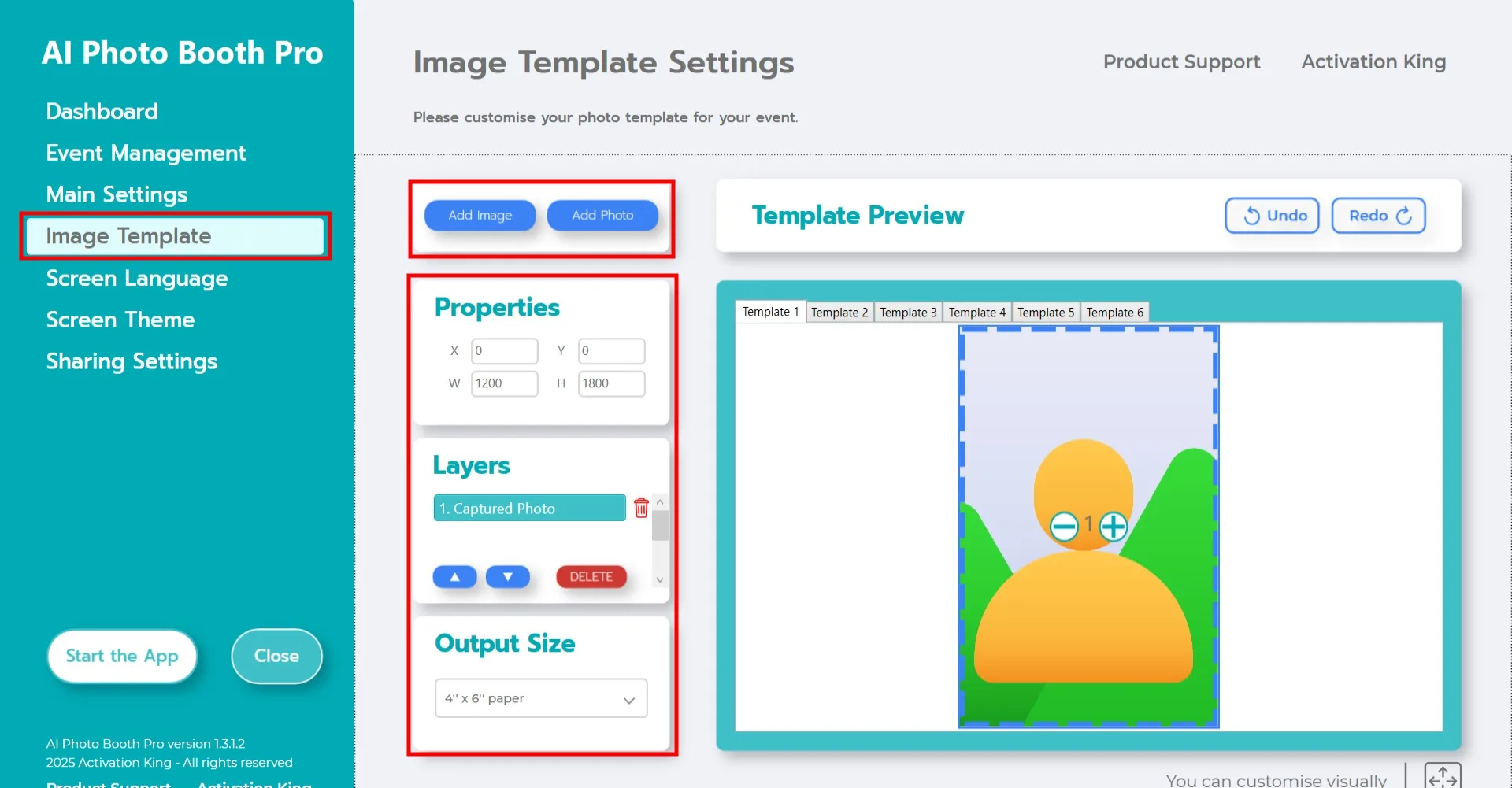
Sekcja „Ustawienia szablonu” to miejsce, w którym dostosowujesz rozmiar i położenie zdjęć oraz dodajesz cyfrowe ramki lub naklejki.
W polu „Rozmiar wyjściowy” możesz określić wymiary zdjęcia. Jeśli planujesz druk, zalecamy wpisanie 6x4 lub 6x8 w zależności od rozmiaru papieru. Jeśli przygotowujesz układ wyłącznie cyfrowy, możesz wybrać 1280x1280, 1080x1920 lub 1280x720.
Aby dodać cyfrową ramkę lub naklejkę do zdjęć, kliknij przycisk „Dodaj obraz” u góry.
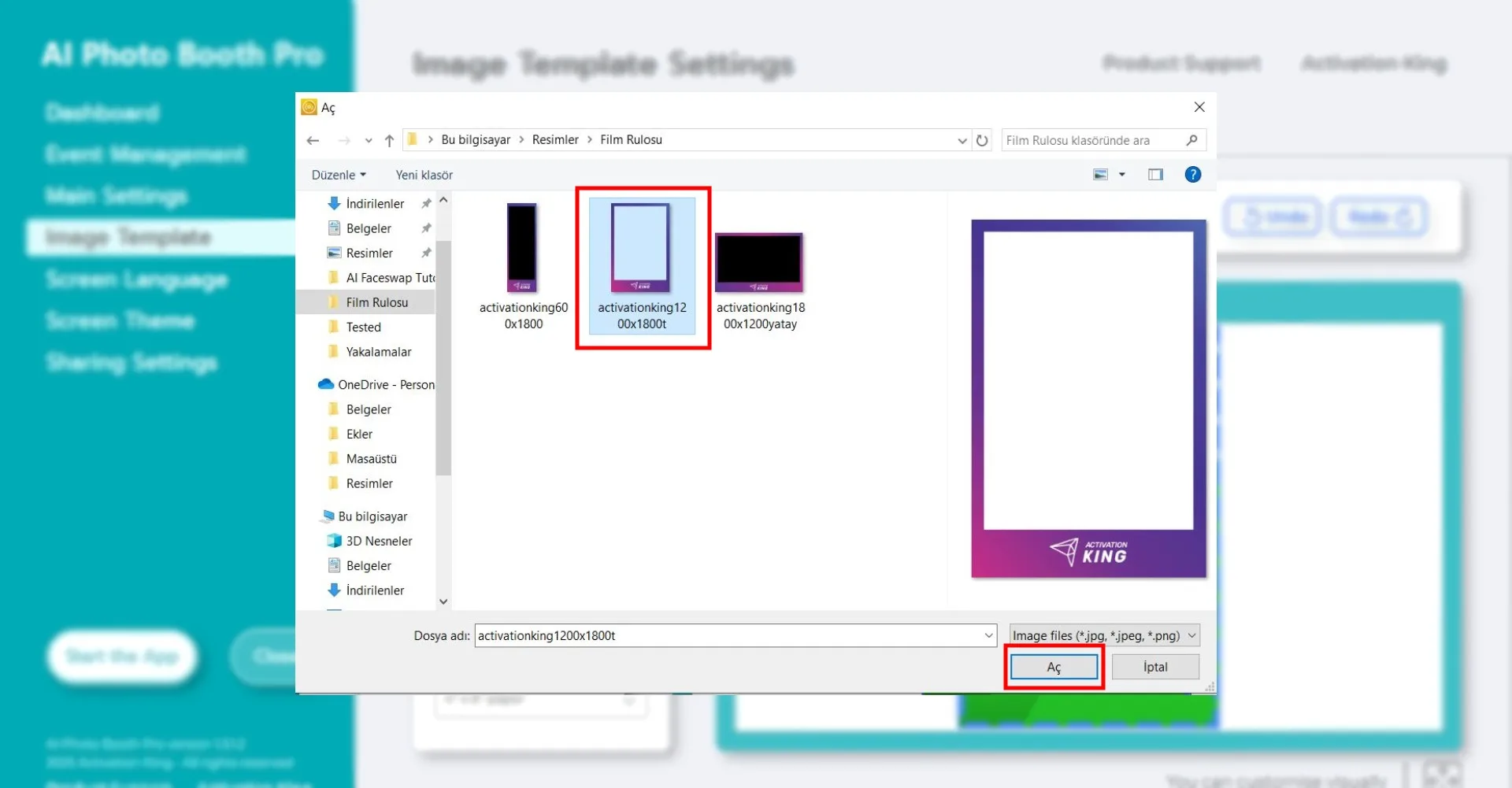
W tej sekcji wybierz poziomą lub pionową ramkę, której chcesz użyć, i kliknij „Otwórz”.
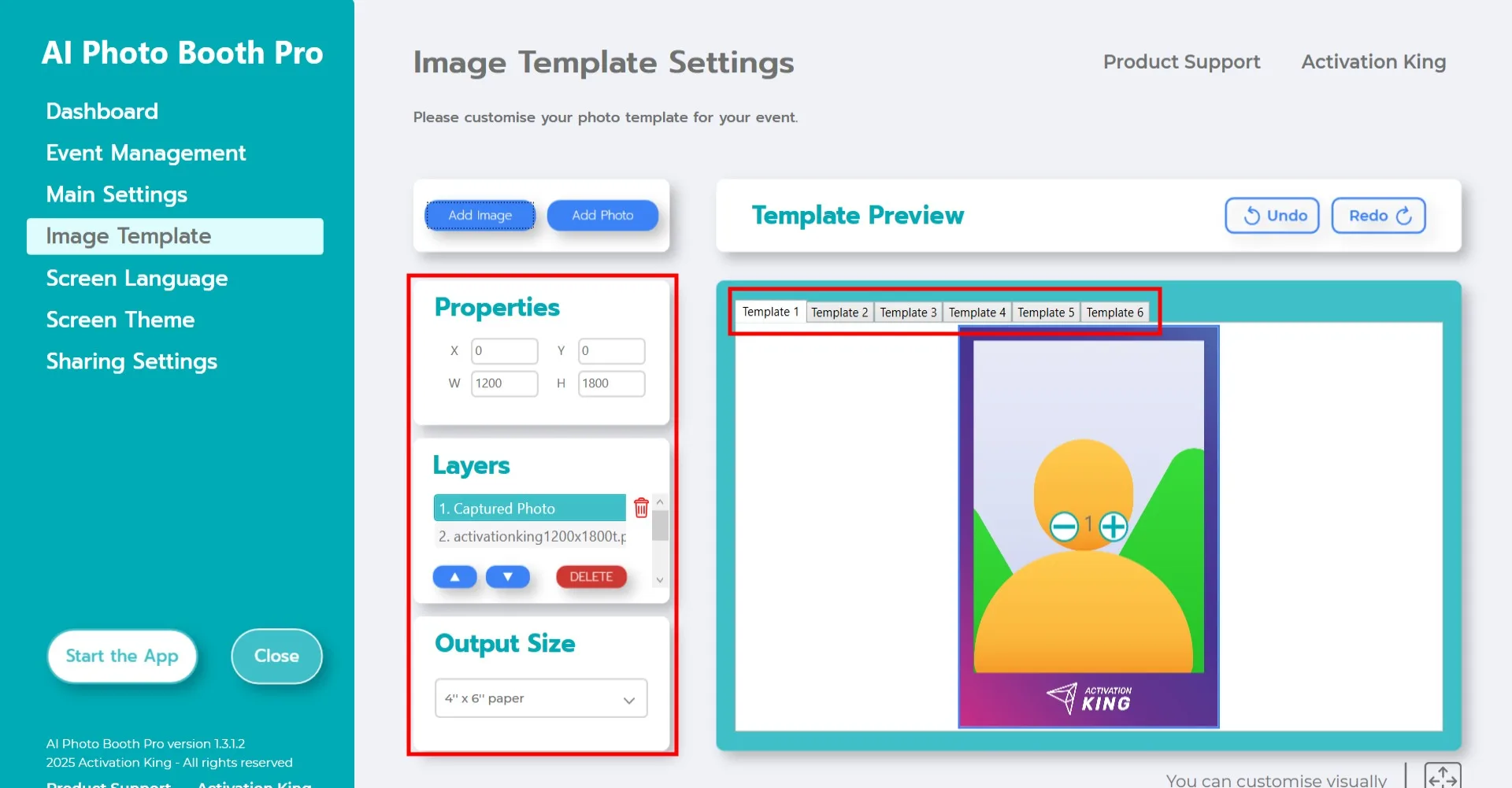
Jeśli dodana ramka odpowiada wartościom Rozmiar wyjściowy, automatycznie wyrówna się prawidłowo.
Jeśli wymiary się różnią, kliknij ramkę raz w sekcji Warstwy szablonu. Następnie w obszarze Właściwości obrazu wprowadź wartości Rozmiar wyjściowy, aby ramka idealnie pasowała do obrazu.
Motyw ekranu
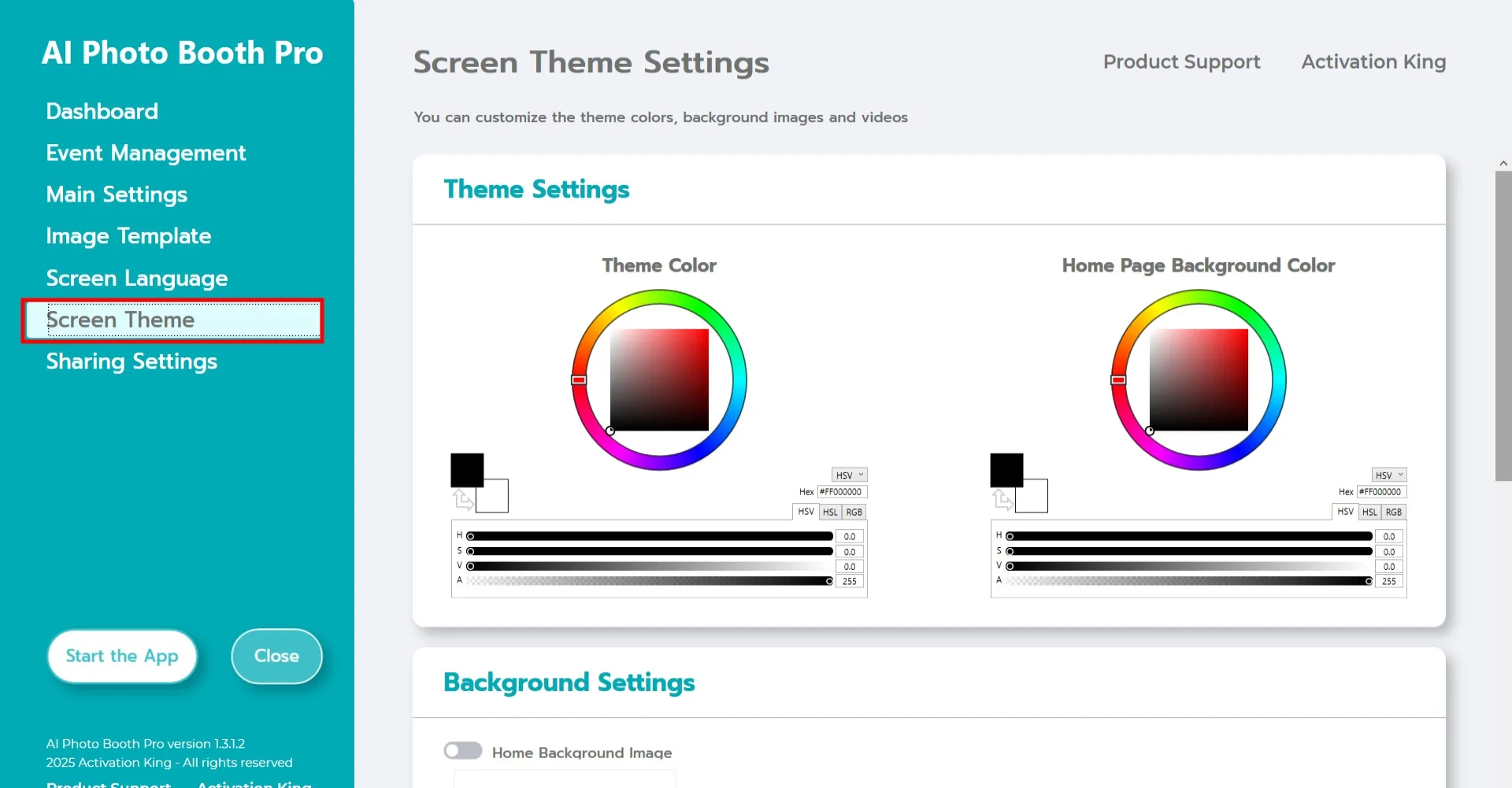
„Ustawienia motywu ekranu” to sekcja, w której możesz dostosować układ ekranu głównego.
Ustawienia animacji wideo
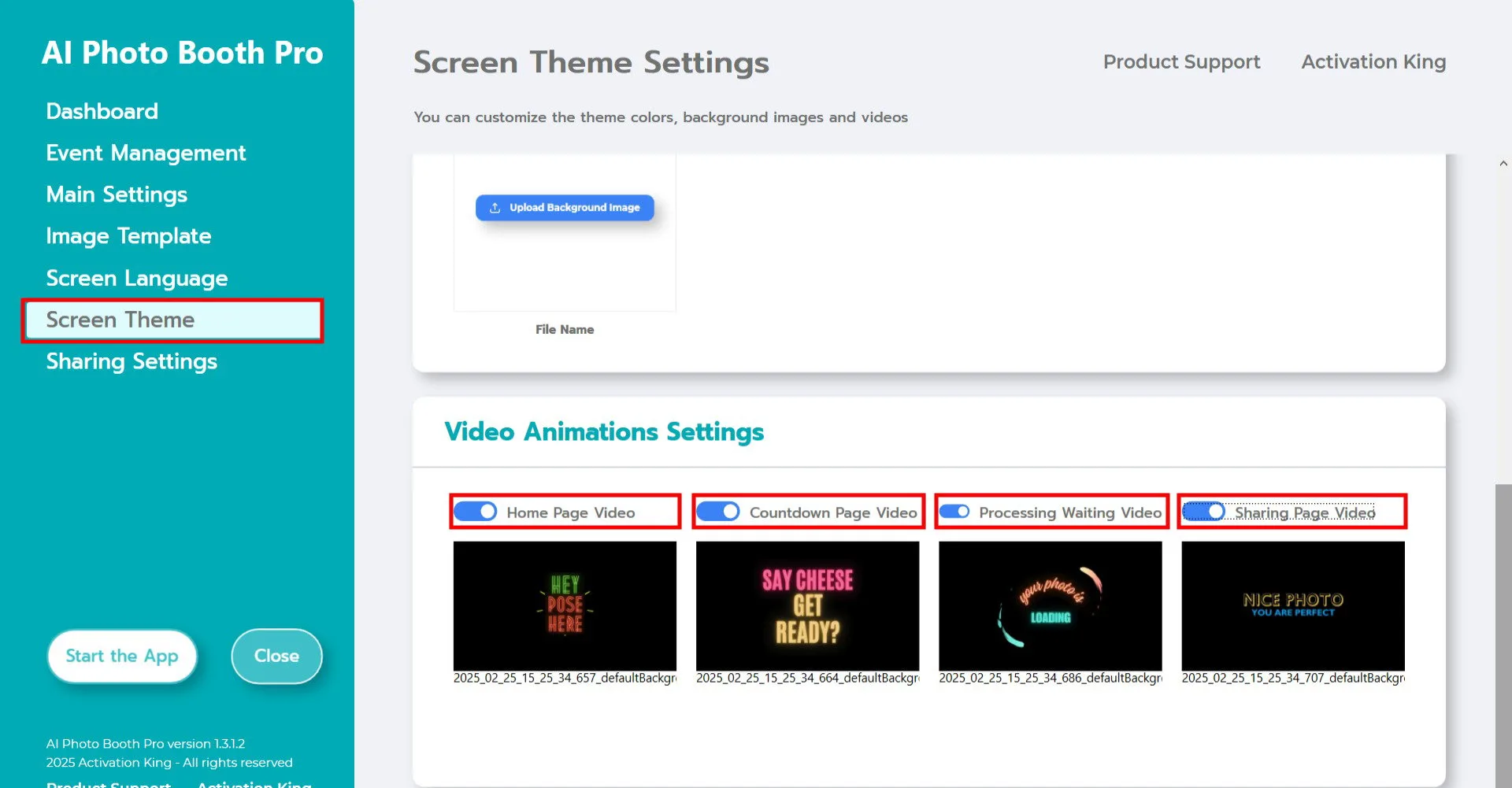
W sekcji „Ustawienia animacji wideo” możesz umieścić różne filmy w momentach oczekiwania podczas procesu robienia zdjęć, tworząc przyjemniejsze doświadczenie dla użytkowników.
- Po włączeniu „Główny film w tle” wybrany film będzie odtwarzany na ekranie głównym.
- Po włączeniu „Film oczekiwania” dodany film będzie odtwarzany podczas ekranu odliczania.
- Po włączeniu „Film oczekiwania na przetwarzanie” dodany film zostanie wyświetlony po zrobieniu zdjęcia.
- Po włączeniu „Film wynikowy” film będzie odtwarzany zaraz po procesie przechwytywania, zanim pojawi się ostateczne zdjęcie.
Domyślne filmy dołączone do oprogramowania są w formacie poziomym, dlatego powinny być używane na ekranach poziomych. Jeśli używasz ekranu pionowego, musisz dodać filmy w orientacji pionowej.
Uruchom aplikację
Po wejściu do sekcji „Uruchom aplikację” pojawi się animowany ekran. Dotknij ekranu raz, aby kontynuować.
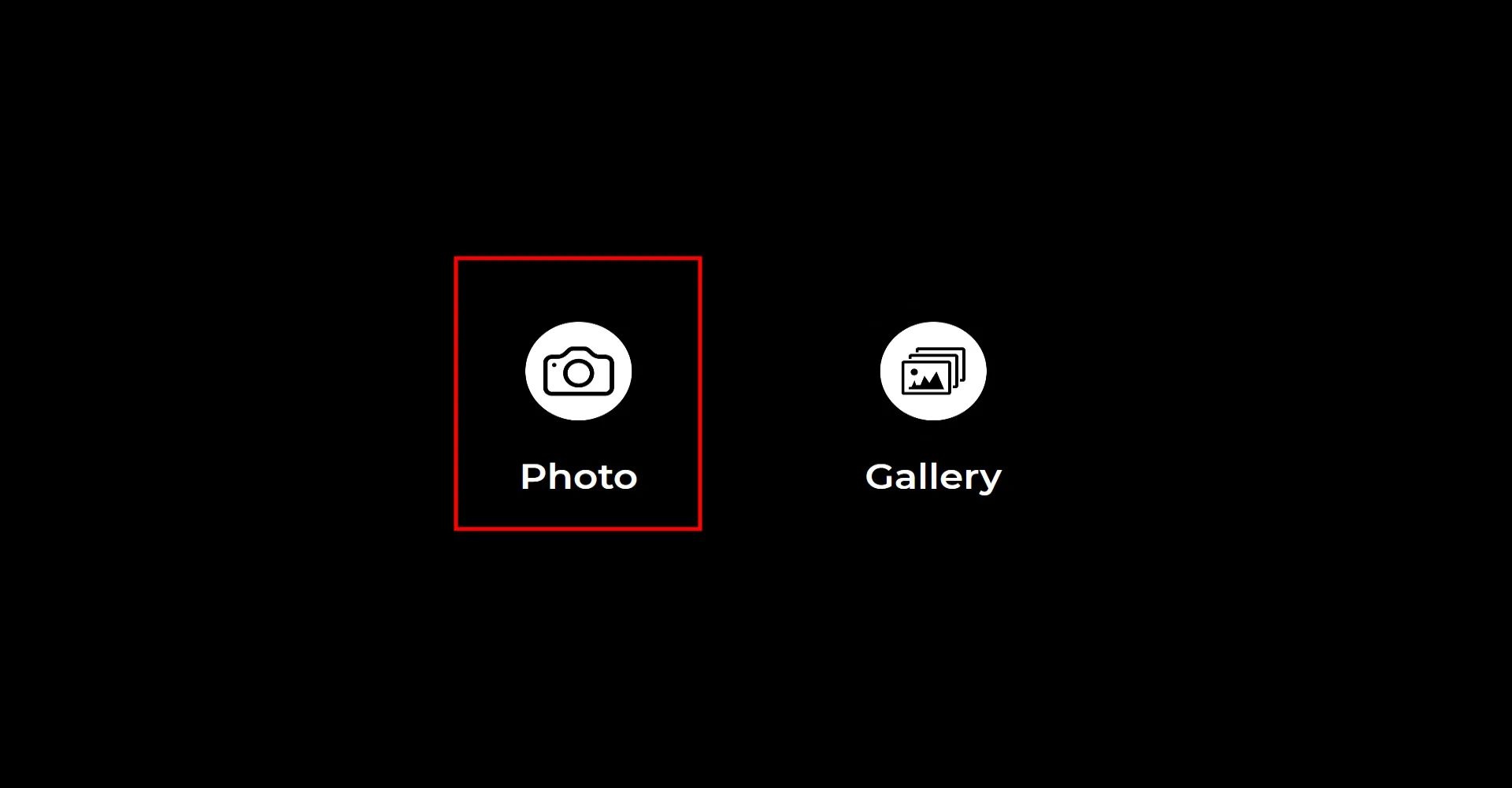
Kliknij raz ikonę „Zdjęcie”. Po ustawionym przez Ciebie odliczaniu zostanie zrobione zdjęcie.
Proces przechwytywania zdjęcia będzie odbywał się wraz z filmami dodanymi w sekcji „Ustawienia filmu oczekiwania”.
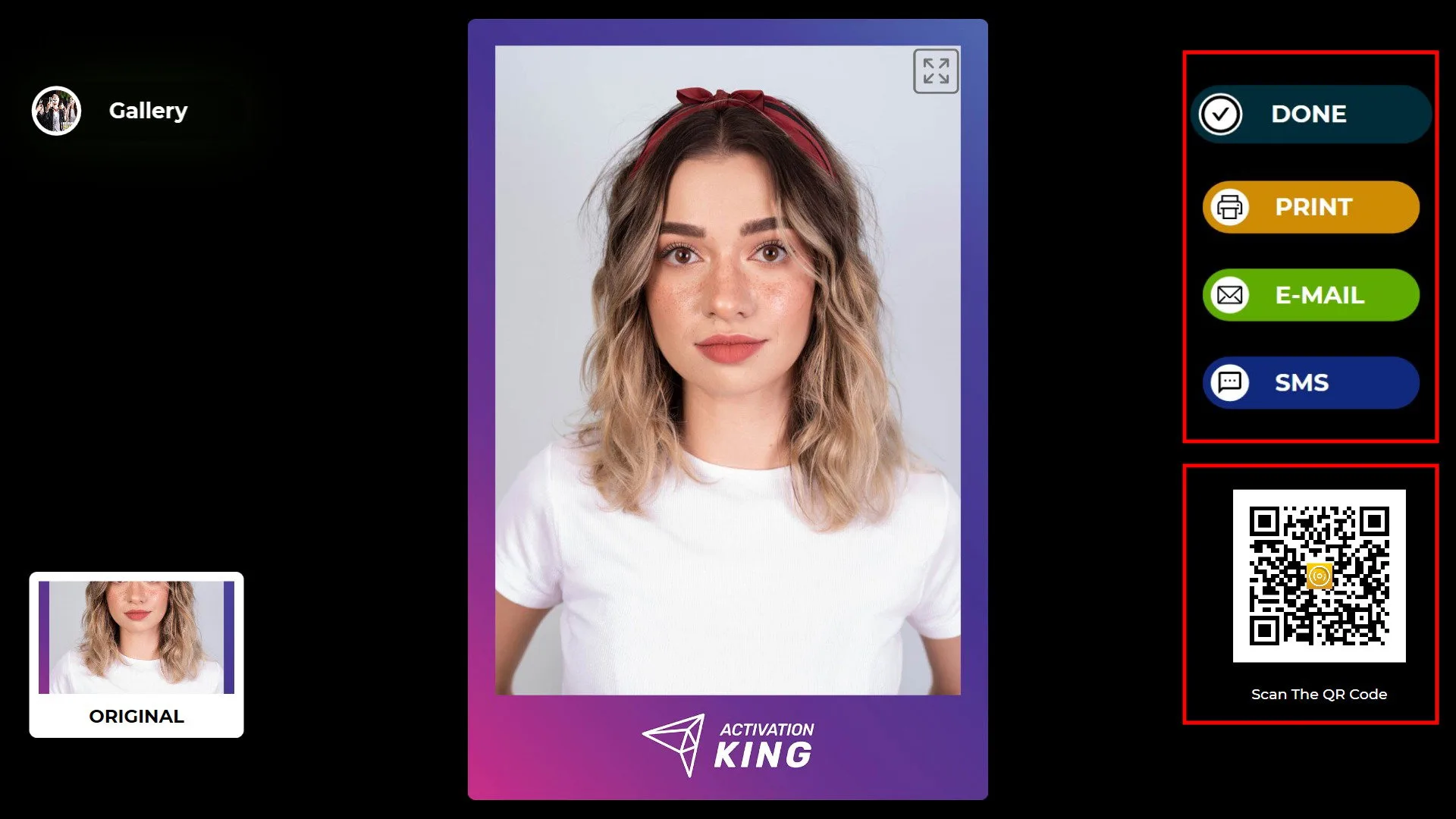
Po zrobieniu zdjęcia Twój obraz pojawi się na ekranie wraz z dodaną ramką. Po prawej stronie możesz otrzymać swoje wyjście za pomocą opcji Drukuj, E-mail, SMS lub kod QR. Aby wrócić do ekranu przechwytywania, kliknij ikonę „GOTOWE”.
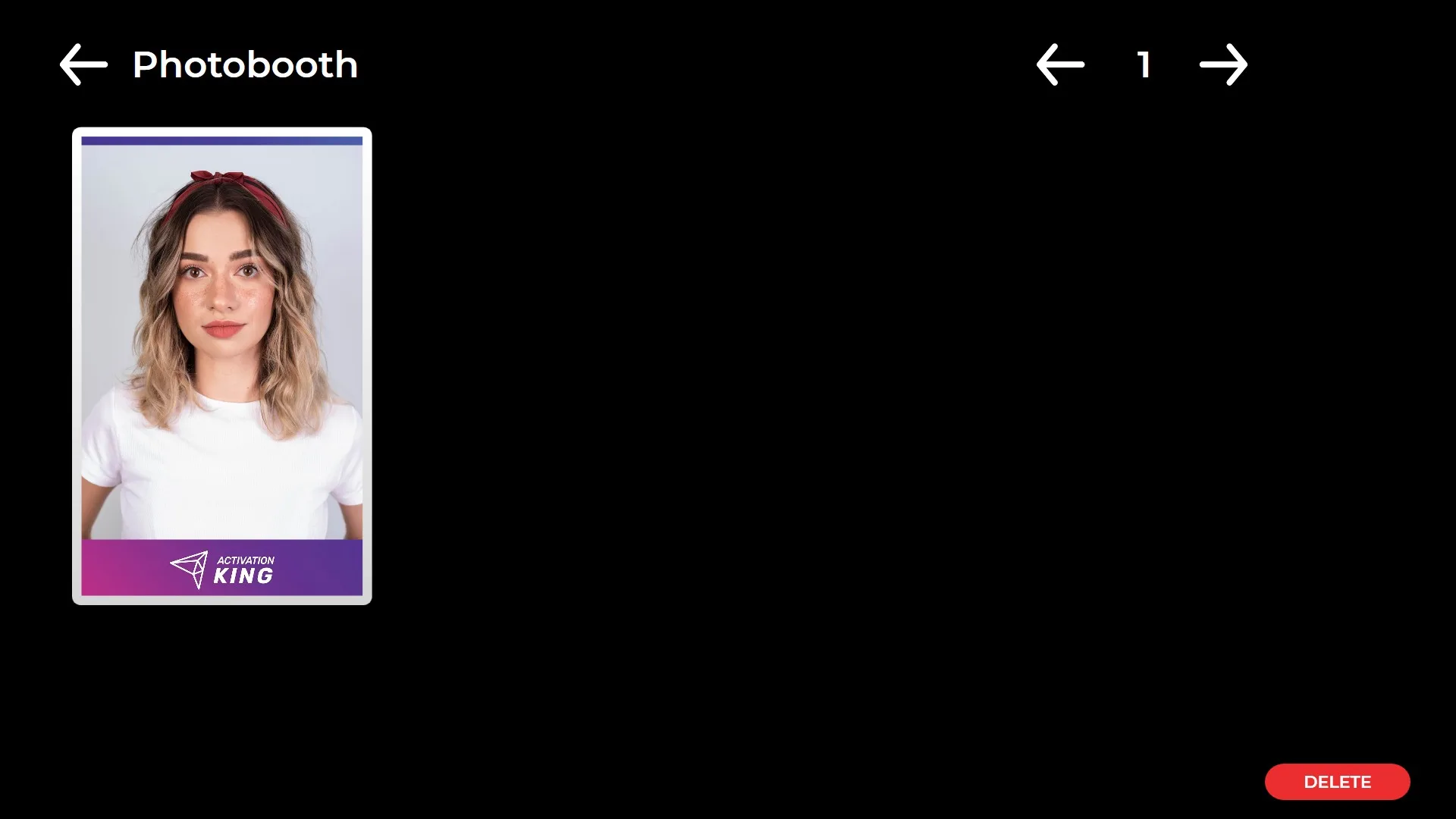
Po kliknięciu ikony „Galeria” możesz uzyskać dostęp do wszystkich wcześniej zrobionych zdjęć.
