
Ustawienia trybu
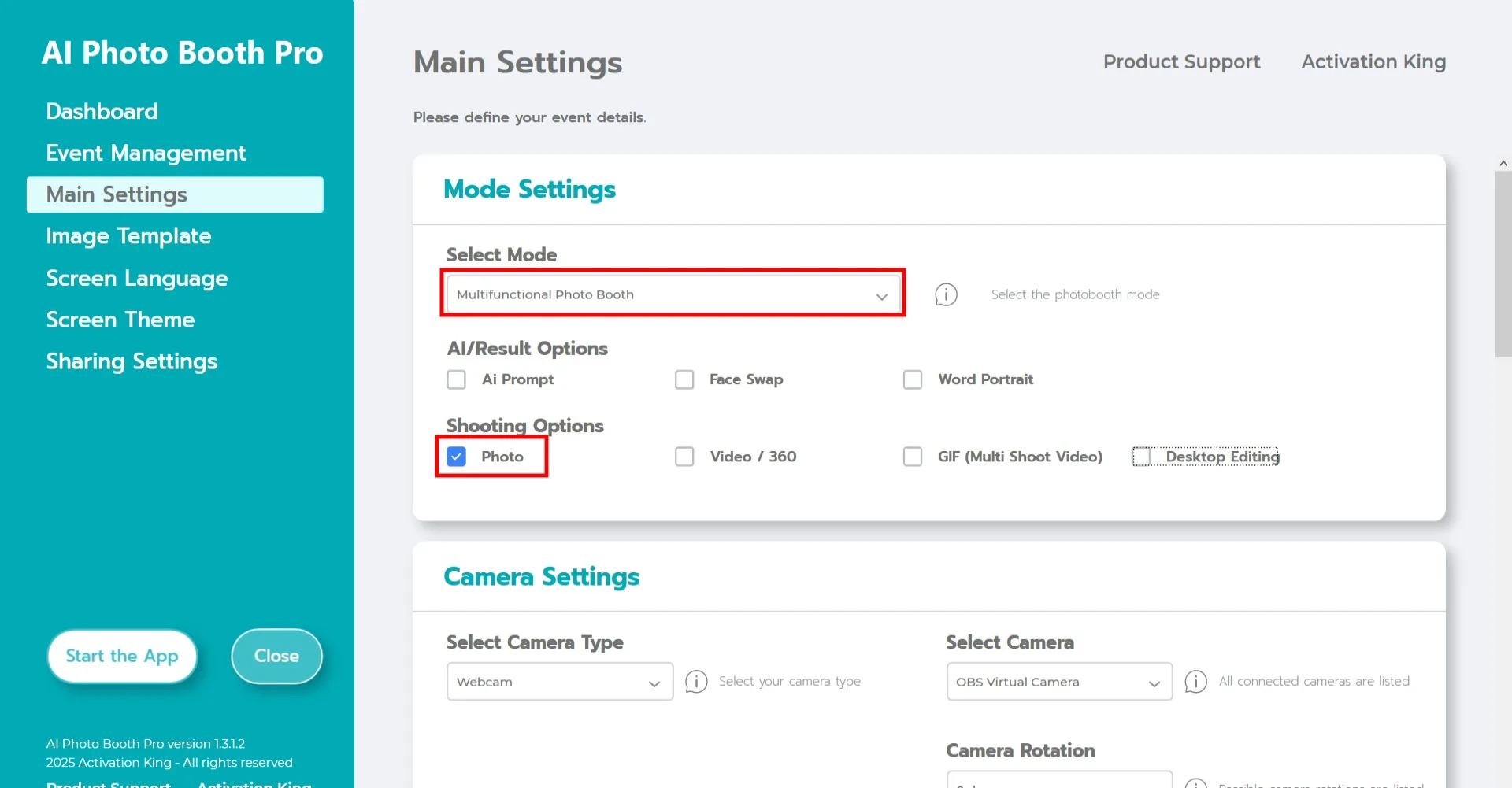
Wybierz "Tryb wielofunkcyjny". Po dokonaniu wyboru kliknij opcję "Zdjęcie" z poniższej listy.
Ustawienia aparatu
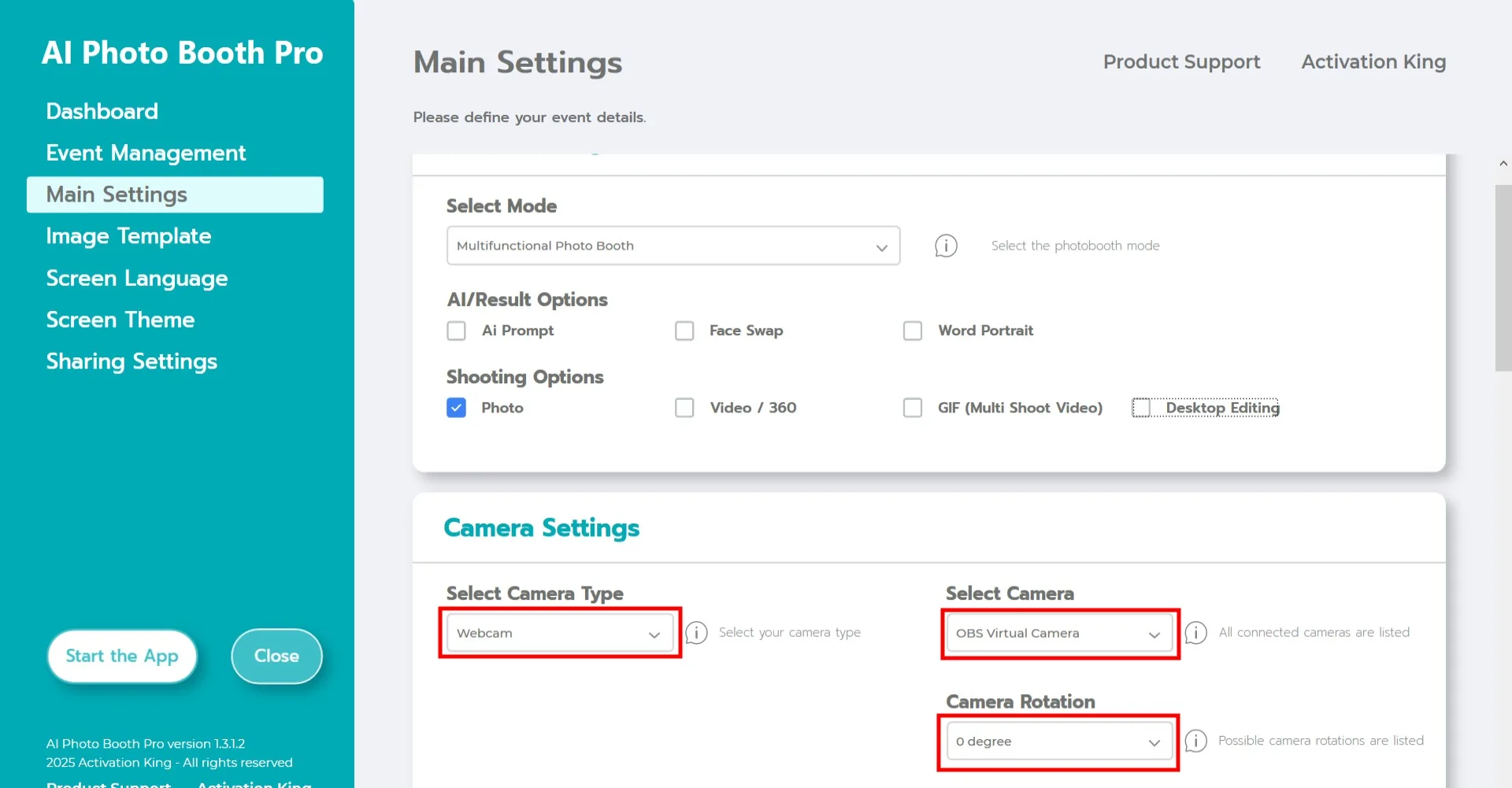
W sekcji "Ustawienia aparatu" wybierz typ aparatu, którego chcesz użyć, z listy rozwijanej "Wybierz typ aparatu".
Gdy aparat zostanie podłączony do komputera, pojawi się w polu "Wybierz aparat". (Jeśli się nie pojawi, upewnij się, że aparat jest włączony i prawidłowo podłączony, a następnie spróbuj ponownie.)
Po wybraniu aparatu dostosuj jego orientację w sekcji "Obrót aparatu", w zależności od tego, czy chcesz używać go poziomo, czy pionowo.
Ustawienia fotografowania
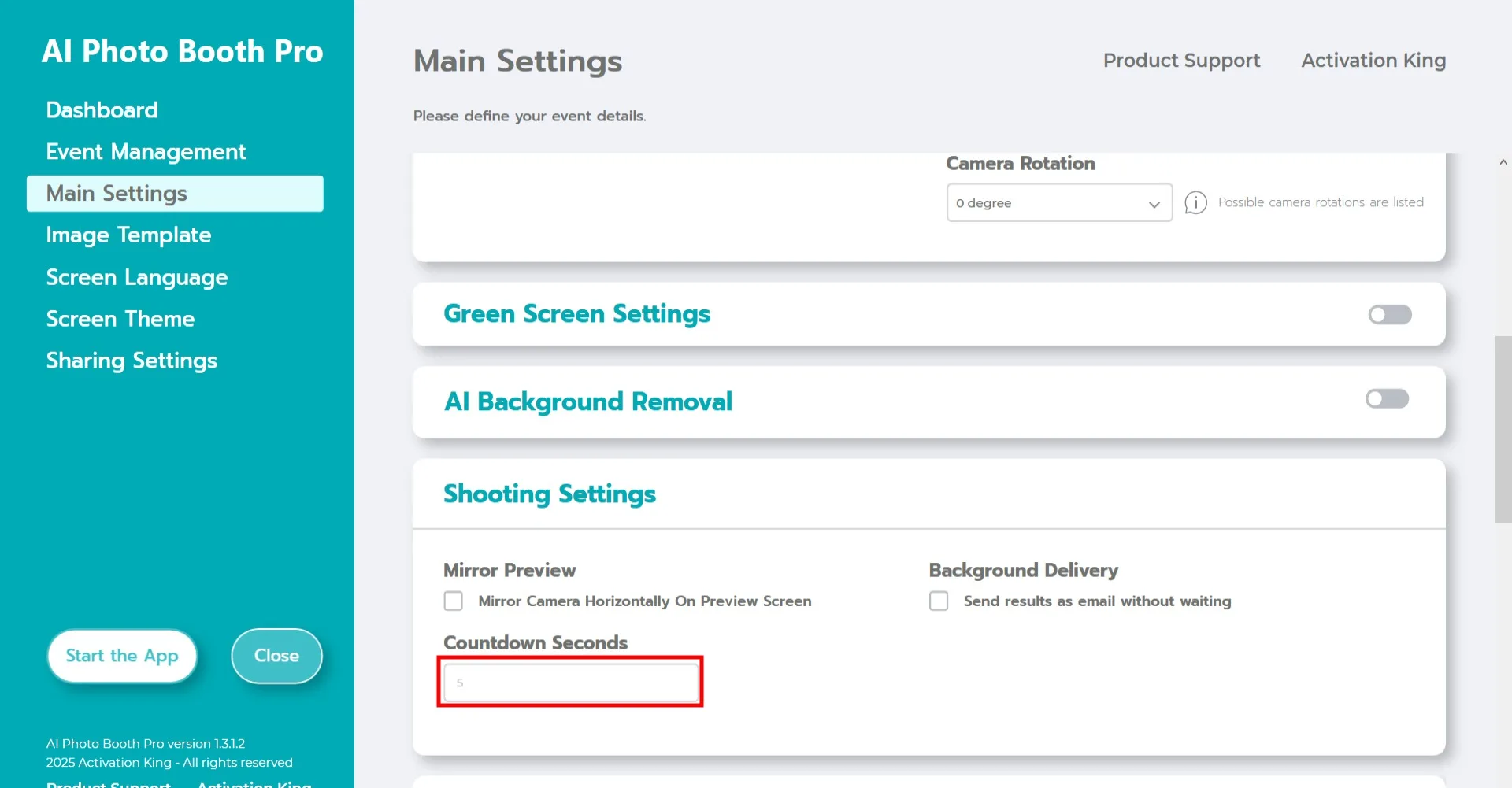
W sekcji "Ustawienia fotografowania" pole "Sekundy odliczania" określa, ile czasu masz, aby zobaczyć siebie na ekranie i poprawić pozę po naciśnięciu przycisku wyzwalania. Krótko mówiąc, możesz tu ustawić samowyzwalacz zdjęcia.
Szablon obrazu
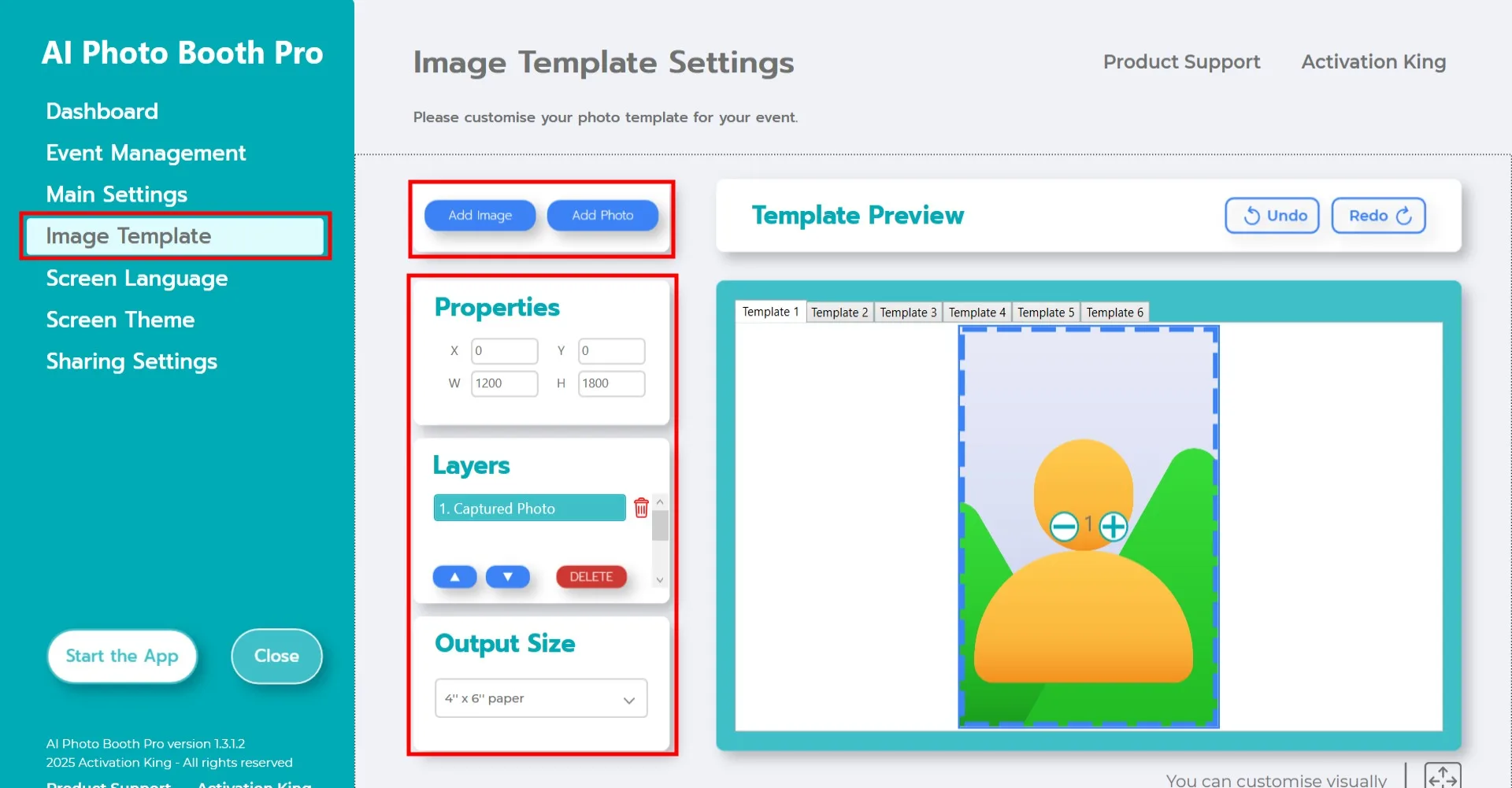
Sekcja "Ustawienia szablonu" służy do dostosowywania rozmiaru i położenia zdjęć oraz dodawania cyfrowych ramek lub naklejek.
W obszarze "Rozmiar wyjściowy" możesz określić wymiary zdjęcia. Jeśli planujesz wydruk, zalecamy wpisanie 6x4 lub 6x8 w zależności od rozmiaru papieru. Jeśli przygotowujesz układ wyłącznie cyfrowy, możesz wybrać 1280x1280, 1080x1920 lub 1280x720.
Aby dodać cyfrową ramkę lub naklejkę do zdjęć, kliknij przycisk "Dodaj obraz" u góry.
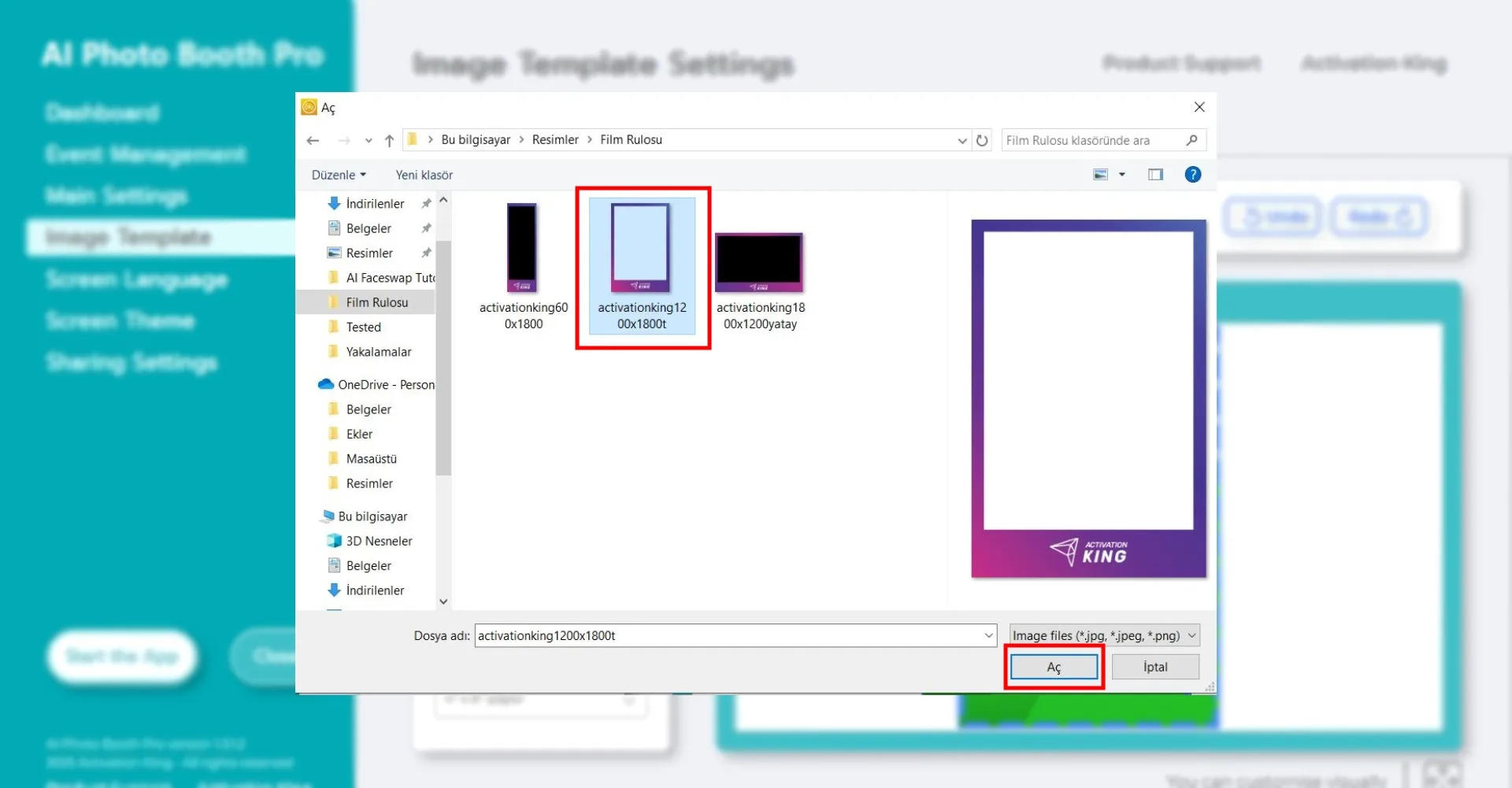
W tej sekcji wybierz poziomą lub pionową ramkę, której chcesz użyć, i kliknij "Otwórz".
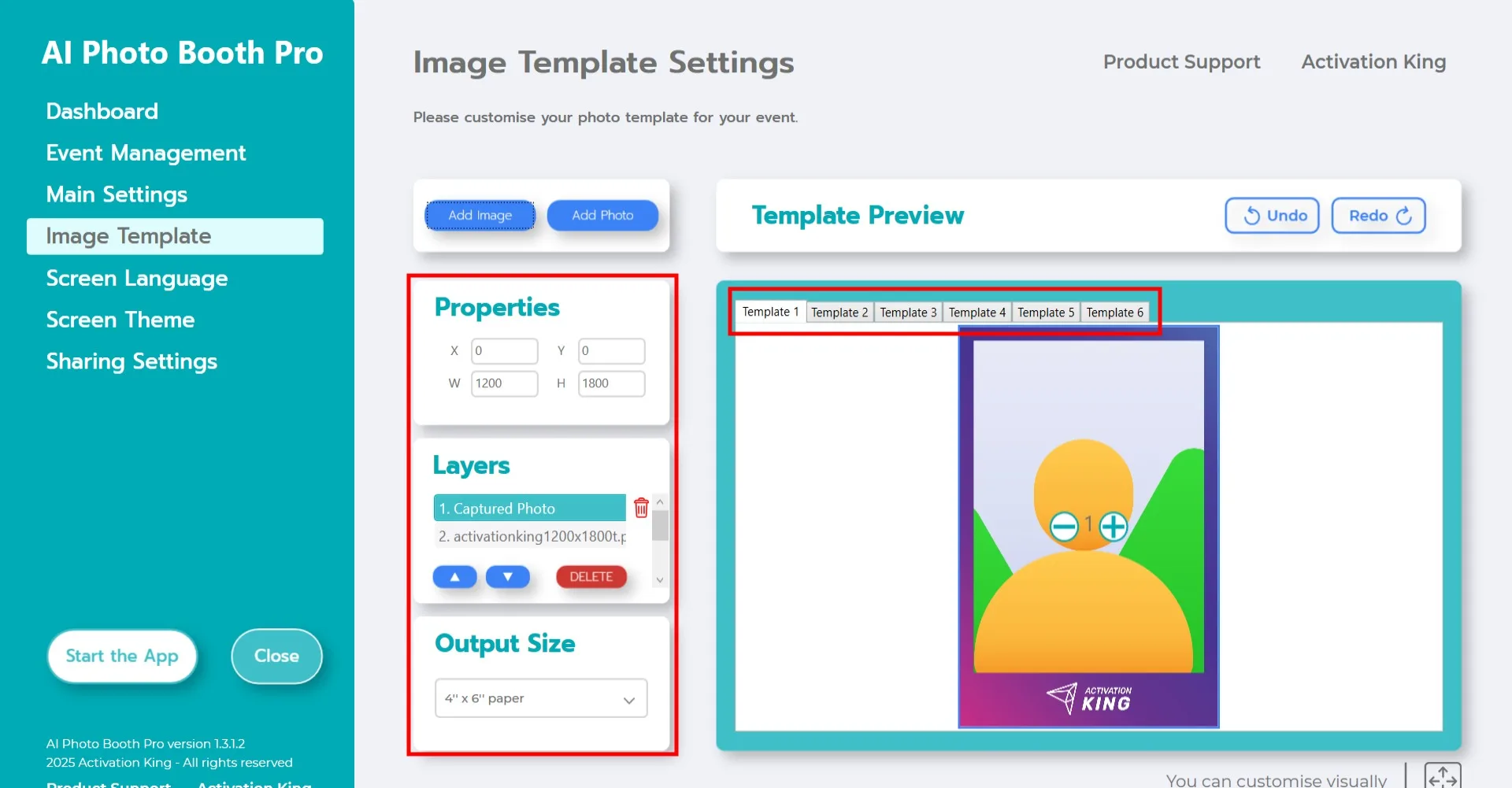
Jeśli dodana ramka odpowiada wartościom Rozmiaru wyjściowego, zostanie automatycznie poprawnie wyrównana.
Jeśli wymiary się różnią, kliknij raz ramkę w sekcji Warstwy szablonu. Następnie w obszarze Właściwości obrazu wprowadź wartości Rozmiaru wyjściowego, aby ramka idealnie pasowała do obrazu.
Uruchom aplikację
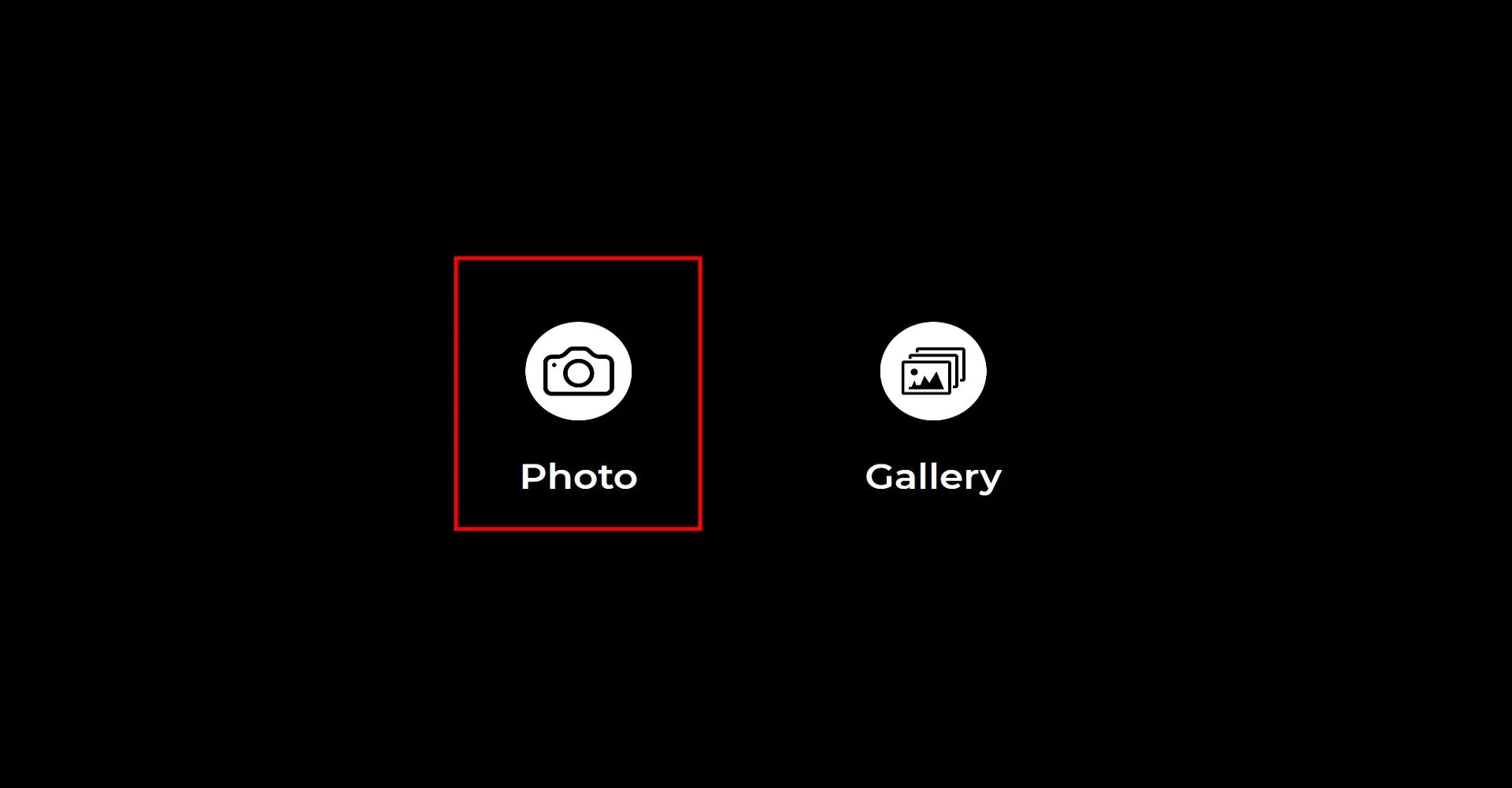
Po wejściu do sekcji "Uruchom aplikację" pojawi się ten ekran. Kliknij raz ikonę "Zdjęcie". Po ustawionym odliczaniu zostanie zrobione zdjęcie.
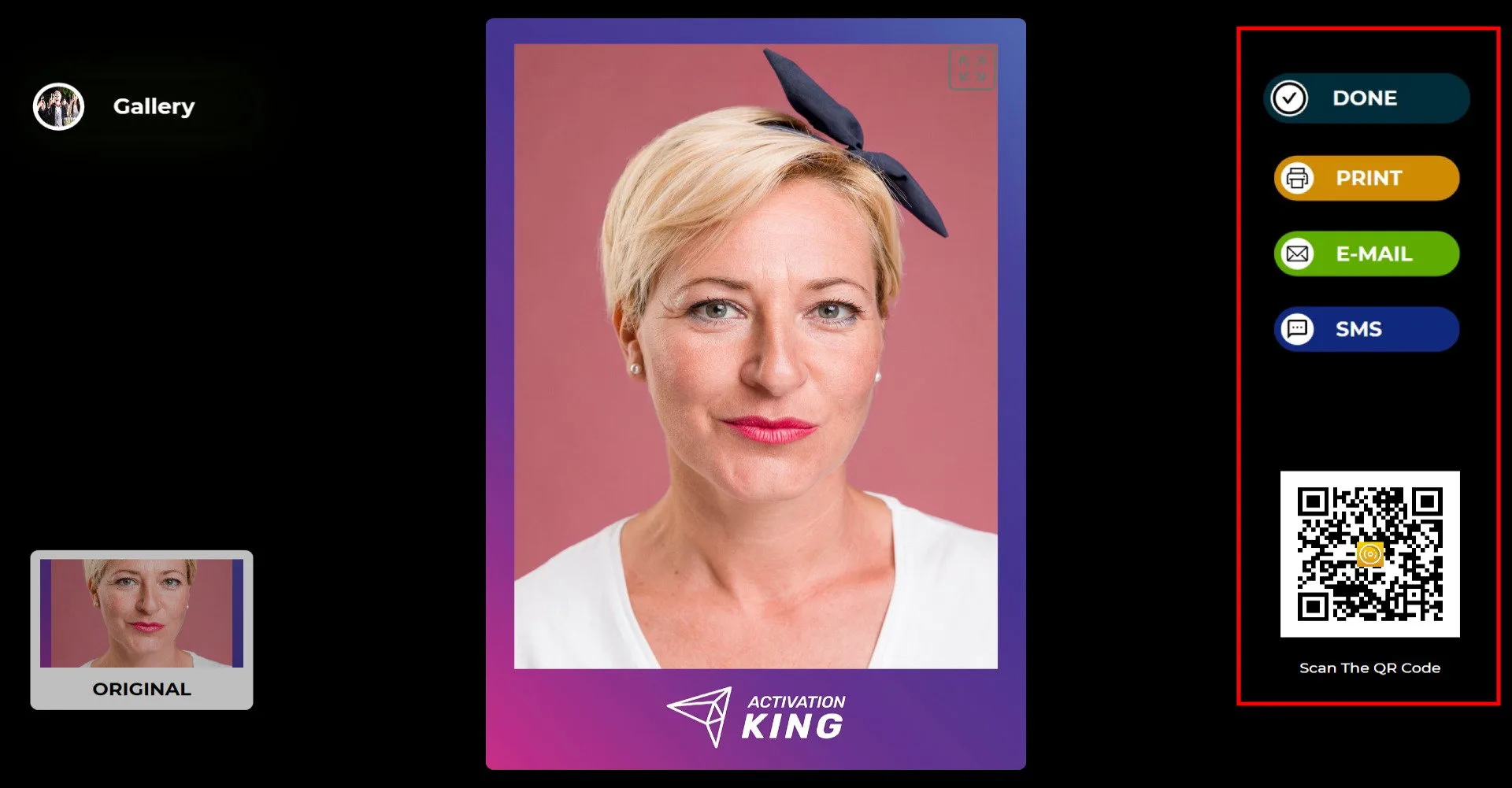
Po zrobieniu zdjęcia pojawi się ono na ekranie wraz z dodaną ramką. Po prawej stronie możesz otrzymać swój wynik przez Wydruk, E-mail, SMS lub kod QR. Aby wrócić do ekranu przechwytywania, kliknij ikonę "GOTOWE".
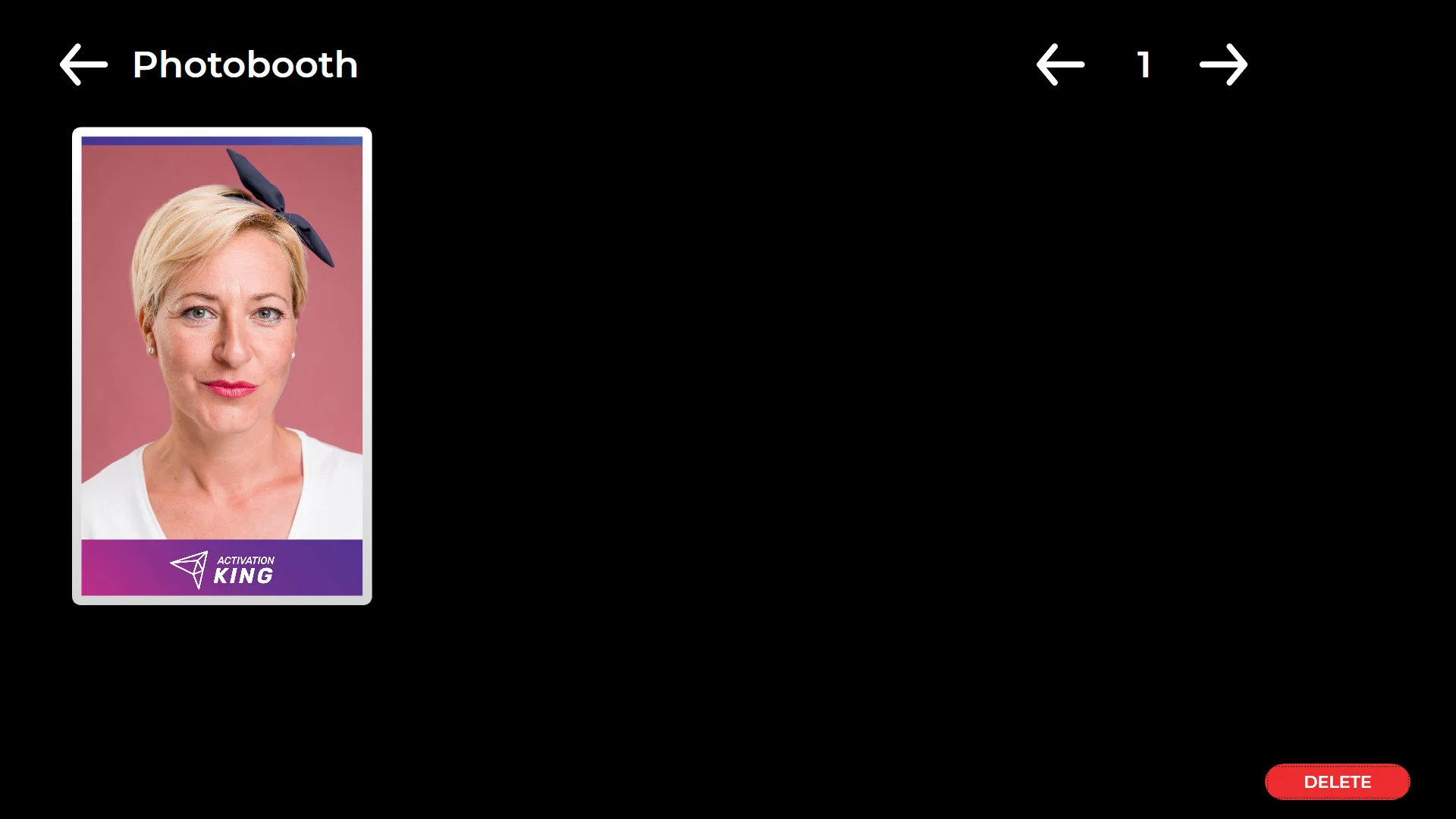
Po kliknięciu ikony "Galeria" możesz uzyskać dostęp do wszystkich wcześniej przechwyconych obrazów.
