
Ustawienia trybu
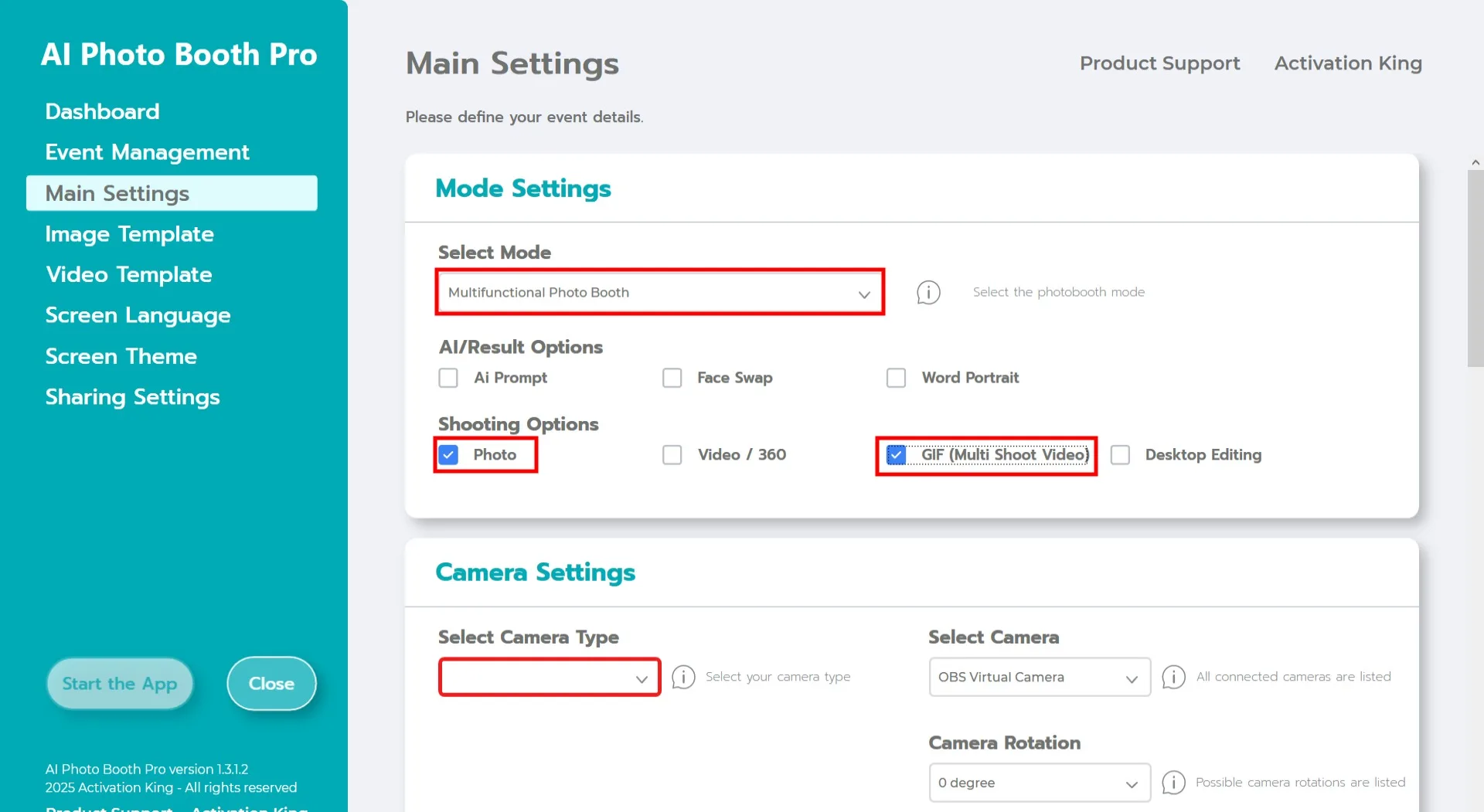
Wybierz "Multifunctional Mode." Po dokonaniu wyboru wybierz opcję "Photo and GIF" z poniższej listy.
Ustawienia kamery
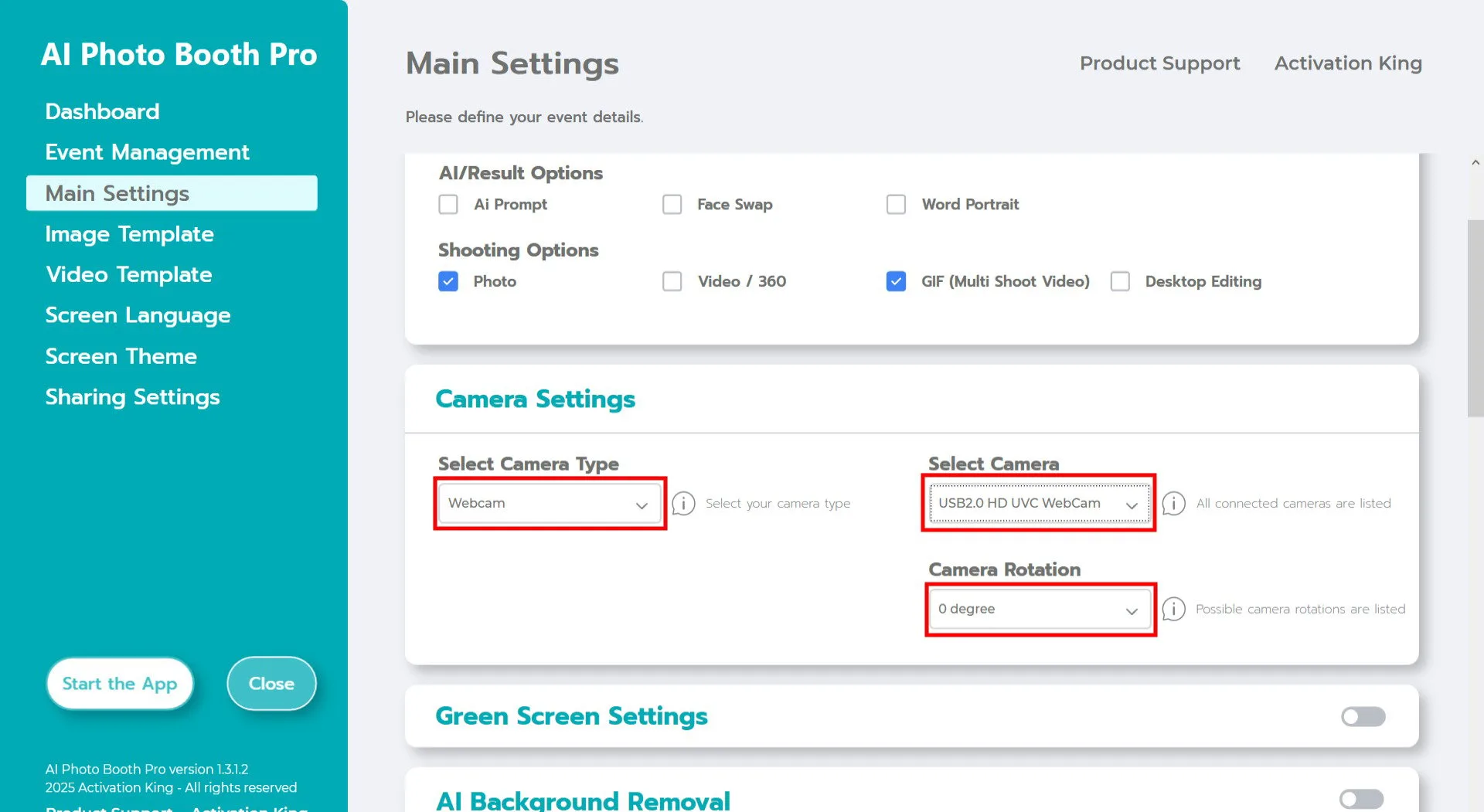
W sekcji "Camera Settings" wybierz typ kamery, którego chcesz użyć, z listy rozwijanej "Select Camera Type".
Gdy kamera zostanie podłączona do komputera, pojawi się w polu "Select Camera". (Jeśli się nie pojawi, upewnij się, że kamera jest włączona i prawidłowo podłączona, a następnie spróbuj ponownie.)
Po wybraniu kamery dostosuj orientację do swojej konfiguracji, wybierając poziomą lub pionową w sekcji "Camera Rotation".
Ustawienia robienia zdjęć
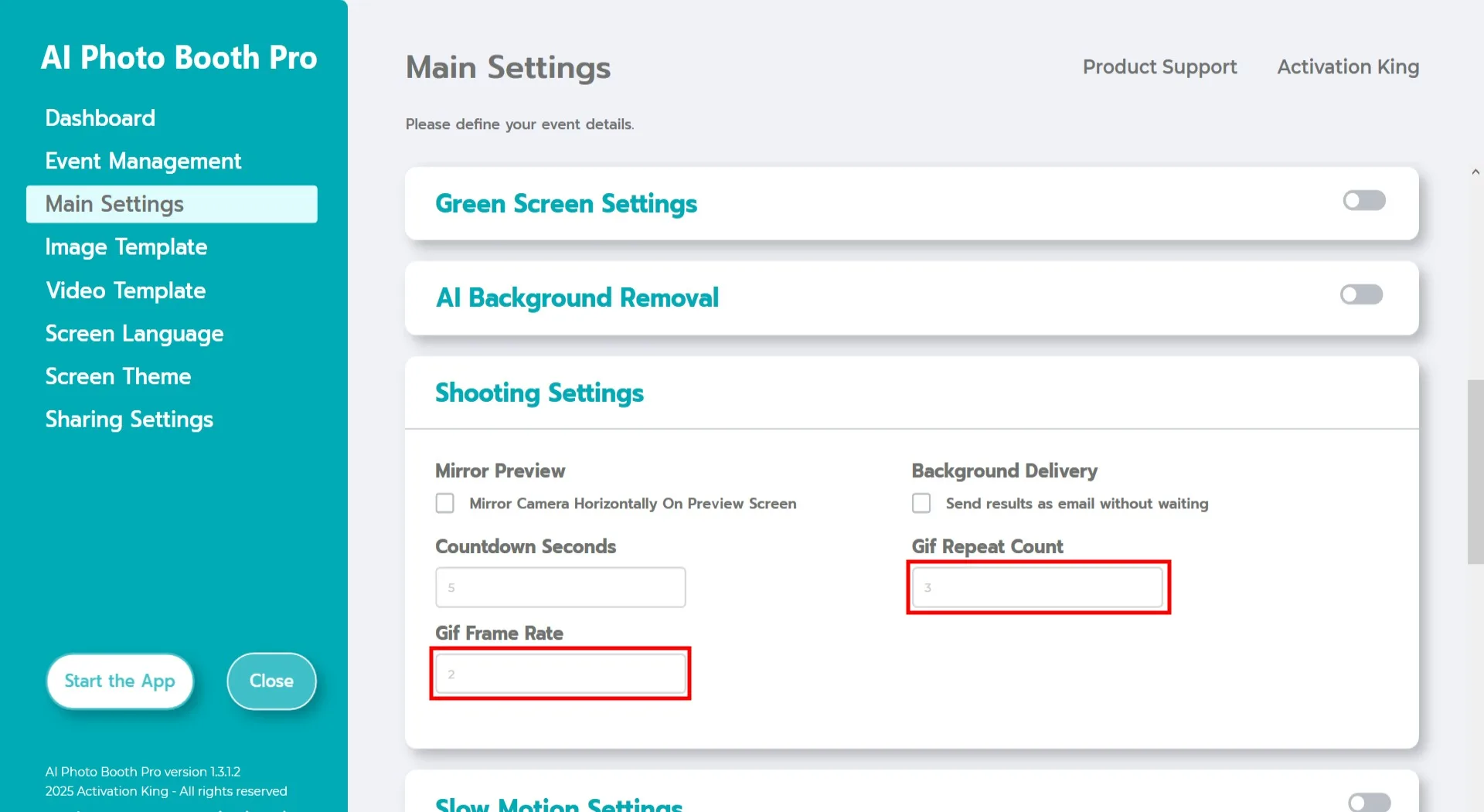
W sekcji "Shooting Settings" opcja "Countdown Seconds" oznacza czas, jaki masz, aby zobaczyć siebie na ekranie i poprawić pozę po rozpoczęciu robienia zdjęcia. Krótko mówiąc, możesz tu ustawić samowyzwalacz zdjęcia.
W sekcji "Gif Repeat Count" możesz dostosować, ile razy Twój GIF będzie się zapętlać, co decyduje o jego całkowitej długości.
W sekcji "Gif Frame Rate" możesz ustawić liczbę klatek na sekundę swojego GIF-a.
Szablon obrazu
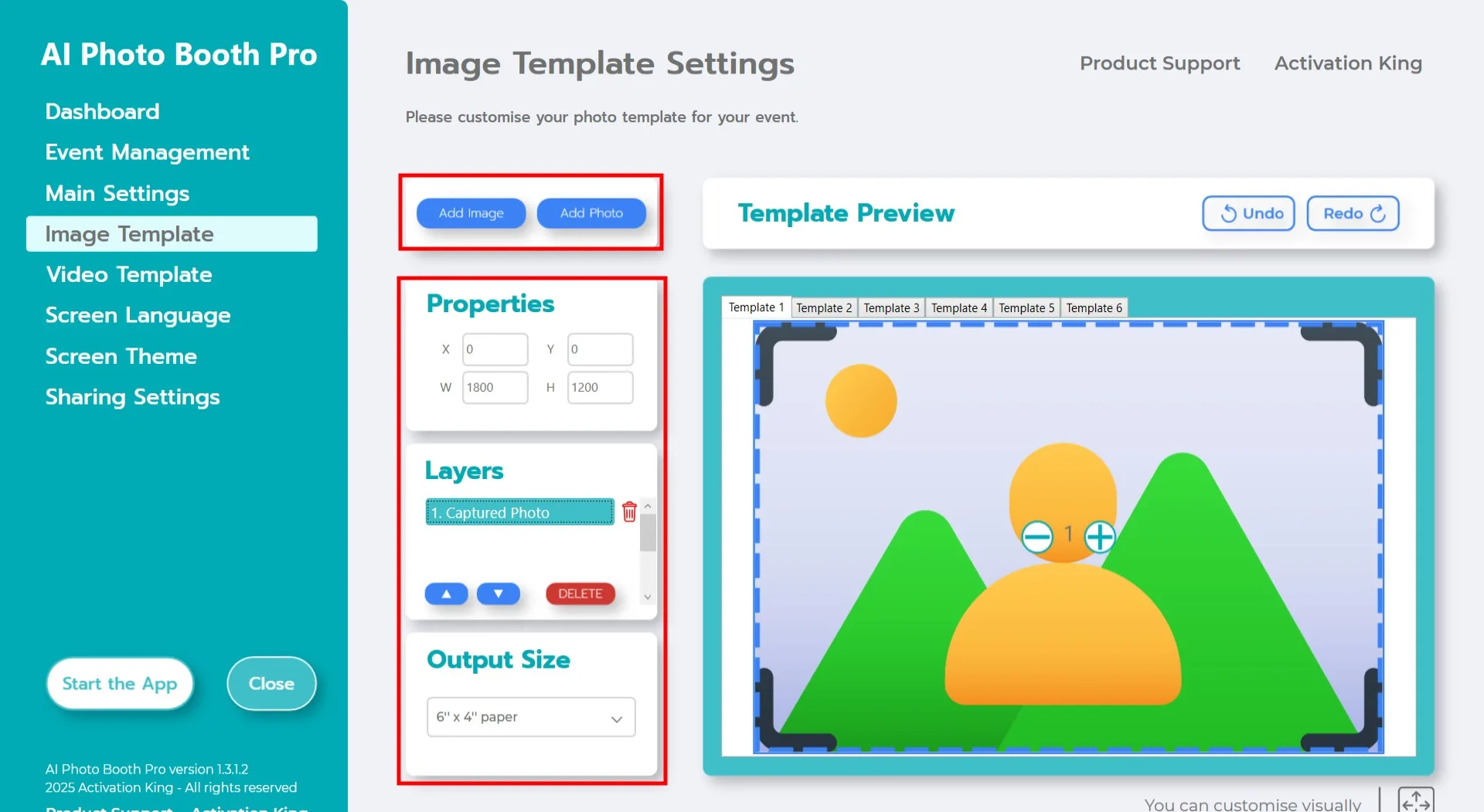
Sekcja "Template Settings" to interfejs, w którym możesz dostosować liczbę, rozmiar i położenie robionych zdjęć, a także dodawać cyfrowe ramki i naklejki.
W polu "Output Size" możesz ustawić wymiary obrazu końcowego. Jeśli będziesz drukować wydruk, zalecamy wpisanie rozmiaru papieru do druku: 6x4 lub 6x8. Jeśli tworzysz układ wyłącznie cyfrowy, możesz też wybrać spośród 1280x1280, 1080x1920 lub 1280x720.
Ponieważ chcemy utworzyć GIF, musimy zrobić wiele zdjęć. Kliknij "Add Photo", aby dodać kolejne miejsca na zdjęcia. W sekcji "Template Layers" pojawi się nowa warstwa. Dodaj tyle miejsc na zdjęcia, ile klatek planujesz uchwycić do swojego GIF-a.
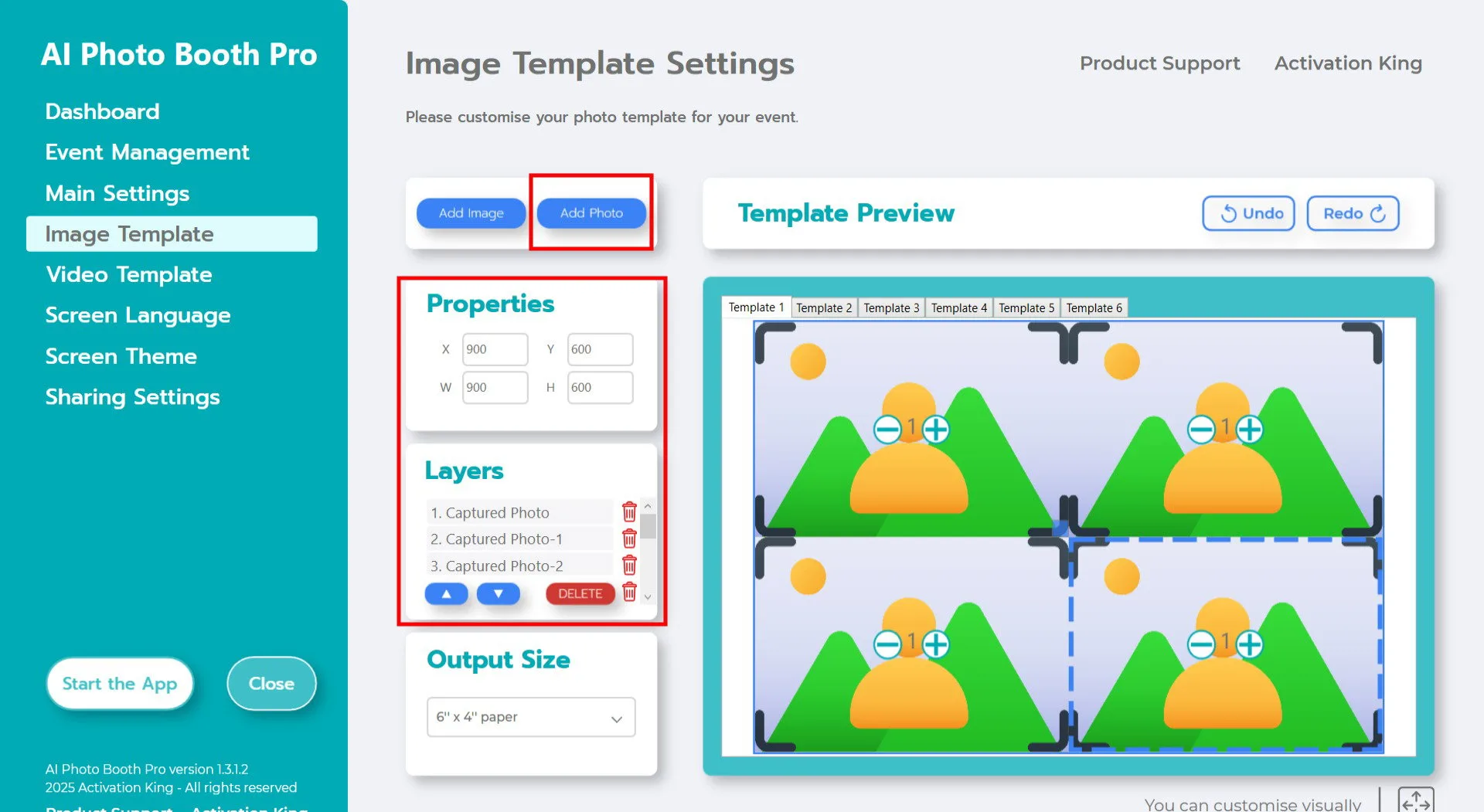
Zakładając, że uchwycisz 4 klatki do swojego GIF-a: po dodaniu 4 miejsc na zdjęcia w sekcji Template Layers kliknij raz każde Captured Photo i dostosuj jego skalę w panelu Image Properties. (Jeśli planujesz dodać ramkę, przeskaluj obrazy zgodnie z rozmiarem ramki, aby nie zostały przez nią zasłonięte.)
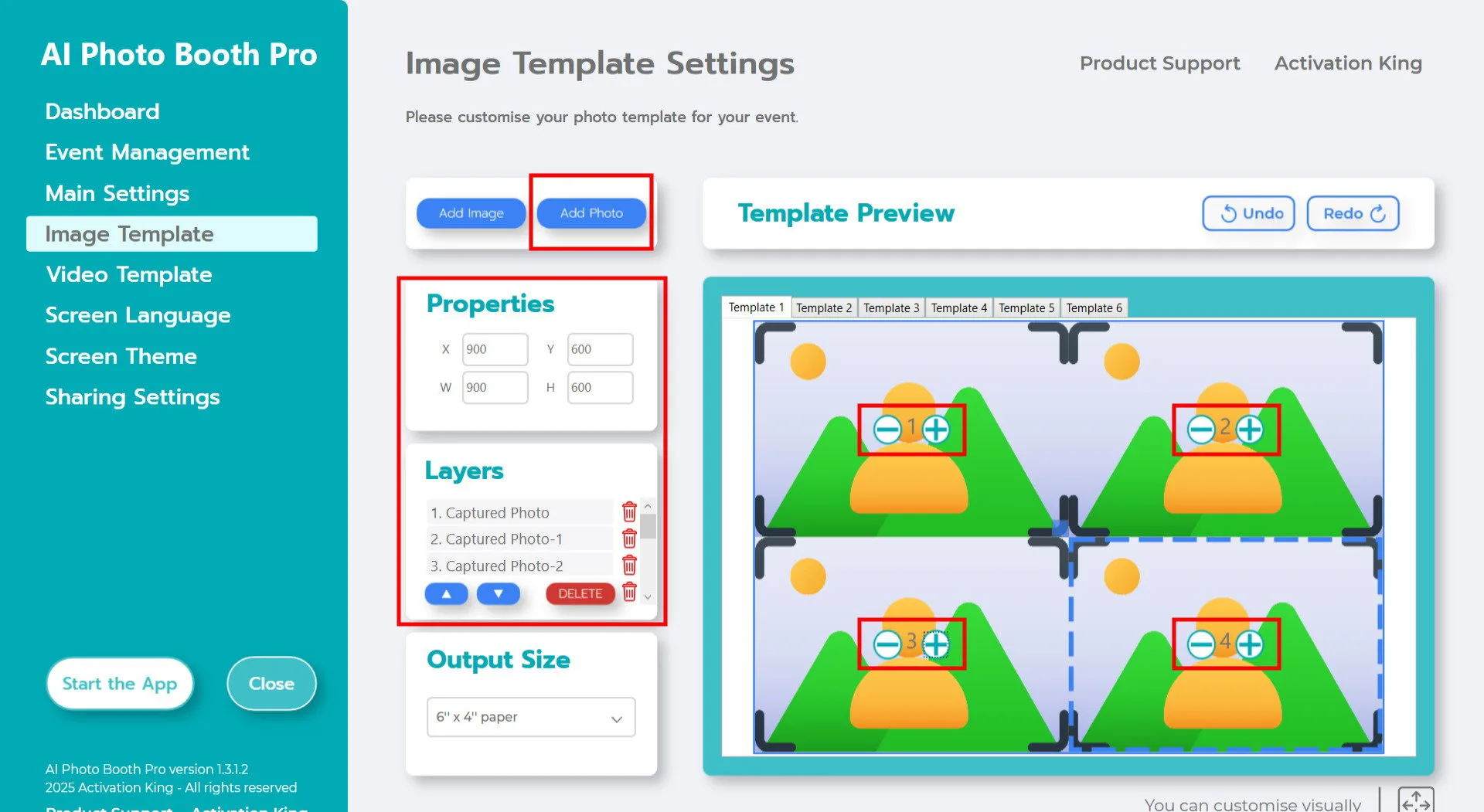
Po zakończeniu skalowania ponumeruj obrazy, klikając ikonę + i przypisując je jako 1, 2, 3, 4. Jeśli ten sam numer pojawi się na wielu klatkach, na tych klatkach zostanie użyty ten sam obraz, dlatego prawidłowa numeracja jest niezbędna.
Aby dodać cyfrową ramkę lub naklejkę na zdjęcia, kliknij przycisk "Add Image" znajdujący się powyżej.
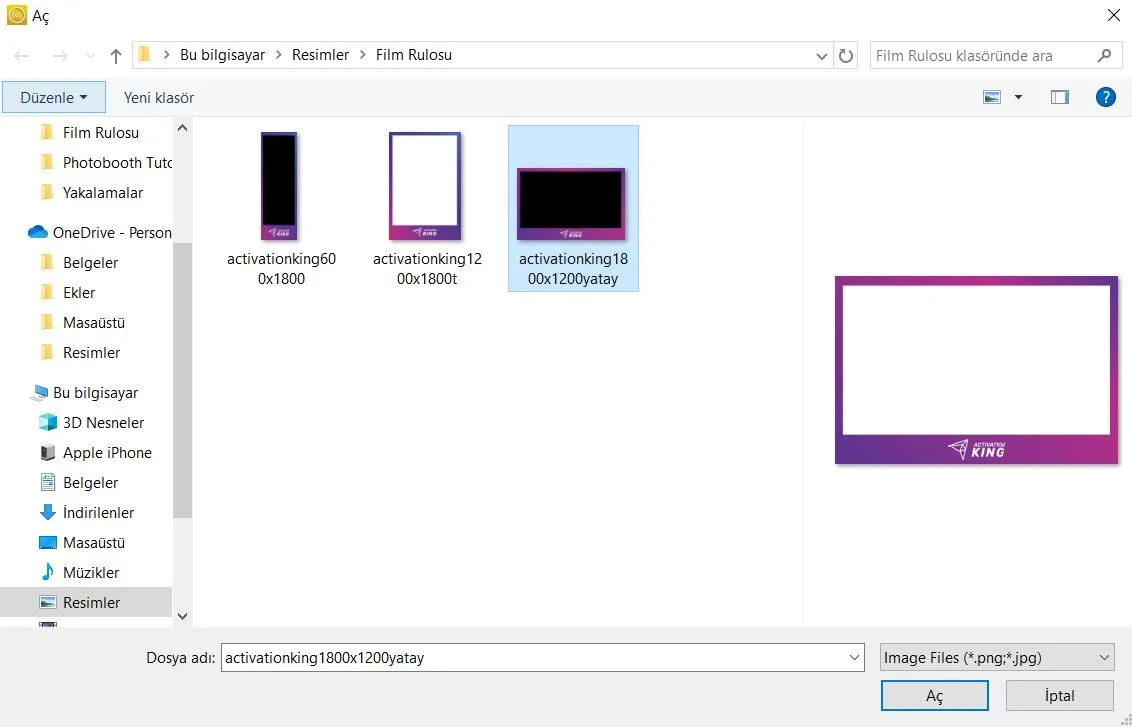
W tej sekcji wybierz ramkę poziomą lub pionową, której chcesz użyć, i kliknij "Open."
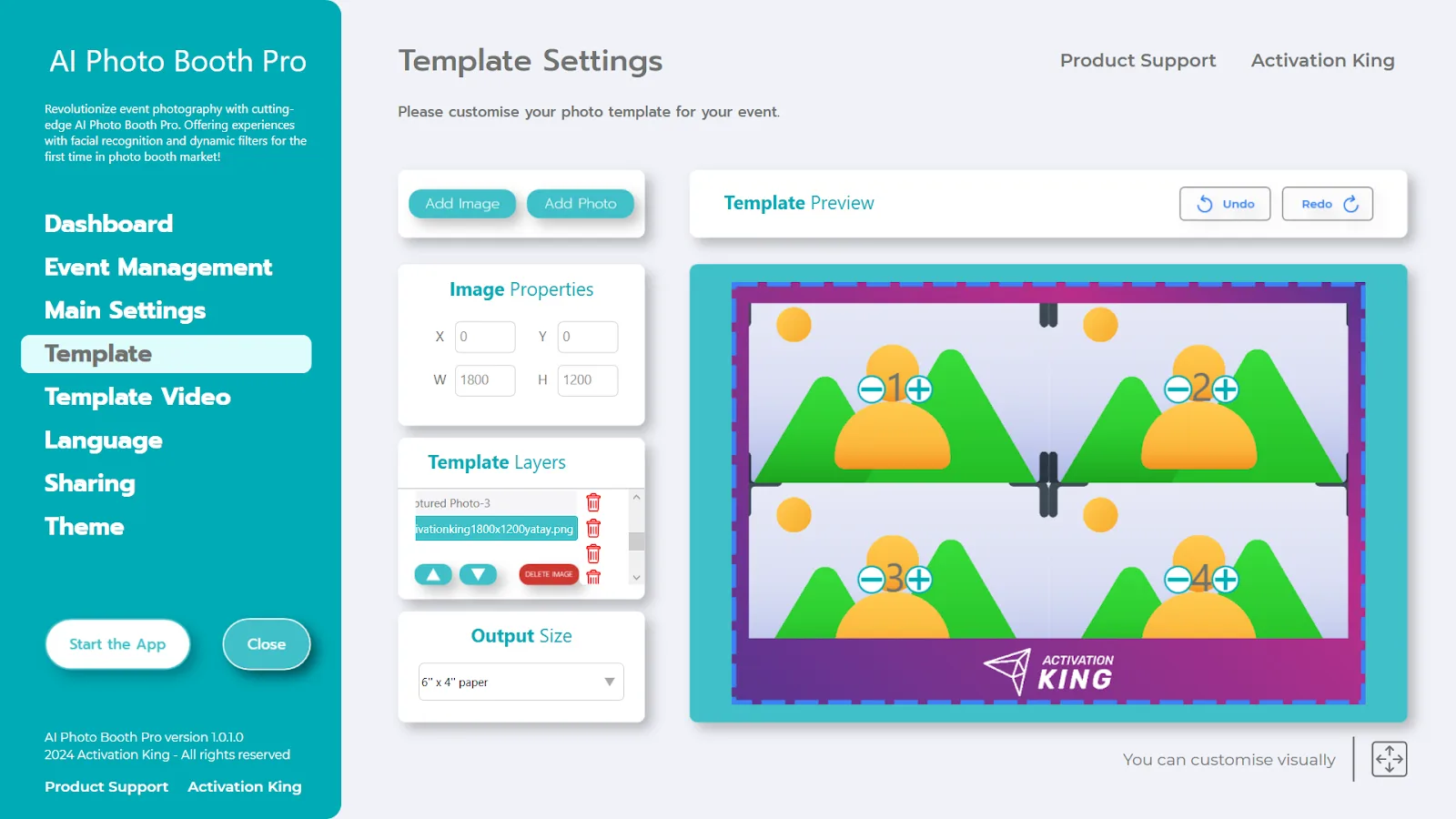
Jeśli dodana ramka odpowiada wymiarom "Output Size", zostanie automatycznie dopasowana. Jeśli ma inne wymiary, kliknij raz ramkę w sekcji Template Layers, a następnie wprowadź odpowiednie wartości "Output Size" w panelu Image Properties, aby ramka idealnie pasowała do obrazu.
Szablon wideo
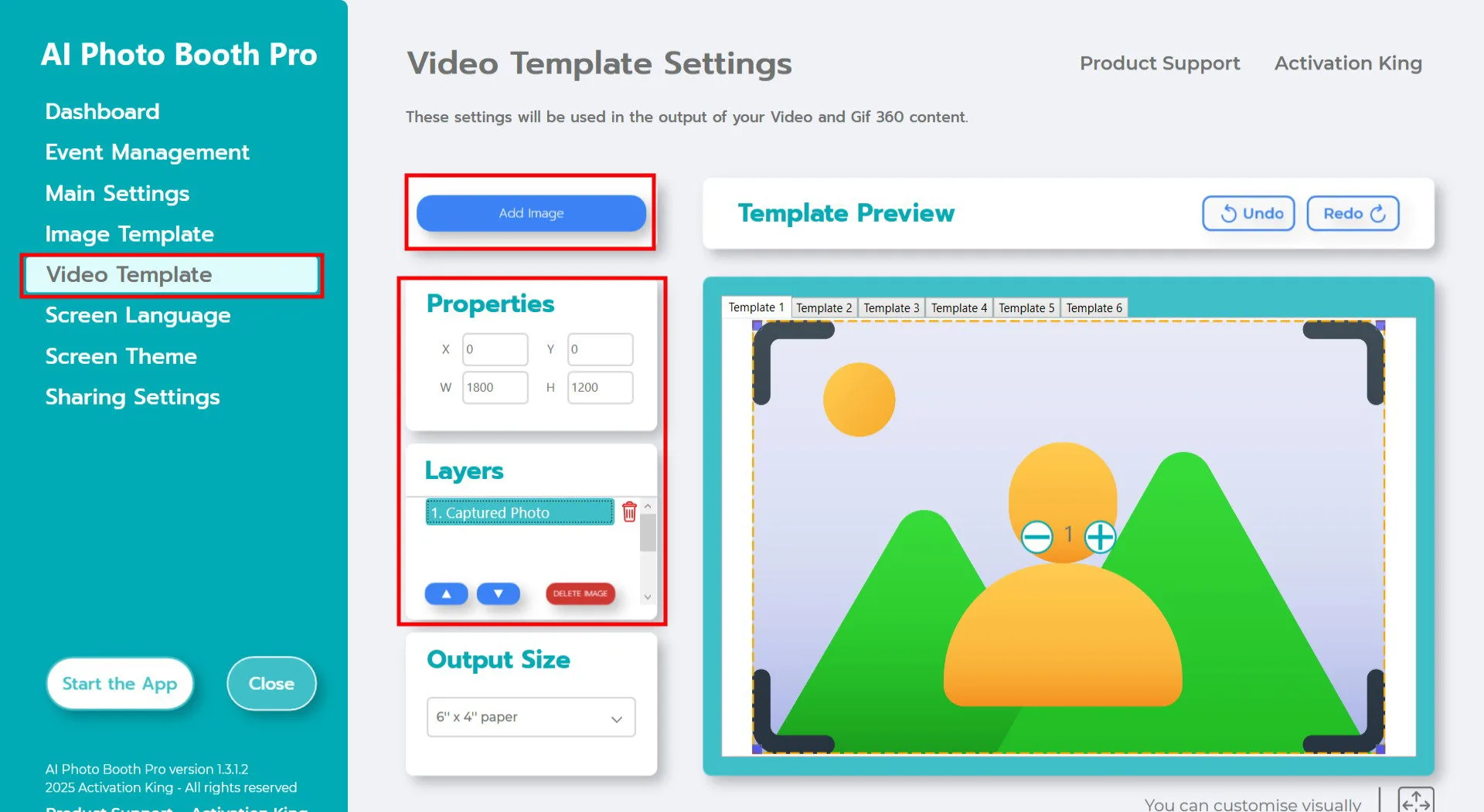
Sekcja "Template Video Settings" to miejsce, w którym dostosowujesz rozmiar i położenie swojego GIF-a oraz dodajesz cyfrowe ramki i naklejki. "Output Size" w sekcji Template Settings musi być zgodny z "Output Size" w sekcji Template Video Settings; w przeciwnym razie obrazy mogą zostać przycięte podczas tworzenia GIF-a.
Po dopasowaniu wartości Output Size, jeśli chcesz dodać ramkę do swojego GIF-a, kliknij przycisk "Add Image".
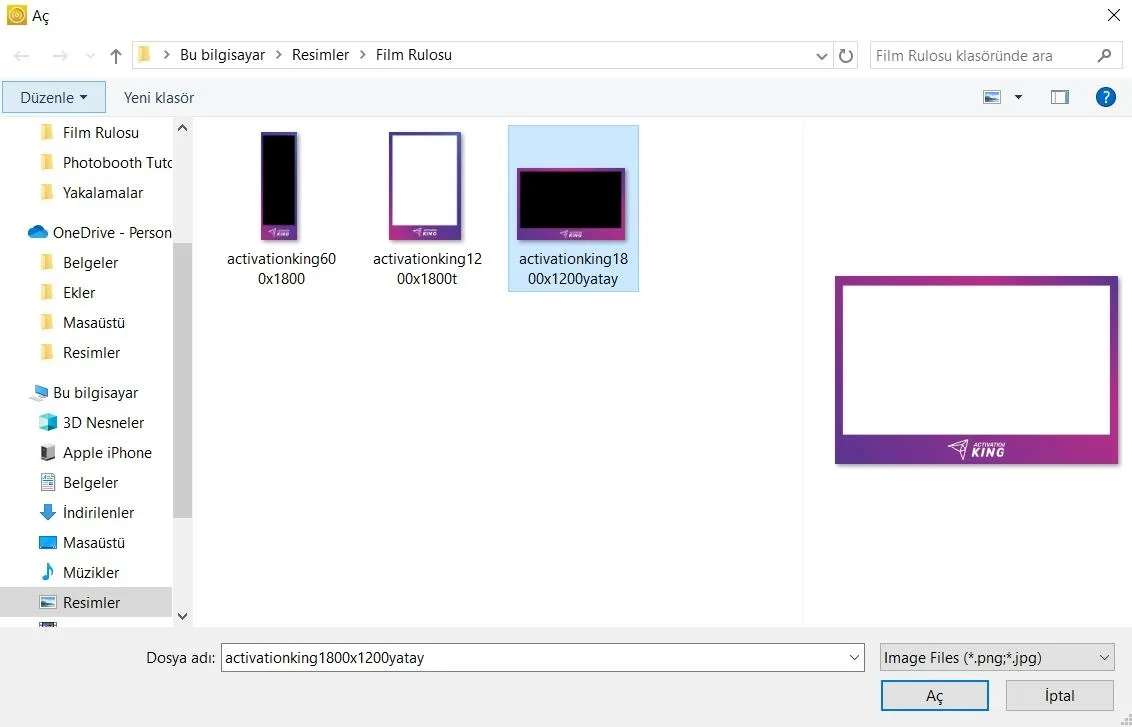
W tej sekcji wybierz ramkę poziomą lub pionową, której chcesz użyć, i kliknij "Open."
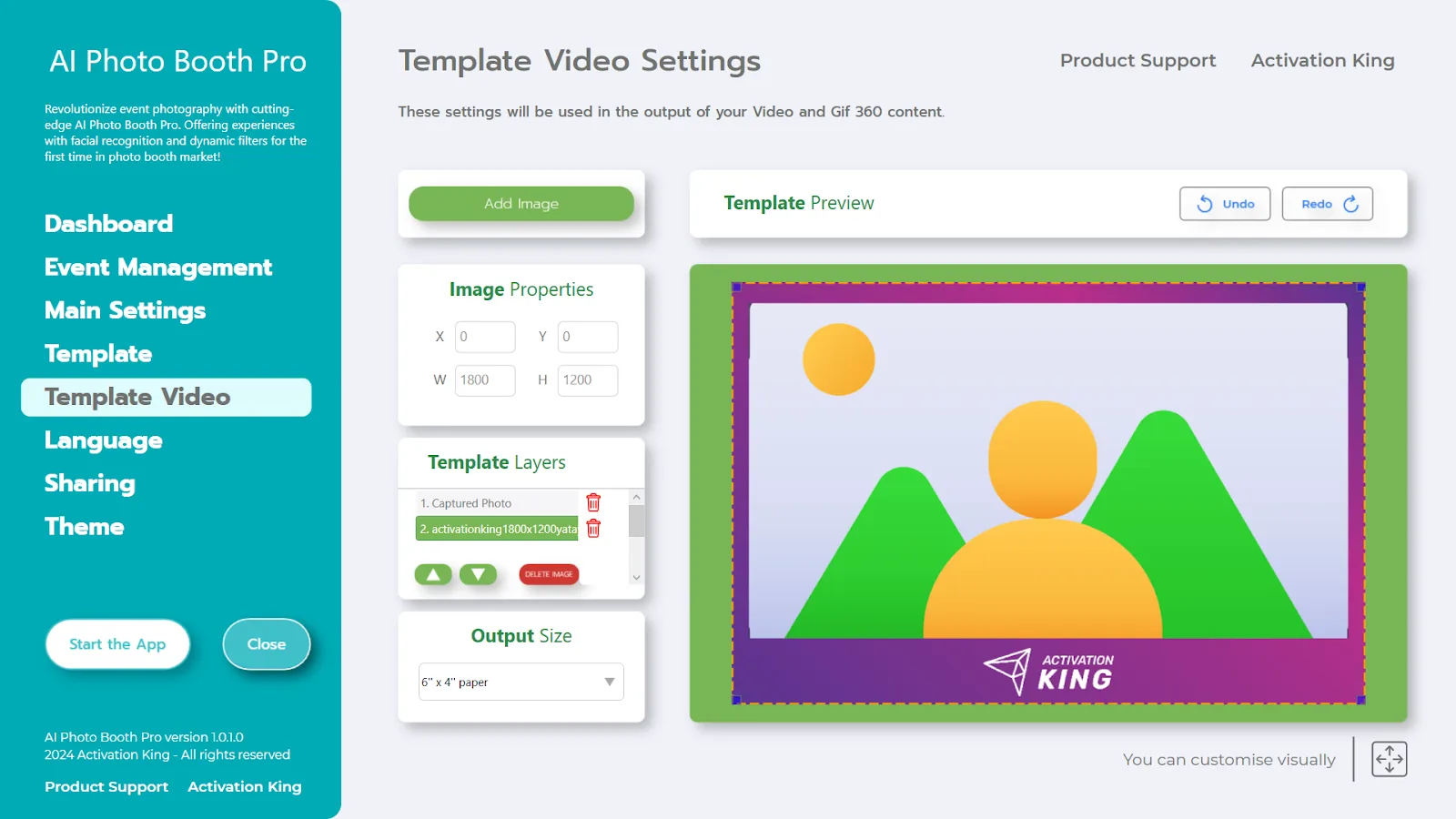
Po dodaniu ramki, jeśli nie jest ona prawidłowo wyrównana z obrazem, kliknij raz ramkę w sekcji "Template Layers". Następnie wprowadź wartości "Output Size" w panelu "Image Properties", aby ramka idealnie pasowała do obrazu.
Po wykonaniu wszystkich tych kroków kliknij przycisk "Start the Apps".
Uruchamianie aplikacji
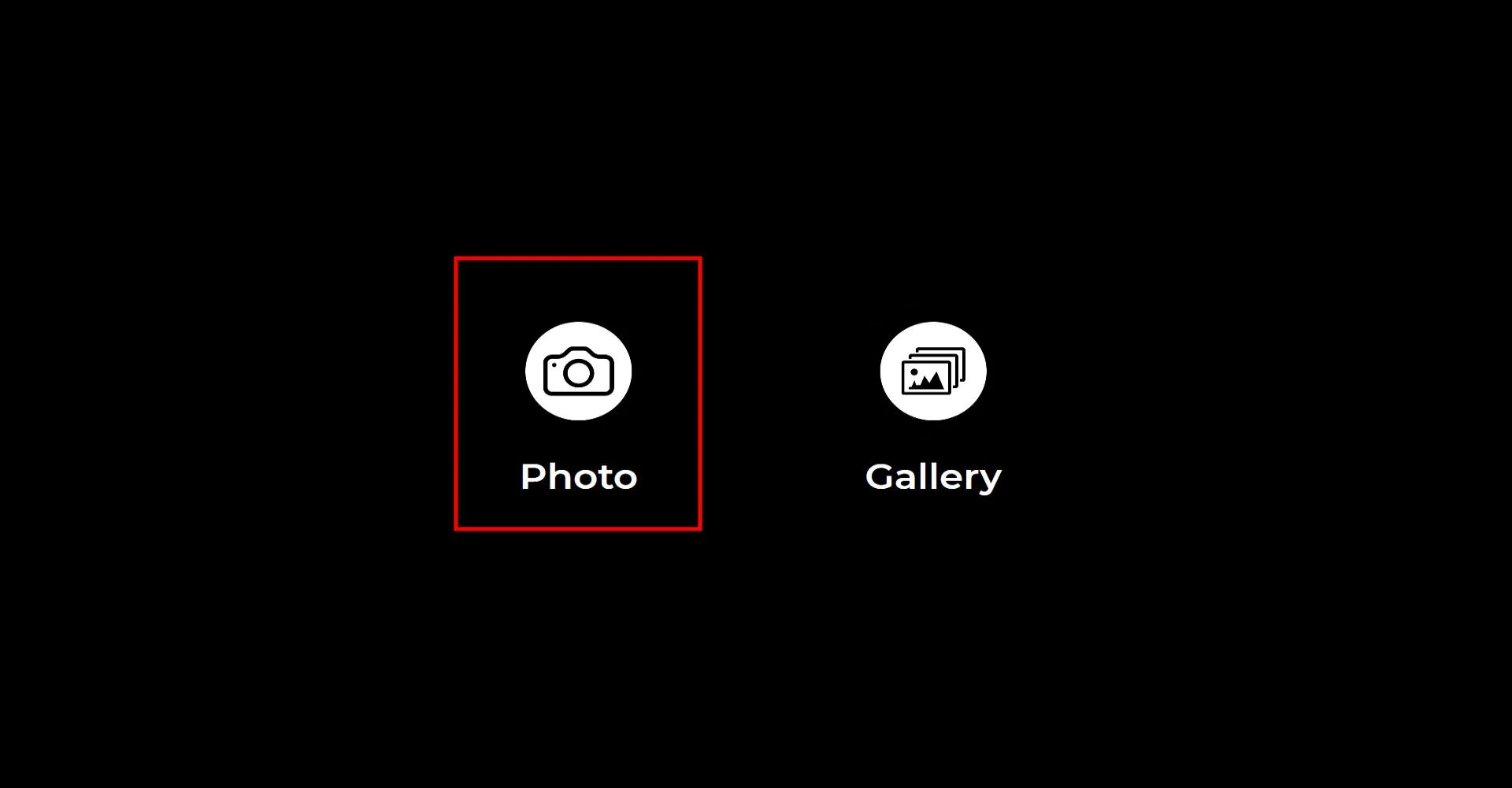
Po wejściu do sekcji "Start the Apps" pojawi się ten ekran. Kliknij raz ikonę "Photo".
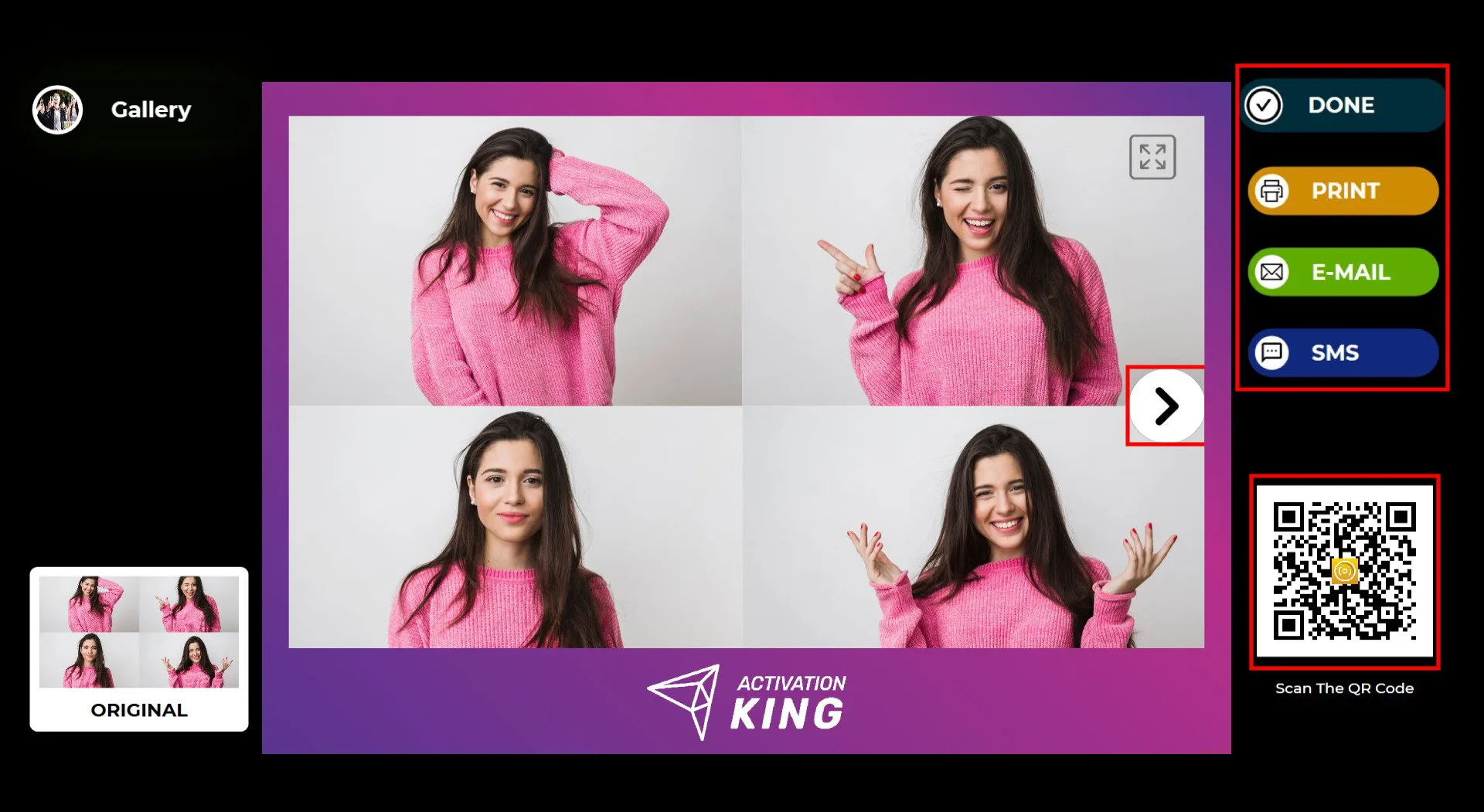
Po uchwyceniu zdjęcia pojawi się ono wraz z dodaną ramką.
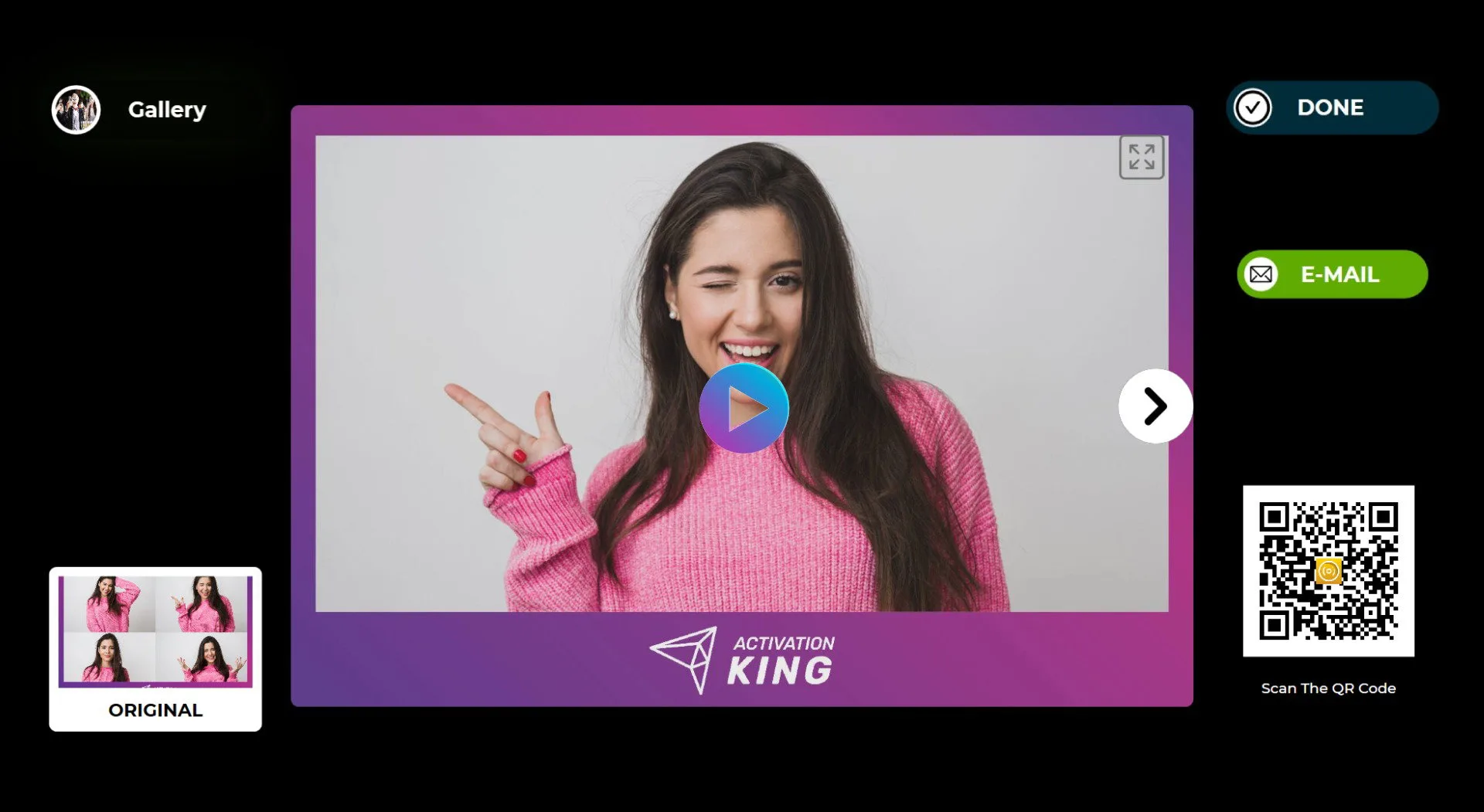
Naciśnij ikonę "OK" na obrazie, aby otworzyć stronę GIF. Po prawej stronie możesz użyć opcji Print, E-mail, SMS lub kodu QR, aby otrzymać swój wynik. Nie musisz skanować osobnego kodu QR ani wysyłać osobnego e-maila dla zdjęcia i GIF-a; jedna czynność wystarcza dla obu. Aby wrócić do ekranu przechwytywania, kliknij ikonę "DONE".
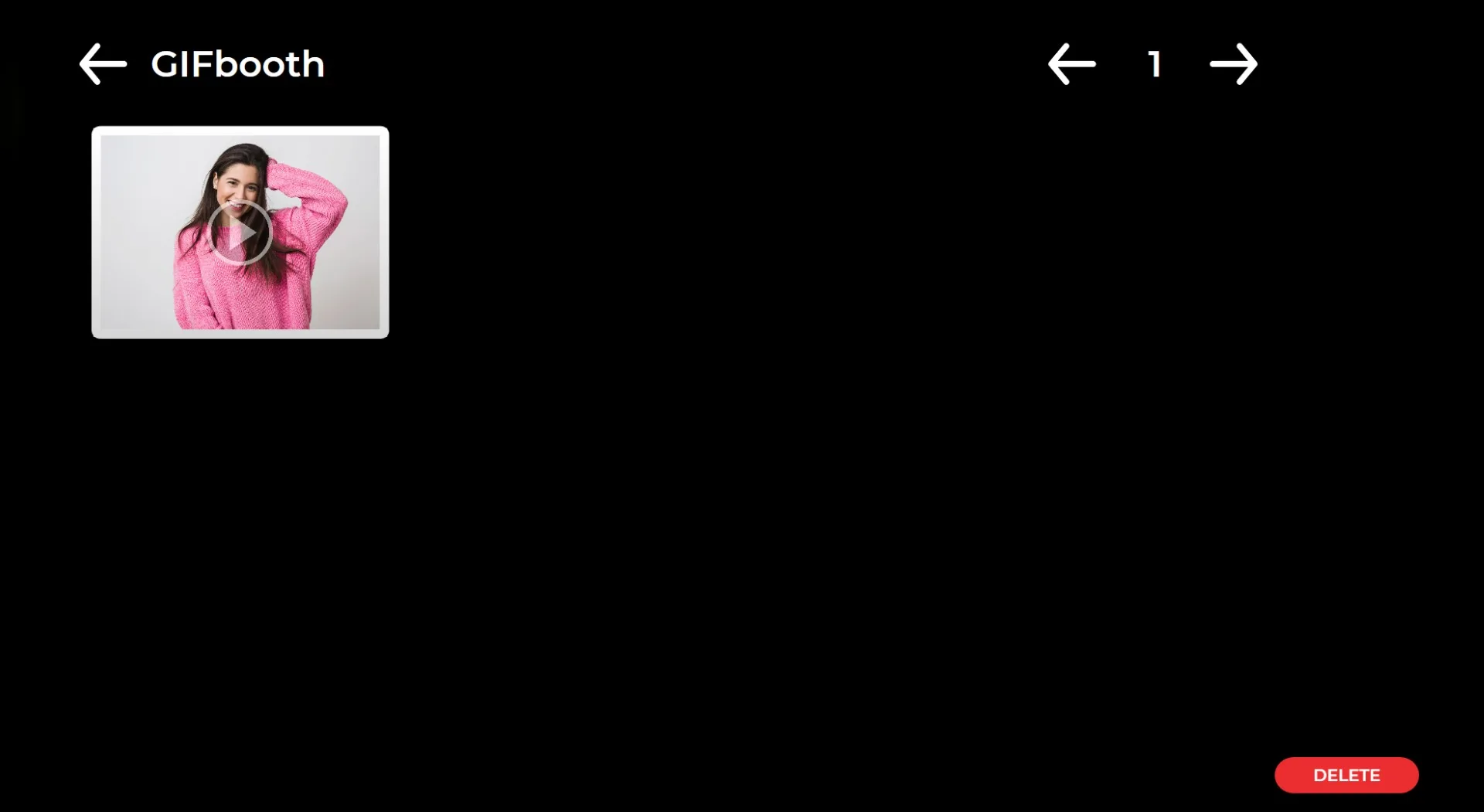
Po kliknięciu ikony "Gallery" możesz przeglądać wszystkie wcześniej uchwycone obrazy.
Aby wrócić do menu ustawień, naciśnij klawisz F11. W przypadku użytkowników ekranów dotykowych pięciokrotne kolejne dotknięcie prawego górnego rogu ekranu również otworzy menu ustawień.
