
Ustawienia trybu
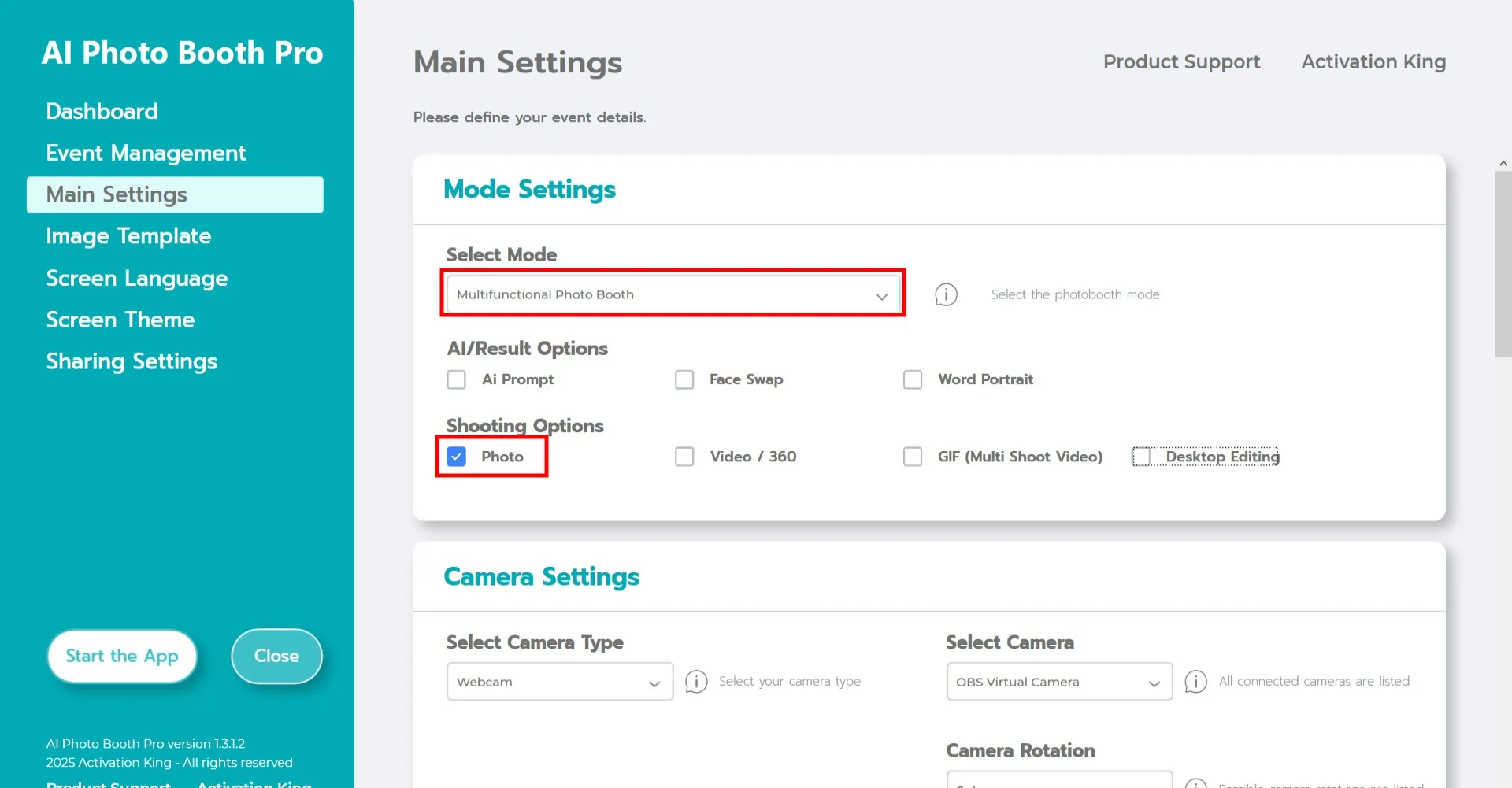
Wybierz "Tryb wielofunkcyjnej fotobudki". Po dokonaniu wyboru zaznacz opcję "Zdjęcie" z poniższej listy.
Ustawienia kamery
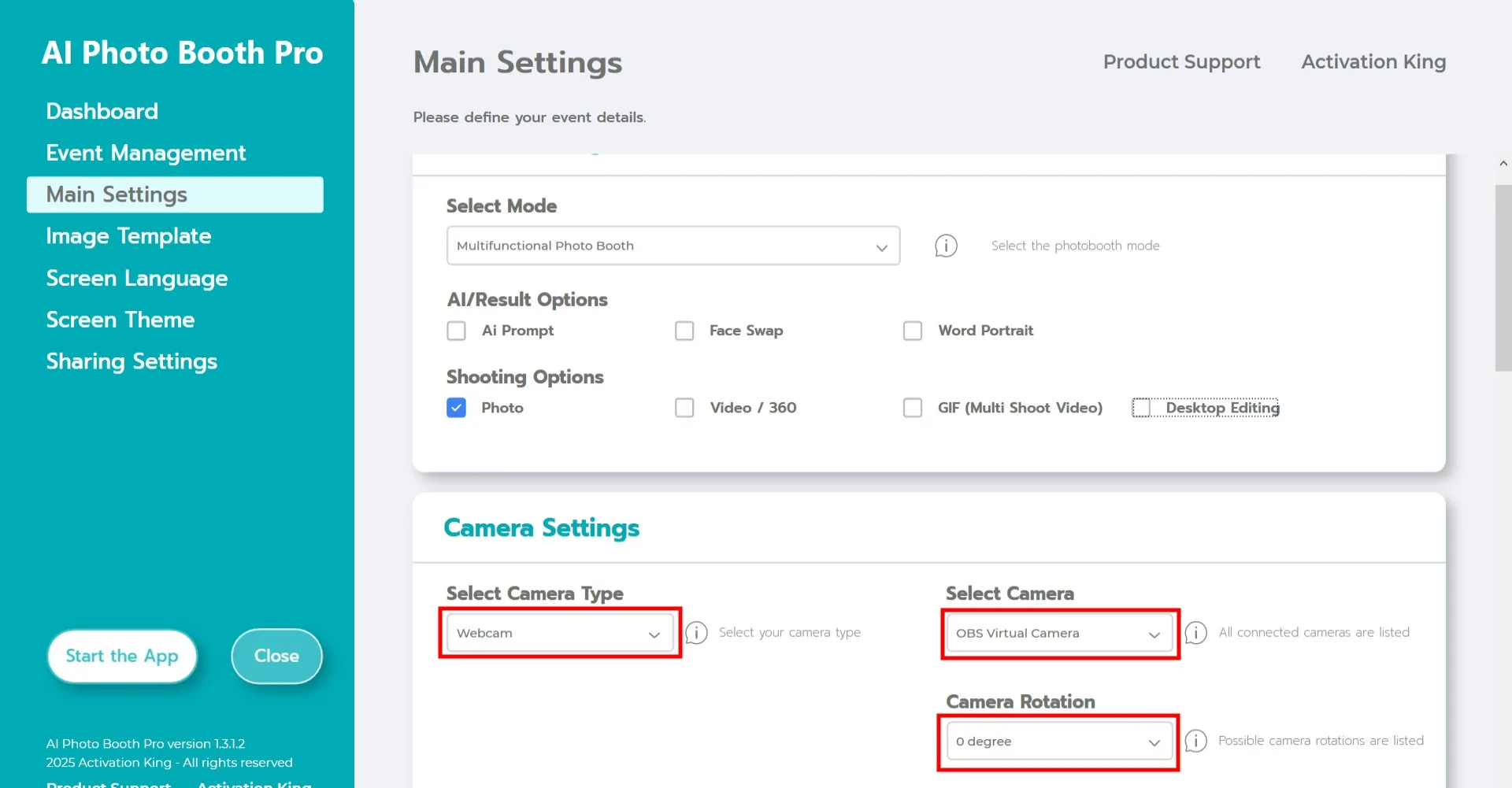
W sekcji "Ustawienia kamery" wybierz typ kamery, której chcesz użyć, z menu rozwijanego "Wybierz typ kamery". Po podłączeniu kamery do komputera pojawi się ona w polu "Wybierz kamerę". Po wybraniu kamery dostosuj orientację do użytku poziomego lub pionowego w sekcji "Obrót kamery".
(Jeśli kamera nie pojawia się, sprawdź, czy jest włączona i podłączona do komputera, a następnie spróbuj ponownie.)
Usuwanie tła przez AI
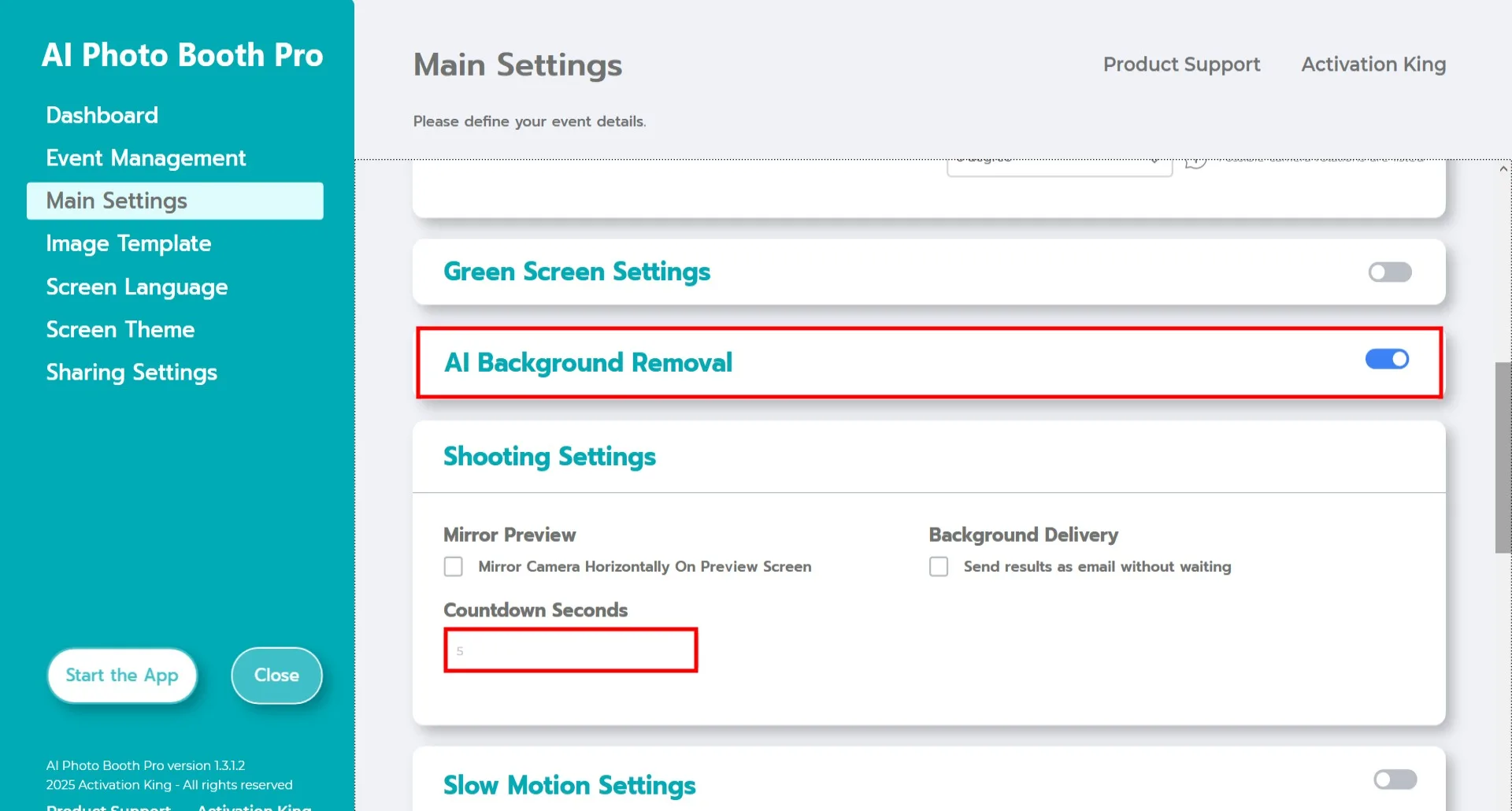
Aktywuj przełącznik Usuwanie tła przez AI. Czas odliczania kamery możesz dostosować w sekcji Sekundy odliczania.
Szablon zdjęcia
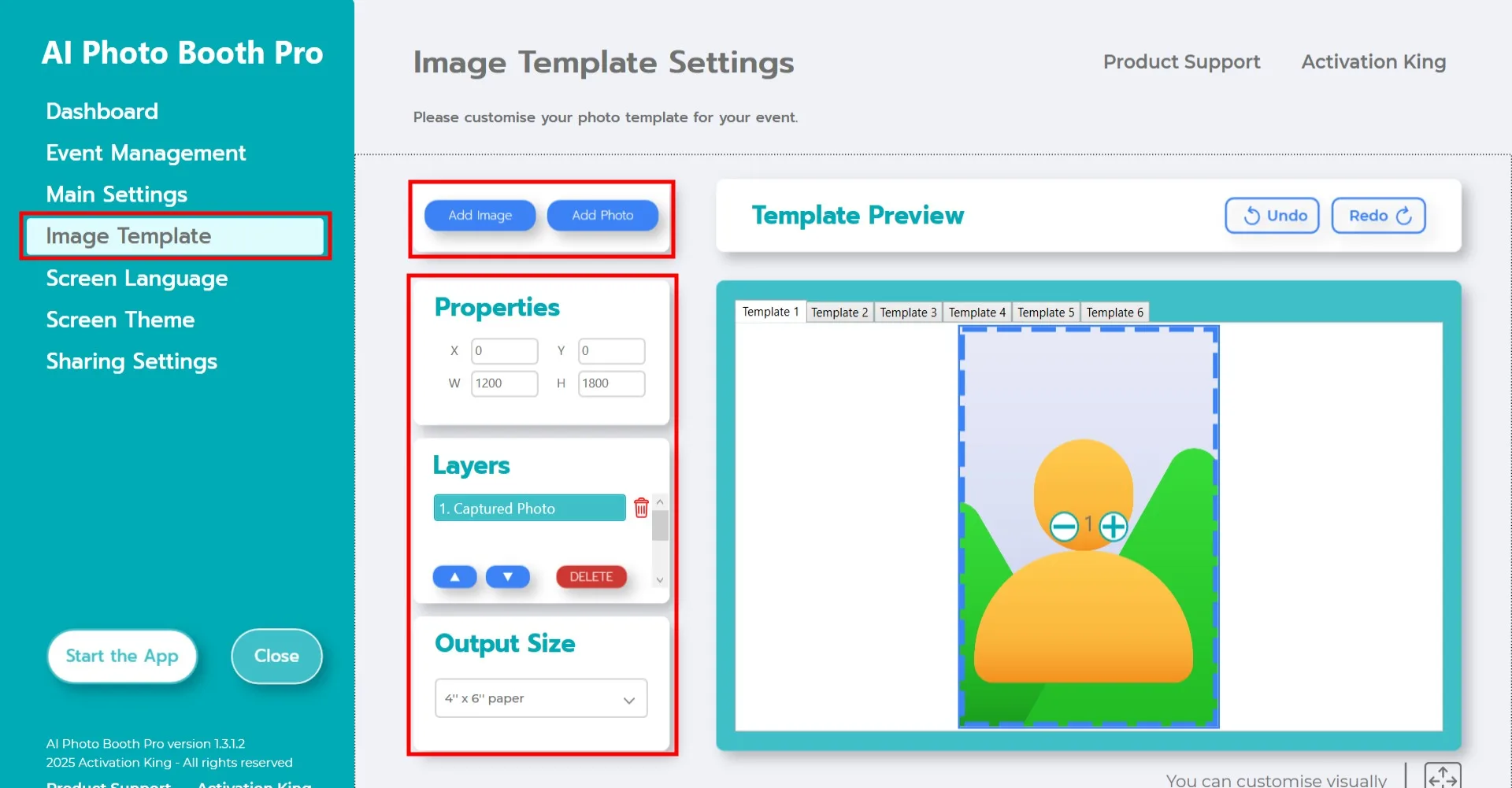
Sekcja "Ustawienia szablonu zdjęcia" to interfejs używany do dostosowania rozmiaru i pozycji zdjęć oraz do dodawania cyfrowych ramek i teł.
W sekcji "Rozmiar wyjściowy" ustaw wymiary swojego końcowego zdjęcia. Jeśli drukujesz, zalecamy wpisanie rozmiaru papieru jako 6x4 lub 6x8. W przypadku wyjścia tylko cyfrowego możesz wybrać 1280x1280, 1080x1920 lub 1280x720.
Aby dodać tło lub cyfrową ramkę, kliknij przycisk "Dodaj obraz" u góry.
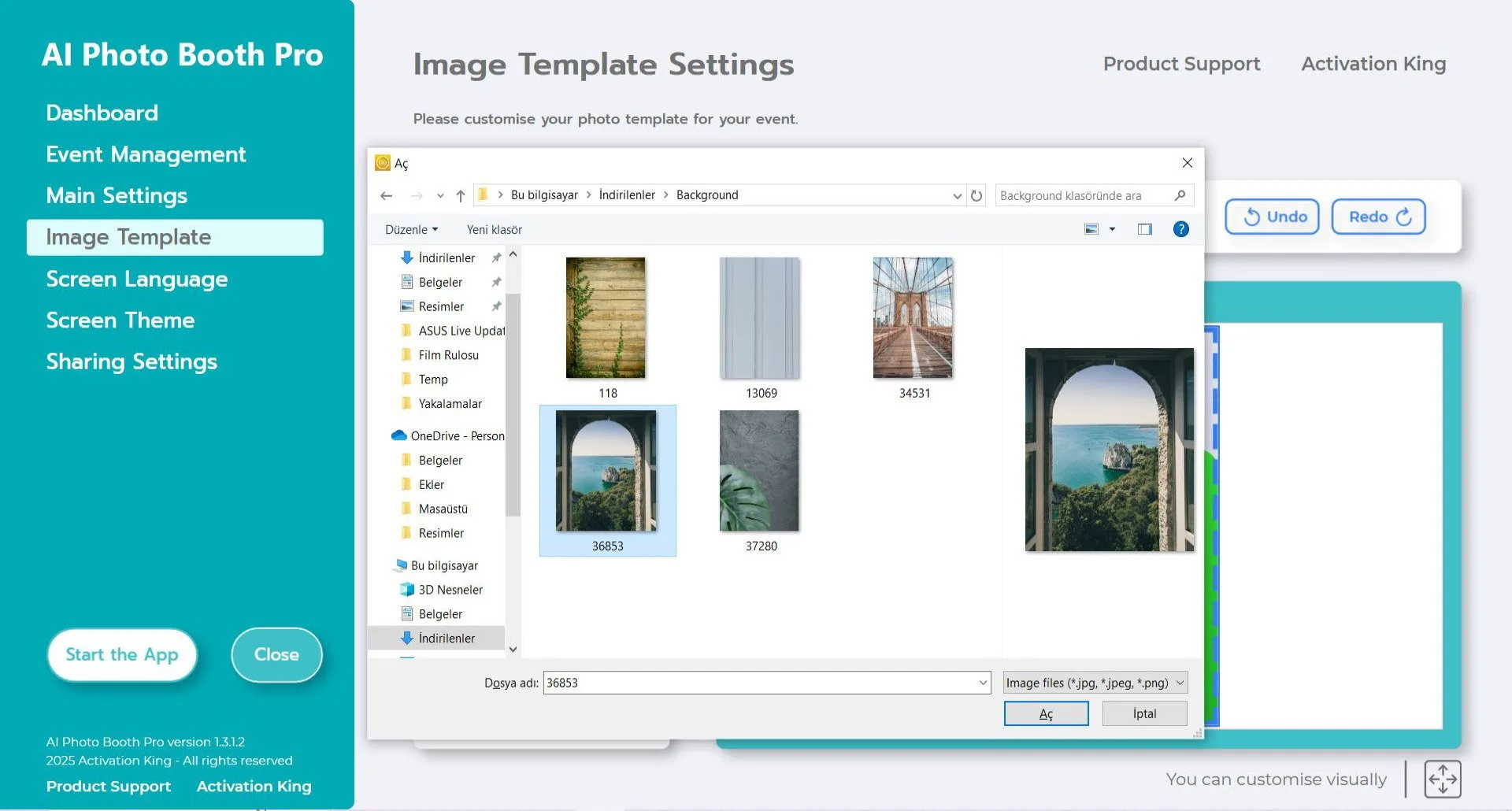
Wybierz tło i ramkę, które chcesz dodać.
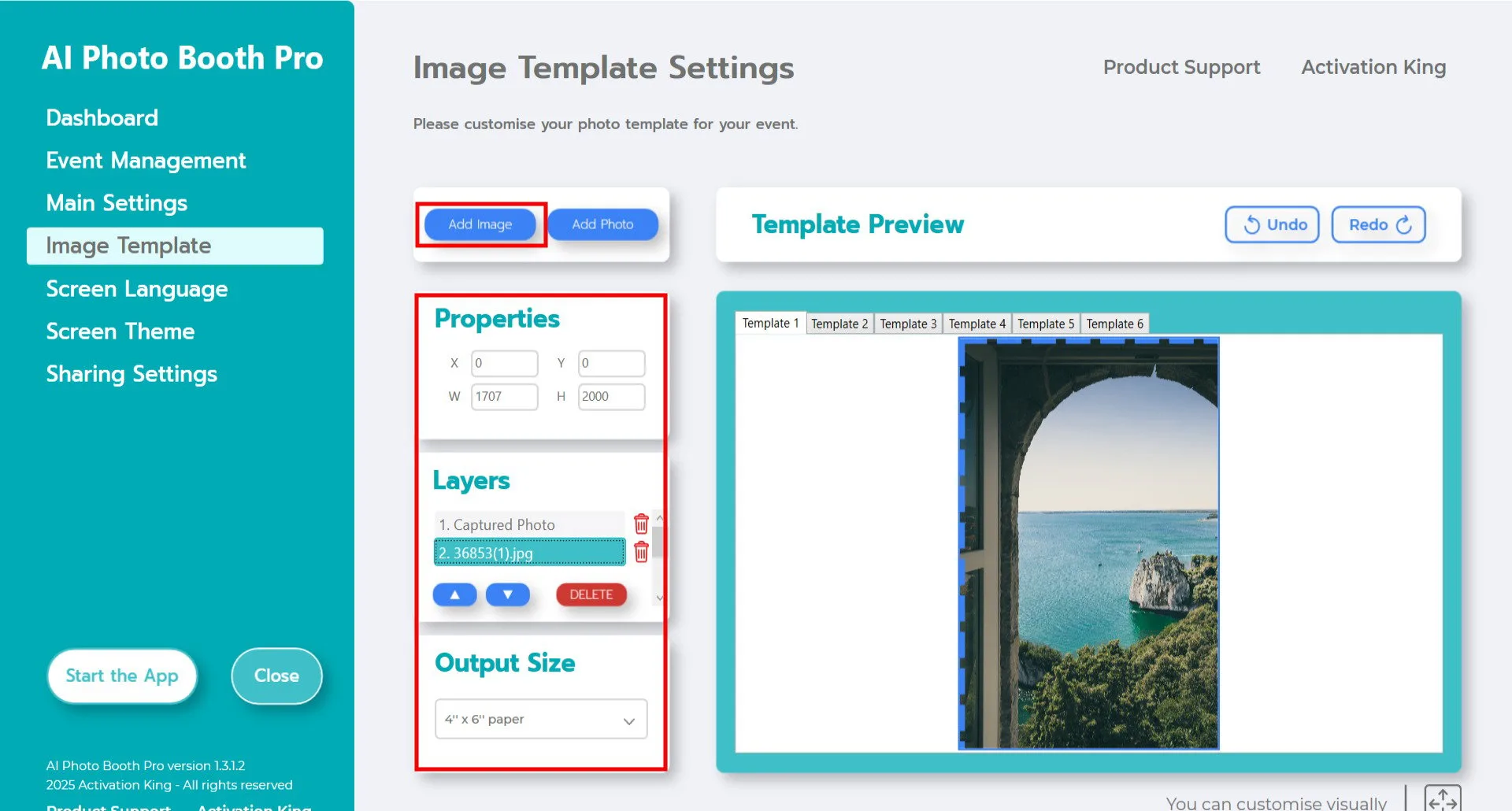
Po dodaniu upewnij się, że tło pasuje idealnie. Dla wyjścia 4x6 wpisz 1200x1800 w sekcji Właściwości.
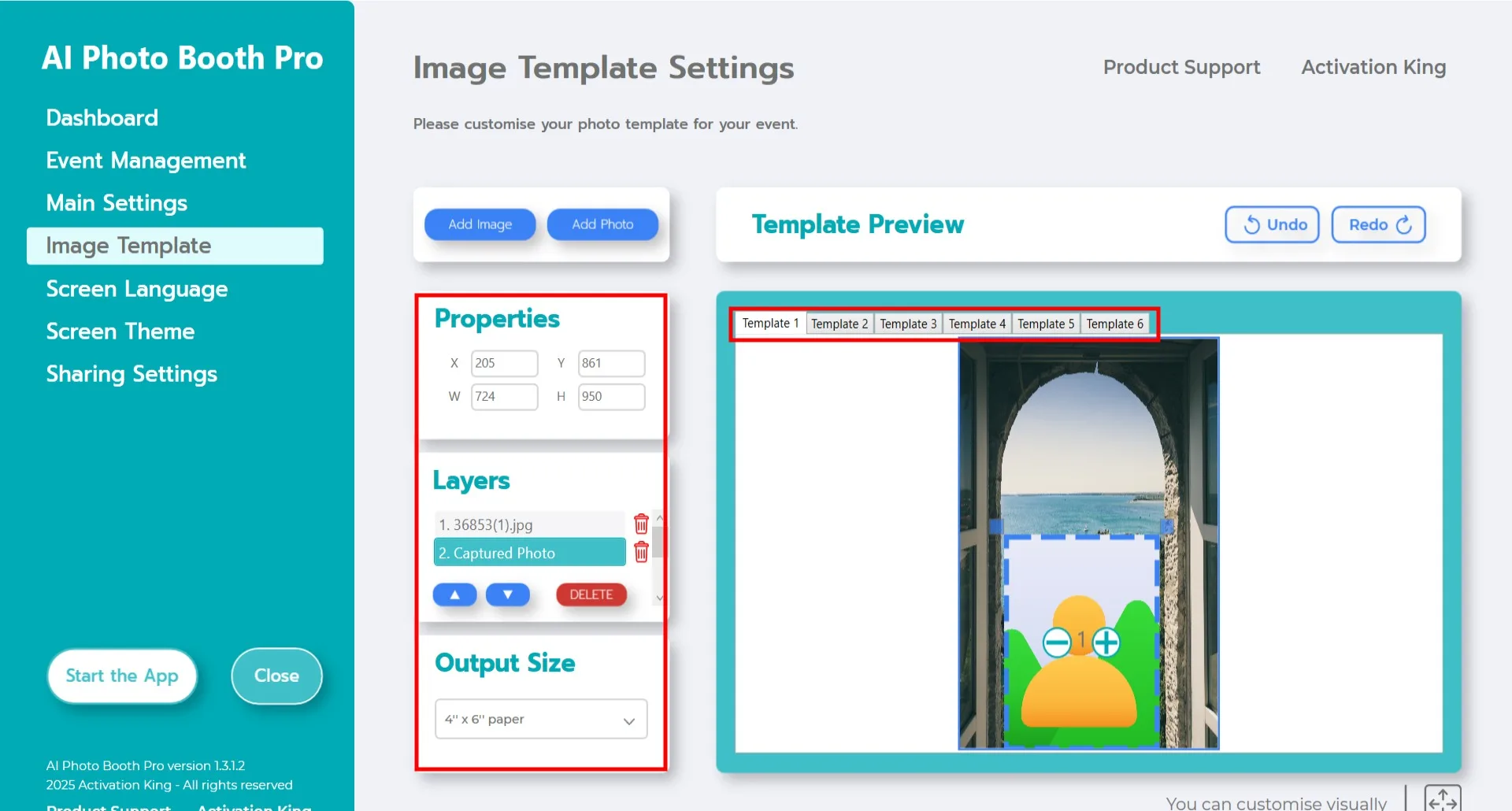
Następnie dostosuj pozycję warstwy zrobionego zdjęcia. Wybierz ją w sekcji Warstwa u góry. Możesz przeciągnąć ją myszą lub wprowadzić dokładne wymiary w sekcji Właściwości.
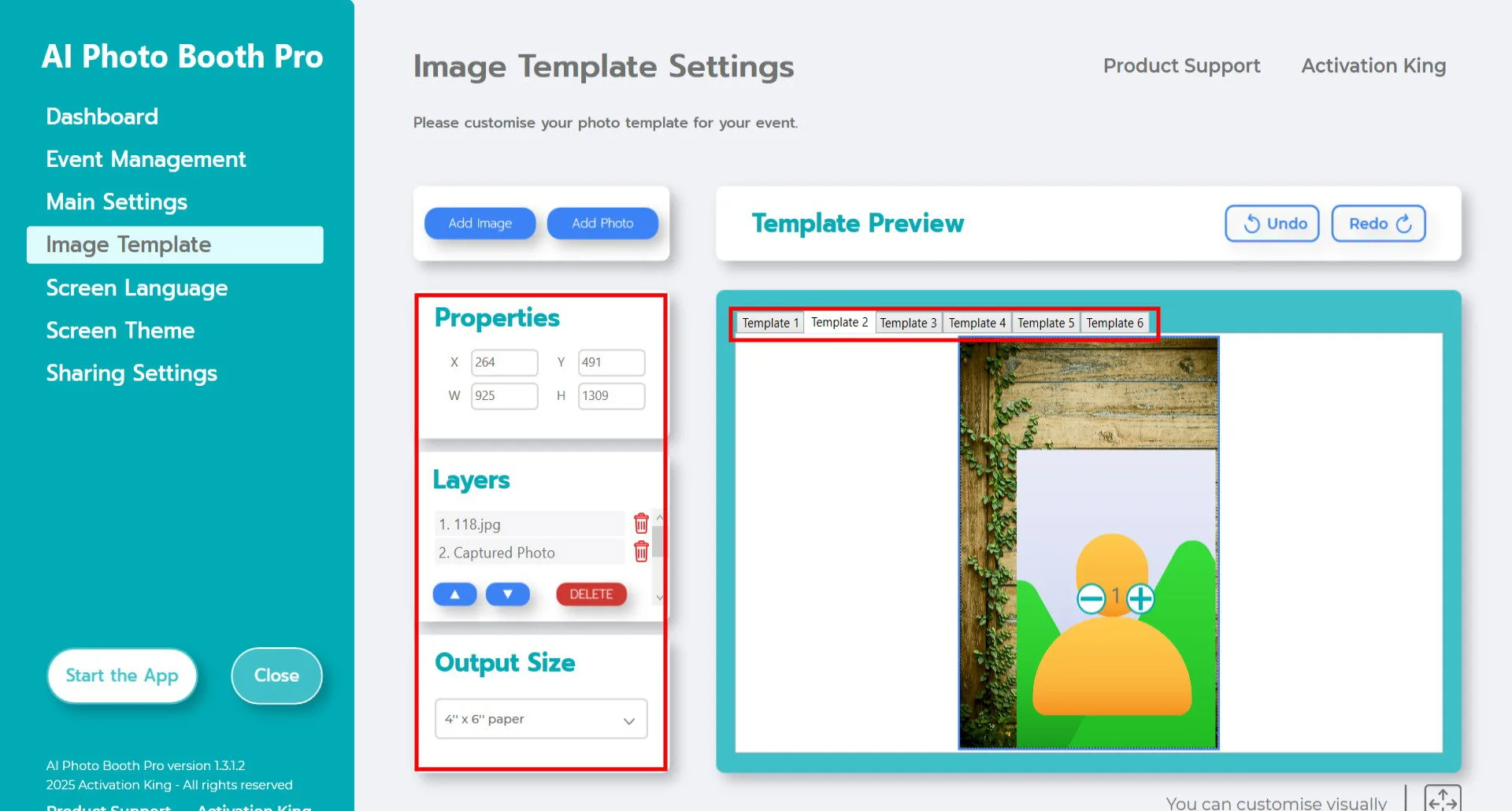
Jeśli chcesz dodać więcej niż jedno tło, kontynuuj, dodając je w slotach Szablon 2 i Szablon 3.
Uruchom aplikację
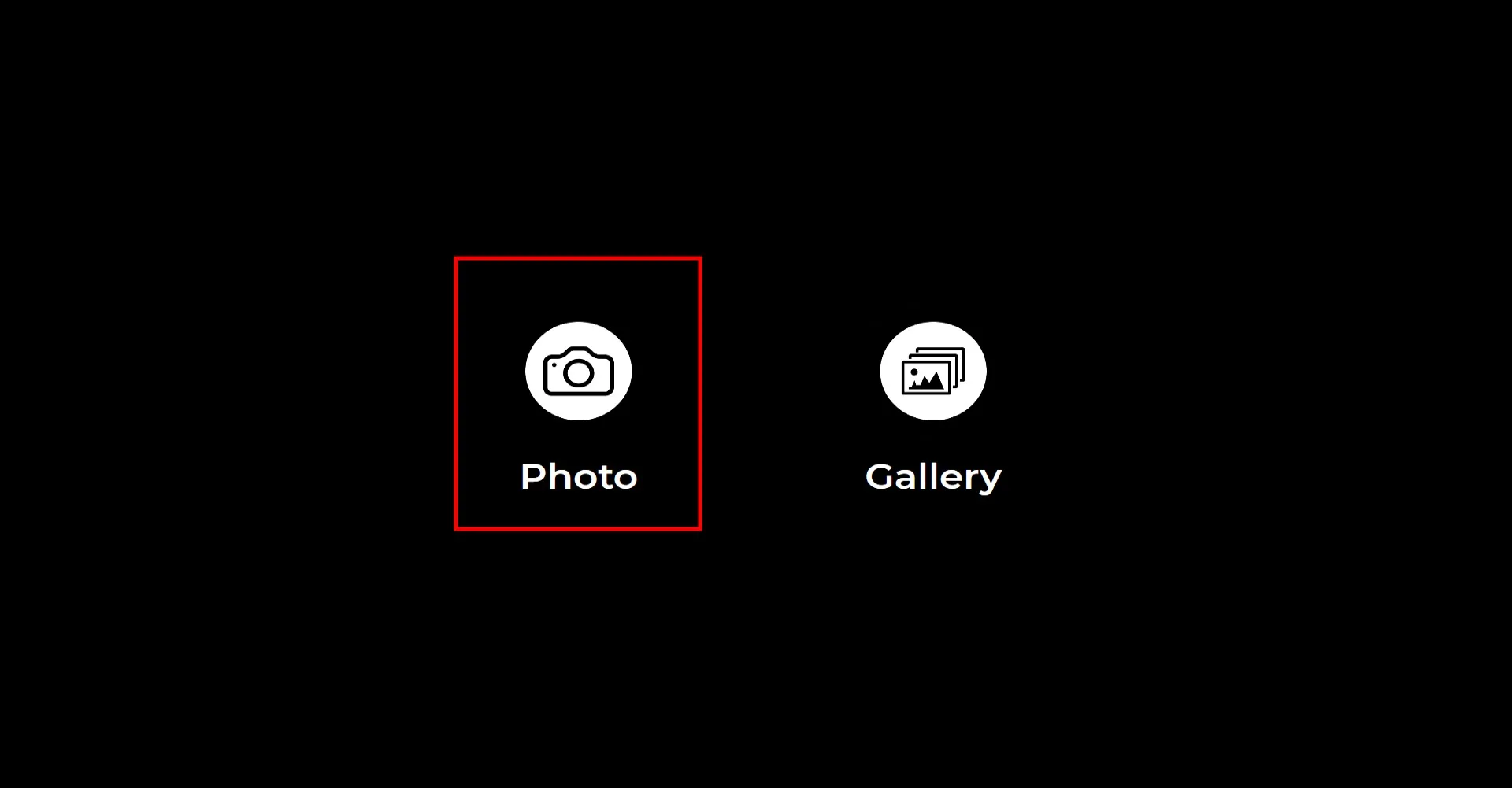
Po otwarciu sekcji "Uruchom aplikację" zobaczysz ten ekran. Kliknij ikonę "Zdjęcie".
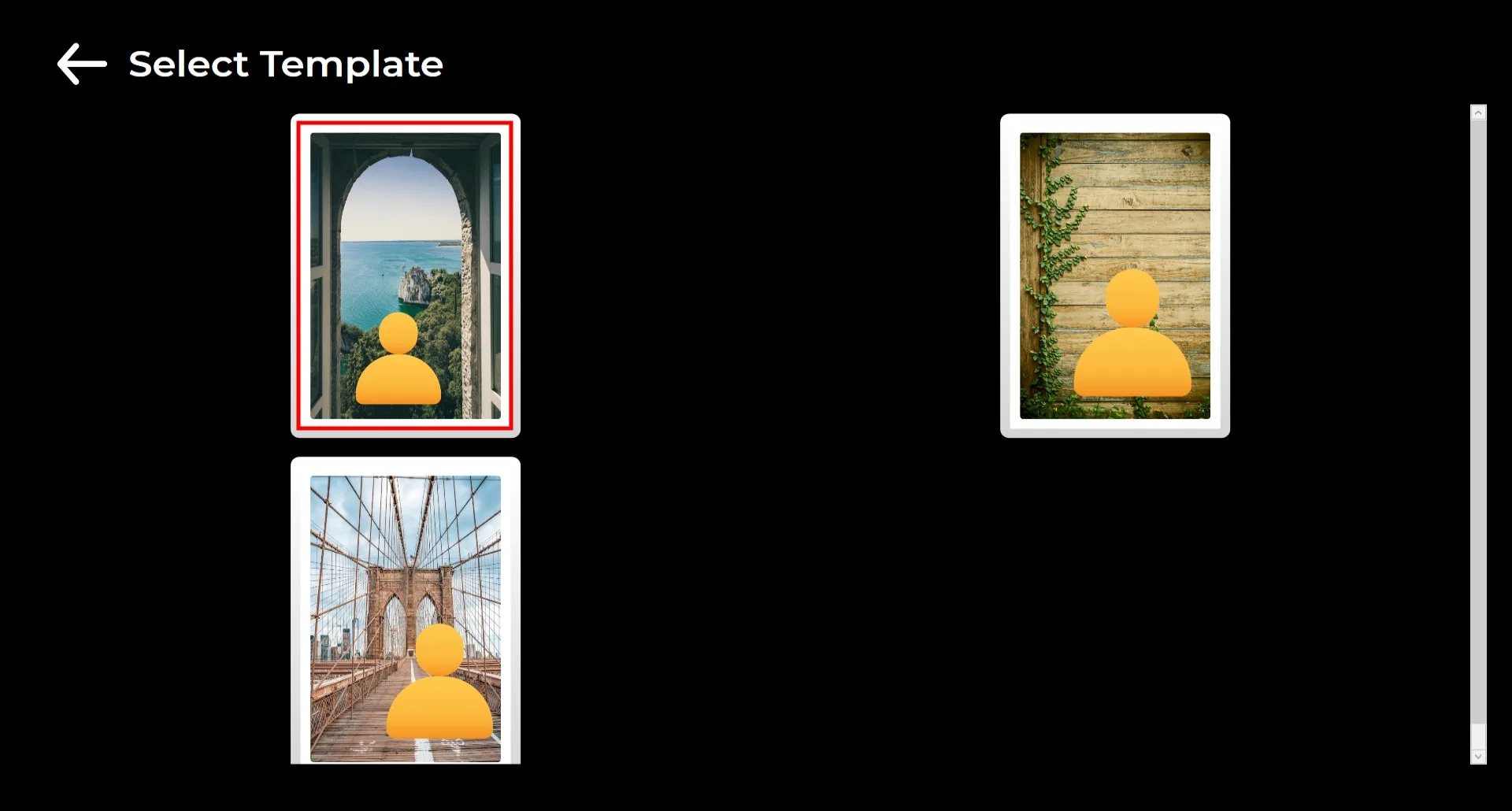
Jeśli przesłałeś więcej niż jedno tło, pojawi się ekran wyboru. Wybierz tło, którego chcesz użyć.
Po dokonaniu wyboru zdjęcie zostanie zrobione.
Podczas robienia zdjęcia upewnij się, że za osobą nie ma zbyt wielu elementów oraz, jeśli to możliwe, że za nią nie ma innych osób.
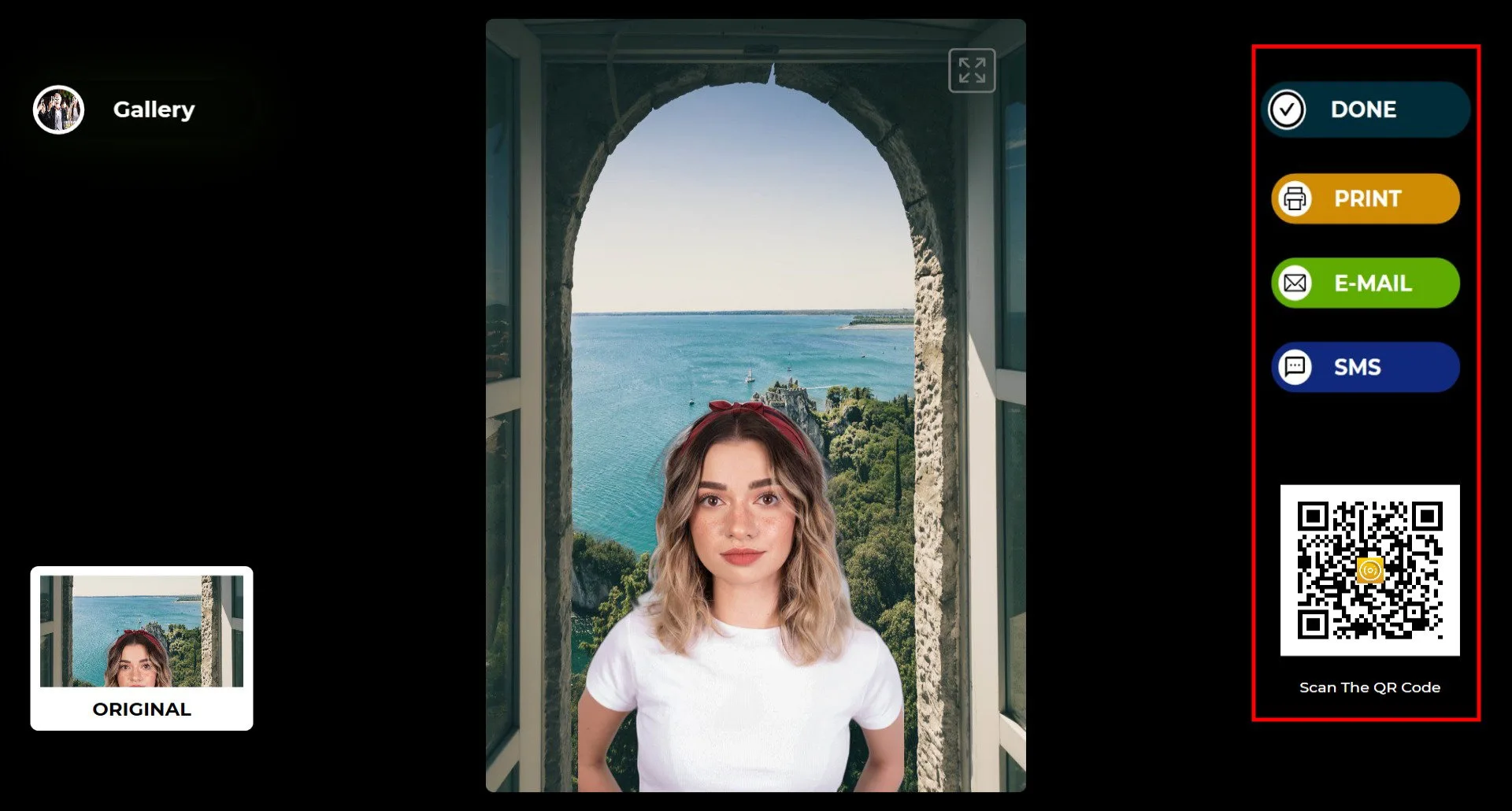
Wynik możesz dostarczyć przez Druk, E-mail, SMS lub skanując kod QR po prawej stronie.
Naciśnij ikonę "DONE", aby wrócić do ekranu robienia zdjęć.
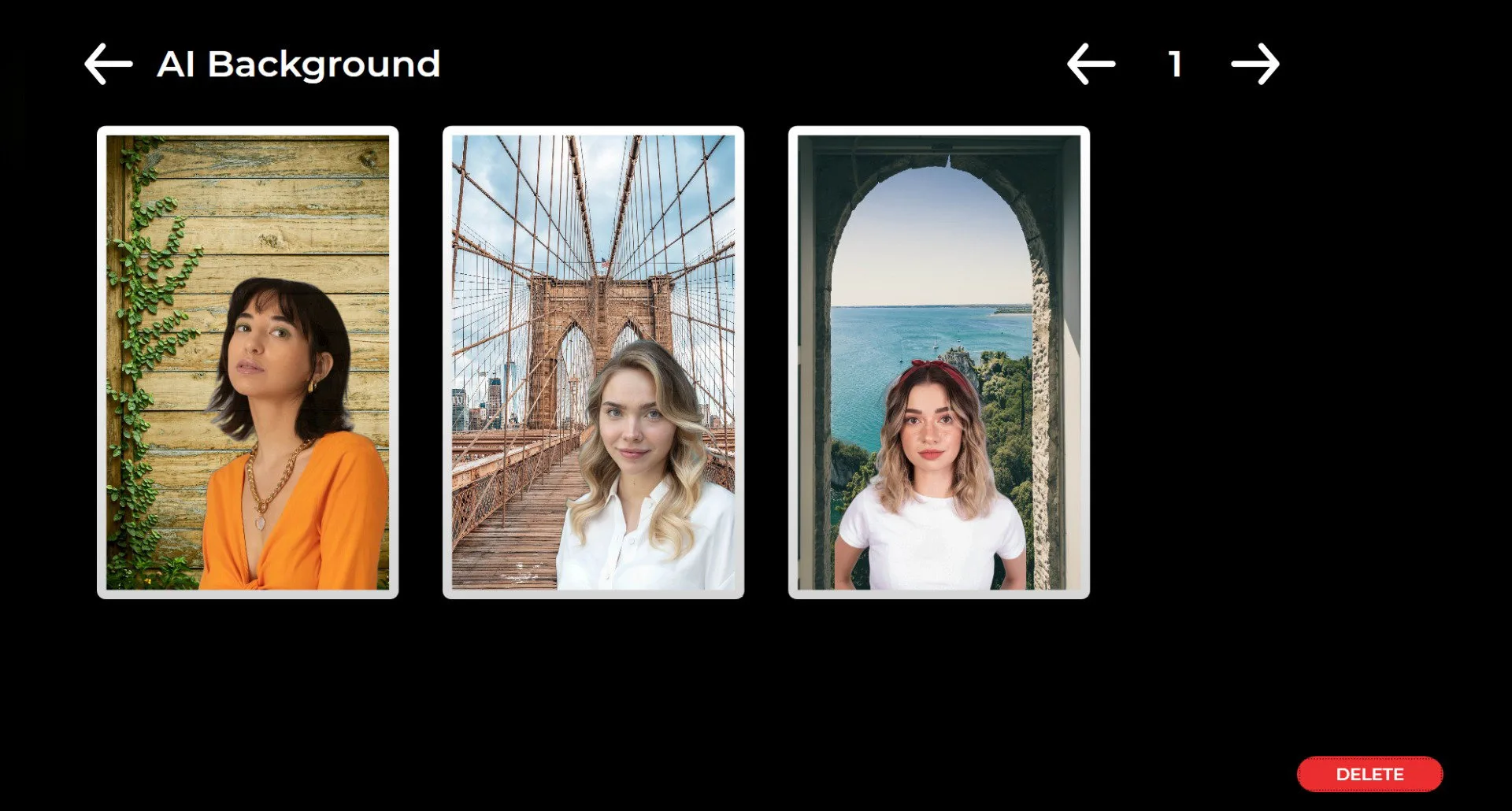
Po kliknięciu ikony "Galeria" możesz uzyskać dostęp do wszystkich wcześniej zrobionych zdjęć.
Aby wrócić do Menu ustawień, naciśnij klawisz F11. Użytkownicy ekranu dotykowego powinni dotknąć prawego górnego rogu ekranu pięć razy z rzędu.
