
QR platby (přijímání plateb pomocí QR kódu)
Funkce QR platby umožňuje hostům okamžitě zaplatit za tisk fotografií a digitální stažení pomocí QR kódu zobrazeného na obrazovce kiosku.
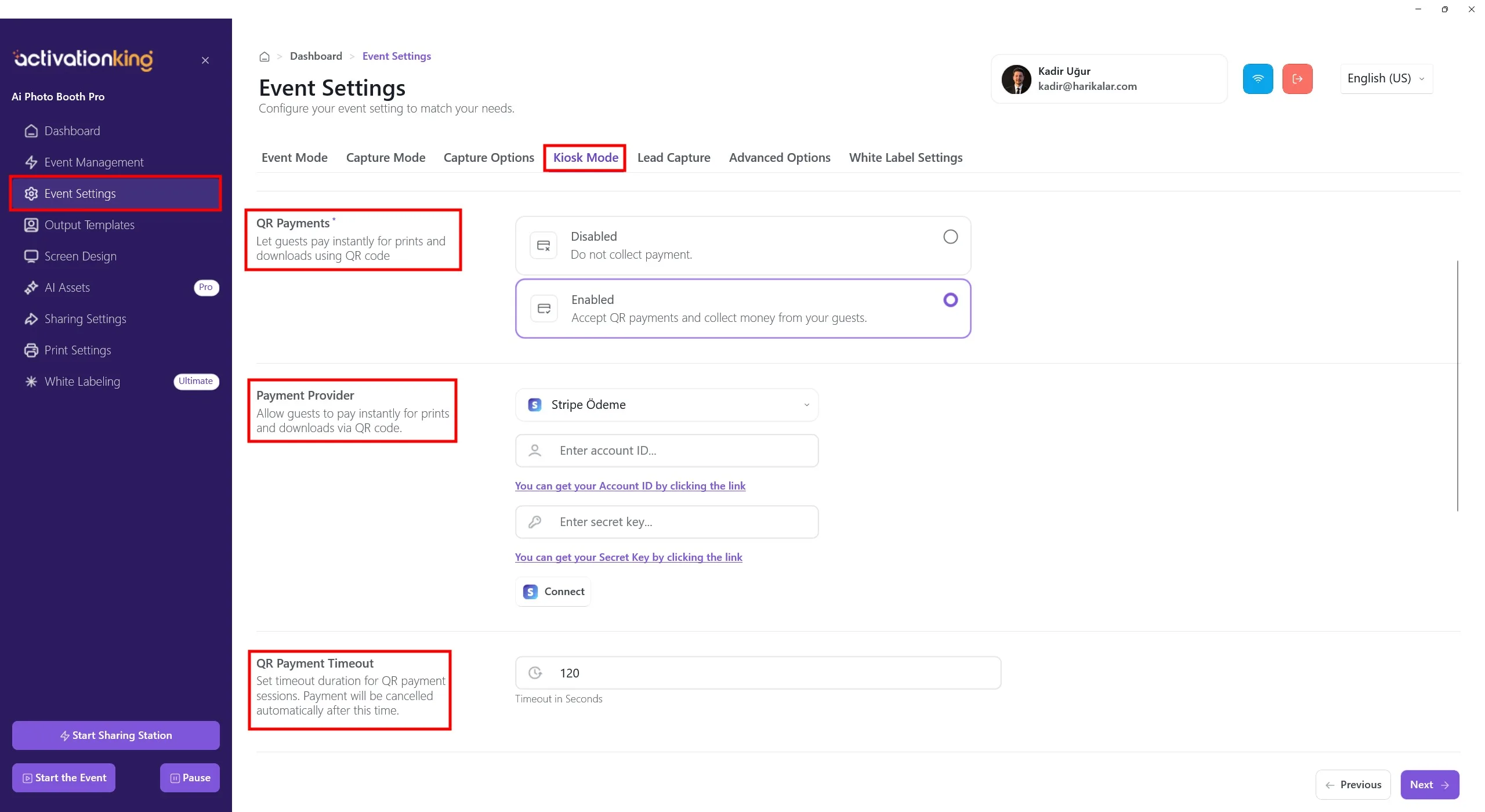
Jak otevřít nastavení QR plateb
- Přejděte na Nástěnku
- Otevřete Nastavení události
- Vyberte kartu Režim kiosku
- Přejděte k sekci QR platby
Možnosti QR plateb
Vypnuto
- QR platby jsou vypnuté
- Od hostů se nevybírá žádná platba
- Vhodné pro bezplatné události nebo interní použití
Zapnuto
- QR platby jsou aktivní
- Hosté mohou platit pomocí QR kódu
- Tisk a/nebo stažení vyžaduje platbu
Pro přijímání plateb musí být vybráno Zapnuto.
Poskytovatel plateb: Stripe
QR platby jsou zpracovávány prostřednictvím Stripe.
Povinná pole:
- Account ID
- Secret Key
Tyto údaje získáte ve svém panelu Stripe. Užitečné odkazy jsou uvedeny pod každým polem v softwaru.
Propojení se Stripe
- Zadejte své Account ID
- Zadejte svůj Secret Key
- Klikněte na Připojit
Po úspěšném propojení se QR platby aktivují.
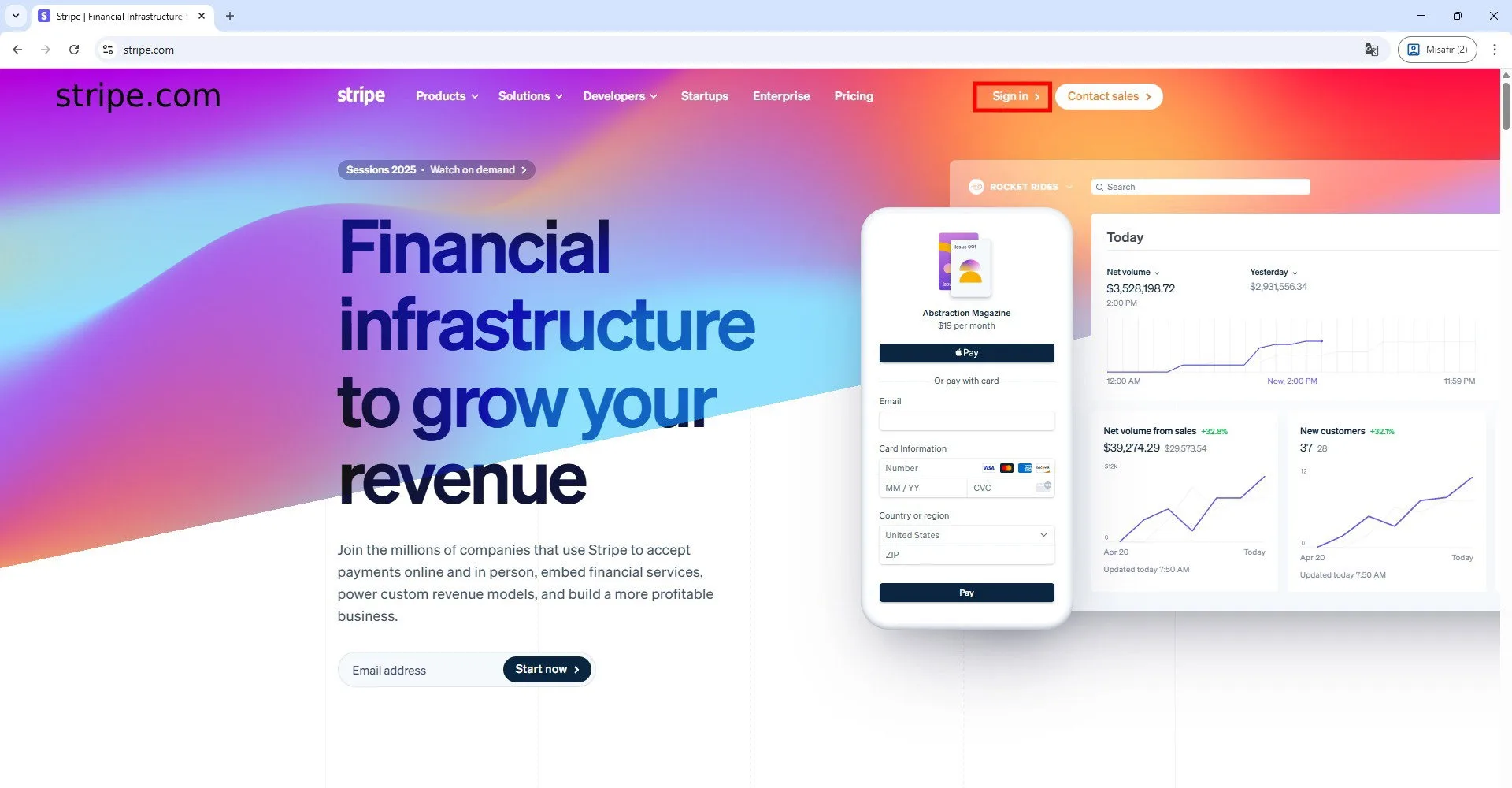
Pro přijímání online plateb navštivte Stripe.com a vytvořte si účet.
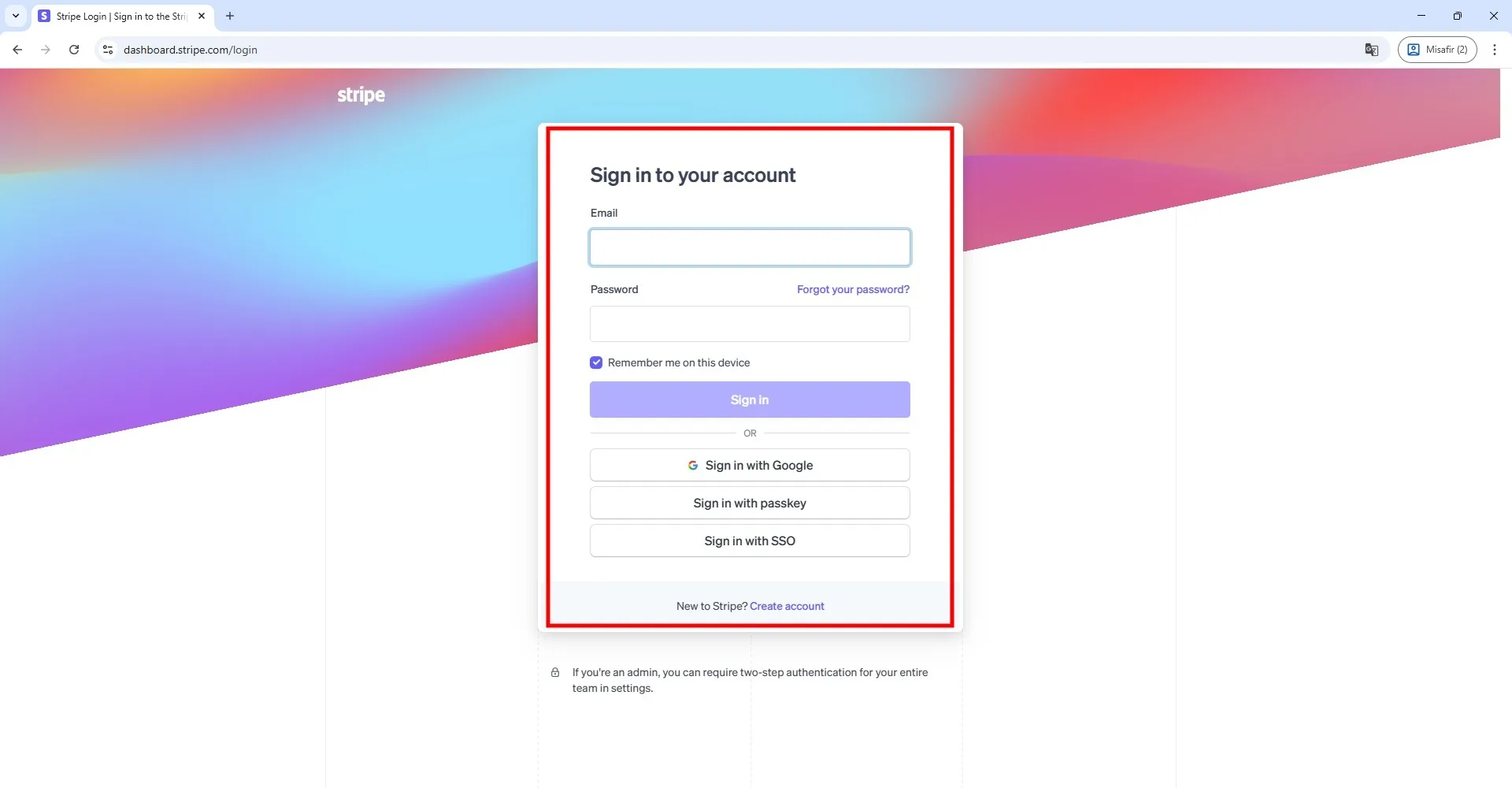
Přihlaste se ke svému účtu.
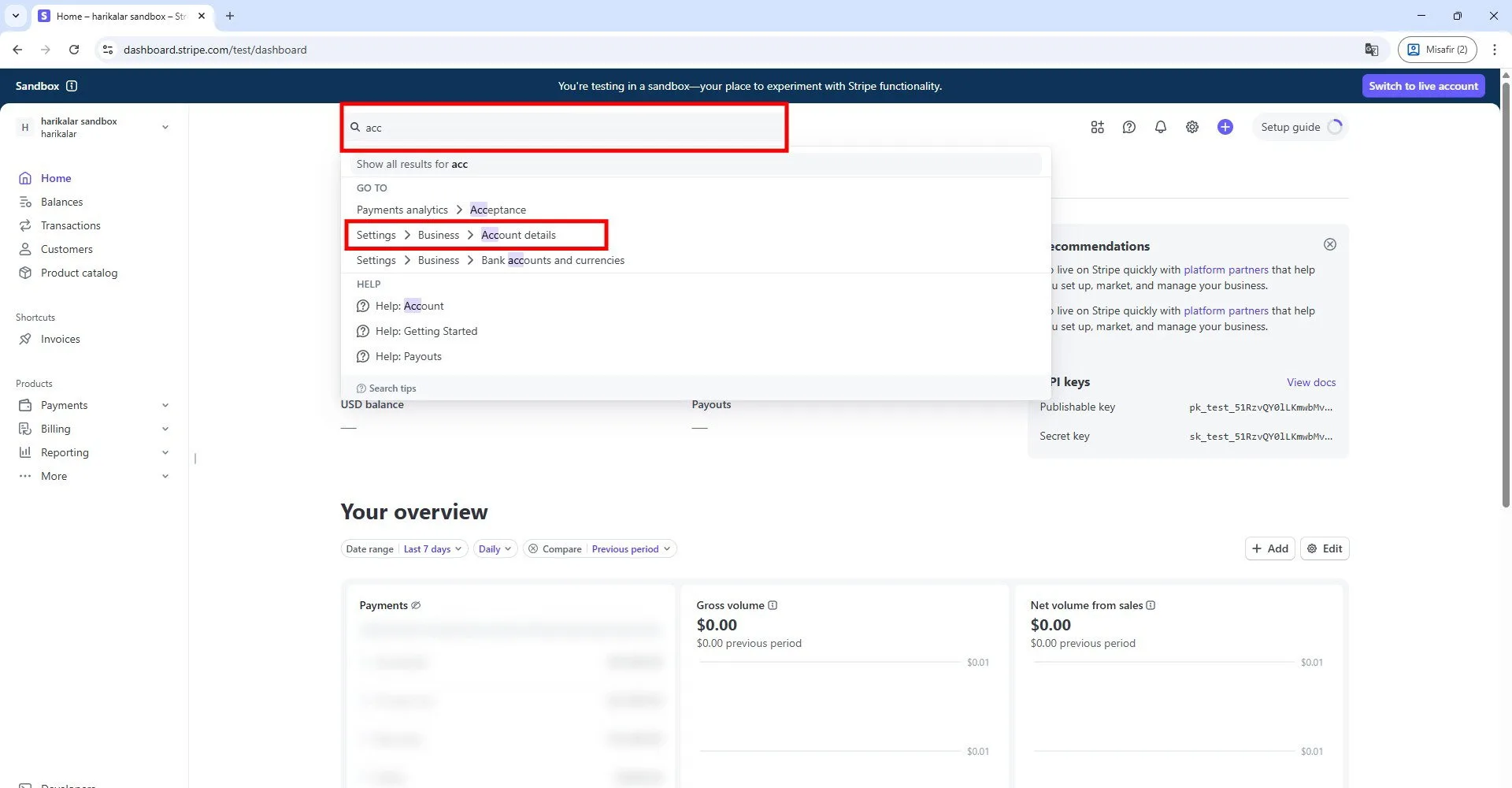
Po otevření nastavení účtu zadejte do vyhledávacího pole „account“ a otevřete stránku zobrazenou v označeném příkladu.
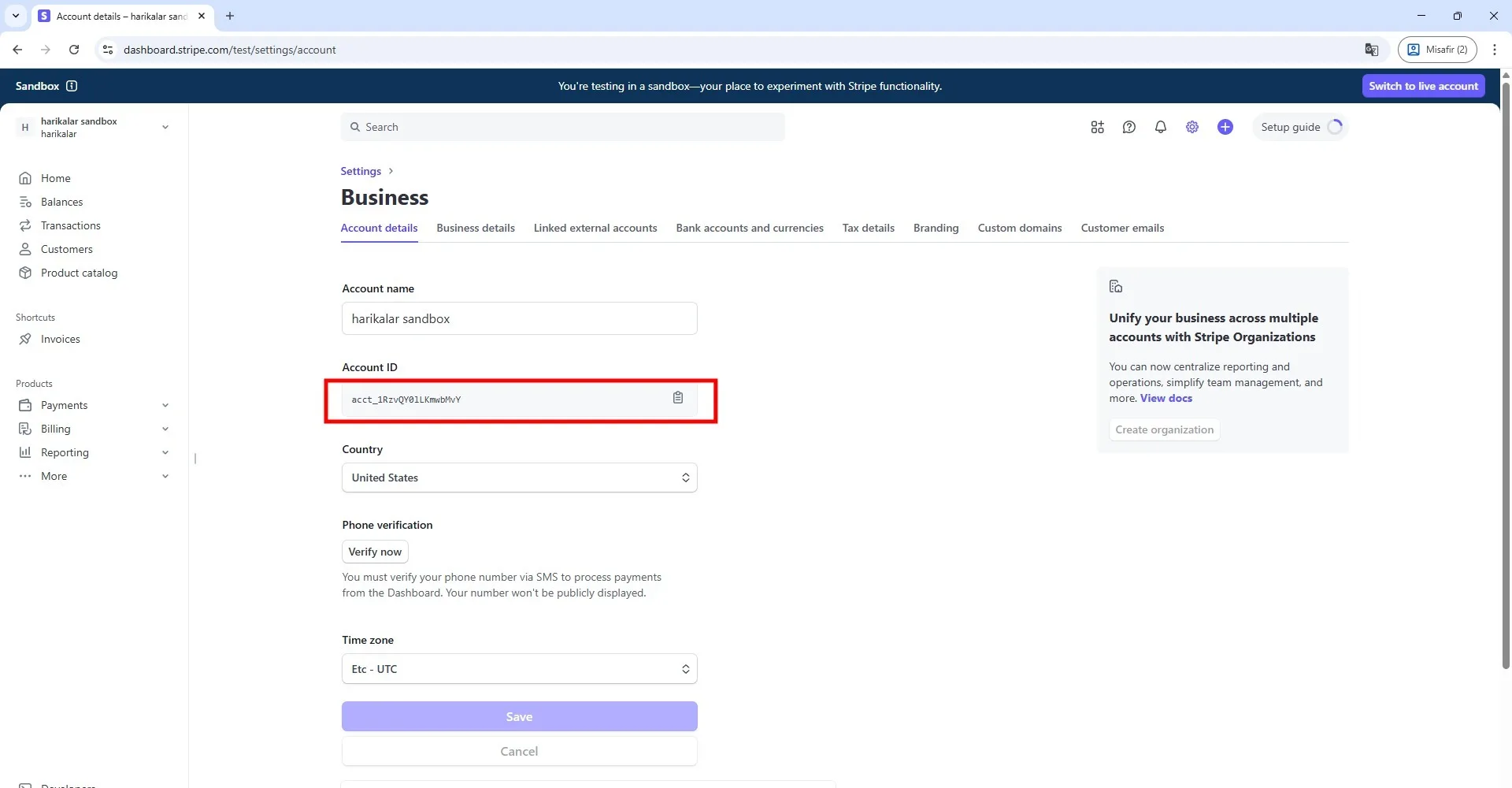
Zkopírujte řádek zobrazený v sekci Account ID. Vložte jej do pole „Stripe Account ID“ v softwaru.
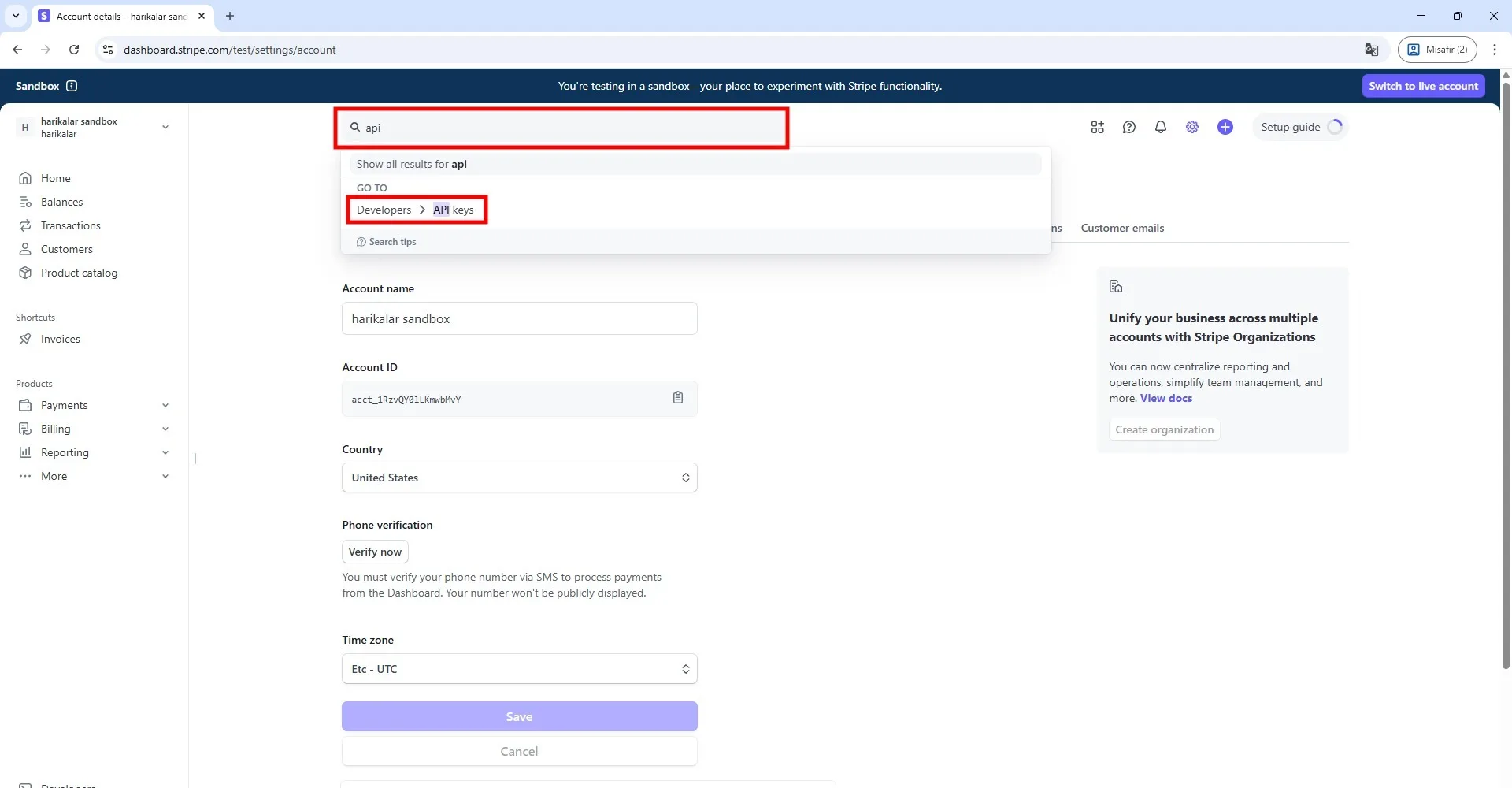
Vraťte se na web Stripe, zadejte do vyhledávacího pole „API“ a otevřete zobrazenou stránku.
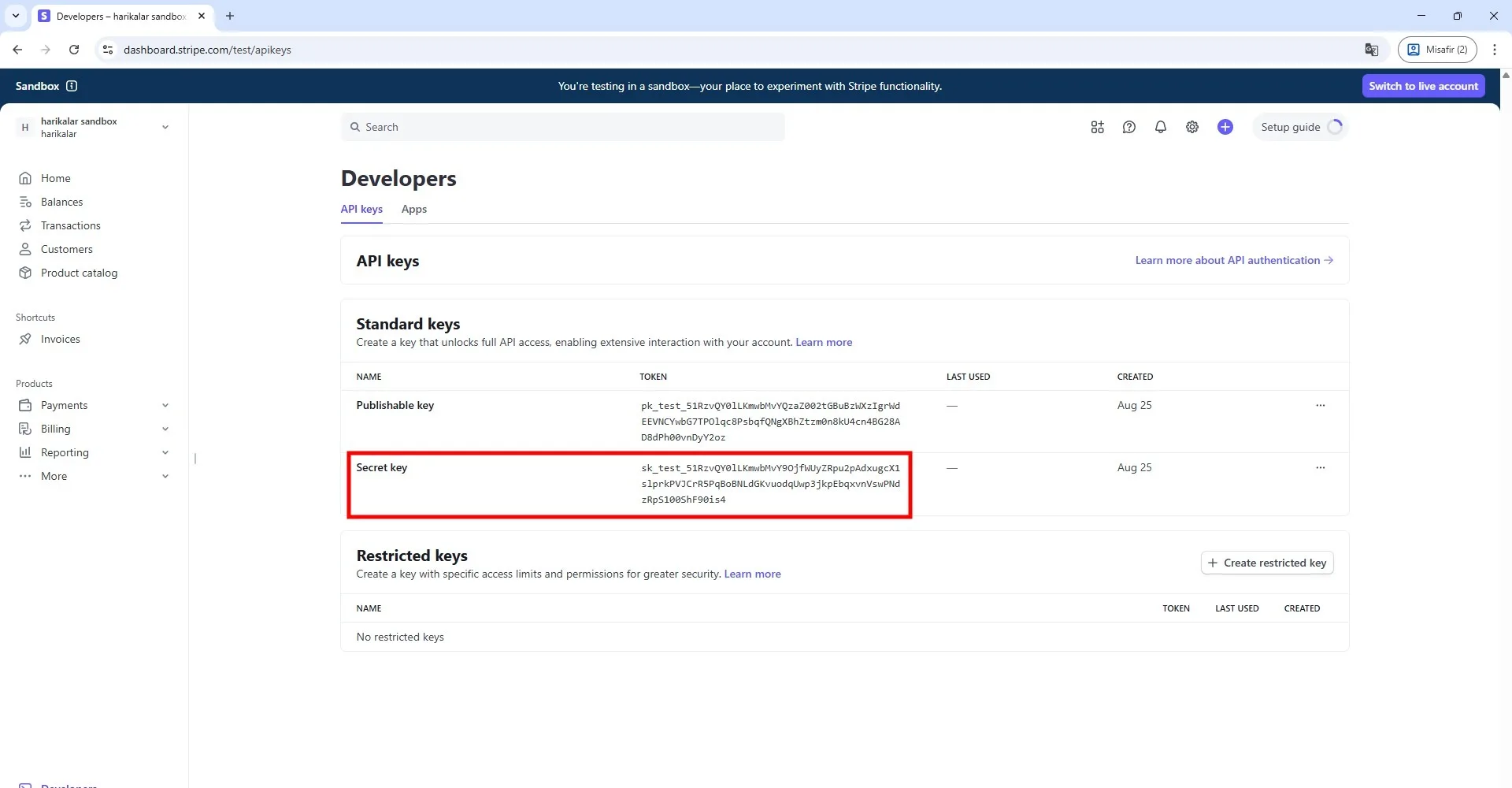
Zkopírujte řádek zobrazený v sekci „Secret Key“ na této stránce.
Poznámka: Pokud jste z panelu otevřeli testovací režim Stripe, váš účet vám umožní otestovat základní funkce, jako je vytváření karet, testování transakcí a simulace odeslání fyzické karty. To je dočasné: při přechodu do ostrého režimu ztratíte přístup ke všem držitelům karet a kartám vytvořeným v testovacím režimu. Testovací režim můžete použít k experimentování, ale pokud chcete přejít do ostrého provozu, kontaktujte podporu Stripe a vložte do softwaru Secret Key, který vám poskytne.
Více informací najdete na: https://support.stripe.com/questions/stripe-issuing-test-mode-configurations-and-differences-vs-live-mode
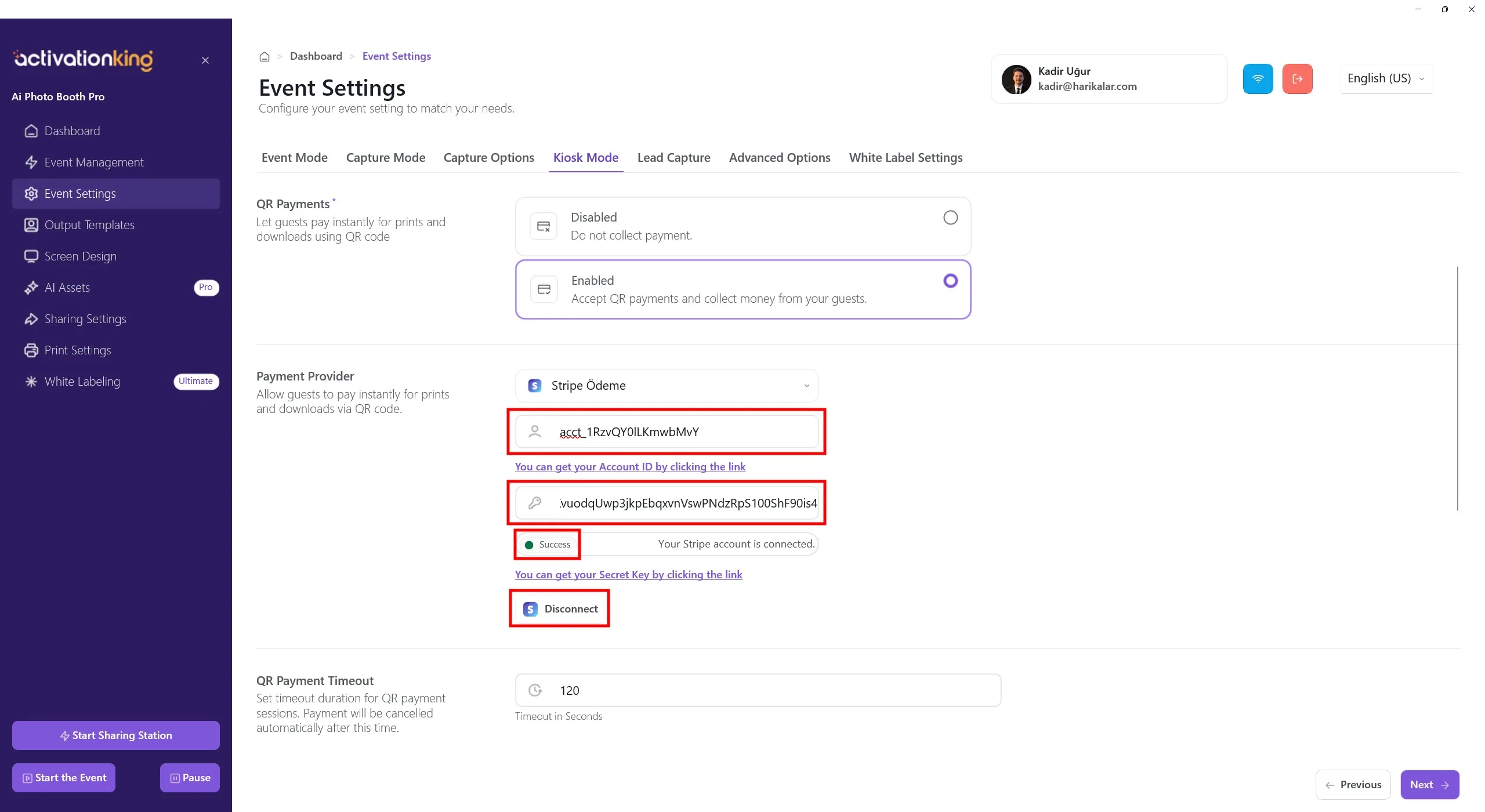
Nakonec vložte zkopírovanou hodnotu do pole „Stripe Secret Key“ v softwaru.
Stiskněte tlačítko Připojit. Pokud jste údaje zadali správně, zobrazí se slovo „success“.
Do polí ve spodní části zadejte požadované ceny za stažení a tisk. Uživatelé, kteří si zakoupí tisk, automaticky obdrží také možnost stažení. Ceny si můžete nastavit odpovídajícím způsobem.
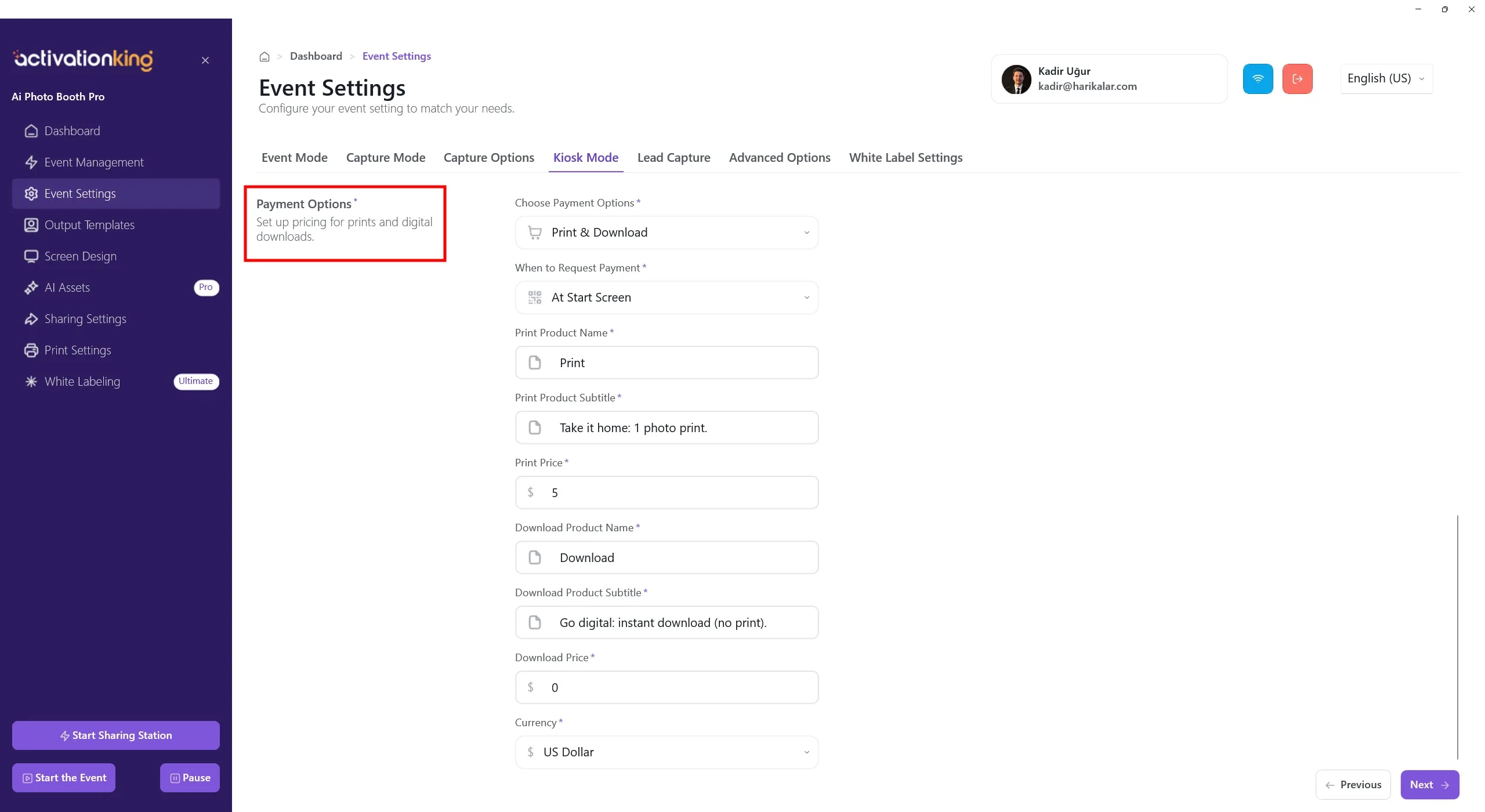
Možnosti plateb (ceny tisku a stažení)
Tato sekce určuje, co si hosté mohou zakoupit a kolik zaplatí.
Požadavky:
- QR platby musí být zapnuté
- Stripe musí být propojen
Výběr možností plateb
Vyberte, které produkty jsou hostům k dispozici:
- Pouze tisk, pouze fyzické tisky fotografií
- Pouze stažení, pouze digitální stažení
- Tisk a stažení, k dispozici obě možnosti
Kdy vyžadovat platbu
Určuje, kdy se zobrazí platební obrazovka.
- Na úvodní obrazovce: hosté platí před pořízením fotografií. Doporučeno pro placené události, aby se předešlo neuhrazeným relacím.
Nastavení produktu tisku
Tato pole určují, jak se možnost tisku zobrazuje hostům.
Název produktu tisku
Zobrazený název produktu. Příklad: Print
Podnázev produktu tisku
Krátký popis. Příklad: Take it home: 1 photo print.
Cena tisku
Cena za jeden tisk. Příklad: $5
Nastavení produktu stažení
Tato pole konfigurují možnost digitálního stažení.
Název produktu stažení
Příklad: Download
Podnázev produktu stažení
Příklad: Go digital: instant download (no print).
Cena stažení
Cena za digitální stažení. Příklad: $0
Běžné nastavení: placený tisk + bezplatné stažení.
Měna
Vyberte měnu používanou pro platby.
- Musí být podporována vaším účtem Stripe
- Příklad: USD, americký dolar
Průběh platby hosta
- Host přistoupí ke kiosku
- Zobrazí se platební obrazovka (úvodní obrazovka)
- Host vybere Tisk nebo Stažení
- Zobrazí se QR kód
- Host dokončí platbu přes Stripe
- Podle výběru se fotografie vytiskne nebo se doručí digitální stažení
Důležité poznámky
- Názvy produktů a ceny se zobrazují přesně tak, jak byly zadány
- Platby zpracovává výhradně Stripe
- Software aplikuje ceny automaticky
- Nesprávné ceny nejsou chybou softwaru
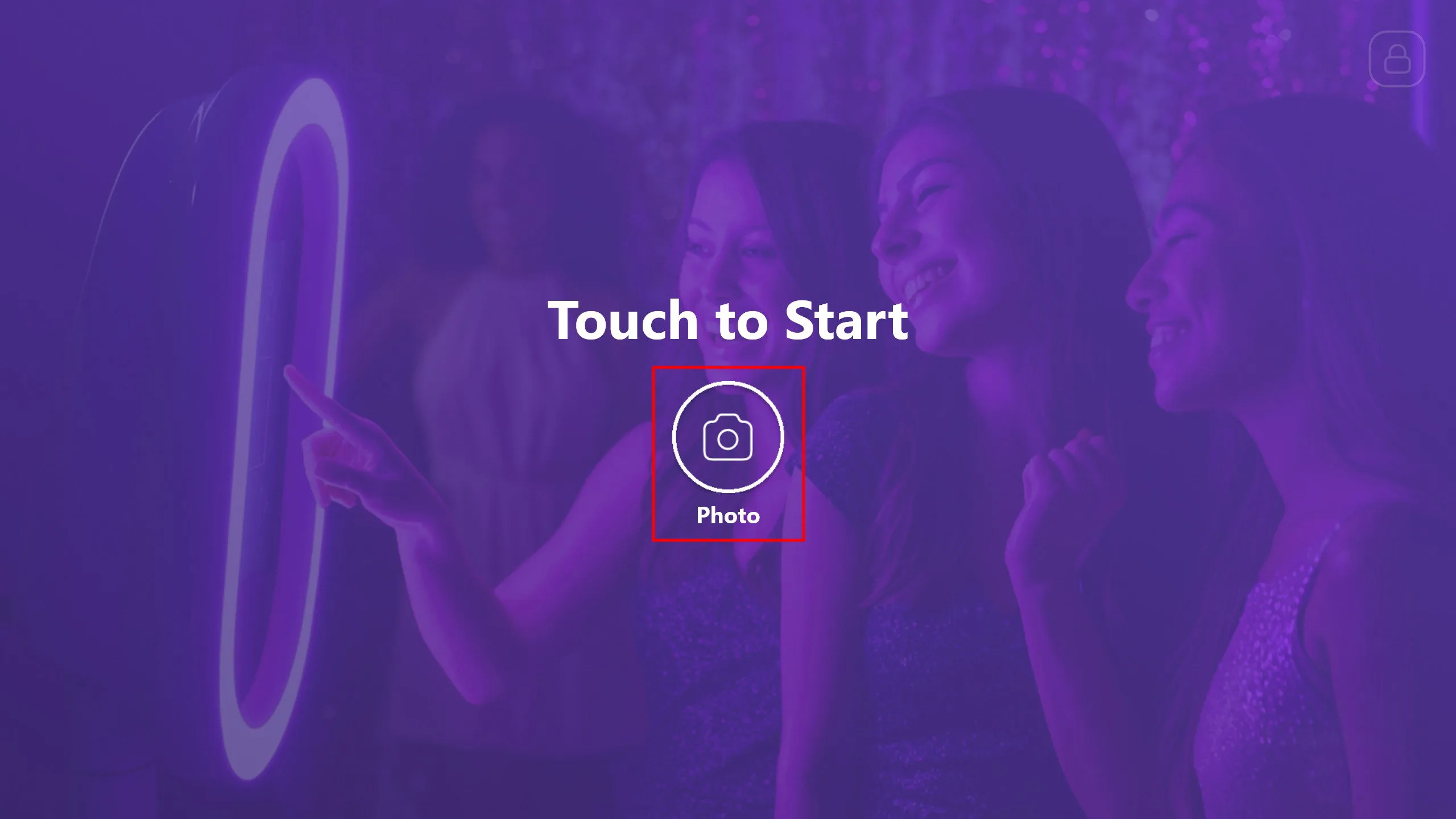
Stiskněte tlačítko Start the App. Tuto obrazovku si můžete libovolně přizpůsobit a poté kliknout na tlačítko Photo.
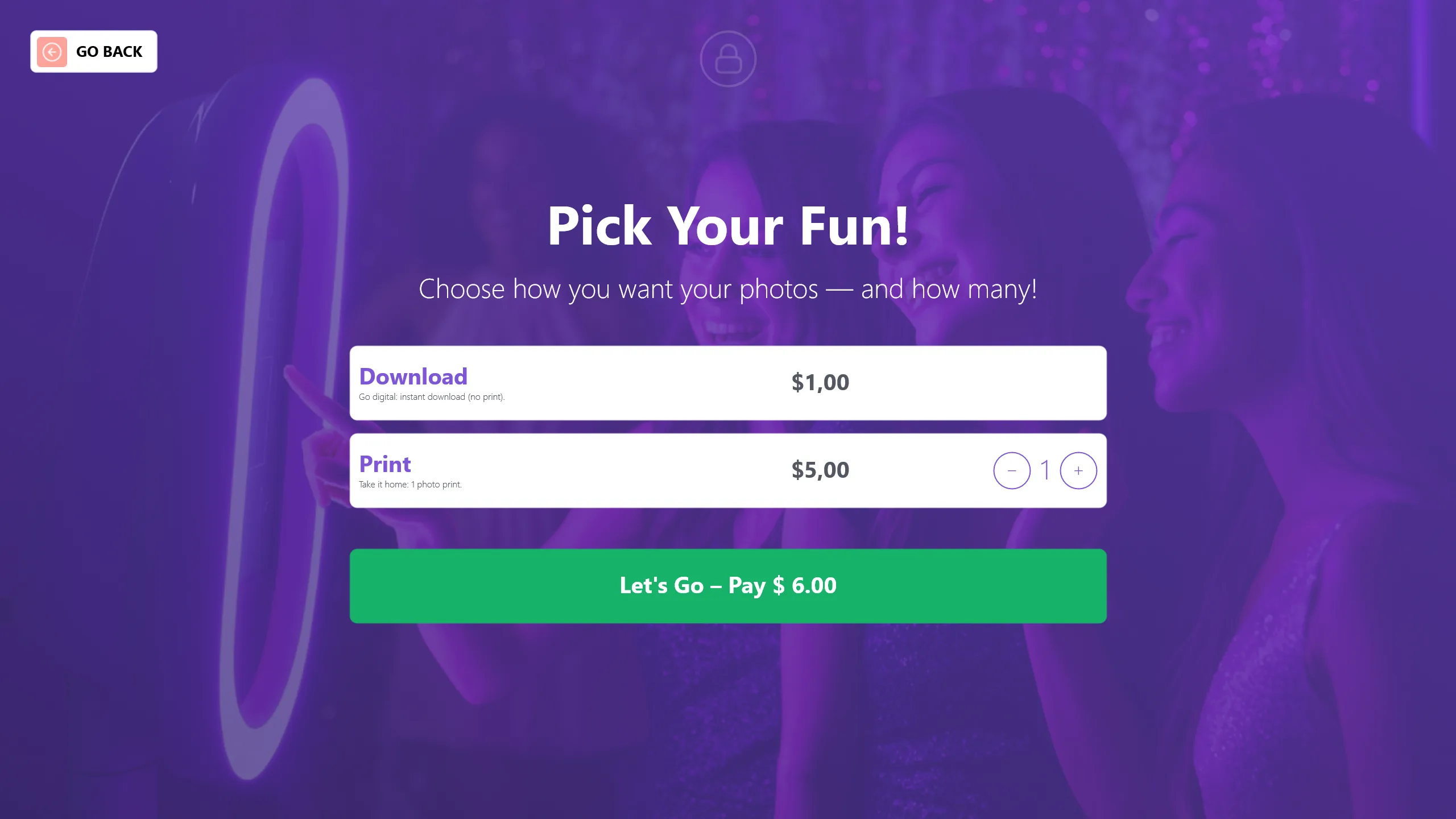
Pokud jste na úvodní obrazovce povolili možnost platby, platební okno se zobrazí před pořízením fotografie. Vyberte buď Tisk, nebo Digitální stažení a poté klikněte na Let's Go Pay.
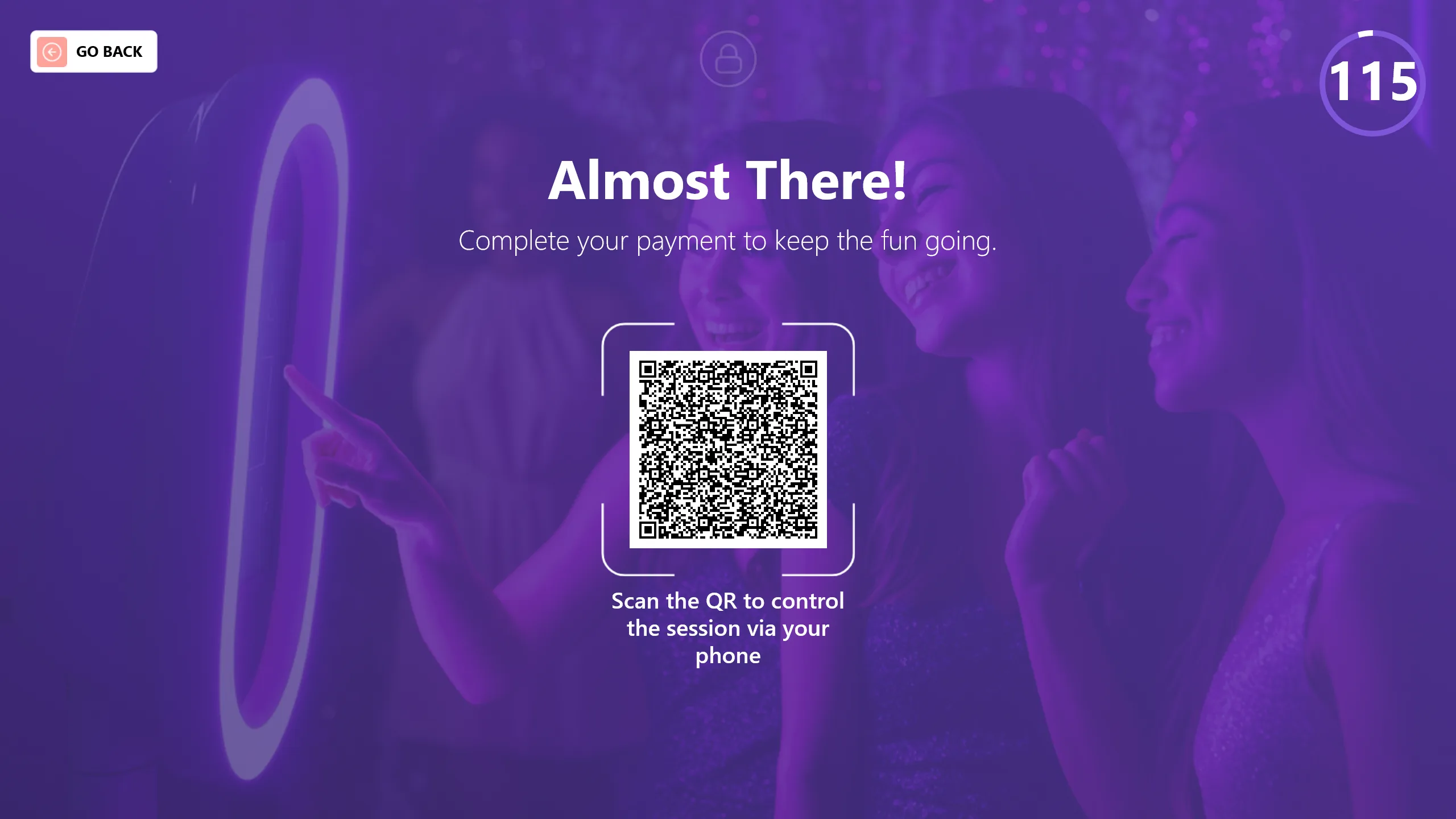
Naskenujte QR kód, který se zobrazí na obrazovce.
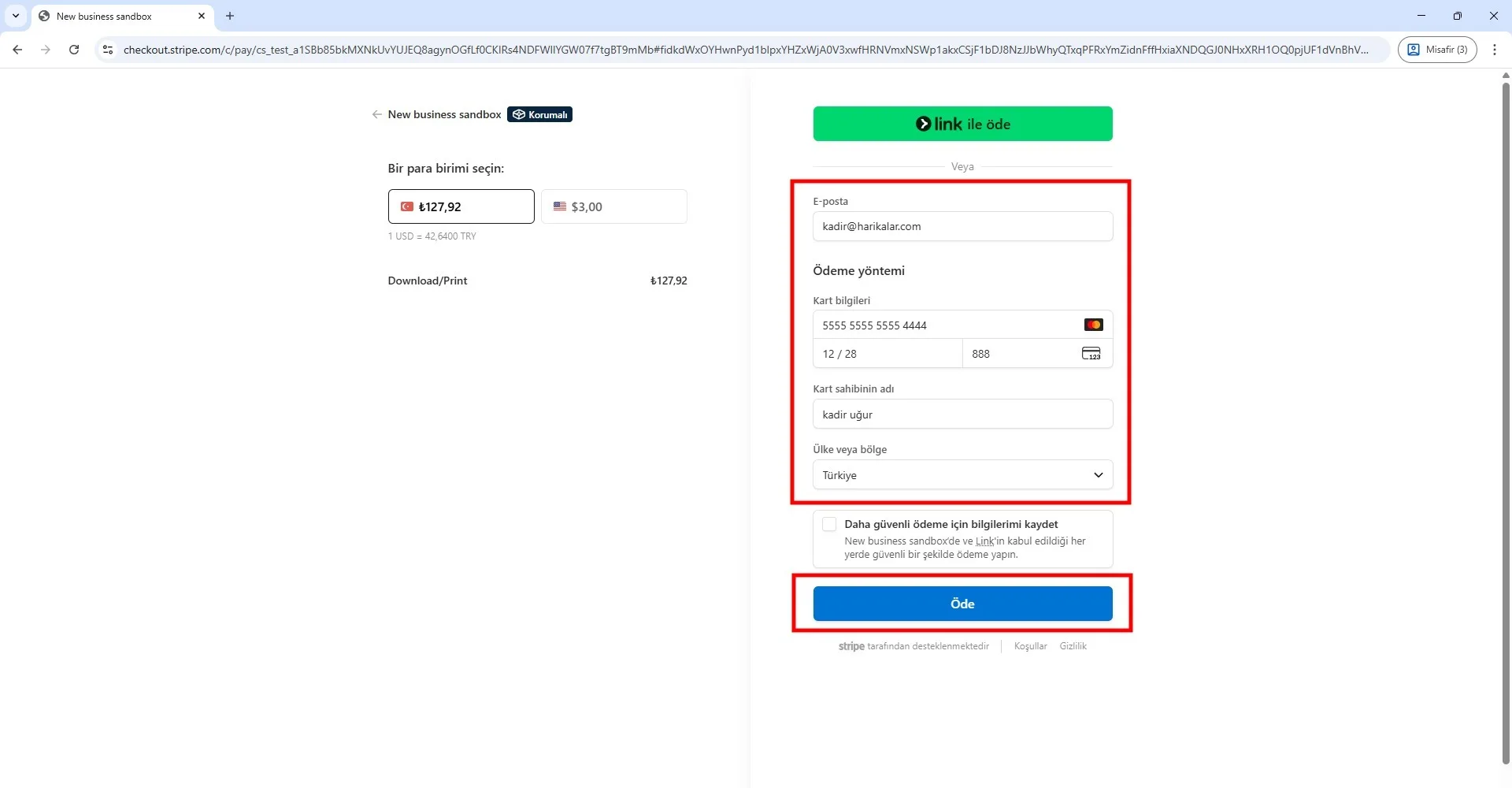
Pro dokončení platby zadejte svou e-mailovou adresu a údaje o kartě. Pro zkušební účely můžete použít testovací kartu:
5555 5555 5555 4444, XX/XX, XXX
Toto je testovací karta Stripe. Datum platnosti, CVV i jméno držitele karty můžete zadat libovolně. Až váš účet Stripe přejde do ostrého provozu, testovací karty přestanou fungovat.
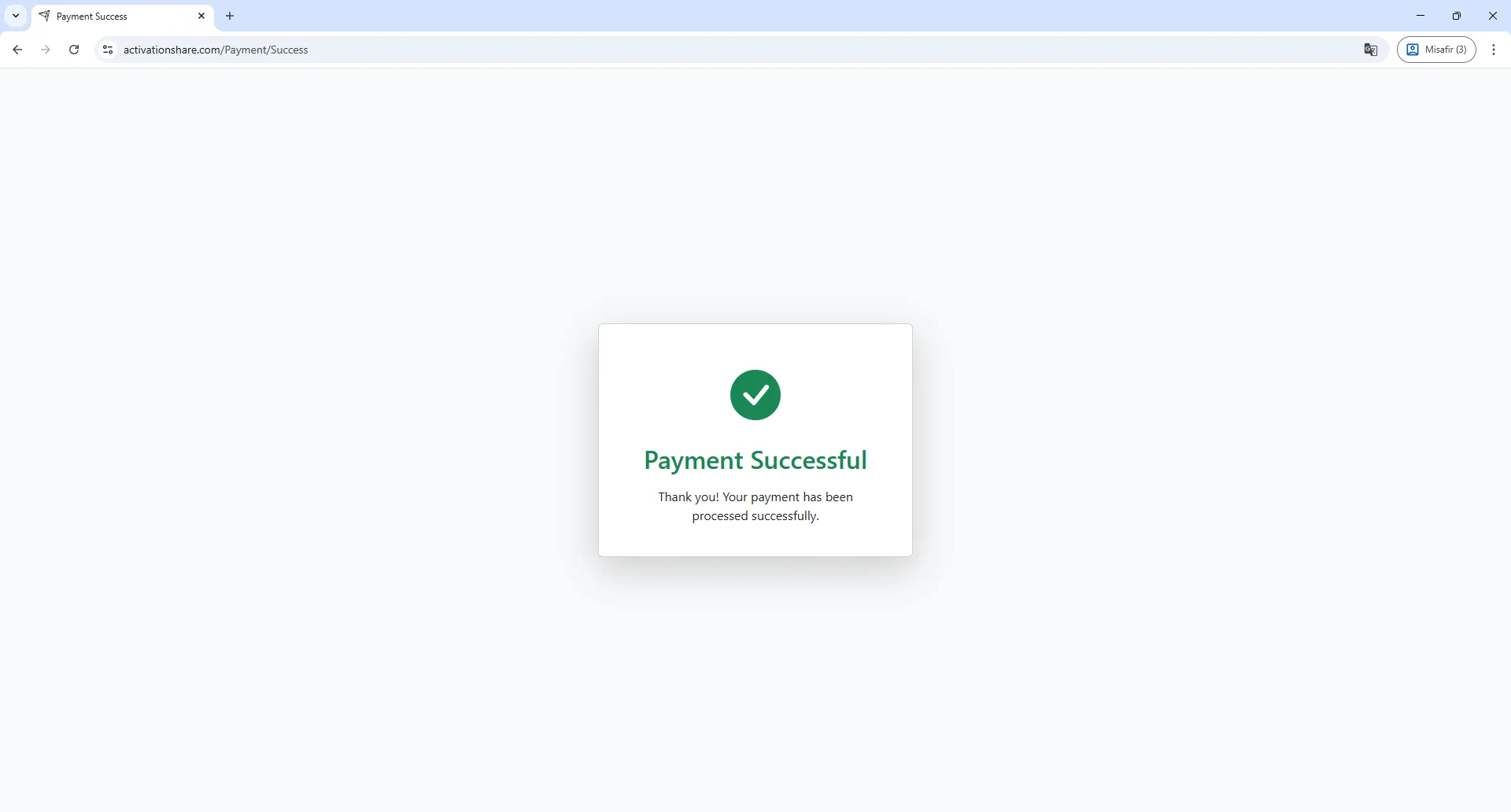
Počet tisků a limity použití
Každý host může vytisknout pouze takový počet kopií, jaký zakoupil.
- Pokud host zakoupí 1 tisk, smí obdržet 1 fyzický tisk.
- Pokud host zakoupí více tisků, může tisknout až do zakoupeného počtu.
Po dosažení limitu tisků systém zobrazí zprávu „Print limit reached“ a host nebude moci tisknout znovu, dokud nedokončí novou platbu.
Pro pokračování v tisku po dosažení limitu musí host:
- Vrátit se na platební obrazovku
- Dokončit další QR platbu
- Zakoupit další tisky
Toto chování je záměrné a zajišťuje, že tisk přesně odpovídá počtu zaplacených tiskových kreditů.
Shrnutí
Systém QR platby + možnosti plateb vám umožňuje zpeněžit tisky a stažení, snížit zapojení obsluhy a provozovat plně automatizované kioskové zážitky. Při správné konfiguraci poskytuje plynulý, profesionální a škálovatelný platební proces.
Časté dotazy
QR kód se nezobrazuje
- QR platby mohou být vypnuté
- Stripe nemusí být propojen
- Může chybět připojení k internetu
Platba proběhla úspěšně, ale tisk se nespustil
- Zkontrolujte konfiguraci tiskárny
- Tisk závisí na nastavení tiskárny na úrovni systému
- Platba a tisk jsou samostatné procesy
Mohu účtovat pouze za tisky a stažení poskytovat zdarma?
- Ano, jde o plně podporované a běžné nastavení.
