
Nastavení sdílení
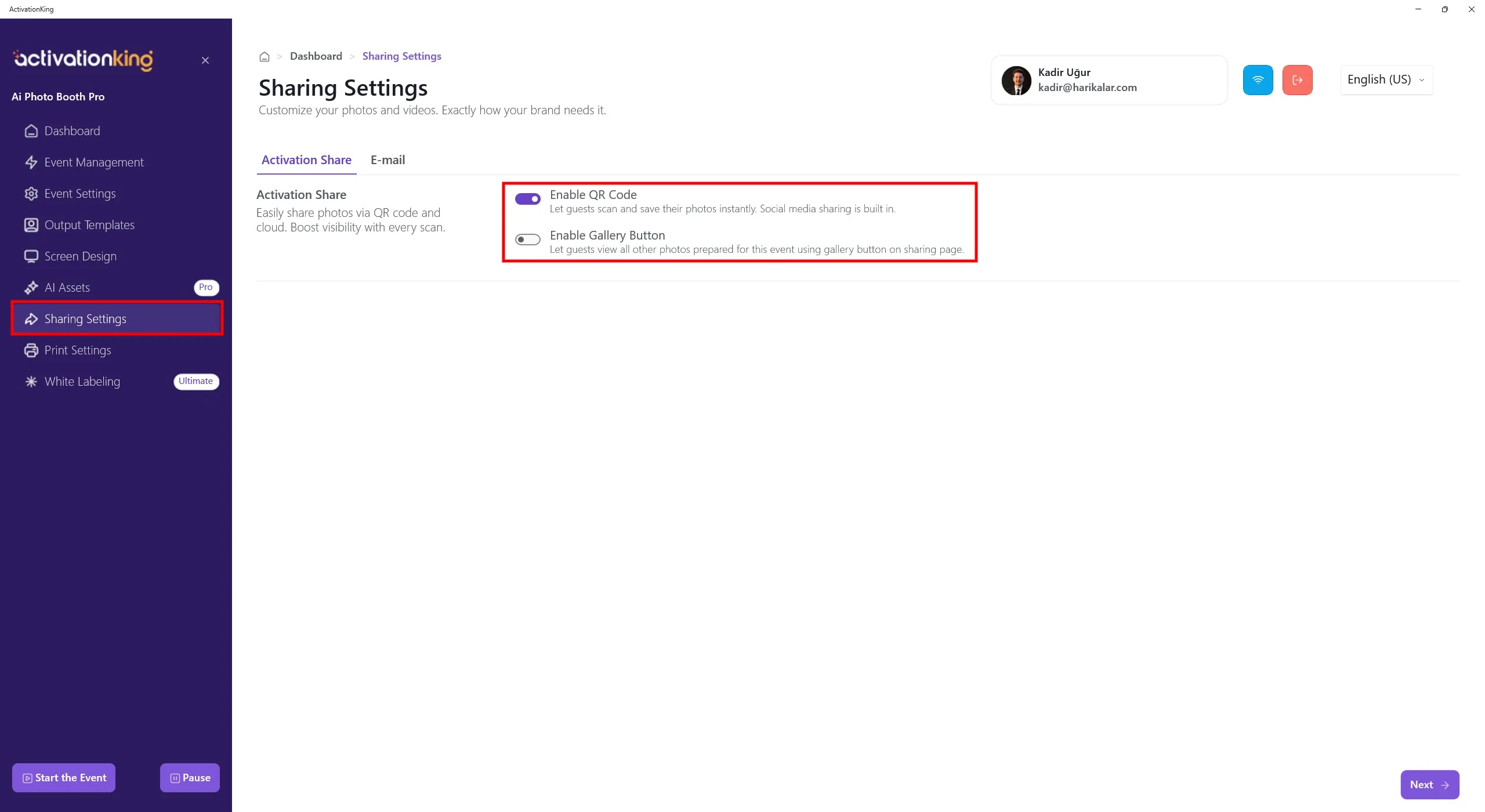
Po otevření stránky se ve výchozím nastavení zobrazí karta ActivationShare. Chcete-li umožnit uživatelům přijímat fotografie pomocí QR kódu, musíte zapnout možnost Enable QR Code.
Pokud je zapnuta možnost Enable Gallery, naskenování QR kódu kterékoli fotografie umožní uživatelům přístup ke všem fotografiím v rámci dané události. Tuto možnost používejte obezřetně.
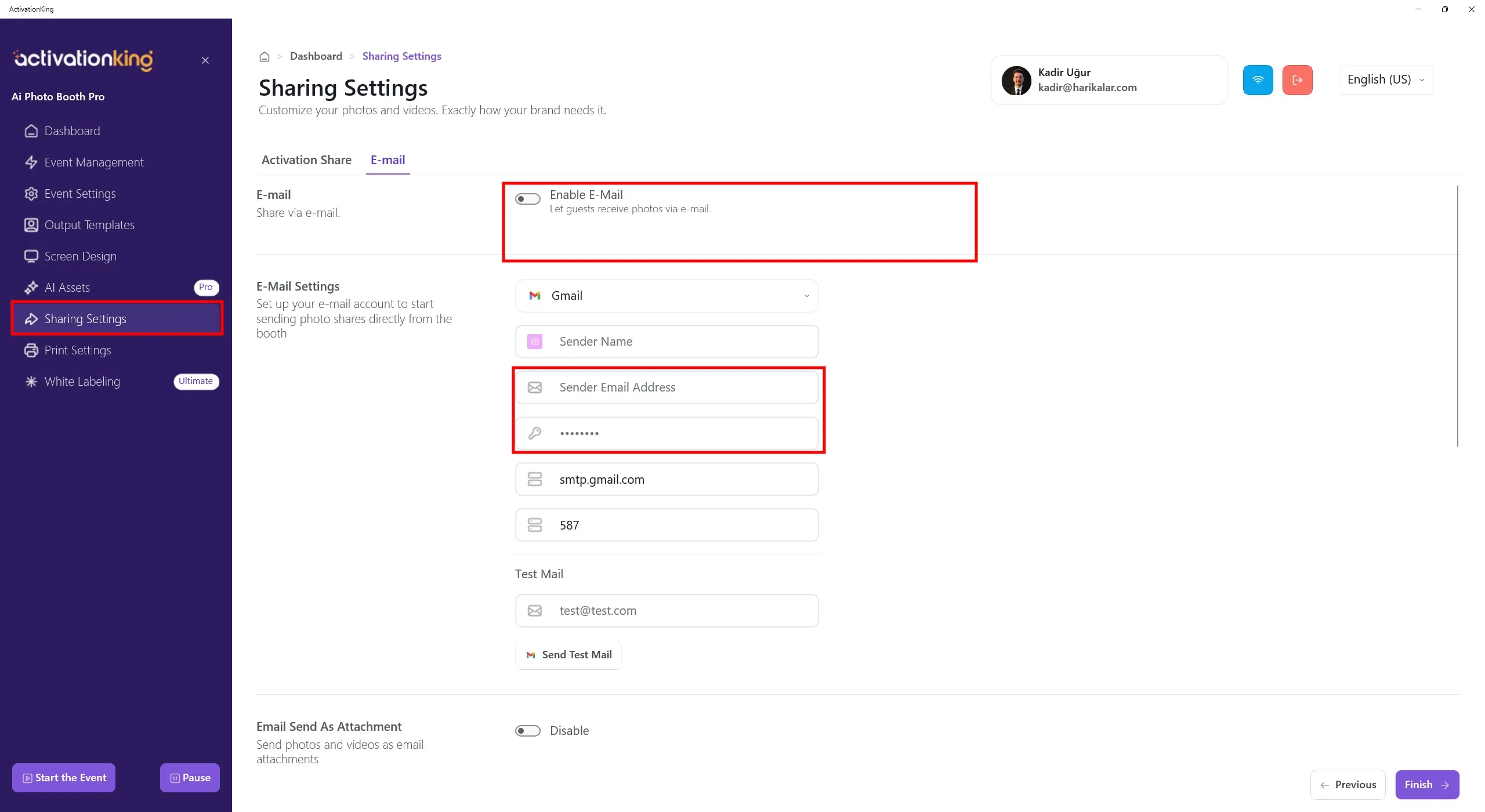
Po přechodu na kartu Email můžete zapnout funkci odesílání e-mailů.
V sekci Email Settings zadejte e-mailovou adresu a přihlašovací údaje, které budou použity pro odesílání e-mailů. Všechna pole Email Settings musí být správně vyplněna, aby e-mailový systém fungoval správně.
- Sender Email Address: Zadejte e-mailovou adresu, kterou chcete použít pro odesílání e-mailů.
- Sender Email Password: Zadejte heslo aplikace přidružené k e-mailové adrese uvedené v poli Sender Email Address.
Software je ve výchozím nastavení nakonfigurován s nastavením Gmail. Doporučuje se používat účet Gmail. Pokud chcete použít jiné poskytovatele e-mailu, jako jsou Hotmail, Outlook nebo Yandex, budete muset aktualizovat pole Sender Server a Sender Port podle nastavení svého poskytovatele e-mailu.
Pokud používáte účet Gmail, musíte nejprve vygenerovat App Password. Postupujte podle níže uvedených kroků.
Nastavení App Password v Google
1) Přihlaste se ke svému účtu Google
Přejděte na https://myaccount.google.com a přihlaste se ke svému účtu Google.
2) Přejděte na kartu Zabezpečení
Klikněte na Security v levém menu.
3) Zkontrolujte dvoufázové ověření
V sekci „Signing in to Google":
- 2-Step Verification musí být zapnuto
- Pokud je vypnuto, musíte jej před pokračováním zapnout
4) Otevřete stránku App Passwords
Posuňte se dolů na téže stránce Security a klikněte na App Passwords. Můžete být požádáni o opětovné zadání hesla k účtu Google.
Přímý odkaz: https://myaccount.google.com/apppasswords
5) Vyberte aplikaci a zařízení
Na obrazovce App Passwords:
- Vyberte aplikaci, například Mail
- Vyberte zařízení, například Windows Computer
- Nebo zvolte Other (Custom) a zadejte vlastní název, například AI Photobooth SMTP
6) Vygenerujte heslo
Klikněte na tlačítko Generate.
- Google poskytne 16místné heslo aplikace
- Můžete jej zadat s mezerami nebo bez nich
- Nezapomeňte jej zkopírovat, protože už nebude znovu zobrazeno
7) Použijte jej v softwaru
Zadejte toto heslo aplikace do příslušného pole v softwaru. Toto heslo se používá místo hesla k vašemu účtu Google.
8) Odešlete testovací e-mail
Chcete-li ověřit, že vše funguje správně:
- Zadejte svou e-mailovou adresu v sekci Test Mail
- Klikněte na Send Test Mail
Pokud je e-mail úspěšně doručen, vaše konfigurace funguje správně.
Můžete také zvolit odesílání fotografií a videí jako e-mailové přílohy.
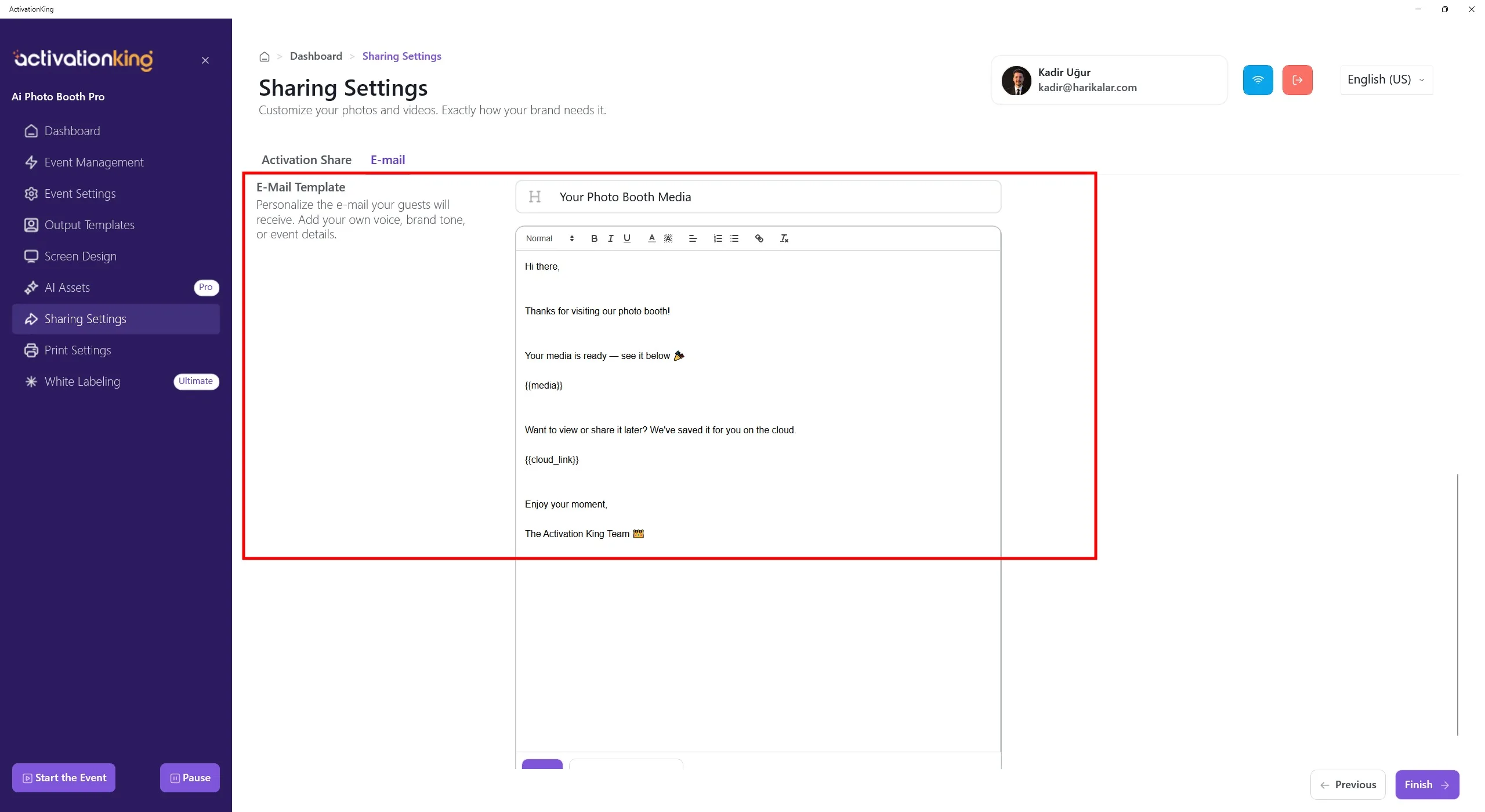
V sekci Email Template můžete přizpůsobit rozvržení a obsah podle svého přání.
Zástupný symbol {{media}} představuje oblast, kde se v e-mailu zobrazí fotografie a videa.
Zástupný symbol {{cloud_link}} označuje umístění odkazu ActivationShare, kde jsou fotografie a videa hostovány.
Po přizpůsobení této stránky nezapomeňte kliknout na tlačítko Save ve spodní části stránky.
