
Správa akcí
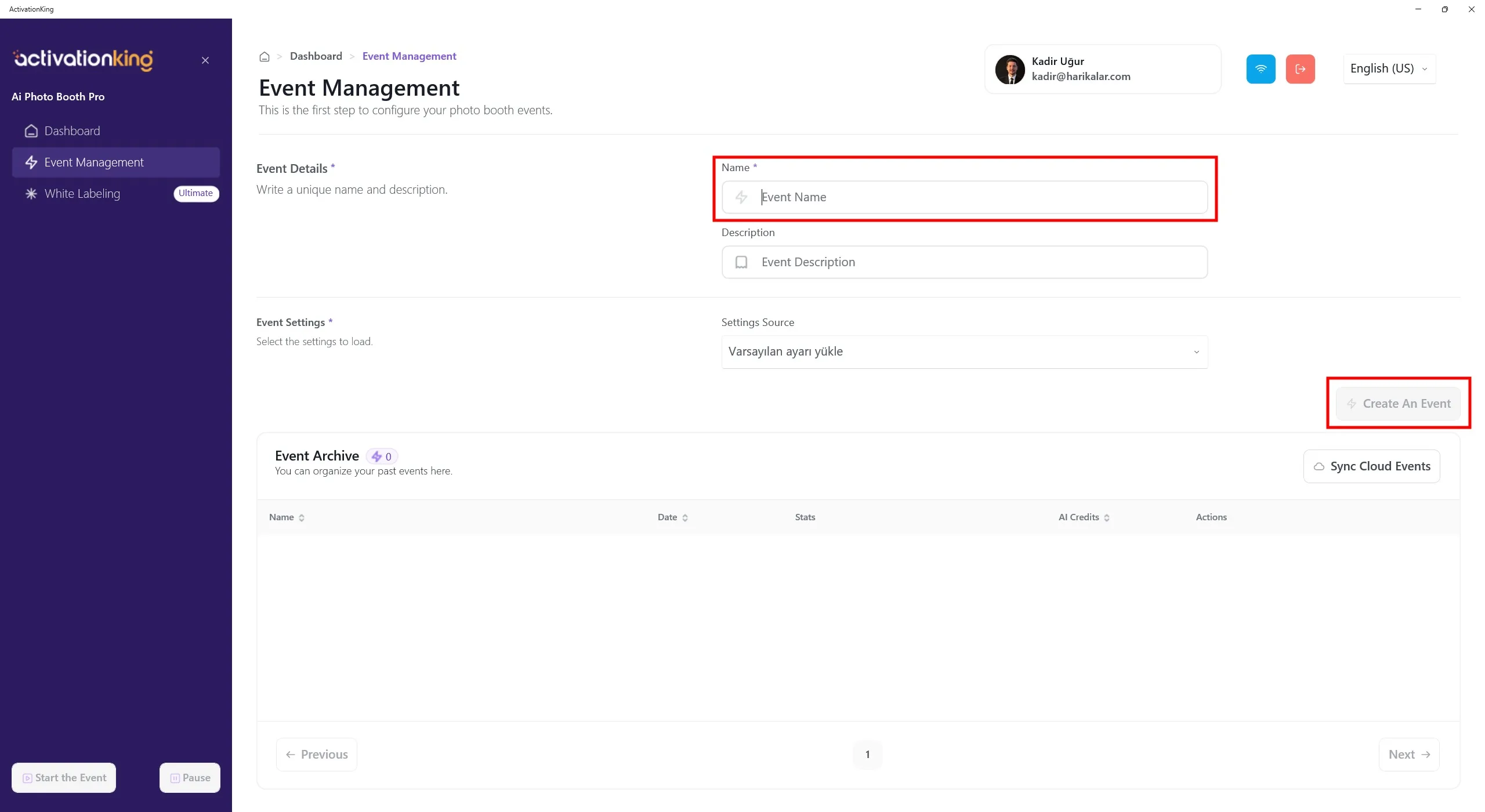
Po přihlášení do softwaru je nejprve potřeba vytvořit akci. Zadejte název akce a poté klikněte na tlačítko Create an Event.
Nastavení akce
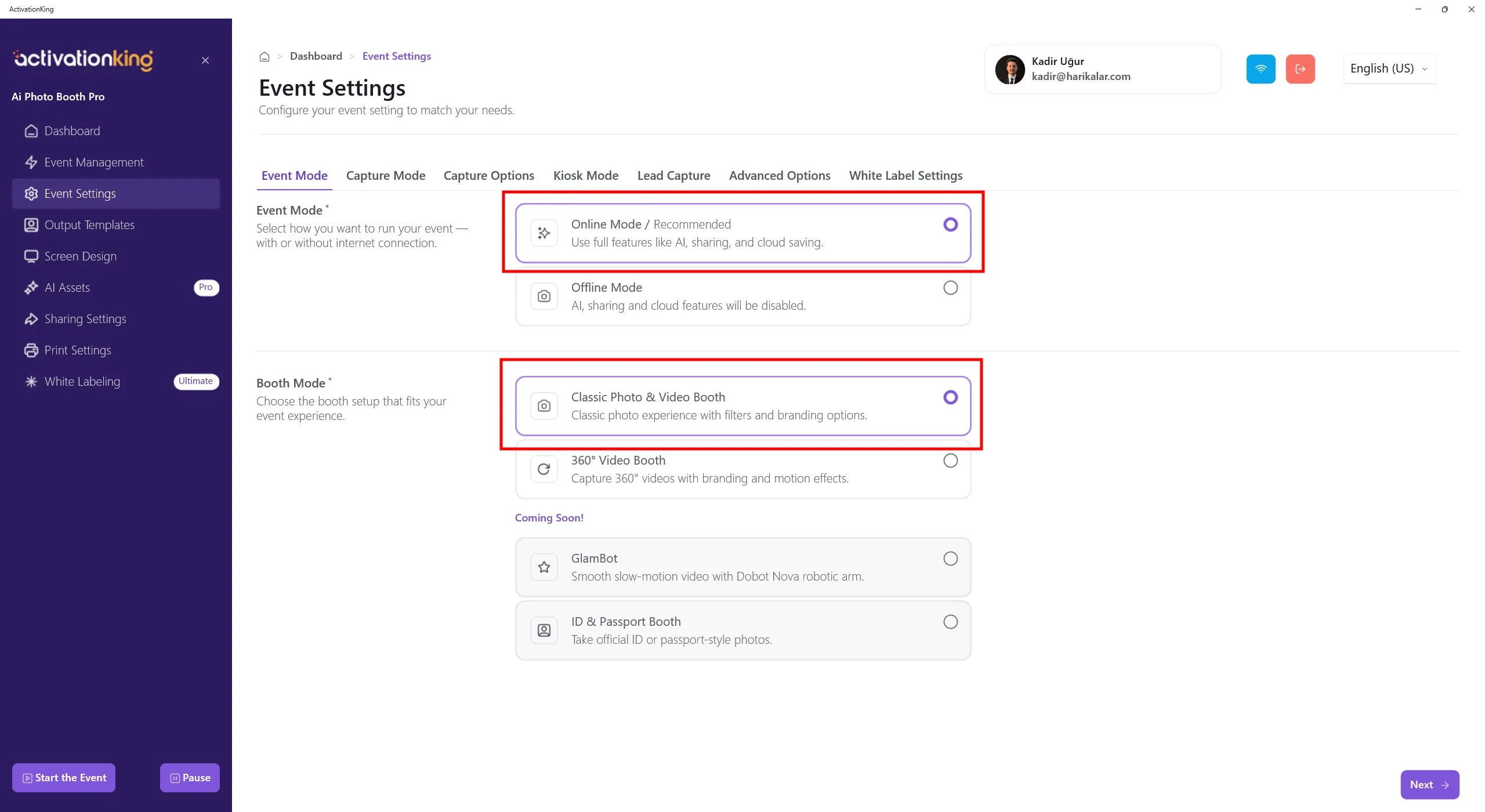
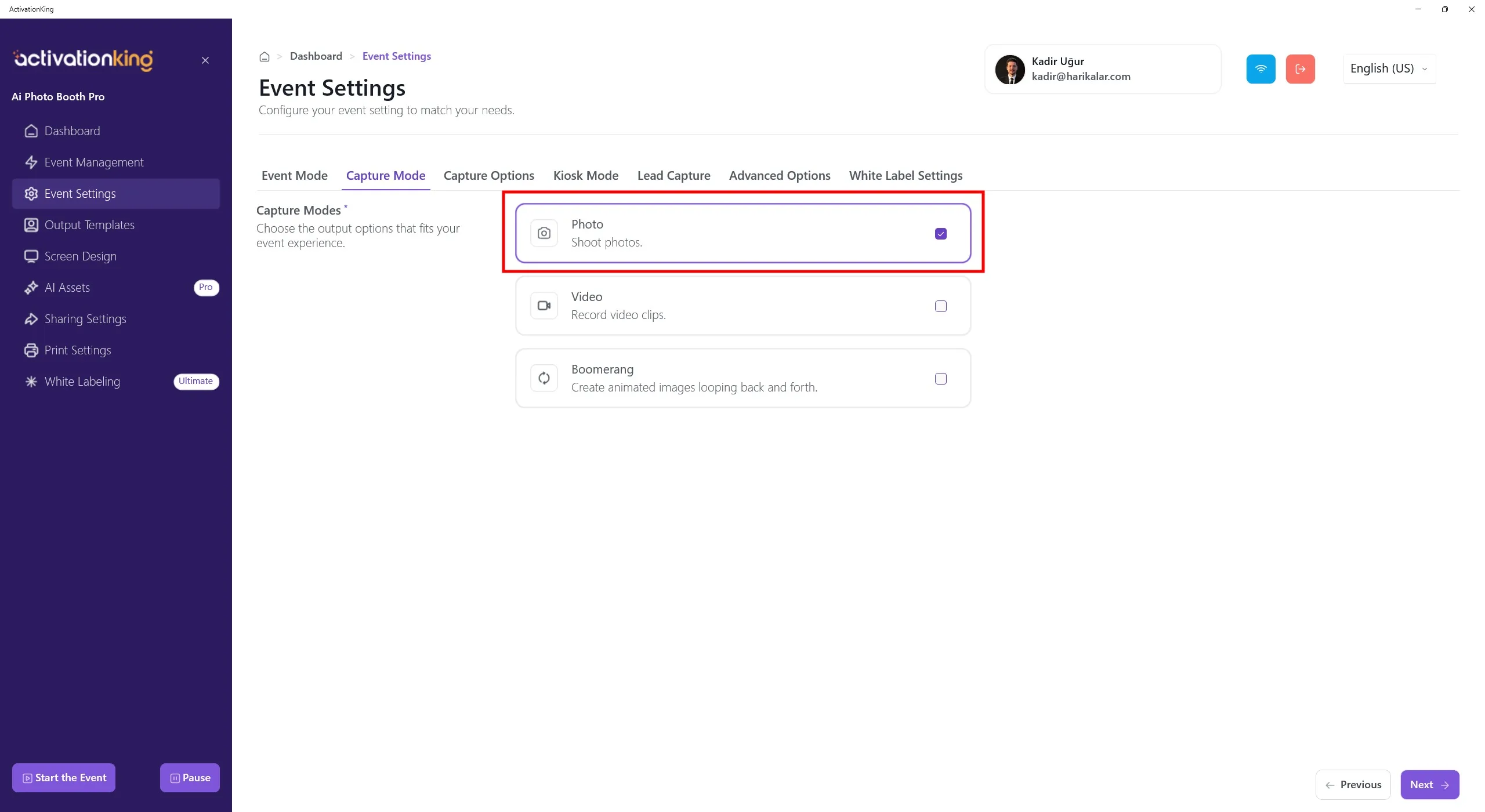
Nejprve vyberte režim, který budete používat, a poté přejděte na stránku Capture Options.
Možnosti snímání
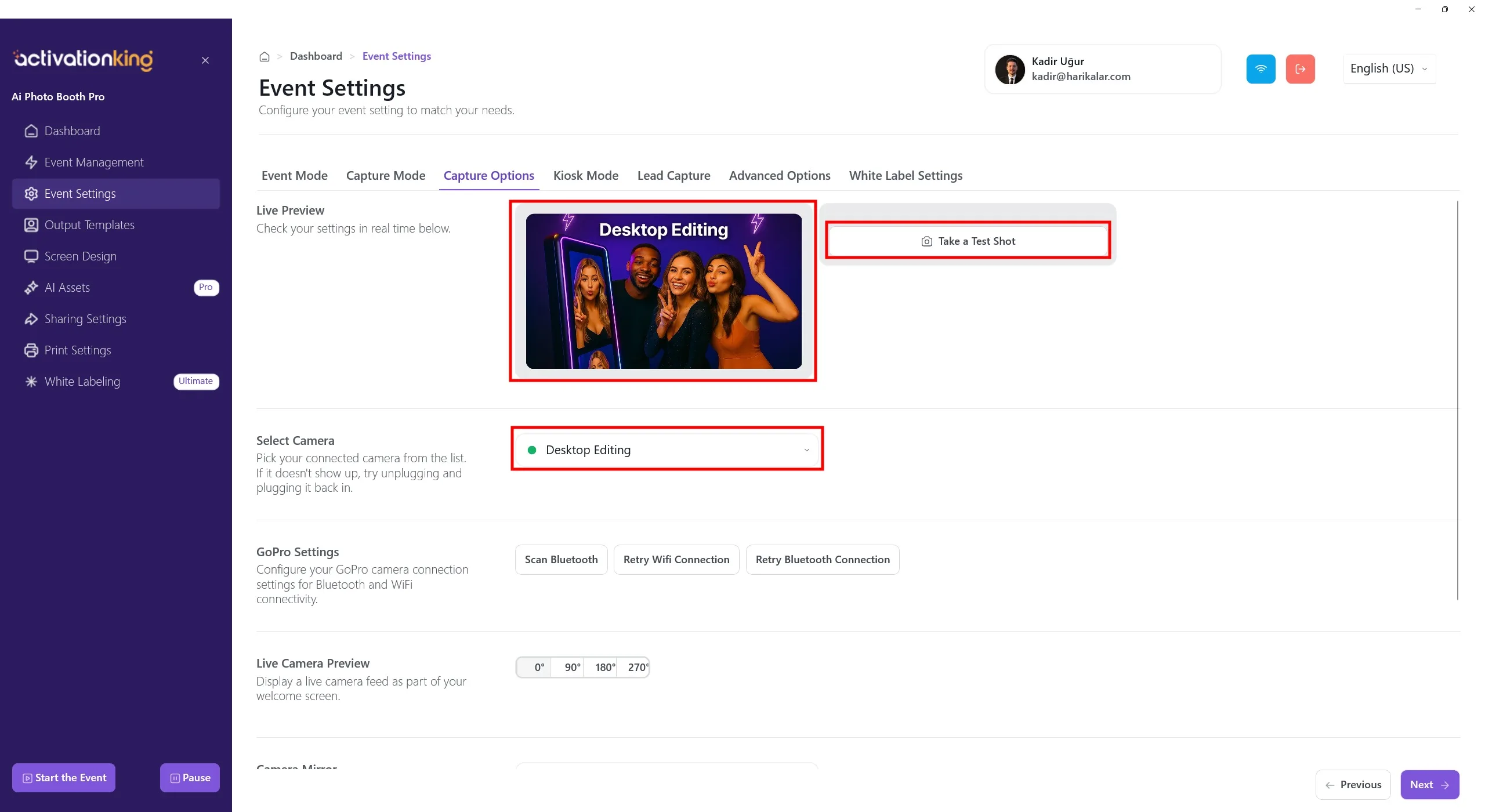
Na této stránce můžete nakonfigurovat veškerá nastavení kamery. Pokud v sekci Select Camera vyberete možnost Desktop Editing, můžete pracovat s existujícími fotografiemi v zařízení bez připojení kamery. Ve stejné sekci můžete také vybrat kameru připojenou k zařízení. Po výběru kamery se živý obraz zobrazí v sekci Live Preview. Můžete pořídit zkušební fotografie a ověřit světelné podmínky i aktuální nastavení kamery.
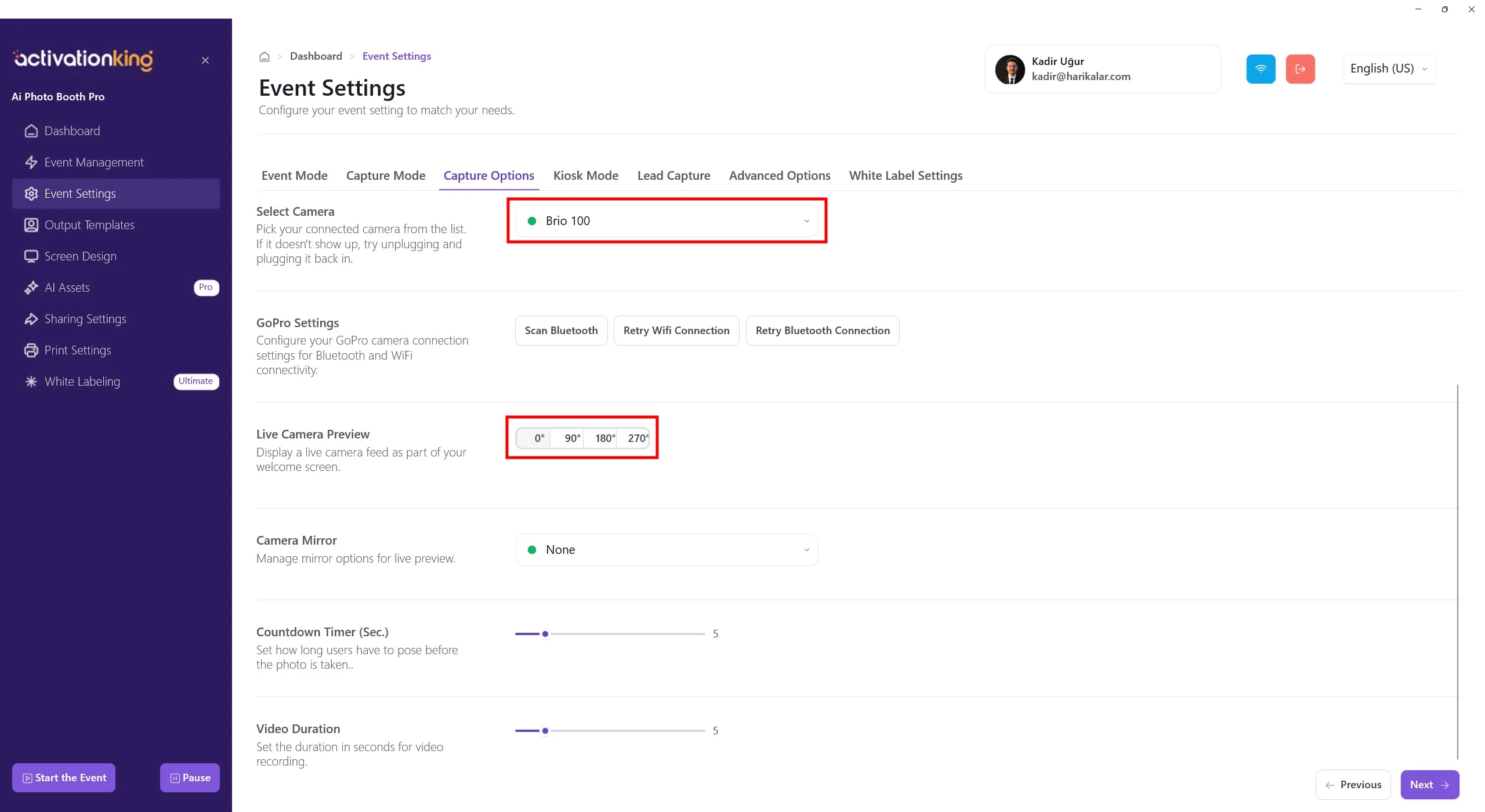
Po posunutí na konec stránky můžete upravit úhel kamery. Můžete také nakonfigurovat nastavení mirror kamery a nastavit dobu odpočtu před pořízením fotografie.
Výstupní šablony
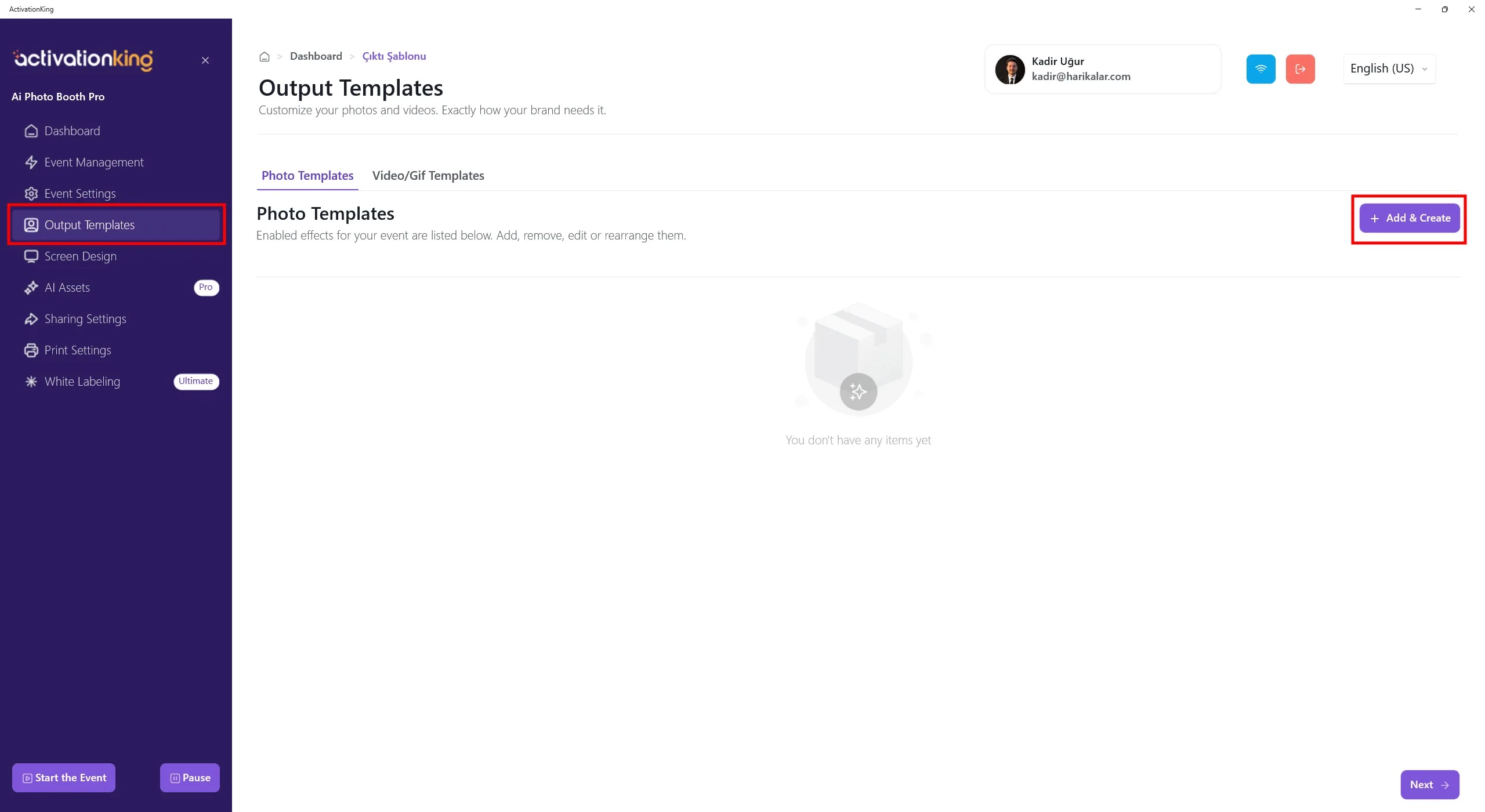
Po otevření stránky uvidíte výchozí šablony. Tyto šablony můžete použít, pokud chcete, nebo je všechny smazat a vytvořit novou šablonu pouze pro režim, který potřebujete.
Mít v této sekci více šablon vyžaduje výběr šablony před pořízením fotografie. Pokud nepoužíváte více režimů AI ani více rámečků/šablon, není to nutné. Všechny šablony můžete kdykoli smazat a rychle obnovit.
Chcete-li vytvořit šablonu pro AI Motion, klikněte na tlačítko +Add & Create.
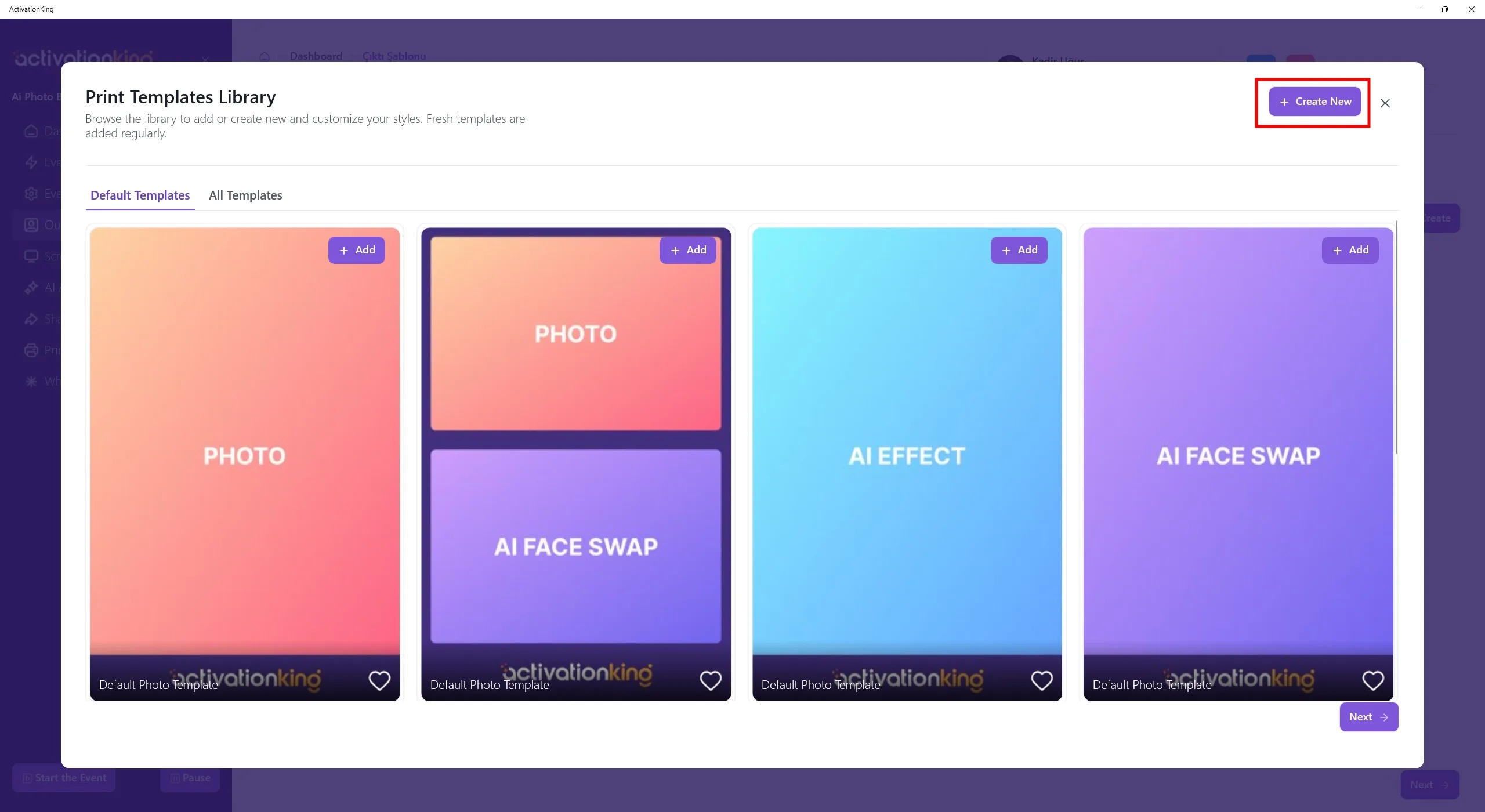
I když šablony smažete, můžete je v této sekci rychle znovu přidat. Prozatím klikněte na tlačítko Create New.
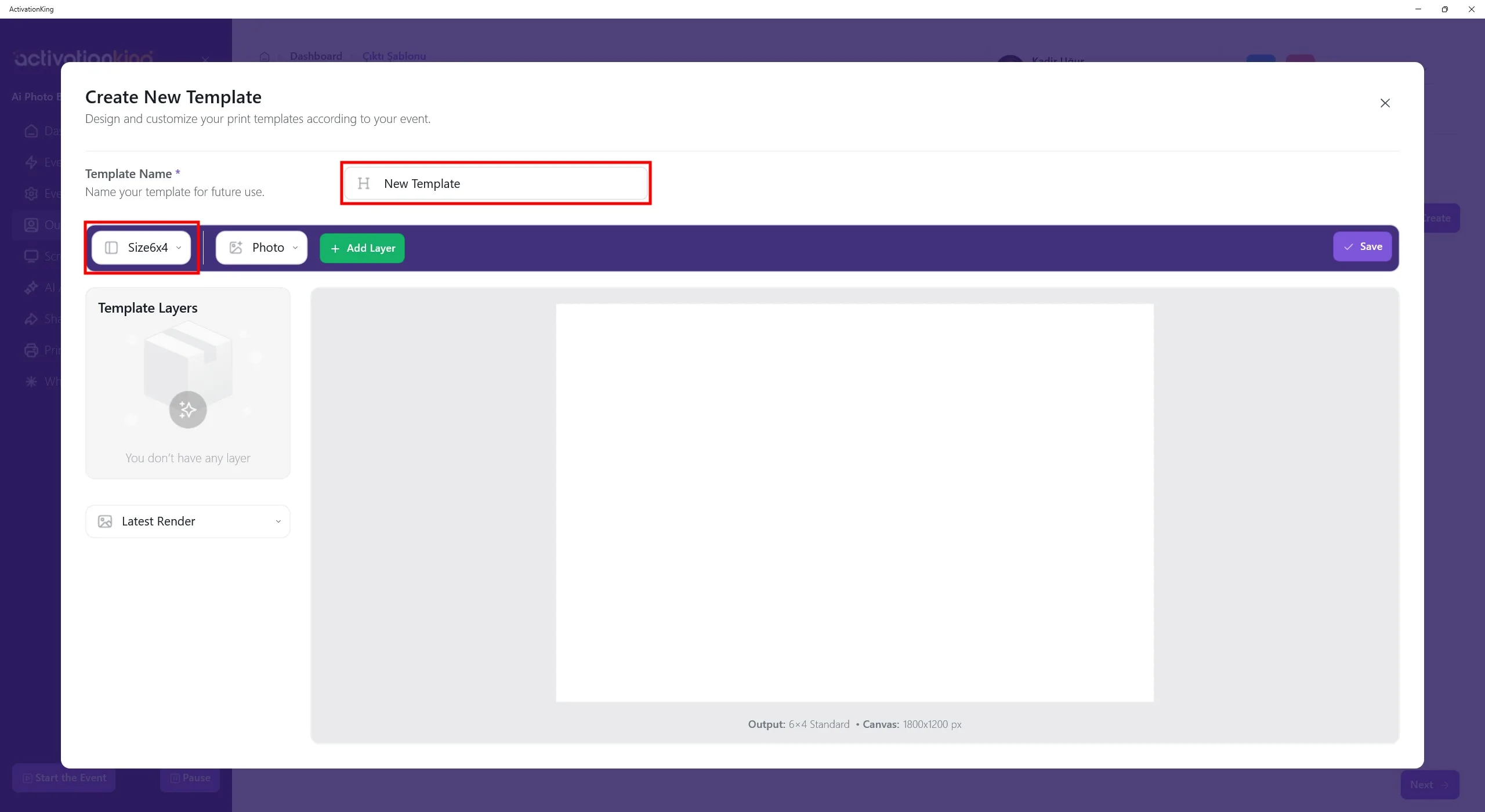
Na otevřené stránce můžete šablony pojmenovat, pokud plánujete používat více než jednu. Pokud budete používat pouze jednu šablonu, není to nutné. Velikost šablony upravte v sekci vlevo nahoře.
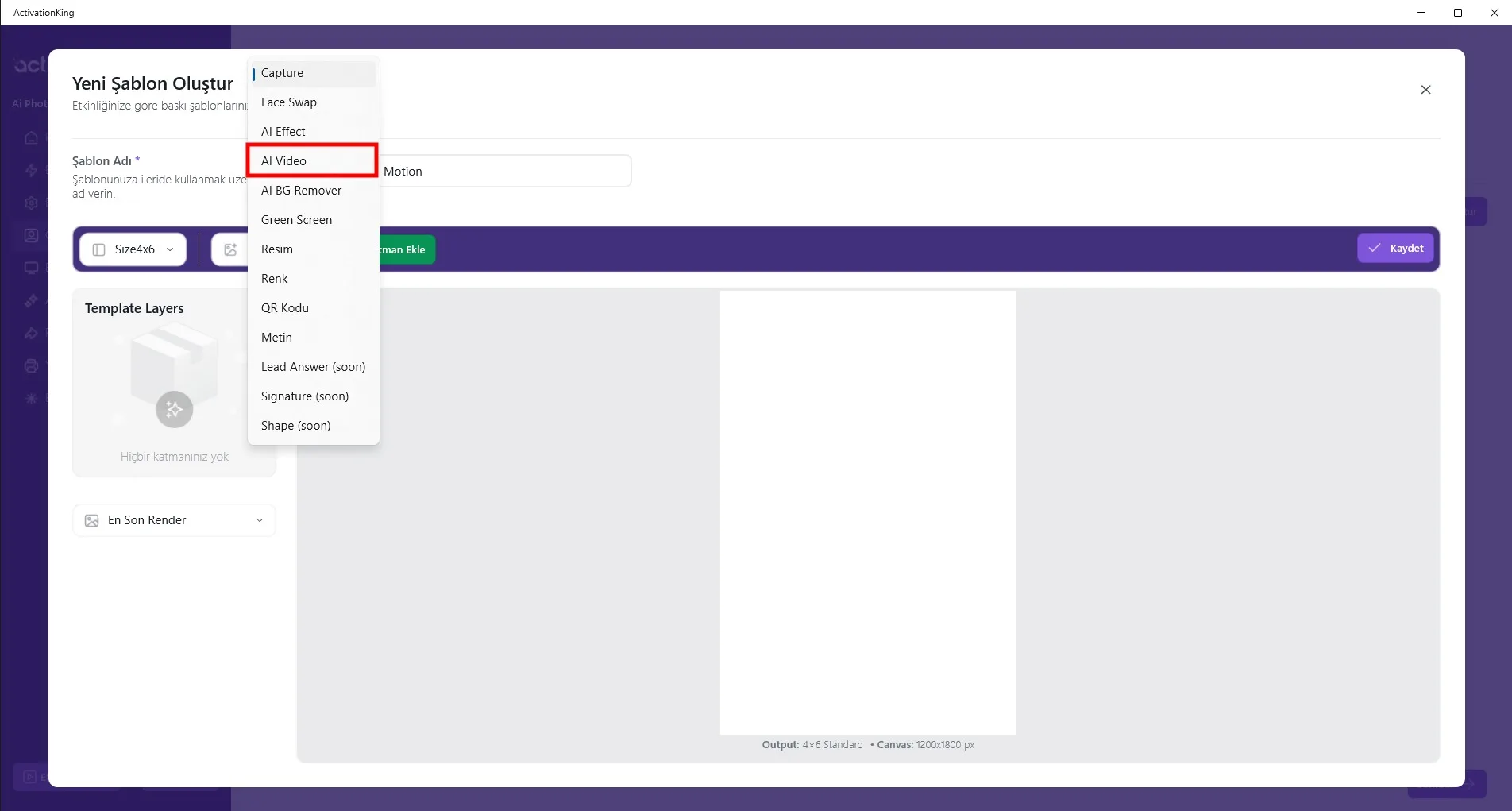
Kliknutím na tlačítko vedle pole velikosti zobrazíte možnosti režimů. Vyberte AI Video a poté klikněte na tlačítko Add Layer.
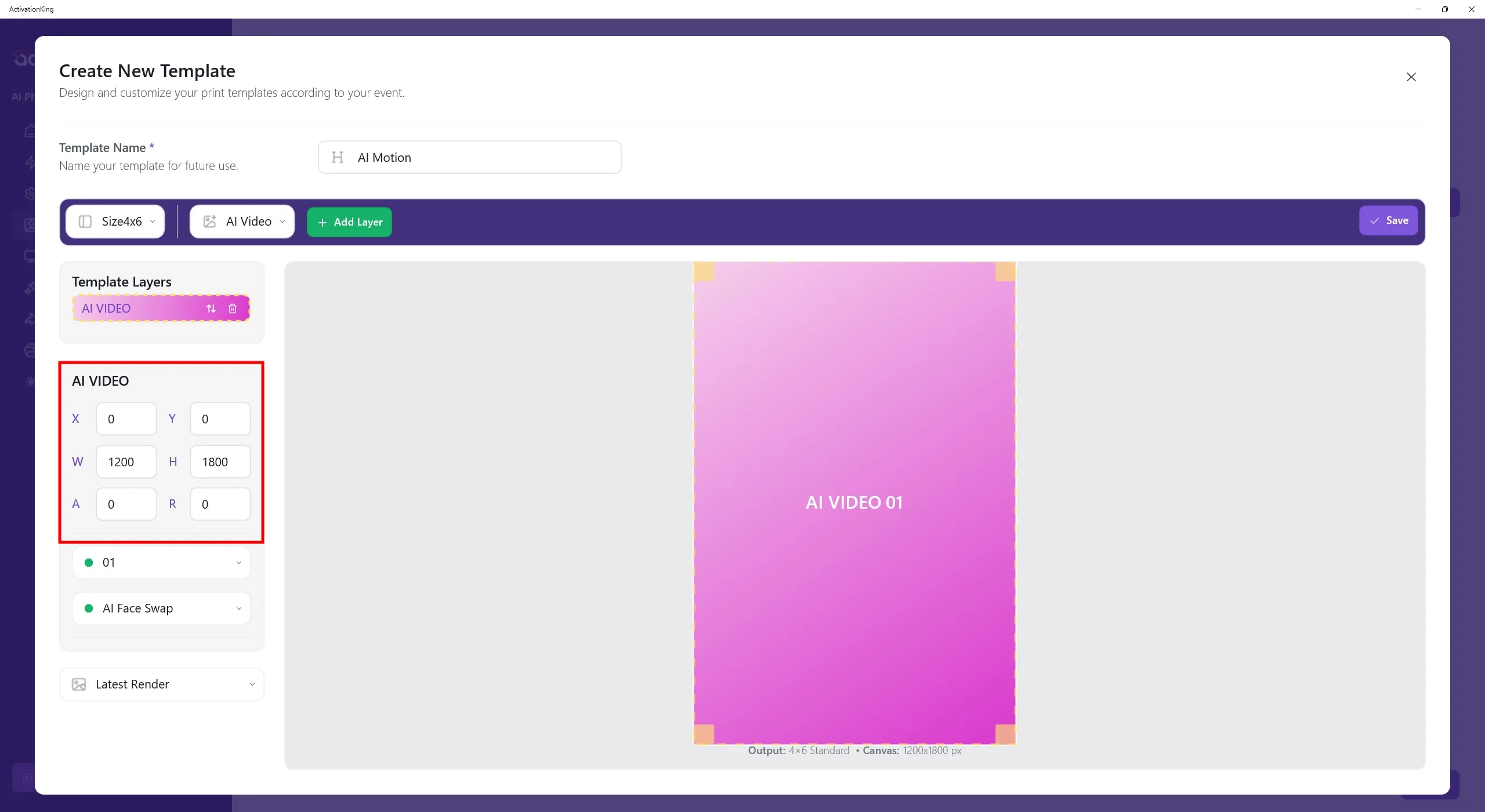
Jakmile se vrstva zobrazí na obrazovce, upravte její velikost a rozměry.
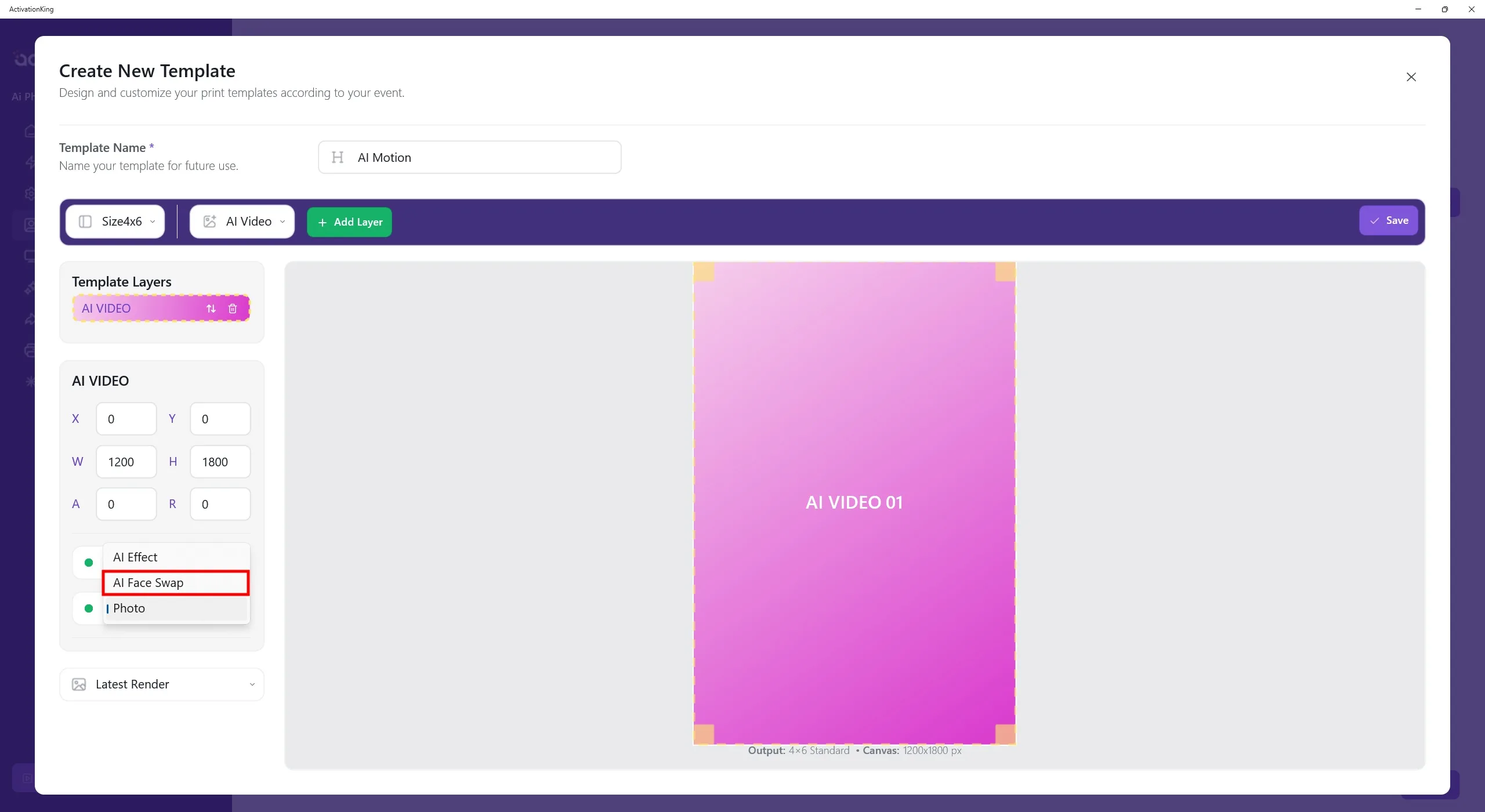
V poli pod sekcí pro nastavení velikosti vyberte výstup režimu AI, který chcete převést na AI Motion.
Pokud chcete pohyb použít na více než jeden režim AI, musíte pro každý režim vytvořit samostatnou šablonu.
Po dokončení všech nastavení klikněte na tlačítko Save.
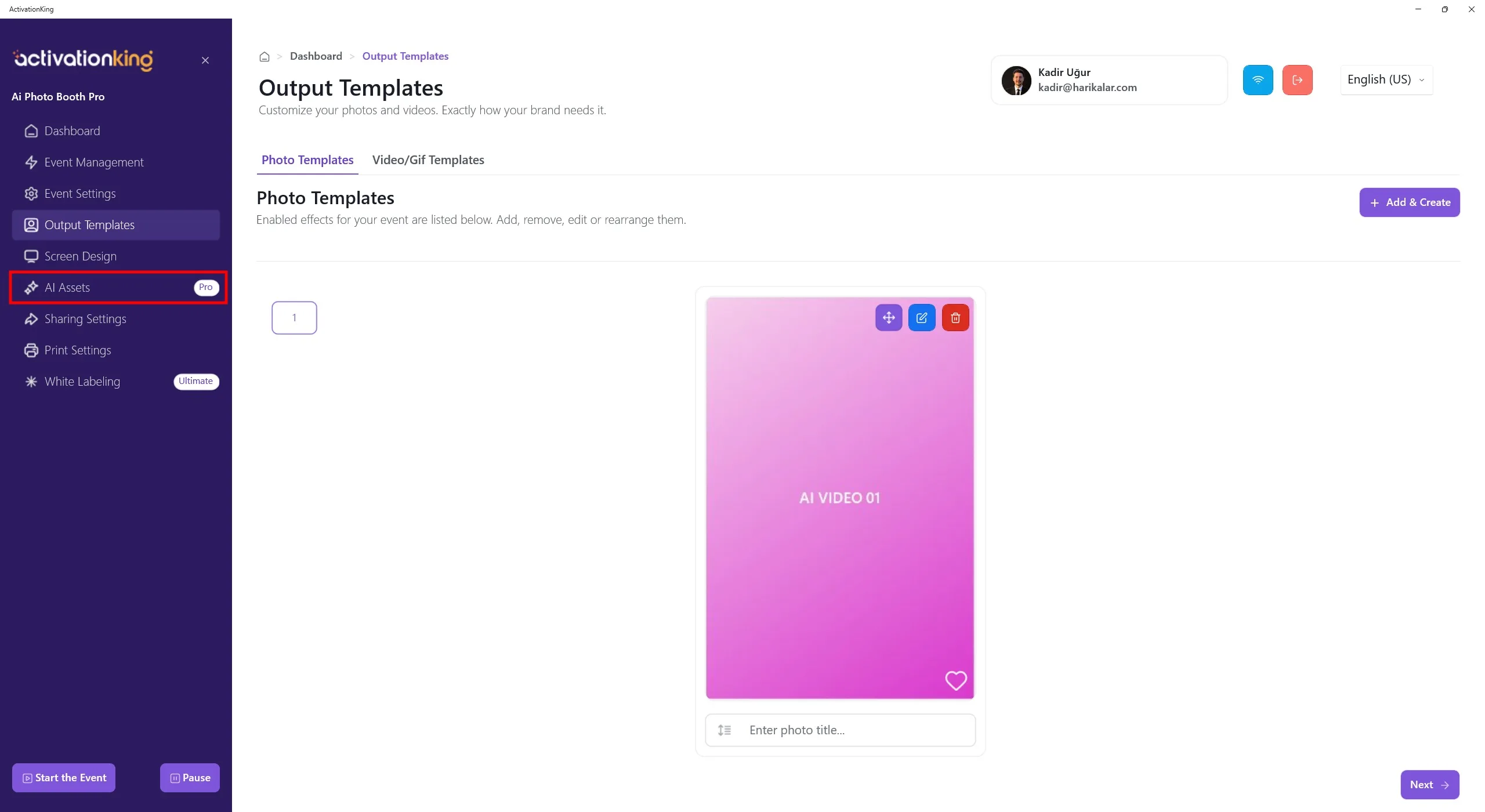
Otevřete stránku AI Asset.
AI Assets
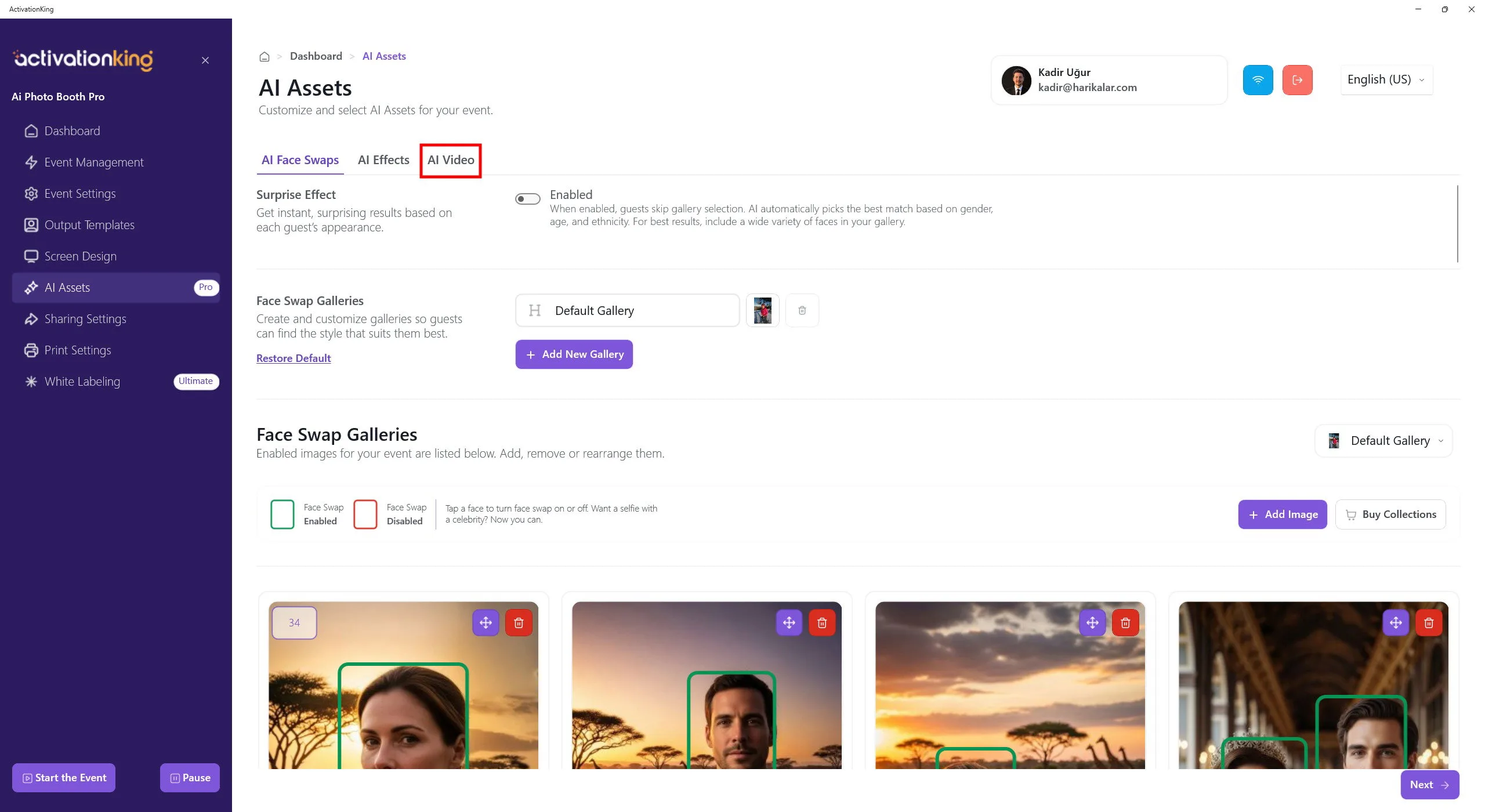
Na otevřené stránce přepněte na kartu AI Video.
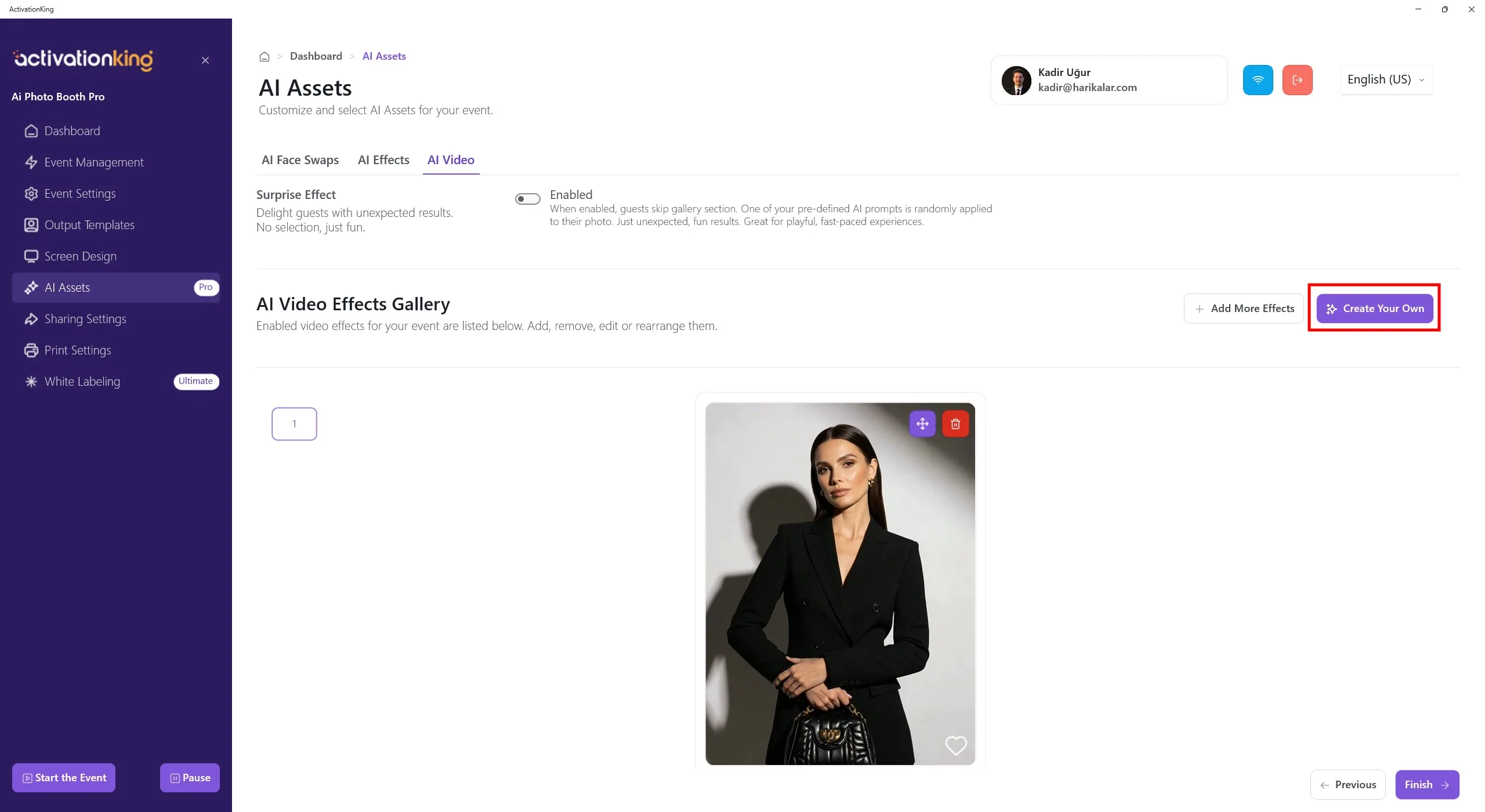
Chcete-li vytvořit vlastní efekt, klikněte na tlačítko Create Your Own.
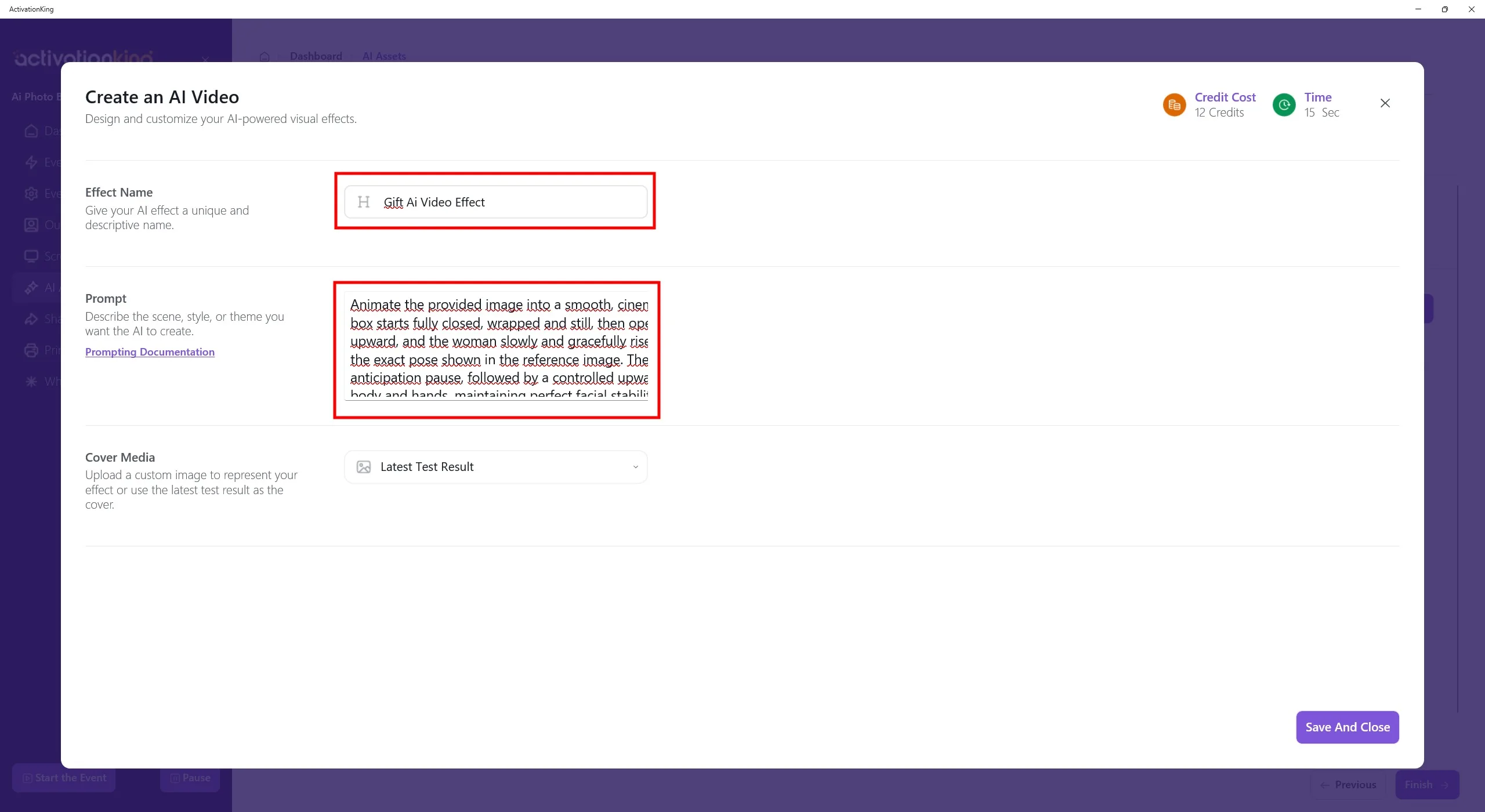
Na otevřené stránce zadejte svůj název efektu a napište prompt do pole Prompt. Při tvorbě promptu vám může pomoci ChatGPT. Ujistěte se, že prompty, které píšete, jsou kompatibilní s vaší fotografií.
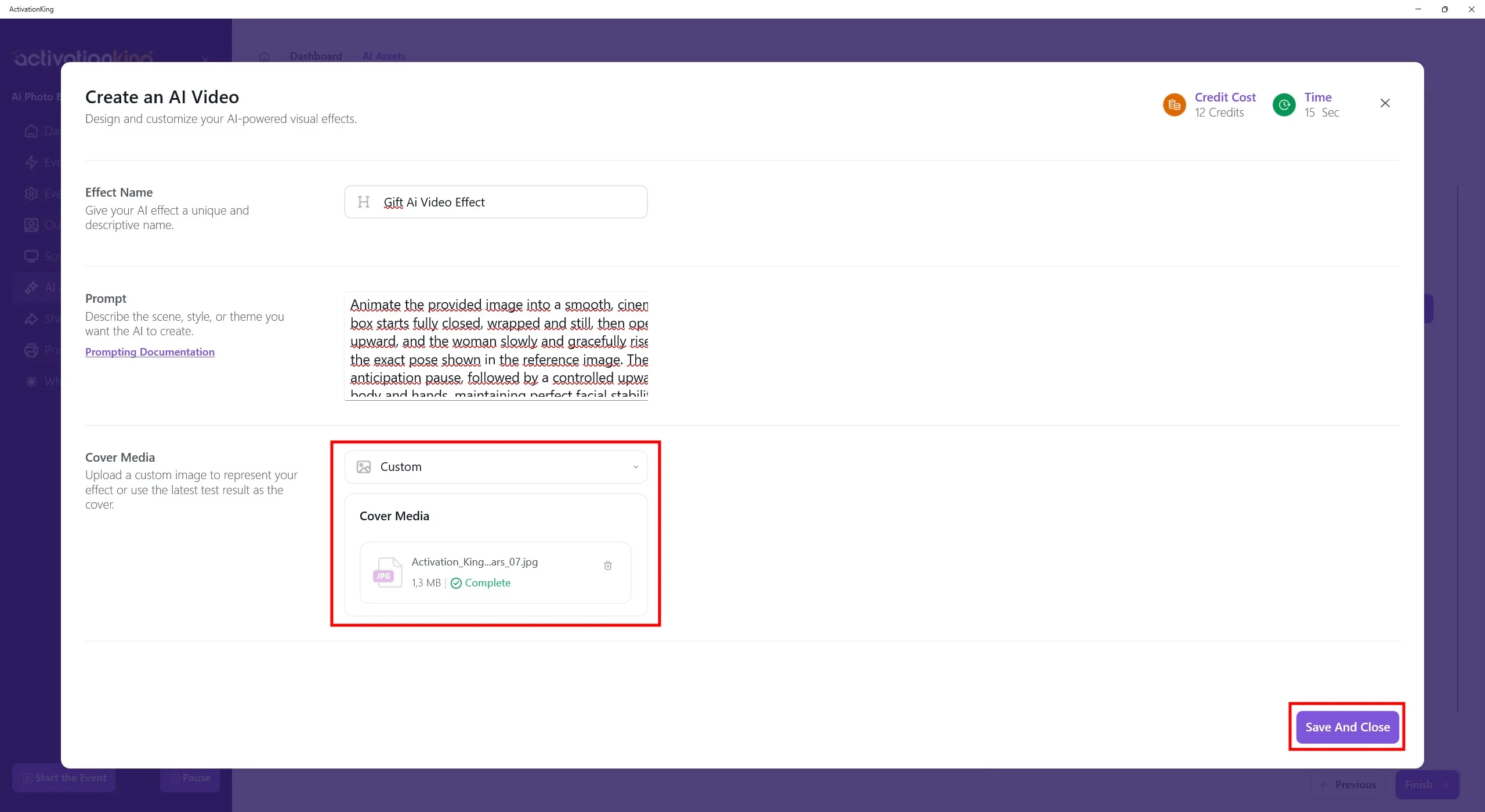
V této sekci můžete přidat vzorový obrázek nebo video.
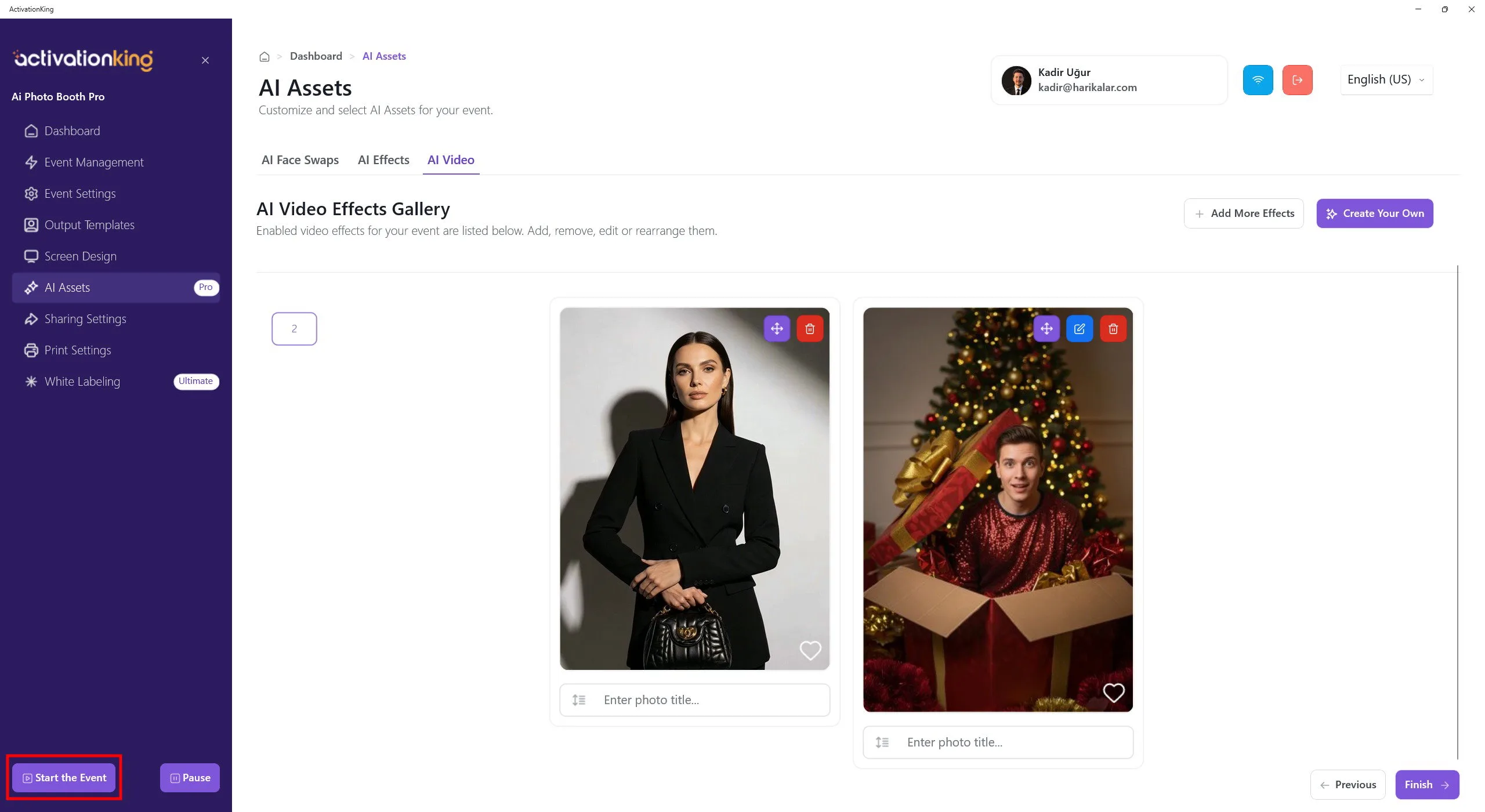
Po dokončení klikněte na tlačítko Save and Close a poté na tlačítko Start the Event umístěné v levém dolním rohu.
Spuštění akce
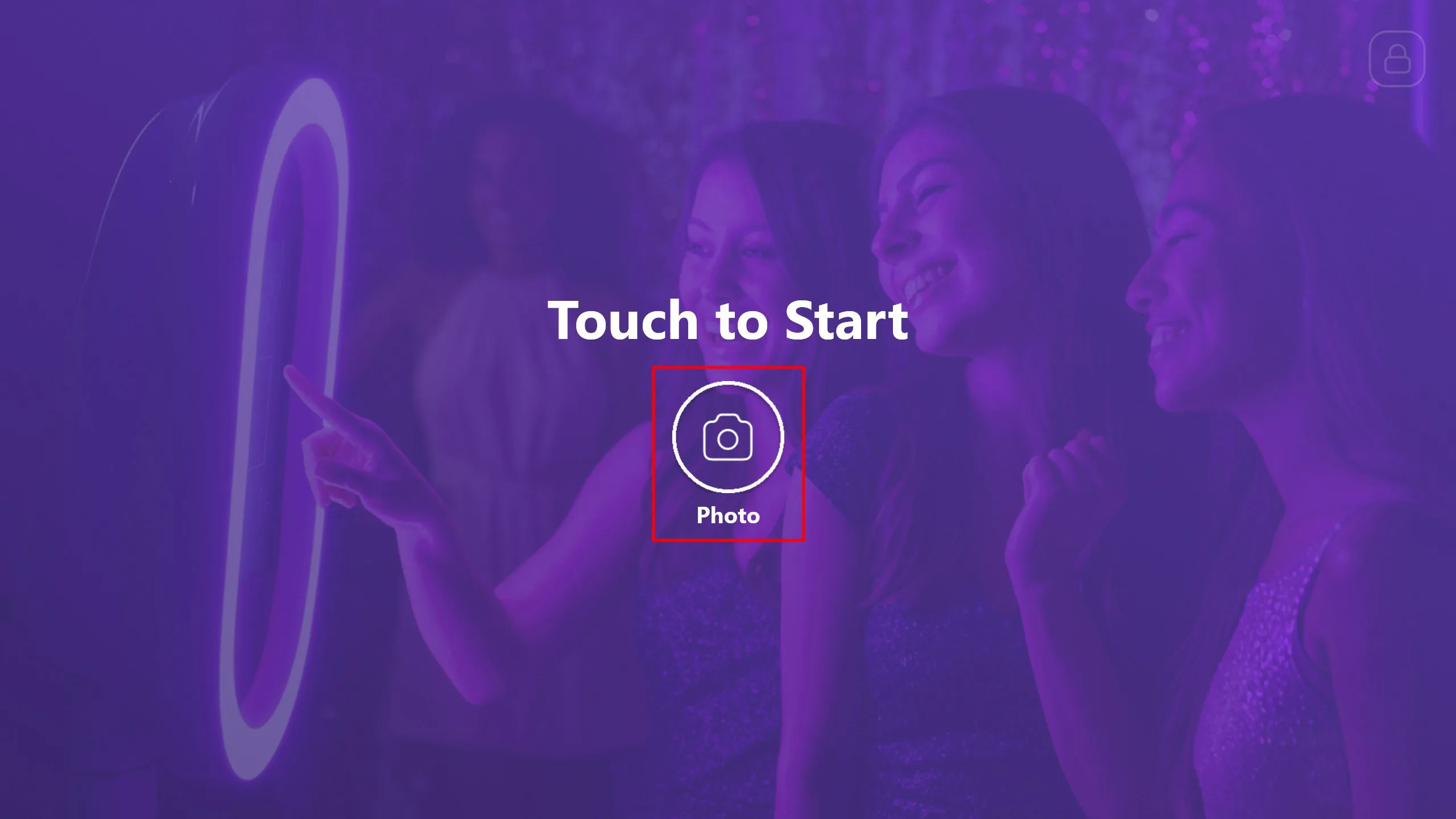
Tuto obrazovku můžete v softwaru přizpůsobit podle svého. Klikněte na tlačítko Photo.
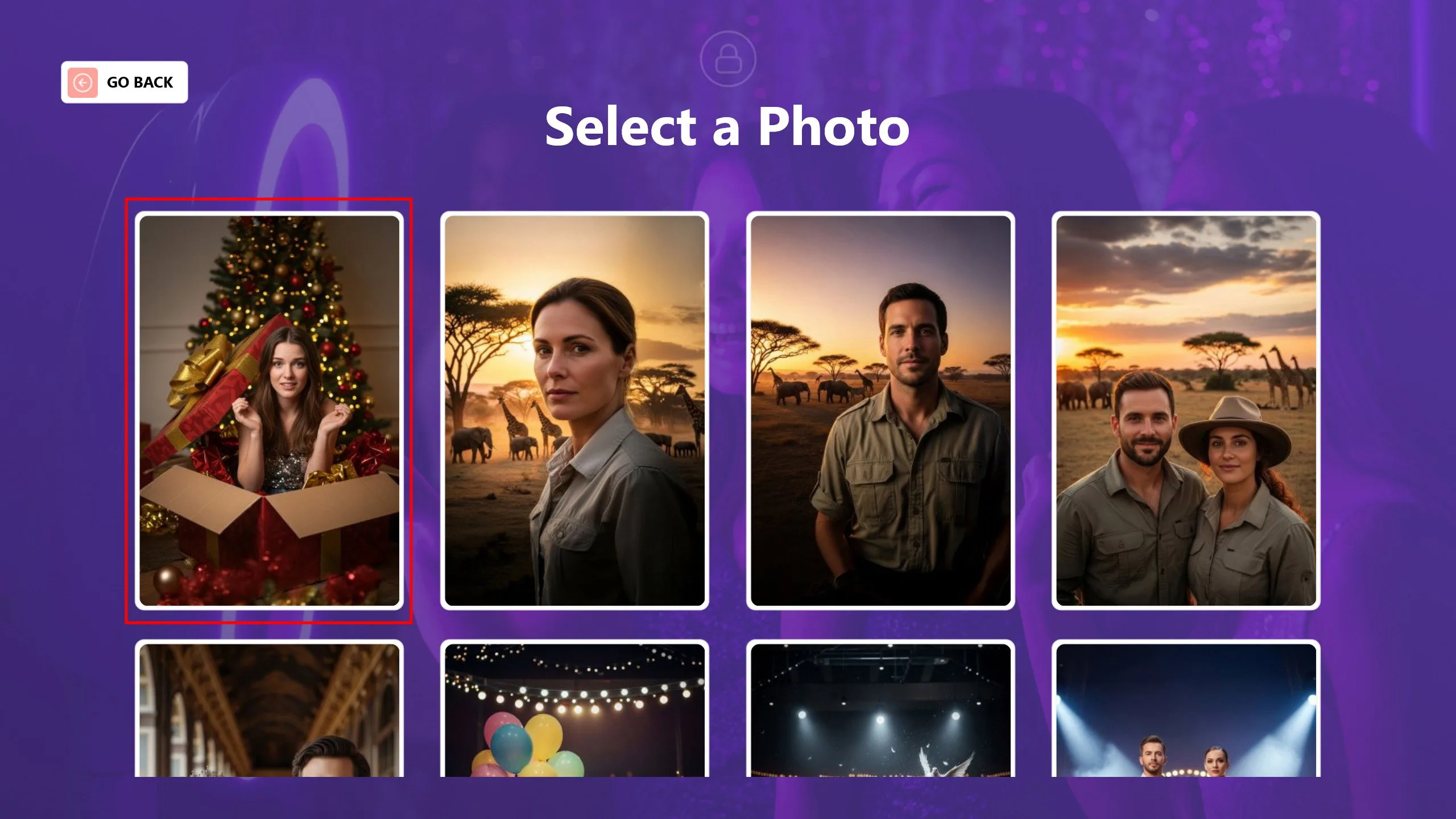
Nejprve vyberte fotografii, na kterou chcete použít face swap.
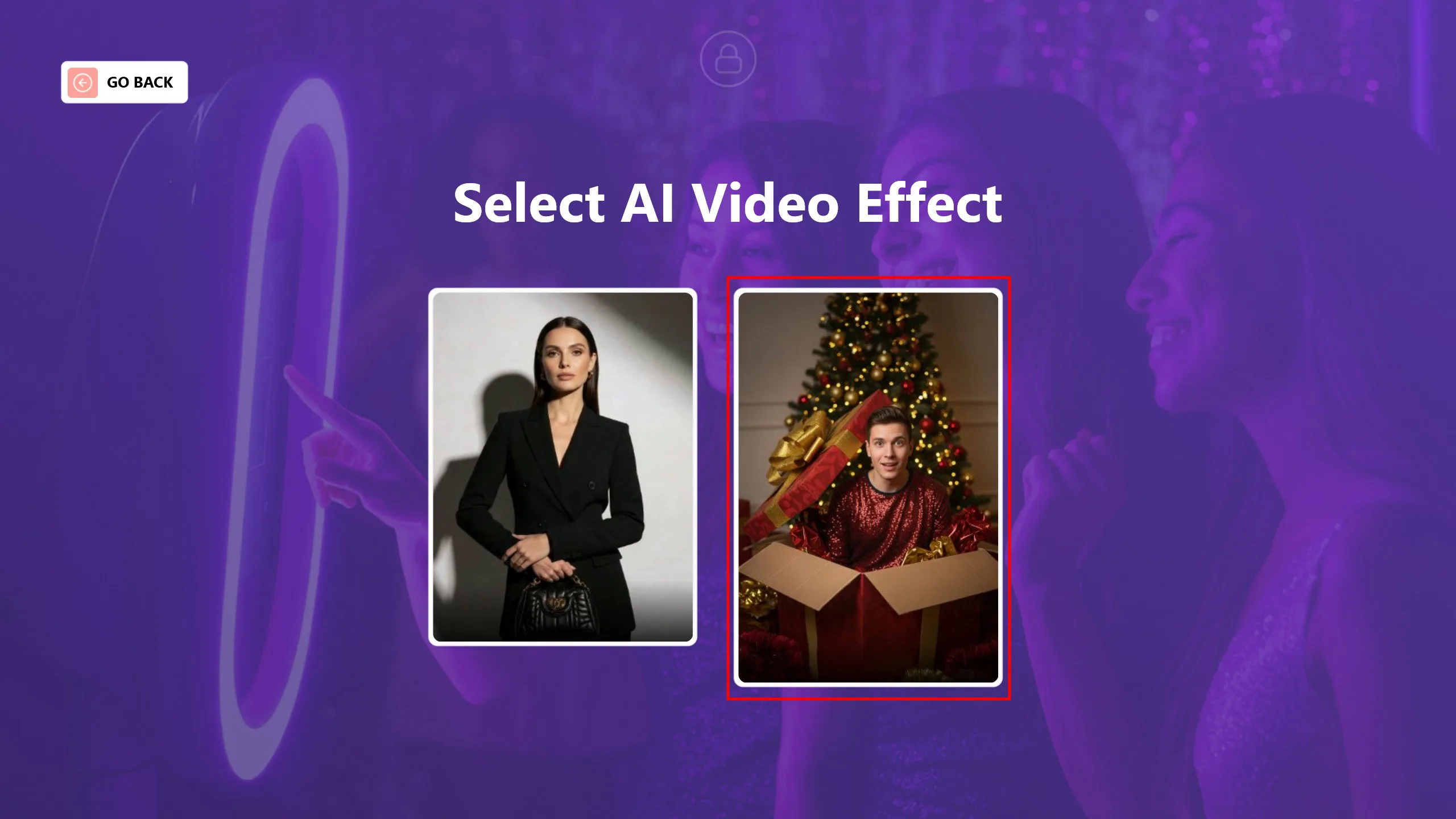
Poté vyberte efekt, který chcete použít na zvolené fotografii.
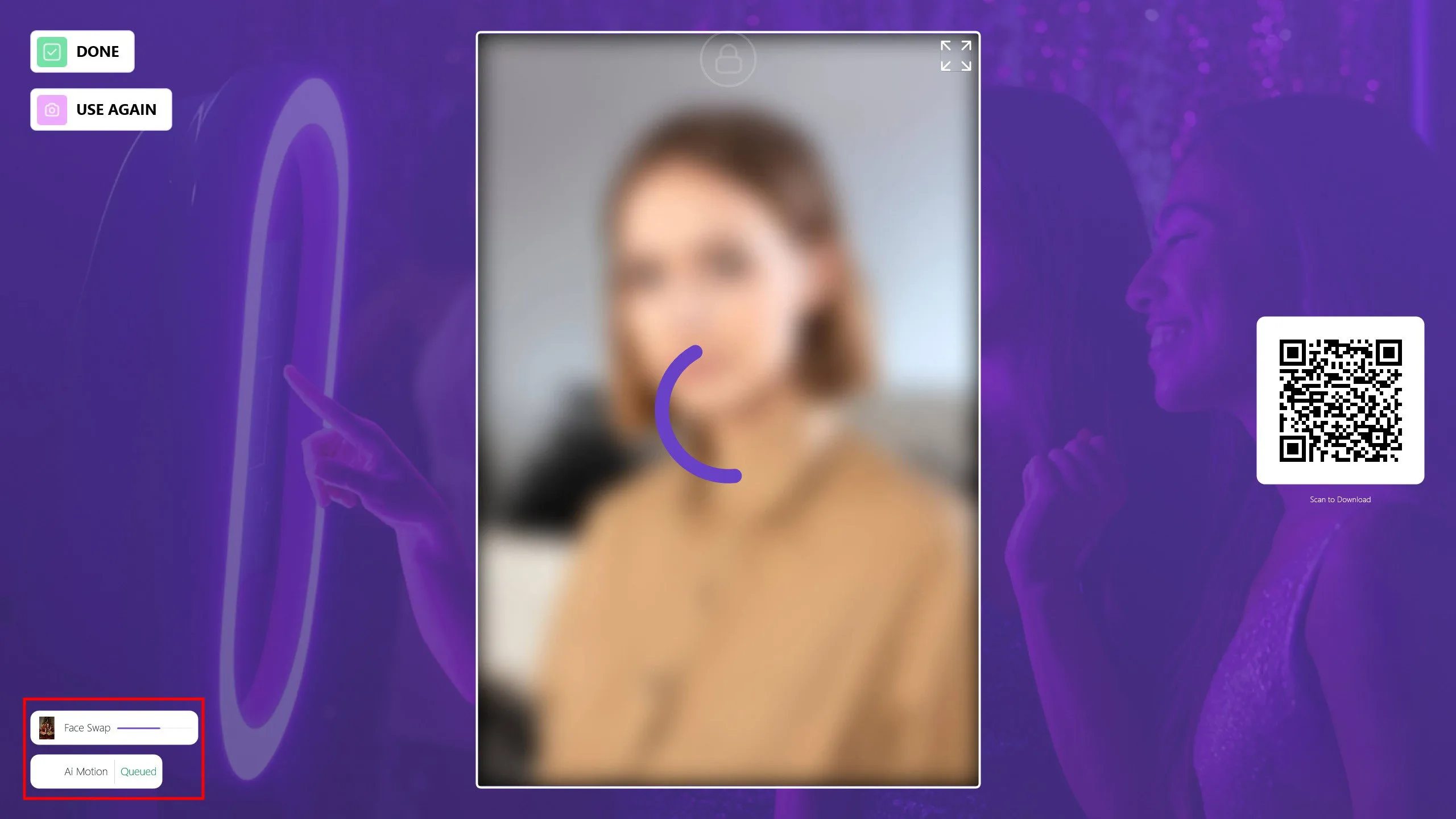
Po výběru efektu se fotografie začne zpracovávat. Průběh můžete sledovat v sekci vlevo dole.
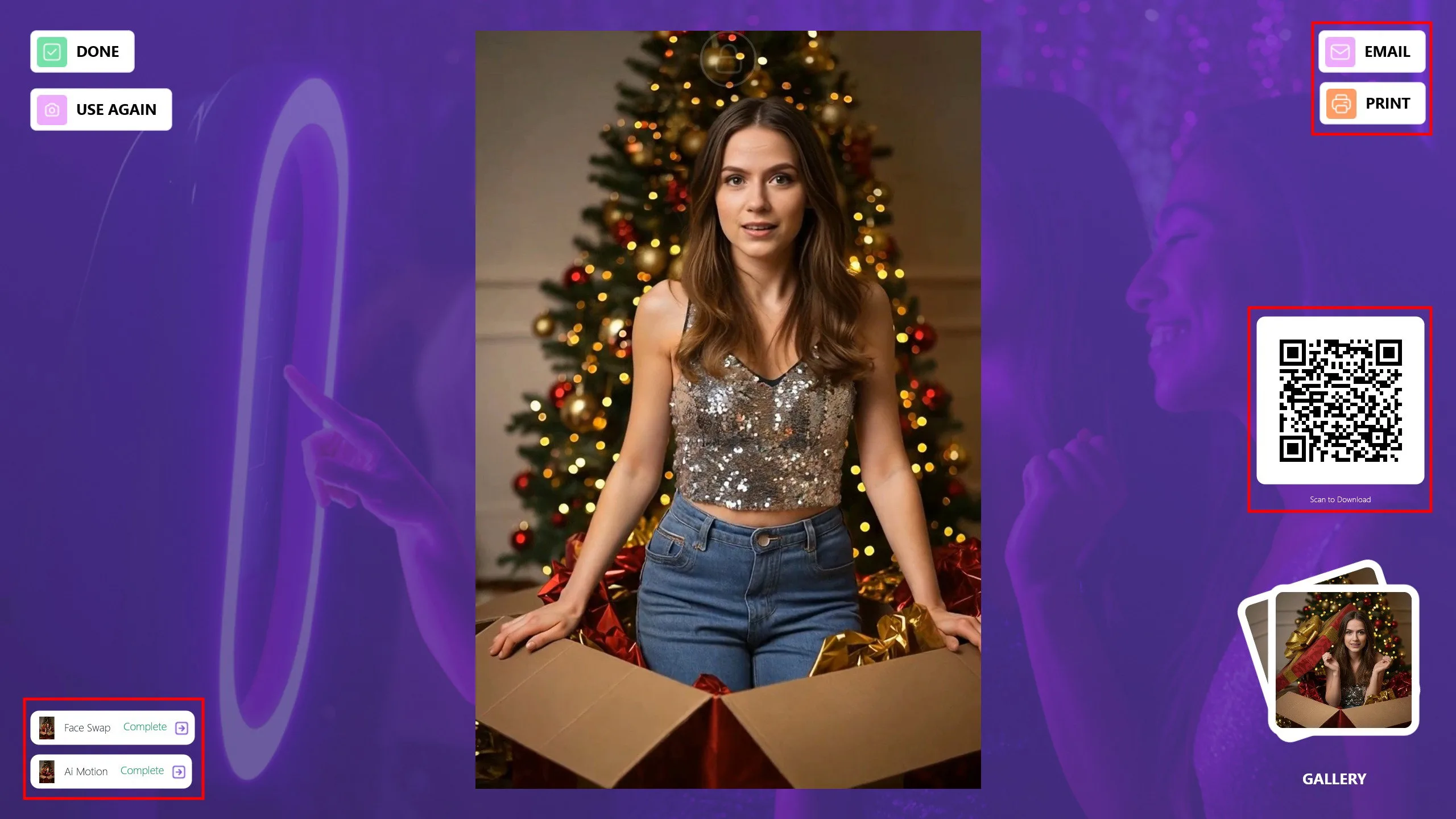
Toto video můžete sdílet s hosty prostřednictvím Email, Print nebo kódu QR. Pokud chcete na stejnou fotografii použít další efekty, klikněte na tlačítko Use Again a použijte ji znovu. Kliknutím na tlačítko Done se vrátíte na hlavní obrazovku a připravíte se na dalšího hosta.
Další videa AI Motion vygenerovaná pomocí výchozích obrázků face swap si můžete prohlédnout na odkazech níže.
https://v2.activationshare.com/m/695a66032d153ea8570ead00
https://v2.activationshare.com/m/695a64972d153ea8570eacfb
Možné chyby v režimu AI Motion
1) Nejasné nebo nedostatečné prompty pohybu
Pokud prompt pohybu není jasný, AI nemusí správně pochopit, jaký pohyb má být použit. To může vést k žádnému pohybu, velmi jemnému pohybu nebo neočekávaným animacím.
2) Nesoulad mezi vizuálním obsahem a promptem pohybu
Definování vysoce dynamických nebo agresivních pohybů pro statický nebo klidný obrázek může způsobit, že animace bude působit nepřirozeně, roztříštěně nebo uměle.
3) Příliš složité nebo protichůdné prompty pohybu
Zahrnutí protichůdných popisů pohybu do téhož promptu (například "jemný" i "rychlý pohyb") může způsobit, že systém AI Motion vytvoří nekonzistentní nebo nestabilní výsledky.
4) Více požadavků na pohyb v jednom obrázku
Požadavek na více typů pohybu současně, například pohyb obličeje, pohyb těla, pohyb pozadí a pohyb kamery, může způsobit, že se pohyby budou překrývat, kolidovat nebo se vůbec nepoužijí.
5) Nesoulad mezi dobou trvání pohybu a typem pohybu
Požadavek na dlouhé nebo složité pohyby v krátké době trvání pohybu může způsobit, že animace bude působit neúplně nebo bezvýznamně.
