
Přehled
Verzi pro iPad lze používat jako sdílecí stanici během akcí. Pro používání fotoaparátu DSLR a tisk fotografií však samotný iPad nestačí. Tisk vyžaduje počítač, který spravuje tiskárnu a zpracovává tiskové úlohy.
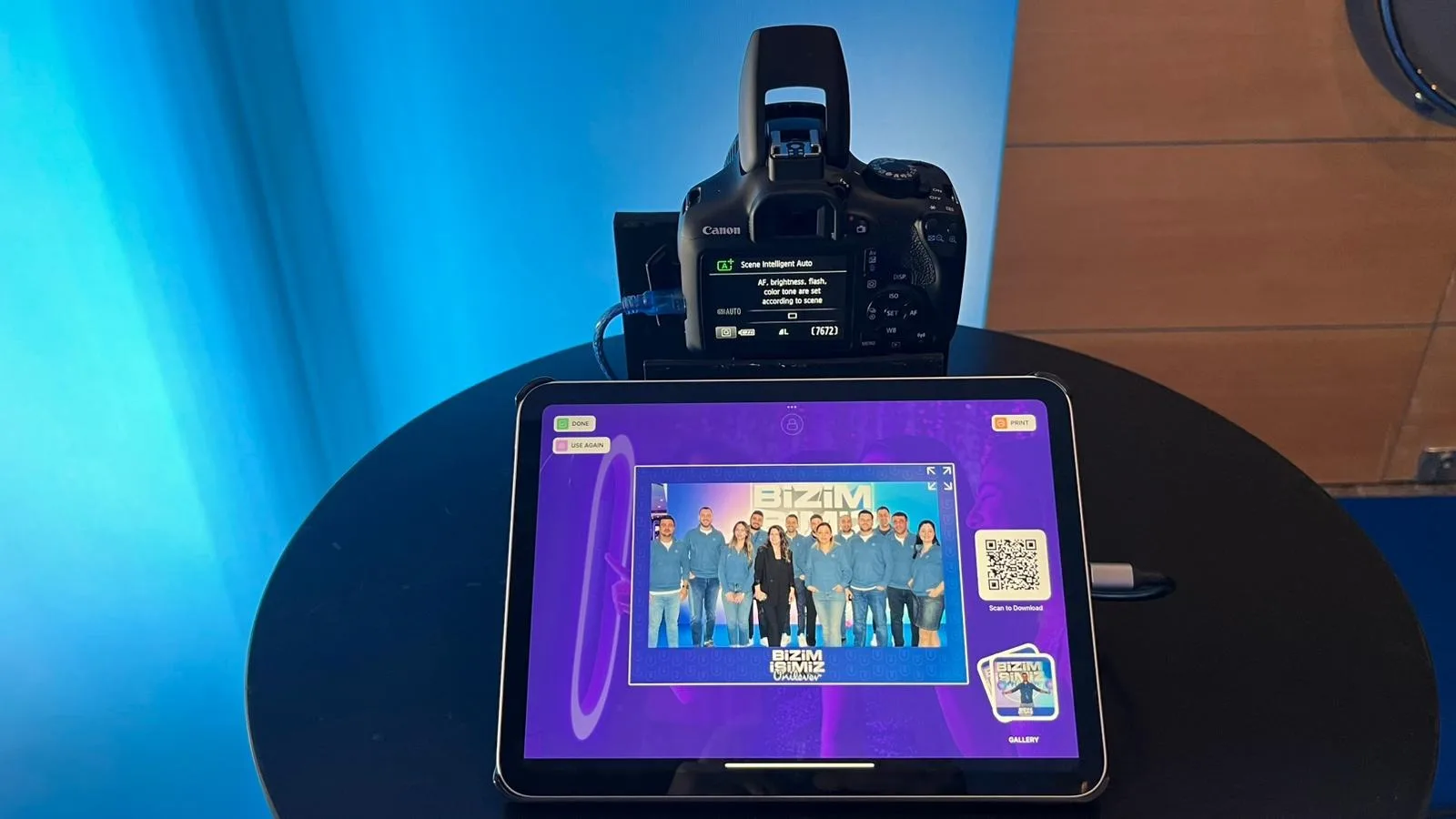
1) Požadavky
iPad
- iPad s nainstalovanou podporovanou verzí pro iPad
- Připojení k internetu (doporučeno)
- Přístup k funkcím sdílení/galerie
Fotoaparát
- Fotoaparát DSLR (Canon, Nikon atd.)
- Vhodný propojovací kabel nebo adaptér (USB / HDMI podle modelu fotoaparátu)
Pro tisk
- Počítač s Windows nebo Mac
- Tiskárna připojená k počítači přes USB
- Software V2 nainstalovaný a spuštěný v počítači
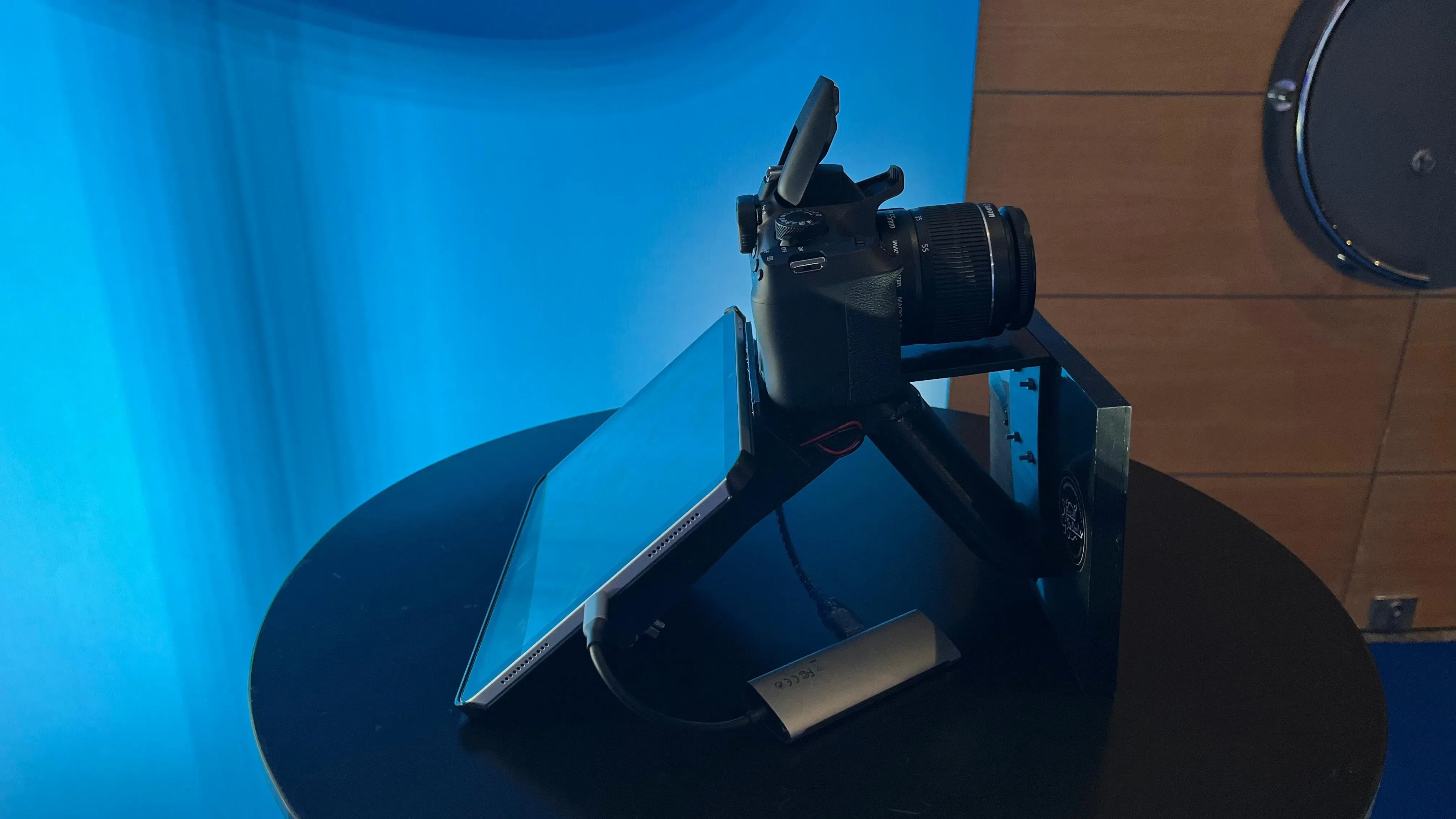
2) Připojení fotoaparátu DSLR k iPadu
- Zapněte svůj fotoaparát DSLR a ujistěte se, že je připraven k focení.
- Pomocí vhodného kabelu nebo adaptéru připojte fotoaparát k iPadu.
- Otevřete aplikaci na iPadu a zkontrolujte vstup z fotoaparátu.
- Pokud se živý náhled nezobrazí:
- Zkontrolujte kabel nebo adaptér
- Ověřte režim USB připojení fotoaparátu
- Restartujte fotoaparát a zkuste to znovu
Poznámka: Kompatibilita fotoaparátu a způsoby připojení se mohou lišit podle modelu. Pokud narazíte na potíže, obraťte se na podporu a uveďte značku a model svého fotoaparátu.
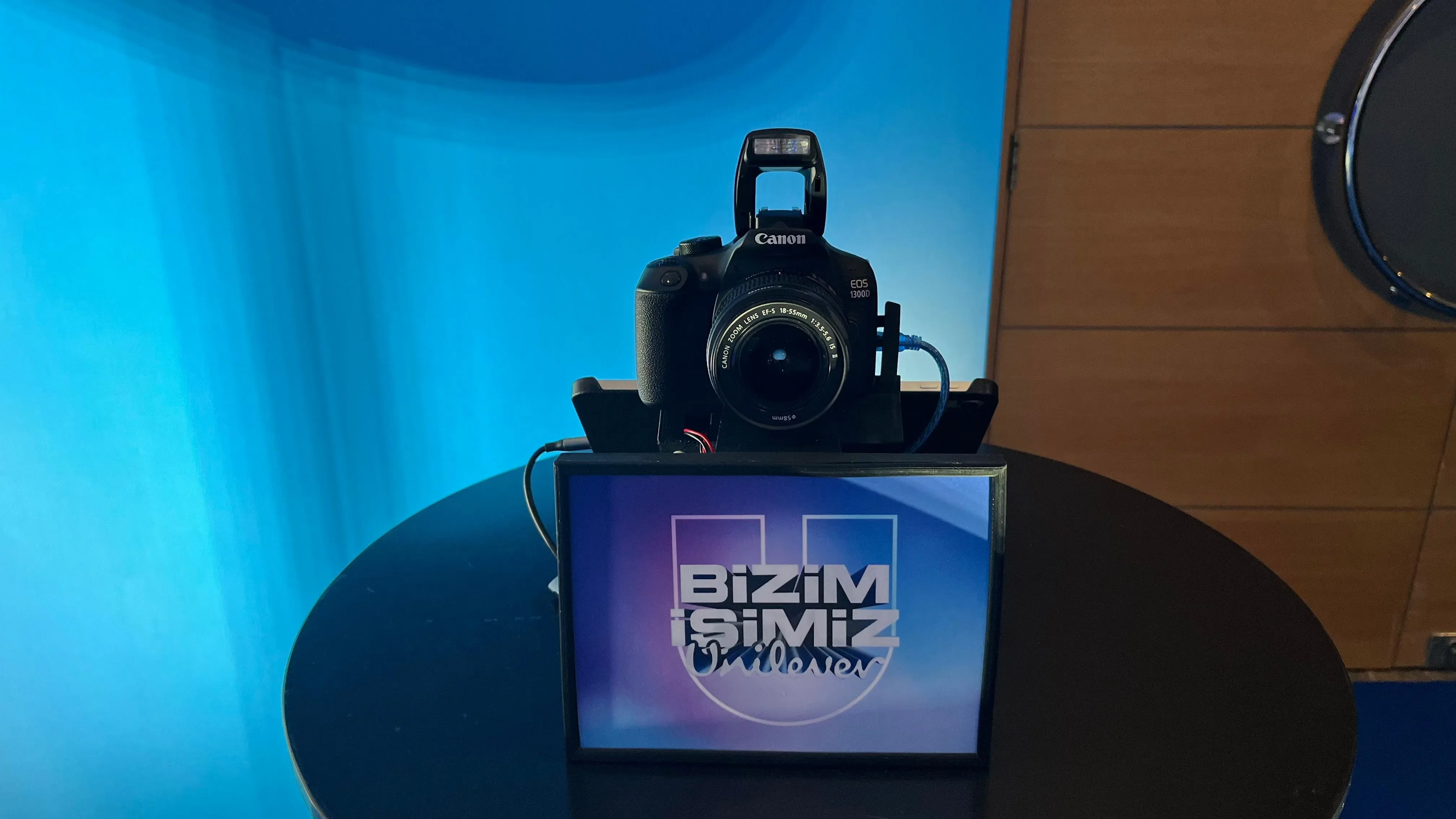
Brzy na našem webu zpřístupníme model stojanu 3D, který umožňuje upevnit současně tablet i fotoaparát DSLR. Díky tomuto 3D modelu budete moci uplatnit vlastní branding a zároveň využít lepší snadnost použití.
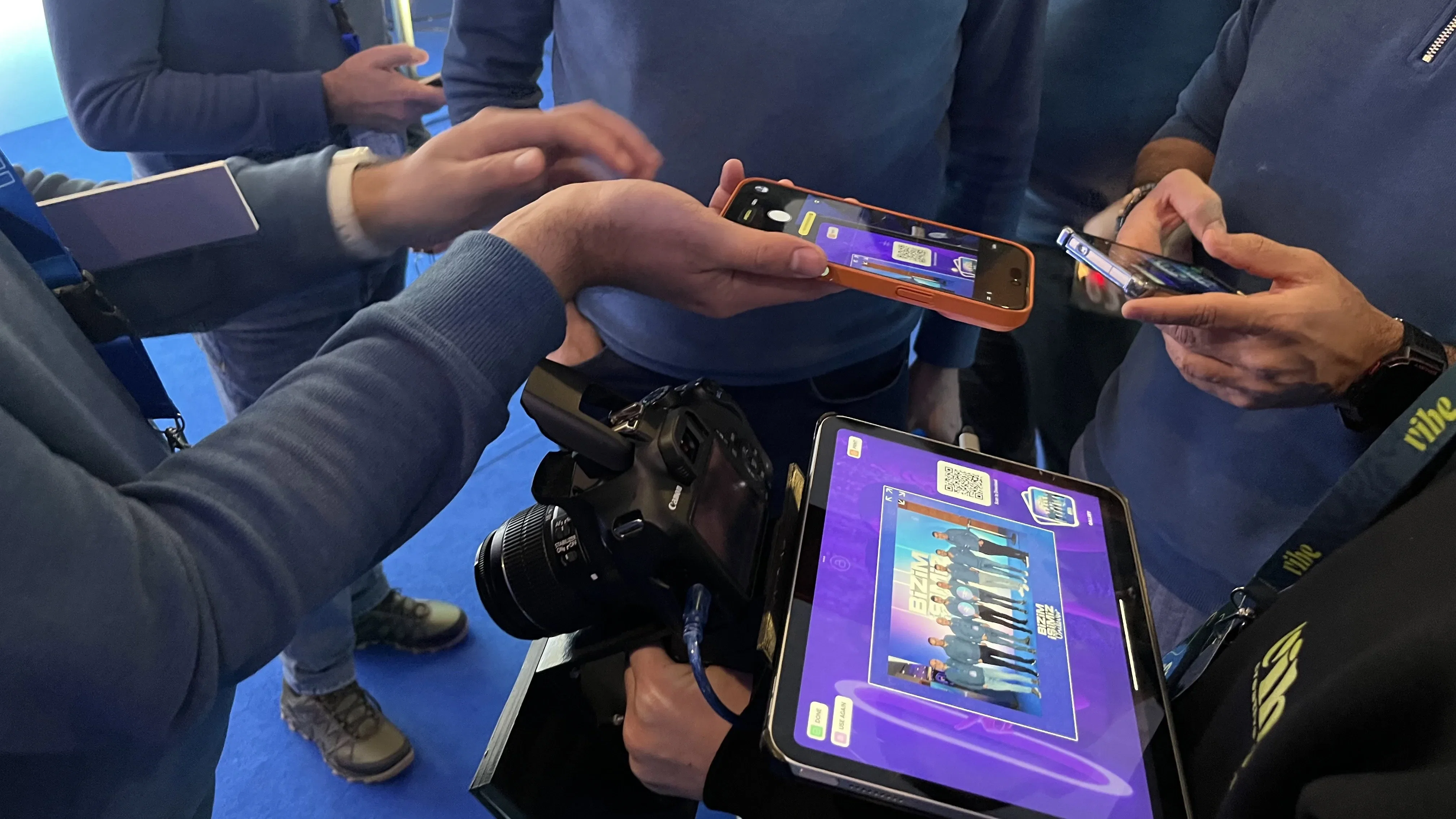
3) Jak funguje tisk s iPadem
Pro tisk fotografií z iPadu je vyžadován počítač. Tiskárna je připojena k počítači, nikoli přímo k iPadu. iPad odesílá tiskové příkazy, zatímco samotný tisk zajišťuje počítač.
Nastavení tisku krok za krokem
- Otevřete software V2 v počítači a vstupte do libovolné akce.
- Připojte tiskárnu k počítači a:
- Ujistěte se, že jsou nainstalovány ovladače tiskárny
- Proveďte zkušební tisk přímo ze softwaru
- Na iPadu otevřete stránku Nastavení tiskárny.
- Klepněte na Vybrat tiskárnu.
- Tiskárna připojená k počítači se objeví v seznamu.
- Vyberte tiskárnu. Nyní můžete odesílat neomezený počet tiskových úloh z iPadu.
Důležité poznámky
- iPad a počítač nemusí být ve stejné akci.
- Nemusí být ve stejné síti.
- Mohou být dokonce na různých místech nebo v různých zemích.
4) Často kladené dotazy
Může iPad tisknout sám o sobě?
Ne. iPad může odesílat tiskové příkazy, ale ke správě tiskárny je vyžadován počítač.
Tiskárna se na iPadu neobjevuje. Co mám dělat?
- Nejprve ověřte, že tiskárna funguje, tím, že vytisknete z počítače
- Ujistěte se, že je tiskárna správně připojena a ovladače jsou nainstalovány
- Znovu otevřete stránku Nastavení tiskárny na iPadu a zkuste to znovu
Proč na iPadu nevidím originální fotografie?
Toto chování je očekávané. Ve verzi V2 nejsou originální (surové) fotografie ve výchozím nastavení ukládány. Přístup k originálním fotografiím je v současné době dostupný ve verzi V1. Podpora této funkce může být do verze V2 přidána v budoucích aktualizacích.
5) Podpora
Pokud potřebujete pomoc, sdělte našemu týmu podpory následující informace:
- Model iPadu a verze systému iOS
- Značka a model fotoaparátu
- Operační systém počítače (Windows nebo Mac)
- Značka a model tiskárny
- Krátké video zachycující problém
