
Správa události
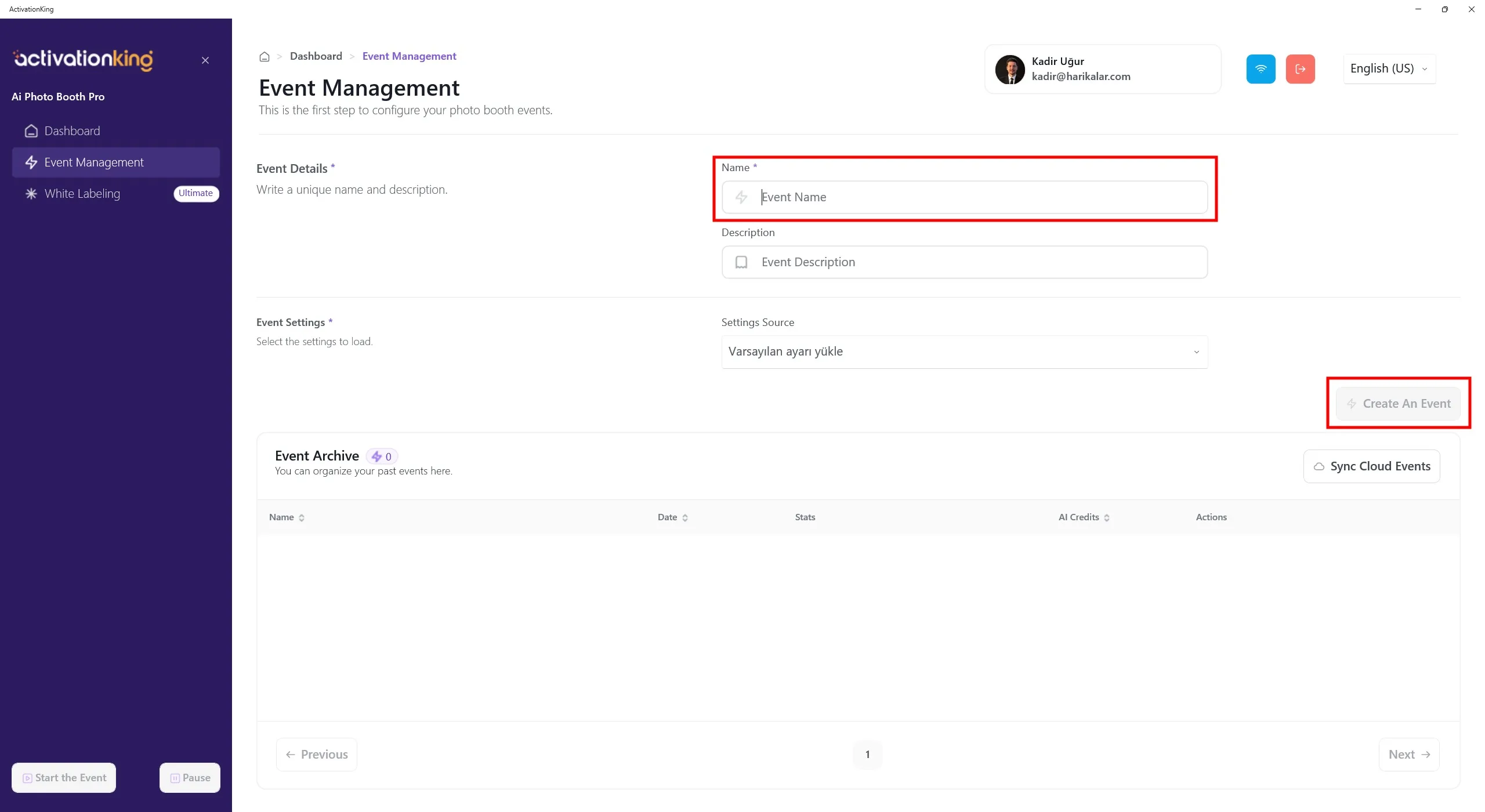
Po přihlášení do softwaru musíte nejprve vytvořit událost. Zadejte název události a poté klikněte na tlačítko Create an Event.
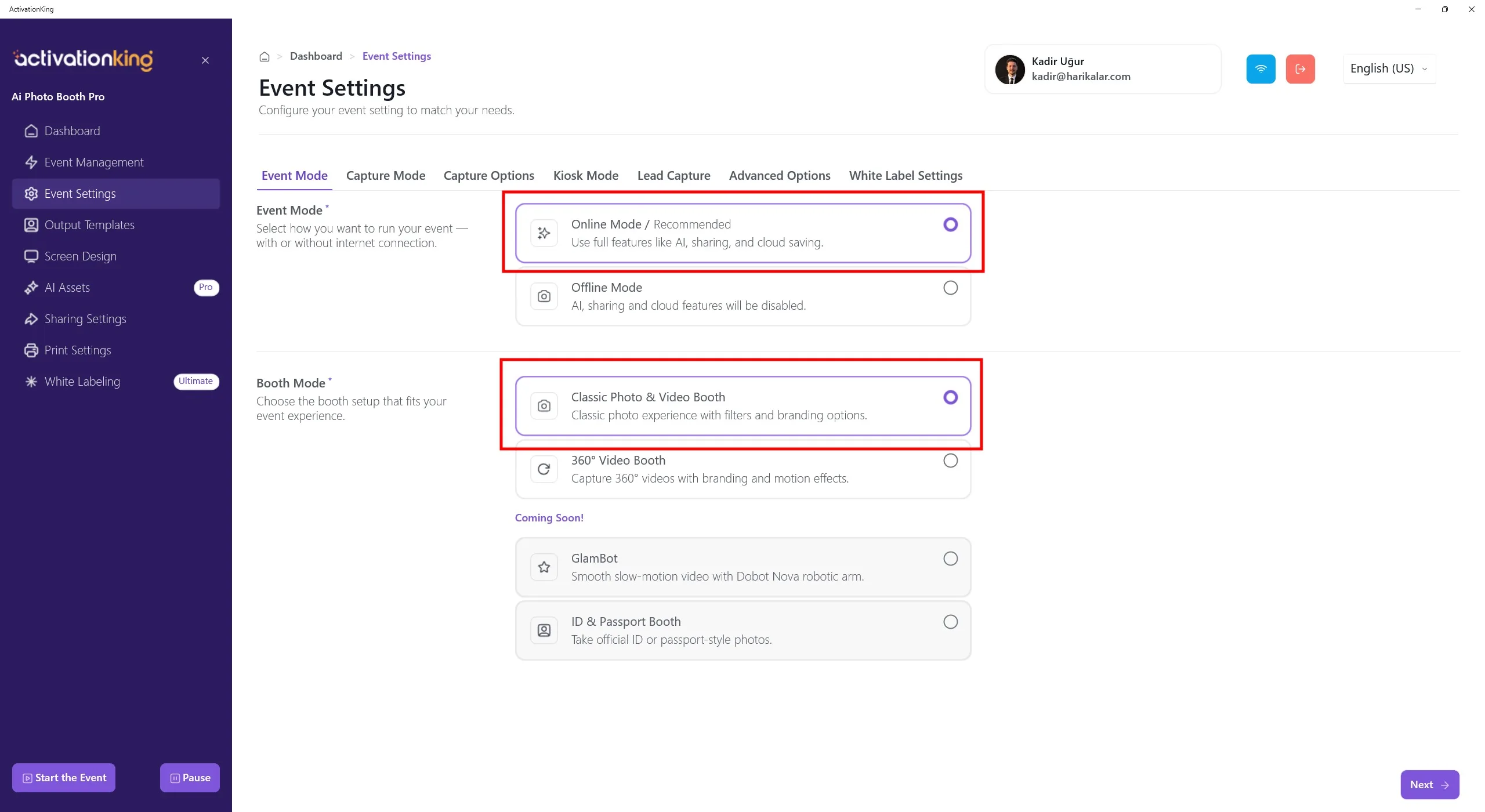
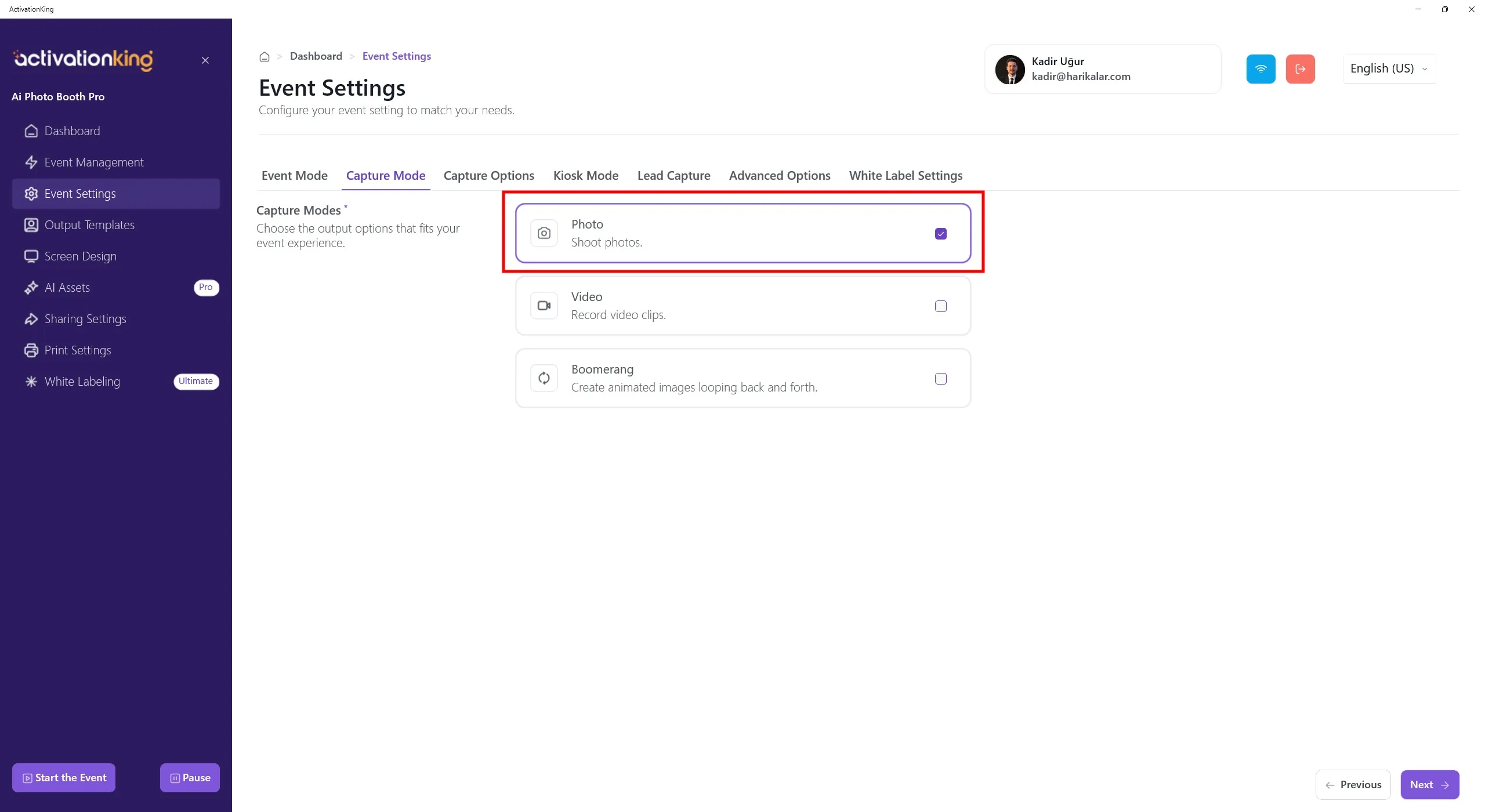
Nejprve vyberte režim, který budete používat, a poté přejděte na stránku Capture Options.
Možnosti pořizování
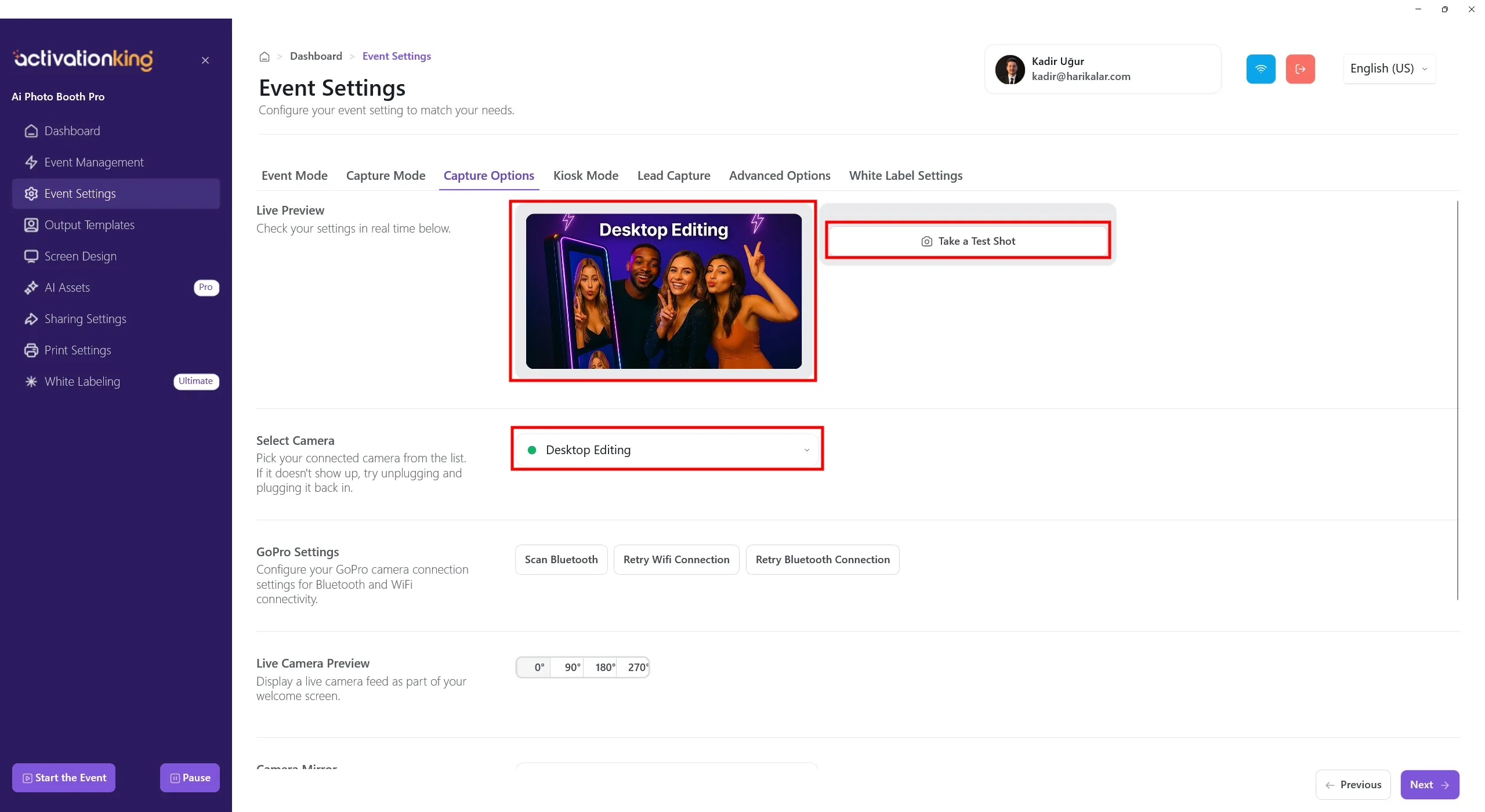
Na této stránce můžete nakonfigurovat všechna nastavení kamery. Pokud v sekci Select Camera vyberete možnost Desktop Editing, můžete pracovat se stávajícími fotografiemi v zařízení bez připojení kamery. Ve stejné sekci můžete také vybrat kameru připojenou k vašemu zařízení. Po výběru kamery se váš živý obraz zobrazí v sekci Live Preview. Můžete pořídit zkušební fotografie a zkontrolovat světelné podmínky i aktuální nastavení kamery.
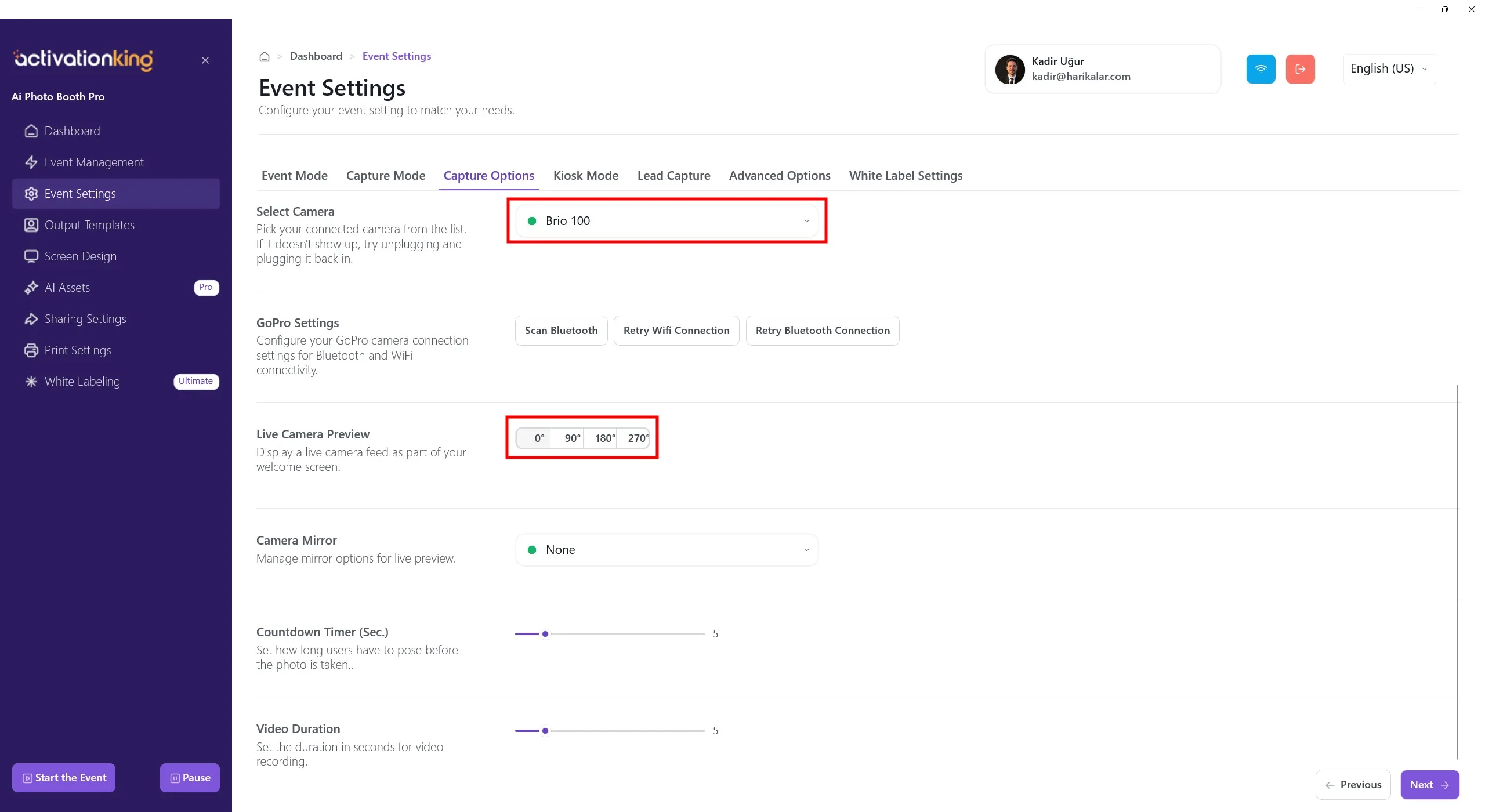
Když přejdete na konec stránky, můžete upravit úhel kamery. Můžete také nakonfigurovat nastavení mirror kamery a nastavit dobu odpočítávání před pořízením fotografie.
Výstupní šablony
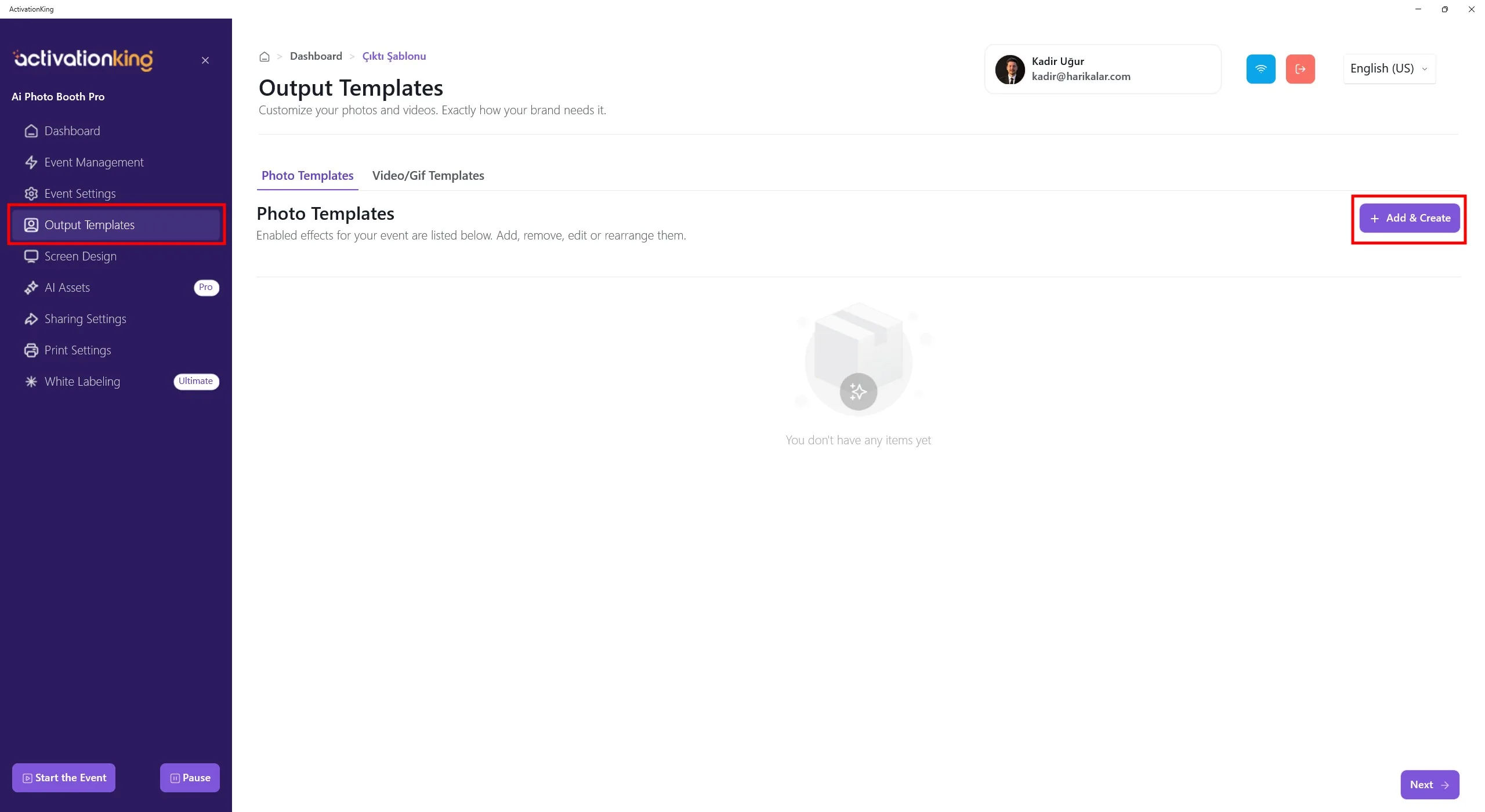
Po otevření stránky uvidíte výchozí šablony. Můžete je použít, pokud chcete, nebo je všechny smazat a vytvořit novou šablonu pouze pro režim, který potřebujete.
Pokud máte v této sekci více šablon, je třeba před pořízením fotografie vybrat šablonu. Pokud nepoužíváte více režimů AI ani více rámečků/šablon, není to nutné. Kdykoli můžete smazat všechny šablony a rychle je obnovit.
Chcete-li vytvořit šablonu pro AI Background, klikněte na tlačítko +Add & Create.
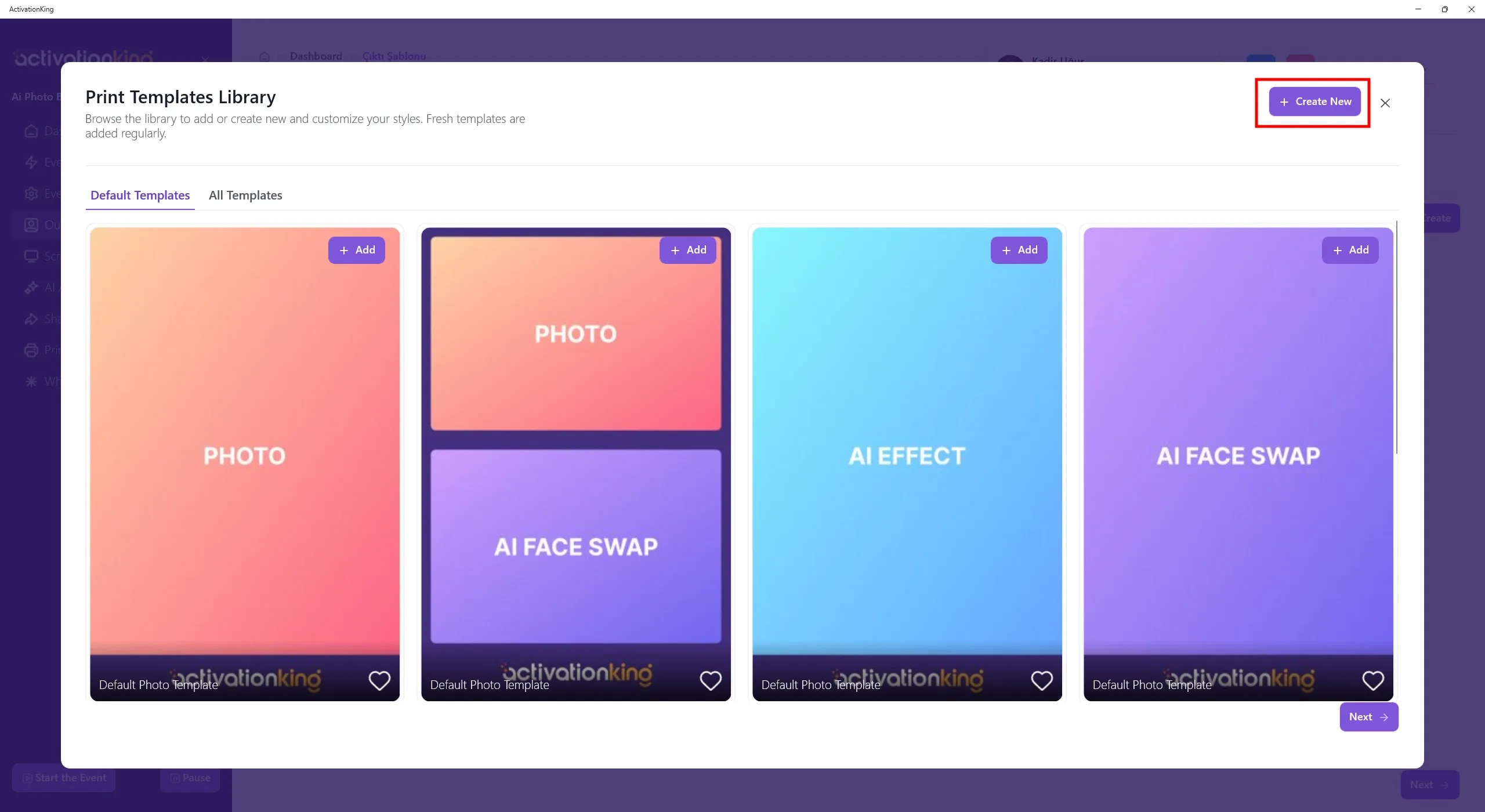
I když šablony smažete, můžete je z této sekce rychle znovu přidat. Prozatím klikněte na tlačítko Create New.
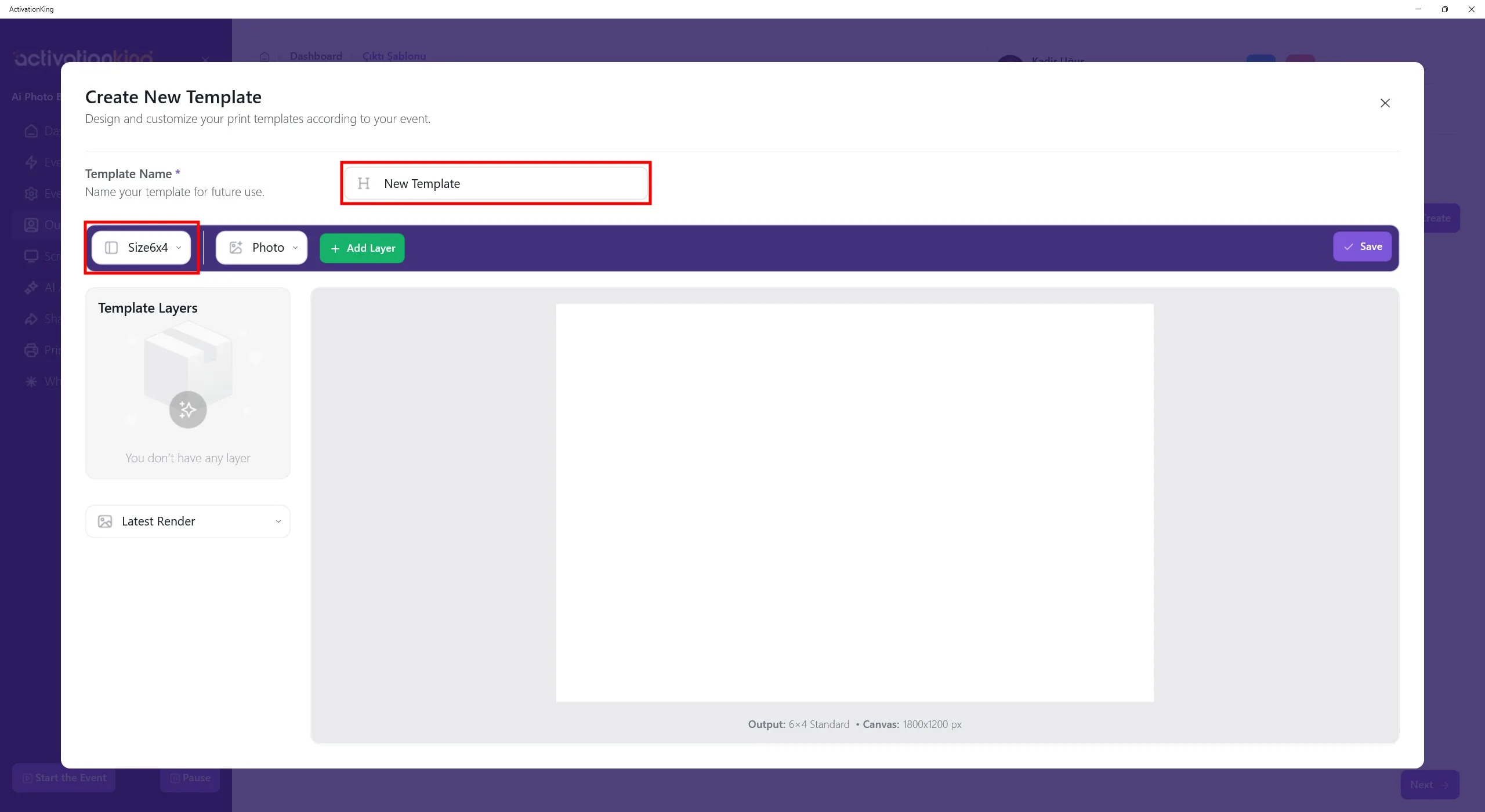
Na otevřené stránce můžete šablonu pojmenovat, pokud plánujete používat více než jednu. Pokud budete používat pouze jednu šablonu, není to nutné. Velikost šablony upravte v sekci vlevo nahoře.
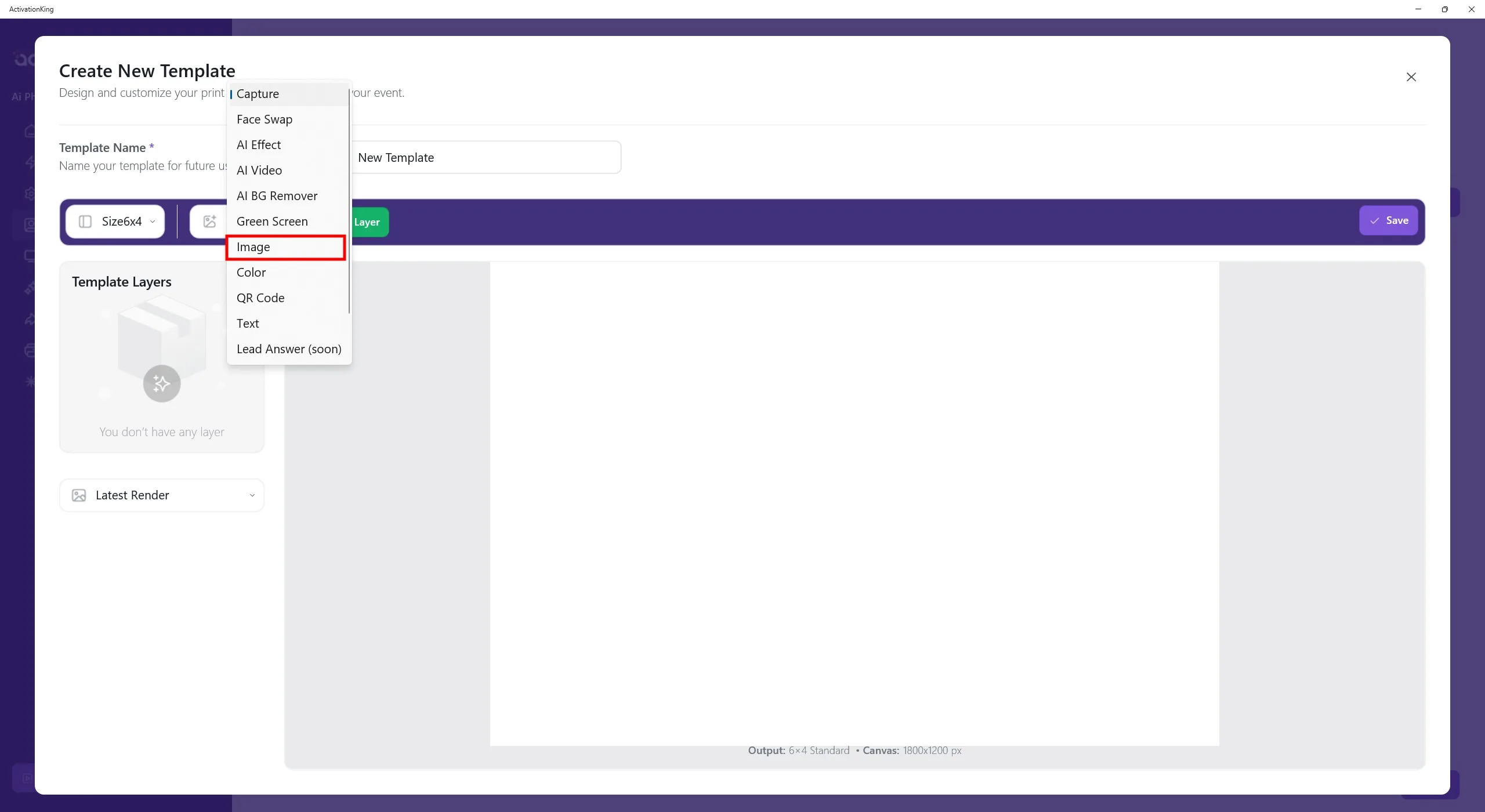
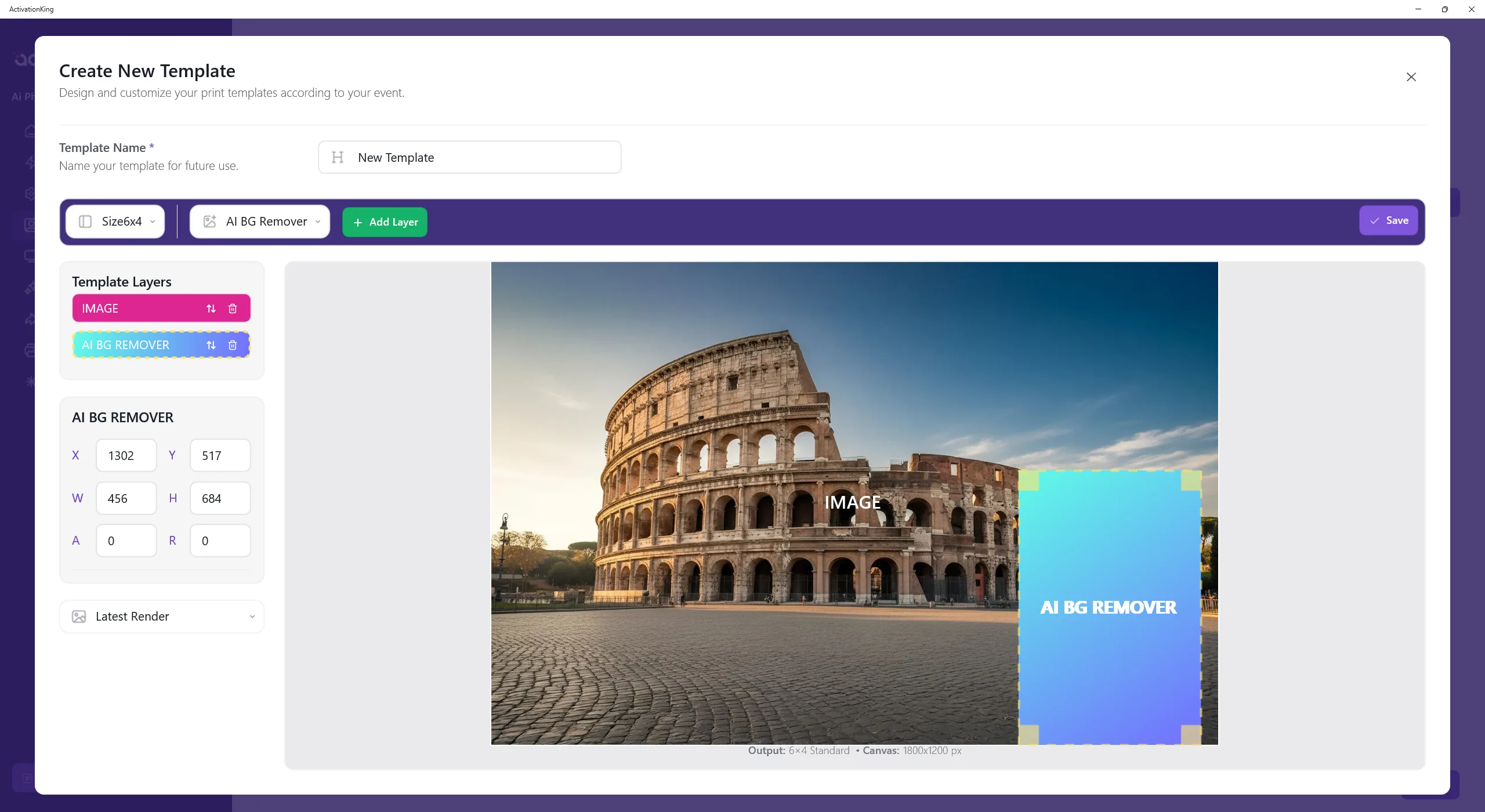
Po kliknutí na tlačítko vedle ovládacích prvků velikosti se zobrazí několik možností režimu. Chcete-li nejprve přidat obrázek pozadí, vyberte Image a poté klikněte na tlačítko Add Layer.
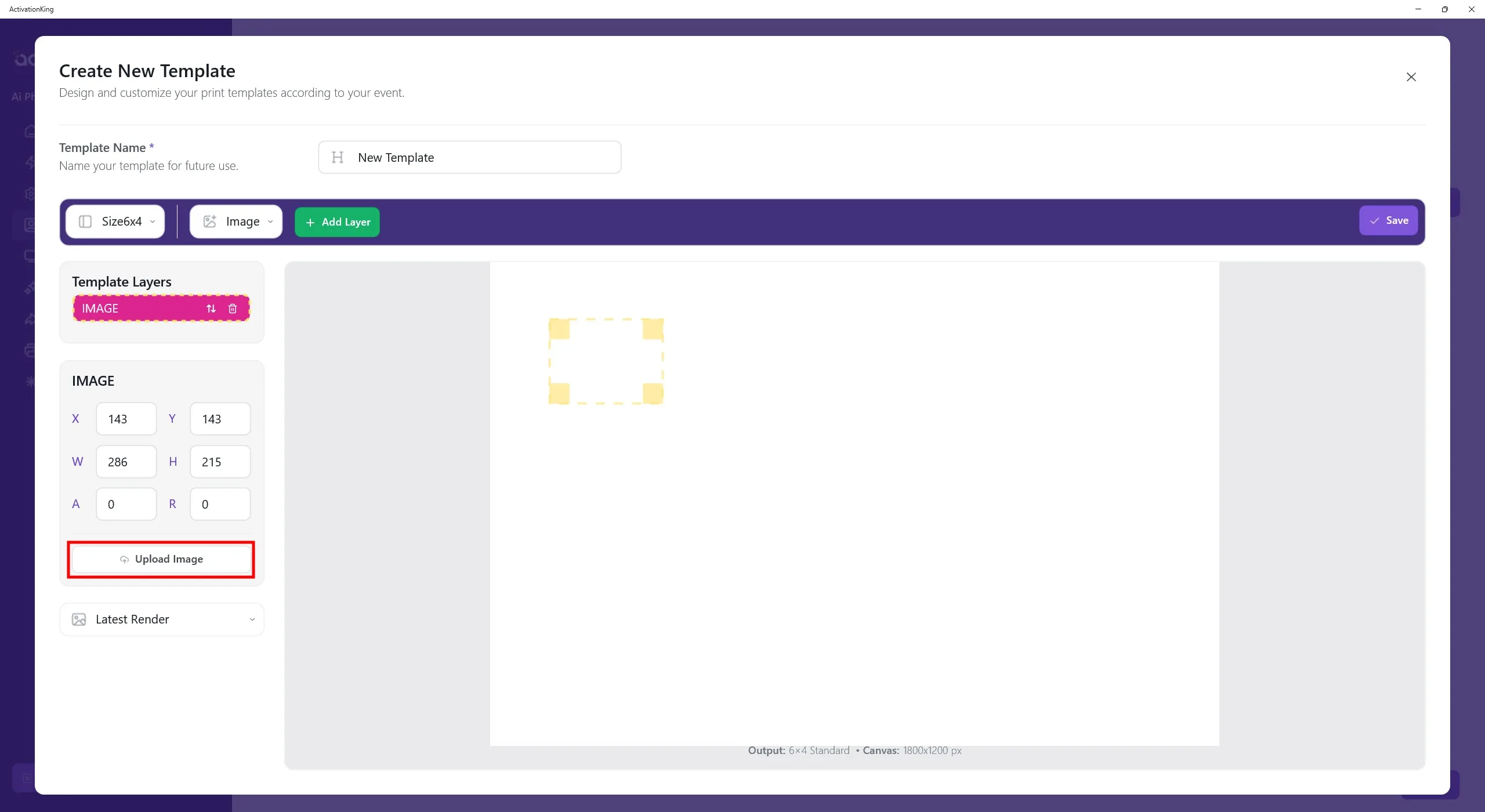
Po otevření panelu vrstvy klikněte na tlačítko Upload Image a nahrajte pozadí, které chcete použít.
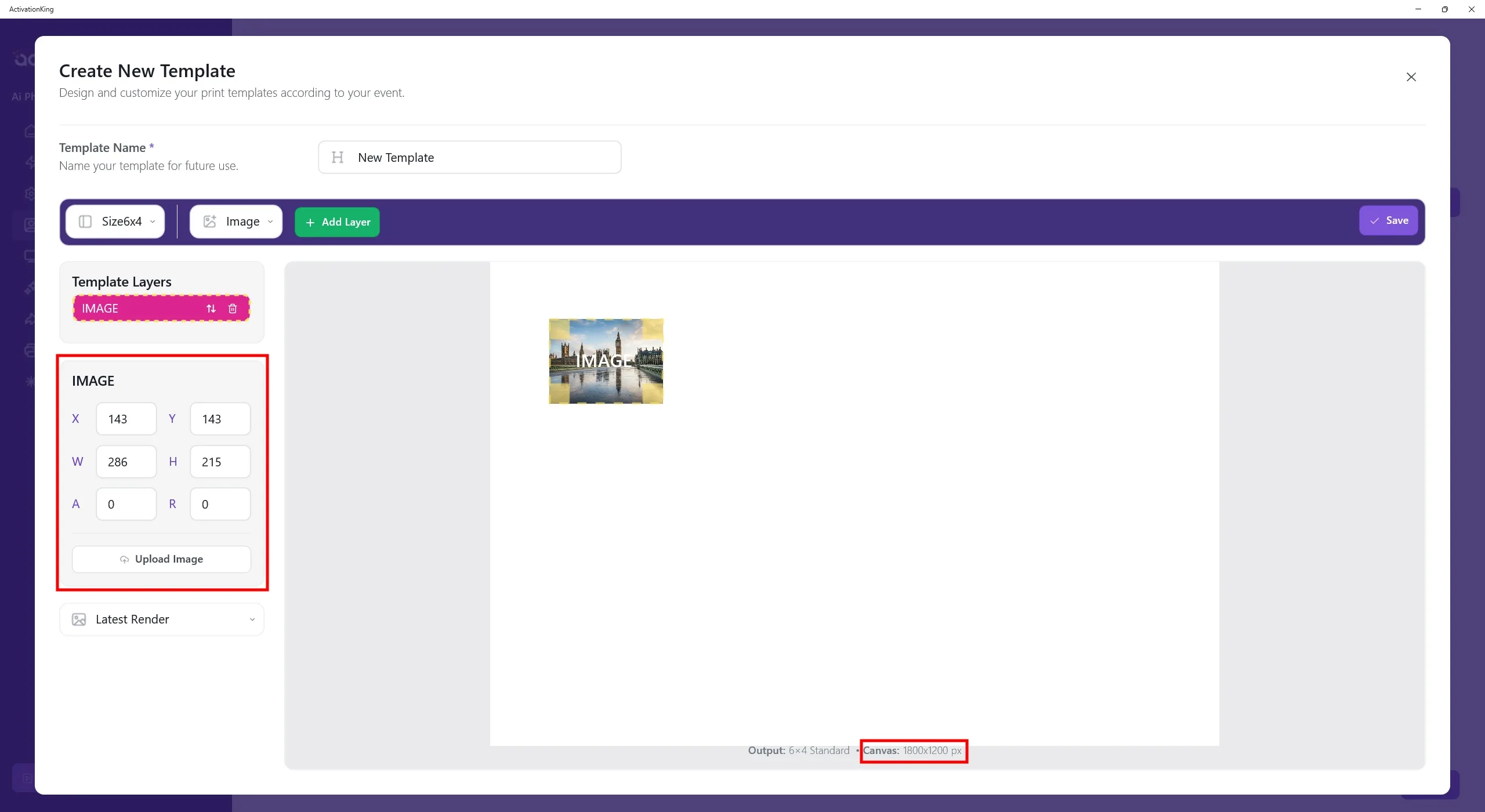
Rozměry šablony jsou zobrazeny v dolní části šablony. Zadejte rozměry 1800 x 1200 v levém panelu.
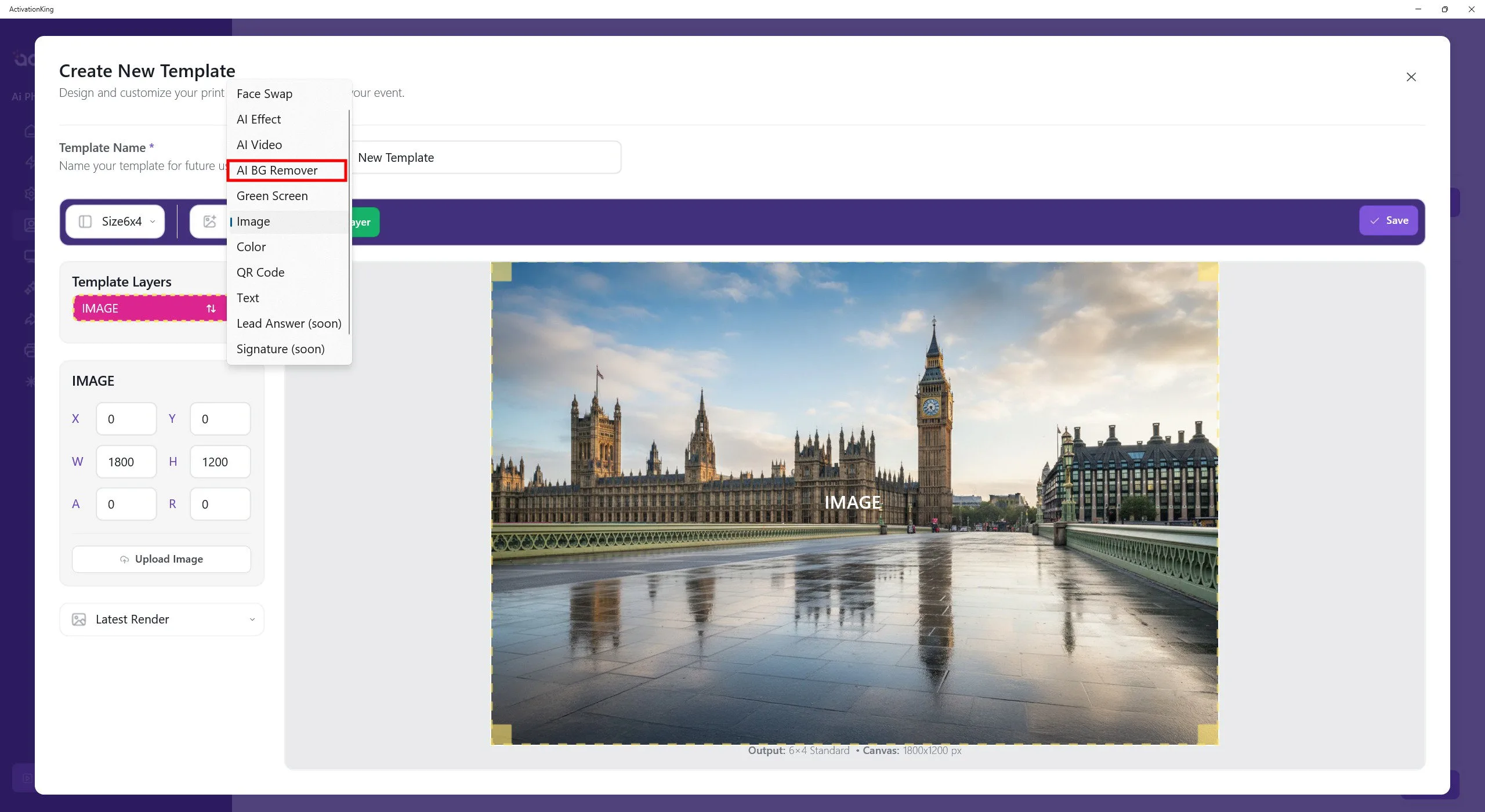
Po úpravě rozměrů vyberte AI Background a přidejte novou vrstvu.
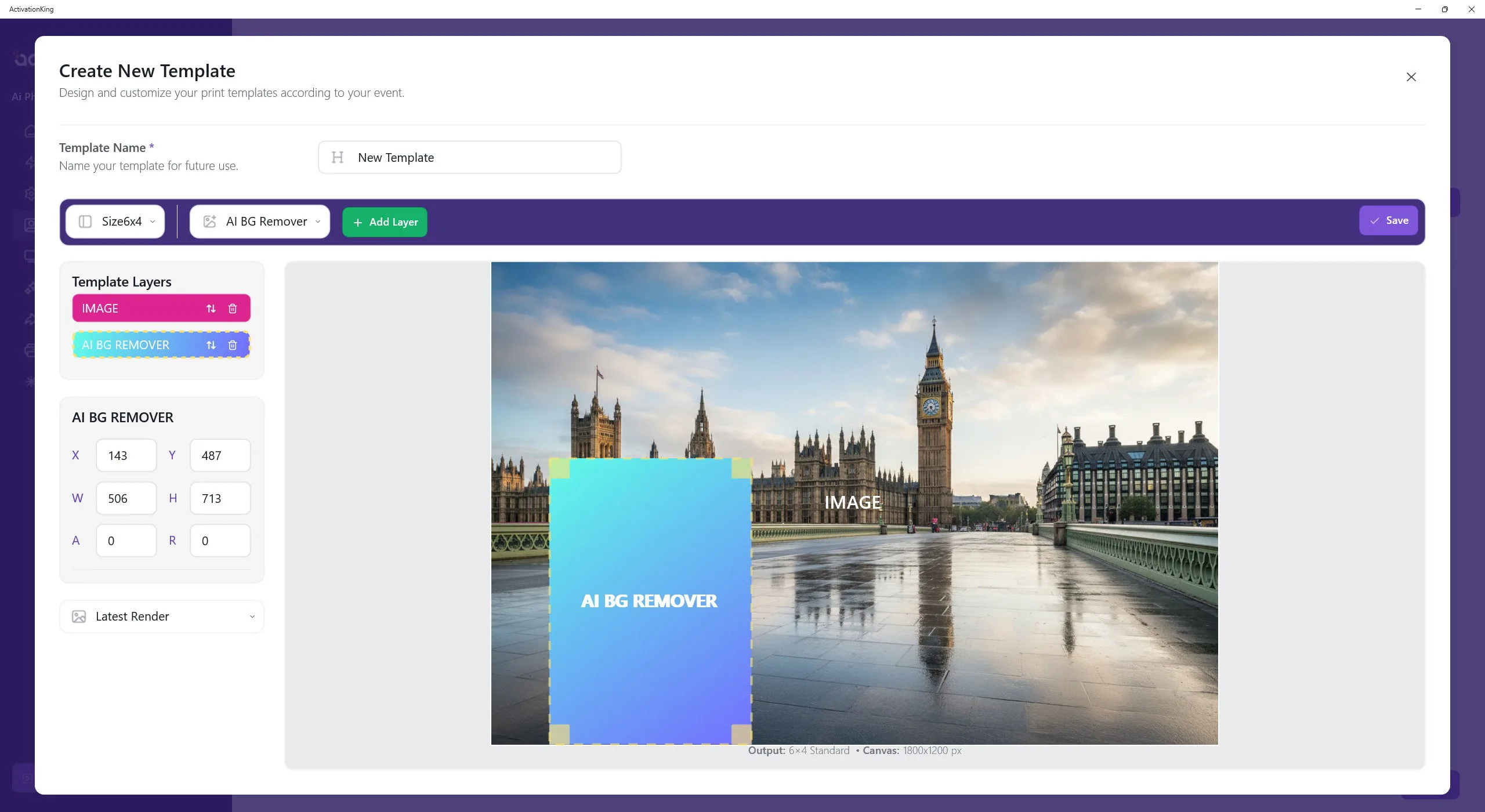
Přidaná vrstva označuje, kde bude na fotografii umístěna osoba. Upravte její polohu vizuálně. Pokud používáte kameru v režimu na výšku, ponechte tuto vrstvu ve svislé orientaci, jak je zobrazeno. Pokud používáte kameru v režimu na šířku, nastavte vrstvu vodorovně.
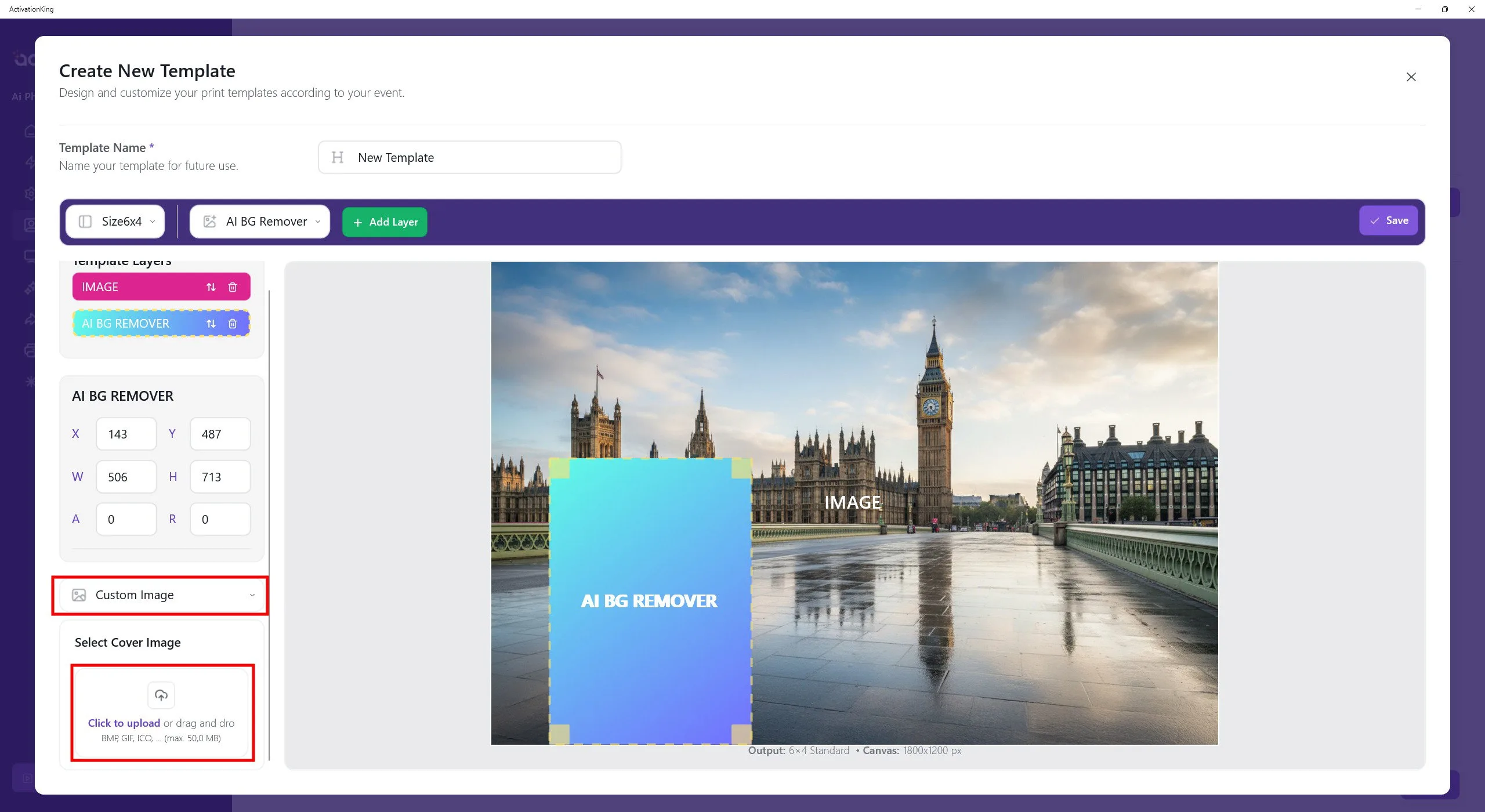
Klikněte na pole náhledu na levé straně a vyberte Custom Image. Zvolte obrázek, který jste přidali jako pozadí. Tím získáte čistší a vizuálně přitažlivější obrazovku výběru šablony.
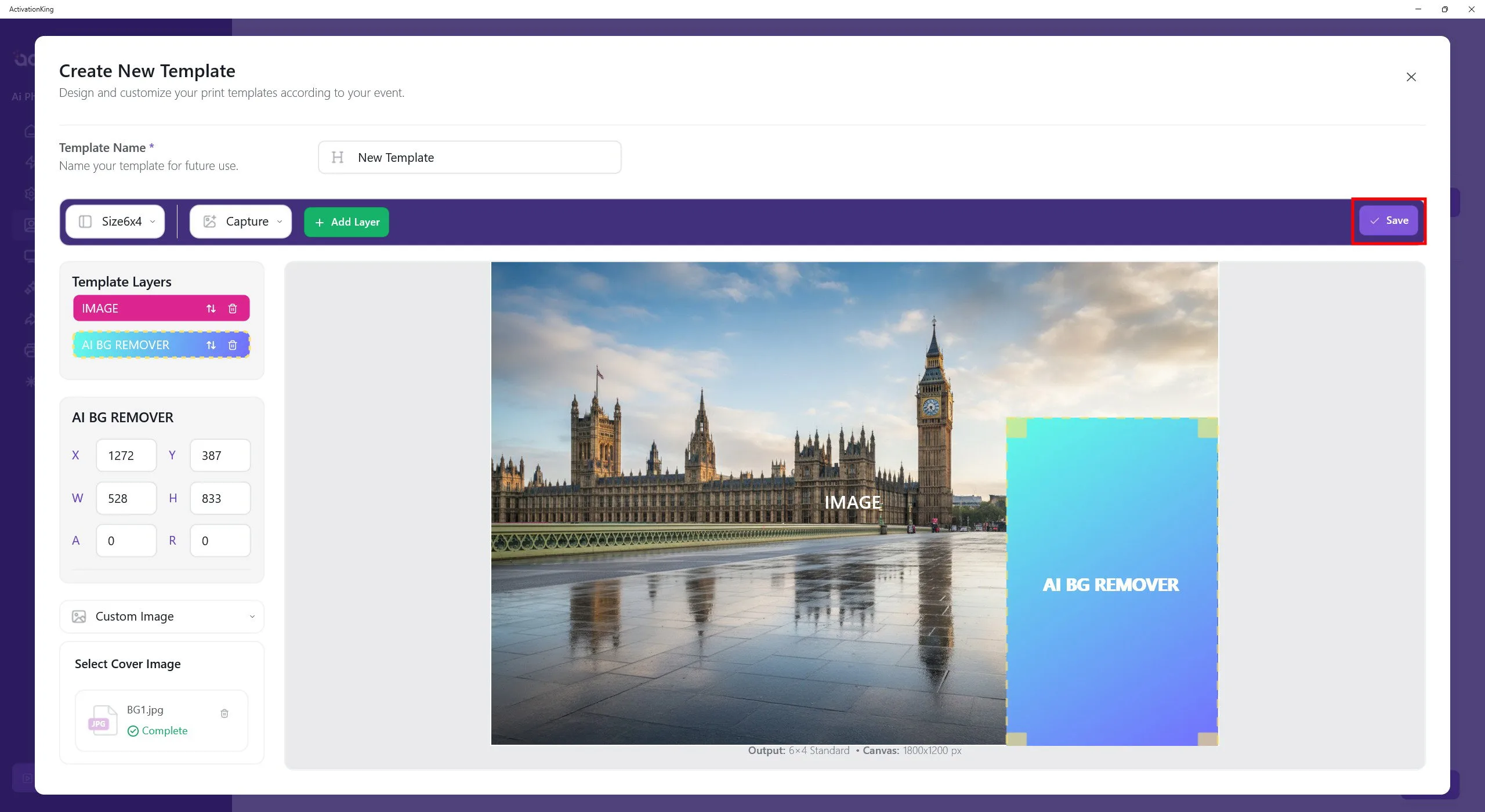
Po dokončení všech nastavení klikněte na tlačítko Save.
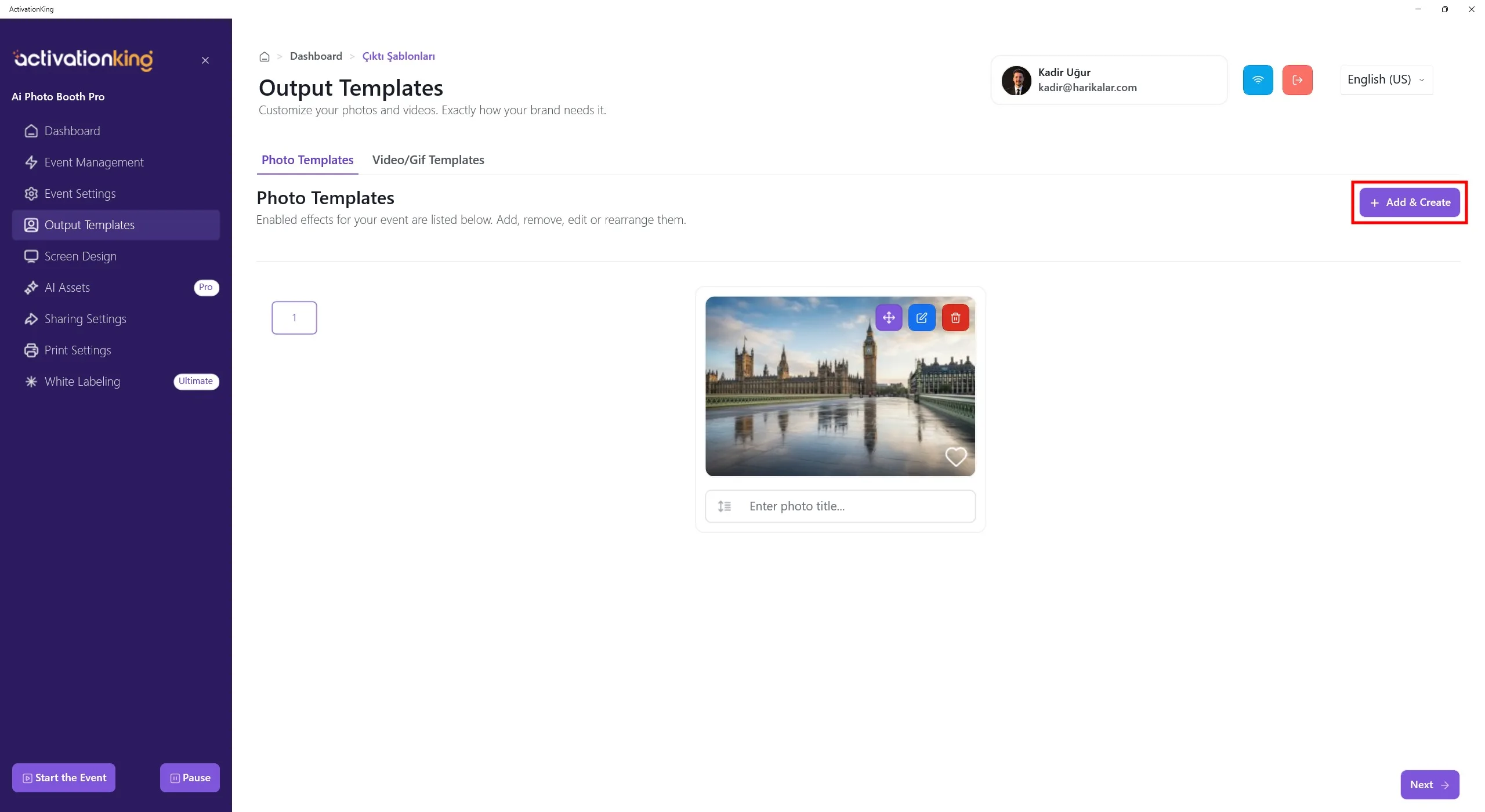
Vaše první grafika je nyní připravena k použití. Stejným postupem můžete přidat libovolný počet pozadí. Chcete-li nabídnout více možností, připravte stejným způsobem další šablony.
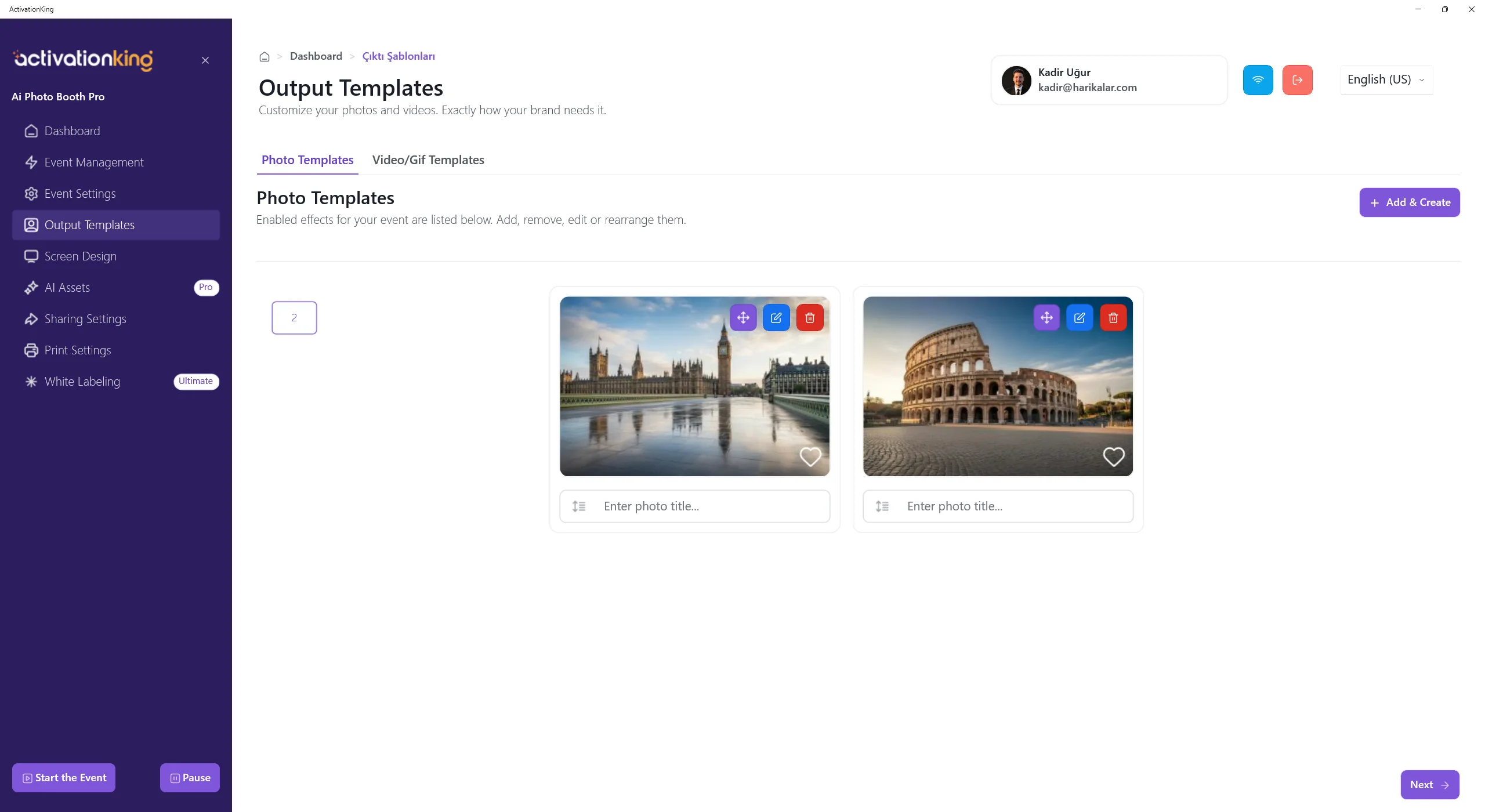
Po přidání grafik klikněte na tlačítko Start the Event.
Spuštění události
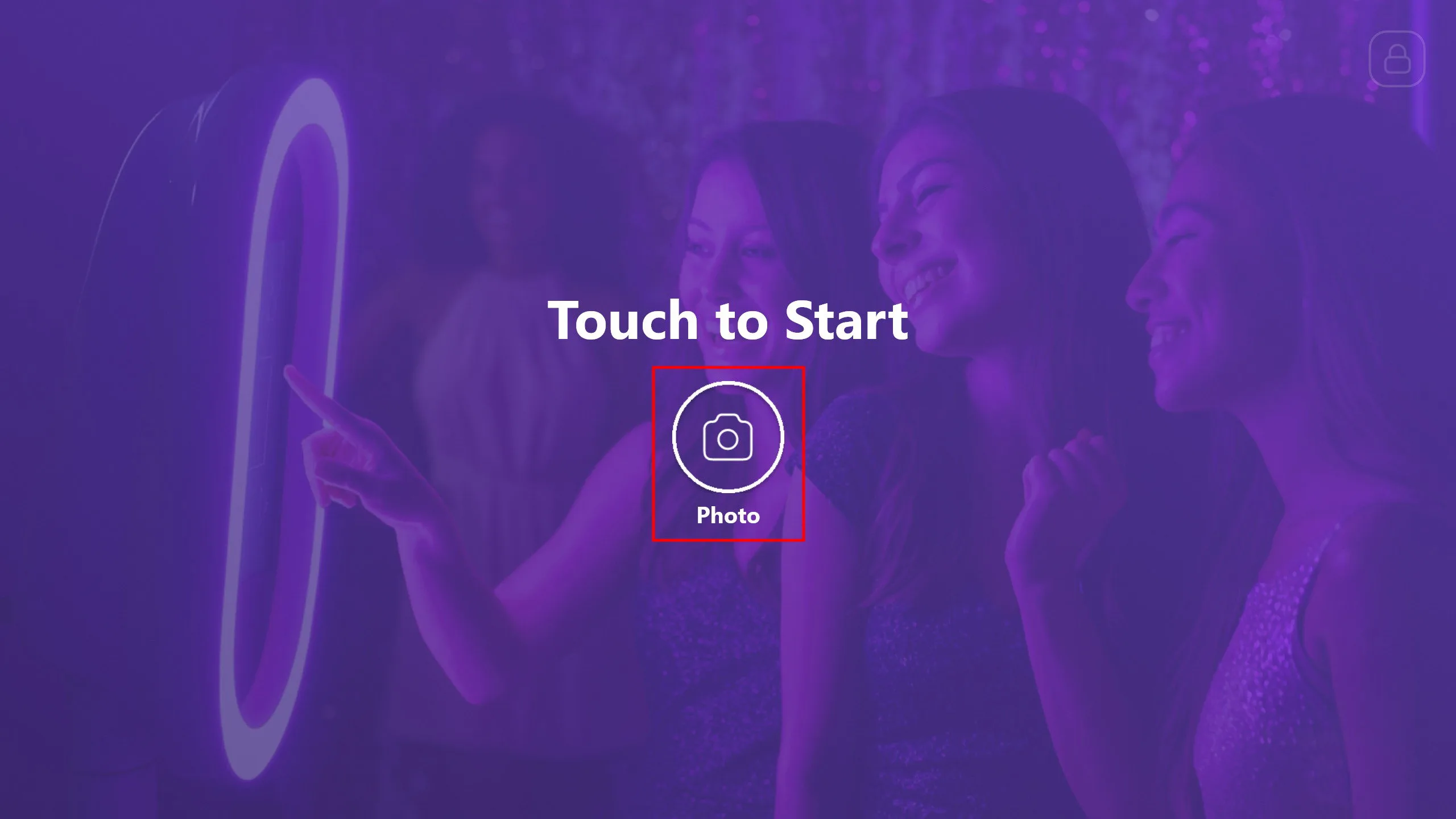
Tuto obrazovku si můžete v softwaru přizpůsobit podle svých představ. Poté klikněte na tlačítko Photo.
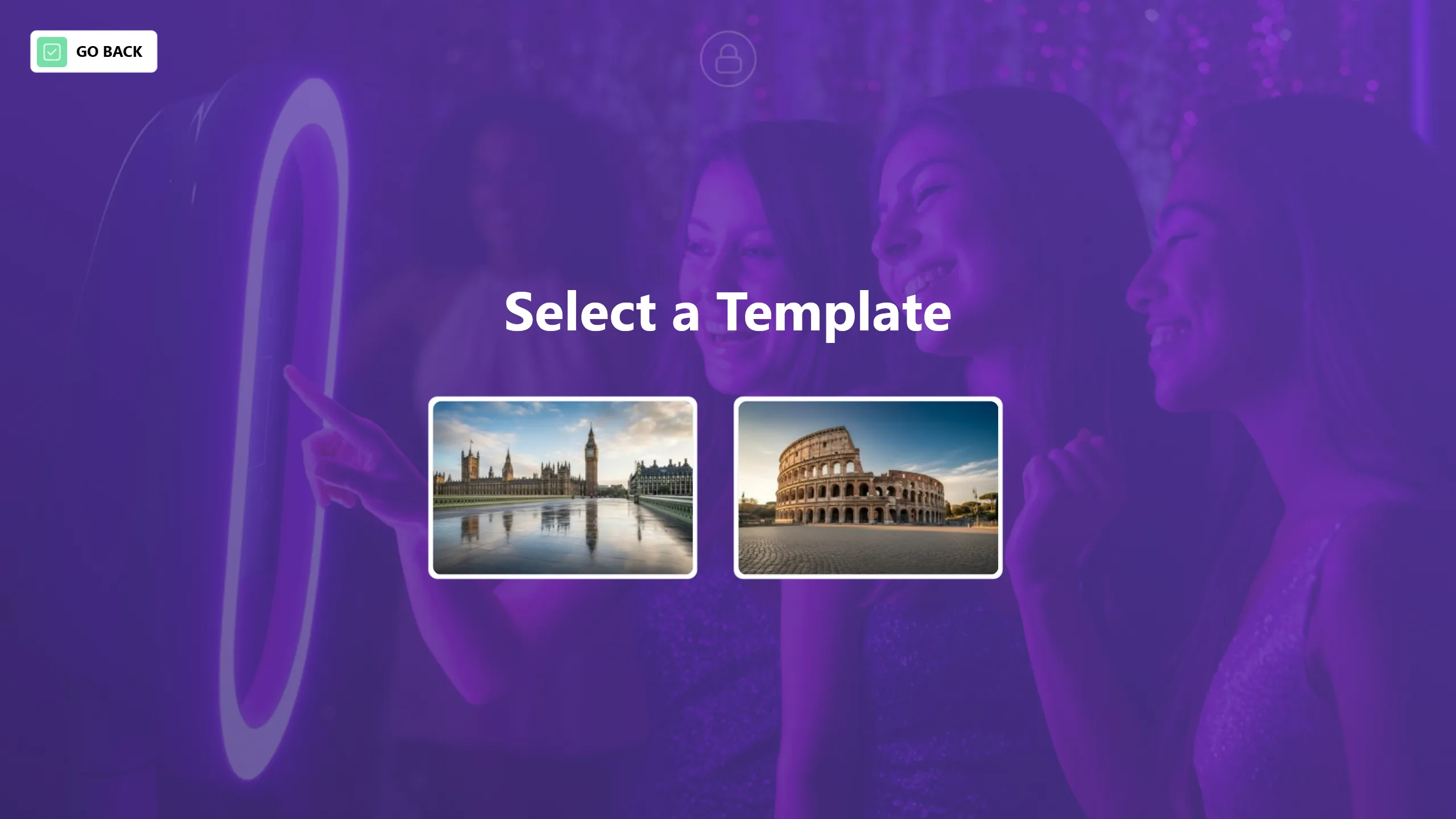
Před pořízením fotografie vyberte pozadí, které chcete použít.
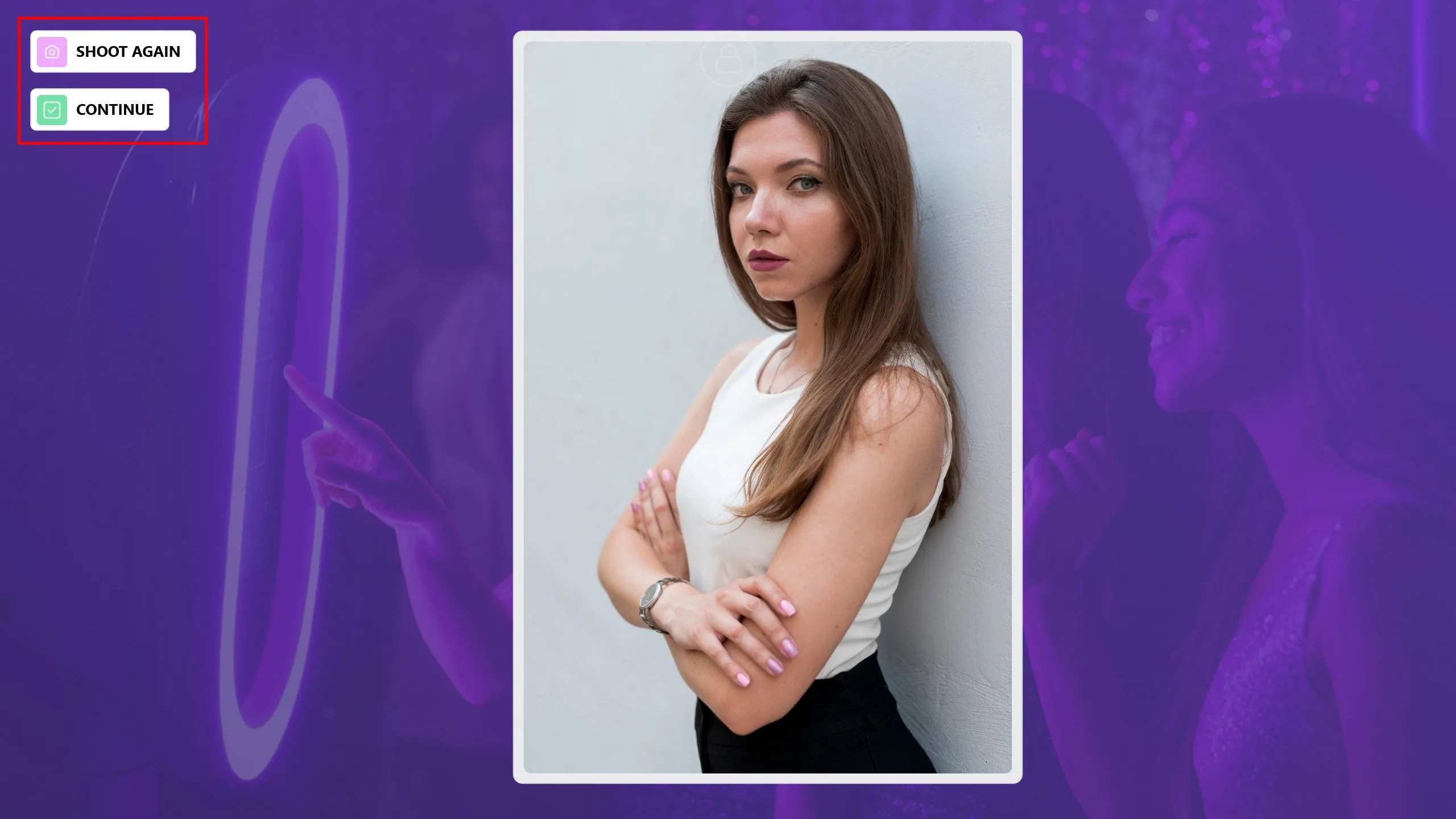
Pokud se po pořízení fotografie osobě výsledek nelíbí nebo je zachycena nežádoucí fotografie, můžete ji znovu pořídit kliknutím na tlačítko Shoot Again. Po dokončení pořizování fotografie klikněte na tlačítko Continue.
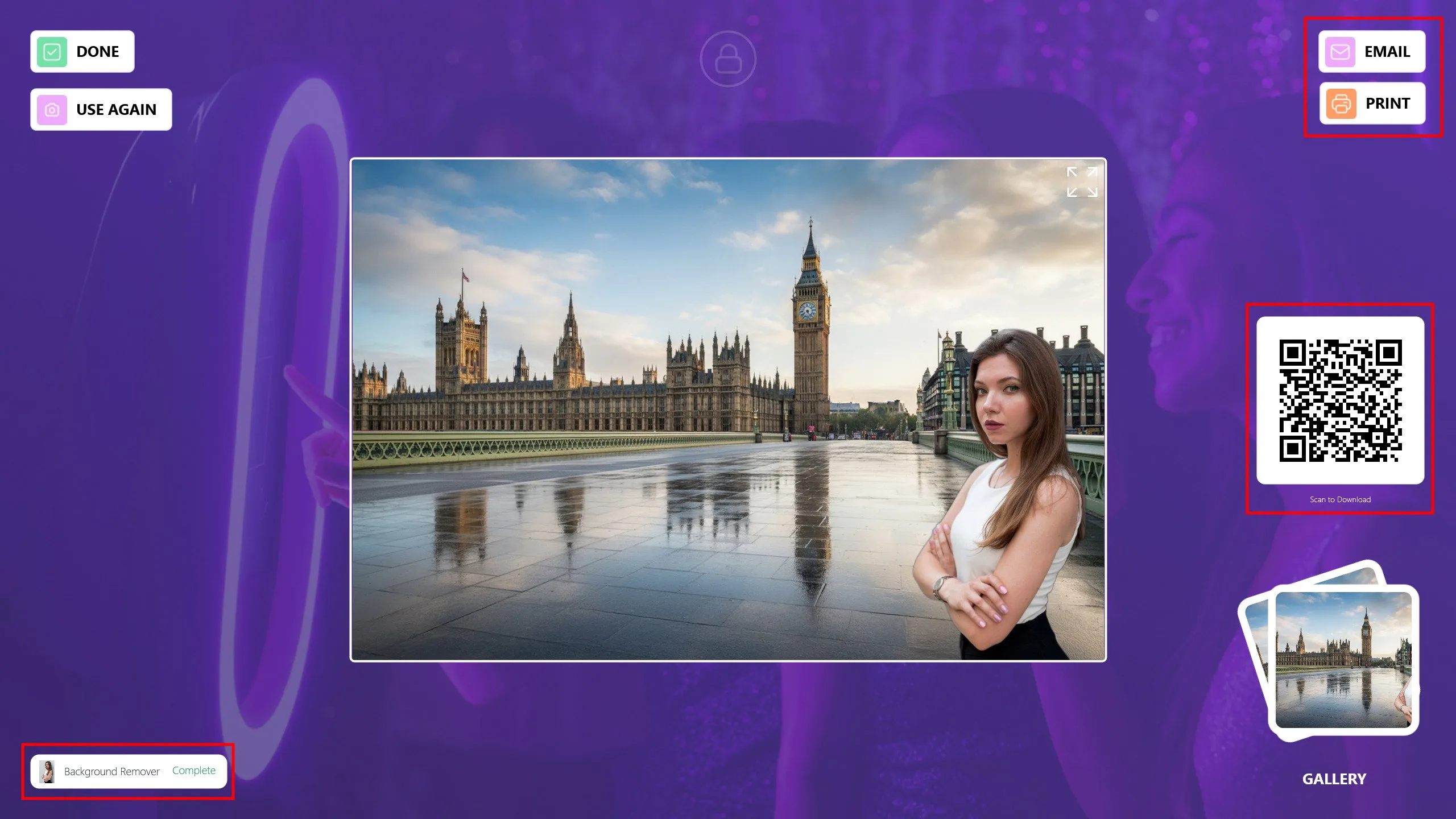
Vaše fotografie bude za chvíli připravena. Můžete ji sdílet s hosty prostřednictvím Email, Print nebo QR code. Pokud chcete u stejné fotografie použít jiné pozadí, klikněte na tlačítko Use Again. Kliknutím na Done se vrátíte na hlavní obrazovku a připravíte se na dalšího hosta.
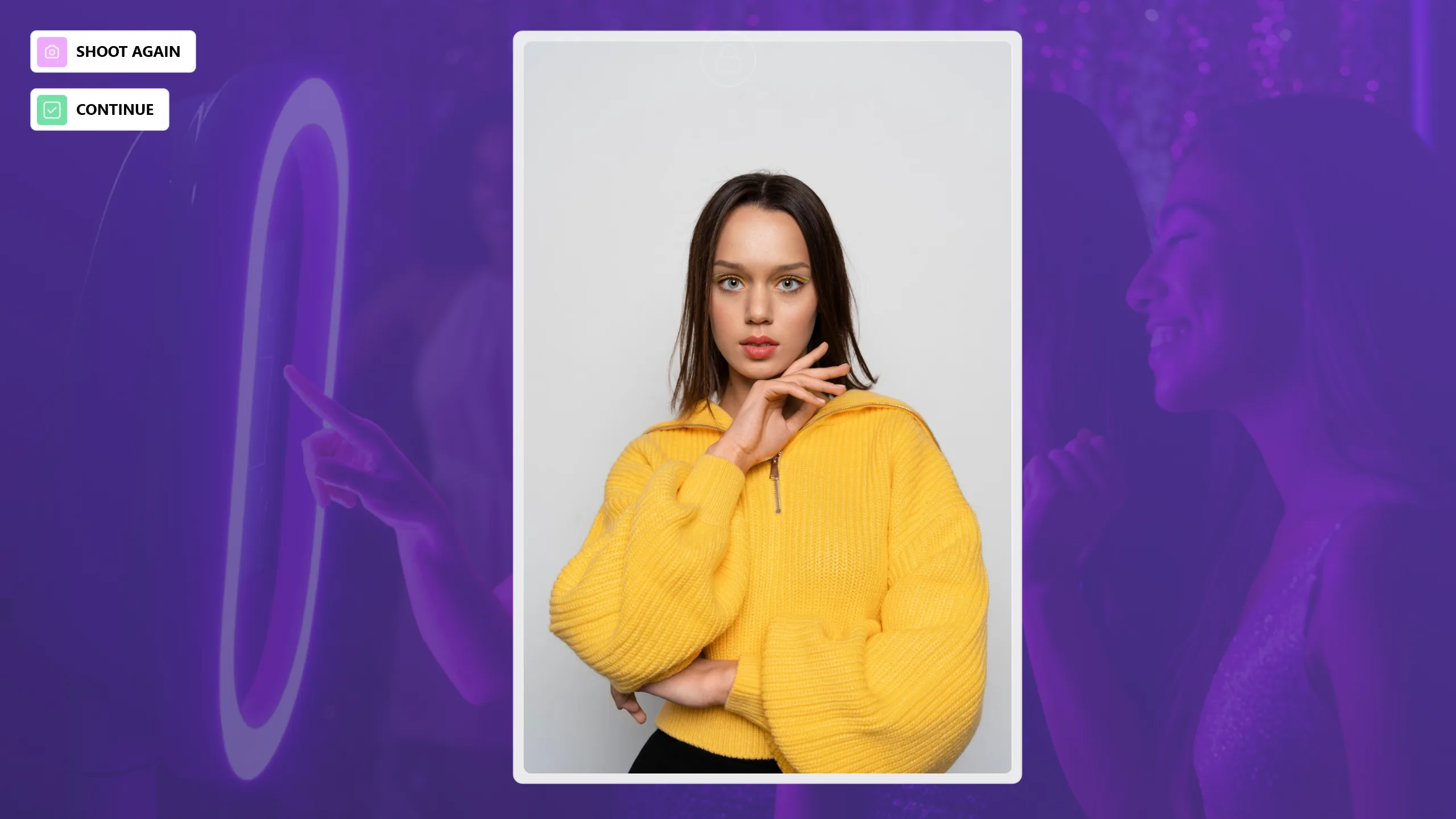
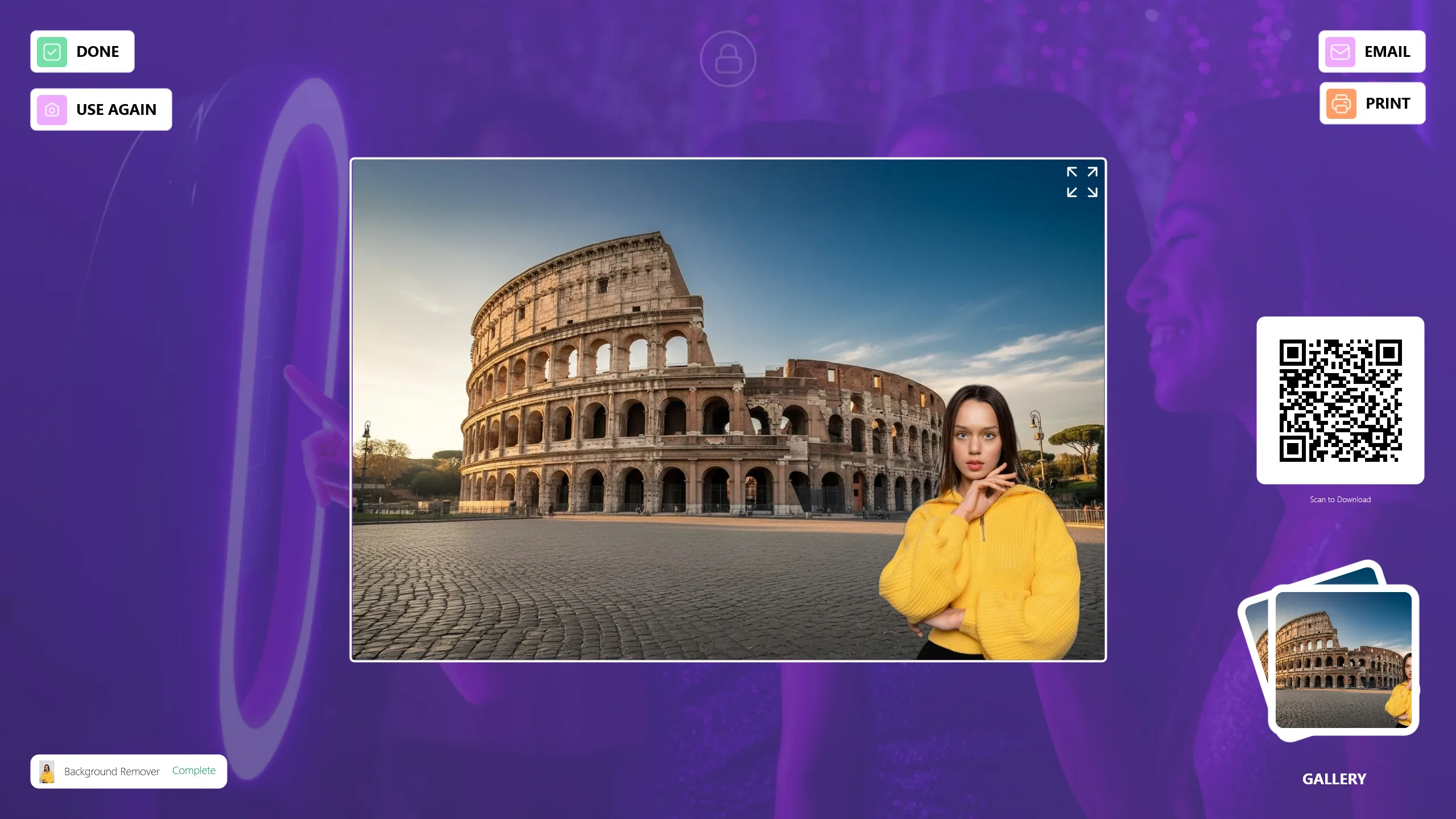
Na co pamatovat při používání režimu AI Background Remove
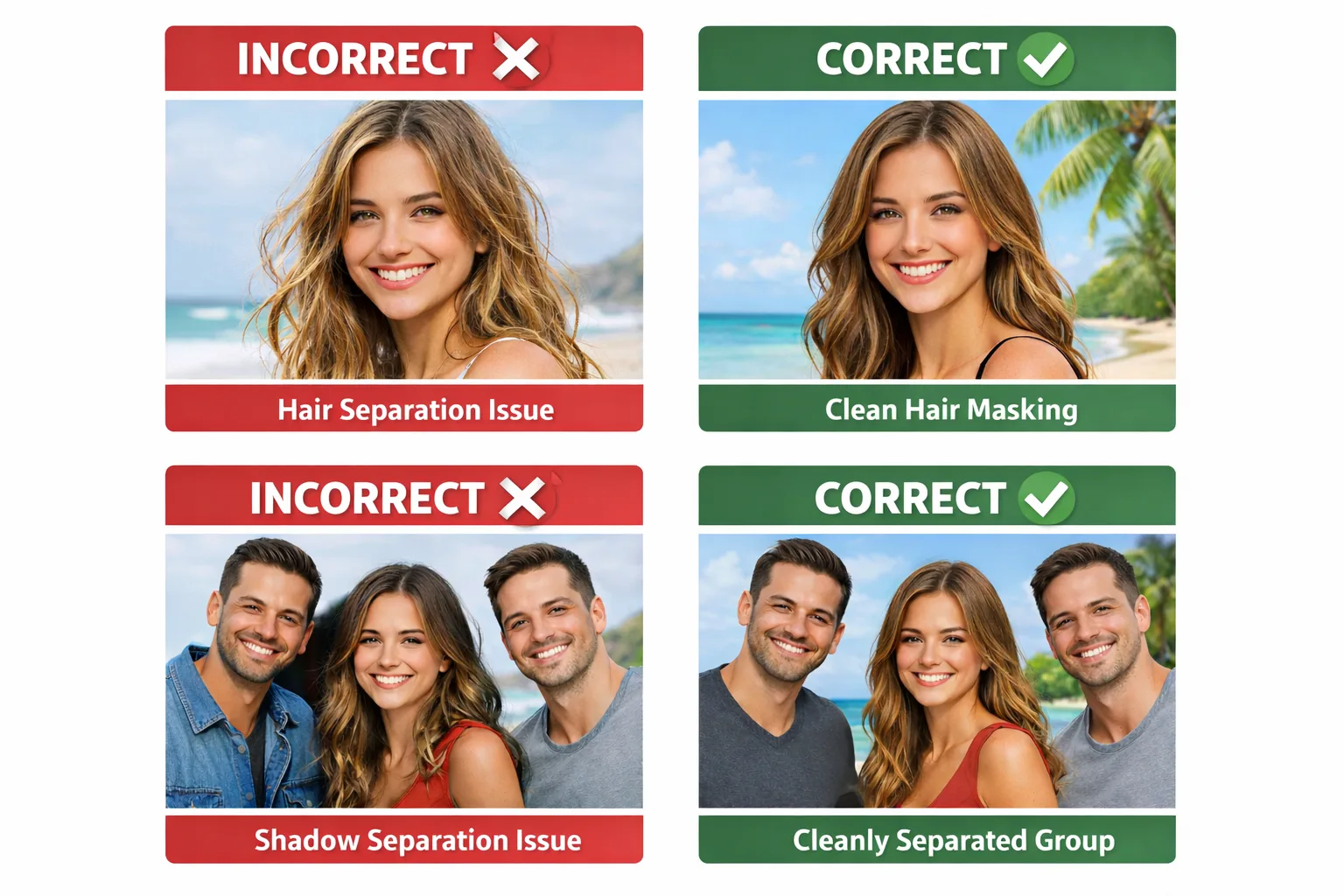
Chyby AI Background: problémy s vlasy a stíny u více osob
Problémy s maskováním vlasů: Tenké, poloprůhledné vlasy, nízký kontrast, protisvětlo nebo rozcuchané vlasy mohou způsobit nepřesné oddělení.
Problémy se stíny u více osob: Když osoby stojí příliš blízko sebe, skutečné stíny mezi nimi jsou interpretovány jako součást objektu, nikoli pozadí.
Osvědčené postupy:
- Udržujte odstup mezi osobami.
- Používejte měkké osvětlení z jednoho zdroje.
- Vyhněte se bočním světlům a ostrým odleskům.
- Vyhněte se přeplněným skupinovým fotografiím.
1) Úhel kamery a kompozice musí být správné
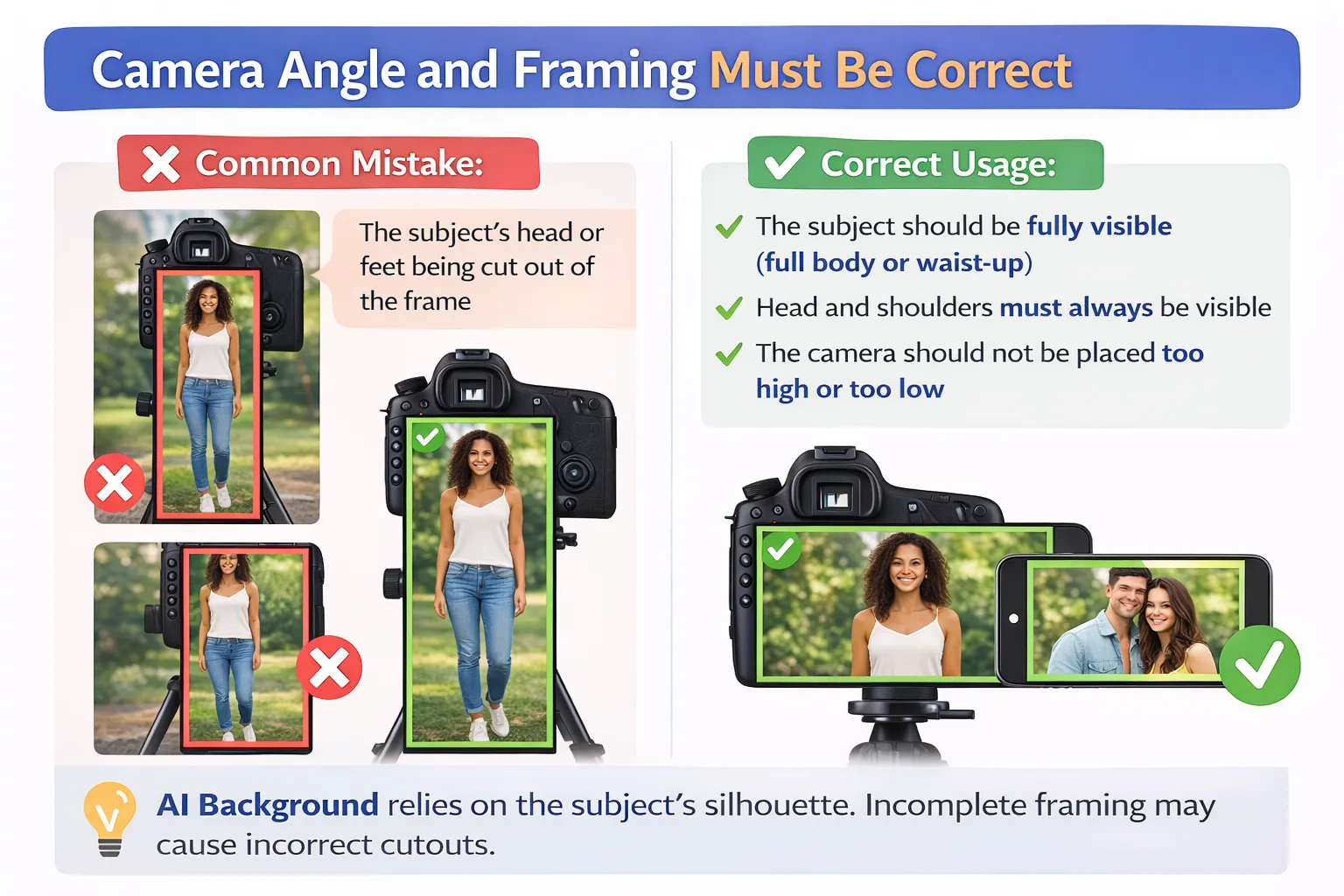
Častá chyba:
- Hlava nebo nohy osoby jsou oříznuté mimo záběr.
Správné použití:
- Osoba by měla být plně viditelná (celá postava nebo po pas).
- Hlava a ramena musí být vždy viditelné.
- Kamera by neměla být umístěna příliš vysoko ani příliš nízko.
AI Background se opírá o siluetu osoby. Neúplná kompozice může způsobit nesprávné výřezy.
2) Režim kamery na výšku / na šířku a zarovnání vrstvy
Častá chyba:
- Použití vodorovné vrstvy, když je kamera v režimu na výšku.
Správné použití:
- Kamera na výšku: použijte vrstvu na výšku.
- Kamera na šířku: použijte vrstvu na šířku.
Vrstva určuje, kde se osoba na obrázku objeví. Nesprávné zarovnání vede ke špatnému sladění pozadí.
3) Osvětlení musí být jasné a vyvážené
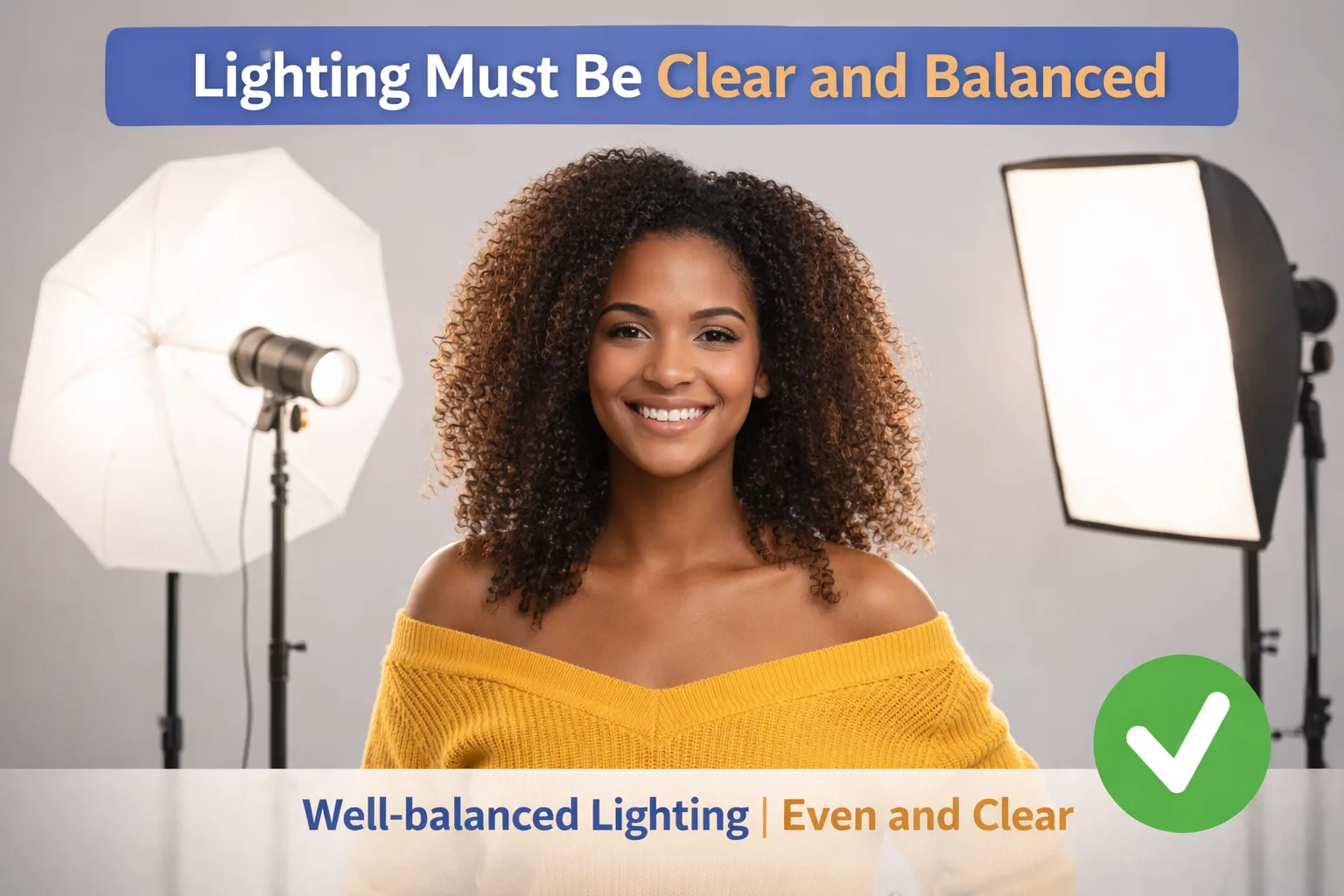
Častá chyba:
- Ostré stíny na obličeji.
- Tmavé prostředí.
- Silné protisvětlo.
Správné použití:
- Obličej a tělo by měly být rovnoměrně osvětleny.
- Vyhněte se silnému protisvětlu.
- Zabraňte stínům na obličeji.
Nevyvážené osvětlení může způsobit, že AI špatně vyhodnotí okraje vlasů a ramen.
4) Pozadí by mělo být čisté a jednoduché
Častá chyba:
- Vzorovaná, barevná nebo přeplněná skutečná pozadí.
Správné použití:
- Používejte jednobarevná pozadí.
- Bílá, šedá nebo jednotónová pozadí jsou ideální.
- Žádné osoby ani předměty v pozadí.
Čím jednodušší pozadí, tím čistší výsledek AI Background.
5) Vyhněte se pózám v pohybu
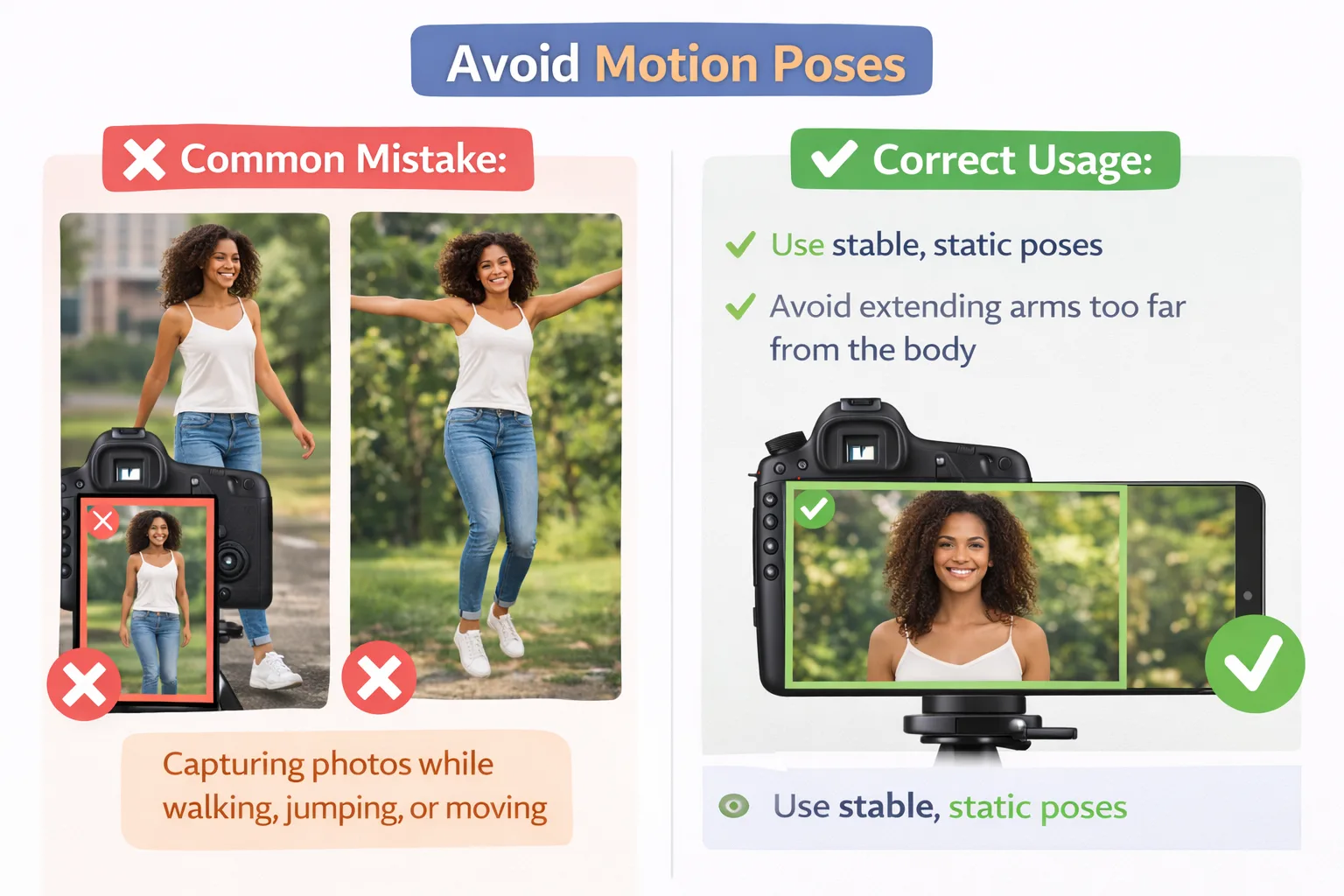
Častá chyba:
- Pořizování fotografií při chůzi, skákání nebo pohybu.
Správné použití:
- Používejte stabilní, statické pózy.
- Vyhněte se příliš velkému odtažení paží od těla.
