
Správa události
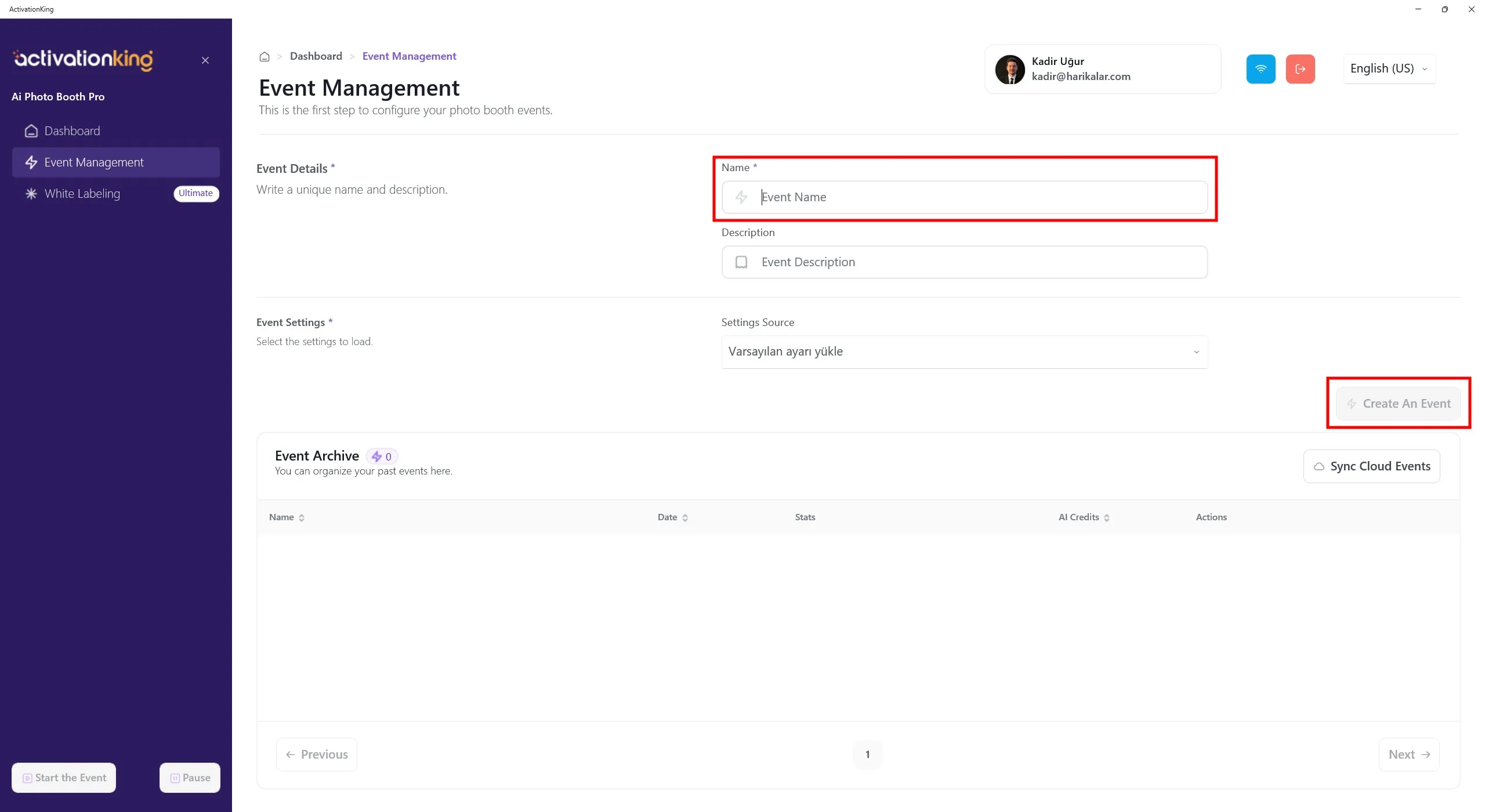
Po přihlášení do softwaru musíme nejprve vytvořit událost. Zadejte název události a poté klikněte na tlačítko Create an Event.
Nastavení události
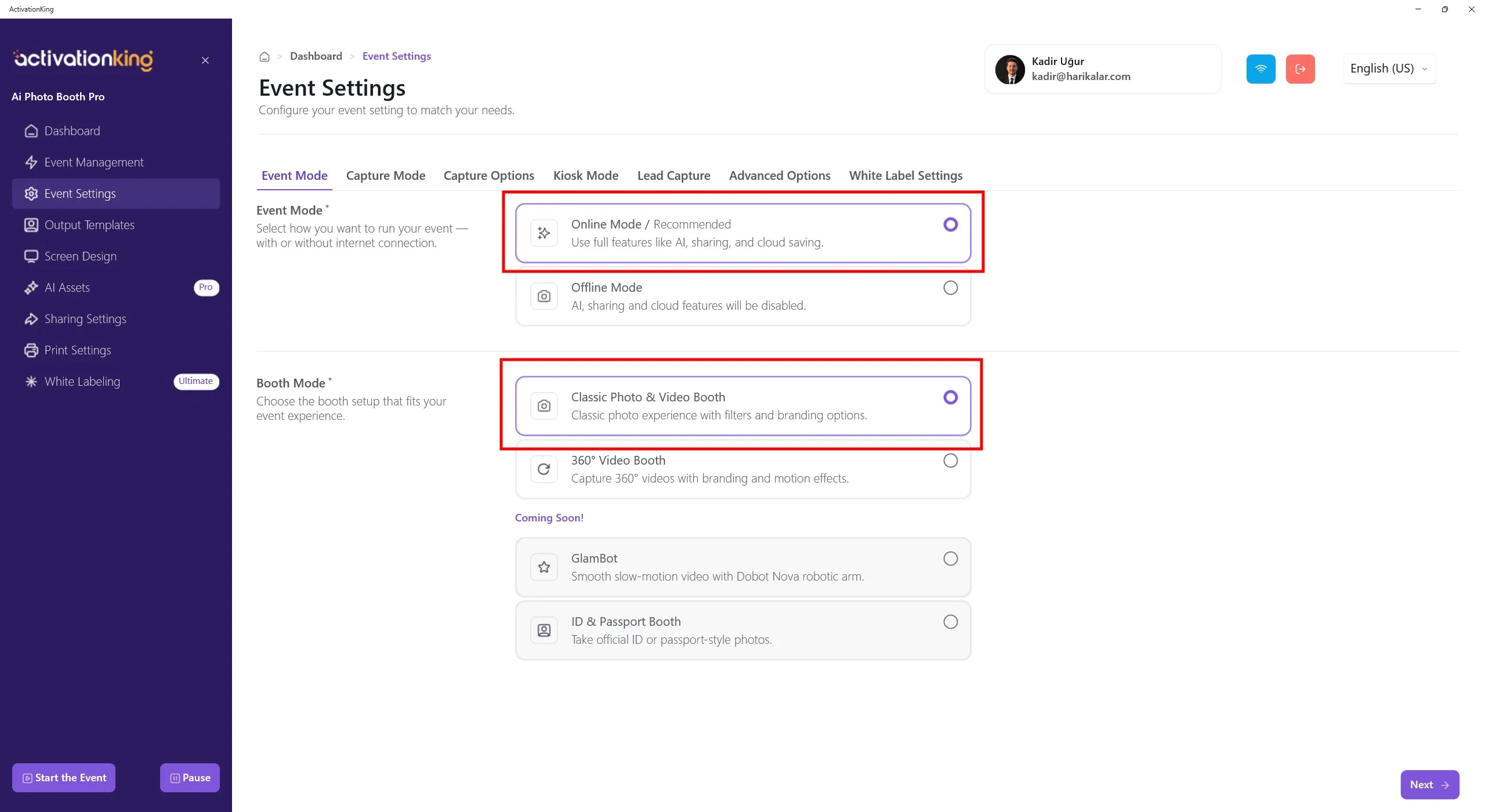
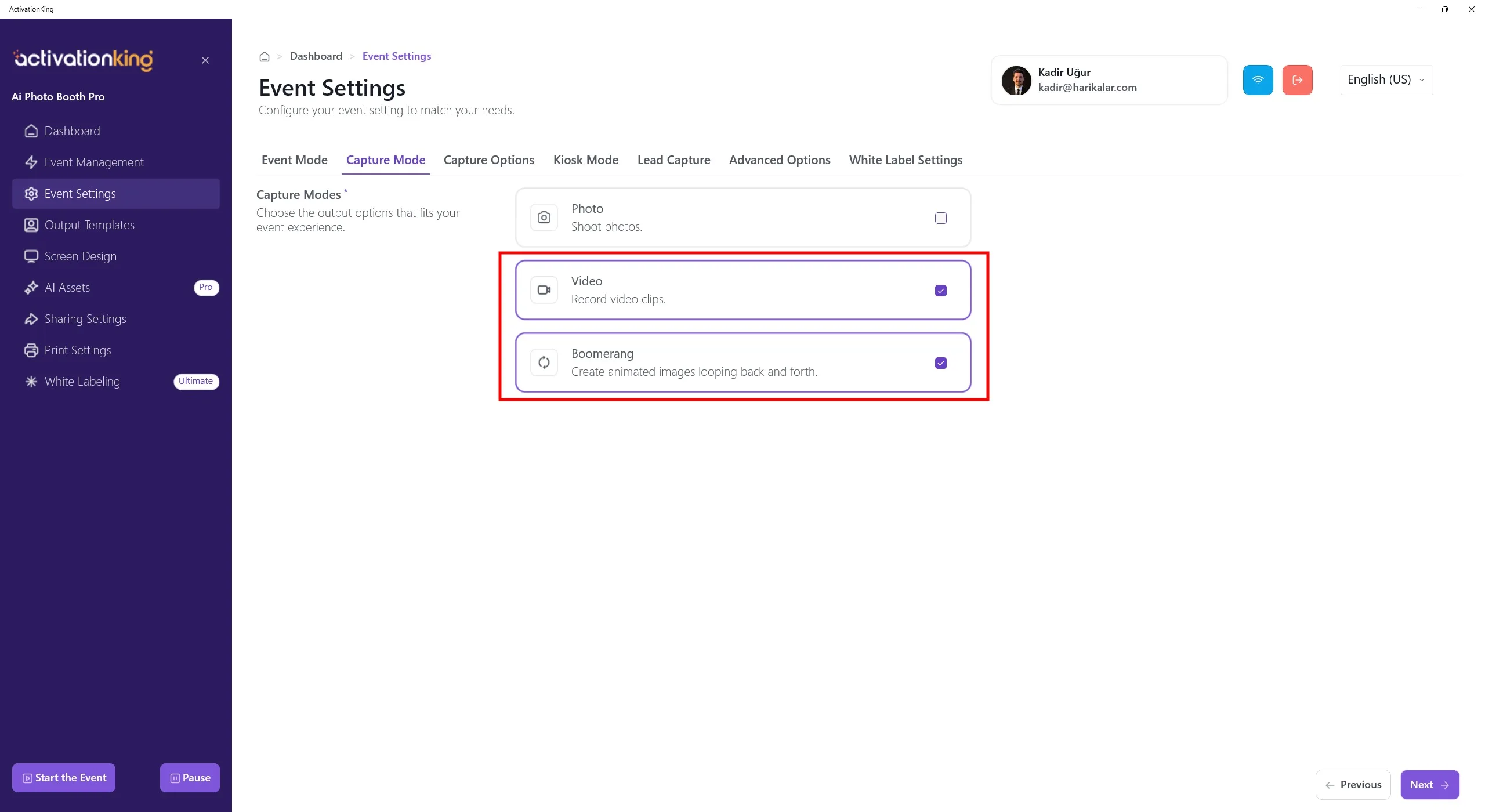
Nejprve vyberte režim, který budete používat, a poté přejděte na stránku Capture Options.
Možnosti pořizování
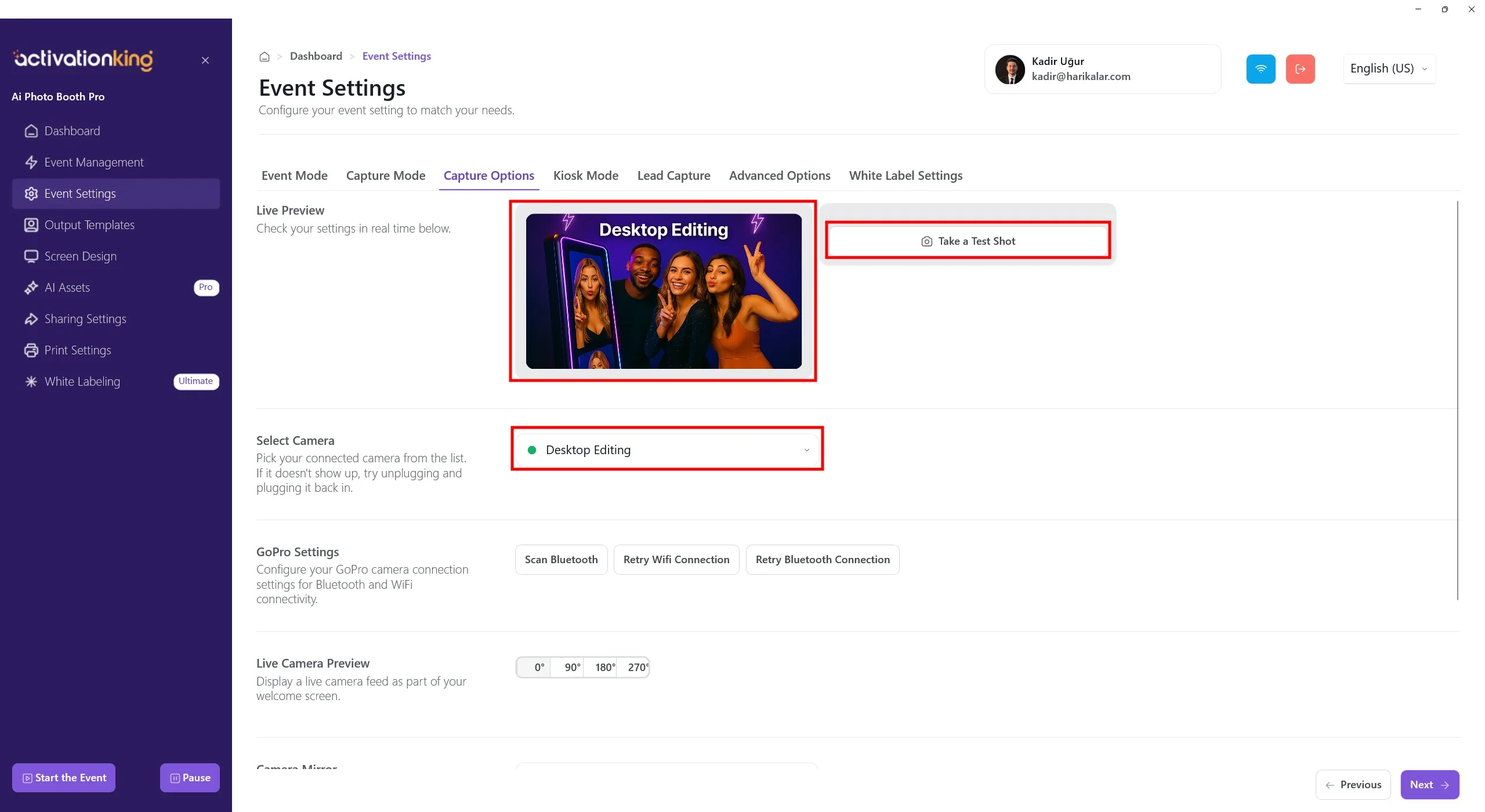
Na této stránce můžete nakonfigurovat všechna nastavení kamery. Pokud v sekci Select Camera vyberete možnost Desktop Editing, můžete pracovat se stávajícími fotografiemi v zařízení bez připojení kamery. Ve stejné sekci můžete také vybrat kameru připojenou k vašemu zařízení. Po výběru kamery se váš živý obraz zobrazí v sekci Live Preview. Můžete pořídit zkušební fotografie a zkontrolovat světelné podmínky i aktuální nastavení kamery.
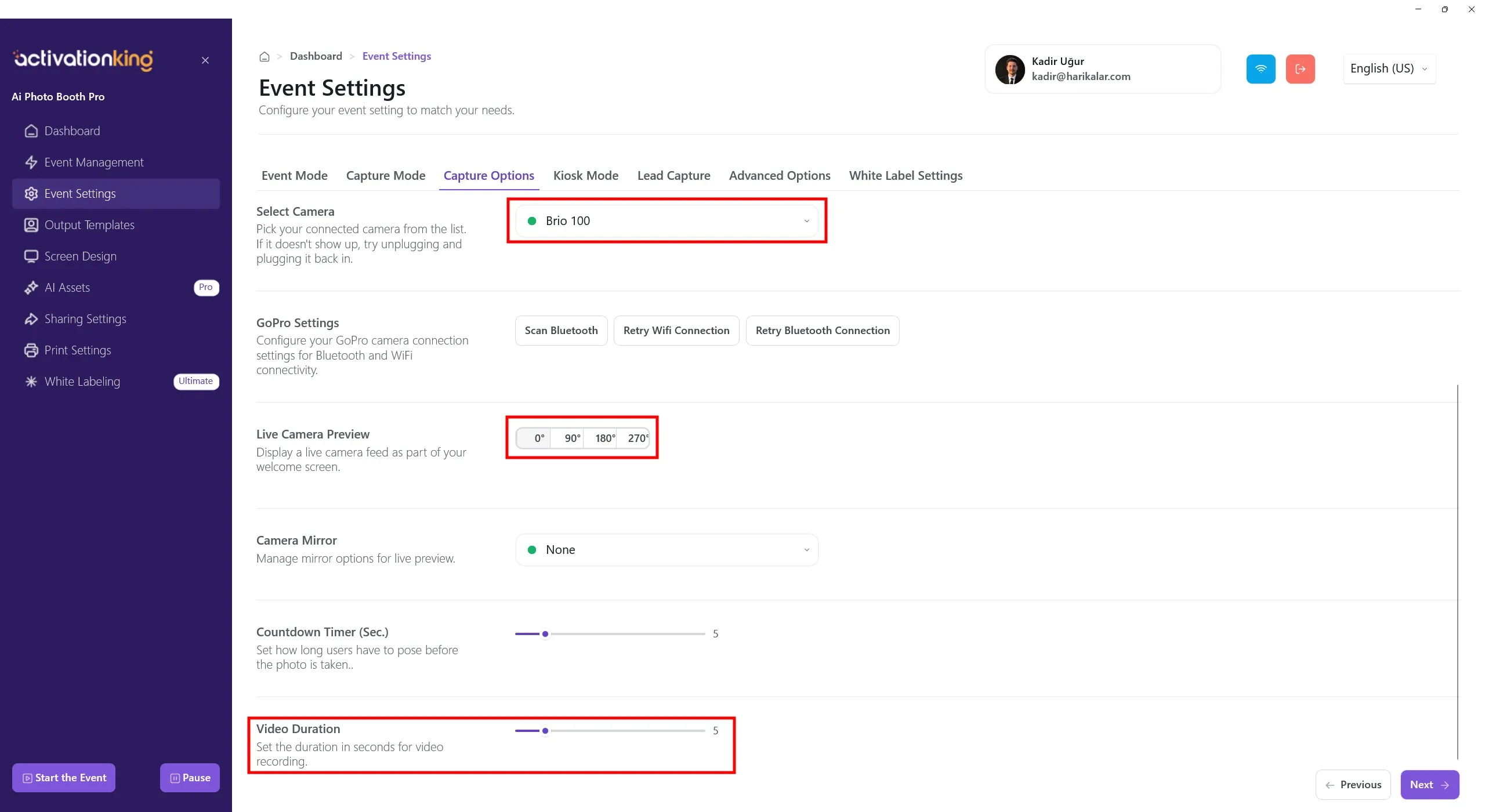
Když přejdete na konec stránky, můžete upravit úhel kamery. Můžete také nakonfigurovat nastavení mirror kamery a nastavit dobu odpočítávání před pořízením fotografie. Délku videa nastavíte v nastavení Video Duration. Úprava délky není u režimu Boomerang dostupná.
Výstupní šablony
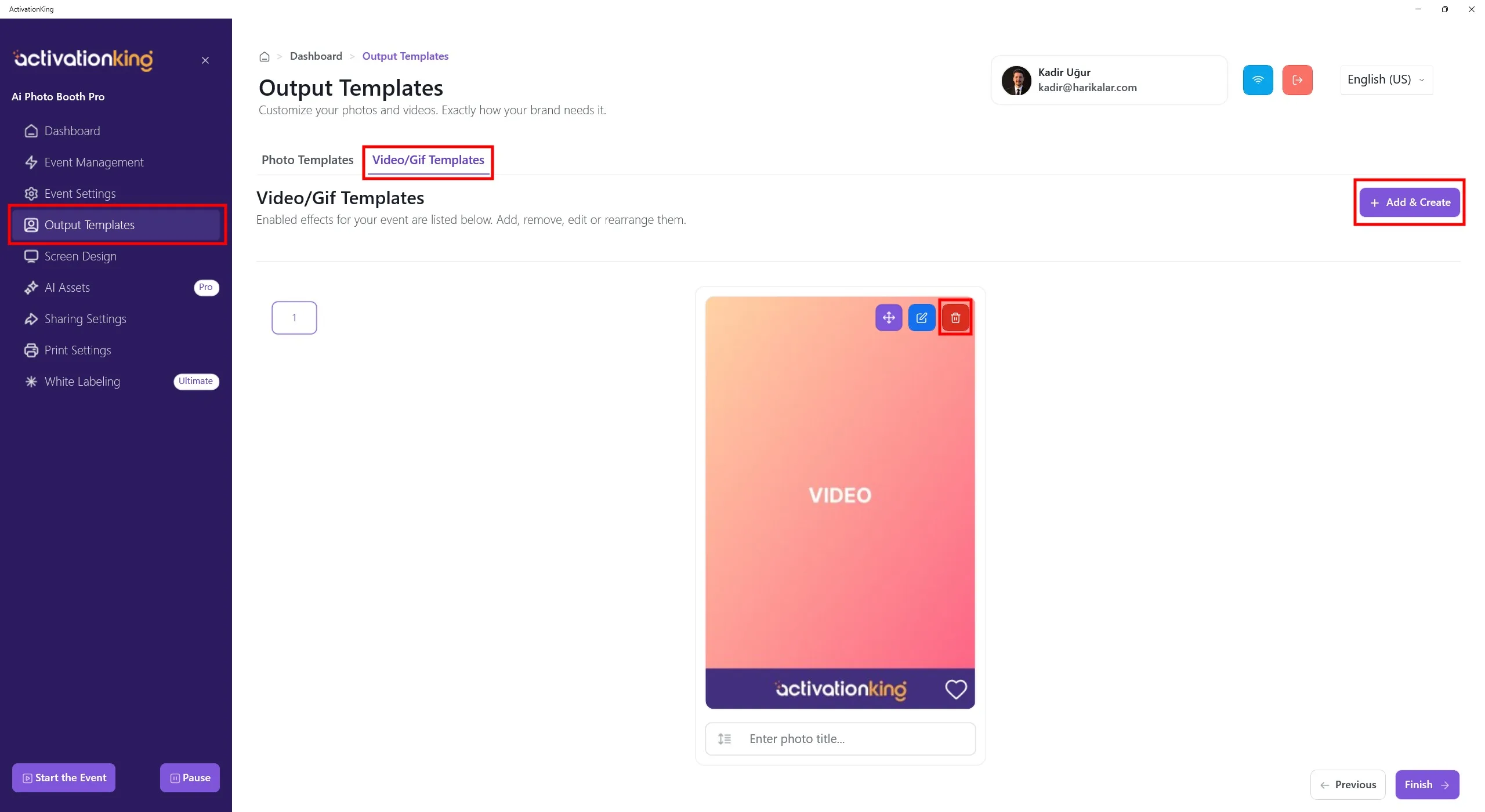
Po otevření stránky přejděte na kartu Video/GIF. Uvidíte poskytnuté výchozí šablony. Tuto šablonu můžete použít tak, jak je, nebo ji odstranit a přidat novou, pokud chcete.
Chcete-li vytvořit šablonu pro AI Video a Boomerang, klikněte na tlačítko + Add & Create. Oba používají stejnou šablonu a nevyžadují žádná další nastavení.
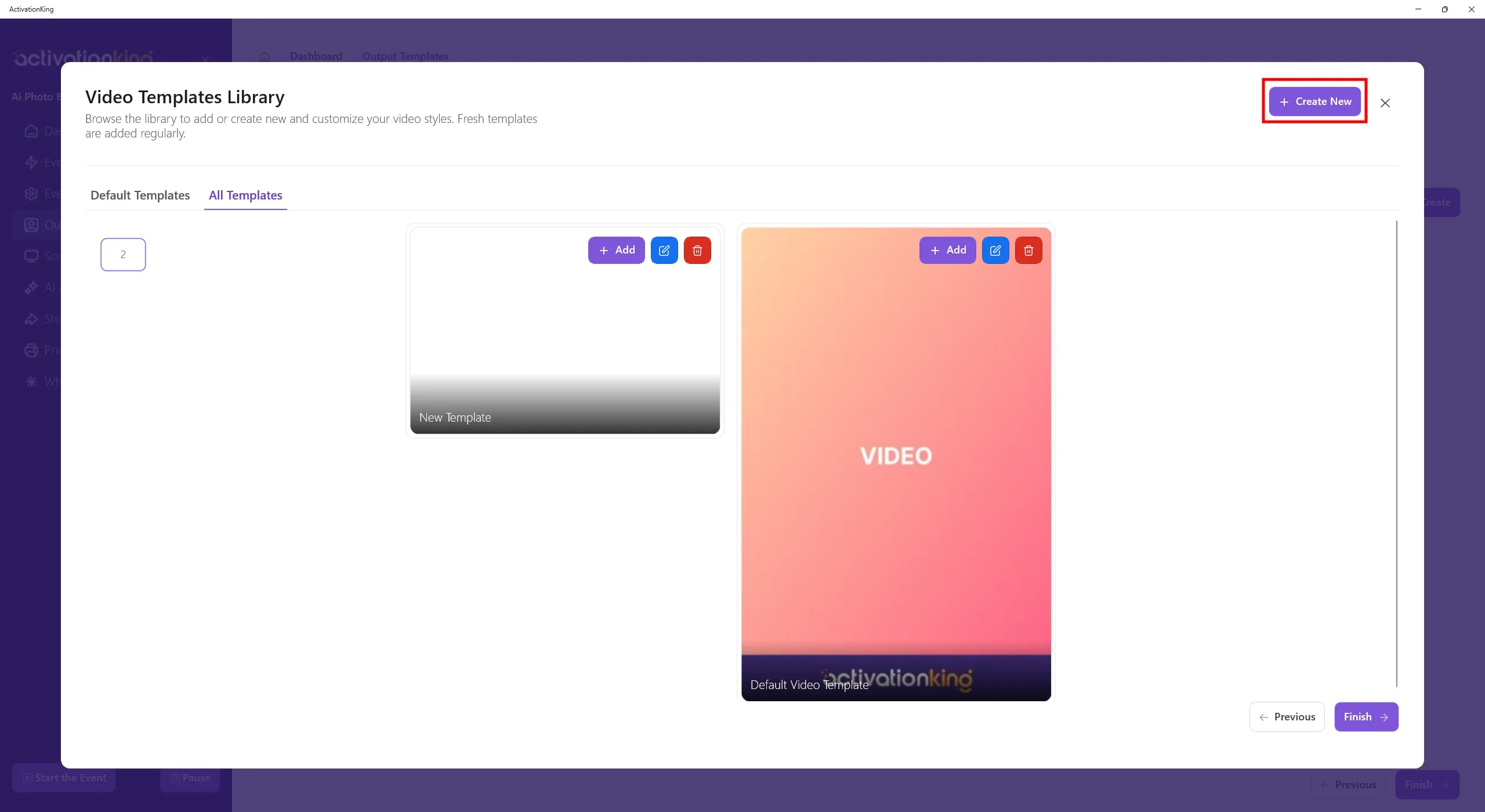
I když šablony smažete, můžete je z této sekce rychle znovu přidat. Prozatím klikněte na tlačítko Create New.
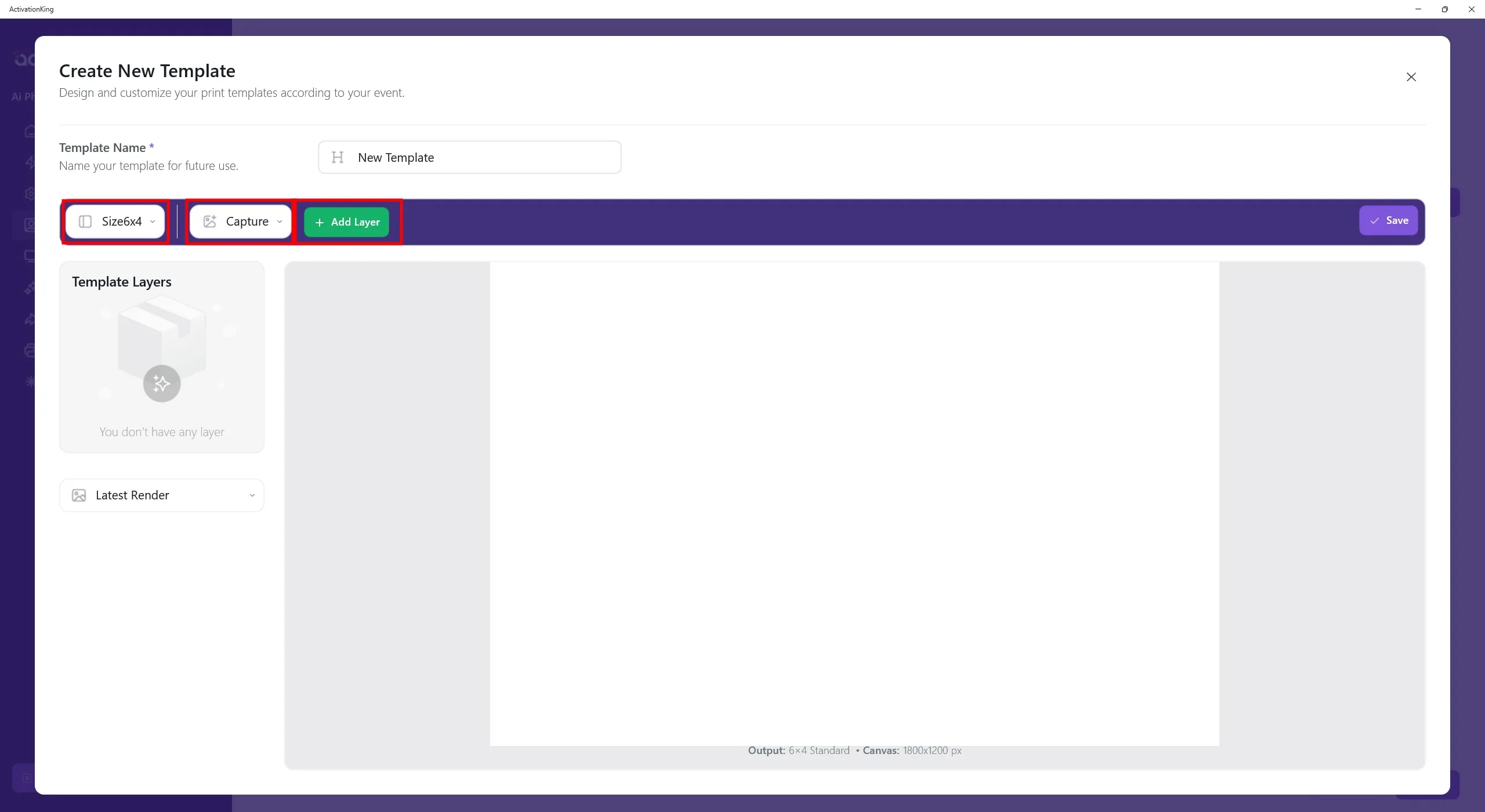
Pokud na této stránce plánujete používat více šablon, můžete jim přiřadit názvy. Pokud používáte pouze jednu šablonu, není to nutné. Velikost šablony nastavte v sekci vlevo nahoře. Když je vybráno Capture, klikněte na tlačítko + Add Layer.
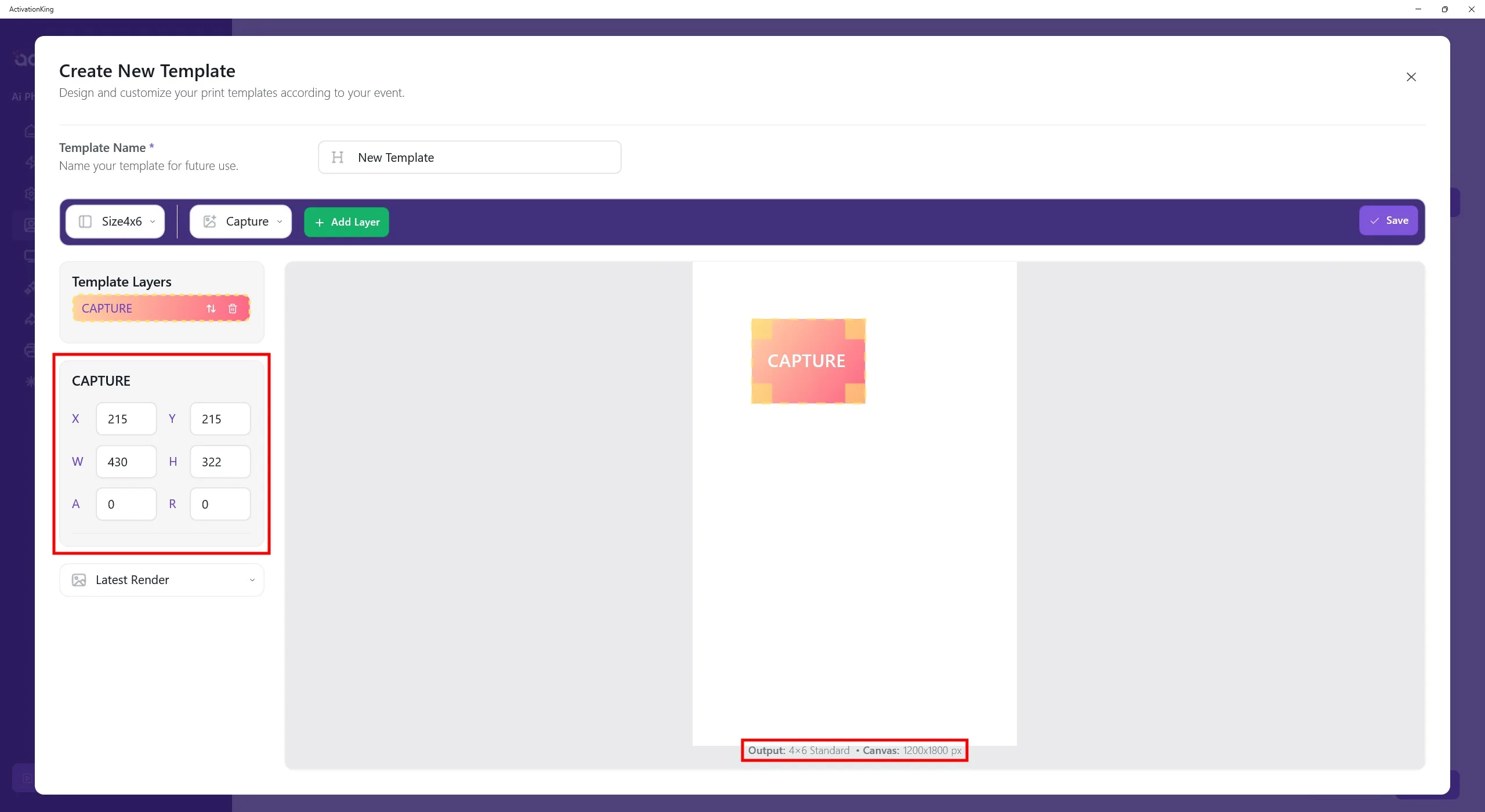
Poté, co se vrstva objeví na obrazovce, upravte její rozměry. Rozměry šablony jsou zobrazeny v dolní části šablony; zadejte 1200 × 1800 v levém panelu.
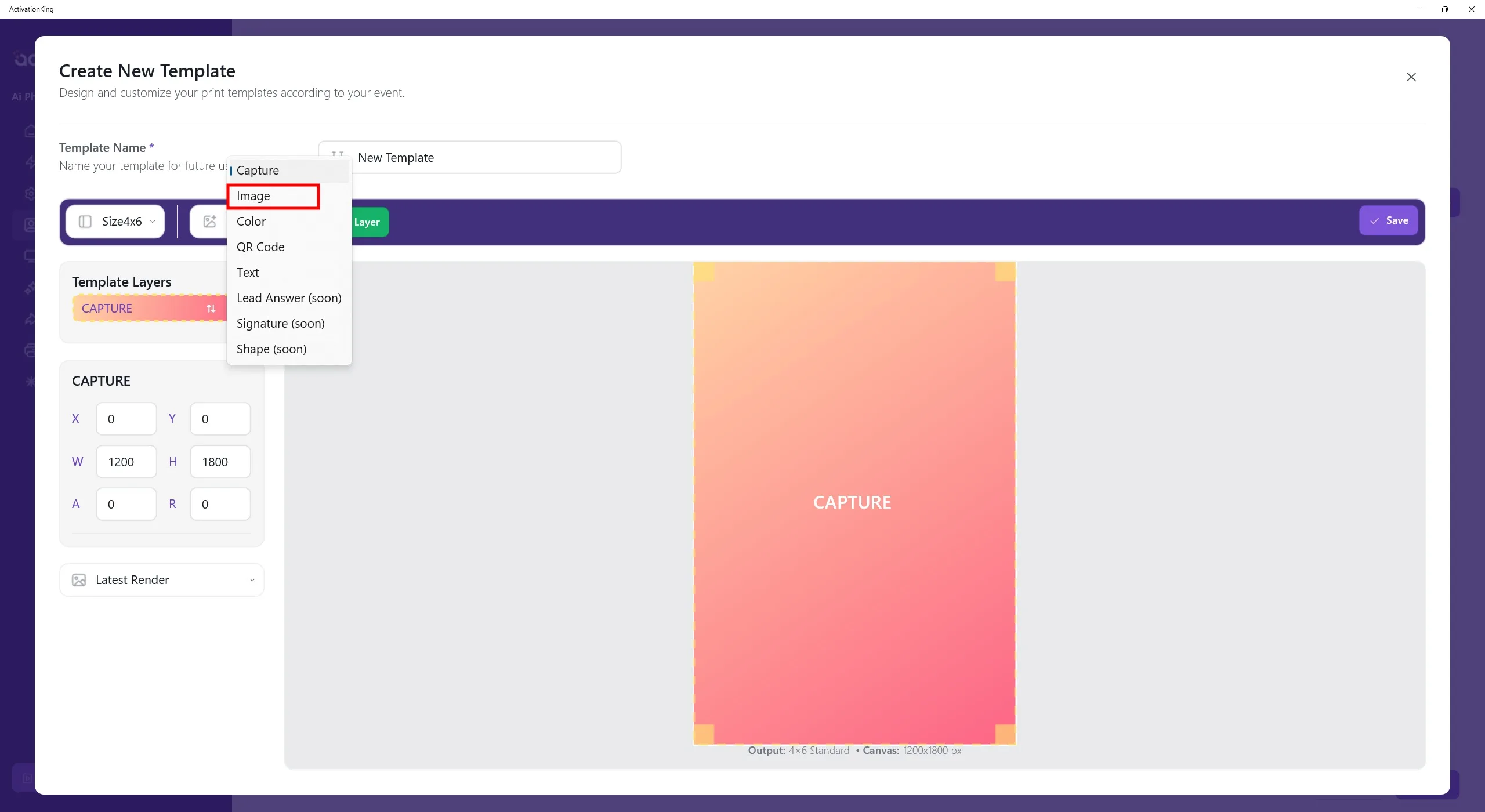
Chcete-li přidat rámeček na obrázek, vyberte v horním menu Image a poté klikněte na tlačítko Add Layer.
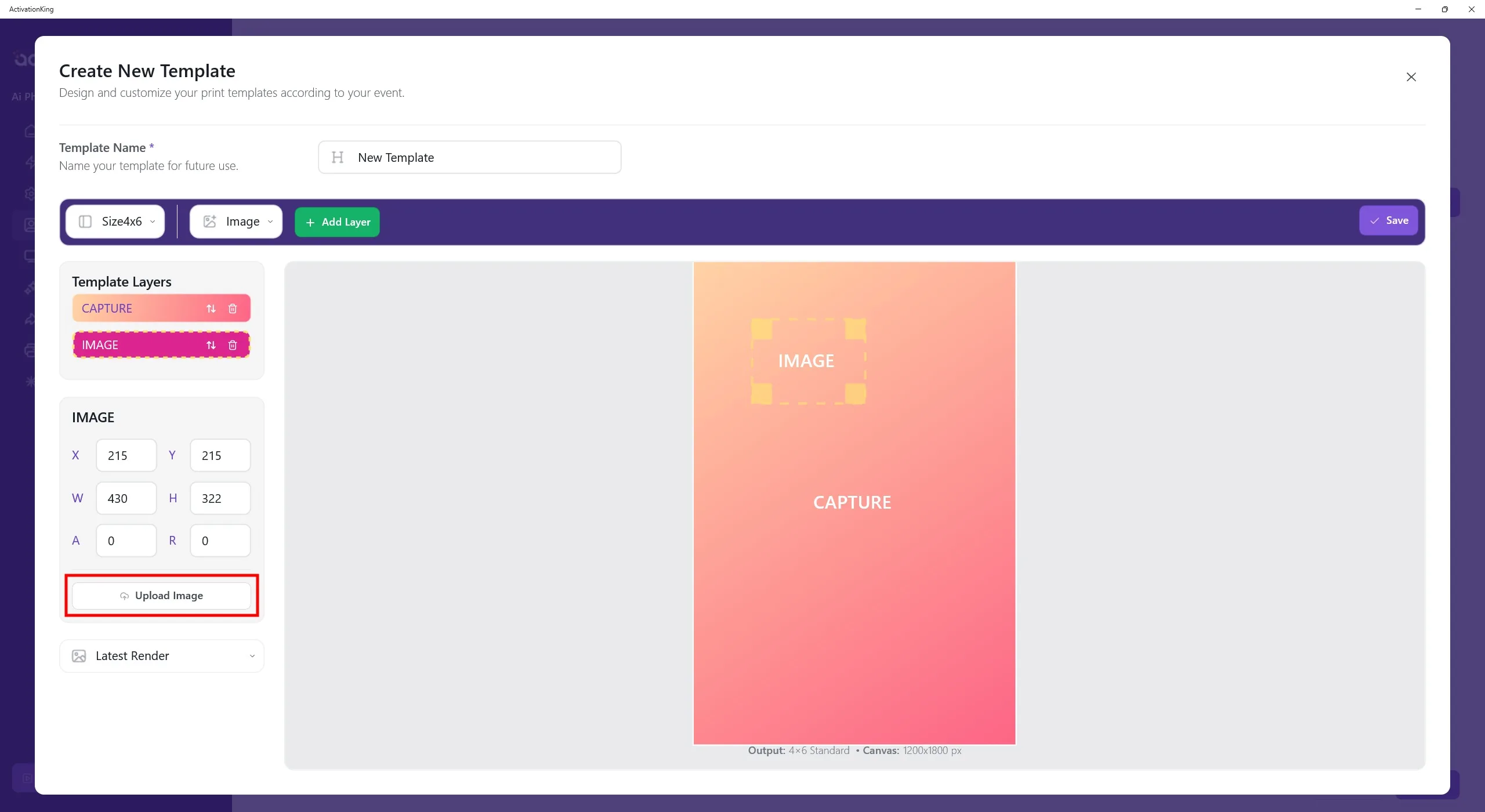
Po přidání vrstvy Image na šablonu klikněte na tlačítko Upload Image na levé straně. Odsud můžete nahrát rámeček nebo logo.
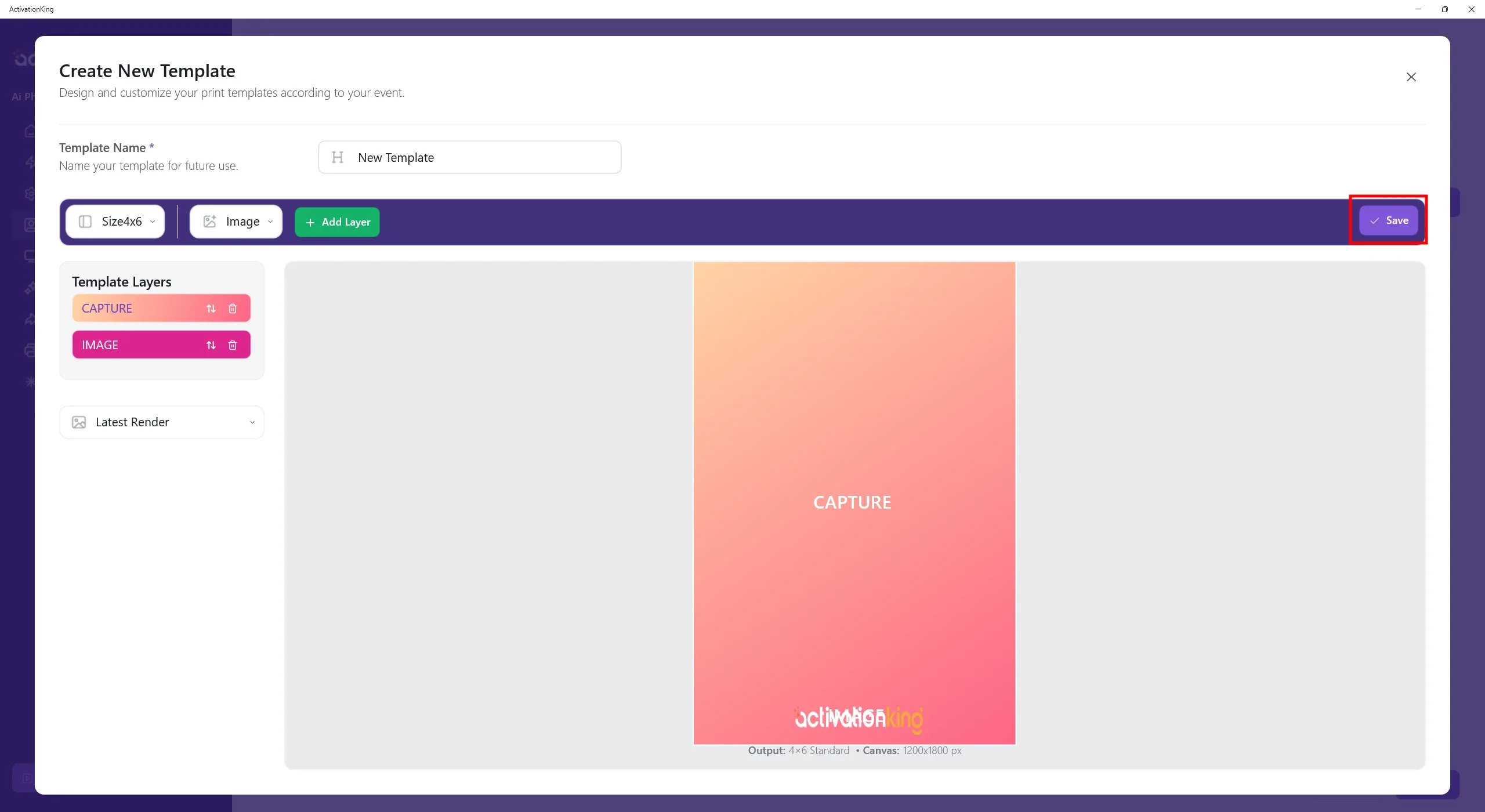
Po přidání loga nebo rámečku upravte jejich polohu a velikost a poté klikněte na tlačítko Save.
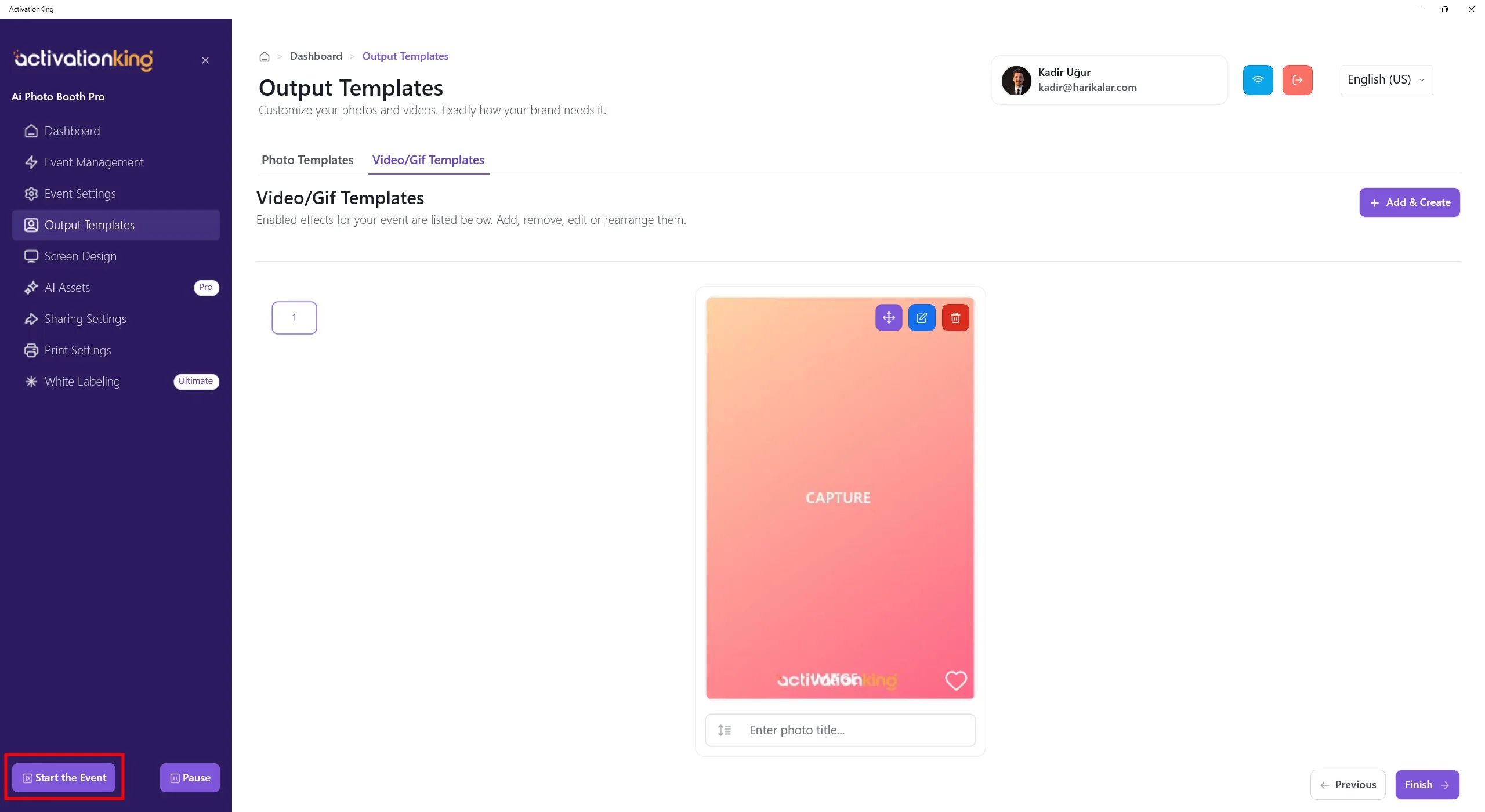
Po nastavení šablony klikněte na tlačítko Start the Events.
Spuštění události
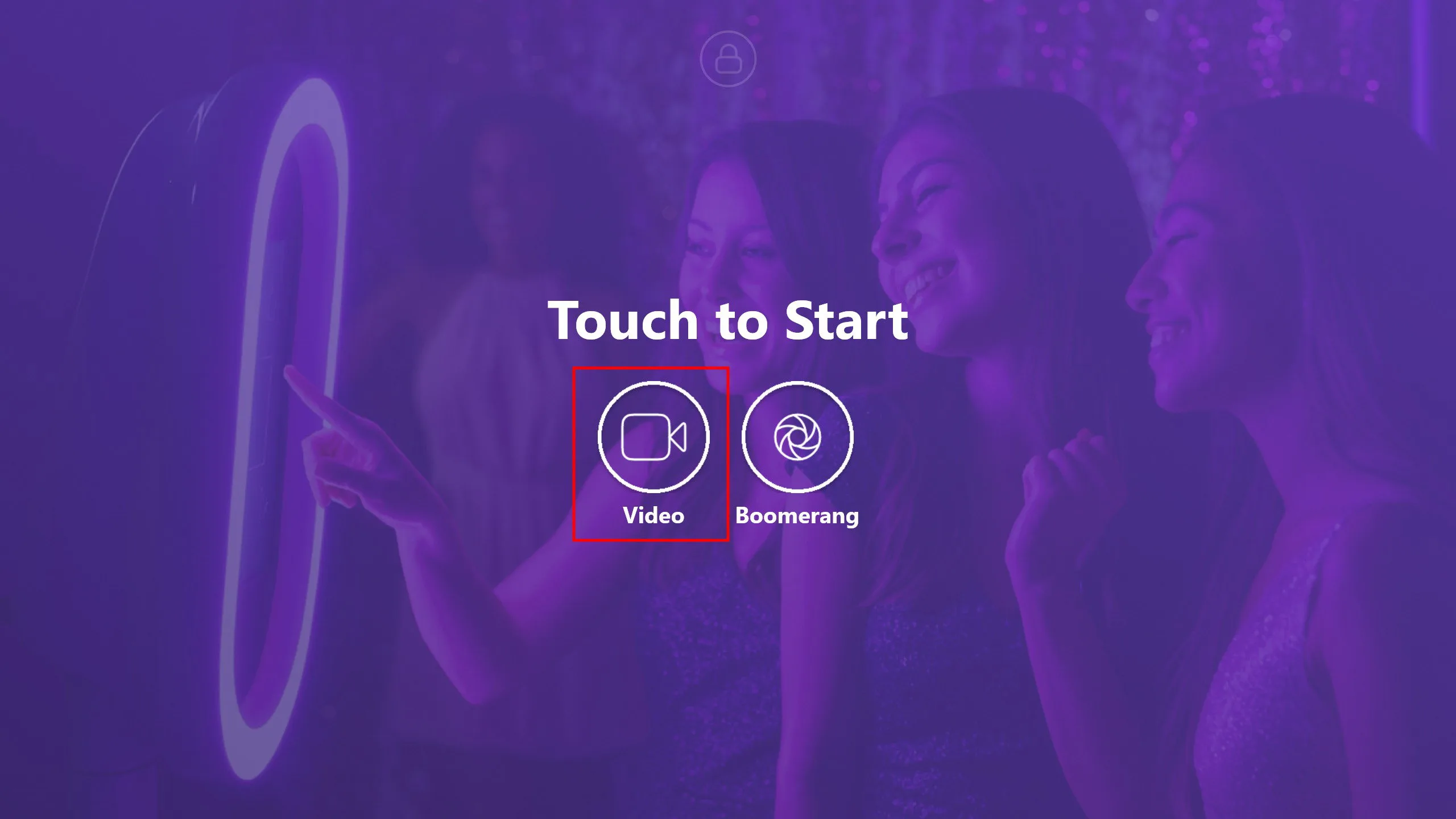
Chcete-li vyzkoušet režim Video, klikněte na tlačítko Video. Po obrazovce s odpočítáváním se spustí nahrávání videa.
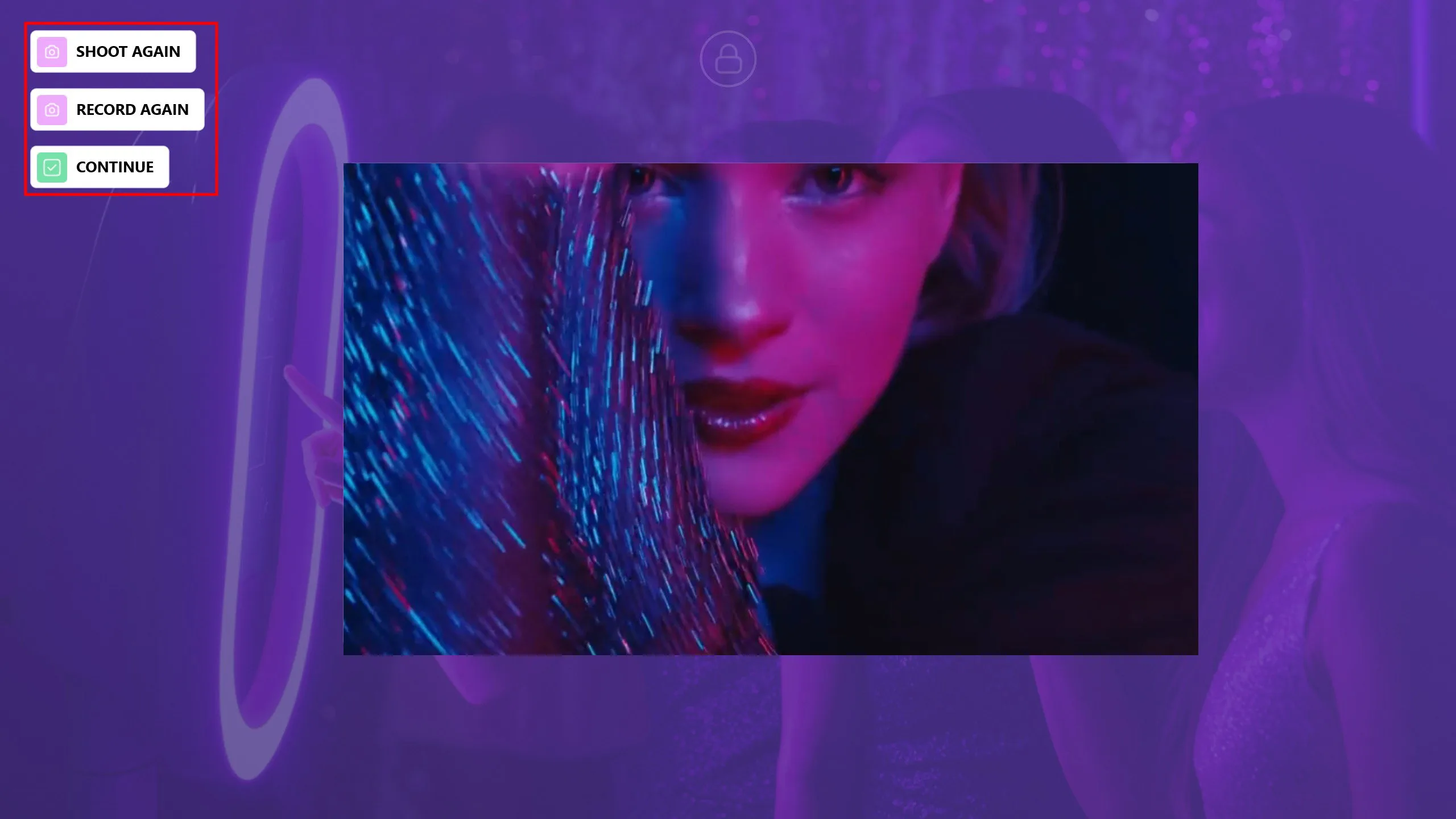
Po dokončení nahrávání klikněte na tlačítko Continue a pokračujte.
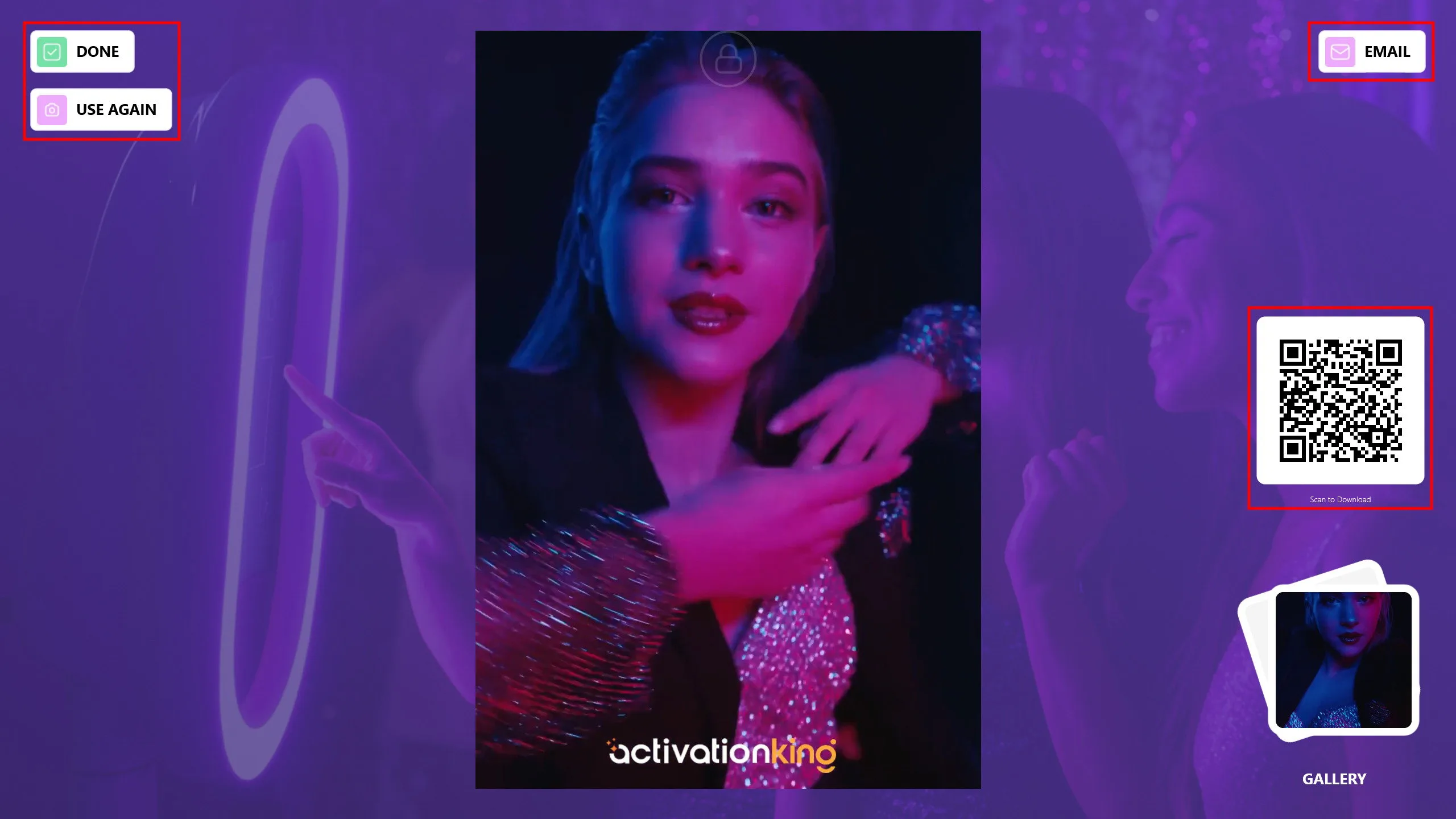
Video bude vygenerováno společně s rámečkem a logem, které jste přidali. Videa můžete zákazníkům doručit buď e-mailem, nebo naskenováním QR kódu.
Chcete-li vyzkoušet režim Boomerang, klikněte na tlačítko Done a poté vyberte tlačítko Boomerang.
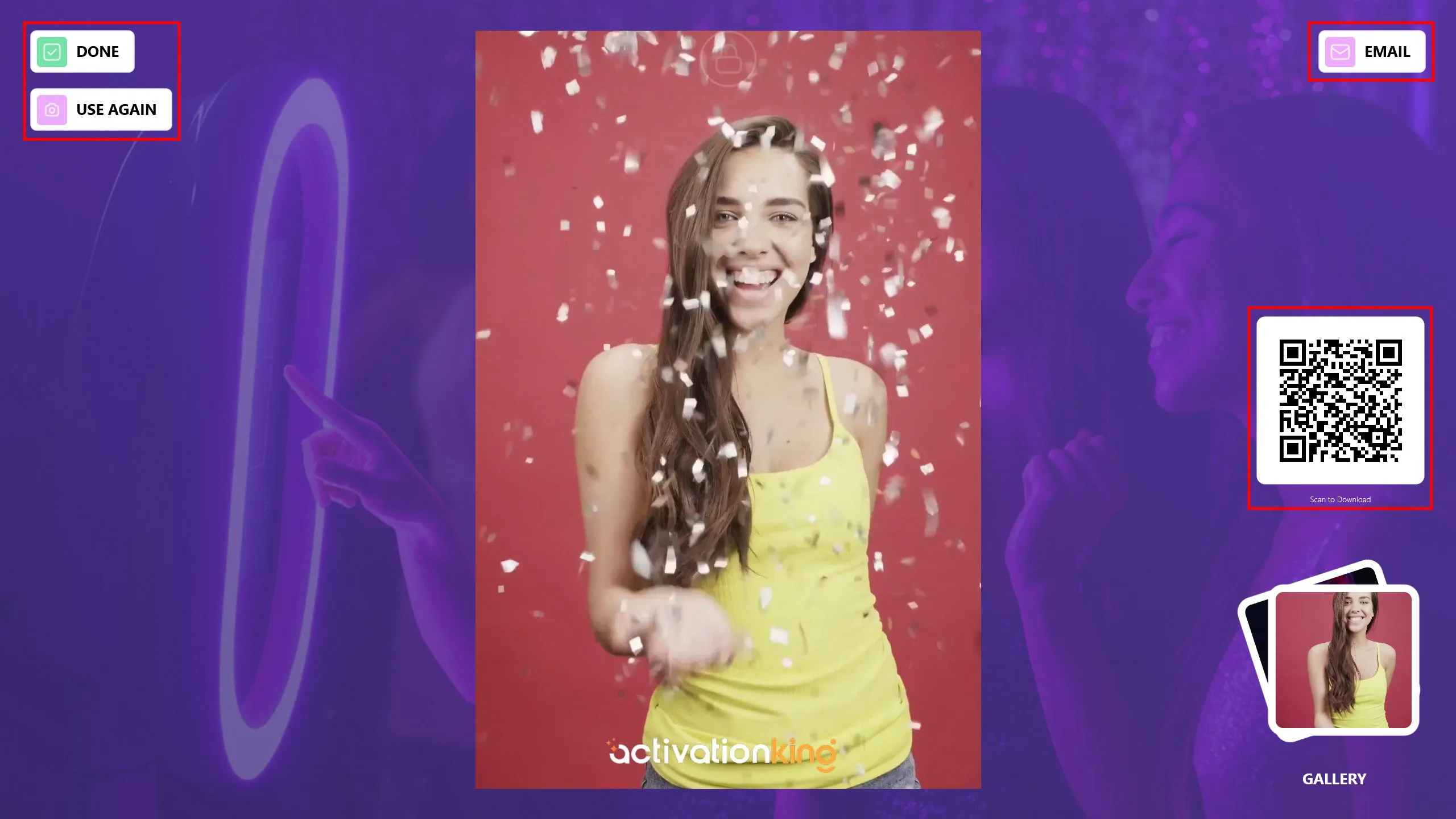
Výsledky si můžete zobrazit naskenováním QR kódů na obrázcích.
