
Správa akcí
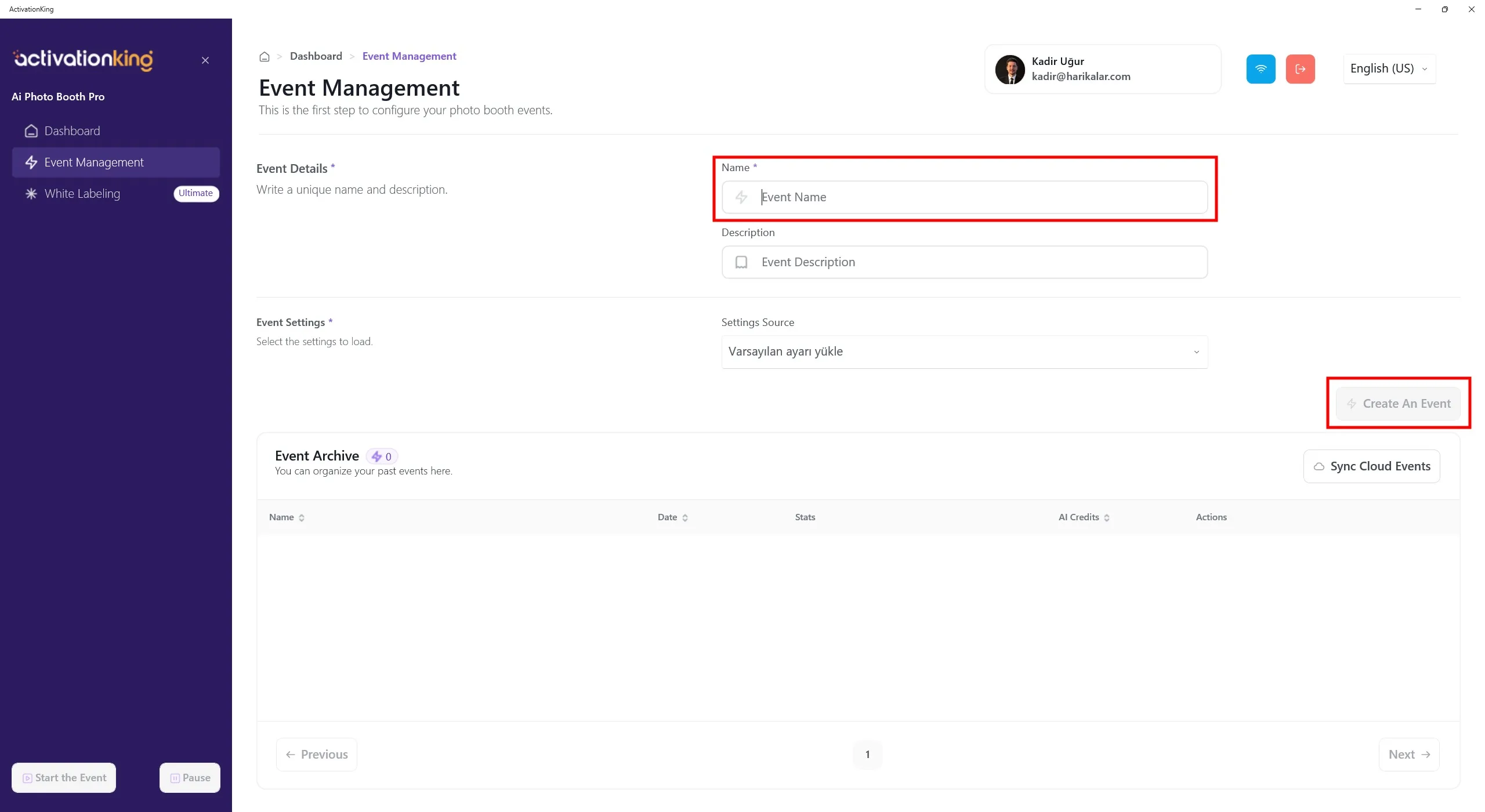
Po přihlášení do softwaru je nejprve potřeba vytvořit akci. Zadejte název akce a poté klikněte na tlačítko Create an Event.
Nastavení akce
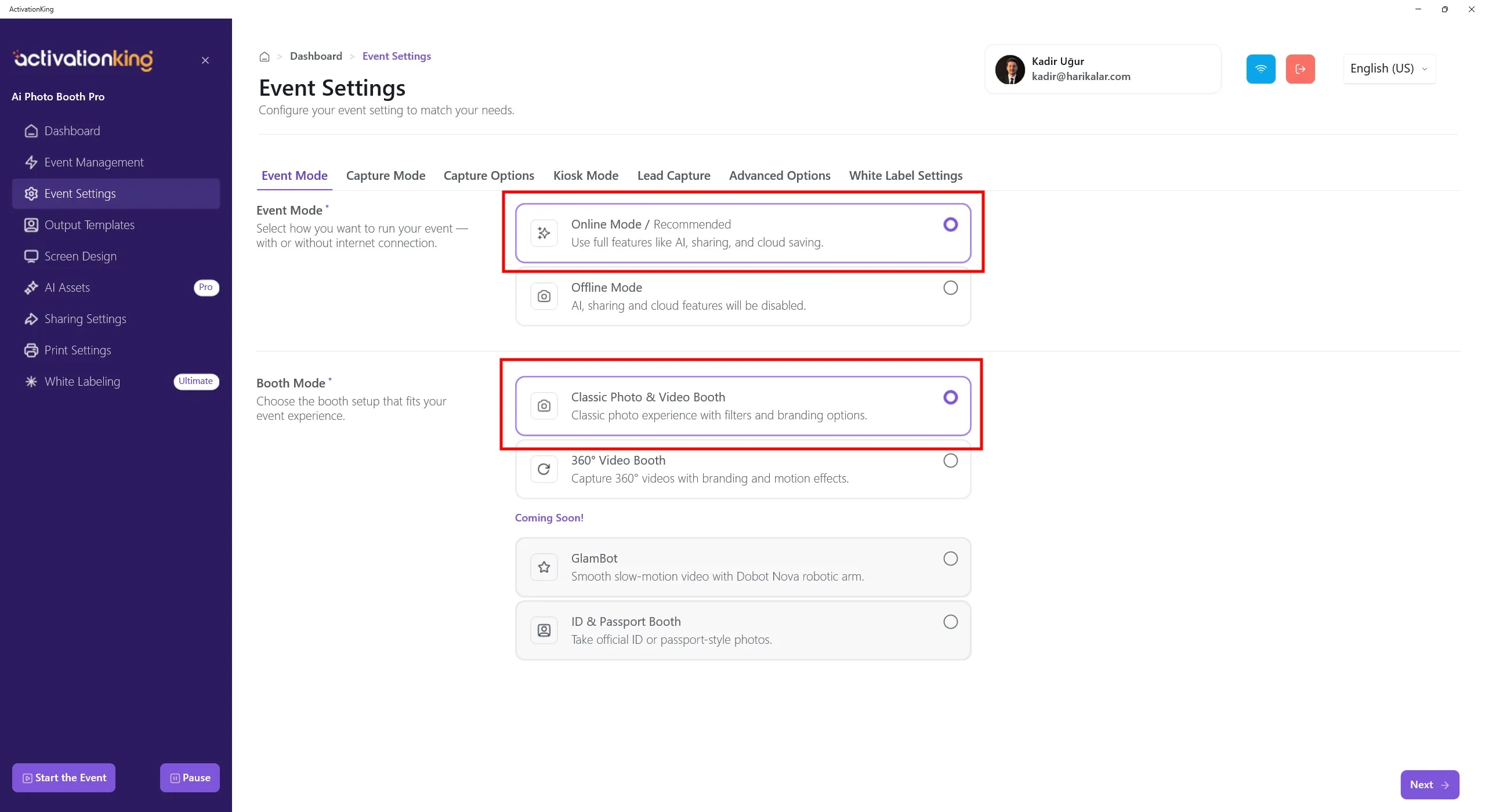
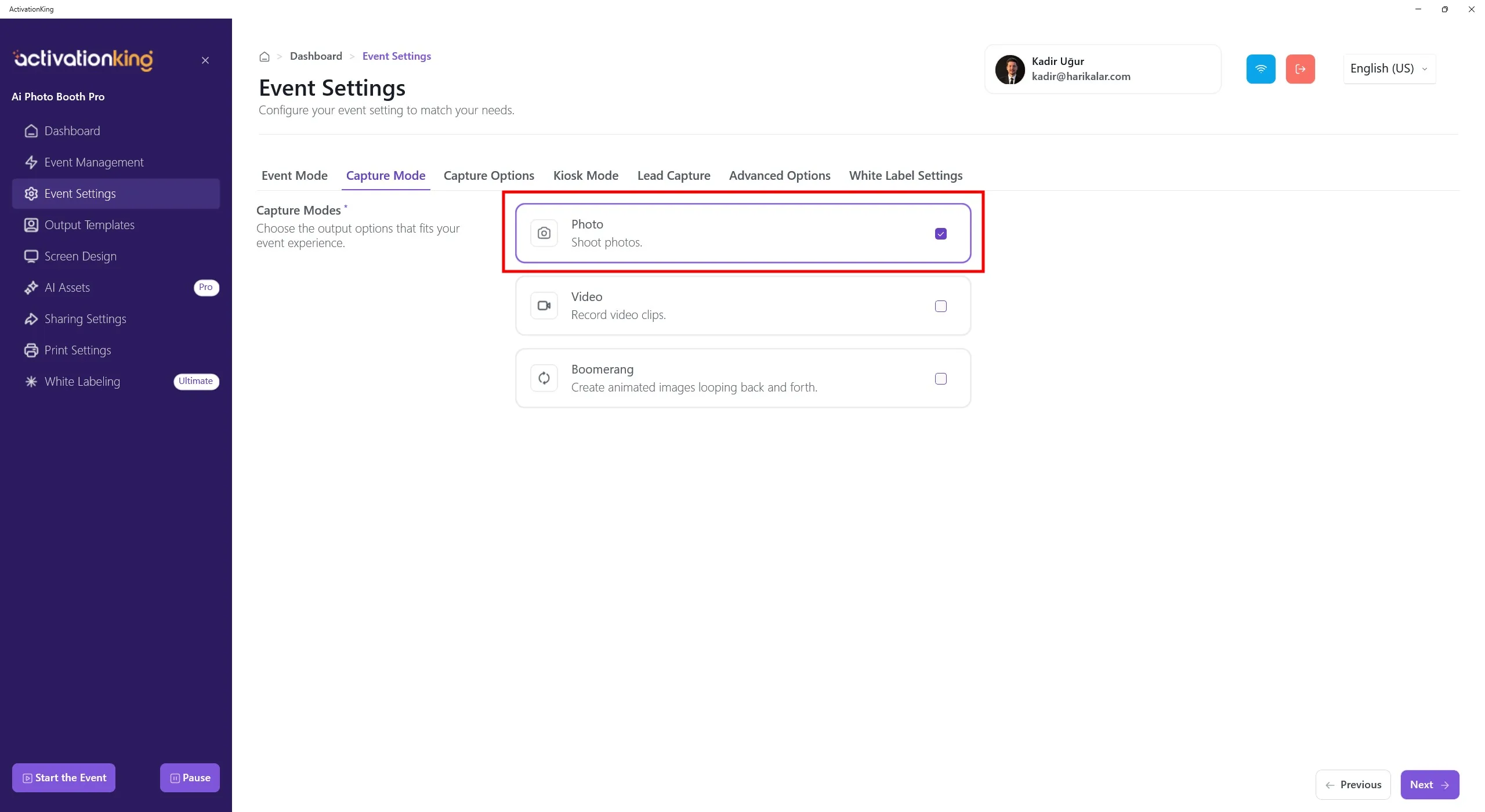
Nejprve vyberte režim, který budete používat, a poté přejděte na stránku Capture Options.
Možnosti snímání
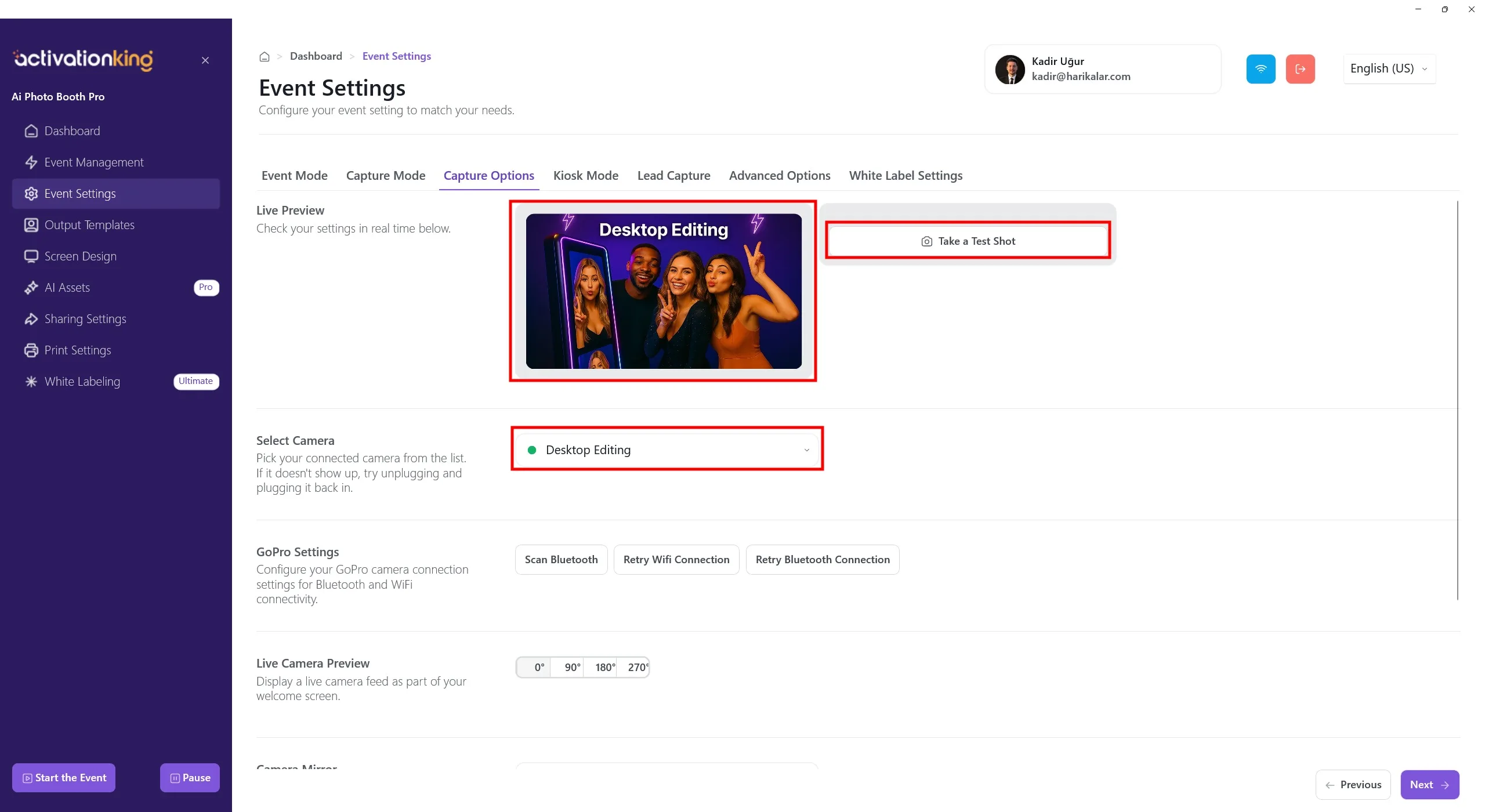
Na této stránce můžete nakonfigurovat veškerá nastavení kamery. Pokud v sekci Select Camera vyberete možnost Desktop Editing, můžete pracovat s existujícími fotografiemi v zařízení bez připojení kamery. Ve stejné sekci můžete také vybrat kameru připojenou k zařízení. Po výběru kamery se živý obraz zobrazí v sekci Live Preview. Můžete pořídit zkušební fotografie a ověřit světelné podmínky i aktuální nastavení kamery.
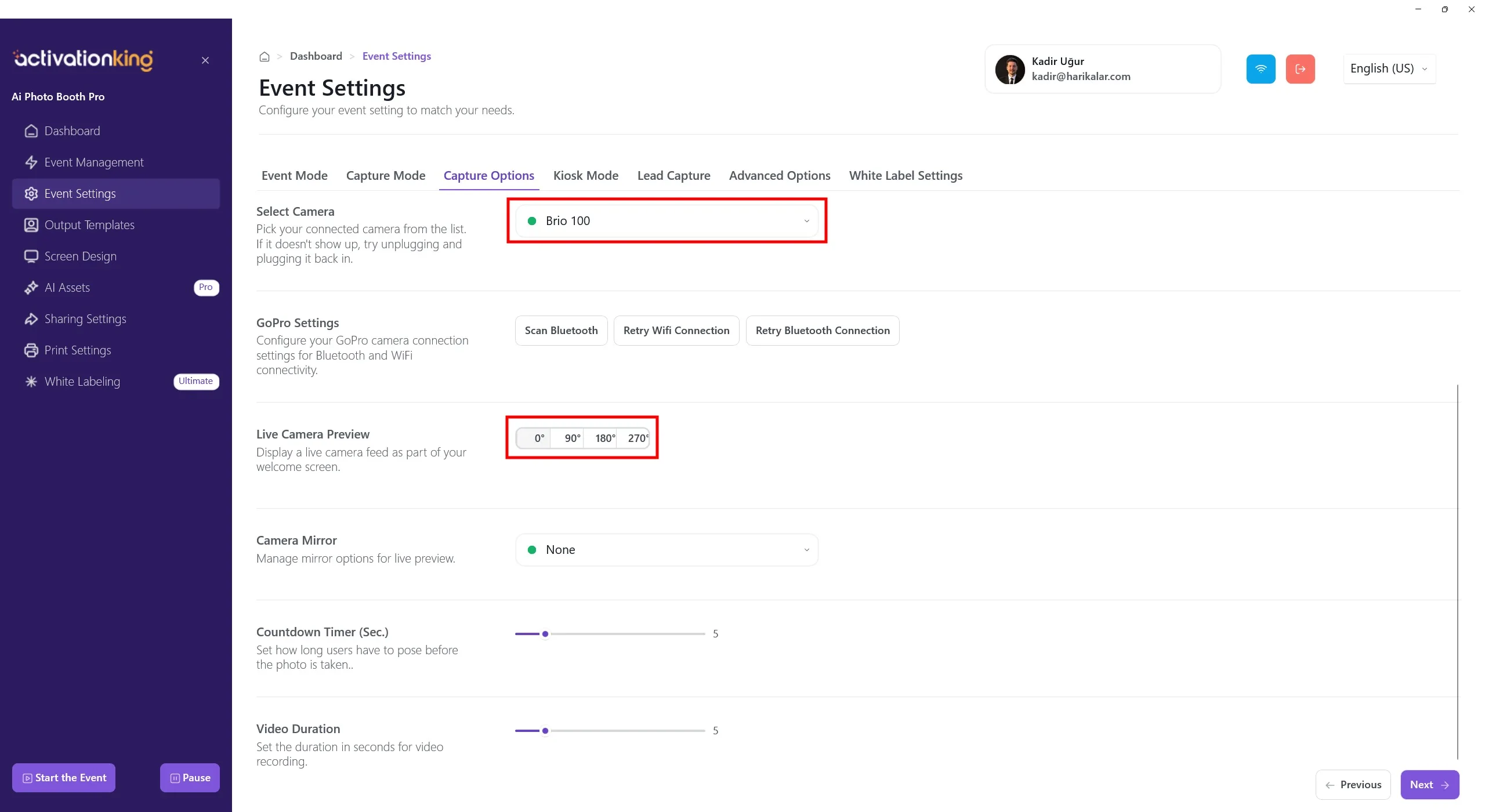
Po posunutí na konec stránky můžete upravit úhel kamery. Můžete také nakonfigurovat nastavení mirror kamery a nastavit dobu odpočtu před pořízením fotografie.
Výstupní šablony
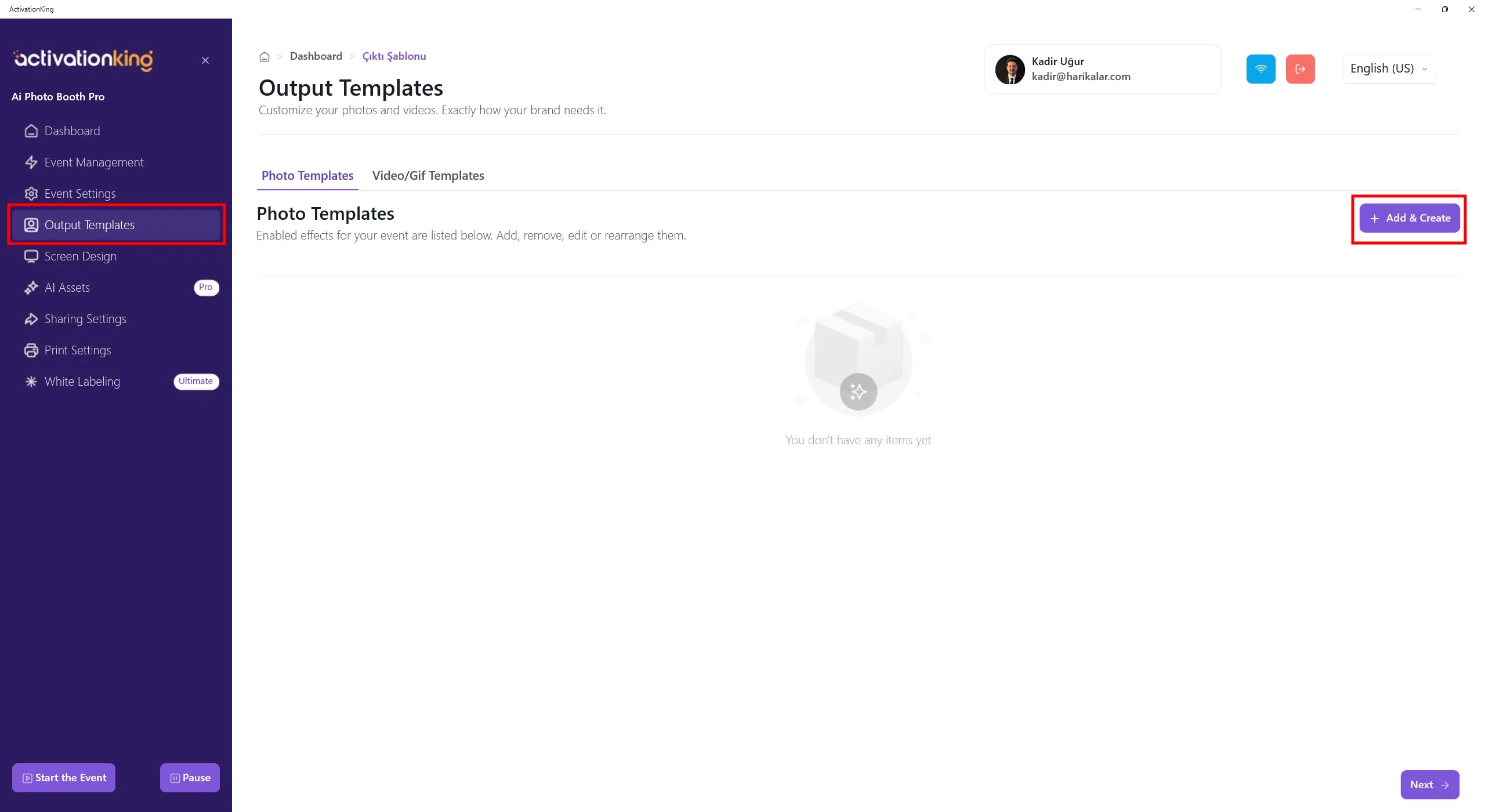
Po otevření stránky uvidíte výchozí šablony. Tyto šablony můžete použít, pokud chcete, nebo je všechny smazat a vytvořit novou šablonu pouze pro režim, který potřebujete.
Mít v této sekci více šablon vyžaduje výběr šablony před pořízením fotografie. Pokud nepoužíváte více režimů AI ani více rámečků/šablon, není to nutné. Všechny šablony můžete kdykoli smazat a rychle obnovit.
Chcete-li vytvořit šablonu pro AI FaceSwap, klikněte na tlačítko +Add & Create.
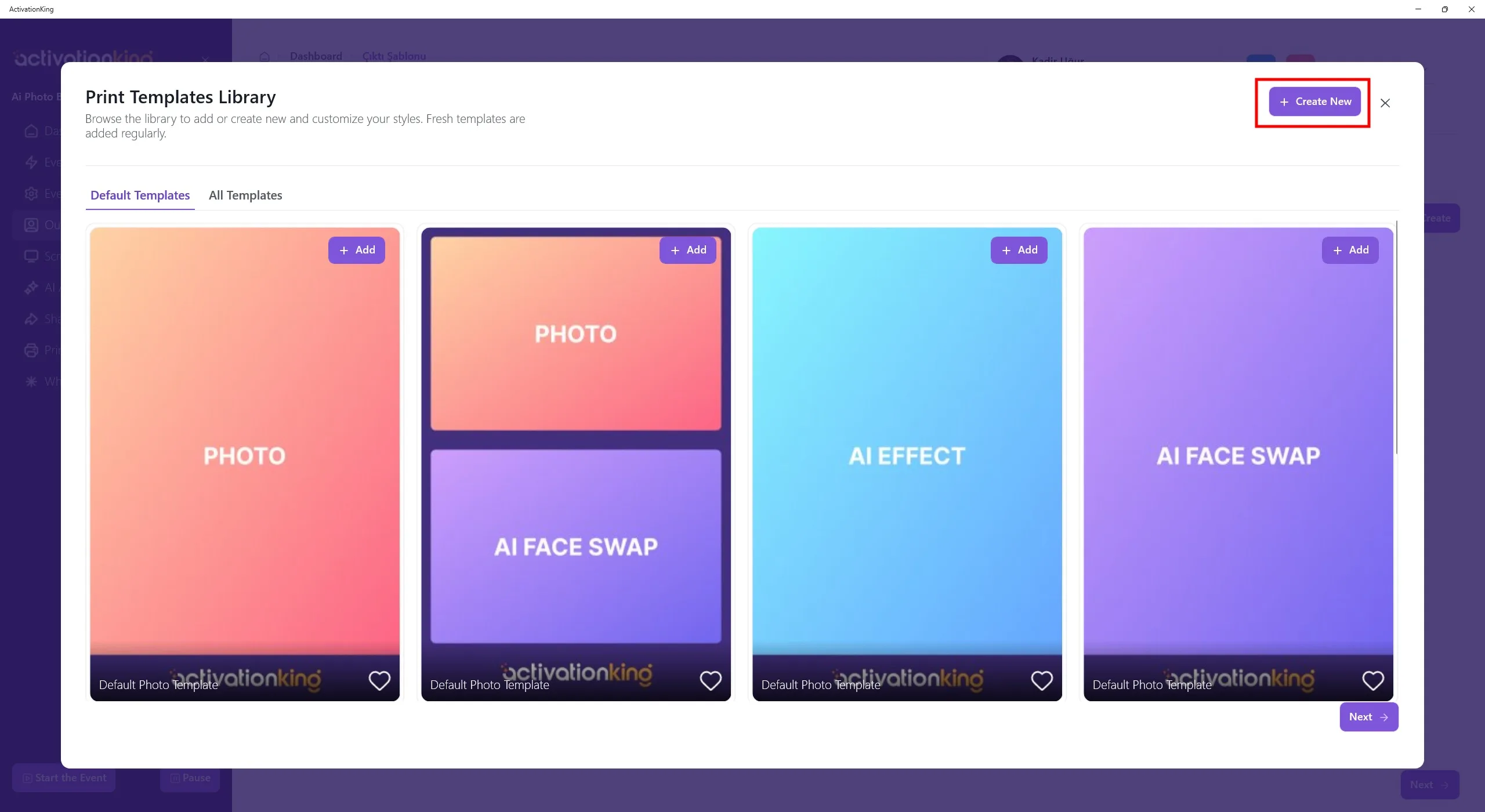
I když šablony smažete, můžete je v této sekci rychle znovu přidat. Prozatím klikněte na tlačítko Create New.
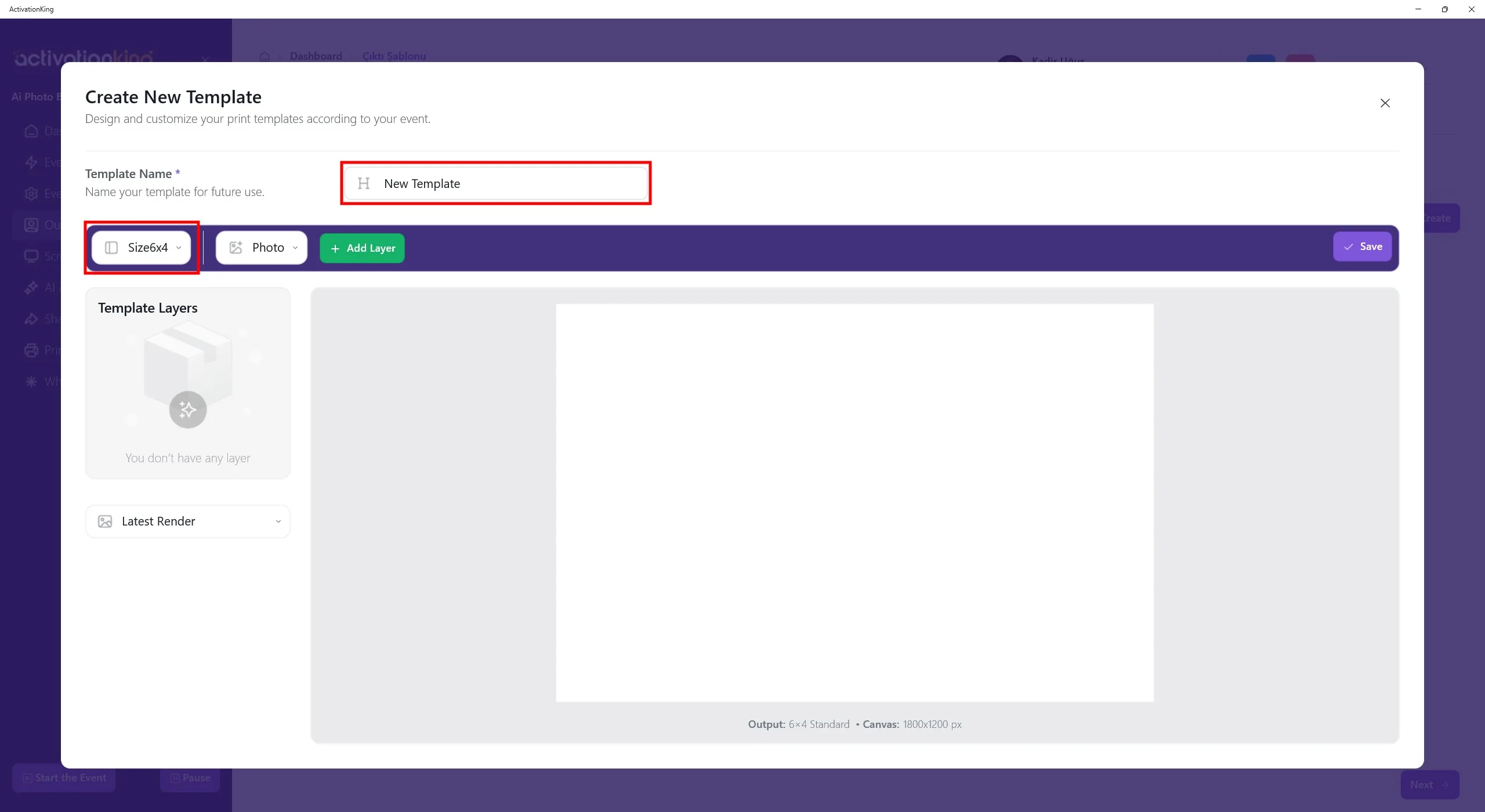
Na otevřené stránce můžete šablonu pojmenovat, pokud plánujete používat více než jednu. Pokud budete používat pouze jednu šablonu, není to nutné. Velikost šablony upravte v sekci vlevo nahoře.
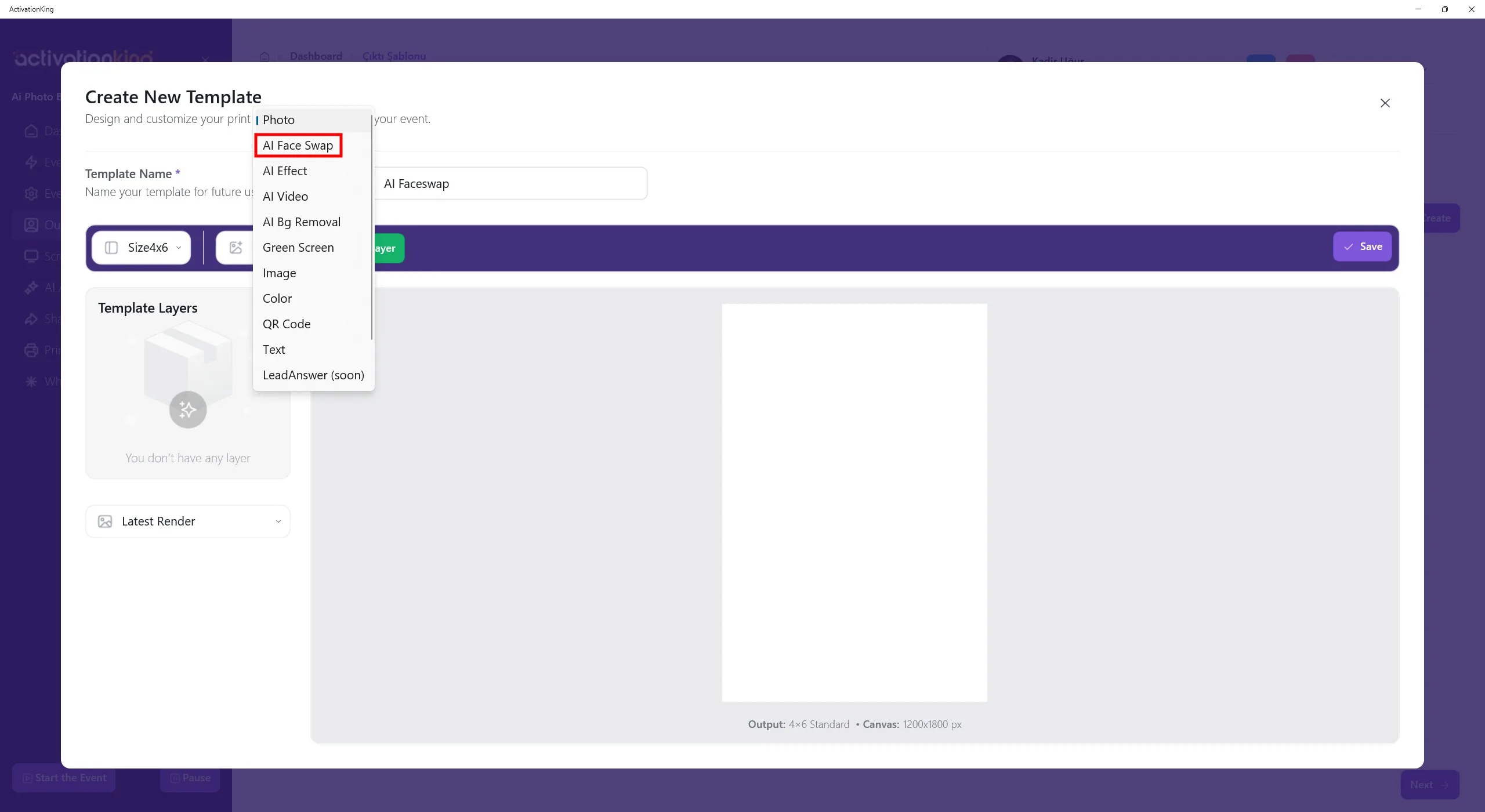
Po kliknutí na tlačítko vedle ovládacích prvků velikosti se zobrazí několik možností režimů. Vyberte AI FaceSwap a poté klikněte na tlačítko Add Layer.
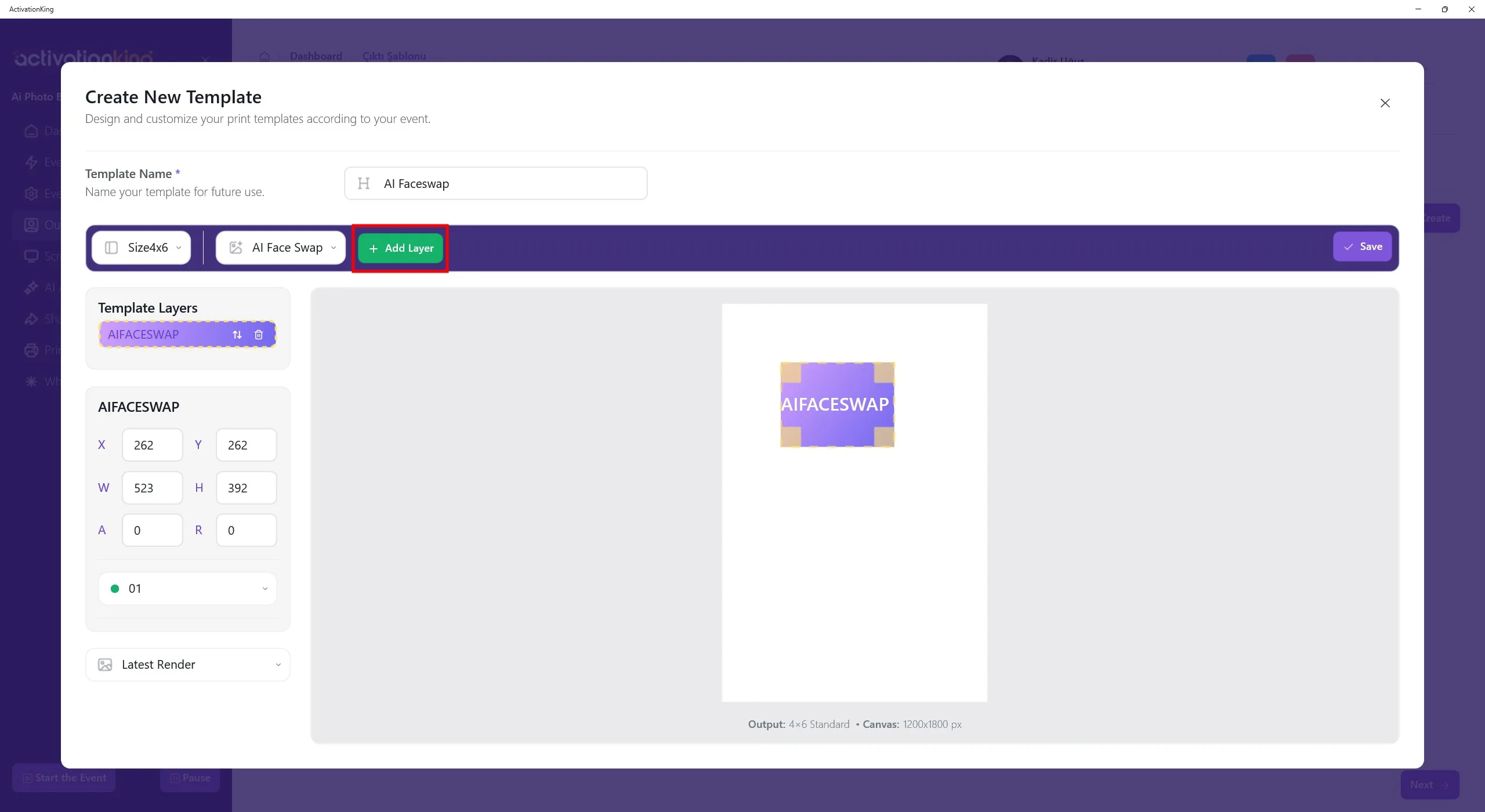
Klikněte na tlačítko Add Layer. Jakmile se vrstva zobrazí na obrazovce, upravte její velikost a rozměry.
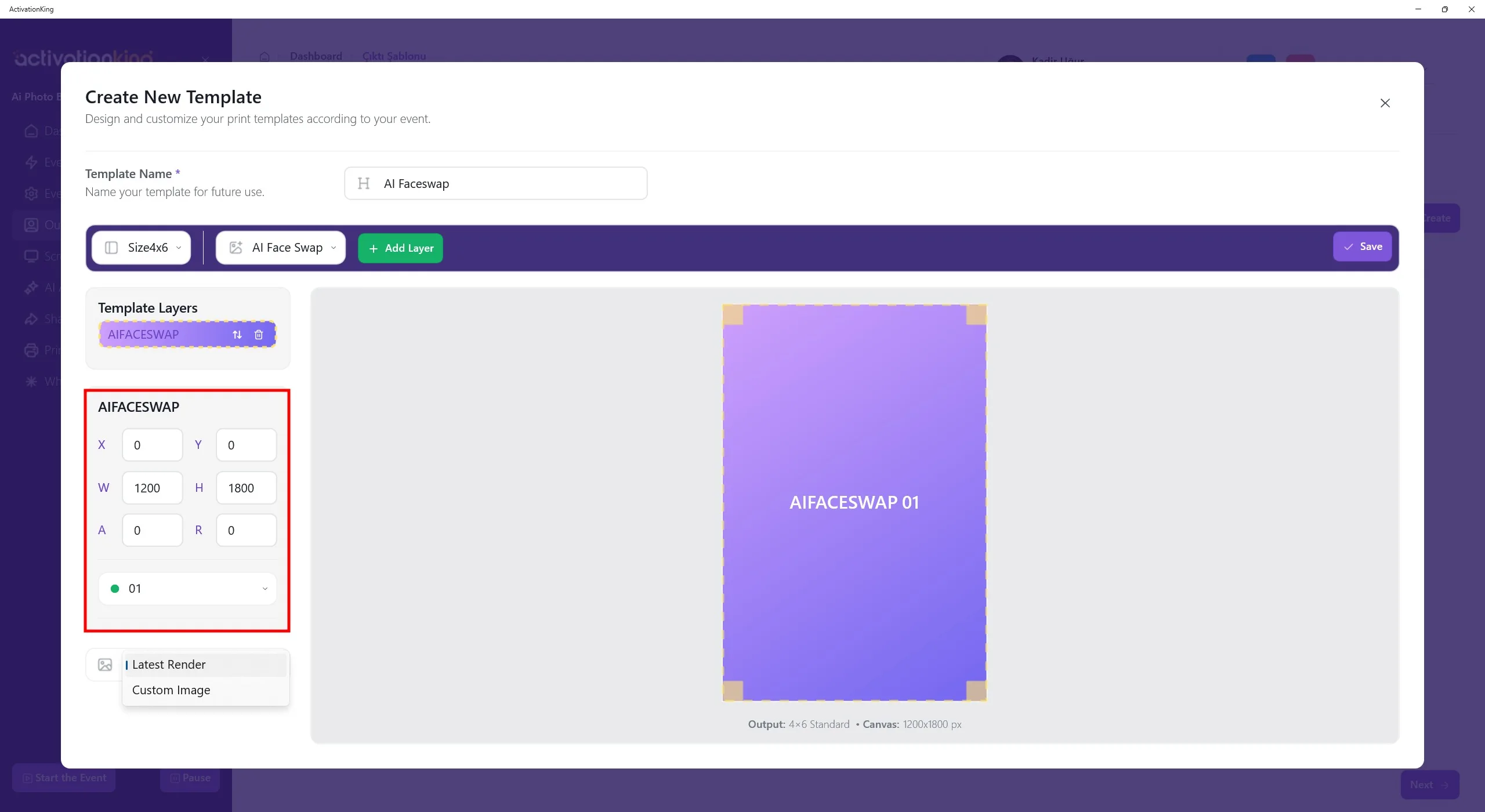
Rozměry šablony jsou zobrazeny v dolní části šablony. V levém panelu zadejte rozměry 1200 x 1800.
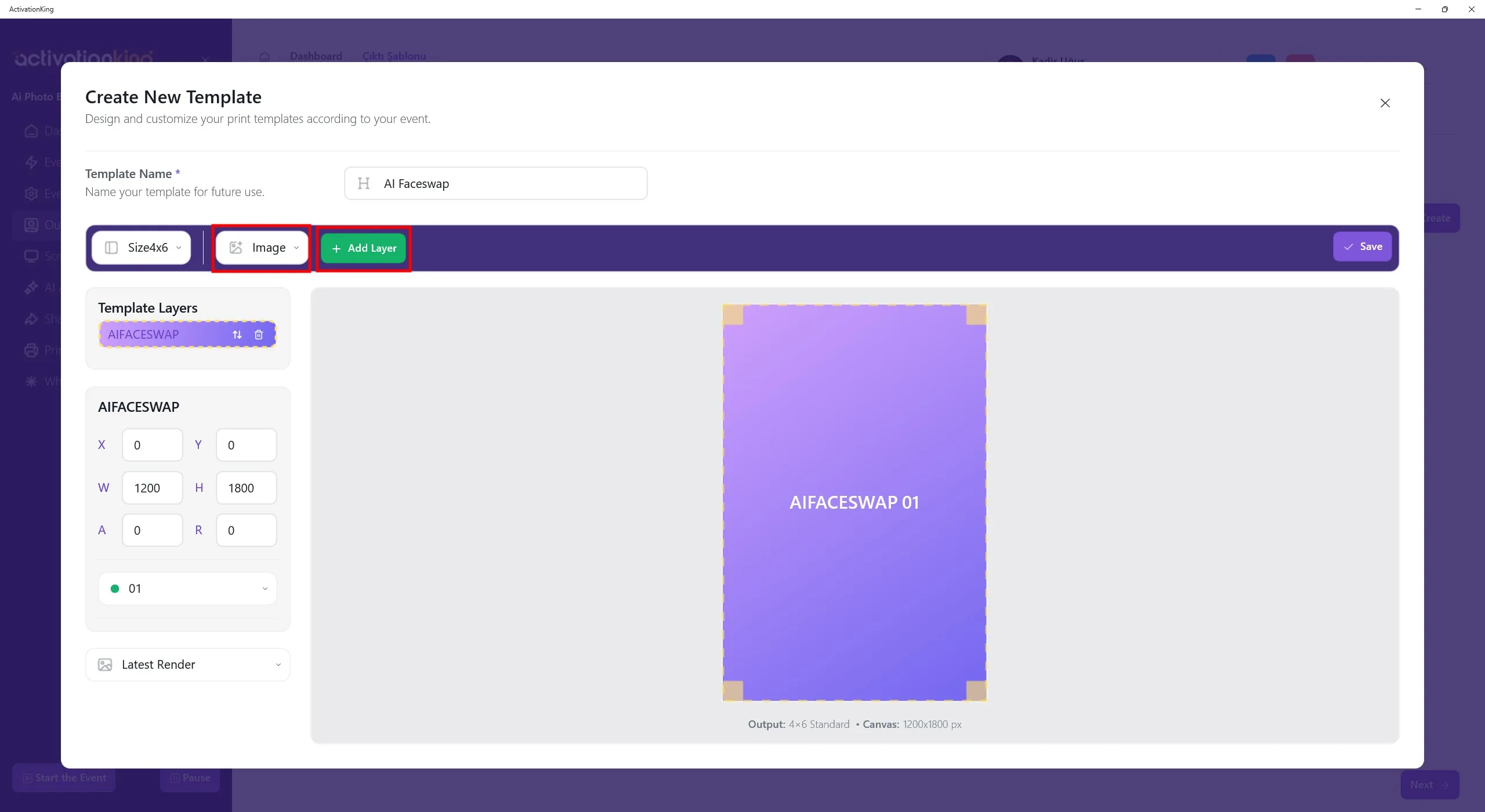
Chcete-li přidat rámeček na obrázek, vyberte v horním menu Image a poté klikněte na tlačítko Add Layer.
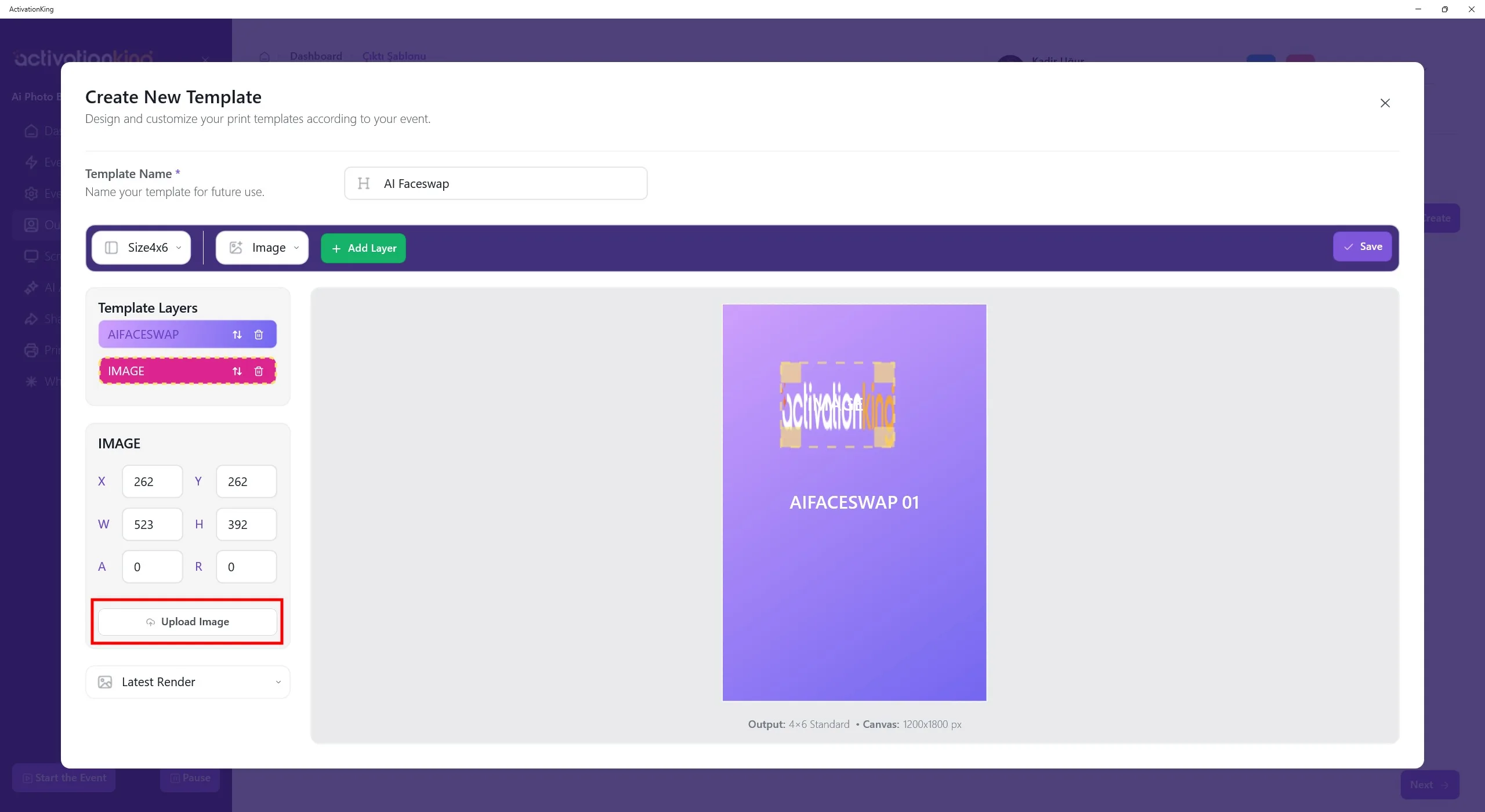
Po přidání vrstvy Image na šablonu klikněte na tlačítko Upload Image na levé straně. Odtud můžete nahrát buď rámeček, nebo logo.
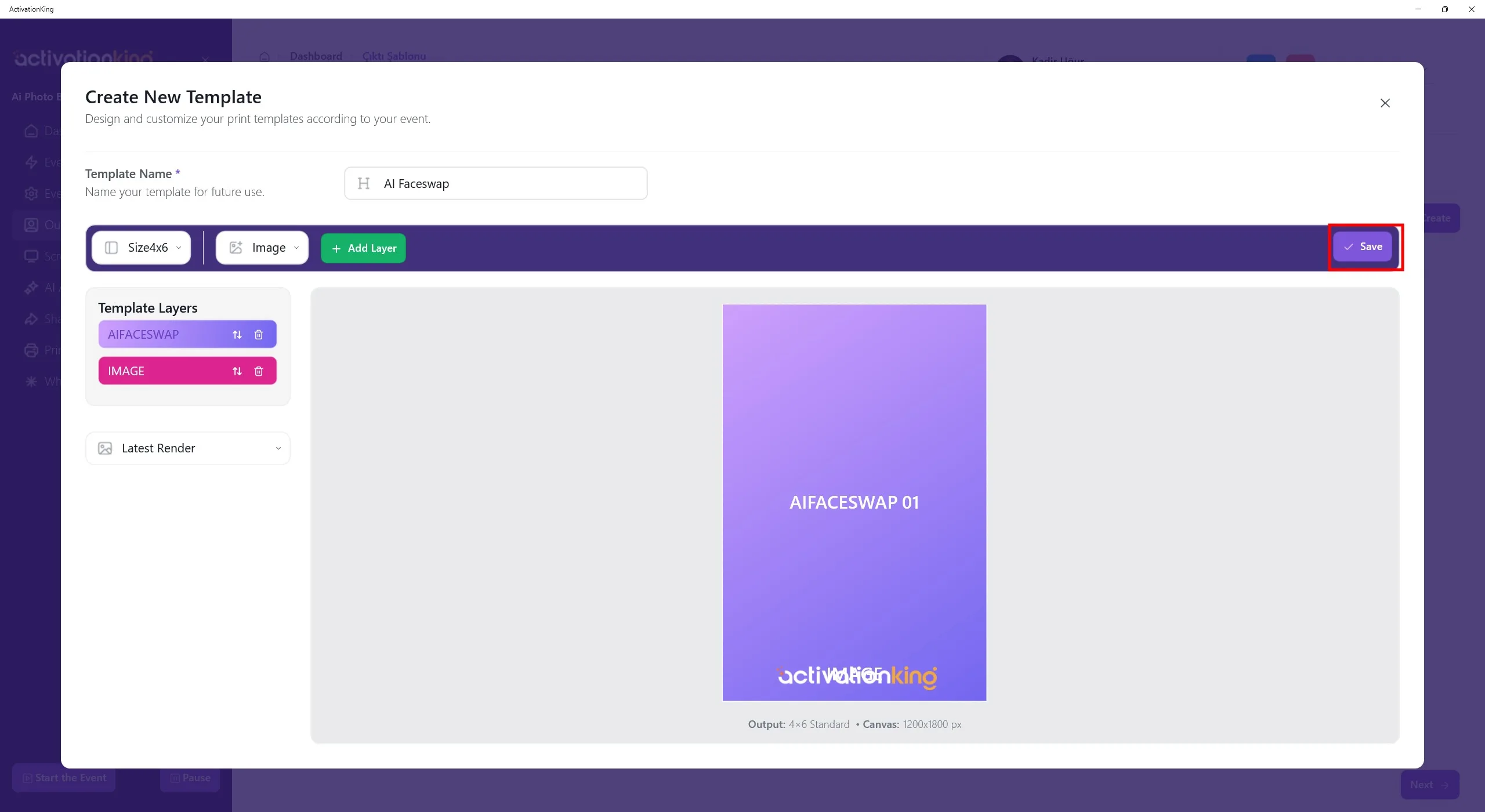
Po přidání loga nebo rámečku upravte jejich polohu a měřítko a poté klikněte na tlačítko Save.
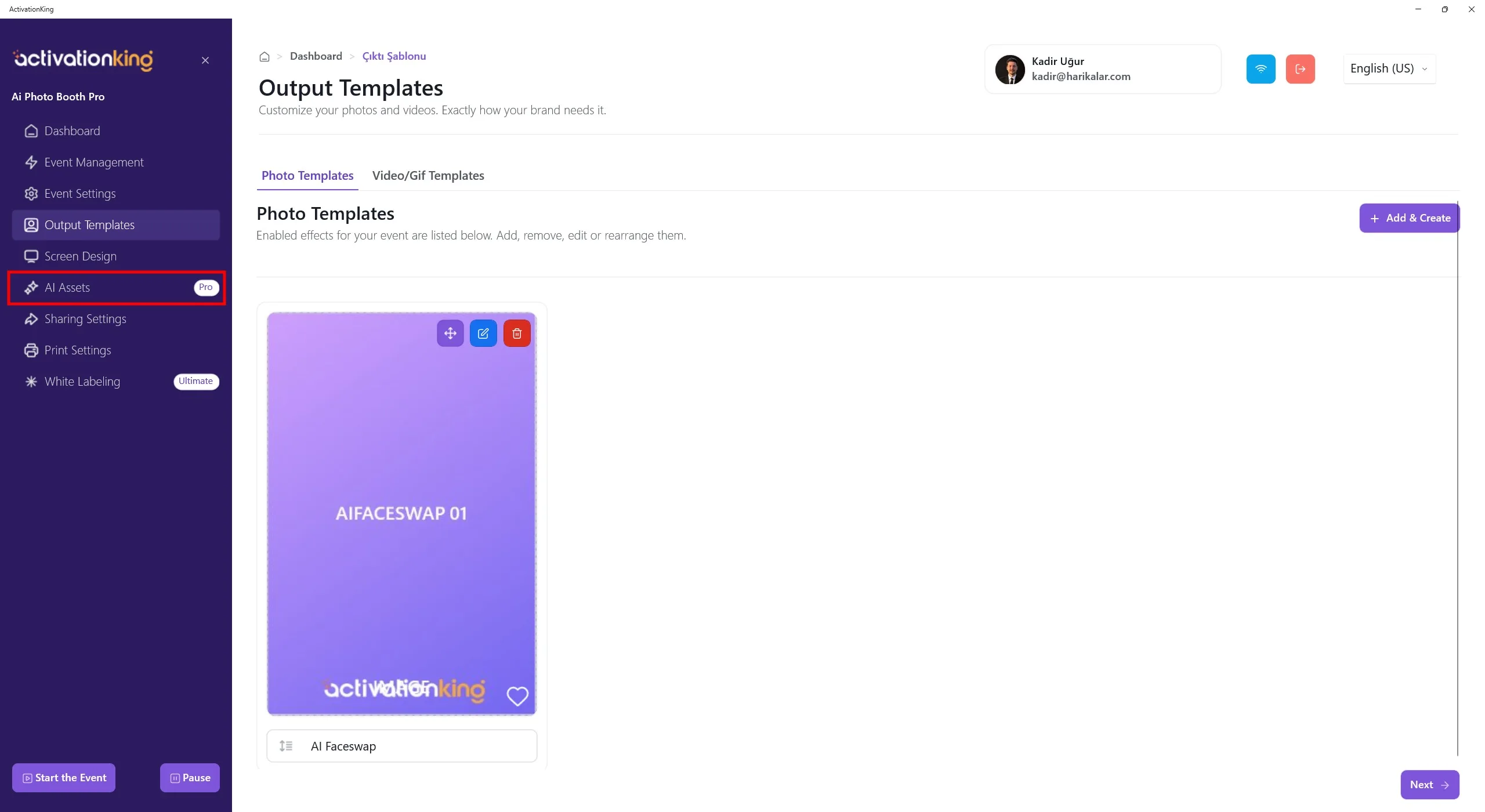
Po dokončení šablony otevřete stránku AI Assets.
AI Assets
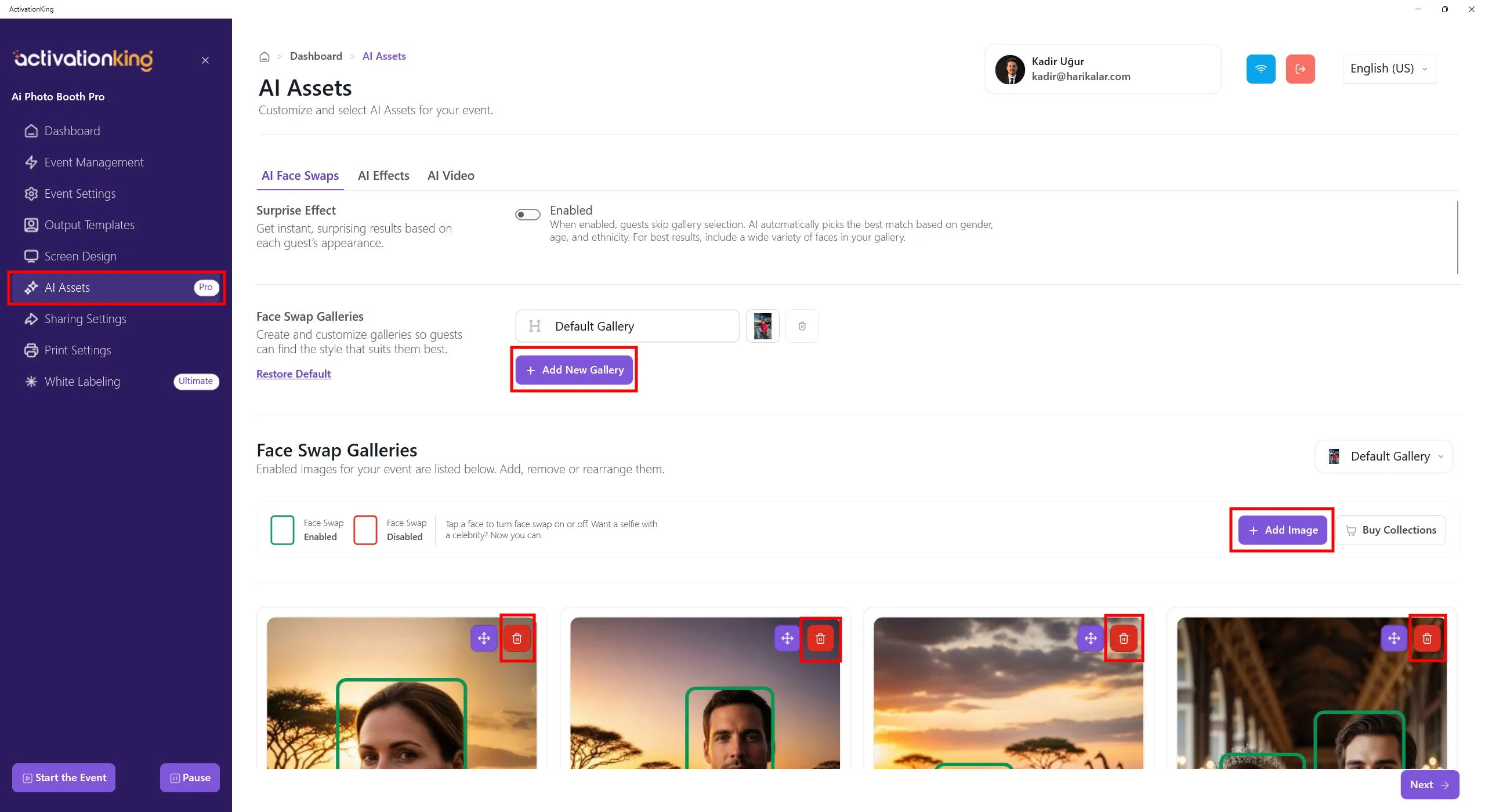
Po otevření stránky uvidíte mnoho výchozích obrázků, které lze použít pro FaceSwap. Tyto obrázky můžete použít nebo pod ně přidat nové. Můžete vytvořit nové album, smazat existující album nebo všechny obrázky v albu a poté přidat nové obrázky kliknutím na tlačítko Add Image.
Mějte na paměti, že i když výchozí obrázky smažete, můžete je kdykoli obnovit. Můžete také vytvořit více alb s různými tématy a požádat uživatele, aby si před pořízením fotografie vybrali tematické album. Mít více než jedno album k tomu stačí.
Kliknutím na tlačítko Add New Gallery vytvoříte nové album.
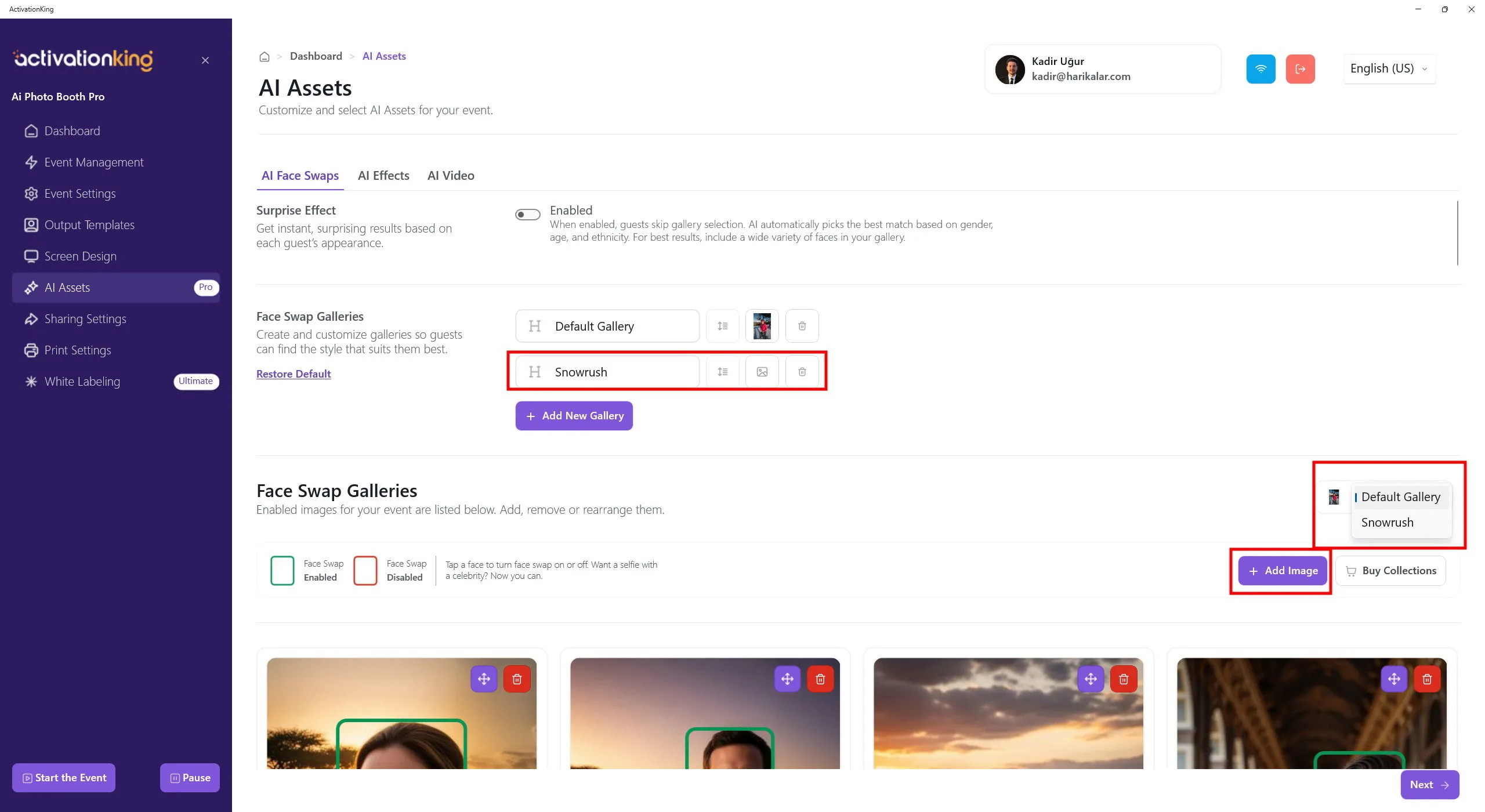
Zadejte název alba a poté se pomocí panelu na pravé straně přepněte z Default Gallery na nově vytvořenou galerii.
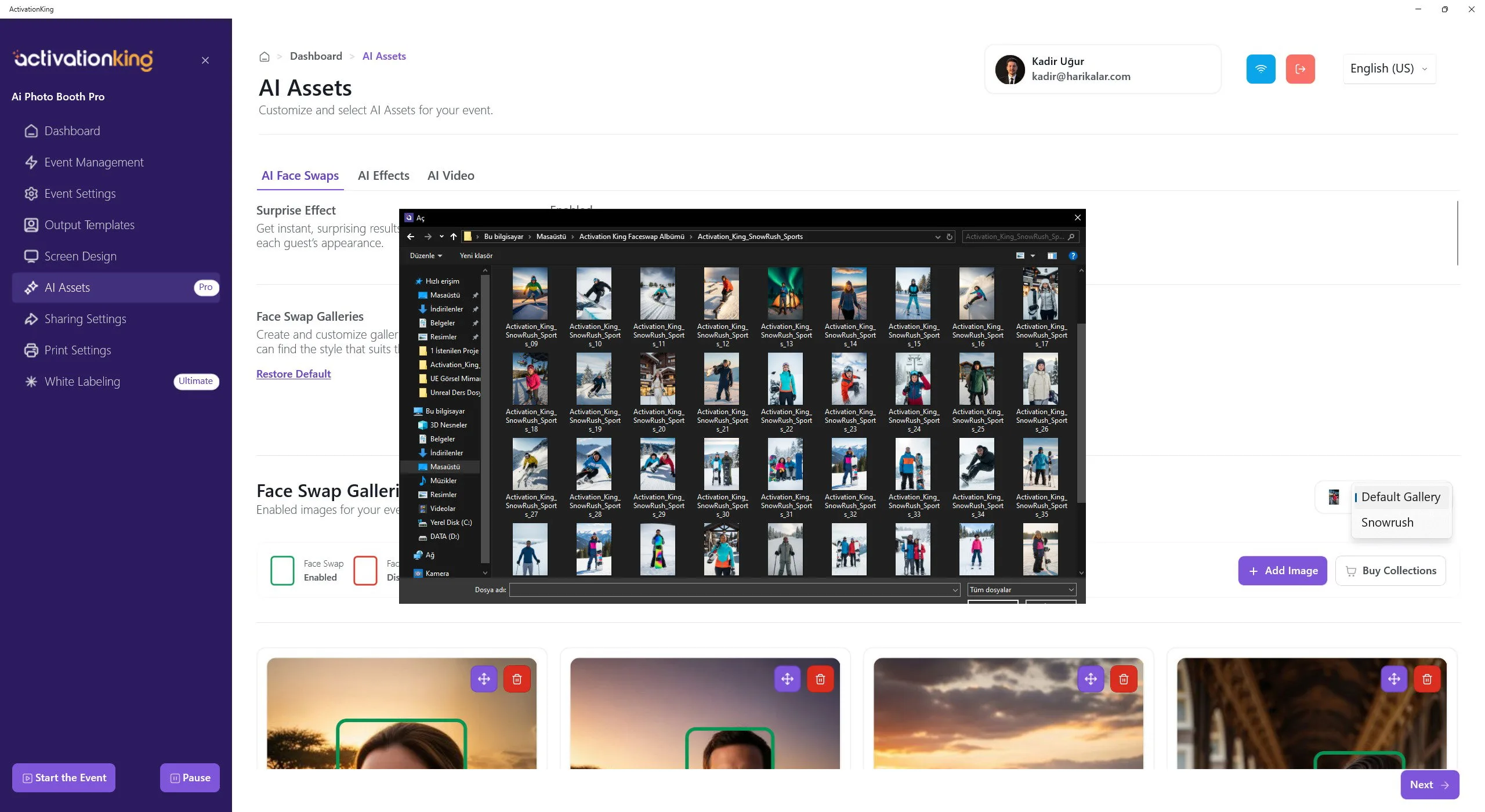
Klikněte na tlačítko Add Image a hromadně vyberte album, které jste stáhli z webu ActivationKing, abyste je přidali do softwaru.
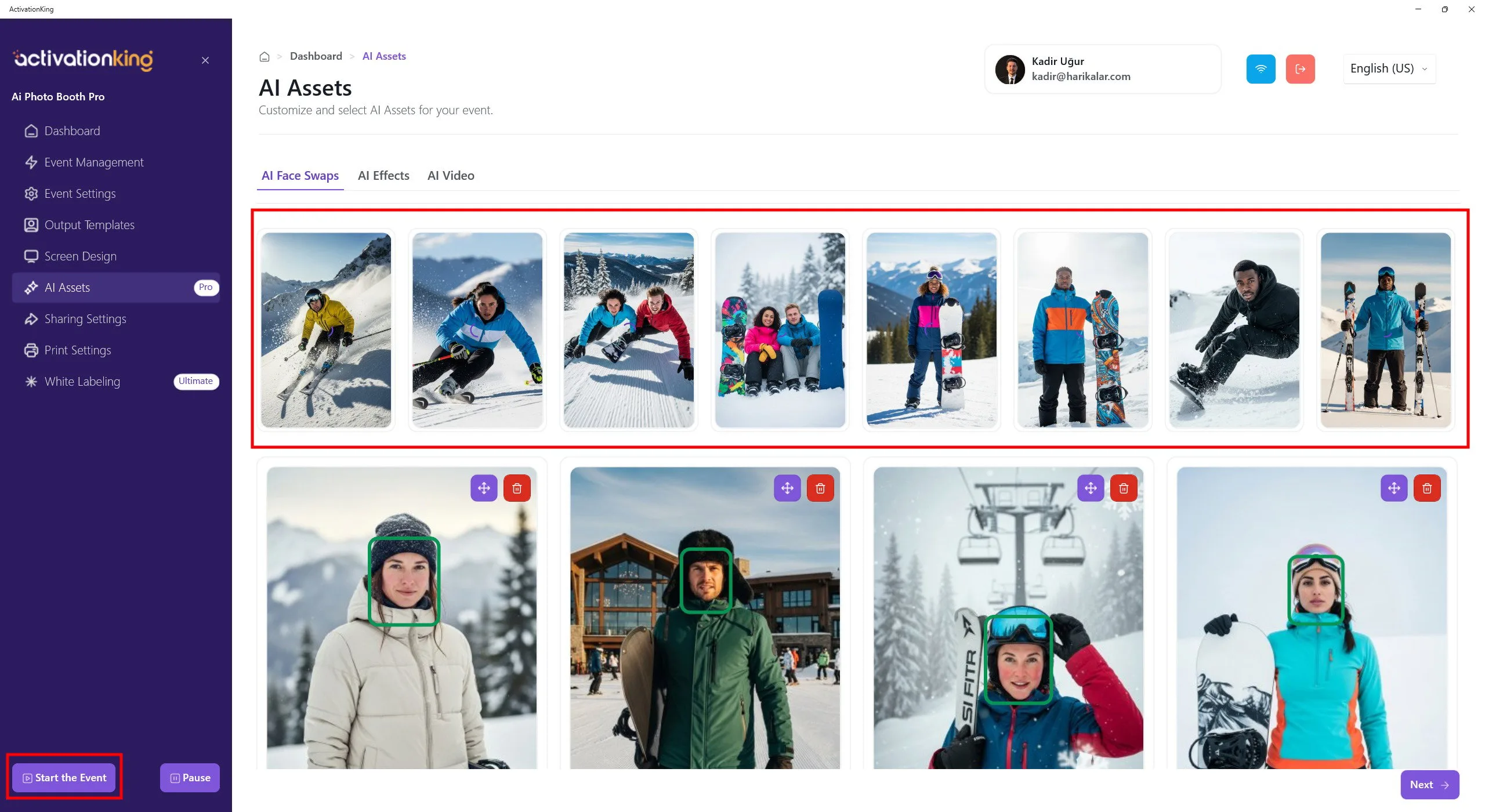
Počkejte, až se obrázky dokončí nahrávat. Malé náhledové miniatury zobrazené nahoře znamenají, že nahrávání probíhá. Po nahrání všech obrázků klikněte na tlačítko Start the Event a spusťte akci.
Spuštění akce
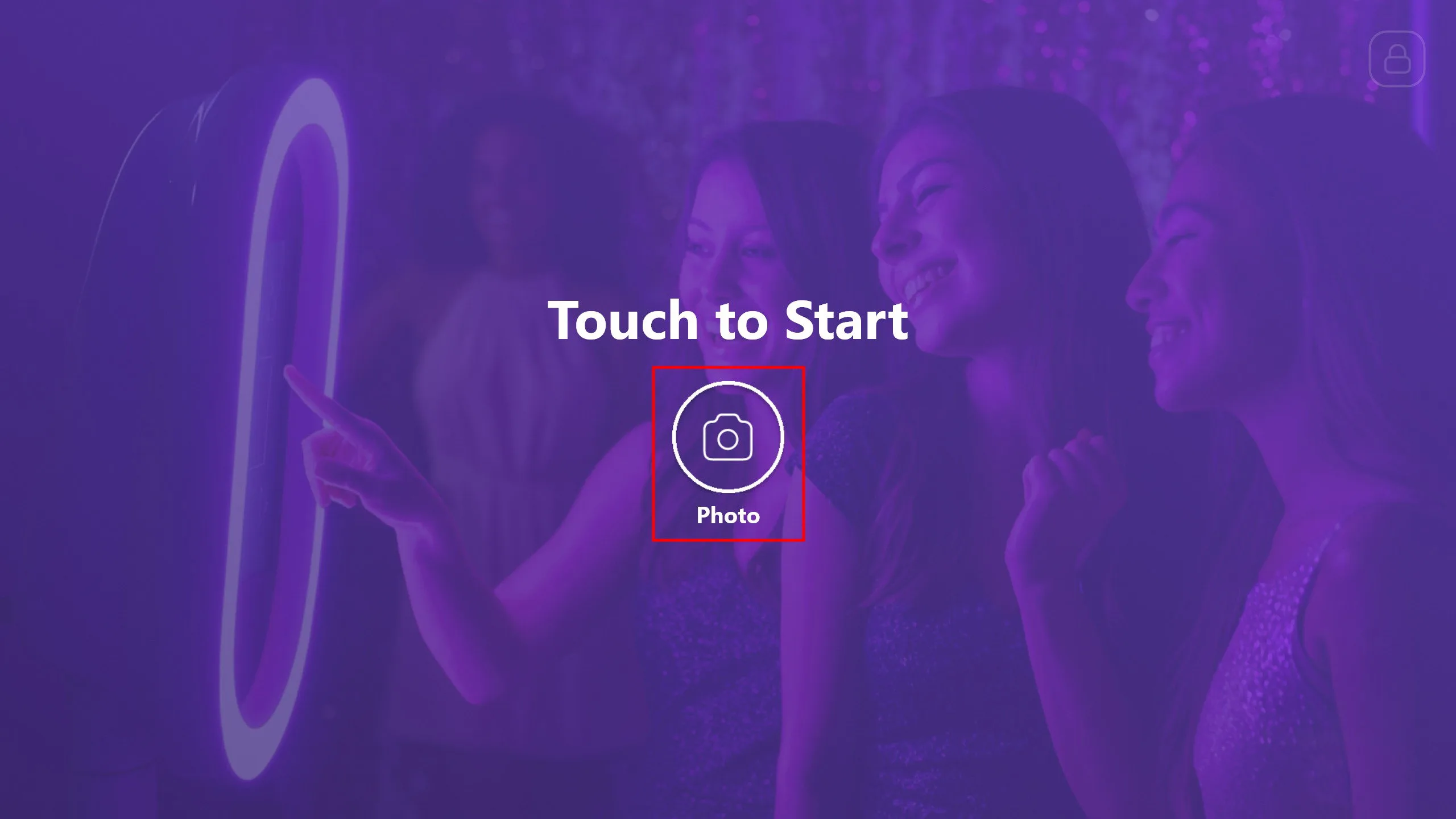
Tuto obrazovku můžete v softwaru přizpůsobit podle svého. Poté klikněte na tlačítko Photo.
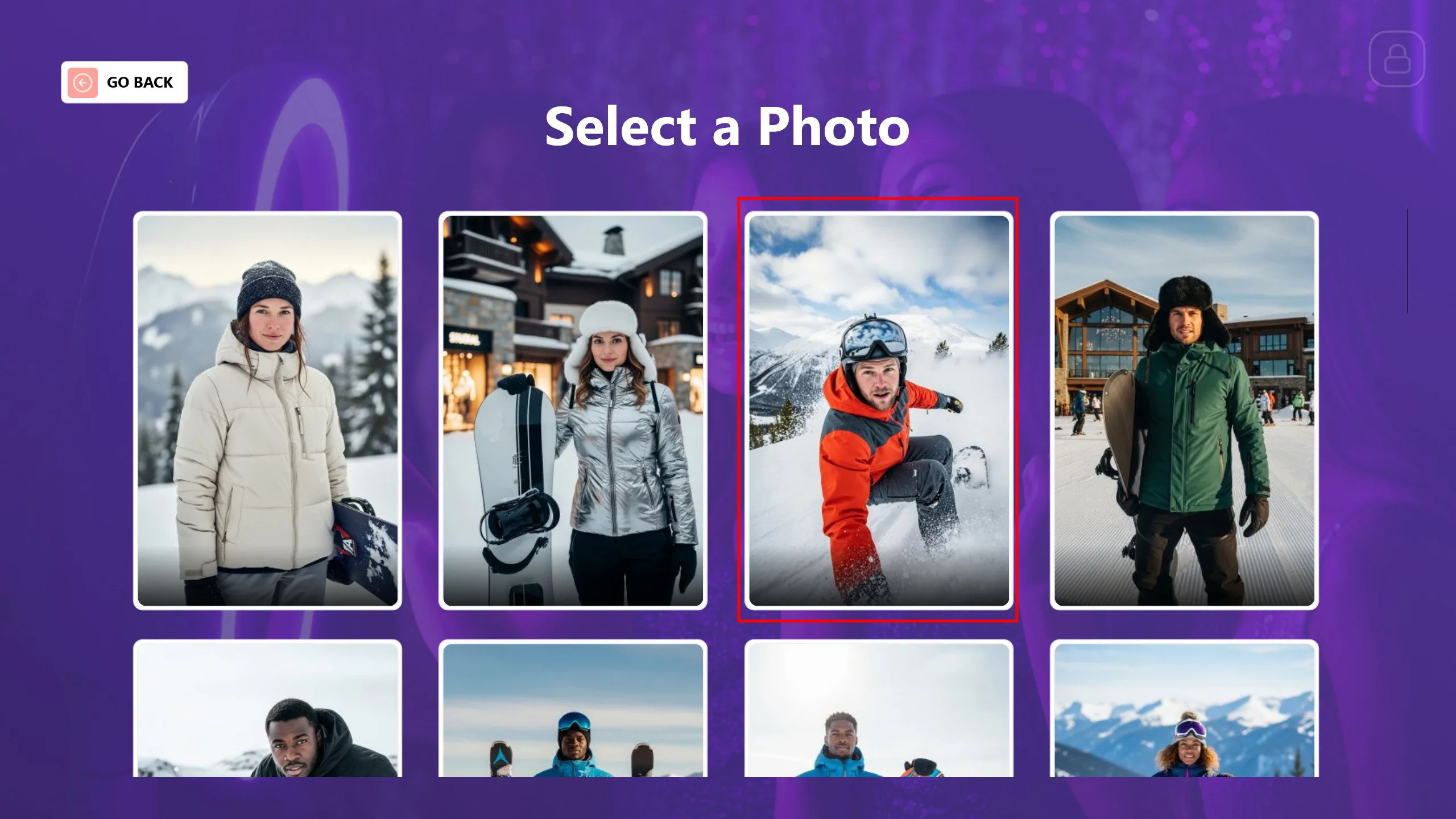
Vyberte fotografii, kterou chcete použít. Po výběru fotografie začne proces snímání.

Po pořízení fotografie, pokud se osobě výsledek nelíbí nebo je zachycena nechtěná fotografie, můžete ji pořídit znovu kliknutím na tlačítko Shoot Again. Po dokončení snímání klikněte na tlačítko Continue.
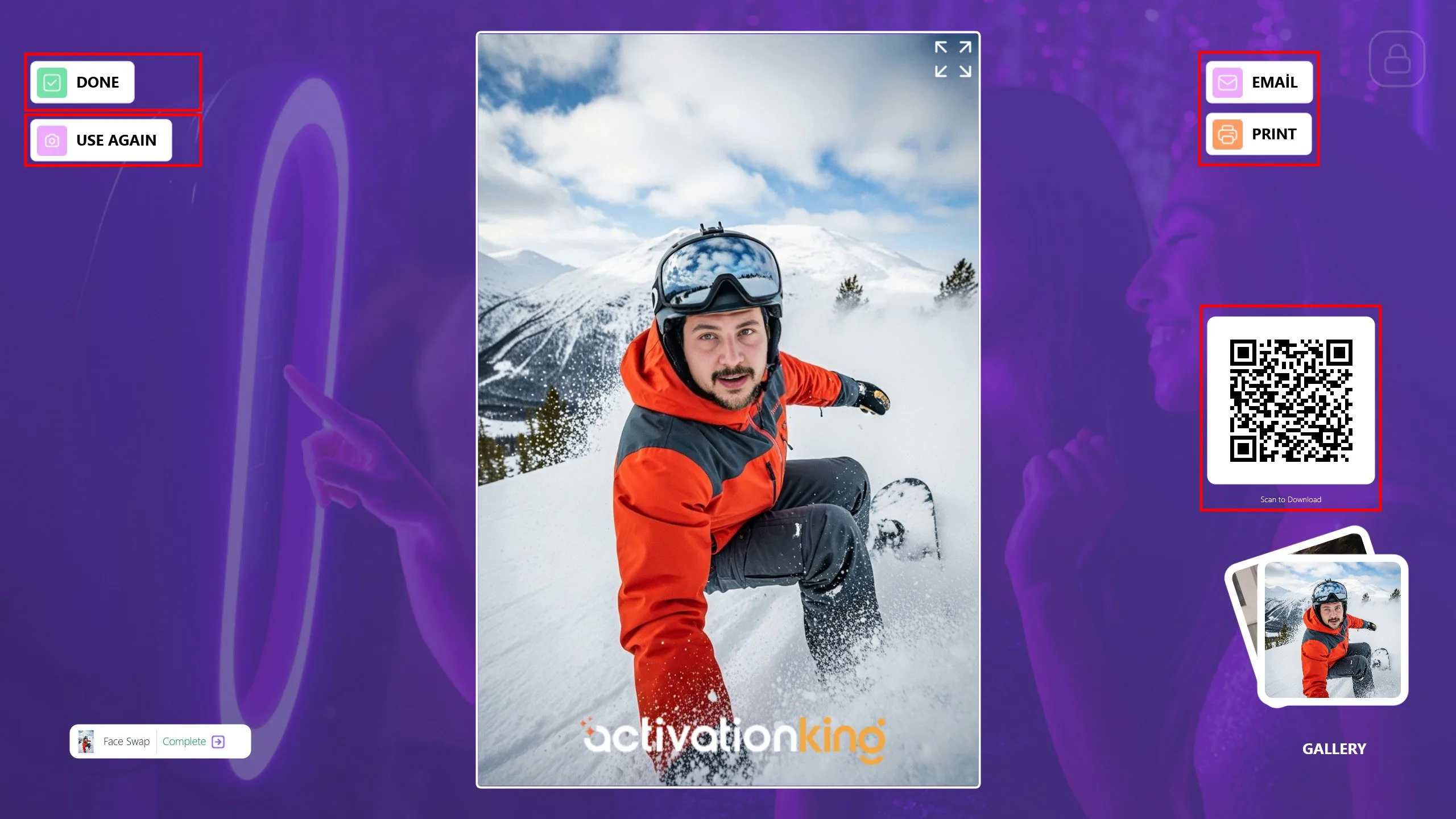
Vaše fotografie bude za krátkou dobu hotová. Můžete ji sdílet s hosty prostřednictvím Email, Print nebo naskenováním kódu QR. Pokud chcete provést další operace FaceSwap se stejnou fotografií, klikněte na tlačítko Use Again. Kliknutím na tlačítko Done se vrátíte na hlavní obrazovku a připravíte se na dalšího hosta.
Na co pamatovat v režimu AI Face Swap
1) Problémy s viditelností obličeje a kompozicí
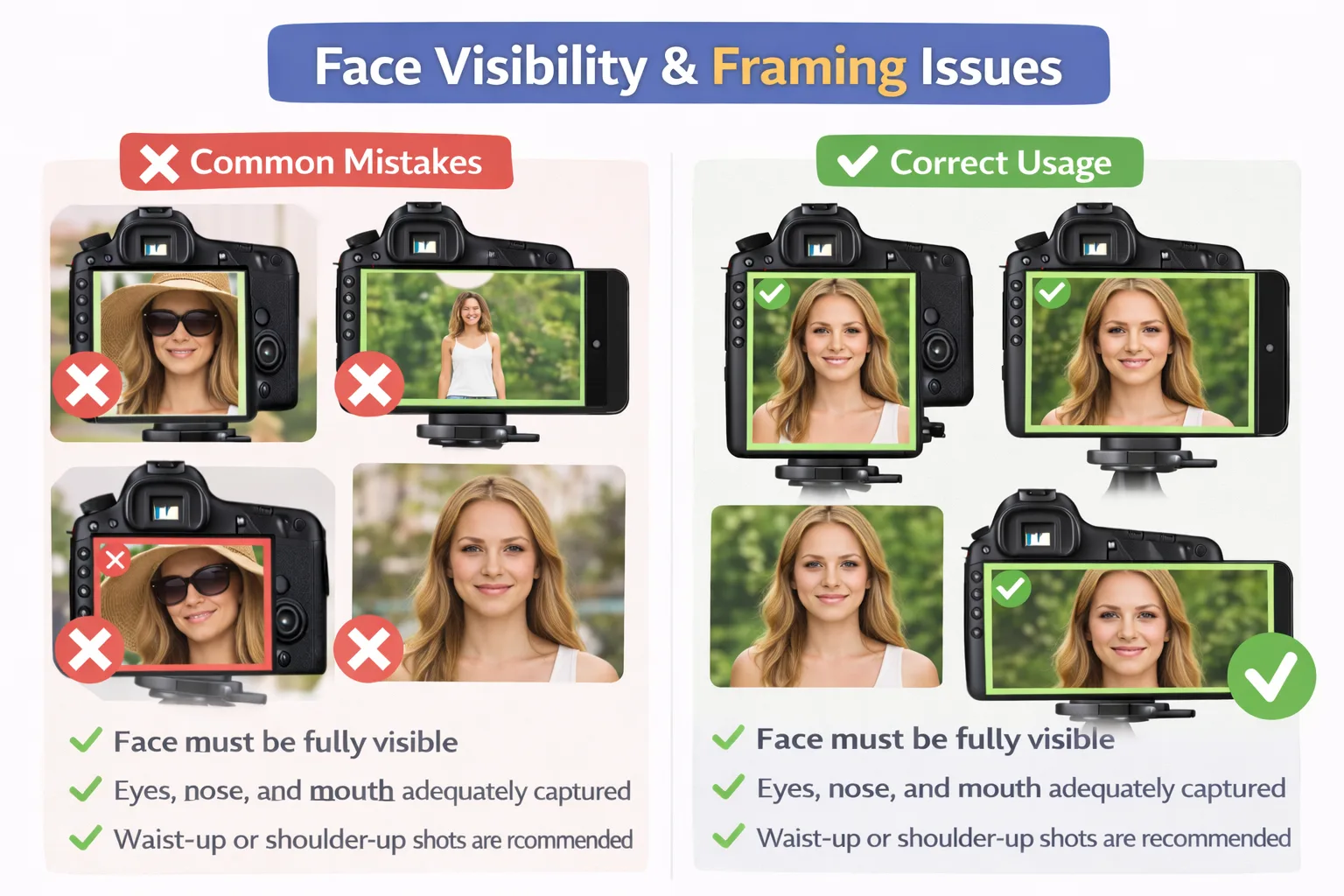
Časté chyby
- Části obličeje zakryté vlasy, čepicí, brýlemi nebo rukama.
- Obličej působí příliš malý nebo příliš vzdálený v záběru.
- Obličej částečně mimo záběr.
Správné použití
- Obličej musí být plně viditelný.
- Oči, nos a ústa by měly být jasně zachyceny.
- Doporučují se záběry od pasu nahoru nebo od ramen nahoru.
2) Problémy s osvětlením a kvalitou obrazu
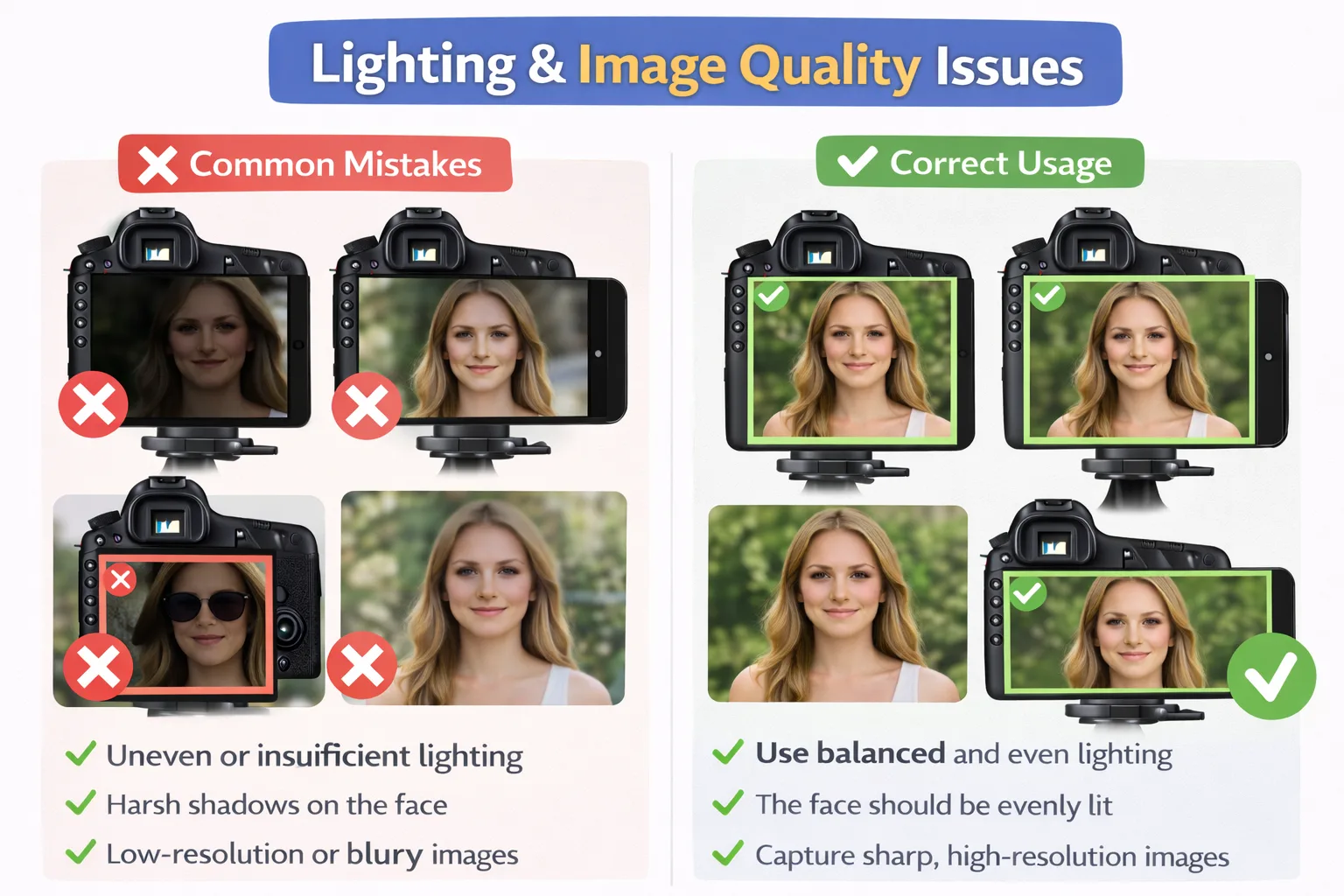
Časté chyby
- Nerovnoměrné nebo nedostatečné osvětlení.
- Ostré stíny na obličeji.
- Obrázky s nízkým rozlišením nebo rozmazané.
Správné použití
- Používejte vyvážené a rovnoměrné osvětlení.
- Obličej by měl být rovnoměrně osvětlen.
- Pořizujte ostré obrázky s vysokým rozlišením.
3) Problémy s úhlem kamery a orientací obličeje
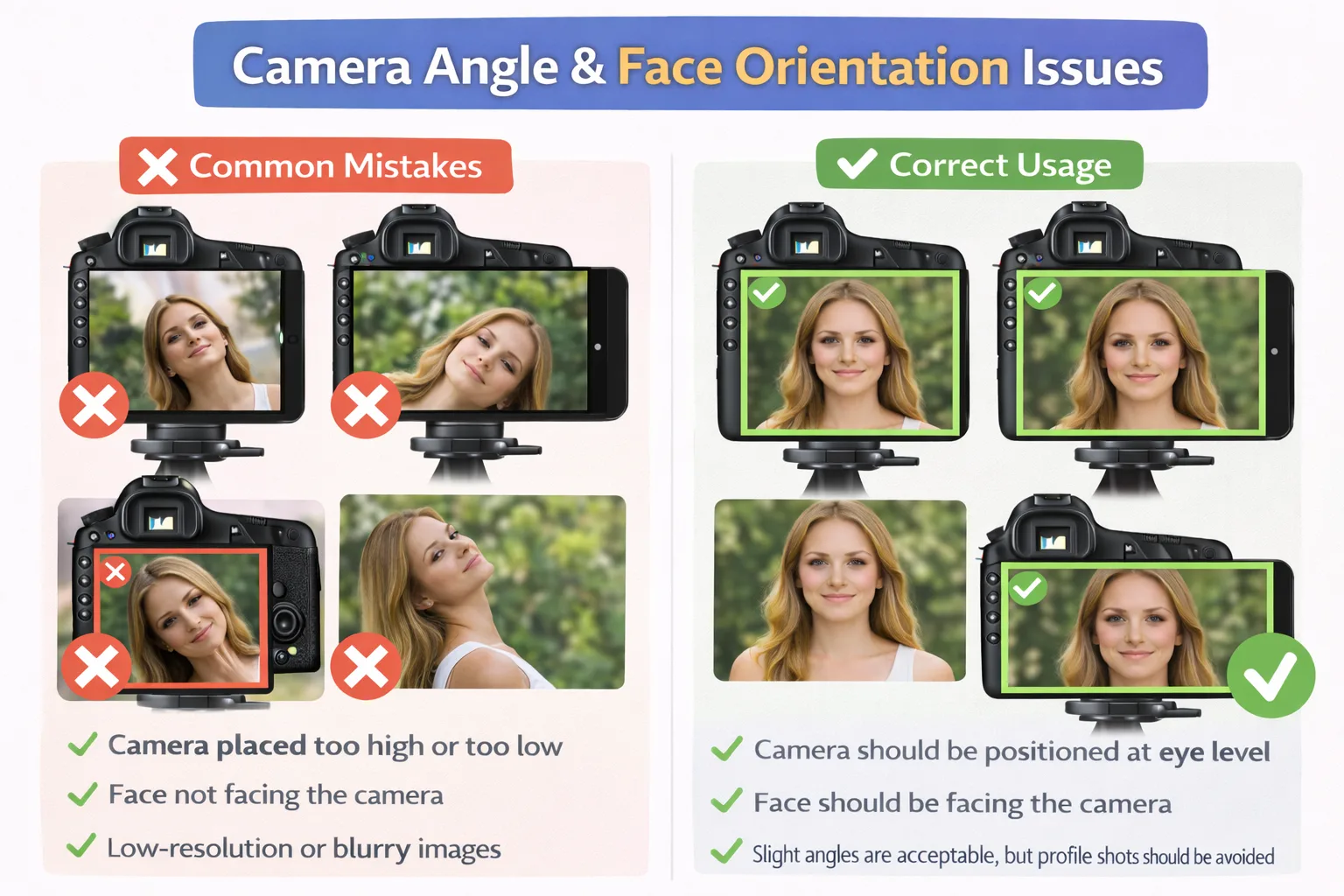
Časté chyby
- Kamera umístěná příliš vysoko nebo příliš nízko.
- Obličej není natočen ke kameře.
- Nadměrný náklon hlavy nebo záběry z profilu.
Správné použití
- Kamera by měla být umístěna ve výšce očí.
- Obličej by měl být natočen ke kameře.
- Mírné úhly jsou přijatelné, ale záběrům z profilu je třeba se vyhnout.
4) Problémy s více obličeji a vzdáleností
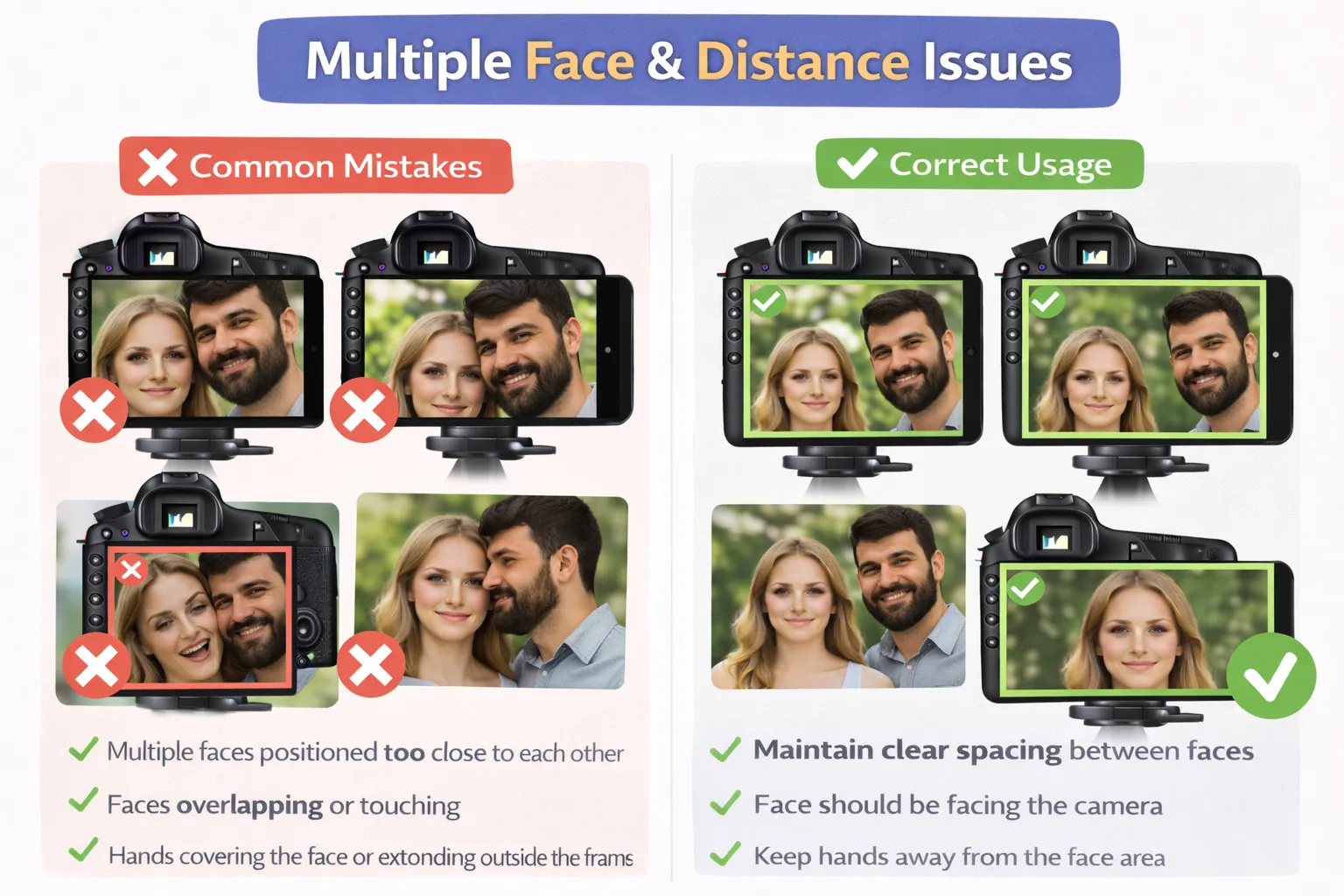
Časté chyby
- Více obličejů umístěných příliš blízko sebe.
- Obličeje se překrývají nebo dotýkají.
Správné použití
- Zachovejte jasný odstup mezi obličeji.
- Osoby mohou stát rameno na rameni, ale obličeje musí zůstat oddělené.
Šablony Face Swap s dospělými a dětmi: upozornění na rozpoznávání věku
AI neurčuje věk osoby s jistotou. Místo toho provádí pravděpodobnostní odhad věku na základě proporcí obličeje, textury pleti, výrazu obličeje, velikosti obličeje v záběru, vzdálenosti od kamery a vizuální dominance ve skupině. Kulaté rysy obličeje, větší poměr očí a hladká pleť mohou být vnímány jako mladší, zatímco výraznější rysy a vrásky mohou působit zralejším dojmem. Obličeje blíže ke kameře mohou být interpretovány jako větší a upřednostněny, zatímco oblečení, doplňky a výraz mohou nepřímo ovlivnit vnímání věku. Z tohoto důvodu může být v šablonách Face Swap, které zahrnují dospělé i děti, AI uvedena v omyl a může dojít k částečně nesprávnému přiřazení věku nebo obličeje.
