
Správa akcí
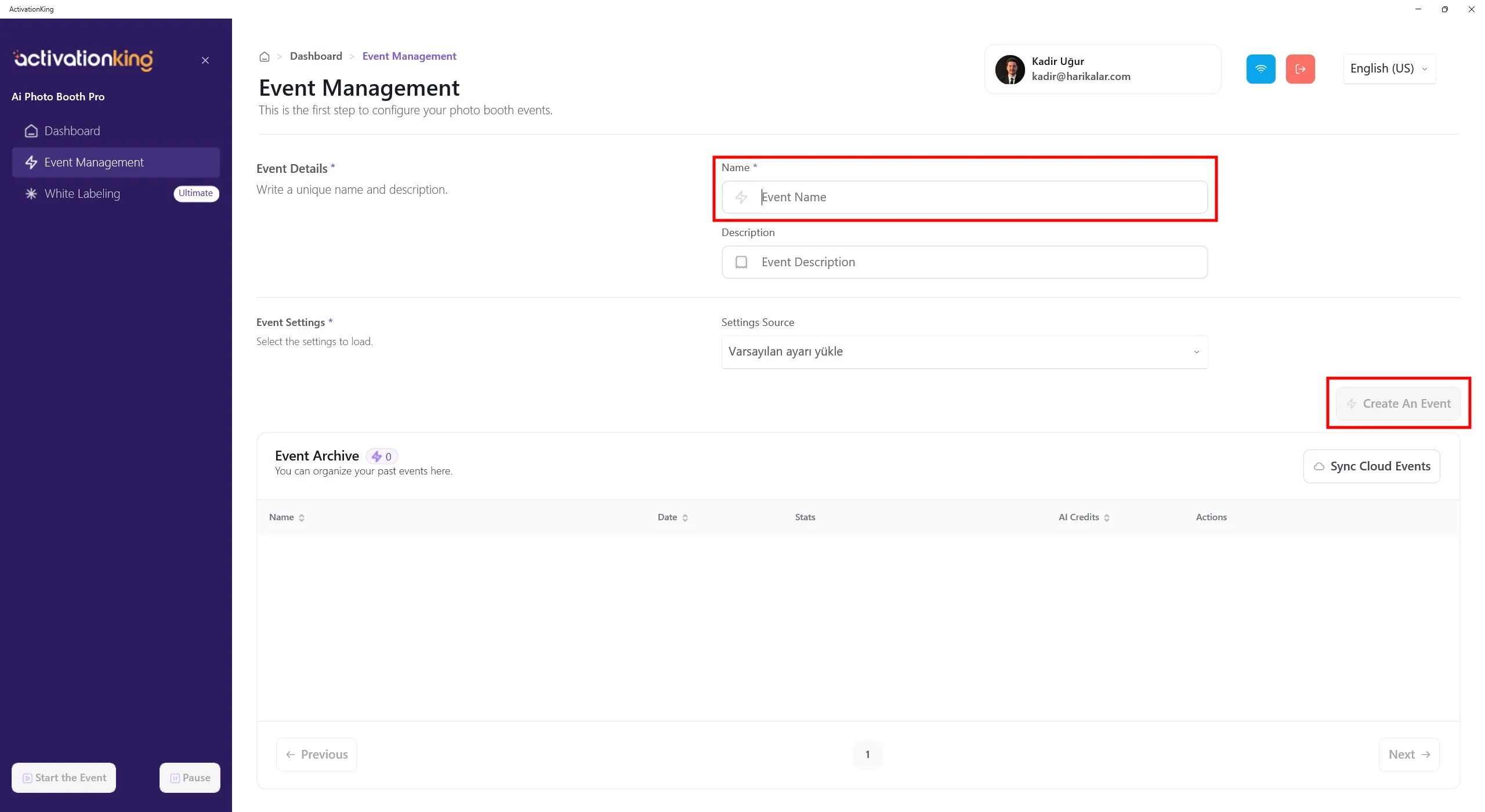
Po přihlášení do softwaru je nejprve potřeba vytvořit akci. Zadejte název akce a poté klikněte na tlačítko Create an Event.
Nastavení akce
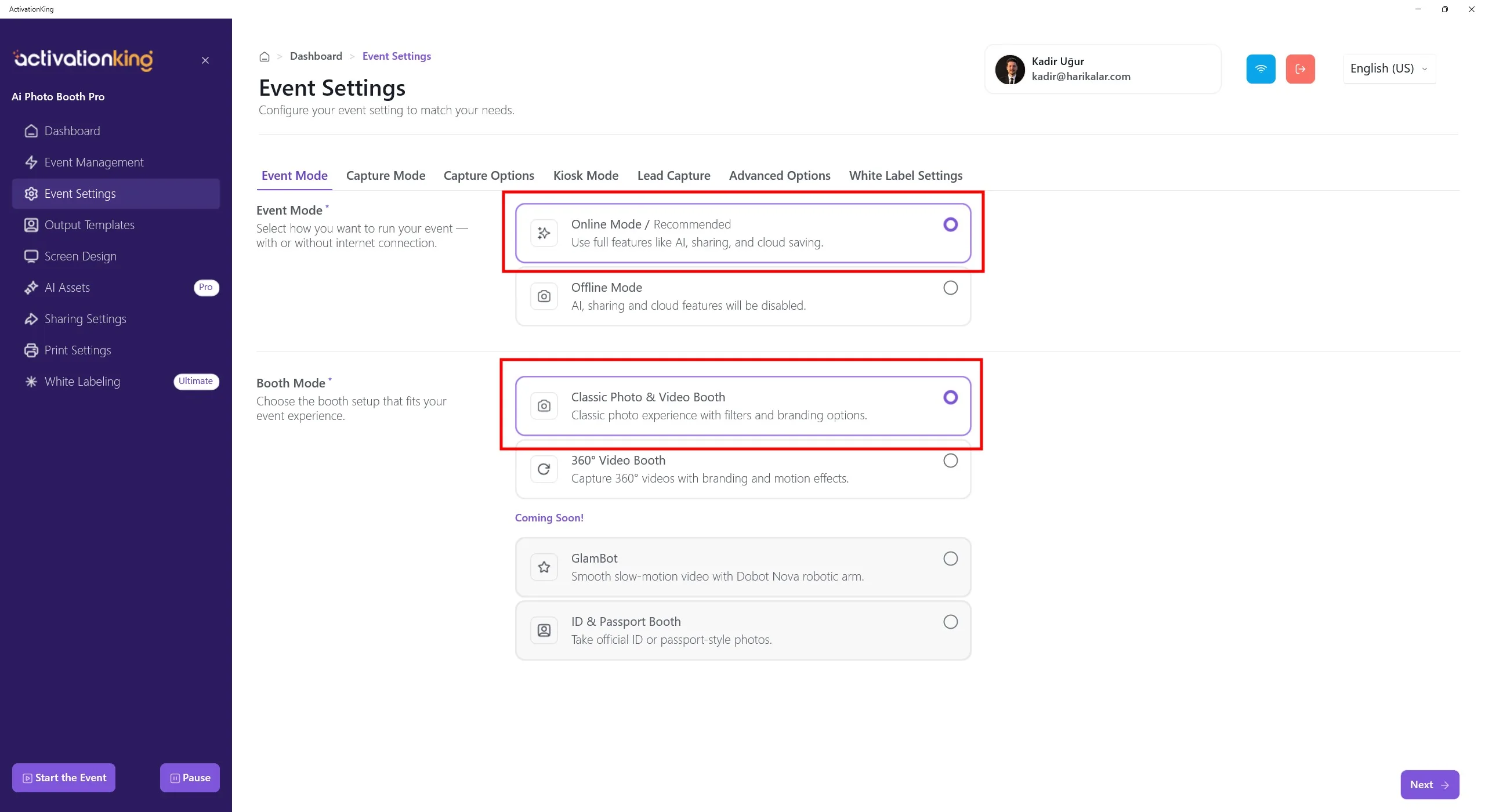
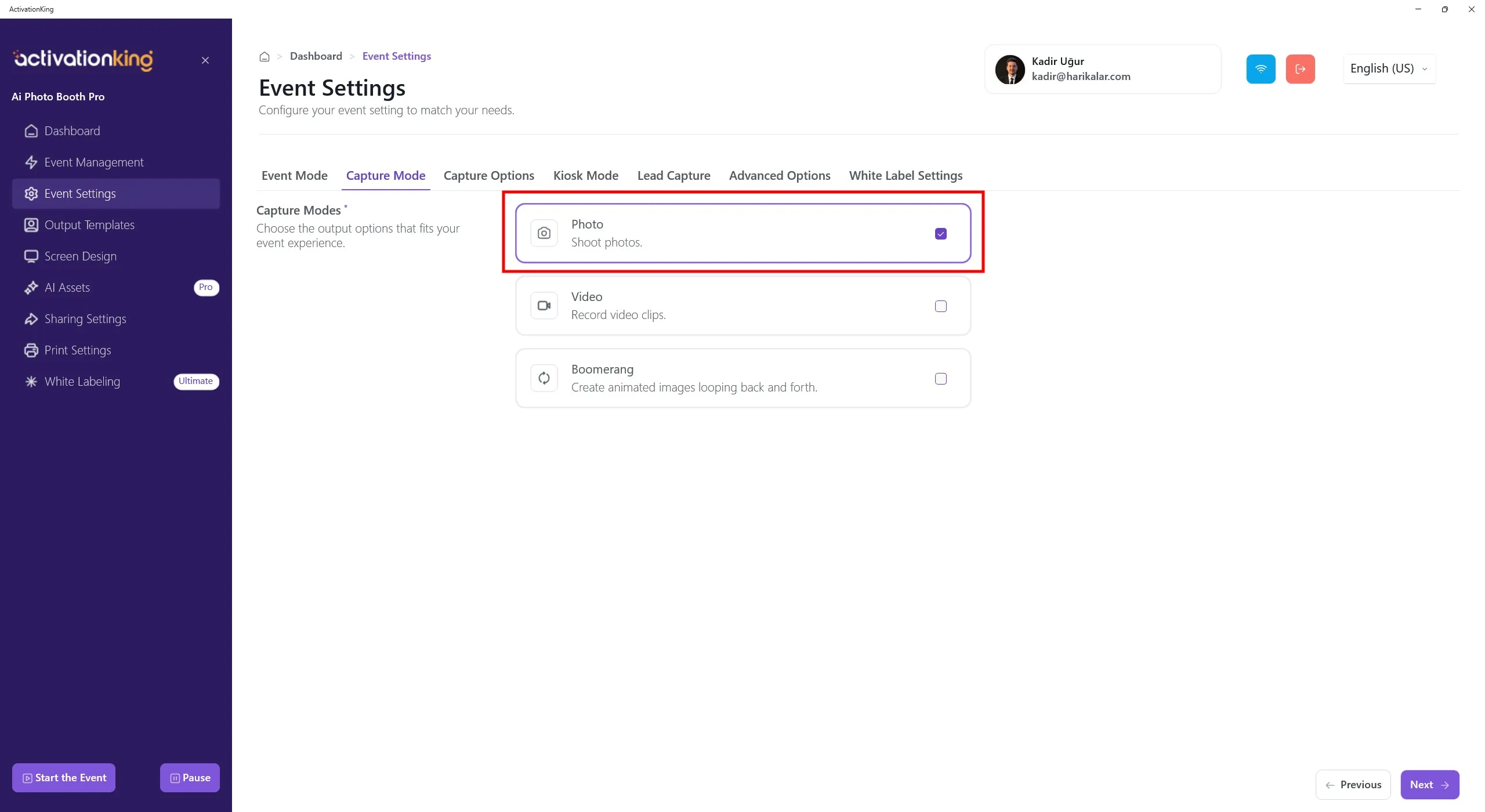
Nejprve vyberte režim, který budete používat, a poté přejděte na stránku Capture Options.
Možnosti snímání
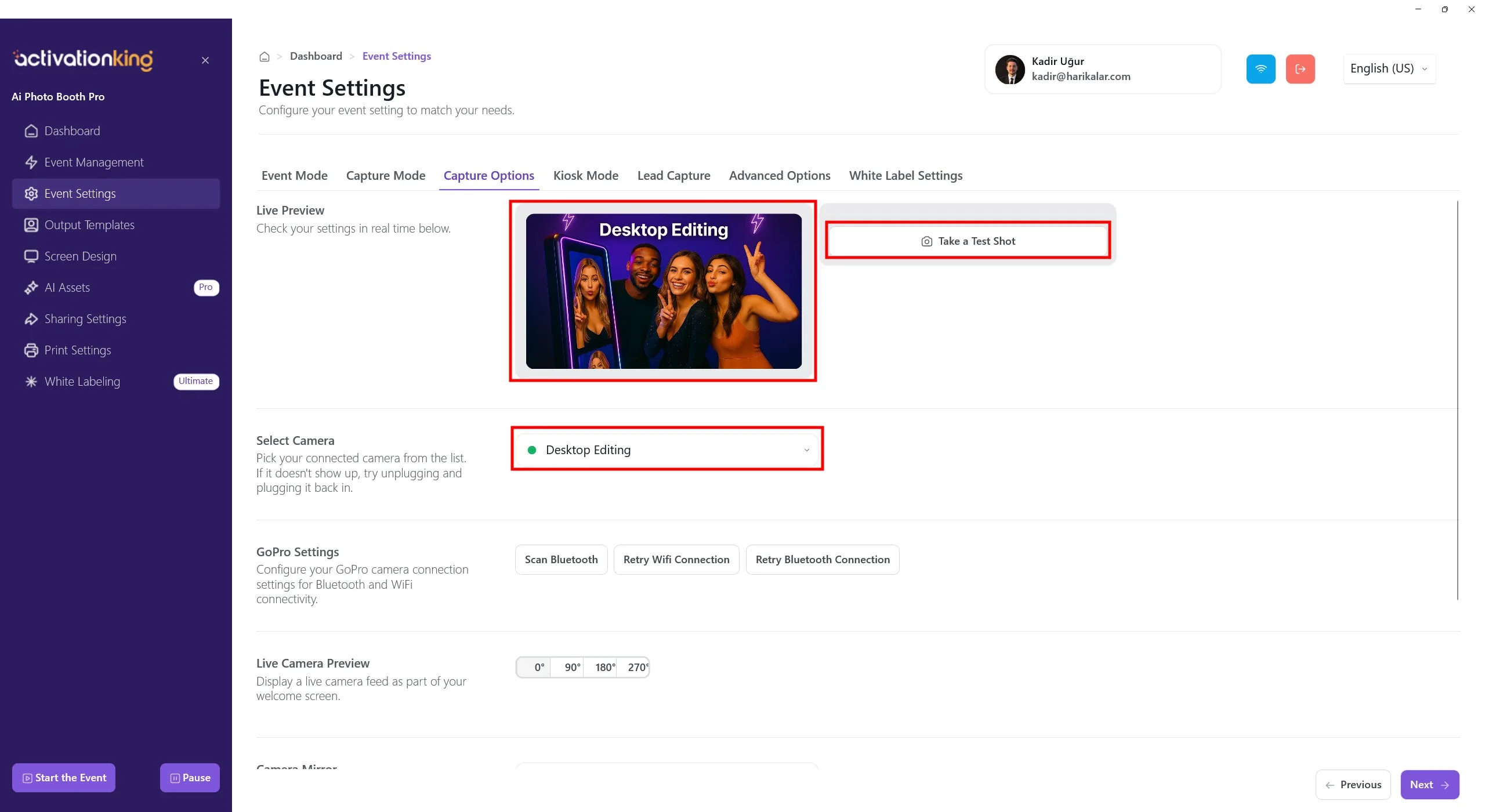
Na této stránce můžete nakonfigurovat veškerá nastavení kamery. Pokud v sekci Select Camera vyberete možnost Desktop Editing, můžete pracovat s existujícími fotografiemi v zařízení bez připojení kamery. Ve stejné sekci můžete také vybrat kameru připojenou k zařízení. Po výběru kamery se živý obraz zobrazí v sekci Live Preview. Můžete pořídit zkušební fotografie a ověřit světelné podmínky i aktuální nastavení kamery.
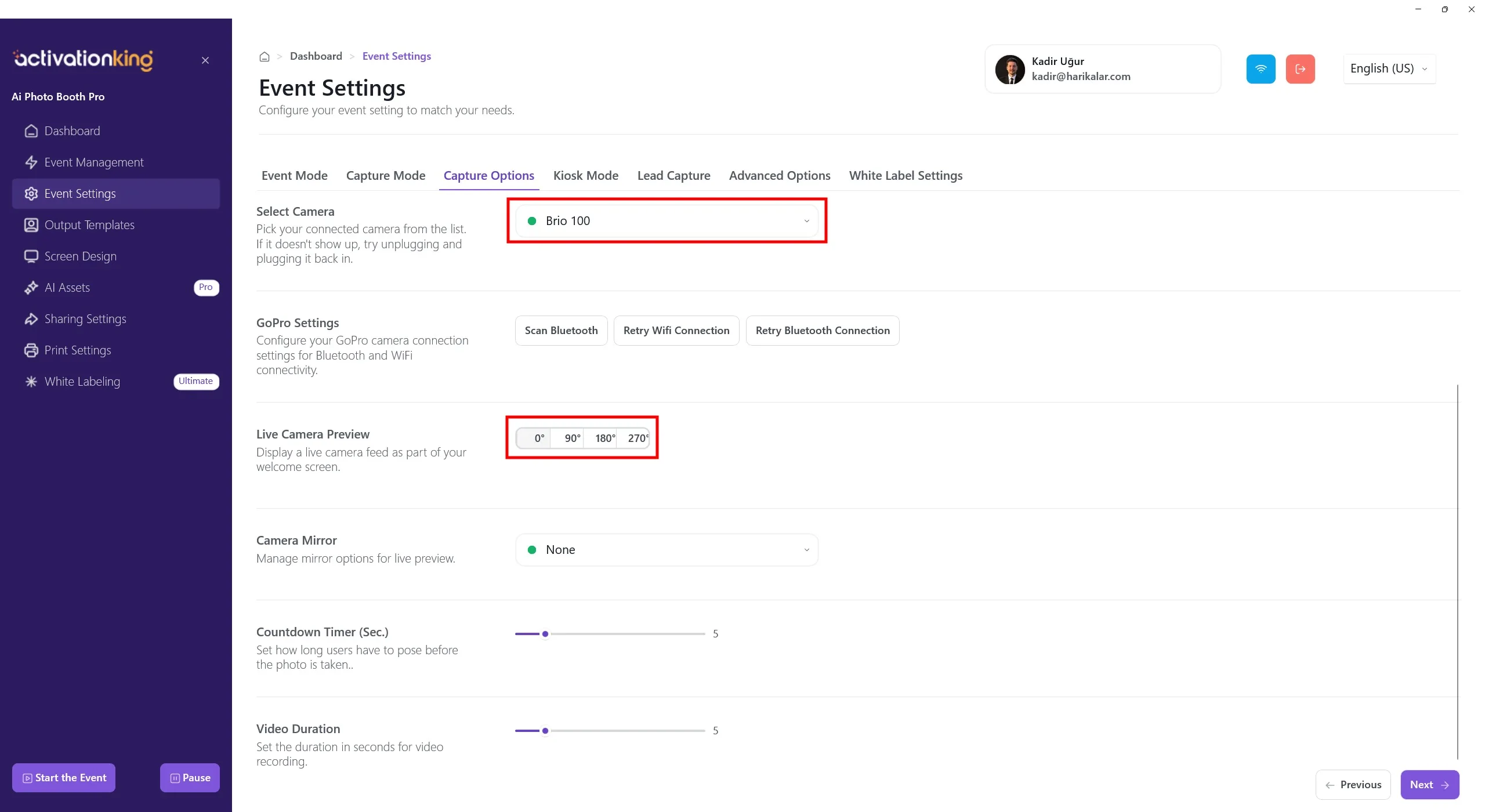
Po posunutí na konec stránky můžete upravit úhel kamery. Můžete také nakonfigurovat nastavení mirror kamery a nastavit dobu odpočtu před pořízením fotografie.
Výstupní šablony
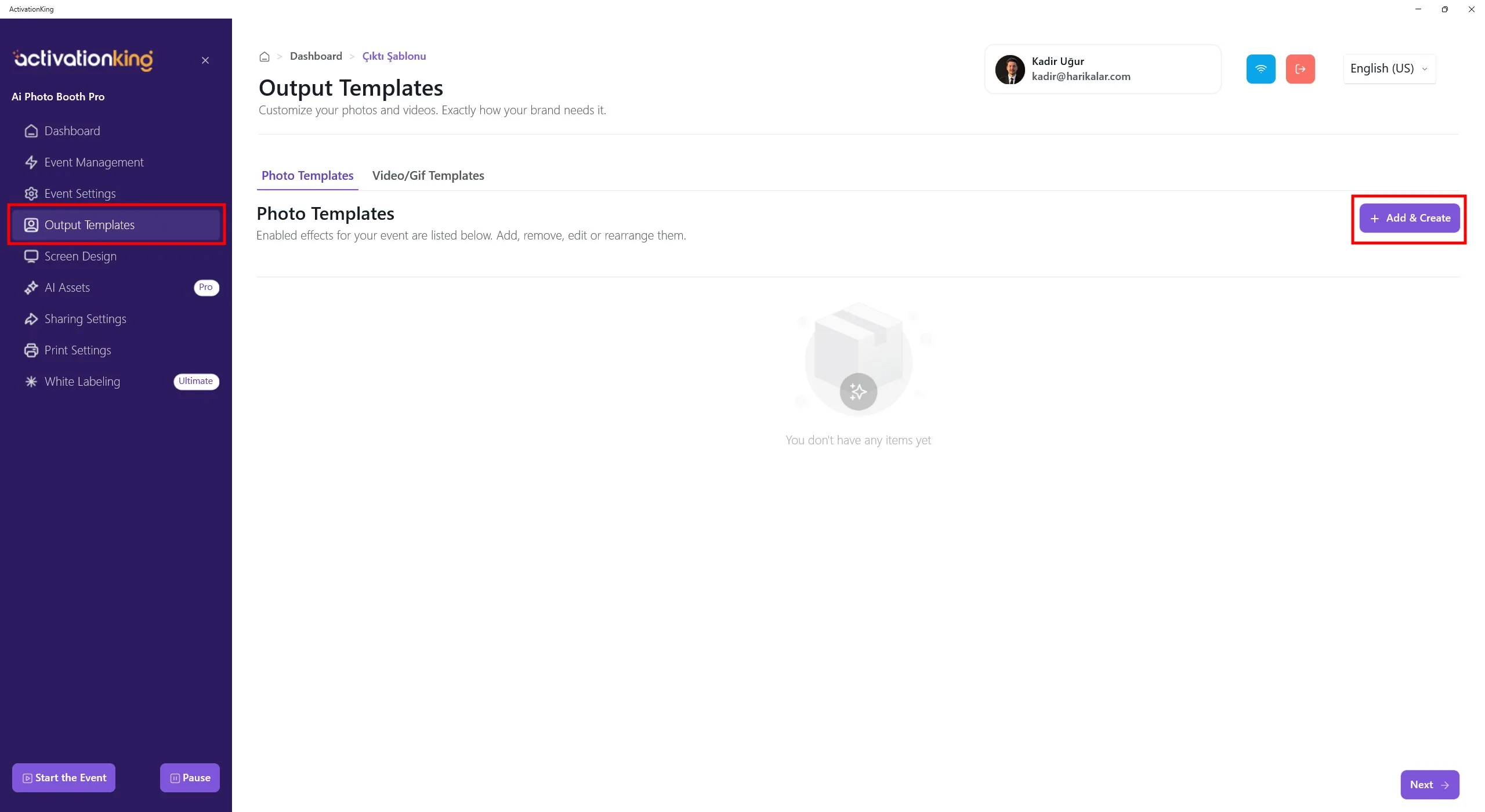
Po otevření stránky uvidíte výchozí šablony. Tyto šablony můžete použít, pokud chcete, nebo je všechny smazat a vytvořit novou šablonu pouze pro režim, který potřebujete.
Mít v této sekci více šablon vyžaduje výběr šablony před pořízením fotografie. Pokud nepoužíváte více režimů AI ani více rámečků/šablon, není to nutné. Všechny šablony můžete kdykoli smazat a rychle obnovit.
Chcete-li vytvořit šablonu pro AI Effect, klikněte na tlačítko +Add & Create.
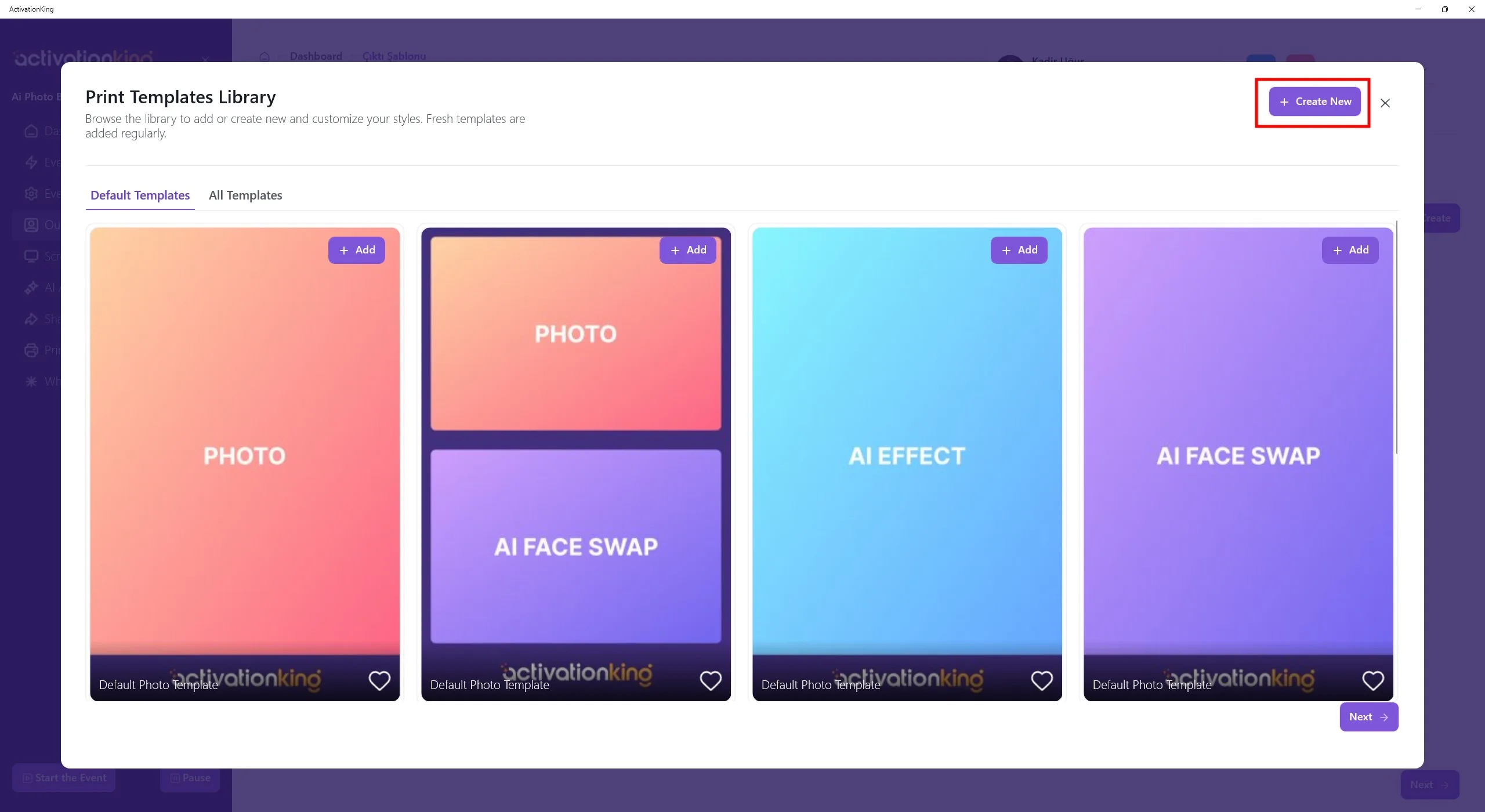
I když šablony smažete, můžete je v této sekci rychle znovu přidat. Prozatím klikněte na tlačítko Create New.
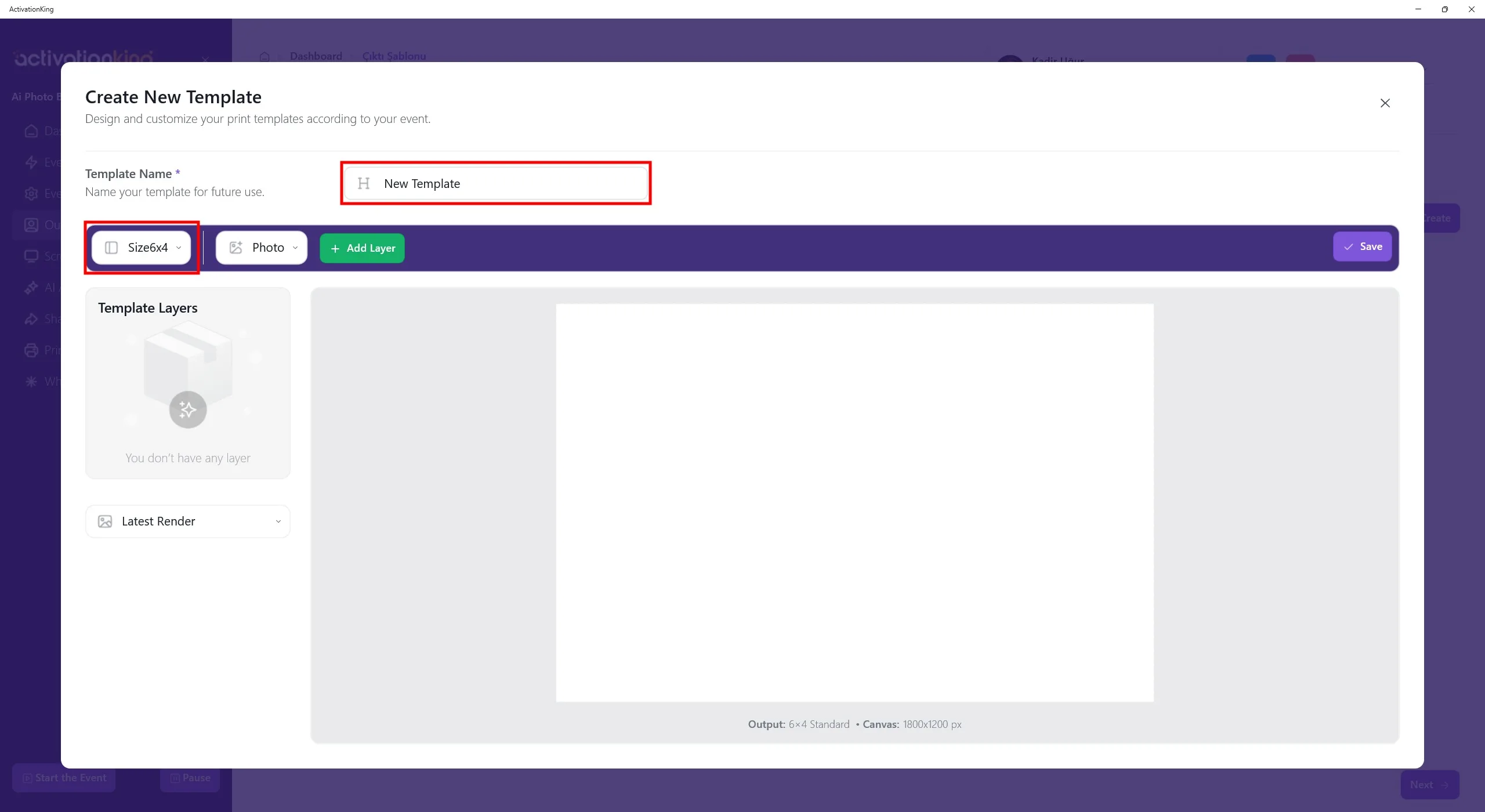
Na otevřené stránce můžete šablonu pojmenovat, pokud plánujete používat více než jednu. Pokud budete používat pouze jednu šablonu, není to nutné. Velikost šablony upravte v sekci vlevo nahoře.
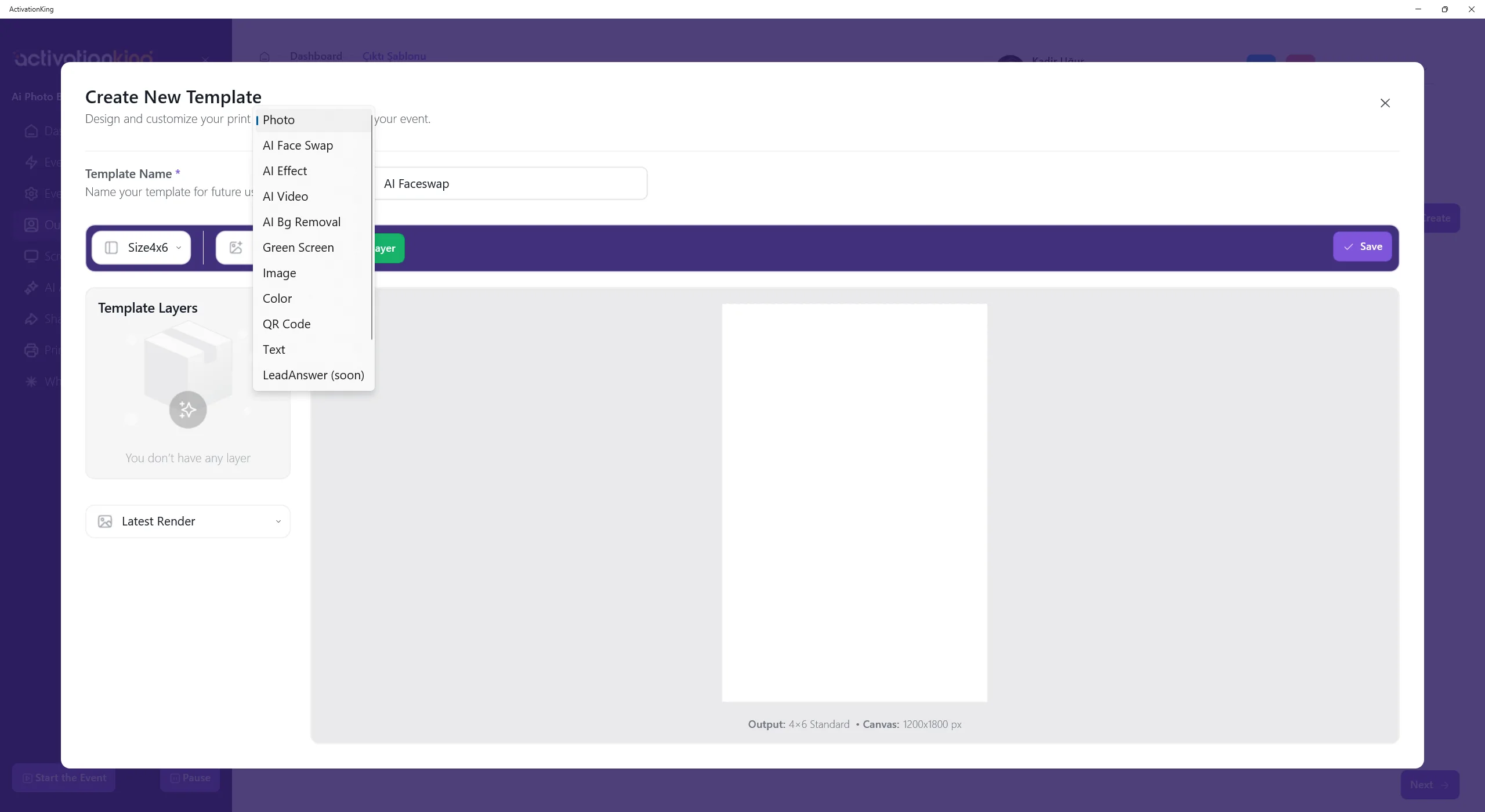
Po kliknutí na tlačítko vedle ovládacích prvků velikosti se zobrazí několik možností režimů. Vyberte AI Effect a poté klikněte na tlačítko Add Layer.
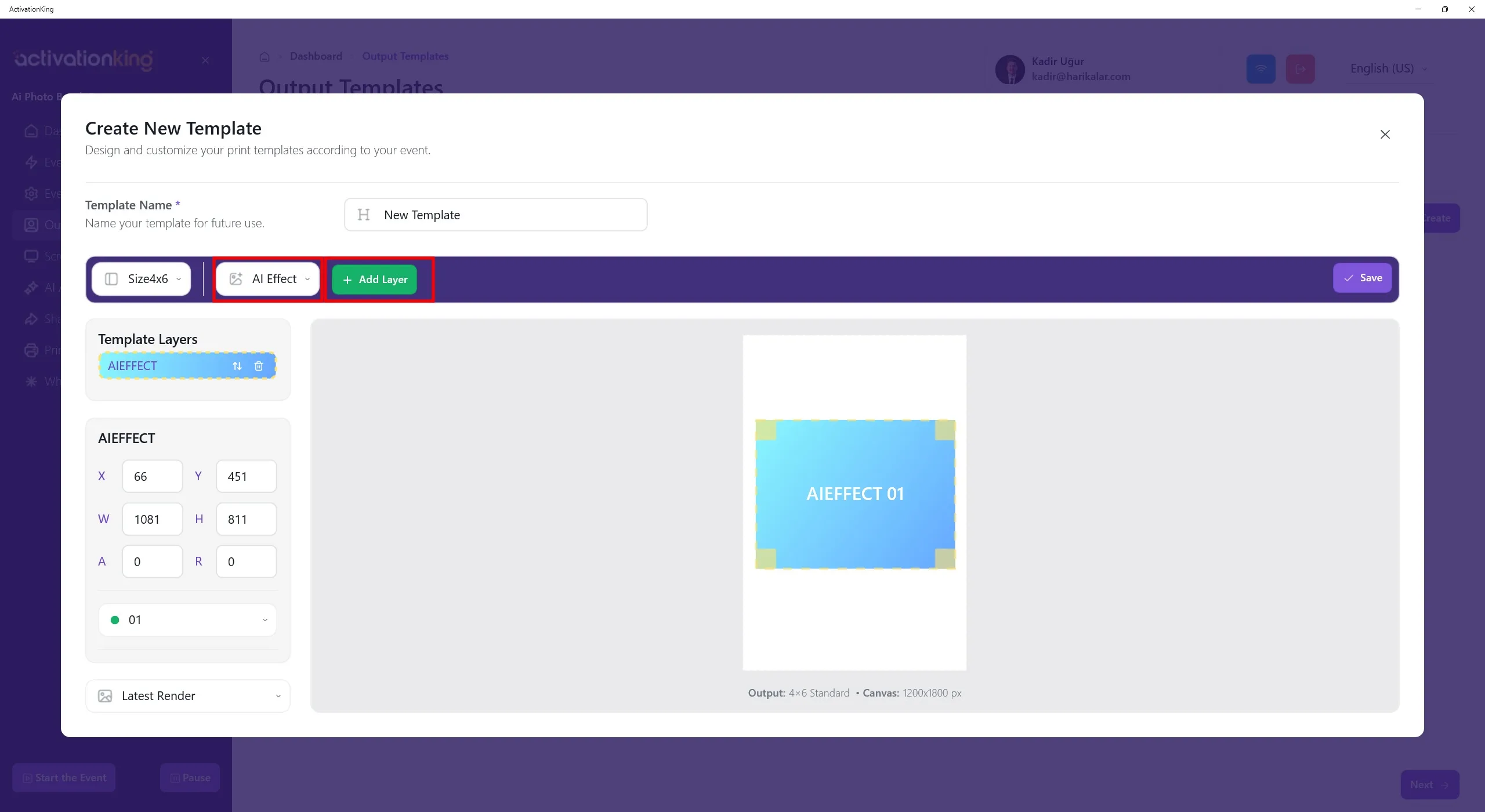
Klikněte na tlačítko Add Layer. Jakmile se vrstva zobrazí na obrazovce, upravte její velikost a rozměry.
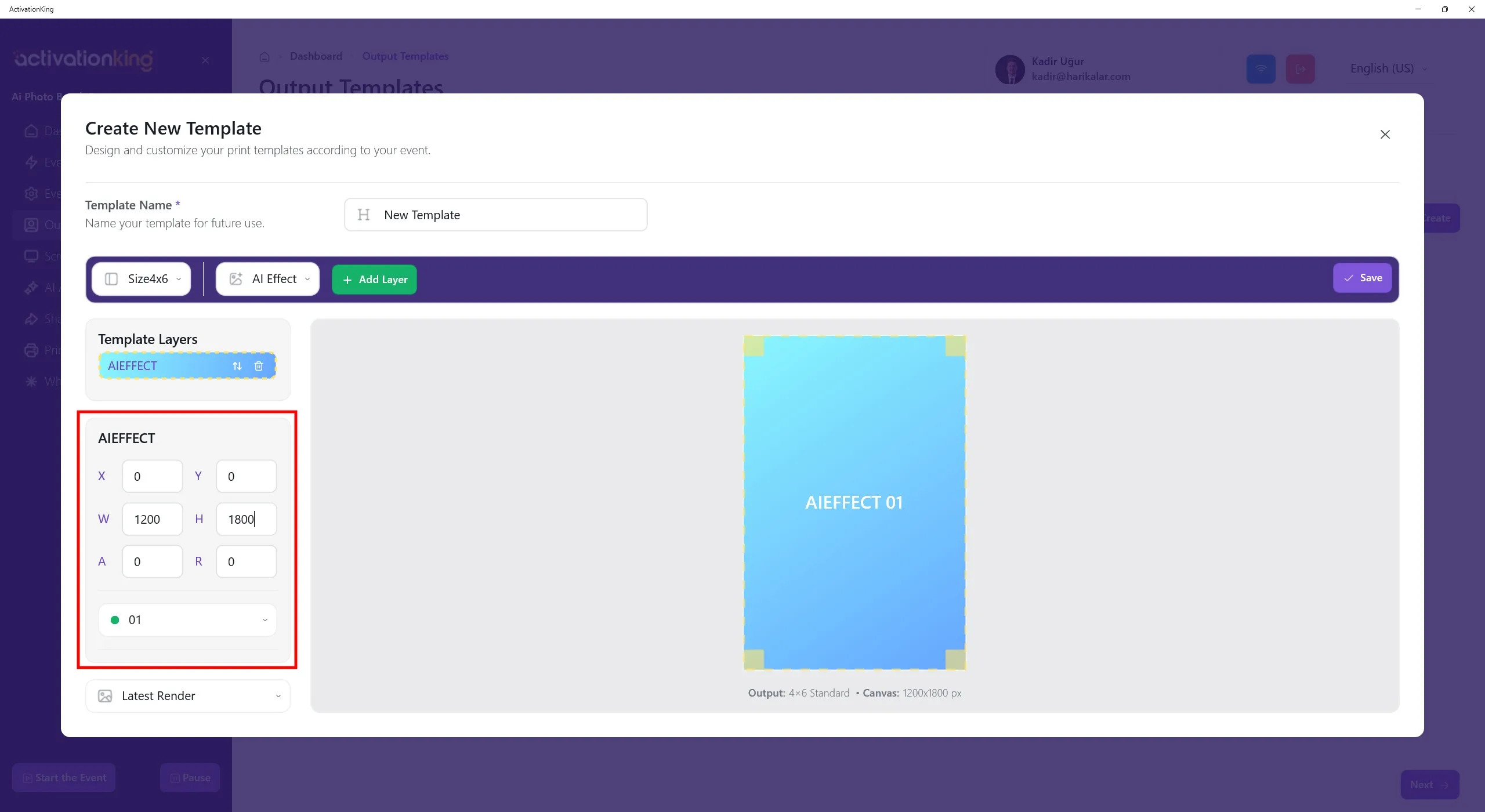
Rozměry šablony jsou zobrazeny v dolní části šablony. V levém panelu zadejte rozměry 1200 x 1800.
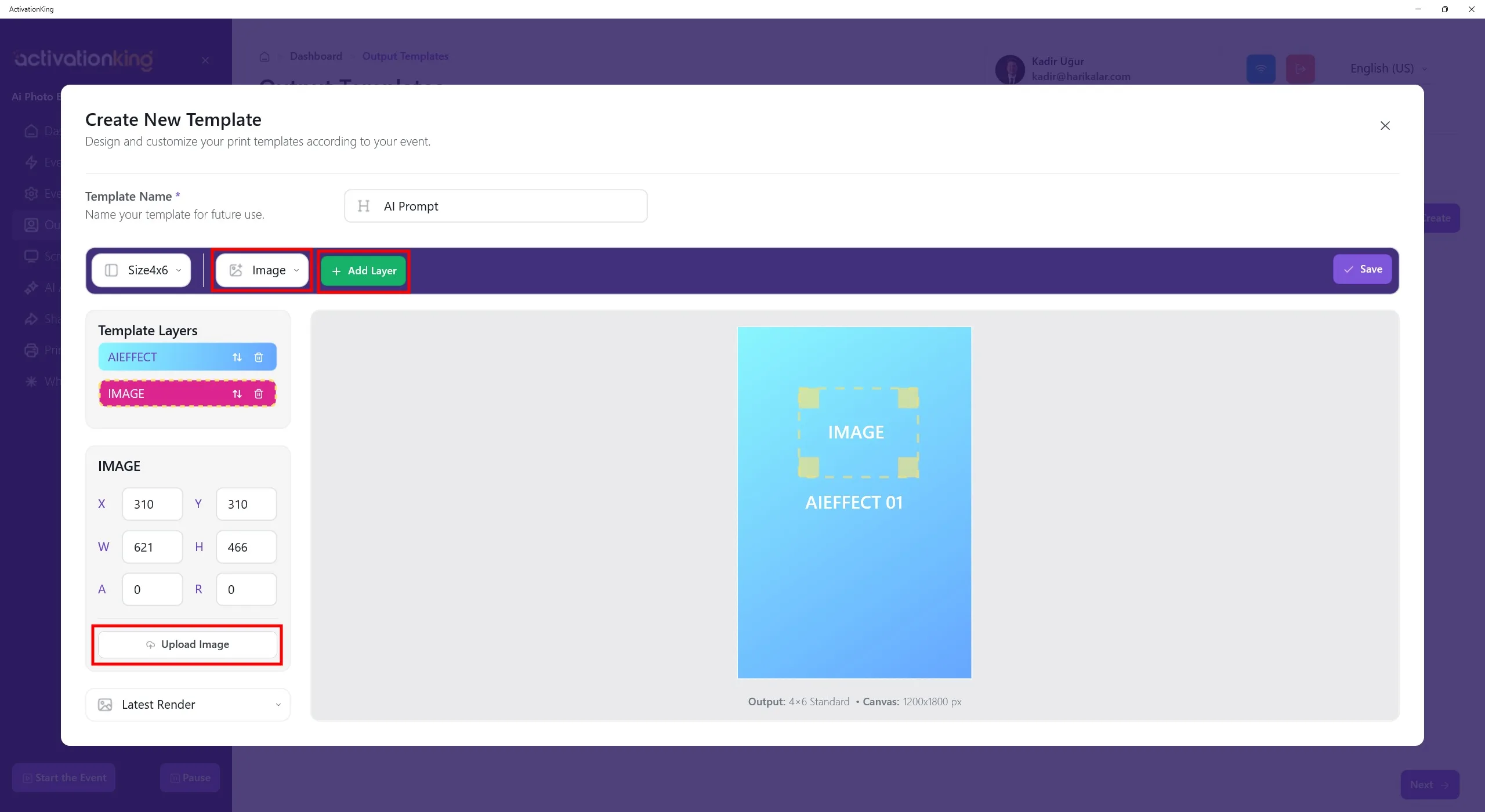
Chcete-li přidat rámeček na obrázek, vyberte v horním menu Image a poté klikněte na tlačítko Add Layer. Po přidání vrstvy Image na šablonu klikněte na tlačítko Upload Image na levé straně. Odtud můžete nahrát buď rámeček, nebo logo.
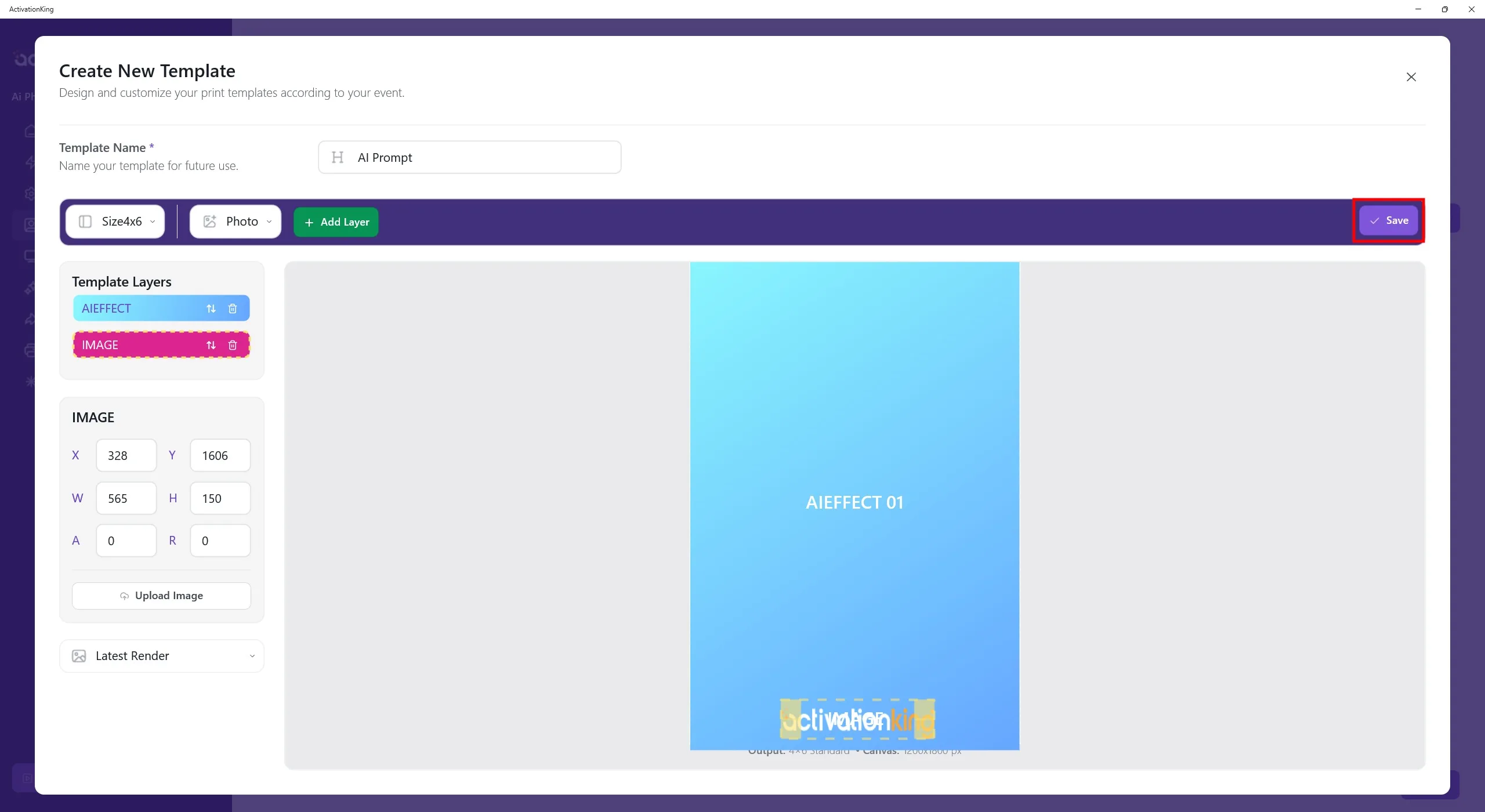
Po přidání loga nebo rámečku upravte jejich polohu a měřítko a poté klikněte na tlačítko Save.
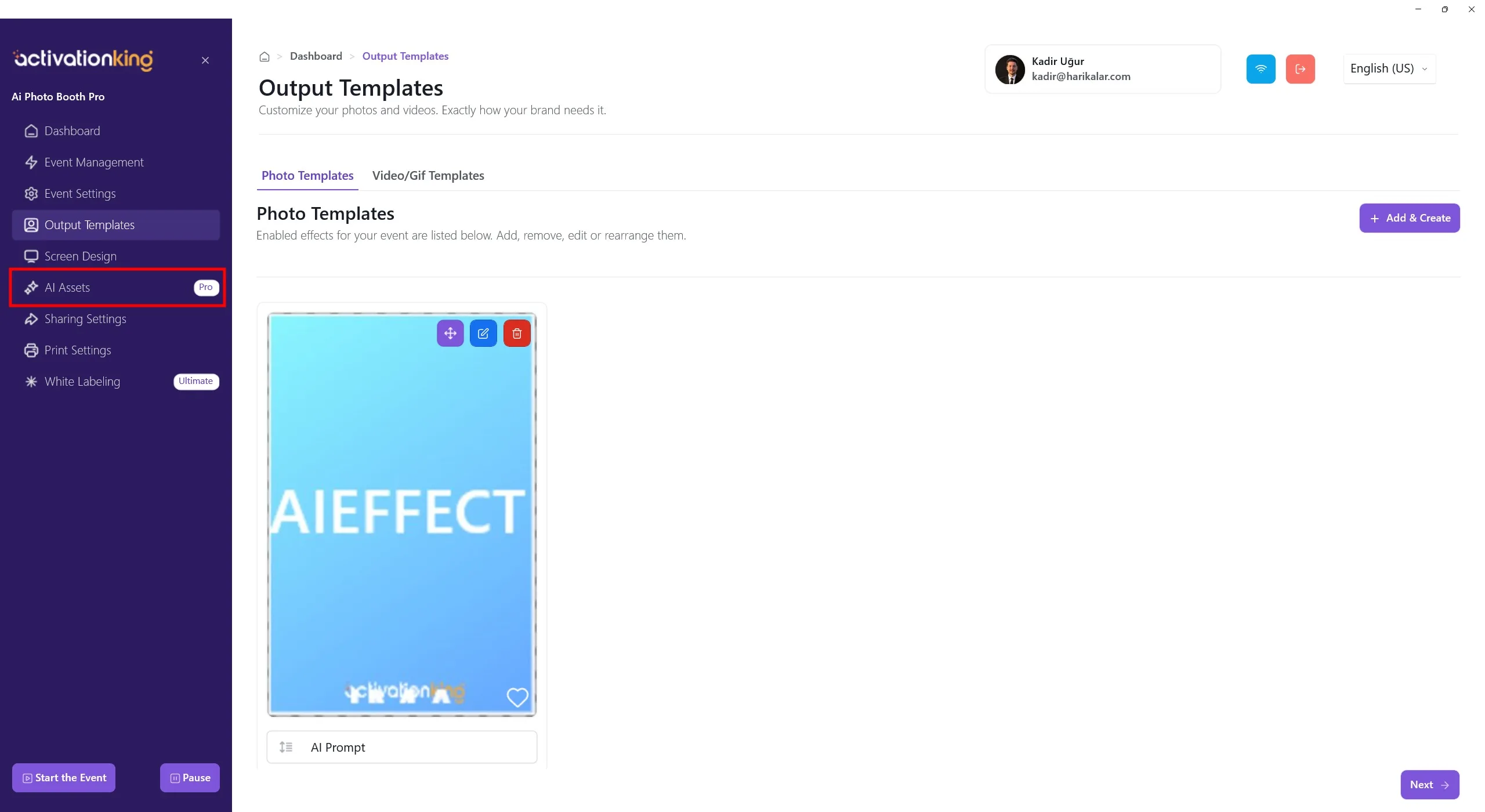
Po dokončení šablony otevřete stránku AI Assets.
AI Assets
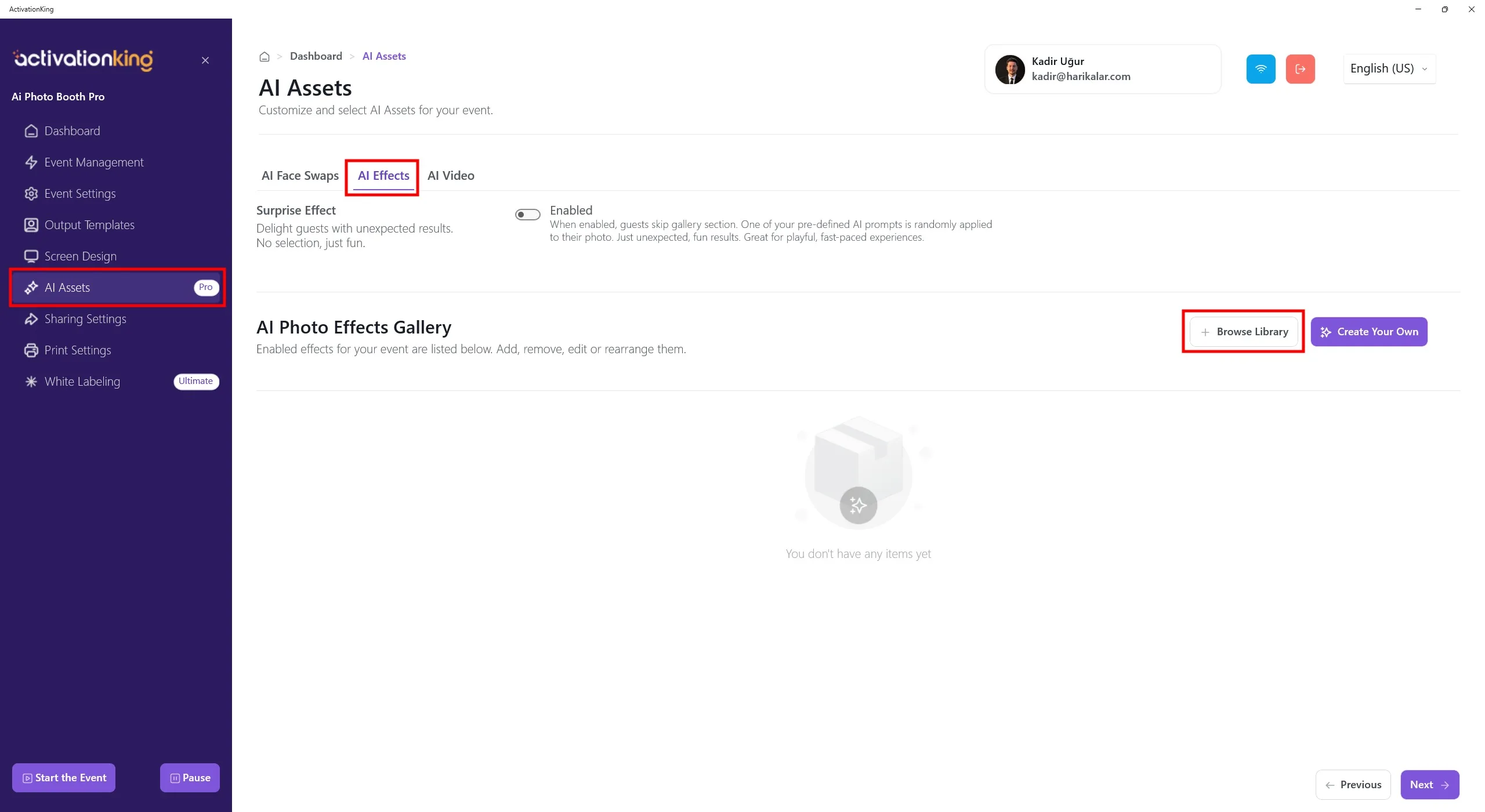
Na této stránce můžete použít výchozí efekty nebo je odstranit a vytvořit vlastní efekty. Klikněte na tlačítko Browse Library.
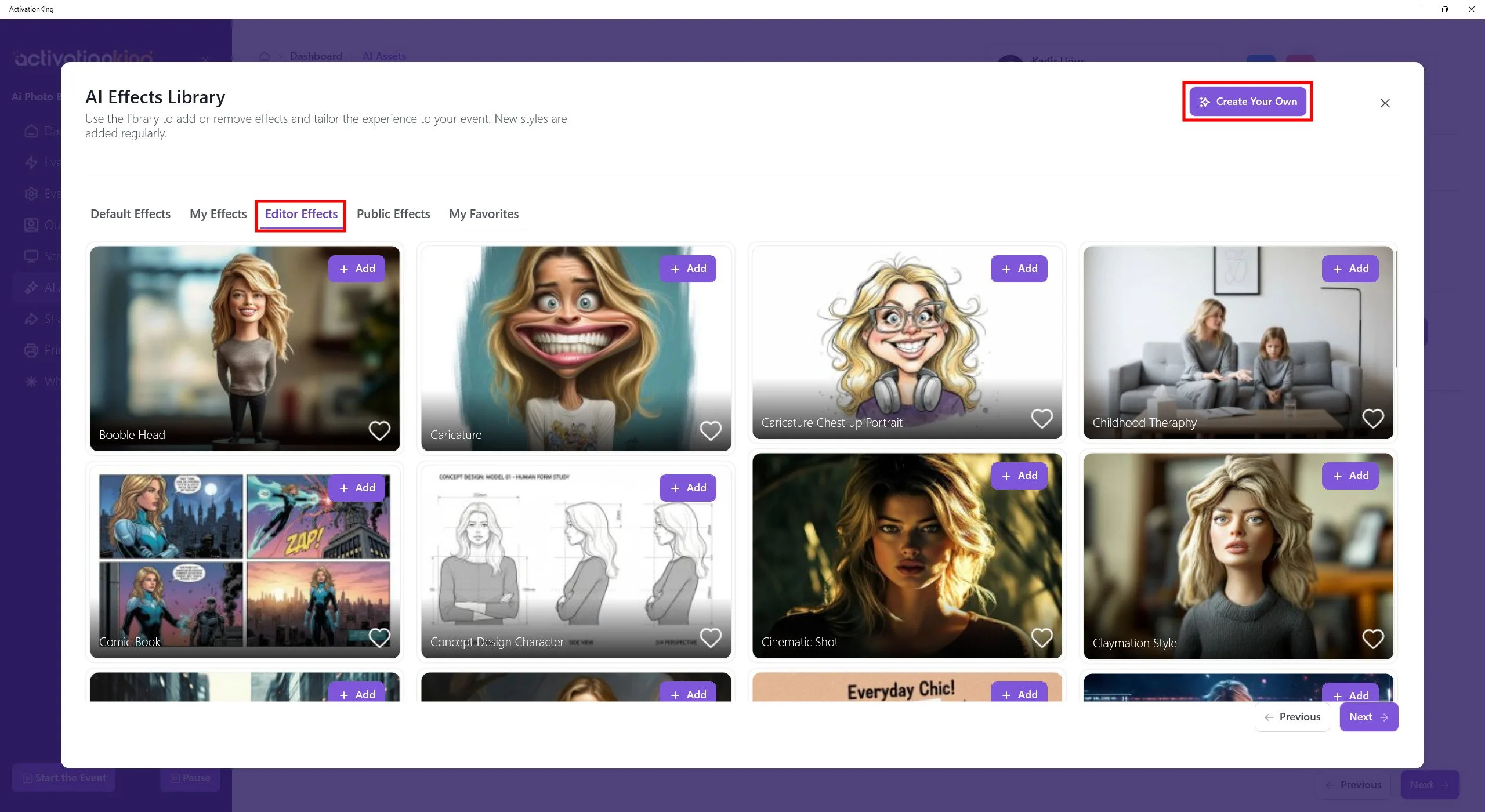
Na otevřené stránce můžete znovu přidat výchozí efekty z karty Editor Effects. Na kartě Public Effects můžete procházet efekty vytvořené jinými uživateli a použít ty, které se vám líbí. Chcete-li vytvořit vlastní efekt, klikněte na tlačítko Create Your Own.
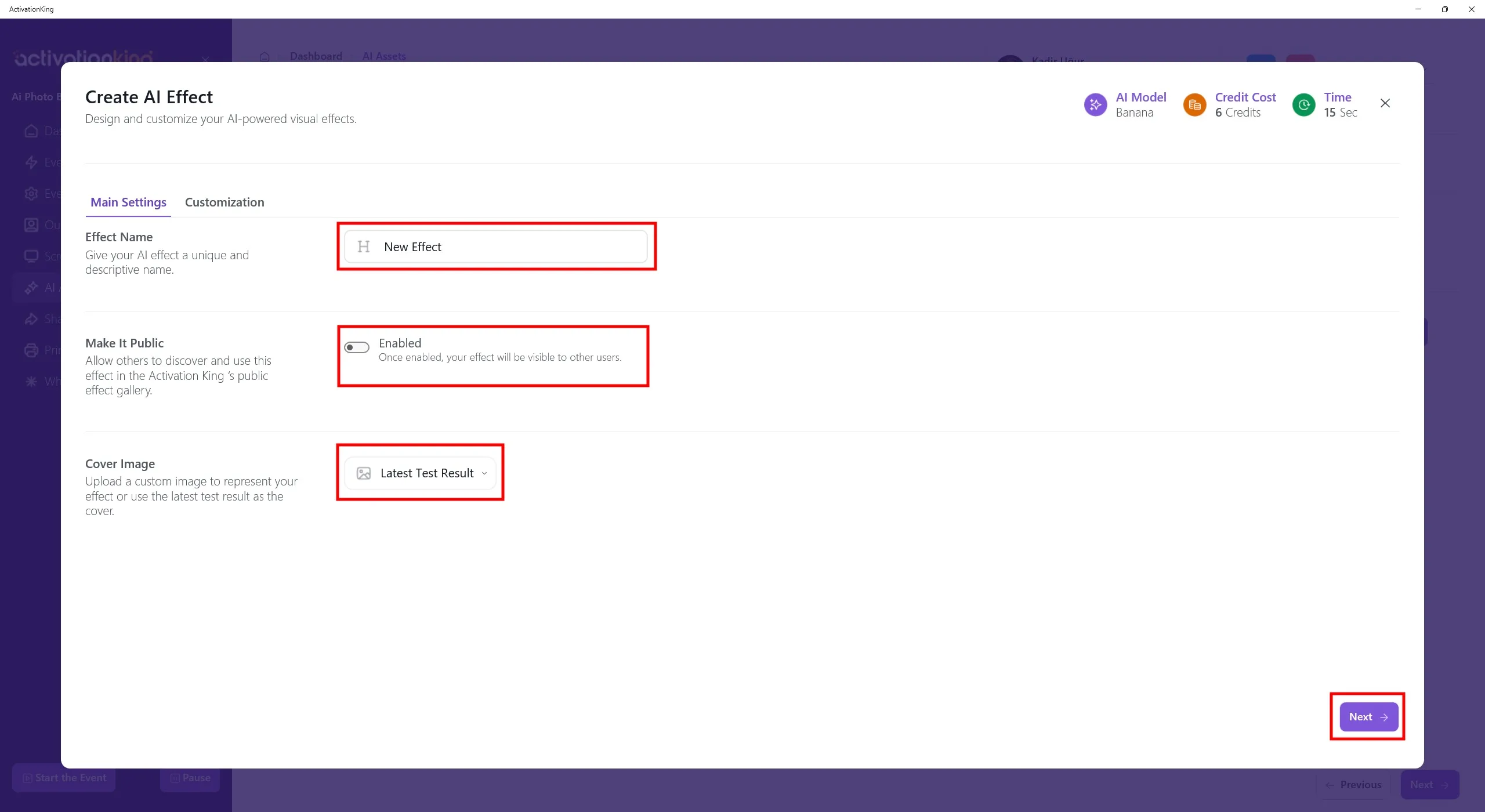
Na otevřené stránce zadejte název svého efektu. Nastavením na public umožníte ostatním uživatelům vidět a používat efekt, který jste vytvořili. Po dokončení těchto nastavení klikněte na tlačítko Next.
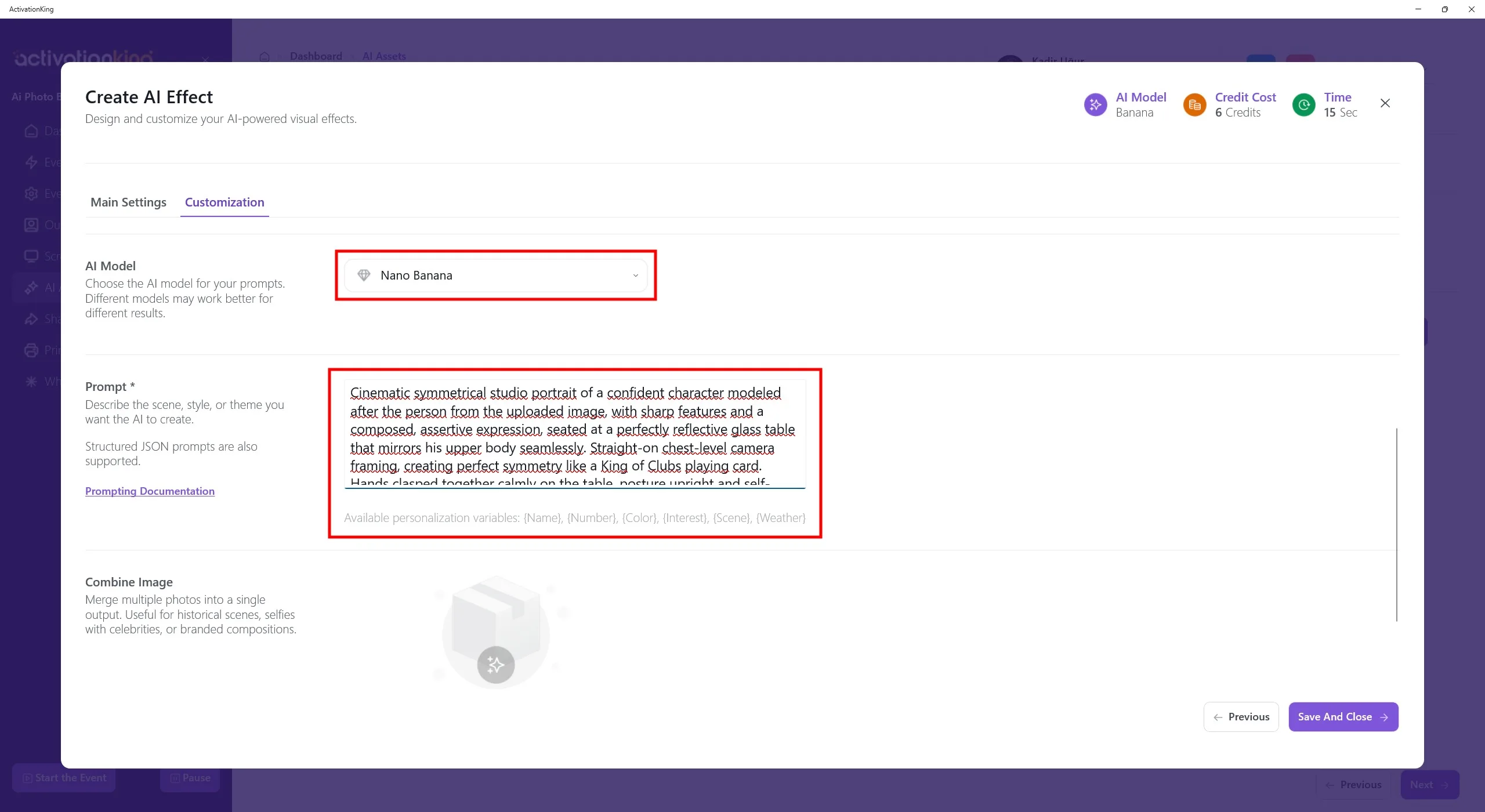
Na otevřené stránce můžete vybrat, který model AI chcete použít. Zadejte svůj prompt do pole Prompt. Při psaní promptu vám může pomoci ChatGPT.
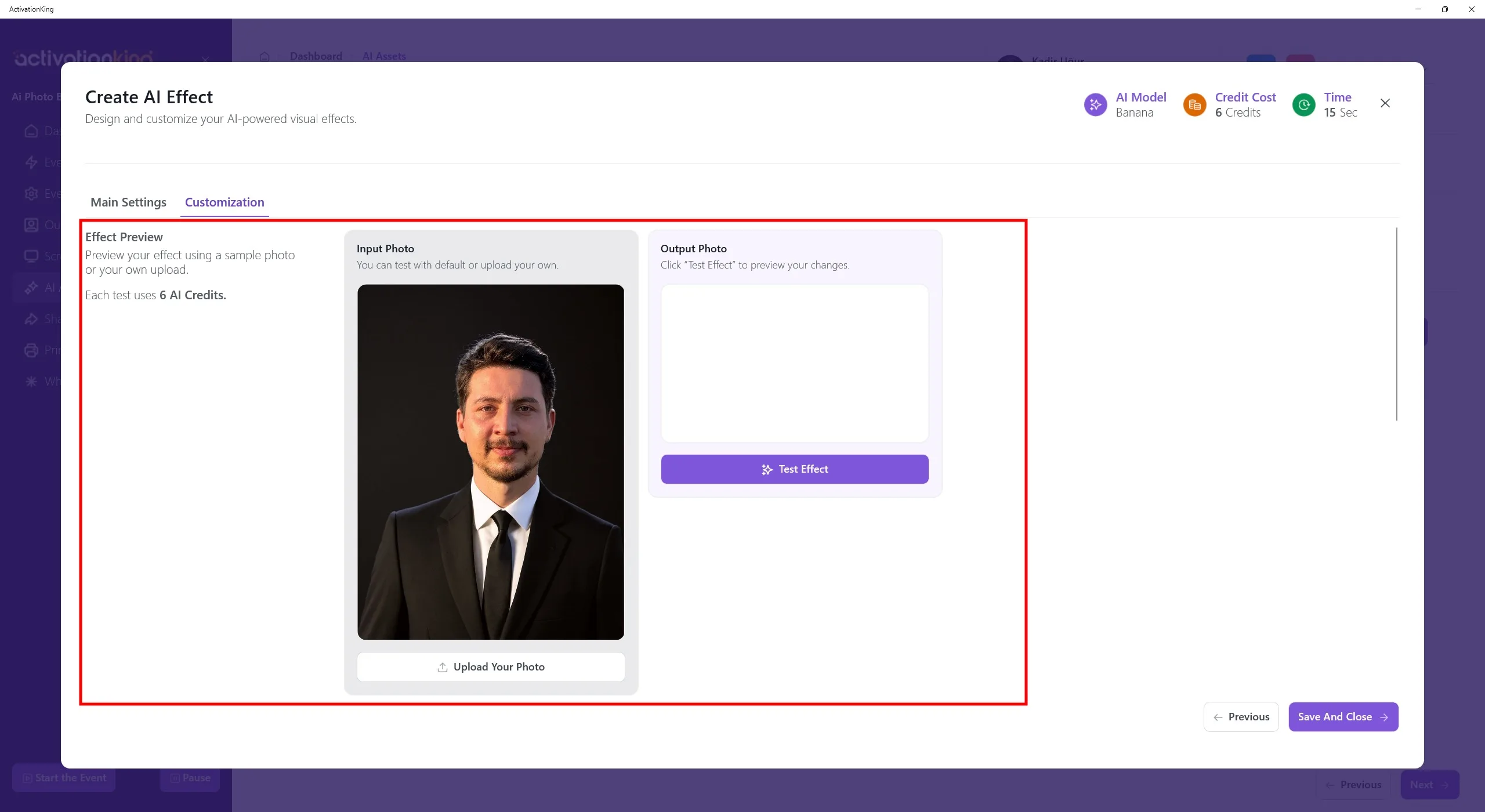
Po napsání promptu, pokud používáte Desktop Editing, můžete v této sekci nahrát fotografii. Pokud je k zařízení připojena kamera, můžete pořídit živou fotografii a otestovat svůj prompt.
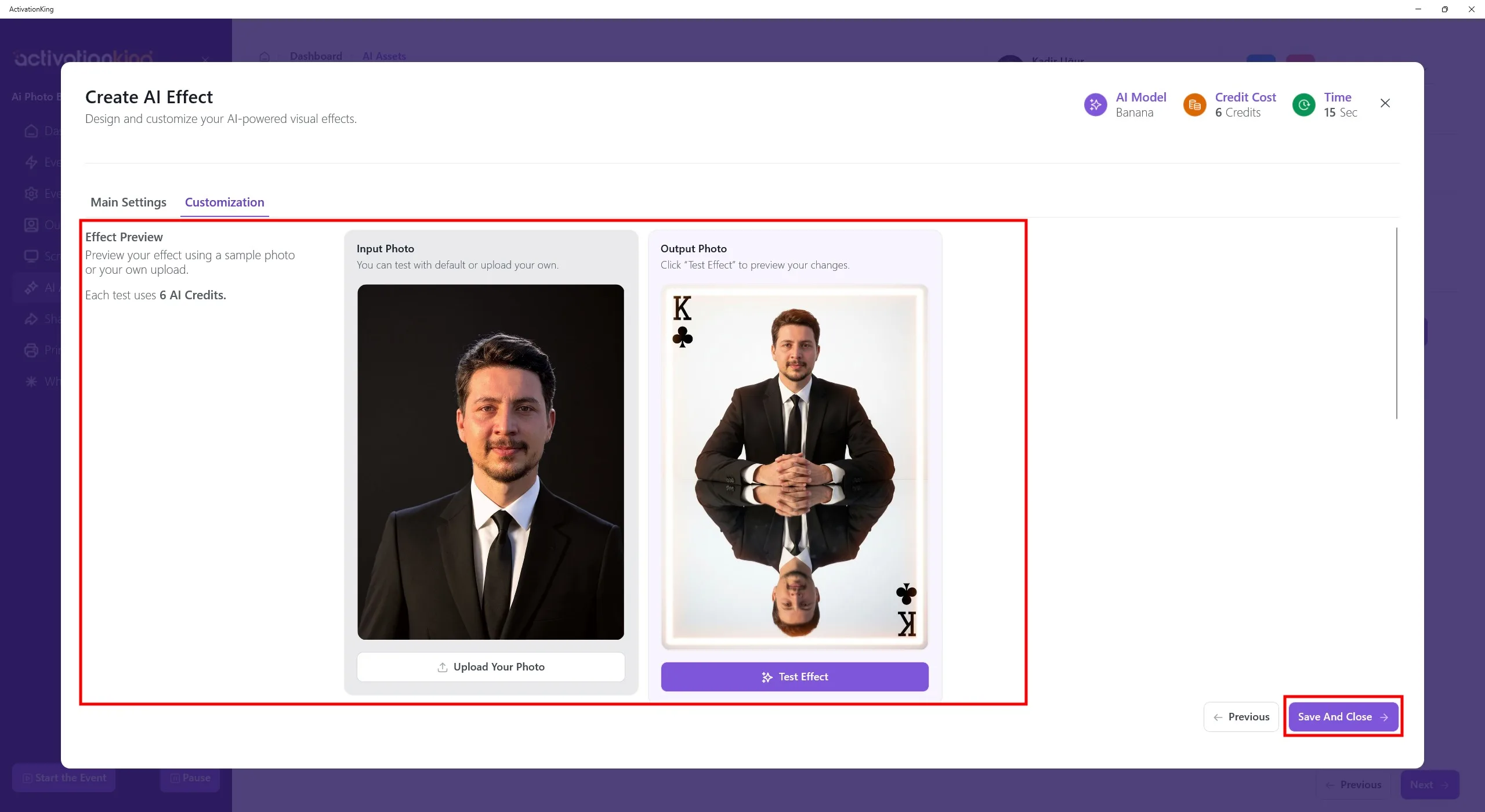
Během testu si můžete prohlédnout výsledek a pokračovat v testování přidáváním nebo odebíráním prvků z promptu na téže stránce. Testovací prompty spotřebovávají 3 kredity, na rozdíl od standardní spotřeby kreditů pro AI efekt, což umožňuje provádět testy za nižší cenu.
Po dokončení klikněte na tlačítko Save and Close a poté na tlačítko Start the Event umístěné v levém dolním rohu.
Spuštění akce
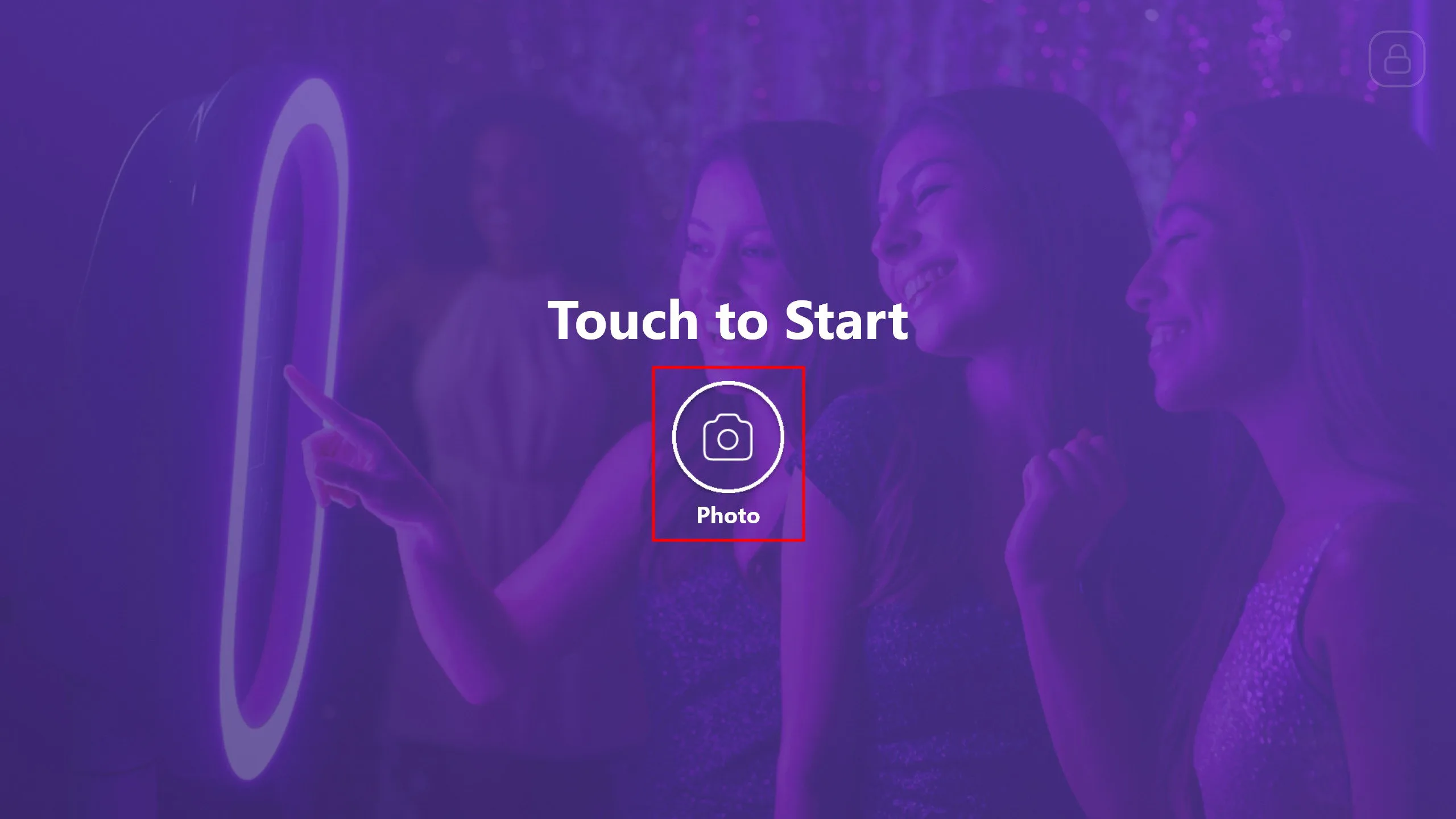
Tuto obrazovku můžete v softwaru přizpůsobit podle svého. Poté klikněte na tlačítko Photo.
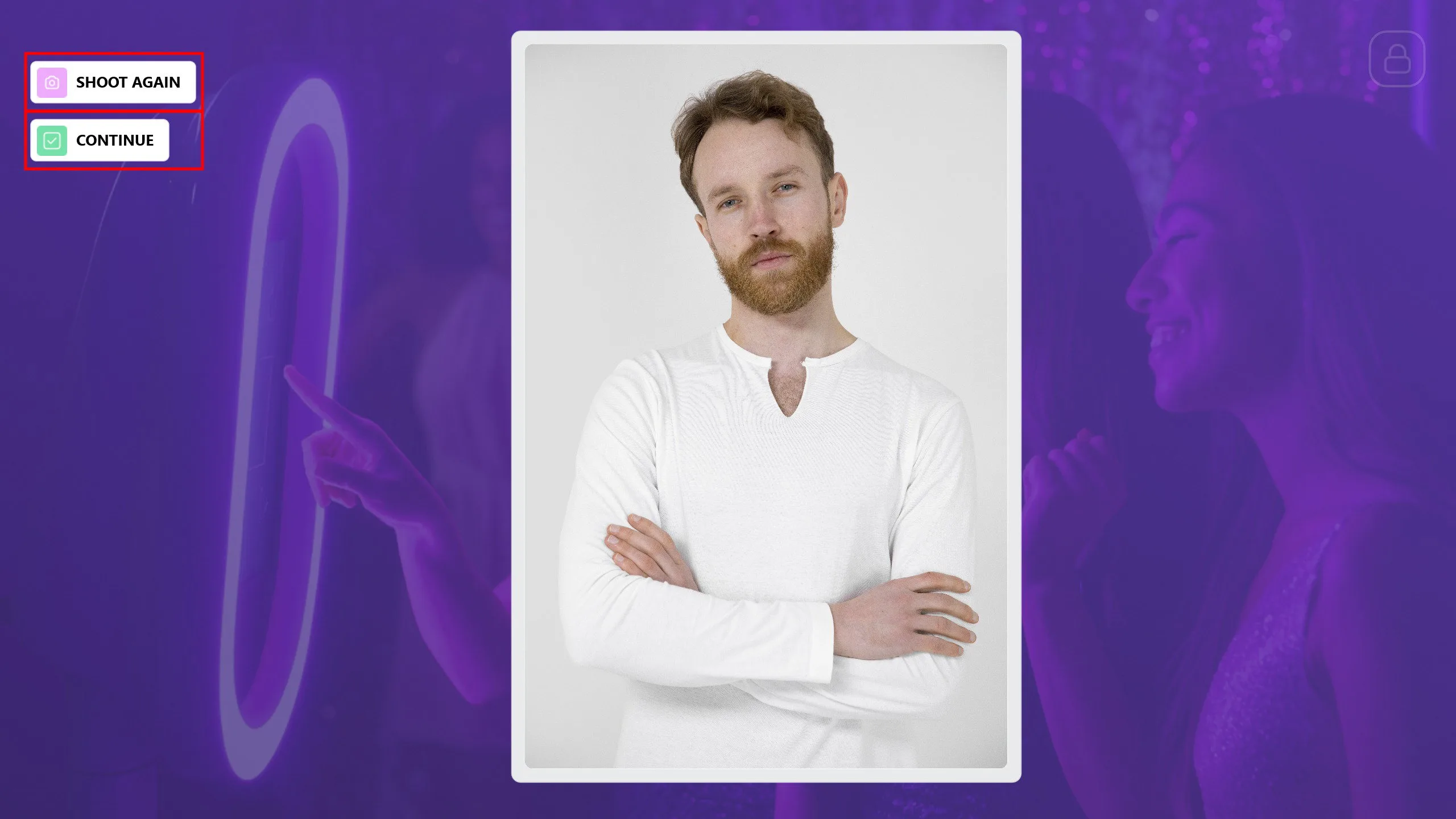
Před pořízením fotografie se systém zeptá, který prompt chcete použít. Protože byl přidán pouze jeden prompt, přejde přímo k pořízení fotografie. Po pořízení fotografie, pokud se osobě výsledek nelíbí nebo je zachycena nechtěná fotografie, můžete ji pořídit znovu kliknutím na tlačítko Shoot Again. Po dokončení snímání klikněte na tlačítko Continue.
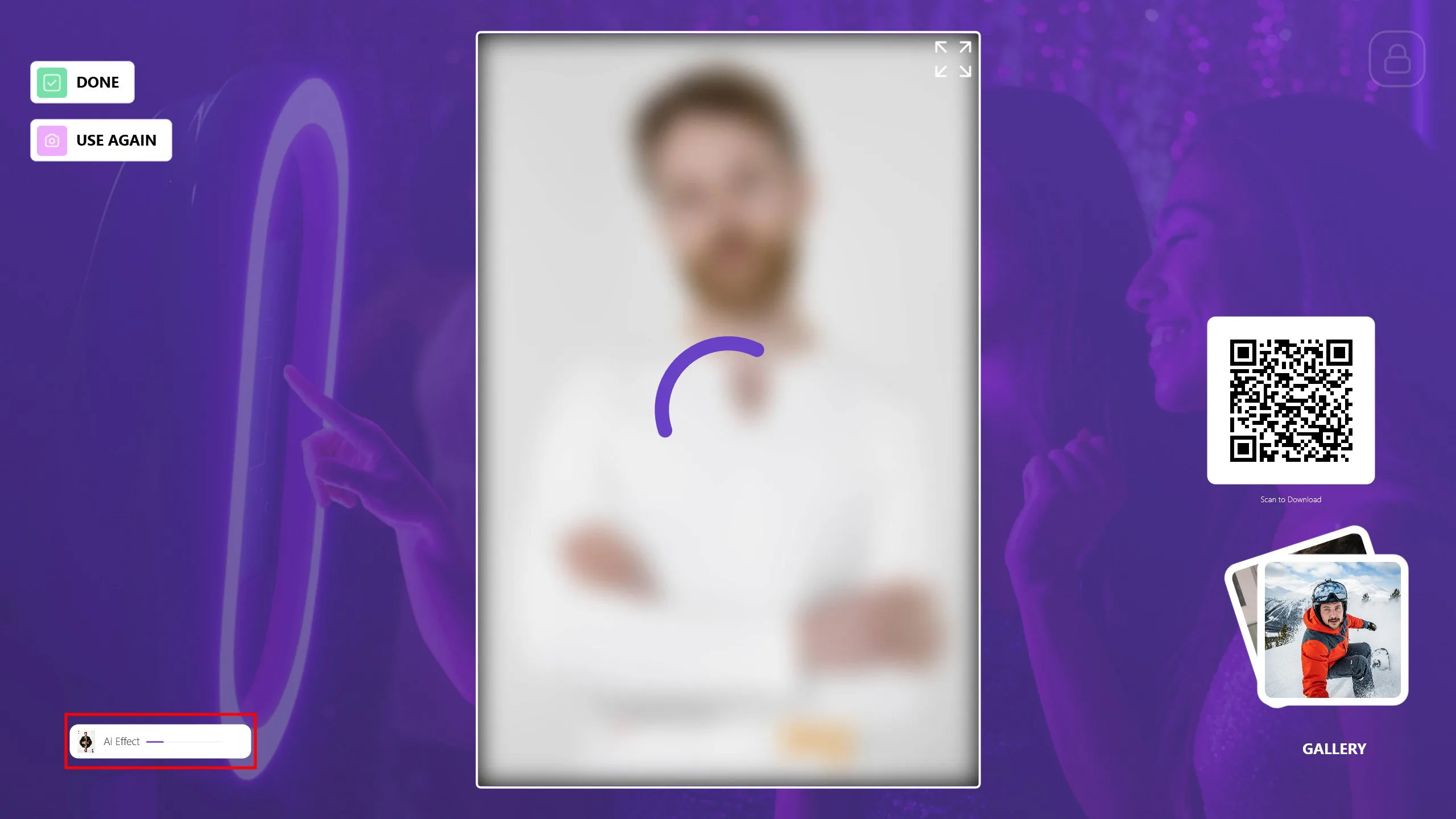
Protože existuje pouze jeden prompt, systém jej automaticky vybere a zahájí zpracování. Vaše fotografie bude brzy vygenerována. Průběh můžete sledovat pomocí lišty v levém dolním rohu.
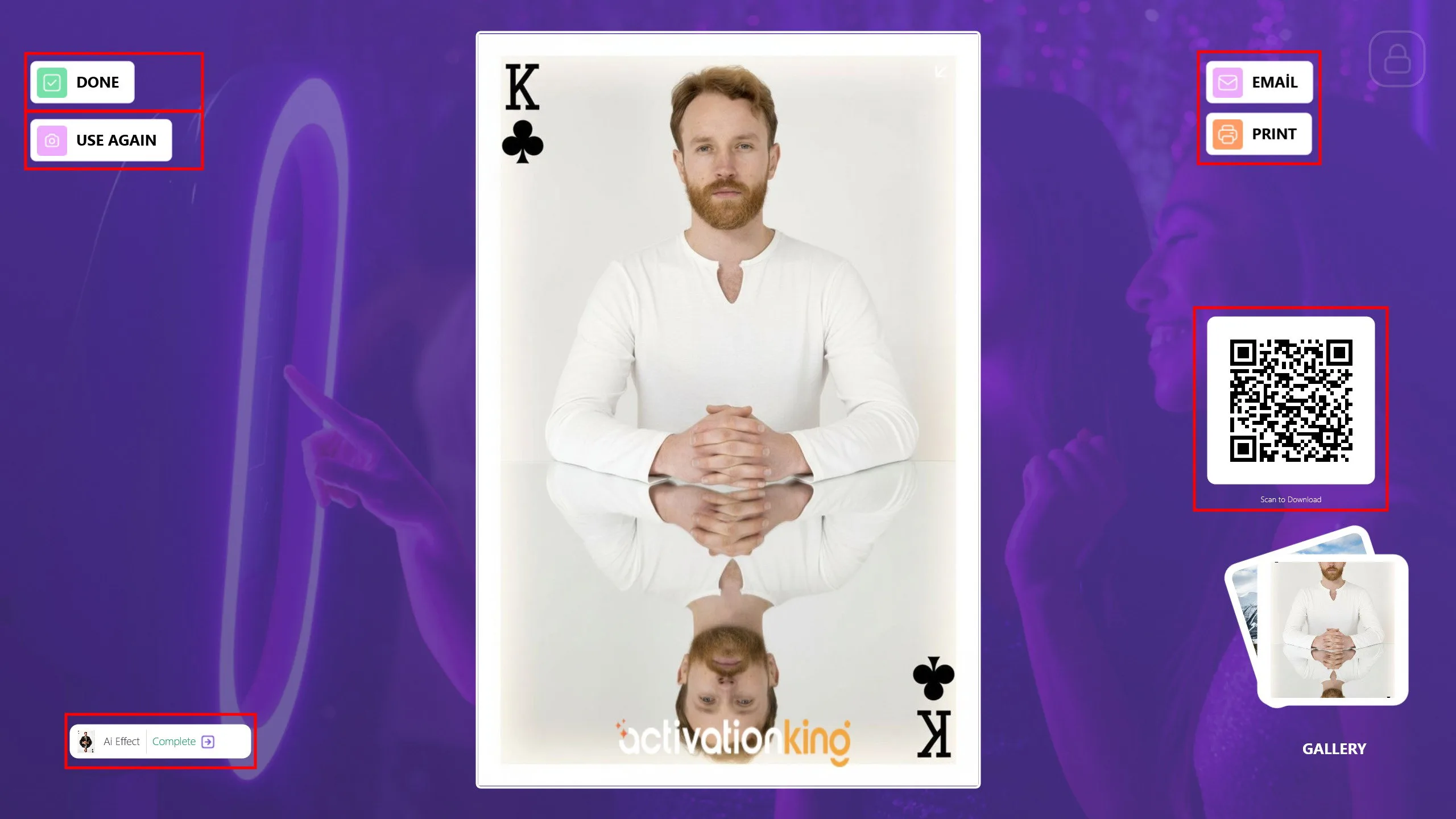
Tuto fotografii můžete sdílet s hosty prostřednictvím Email, Print nebo kódu QR. Pokud chcete na stejnou fotografii použít další efekty, klikněte na tlačítko Use Again. Kliknutím na tlačítko Done se vrátíte na hlavní obrazovku a připravíte se na dalšího hosta.
Časté chyby, které mohou nastat v režimu AI Prompt
1) Nejasný nebo nedostatečný prompt
Používání promptů, které jsou příliš krátké, vágní nebo obecné, může AI bránit v jasném pochopení toho, co je třeba vygenerovat. To může vést k nezamýšleným scénám, nesprávným postavám nebo nekonzistentním výstupům.
2) Příliš složité nebo protichůdné prompty
Zahrnutí protichůdných pokynů do téhož promptu (například požadavek na "minimalistický" i "velmi detailní") může AI zmást. Příliš dlouhé a složité prompty mohou rovněž vést k nepředvídatelným výsledkům.
3) Nejasné určení počtu osob
Pokud počet osob není v promptu jasně uveden, AI může vygenerovat osoby navíc nebo vynechat očekávané postavy. Tento problém se vyskytuje častěji u skupinových scén.
