
Добавляйте принтеры, калибруйте положение и размер печати, делайте тестовые отпечатки и задавайте лимиты печати. Это один из более аппаратно-зависимых экранов — рассчитывайте тестировать на реальном принтере.
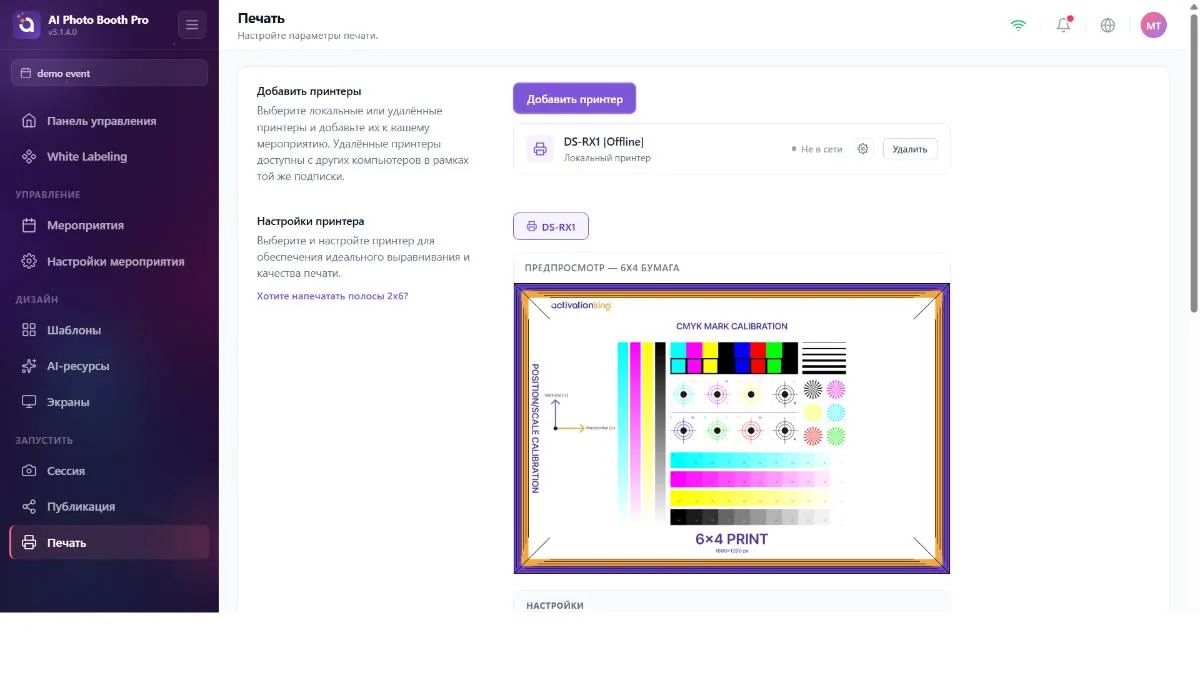
Добавление и управление принтерами
Добавить принтеры открывает модальное окно, где перечислены локальные и удалённые принтеры с их статусами онлайн/офлайн; добавьте или удалите, и Обновить для повторного сканирования. Список Connected Printers показывает живую точку статуса, шестерёнку, открывающую настройки принтера ОС Windows/macOS, и кнопку удаления.
Тонкая настройка печати
Для каждого принтера — предпросмотр (тестовое изображение 4×6 вертикальное / 6×4 горизонтальное), плюс четыре ползунка и селектор размера бумаги.
- Horizontal / Vertical Position — сдвигайте изображение по бумаге (−20…20).
- Horizontal / Vertical Scale — изменяйте размер изображения (80–120%).
- Размер бумаги — 6×4, 4×6, 6×6 (квадрат), 6×8 и 8×6 (для ориентации предпросмотра и тестовой печати).
- Тестовая печать — отправьте тестовое изображение на принтер.
Изменения ползунков дебаунсятся перед сохранением (~¼ секунды); поэтому перетаскивайте спокойно — это не спамит настройки принтера. Выбор размера бумаги формирует задание печати в 300 dpi.
Список здесь предназначен для тестовой печати и ориентации предпросмотра. Реальный размер/форма вывода берётся из размера шаблона, который вы печатаете (он выбирается в меню Размер холста шаблона — включая квадрат 1×1). Чтобы тонкая настройка (положение/масштаб) имела смысл, при тестировании убедитесь, что в принтер загружен носитель этого размера и что размер вашего шаблона совпадает с этим носителем.
Калибровка 2-дюймовой резки
Только WindowsДля принтеров, поддерживающих физическую 2-дюймовую резку, кнопка 2inch Cut Kalibre Et захватывает конфигурацию резки драйвера, чтобы приложение могло её воспроизвести.
Интерфейс предлагает только специфичную для Windows операцию калибровки — на этом экране нет видимого переключателя вкл/выкл для 2-дюймовой резки. Калибровка захватывает блок конфигурации драйвера для каждого принтера; резак реально включается только тогда, когда вас об этом просят в собственном диалоговом окне драйвера принтера (и если вы подтверждаете).
Поскольку захваченная конфигурация драйвера не согласуется с размером бумаги для каждого отпечатка, устаревшая конфигурация резки может незаметно навязать неправильный размер бумаги (например, DNP опускается до 6×8). Если после калибровки отпечатки выходят неправильного размера, перепроверьте настройки бумаги и резки драйвера и откалибруйте заново. Помните, что калибровка ориентирована на Windows и отслеживается для каждого принтера.
Поведение и лимиты печати
- Включить кнопку печати — могут ли гости вообще печатать (по умолчанию включено).
- Включить автопечать — автоматически печатать после каждого результата (по умолчанию включено).
- Количество автоматических копий — копий на результат (1–5).
- Ограничения печати — лимиты на событие, на сессию и скользящий максимум окна, чтобы остановить выходящую из-под контроля печать.
Кнопка Включить кнопку печати здесь — это элемент управления оператора, но приложение может также определять состояние принтера по режимам события. Если вы включаете печать, а она сама выключается, значит конфигурация режима события переопределяет вас — согласуйте их (помните, что значение принтера по умолчанию задаётся один раз при создании события; см. Раздел 5).
Тракт печати сейчас построен вокруг принтеров DNP (например, DS-RX1). EPSON специально к этому экрану не подключён. Для полей лимитов пометка «без ограничений» применяется во время события, а не показывается здесь.
