
Одна страница, три вкладки — Эффекты ИИ, AI FaceSwap и AI Video — где вы настраиваете образы на базе AI, которые смогут выбирать ваши гости. У этих вкладок нет отдельного пункта меню; все они находятся под AI-ресурсами.
Если ваш план не включает AI, страница показывает баннер «требуется Pro» с кнопкой Upgrade to Pro, а вкладки скрываются. Настройка и тестирование AI-образов также расходуют AI-кредиты — стоимость показана у каждой модели и на кнопке теста.
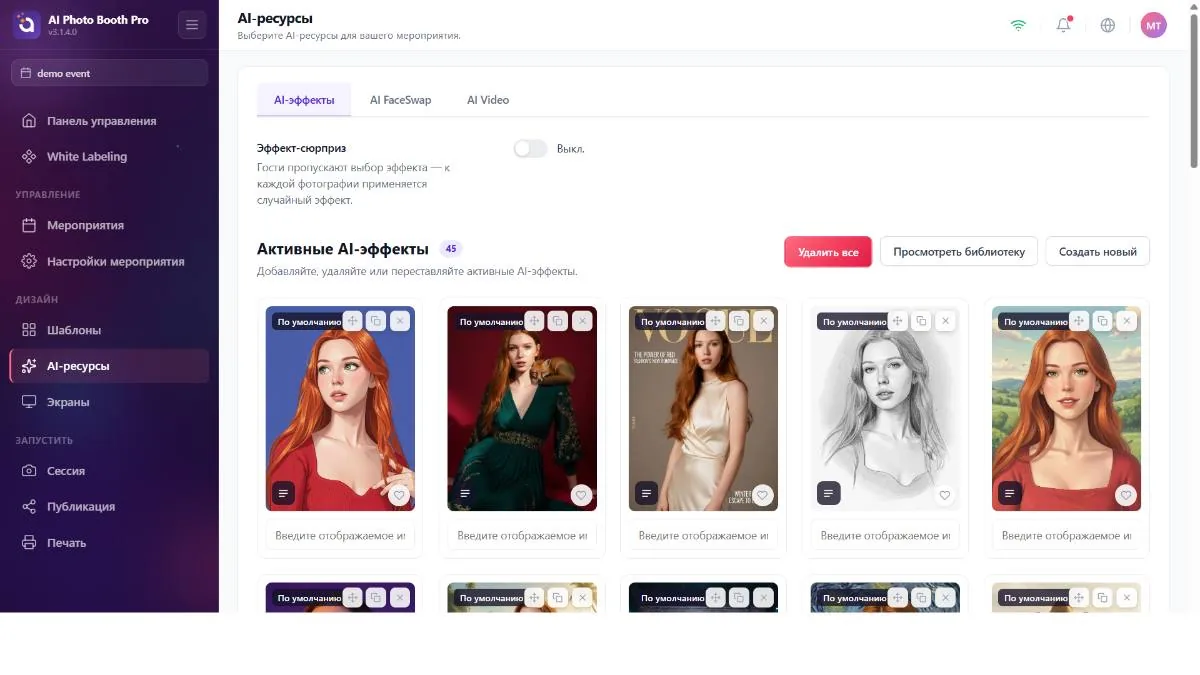
AI Effects
Библиотека AI-фотоэффектов. Сверху: кнопка Эффект-сюрприз (даёт каждому гостю случайный эффект), значок счётчика, Удалить все, Просмотреть библиотеку и Создать новый. У каждой карточки есть обложка, редактируемое имя, звезда избранного, Просмотреть промпт и действия перетащить / редактировать-или-клонировать / убрать.
Создание или редактирование эффекта
- Выберите input photo и запустите Тестировать эффект, чтобы предпросмотреть результат (это расходует кредиты). Используйте результат как обложку или скачайте его.
- Настройте Название эффекта и выберите AI-модель (каждая показывает стоимость в кредитах и приблизительное время).
- Для некоторых моделей выберите Разрешение (1K / 2K / 4K), включите Edit Original Photo, выберите Стиль (Stylized / Realistic), активируйте Определение пола или выполните Google / Image Search — доступные опции зависят от модели.
- Напишите Prompt (минимум 5 символов). Вы можете добавить переменные персонализации, такие как
{Name},{Number},{Color},{Interest},{Scene},{Weather}. - Добавьте Справочные изображения (до предела модели) и Заполнить и сохраните.
Если вы поместите в промпт переменную вроде {Name}, приложение спросит эту информацию у гостя во время съёмки (напр. его имя) и подставит её в промпт при создании эффекта. То есть если в промпте есть информация, которую вы хотите получить от гостя — его имя, любимый цвет, интерес и т. д. — добавьте соответствующую переменную. Пример: если вы напишете «Turn {Name} into a superhero», стенд спросит у гостя имя и создаст персональный результат для каждого гостя. {CustomPrompt} же представляет свободный текст, который гость пишет сам.
Каждый Тестировать эффект запускает реальную AI-модель и расходует столько кредитов, сколько показано у выбранной модели. Тестируйте осознанно, а не снова и снова.
Эффекты, которыми вы владеете, редактируются на месте. Библиотечные или стандартные эффекты (со значком) можно только клонировать — редактирование одного из них создаёт ответвление в виде вашей копии и оставляет оригинал нетронутым. Имя карточки — это метка, которую можно переименовать; оно не обязано быть основным именем эффекта.
Обложки, тестовые входные данные и референсные изображения загружаются в фоне. Если вы сохраните сразу же после выбора одного из них, его загрузка может быть не завершена, и изображение может пропасть. Перед закрытием модального окна дайте миниатюрам мгновение, чтобы показать состояние «загружено».
AI Video (движение)
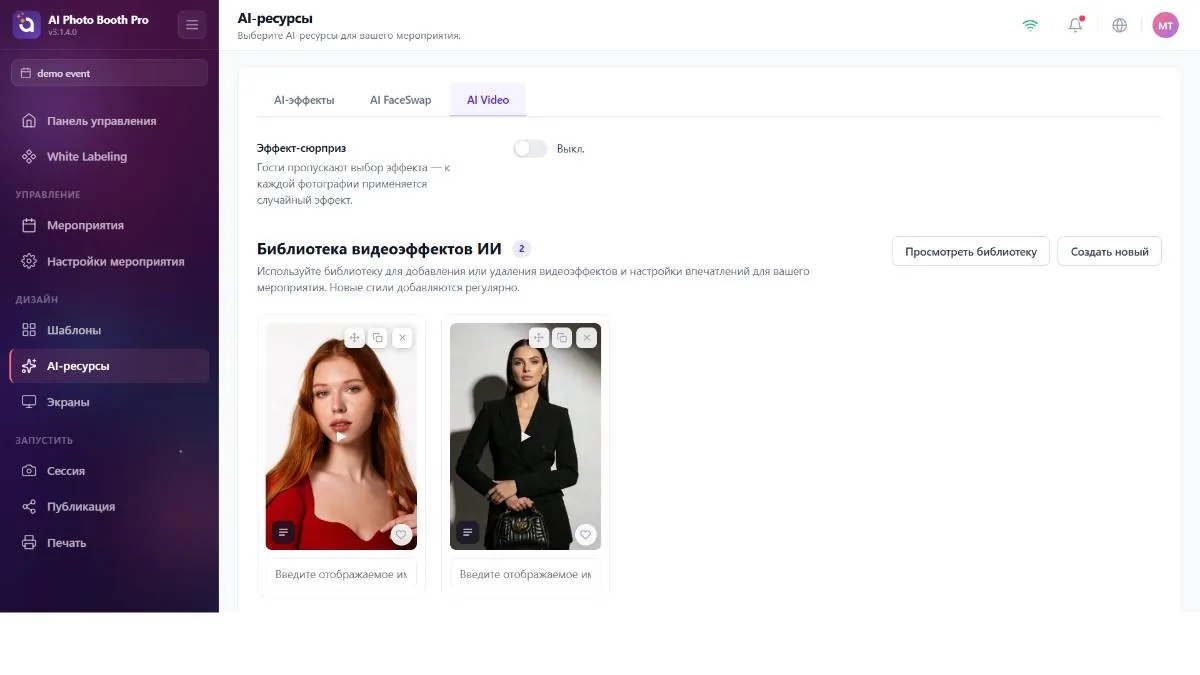
Та же структура, что и у AI Effects, но для видео с движением, создаваемых AI. Кнопка Surprise, значок счётчика, Просмотреть библиотеку и Создать новый. Карточки показывают обложку — чаще всего видео со значком воспроизведения — редактируемое имя, избранное, Просмотреть промпт и перетащить / редактировать-или-клонировать / убрать. Наведение или касание карточки воспроизводит видео.
Предпросмотры видео воспроизводятся потоком (stream), а не встраиванием; так большие клипы работают плавно. Как и у эффектов, видео, которыми вы владеете, редактируются на месте, а библиотечные/стандартные клонируются.
AI Face Swap
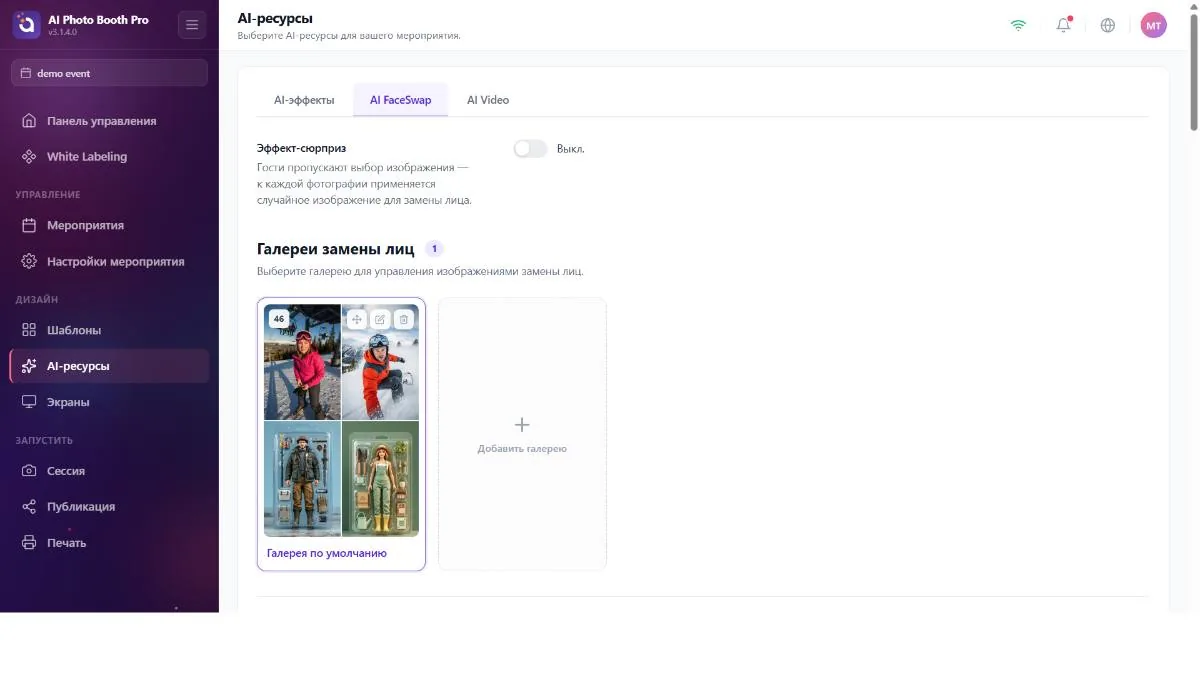
Организуйте цели замены лица (лица, накладываемые поверх лиц гостей) в галереи (папки).
- Кнопка Эффект-сюрприз — глобальная настройка, дающая каждому гостю случайную цель.
- Галереи — сетка папок; каждая показывает счётчик целей и обложку (или маленькую мозаику), с перетащить / редактировать / удалить. Одна По умолчанию галерея помечена значком и предлагает Восстановить галерею по умолчанию. Плитка Add New Gallery создаёт больше.
- Цели — когда галерея открыта: карточка Добавить изображения и зона перетаскивания. Каждая цель показывает своё изображение с кликабельными рамками лиц — зелёная означает «это лицо будет заменено», серая — будет пропущено. Включайте и выключайте по каждому лицу; переименовывайте и сортируйте цели.
Попытка выключить последнюю зелёную рамку лица отклоняется — цели нужно лицо для замены. Кнопка Surprise — это единственная глобальная настройка, а не настройка на каждую галерею.
Восстанавливает стандартную галерею к заводскому набору — всё, что вы в ней изменили, теряется. Работает за подтверждением и полноэкранным слоем операции, который остаётся открытым, пока цели действительно не подгрузятся.
Галереи и их цели синхронизируются раздельно; список целей галереи при холодной загрузке может заполняться ~15 секунд. Если галерея выглядит пустой сразу после открытия, подождите мгновение. При добавлении изображения по каждой цели выполняется распознавание лиц.
