
Шаблоны управляют печатаемым/шеримым результатом; Дизайн экрана же управляет экранным опытом, который ваши гости видят на стенде — экран приветствия, экран съёмки, экран шеринга, экран паузы, плюс их анимации, тексты и голосовые команды.
Два основных элемента, используемых повсюду
Прежде чем погружаться во вкладки, познакомьтесь с двумя элементами, которые будут встречаться снова и снова по всему Дизайну экрана — особенно первый является ответом на вопрос «почему элемент не виден / как его скрыть»:
- Сетка положения (3×3) — одновременно позиционирует элемент (логотип, предпросмотр камеры, группу кнопок и т. д.) и включает/выключает его. Выбор ячейки в сетке помещает элемент в этот угол; перевод сетки в выключенное состояние (ни одна ячейка не выбрана) скрывает элемент. То есть «показать/скрыть» большинство экранных элементов делается этой сеткой. (В режимах полноэкранного/подгонки сетка превращается в блокированный переключатель Вкл/Выкл.)
- Селектор опций — сегментный элемент управления для размера / формы / выравнивания / заливки; часто вместе с переключателем заголовка (например, «Показать метки», «Описания»).
Дизайн экрана меняет то, как стенд выглядит и звучит для гостей. То, что стенд делает (длительность обратного отсчёта, длительность видео, режимы съёмки), настраивается в Настройках сессии. Внешний вид здесь, поведение там.
Восемь вкладок, что для чего
Main — общее брендирование
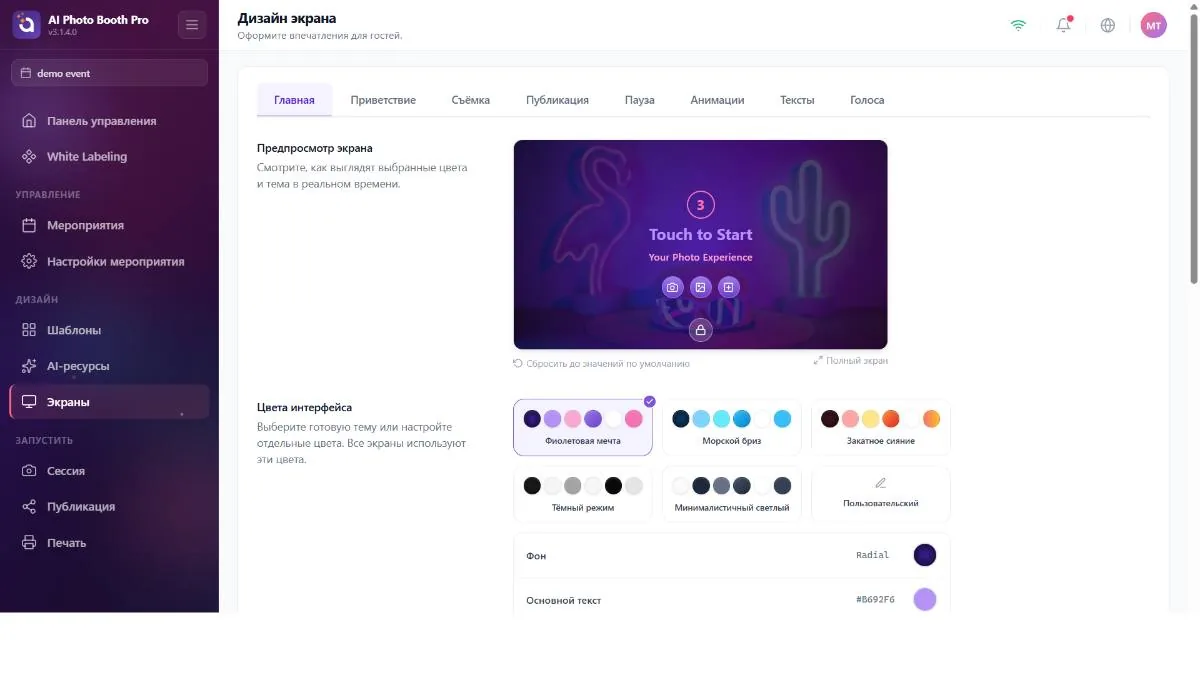
Настройки, общие для всех экранов стенда: живой предпросмотр + «Reset to Defaults», цвета UI (6 готовых тем — Purple Dream / Ocean Breeze / Sunset Glow / Dark Mode / Minimal Light / Custom — плюс фон, основной/вторичный текст, фон кнопки, текст кнопки и цвет обратного отсчёта), Логотип по умолчанию (общий логотип, распространяемый на каждый экран), Фон по умолчанию (стандартный фоновый образ/видео для всех экранов), отдельные фоны на каждый экран (отдельное изображение для экранов AI Effect / Face Swap / Gallery / Template / Payment / Lead-form) и непрозрачность фона.
Welcome — экран приветствия (attract)
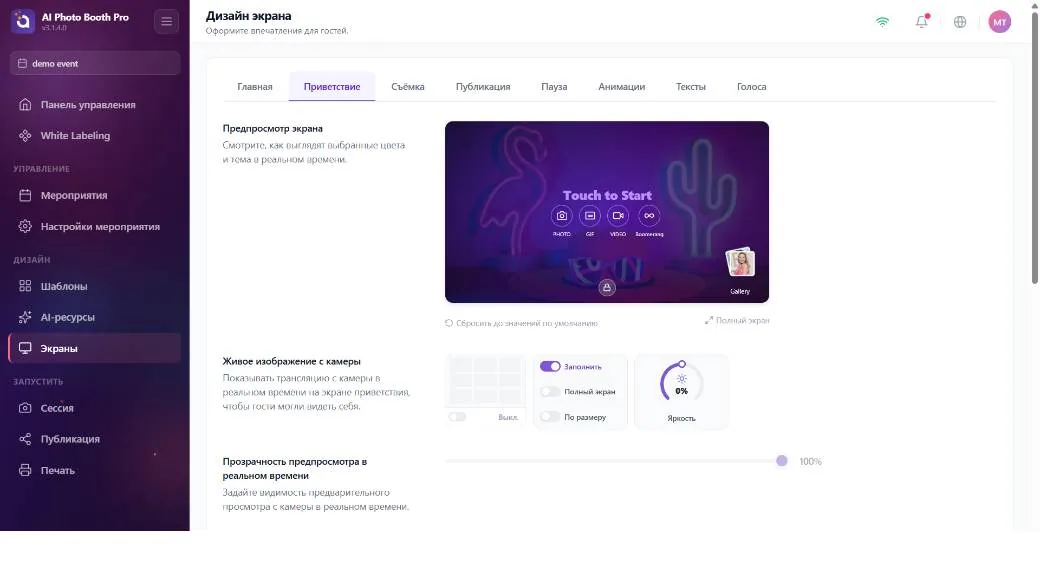
Экран, который гость видит перед началом: живой предпросмотр камеры (положение + Cover/Fullscreen/Fit + яркость), призыв «Touch to Start» (положение/размер/выравнивание + произвольный текст), кнопки сессии (кнопки режимов Photo/GIF/Video/Boomerang — положение, форма Круг/Квадрат, вкл/выкл меток, стиль), вход в галерею, логотип и произвольный фон.
Capture — экран съёмки
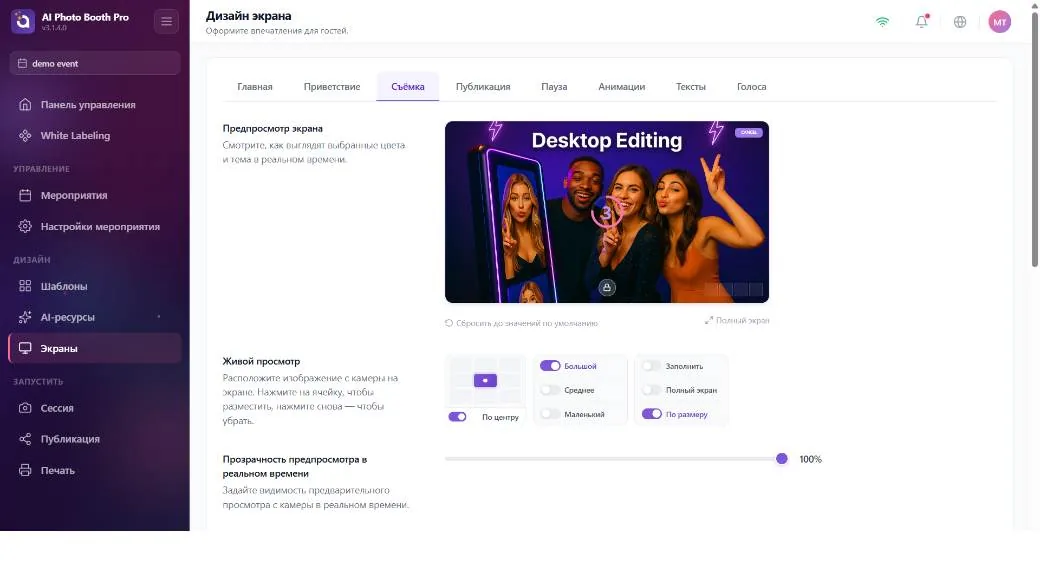
Экран, видимый во время съёмки фотографии: живой предпросмотр (положение/размер/заливка), Flash Effect (окантовочный свет) — с толщиной и цветовой температурой (это та же настройка, что и вспышка на вкладке Camera; изменение одной меняет и другую), кольцо обратного отсчёта, миниатюры фотографий, логотип и кнопка Cancel (Отмена) (показать/скрыть через сетку положения).
Sharing — экран результата/шеринга
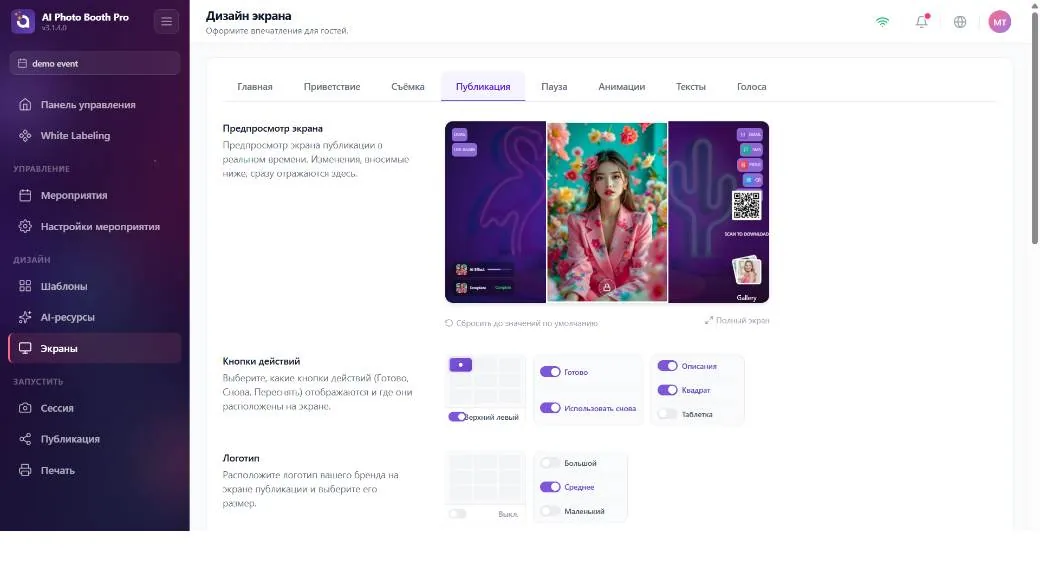
Экран, на котором гость получает свой результат: переключатели показать/скрыть кнопок Готово и Использовать снова, положение/размер фотографии результата, положение и метки набора опций шеринга (E-mail/SMS/Print/QR/Share), галерея, положение встроенного QR, главные переключатели Включить QR-код и Поделиться, полоса прогресса и произвольный фон.
Вкладка Sharing настраивает положение и метку кнопок; но какая кнопка будет видна (Print, E-mail, SMS) определяется другими настройками. Для кнопки Print смотрите следующую врезку; для E-mail/SMS нужно включить соответствующую настройку Шеринга.
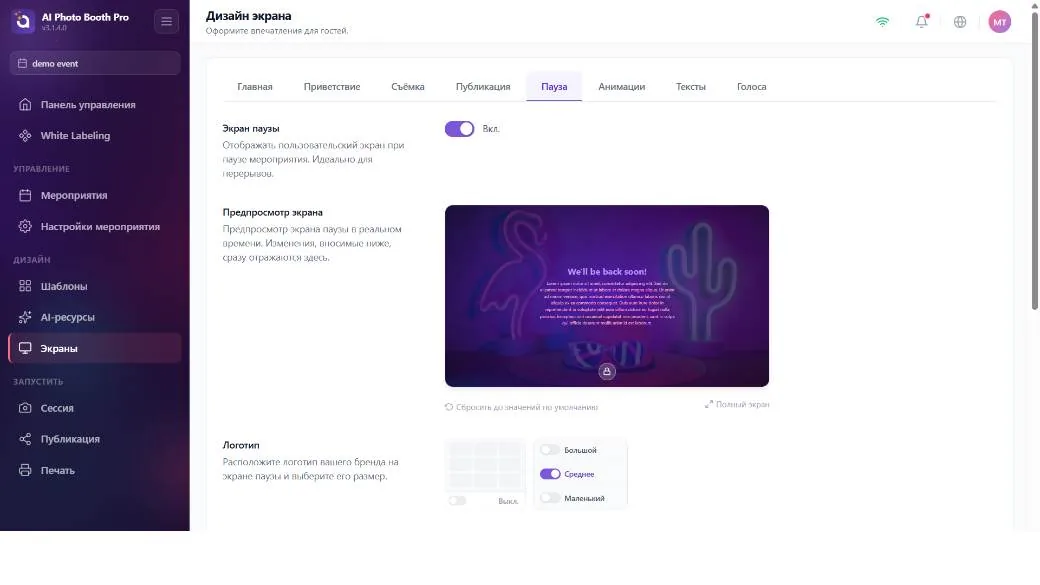
Pause — экран паузы/ожидания
Главный переключатель Включить экран паузы (включает/выключает весь экран паузы), логотип, положение блока контента (заголовок + тело с форматированным текстом) и произвольный фон.
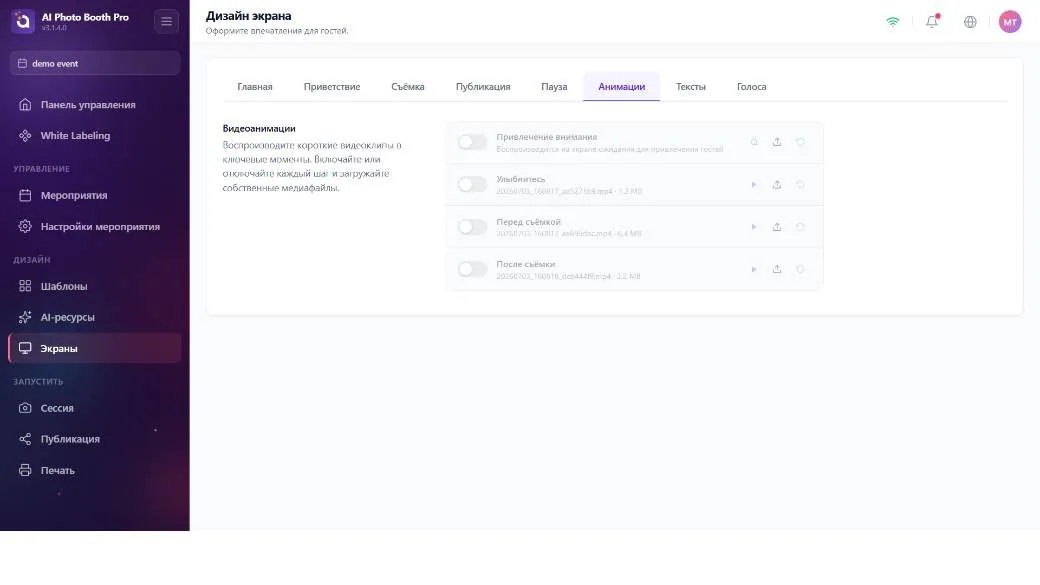
Animations — переходные видео
Четыре шага, у каждого выбор файла + вкл/выкл: Привлечение внимания (привлекающее внимание), Улыбнитесь, Перед съёмкой и После съёмки.
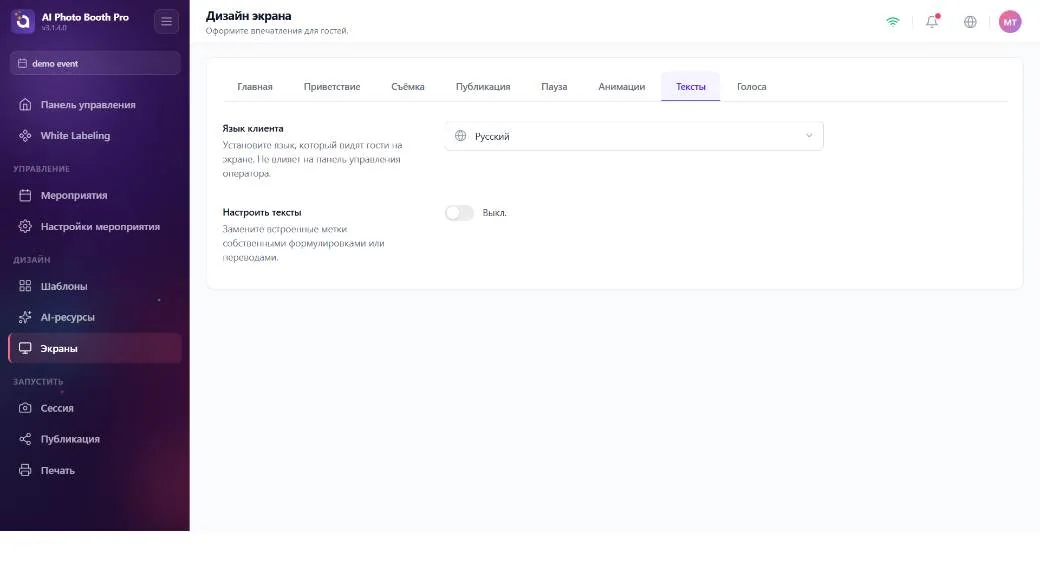
Texts — экранные тексты
Язык, обращённый к гостю (Язык клиента, 11 языков) и главный переключатель Настроить тексты; при включении вы можете по одному менять формулировку каждой надписи (напр. надписей кнопок Print, E-mail, QR, Done, Use Again) на экранах Welcome/Capture/Sharing/Payment/Gallery/FaceSwap/AI Effect/Template. Примечание: изменения здесь меняют только надпись, а не то, будет ли кнопка видна.
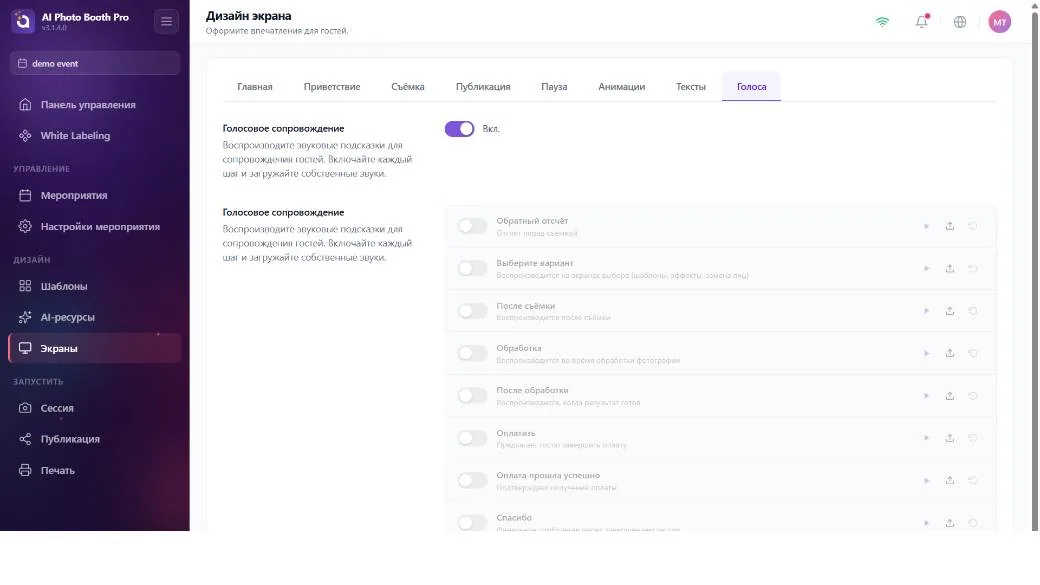
Voices — голосовые команды
Главный переключатель Голосовое сопровождение и выбор звукового файла для 8 шагов (обратный отсчёт, выбор эффекта, после съёмки, обработка, оплата, благодарность и т. д.).
«Почему не видна моя кнопка Print?» — самый частый вопрос
Операторы чаще всего застревают на этом: «Я включил кнопку Pause отсюда, но кнопки Print у меня нет.» Причина в следующем: у экрана Pause есть прямой переключатель вкл/выкл на вкладке Дизайн экрана → Pause; но у кнопки Print в Дизайне экрана нет никакого переключателя. Кнопка Print появляется на экране гостя только при одновременном выполнении трёх условий:
- Результат должен быть печатаемым — должен быть печатаемый вывод. В чисто видео-режимах (Video 360 / Glambot / только-видео) печатать нечего, кнопка не появляется.
- Принтер должен быть включён (Включить кнопку печати) — эта настройка находится в Настройках печати, а не в Дизайне экрана.
- Лимит печати не должен быть превышен — если достигнут лимит печати мероприятия/сессии, кнопка пропадает (или, если принтер офлайн, кнопка остаётся с ошибкой «OFFLINE / LIMIT EXCEEDED»).
Включить кнопку печати задаётся один раз согласно типам, выбранным при создании мероприятия: если есть фото/GIF/бумеранг — приходит включённым, если чистое видео — выключенным. Последующее изменение вами режимов съёмки не включает это обратно автоматически. Если вы создали мероприятие видео-типа или принтер как-то остался выключенным, кнопка Print не появится, а в Дизайне экрана нет места, где её включить — вам нужно перейти в Настройки печати и включить Включить кнопку печати.
Та же логика действует и для остальных: кнопка E-mail видна только когда включён шеринг по E-mail, кнопка SMS — когда включён SMS, кнопка QR — когда включён Enable QR и мероприятие не в режиме Не в сети. В режиме Не в сети все онлайн-опции шеринга скрыты — работает только Print (печать доступна и офлайн).
Как определяется поток экранов (порядок)
Дизайн экрана не задаёт порядок экранов — настраиваемого «маршрутизатора экранов» нет. Последовательность экранов, которую видит гость, выводится из конфигурации вашего мероприятия: режимы съёмки (Photo/GIF/Video/Boomerang), режим стенда (Classic/Video360/Glambot) и Auto-Trigger, тип потока (одиночный/множественный), режим мероприятия (Online/Offline) и активные экраны возможностей (AI Effect, Face Swap, выбор Шаблона, Оплата, Lead-форма, Галерея). Дизайн экрана лишь оформляет экраны, создаваемые этим потоком; он их не маршрутизирует.
