
Как ведёт себя сессия съёмки и как рендерятся результаты. Здесь также — несмотря на название вкладки «Output» в Настройках события — находятся реальные элементы управления кодеком и качеством.
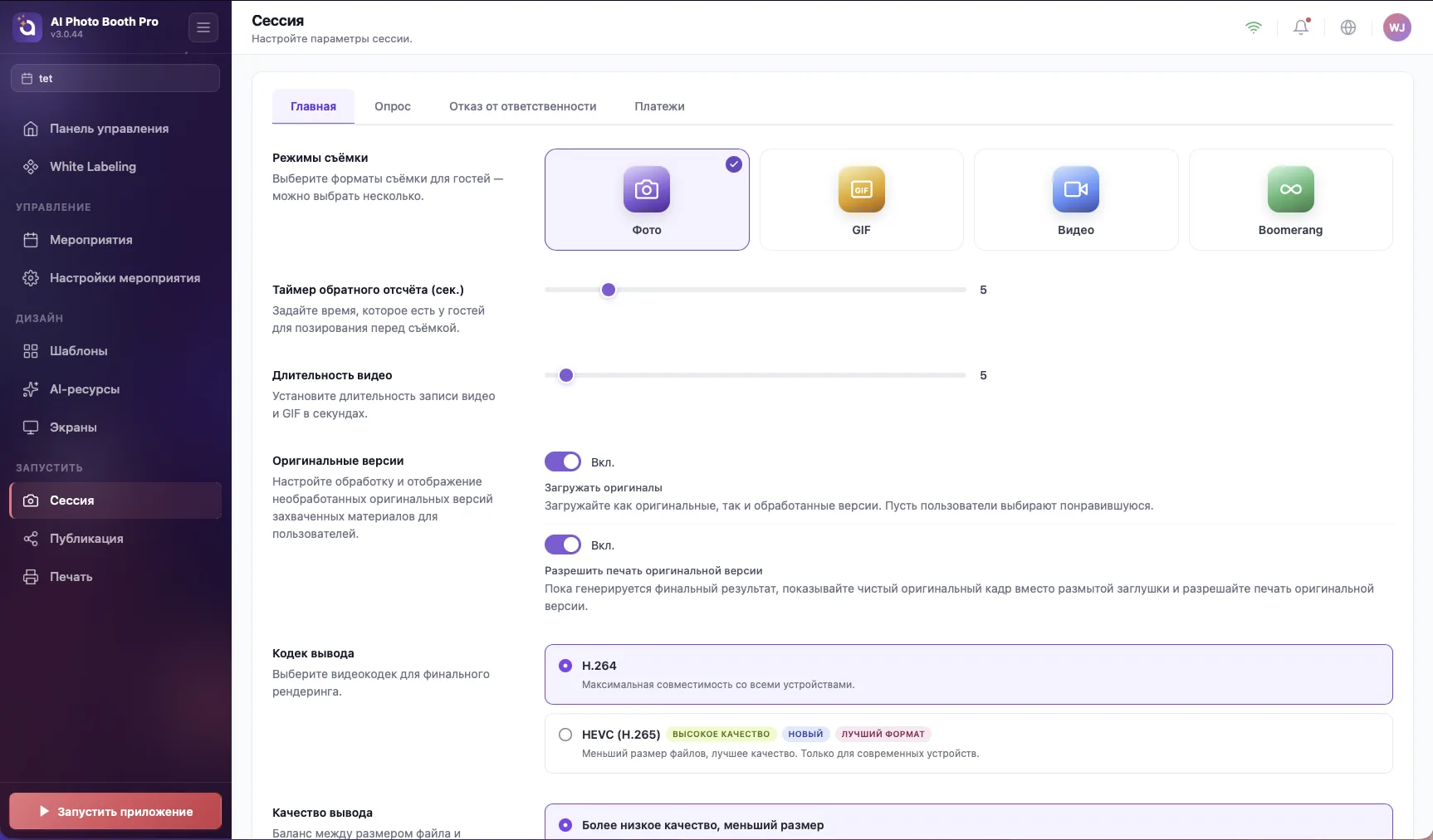
Вкладка Главная
- Директория сохранения Только Windows — место, куда записываются готовые файлы, с кнопкой Обзор. Если оставить пустым, выводится из названия события. На планшетах скрыто (изолированное хранилище).
- Capture Modes — те же карточки Photo / GIF / Video / Boomerang, что и на вкладке Event Mode (единый общий элемент управления, поэтому они всегда согласованы).
- Countdown Timer — сколько секунд до съёмки (1–30 с).
- Длительность видео — длина клипа для видеорежимов (1–120 с).
- Загружать оригиналы — сохранять также оригиналы без шаблона; со вложенным Разрешить печать оригинальной версии.
- Кодек вывода — H.264 (максимальная совместимость) или HEVC (выше качество, меньше размер — новее).
- Output Quality Profile — Low (меньшие файлы) или High (лучше изображение).
</>
За кулисами — что делают кодек/качество
Они питают шаг рендеринга. Грубо: H.264 Low/High соответствуют хорошему/лучшему сжатию; HEVC даёт файлы меньшего размера при схожем качестве и помечается для совместимости с устройствами Apple. Новые события по умолчанию идут с H.264 / Low.
!
HEVC может незаметно откатиться
На оборудовании без кодировщика HEVC приложение автоматически рендерит в H.264. Если на конкретной машине не появляется вывод HEVC — причина в этом; если вам нужен предсказуемый результат на разнородном оборудовании, явно выберите H.264.
Опрос, Отказ от ответственности и QR Платежи
Ещё три вкладки настраивают то, что происходит вокруг съёмки:
- Опрос
- Форма сбора данных о гостях. Включите Сбор контактов и добавьте вопросы (типы: Name, Email, Phone, Text, Multiple, Options); дайте каждому Label. Порядок важен — ответы привязываются к слоям Lead Answer в шаблоне по порядку.
- Отказ от ответственности
- Текст согласия, который гости подтверждают перед участием.
- QR Платежи
- Конфигурация для платных сессий (гость платит по QR перед съёмкой).
