
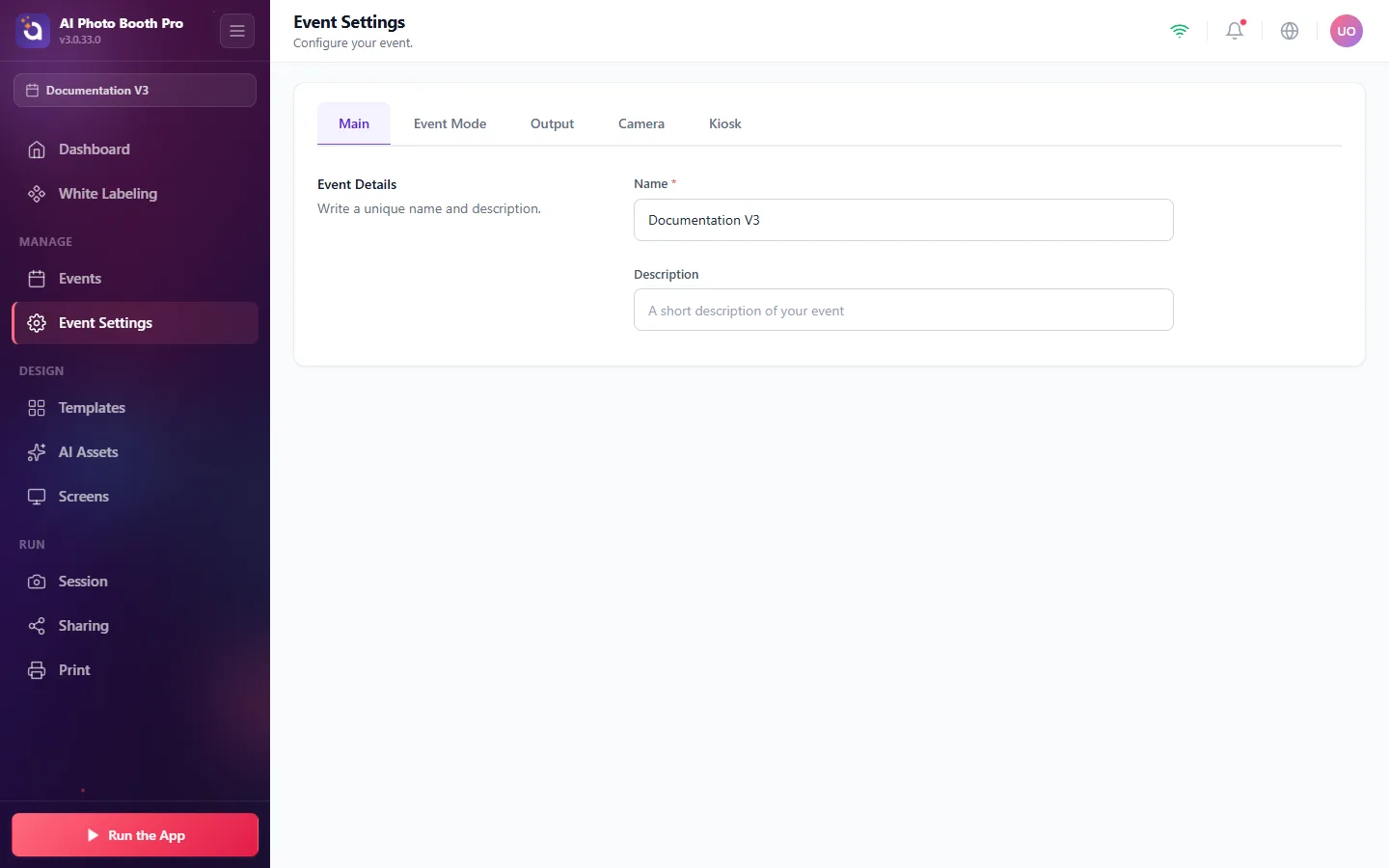
Настройки мероприятия, это место, где вы настраиваете активное мероприятие. Здесь пять вкладок: Основные, Режим мероприятия, Вывод, Камера и Киоск.
Основные
Задайте своему мероприятию уникальное Название и Описание.
Режим мероприятия
Выберите, как будет работать фотобудка:
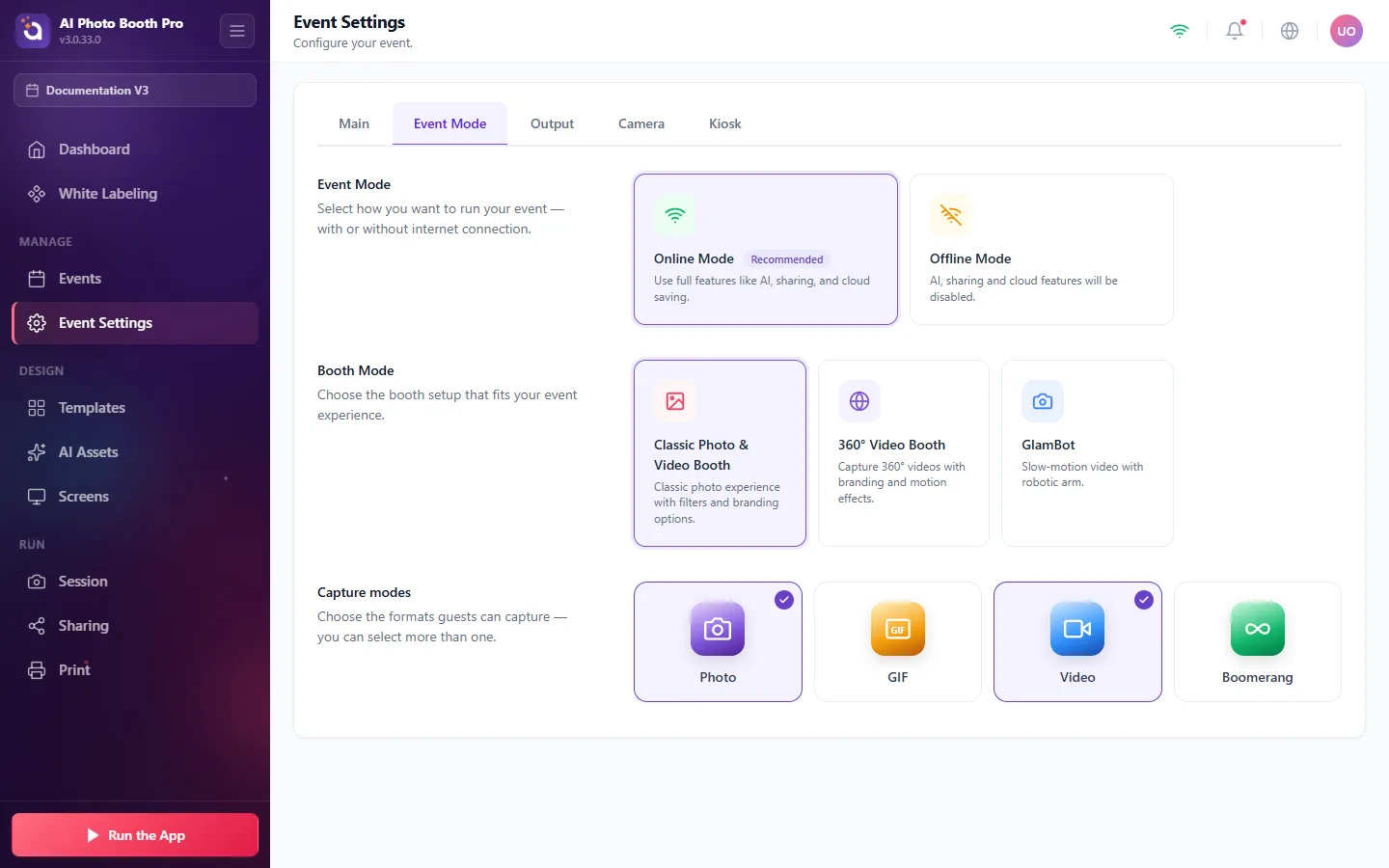
- Онлайн или офлайн режим, онлайн режим открывает доступ к AI, обмену и сохранению в облако (рекомендуется). Офлайн режим отключает их для площадок без интернета.
- Режим будки, Классическая фото и видео будка, Видеобудка 360° или GlamBot (замедленная съёмка с роботизированной рукой).
- Режимы съёмки, позвольте гостям делать Photo, GIF, Video и/или Boomerang (выберите один или несколько).
Вывод
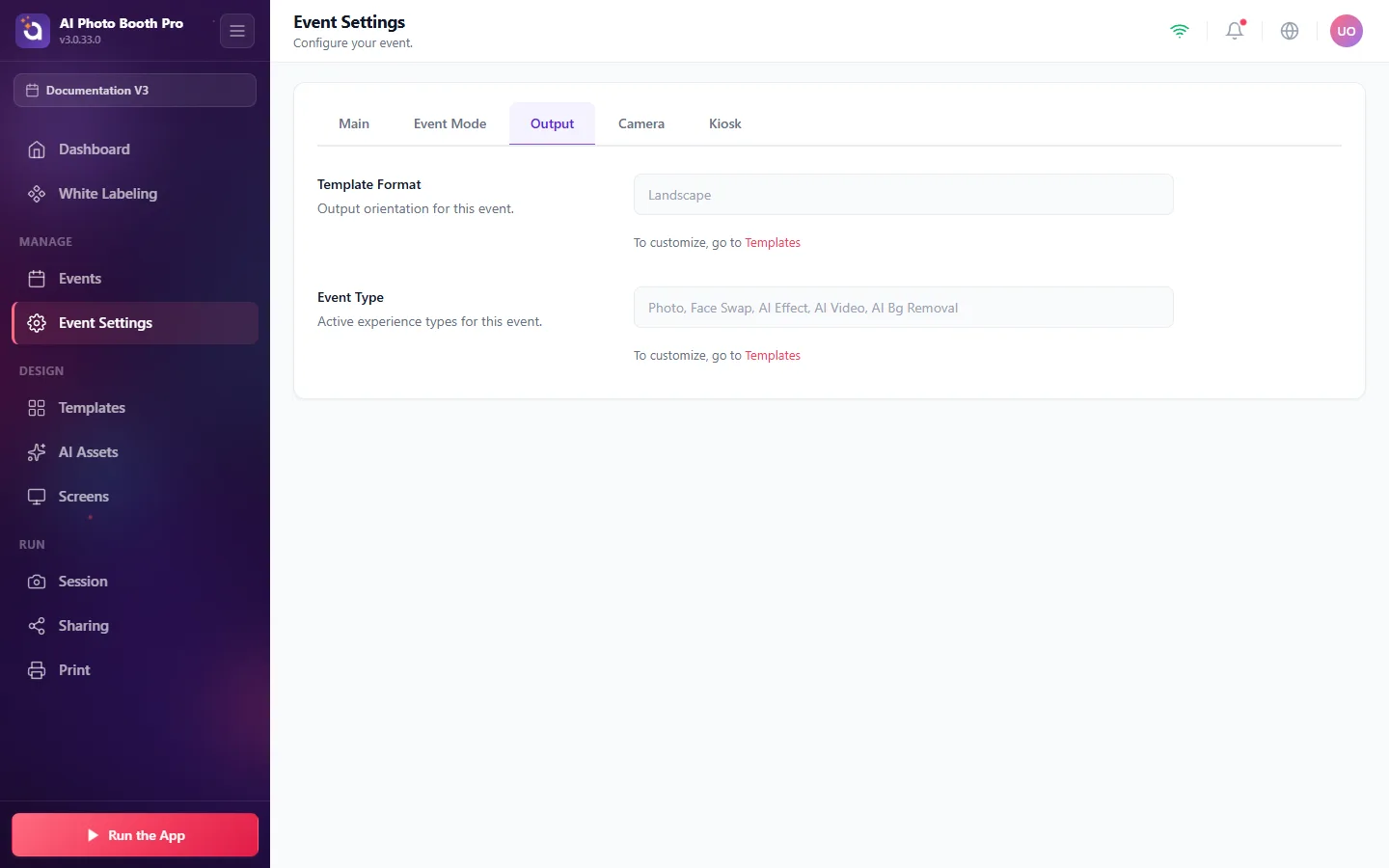
Выберите Формат шаблона (ориентацию, например альбомную) и просмотрите активные сценарии Типа мероприятия (Photo, Face Swap, AI Effect, AI Video, AI Bg Removal). Они настраиваются в разделе «Шаблоны».
Камера
Подключите и настройте камеру. Нажмите Выбрать камеру, укажите своё устройство (USB веб-камеру или виртуальную камеру, например OBS Virtual Camera), затем используйте предпросмотр в реальном времени, чтобы подтвердить кадрирование. Кнопка Сделать пробный снимок создаёт образец, а Корректировки позволяют задать яркость предпросмотра, угол монтажа (поворот) и зеркальное отражение (переворот) для предпросмотра и результата.
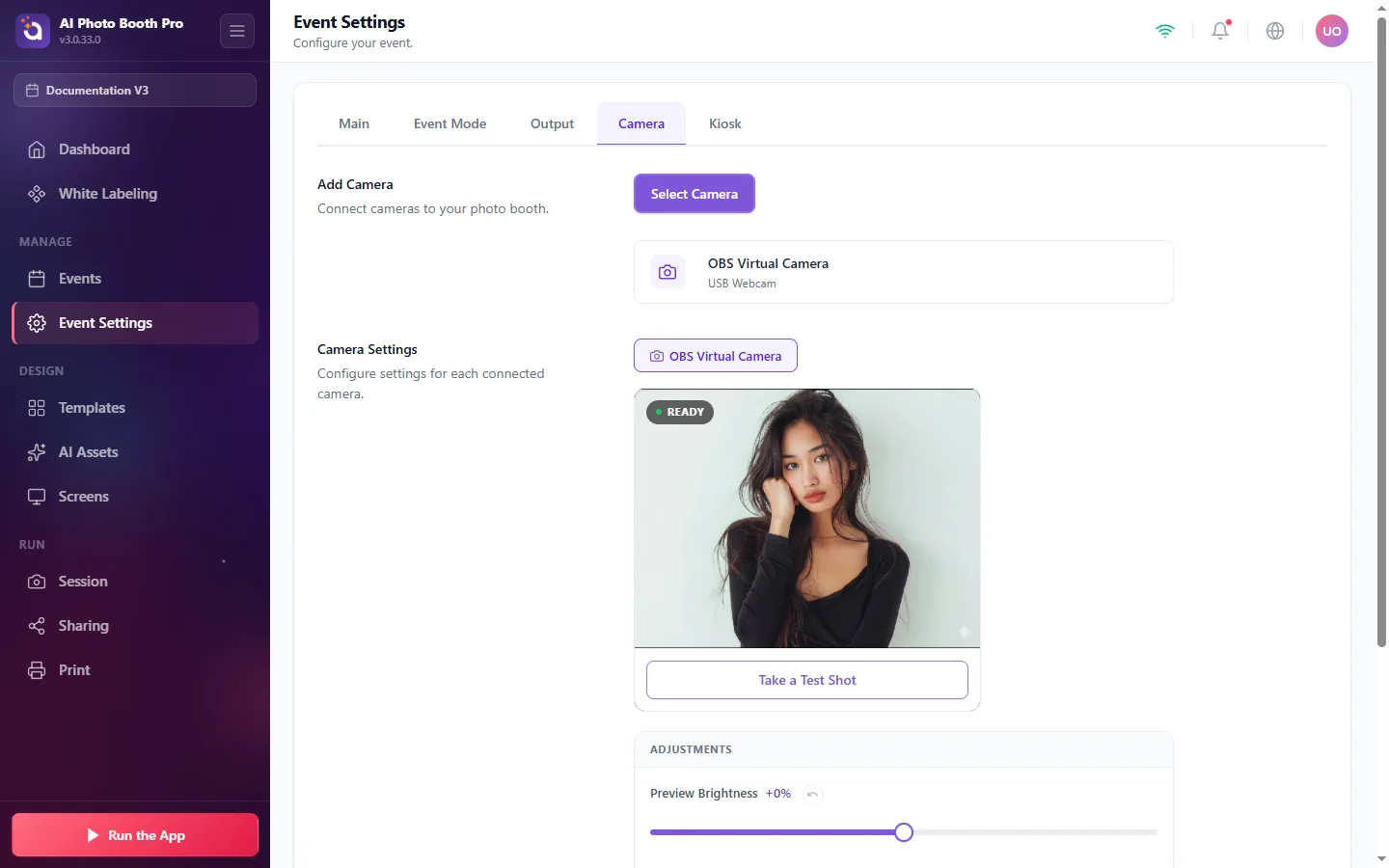
Предпросмотр в реальном времени «READY» показывает ровно то, что видит будка. Всегда делайте пробный снимок до прихода гостей.
Киоск
Заблокируйте будку для работы без оператора:
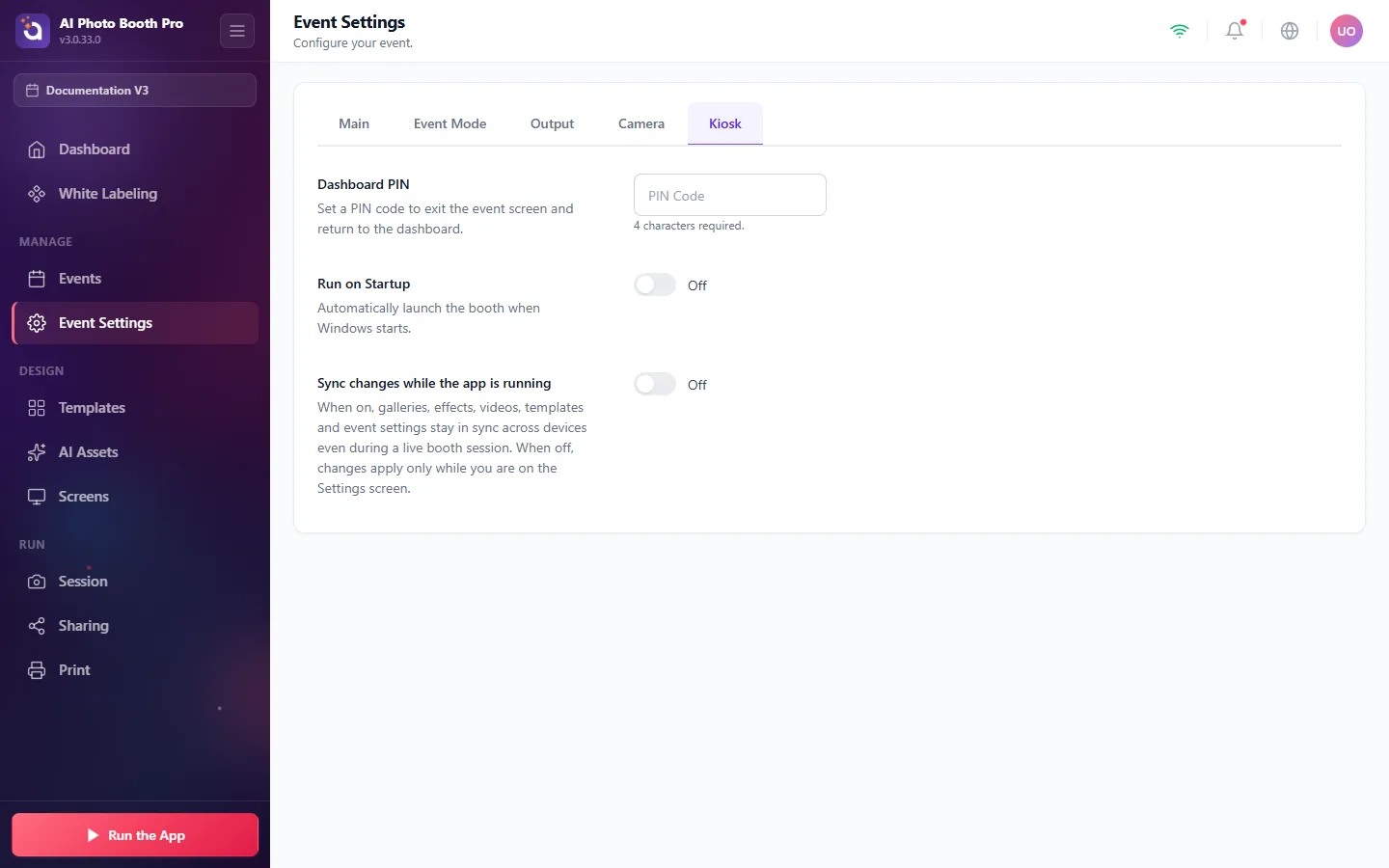
- PIN панели, 4-символьный код, необходимый для выхода из будки обратно на панель управления.
- Запуск при старте, автоматически запускает будку при старте Windows.
- Синхронизировать изменения во время работы приложения, сохраняет галереи, эффекты и настройки синхронизированными между устройствами во время живой сессии.
