
Первый экран, который вы видите при каждом запуске, — это страница входа. Отдельного экрана-заставки (splash) нет — приложение начинается прямо со входа в систему, и, войдя один раз, оно запоминает вас на следующий раз.
Экран входа
При запуске вы видите логотип бренда, название приложения и два способа входа — а также селектор языка внизу. Сначала приложение тихо пытается войти автоматически (используя сохранённую сессию); поэтому, если вы входили в последний раз, вы можете сразу оказаться на Панели управления, ни к чему не прикасаясь.
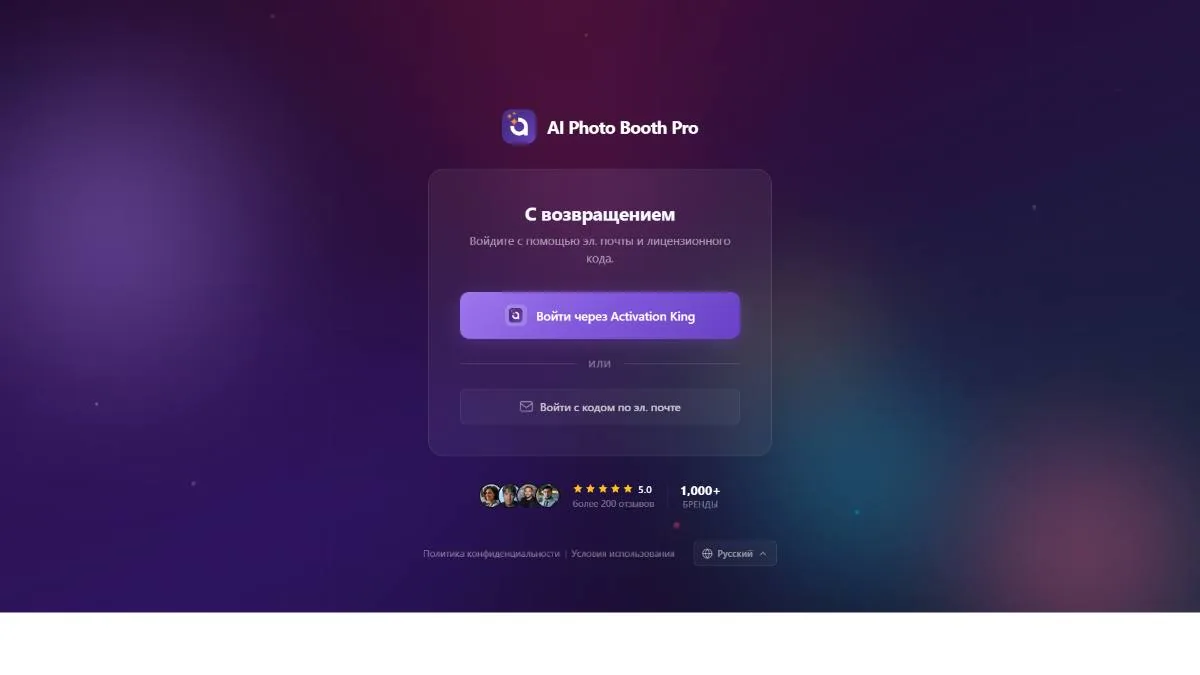
Кнопки становятся активными только при выполнении двух условий: должен быть подключён интернет, и приложение должно завершить начальные проверки. До этого момента вместо кнопки вы видите строку состояния — Waiting for internet…, если вы офлайн, или Checking account…, пока проверяется ваша сохранённая сессия.
Вход через Activation King
Это основной и рекомендуемый способ. Вместо окна внутри приложения он открывает ваш обычный веб-браузер; поэтому, если вы уже вошли в Activation King в этом браузере, вход выполнится почти мгновенно.
- Нажмите Войти через Activation King.
- Ваш браузер по умолчанию открывает страницу входа Activation King. Приложение показывает индикатор Authenticating… с кнопкой Отмена.
- Войдите (или подтвердите) в браузере. По завершении браузер автоматически возвращает управление приложению, и загружается Панель управления.
Приложение ждёт, пока браузер вернёт сигнал. Если вы закроете вкладку, не завершив операцию, сигнал так и не придёт, и индикатор будет ждать бесконечно — кнопка Отмена ваш путь наружу. Нажмите её, чтобы вернуться на экран входа и попробовать снова.
Использование настоящего браузера вместо встроенного — осознанный выбор в пользу безопасности: вход выполняется безопасно вне приложения, а по завершении управление автоматически возвращается приложению. Поскольку используется ваша текущая браузерная сессия, чаще всего вам даже не приходится вводить пароль.
Вход по одноразовому коду (OTP)
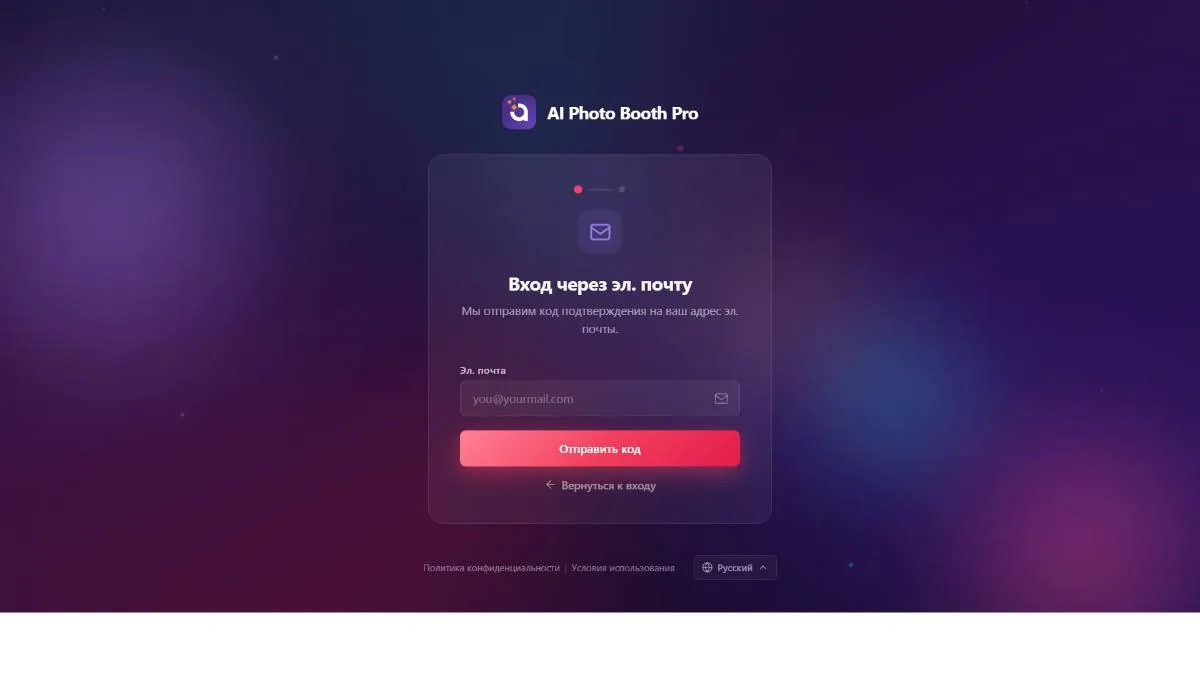
Альтернатива входу через браузер: вы получаете 6-значный код по электронной почте. Удобно на компьютере, где вы не хотите оставлять браузерную сессию.
- Нажмите Login with OTP.
- Введите ваш адрес электронной почты и нажмите Send OTP Code.
- Проверьте почту, введите 6-значный код и нажмите Подтвердить и войти. Отсюда вы также можете выполнить Отправить код повторно или Изменить эл. почту.
Если вы запрашиваете коды слишком быстро, Отправить код повторно показывает обратный отсчёт перед повторной отправкой. После слишком большого числа неверных попыток поле ввода кода блокируется — дождитесь окончания отсчёта или запросите новый код.
Выбор языка
Селектор языка внизу задаёт язык интерфейса всего приложения, включая страницу входа в браузере. Доступно 11 языков: English, Türkçe, Deutsch, Français, Español, Română, Italiano, Português, Polski, Русский и Čeština.
Ваш выбор запоминается и с этого момента применяется ко всему приложению. Позже вы также можете сменить его с помощью языкового глобуса в правом верхнем углу панели управления (см. Раздел 2).
Барьер подписки
Windows: StripeИногда вход проходит успешно, но приложение показывает окно оплаты (Stripe) — например, во время пробного периода (trial) или если ваша подписка не была продлена. В Windows это защищённое окно оплаты, размещаемое поверх текущего экрана. Важно то, в каком состоянии вы находитесь:
- После входа при необходимости окно оплаты (Stripe) автоматически открывается поверх текущего экрана.
- Если вы всё ещё в пробном периоде (trial): вы можете закрыть окно кнопкой (×) в правом верхнем углу и продолжить пользоваться приложением как обычно — на этом этапе оплата не обязательна.
- Если и пробный период истёк, и подписка не продлена: обойти это окно нельзя; чтобы продолжить, нужно завершить покупку. По завершении окно закрывается, и приложение переходит на Панель управления.
Во время пробного периода окно оплаты — это напоминание; поскольку ваша сессия уже действительна, вы можете закрыть его и войти. Только когда пробный период истёк, а активной подписки нет, сервер действительно говорит «требуется оплата»: вы не считаетесь вошедшим, и переход в панель управления не выполняется. В Windows все покупки идут через модальное окно по серверно-подписанному URL Stripe (веб-оплату нельзя встроить прямо в страницу приложения). Есть два типа: оплата подписки и оплата AI-кредитов.
В Windows подписки управляются через веб (Stripe). Операции «управлять подпиской / запросить возврат» внутри приложения, которые показывают планшеты, здесь намеренно отключены — управляйте своим тарифом на сайте Activation King.
Экран «Требуется обновление»
Если сервер сочтёт вашу версию приложения слишком старой для безопасной работы, вместо страницы входа вы будете перенаправлены на экран обязательного обновления.
Нет «Пропустить» или «Назад» — чтобы продолжить, нужно обновиться. Чтобы пройти дальше, установите новую версию. Этот экран появляется только тогда, когда сервер явно блокирует текущую версию.
