
После входа вы попадаете в панель управления — макет, который обрамляет каждый экран настройки. Если вы освоите три его постоянные части (боковую панель, верхнюю шапку и кнопку «Run the App»), вы легко будете перемещаться по всему продукту.
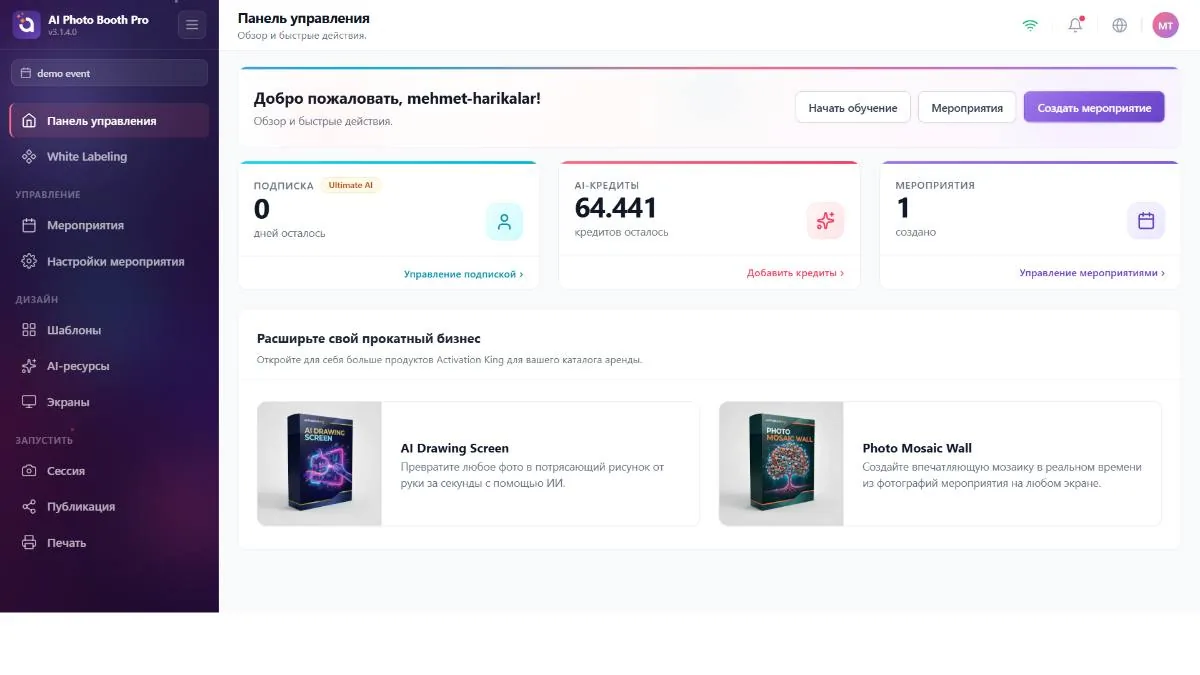
Боковая панель
Вдоль левого края: логотип бренда (нажмите, чтобы перейти на Панель управления), кнопка свернуть/развернуть, чип выбранного мероприятия, сообщающий, какое мероприятие вы настраиваете, сгруппированное меню навигации и — в самом низу — карточка пробного периода, карточка обновления и большая кнопка Запустить приложение.
Меню разделено на группы, которым следует это руководство:
- Управление
- Мероприятия, Настройки мероприятия
- Дизайн
- Шаблоны, AI-ресурсы, Экраны
- Запуск
- Сессия, Обмен, Печать
- Без группы (вверху)
- Панель управления, White Label
Прежде чем выбрать мероприятие, вы видите только пункты Панель управления, White Label и Мероприятия. Выбор или создание мероприятия открывает пункты Настройки мероприятия, Шаблоны, AI-ресурсы, Экраны, Сессия, Обмен и Печать. (Пункт Glambot появляется только тогда, когда режим будки мероприятия — Glambot.) Пустая группа скрывается полностью; поэтому меню растёт и сжимается по мере изменения вашей настройки. Если у вас ещё нет ни одного мероприятия, перейдите к Мероприятиям в боковой панели (или воспользуйтесь кнопкой Создать мероприятие на Панели управления) и создайте своё первое мероприятие — остальная часть меню откроется в этот момент.
Если у вас уже есть мероприятия и ни одно не выбрано, приложение автоматически выбирает первое, чтобы меню не оставалось пустым. Но если вы входите впервые и мероприятий нет, выбирать нечего, поэтому меню остаётся минимальным — сначала нужно создать мероприятие. Каждый пункт также ограничен вашей лицензией; функции, не входящие в ваш тариф, не отображаются, даже если мероприятие выбрано.
Верхняя шапка
В правом верхнем углу — четыре постоянных элемента управления:
- Индикатор WiFi — показывает, находится ли будка в сети. Многие функции (AI, обмен, облачная синхронизация) требуют подключения.
- Колокольчик уведомлений — выпадающий список сообщений с сервера; обновляется каждый раз, когда вы открываете панель управления, непрочитанные пункты отмечены точкой.
- Языковой глобус — тот же селектор из 11 языков, что и на экране входа, можно менять в любой момент.
- Аватар пользователя — ваши инициалы; нажмите, чтобы открыть меню учётной записи (следующий заголовок).
Запуск будки — «Run the App»
Когда всё настроено, кнопка Запустить приложение (внизу боковой панели) выходит из панели управления и запускает опыт, обращённый к гостю. Она предлагает три варианта запуска:
- Run as Photo Booth
- Полный опыт съёмки, которым пользуются ваши гости.
- Run as Sharing Screen
- Станция, выделенная только для обмена уже сделанными результатами (QR / галерея).
- Show Pause Screen
- Экран ожидания для перерывов, без завершения мероприятия.
Запустить приложение отключена, пока не выбрано мероприятие — чип выбранного мероприятия в боковой панели — ваша подсказка. То, что происходит внутри этих режимов, — это процесс живой съёмки, и он выходит за рамки этого руководства.
