
Dodaj drukarki, skalibruj pozycję i rozmiar wydruku, rób wydruki testowe i ustaw limity wydruków. To jeden z bardziej zależnych od sprzętu ekranów — spodziewaj się testowania na prawdziwej drukarce.
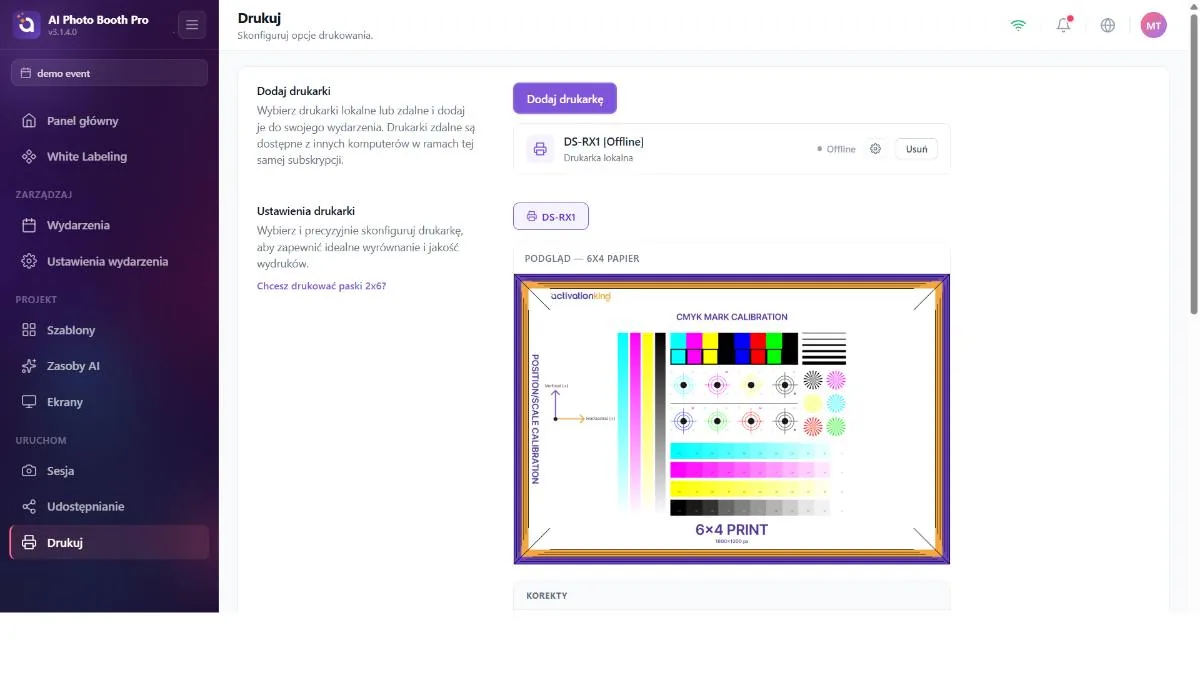
Dodawanie drukarek i zarządzanie nimi
Dodaj drukarki otwiera okno modalne z listą drukarek lokalnych i zdalnych wraz z ich stanami online/offline; dodaj lub usuń, a aby przeskanować ponownie — Odśwież. Lista Connected Printers pokazuje kropkę stanu na żywo, koło zębate otwierające ustawienia drukarki w systemie operacyjnym Windows/macOS oraz przycisk usuwania.
Dostrajanie wydruku
Dla każdej drukarki podgląd (obraz testowy 4×6 pionowy / 6×4 poziomy) plus cztery suwaki i selektor rozmiaru papieru.
- Horizontal / Vertical Position — przesuwaj obraz na papierze (−20…20).
- Horizontal / Vertical Scale — zmieniaj rozmiar obrazu (80–120%).
- Rozmiar papieru — 6×4, 4×6, 6×6 (kwadrat), 6×8 i 8×6 (dla orientacji podglądu i wydruku testowego).
- Wydruk testowy — wyślij obraz testowy do drukarki.
Zmiany suwaków są opóźniane (debounce) przed zapisem (~¼ sekundy); dlatego przeciągaj spokojnie — nie zaśmieca to ustawień drukarki. Wybór rozmiaru papieru generuje zadanie druku w 300 dpi.
Ta lista dotyczy wydruku testowego i orientacji podglądu. Rzeczywisty rozmiar/kształt wydruku pochodzi z rozmiaru szablonu, który drukujesz (wybieranego w menu Rozmiar płótna szablonu — łącznie z kwadratem 1×1). Aby dostrajanie (pozycja/skala) miało sens, podczas testowania upewnij się, że w drukarce jest załadowany nośnik tego rozmiaru, a rozmiar Twojego szablonu pasuje do tego nośnika.
Kalibracja cięcia 2-calowego
Tylko WindowsDla drukarek obsługujących fizyczne cięcie 2-calowe przycisk 2inch Cut Kalibre Et przechwytuje konfigurację cięcia sterownika; dzięki temu aplikacja może ją odtworzyć.
Interfejs oferuje wyłącznie właściwą dla Windows operację kalibracji — na tym ekranie nie ma widocznego przełącznika wł./wył. cięcia 2-calowego. Kalibracja przechwytuje blok konfiguracji sterownika dla danej drukarki; cięcie faktycznie włącza się tylko wtedy, gdy zostaniesz o to poproszony we własnym oknie dialogowym sterownika drukarki (i jeśli je zatwierdzisz).
Ponieważ przechwycona konfiguracja sterownika nie jest uzgadniana z rozmiarem papieru na wydruk, nieaktualna konfiguracja cięcia może po cichu wymusić niewłaściwy rozmiar papieru (np. spadek DNP do 6×8). Jeśli po kalibracji wydruki wychodzą w złym rozmiarze, ponownie sprawdź ustawienia papieru i cięcia sterownika i skalibruj jeszcze raz. Pamiętaj, że kalibracja jest skoncentrowana na Windows i śledzona dla każdej drukarki.
Zachowanie i limity drukowania
- Włącz przycisk drukowania — czy goście w ogóle mogą drukować (domyślnie włączone).
- Włącz automatyczne drukowanie — drukuj automatycznie po każdym wyniku (domyślnie włączone).
- Liczba automatycznych wydruków — liczba kopii na wynik (1–5).
- Limity drukowania — limity na wydarzenie, na sesję oraz ruchome maksimum okna, aby powstrzymać niekontrolowane drukowanie.
Przełącznik Włącz przycisk drukowania tutaj jest kontrolą operatora, ale aplikacja może też wyznaczać stan drukarki na podstawie trybów wydarzenia. Jeśli włączasz drukowanie, a ono samo się wyłącza, to konfiguracja trybów wydarzenia Cię zastępuje — uzgodnij oba (pamiętaj, że domyślne ustawienie drukarki jest ustalane jednorazowo przy tworzeniu wydarzenia; zob. Część 5).
Ścieżka druku jest obecnie zbudowana wokół drukarek DNP (np. DS-RX1). EPSON nie jest specjalnie podłączony do tego ekranu. Oznaczenie „bez limitu” dla pól limitów jest stosowane podczas wydarzenia, a nie pokazywane tutaj.
