
Szablony kontrolują drukowany/udostępniany wynik; Projekt ekranu kontroluje środowisko ekranowe, które Twoi goście widzą w kabinie — ekran powitalny, ekran fotografowania, ekran udostępniania, ekran przerwy, a także ich animacje, teksty i komendy głosowe.
Dwa podstawowe elementy sterujące używane wszędzie
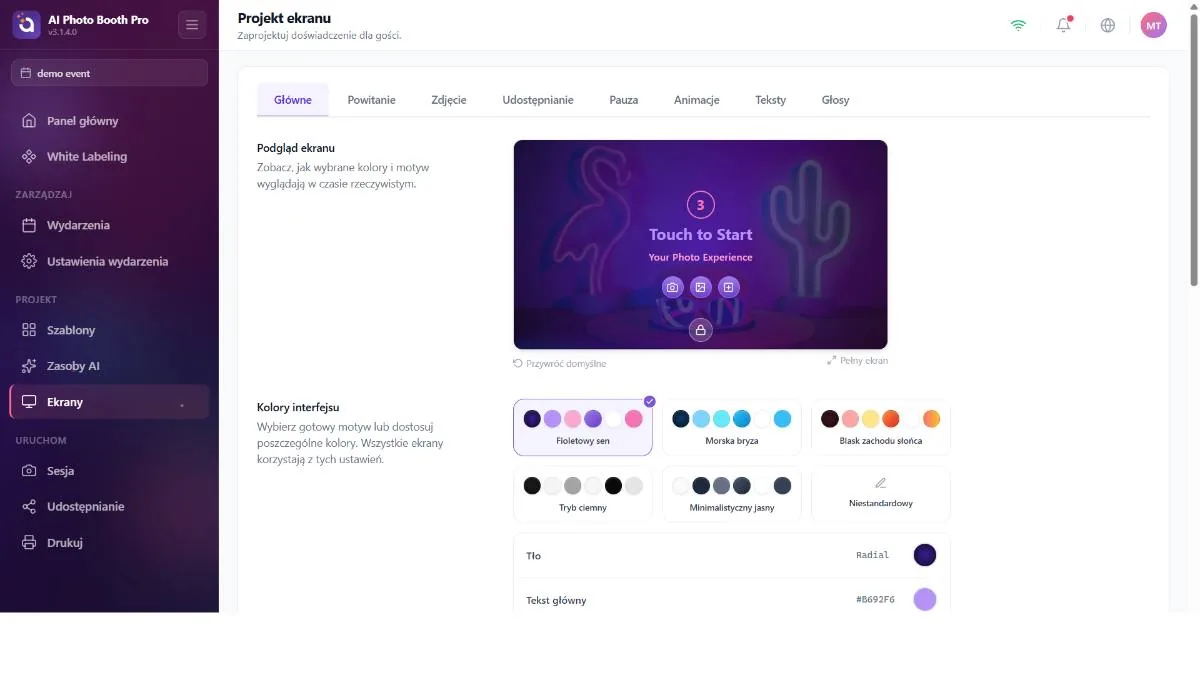
Zanim zagłębisz się w zakładki, poznaj dwa elementy sterujące, które będą pojawiać się w całym Projekcie ekranu wielokrotnie — zwłaszcza pierwszy jest odpowiedzią na pytanie „dlaczego element się nie pokazuje / jak go ukryć”:
- Siatka pozycji (3×3) — zarówno pozycjonuje element (logo, podgląd kamery, grupę przycisków itp.), jak i go włącza/wyłącza. Wybranie komórki w siatce umieszcza element w tym rogu; ustawienie siatki na wyłączoną (żadna komórka niezaznaczona) ukrywa element. Czyli operacja „pokaż/ukryj” większości elementów ekranu odbywa się za pomocą tej siatki. (W trybach pełnoekranowym/dopasowania siatka zmienia się w zablokowany przełącznik Wł./Wył.)
- Selektor opcji — sterowanie segmentowe dla rozmiaru / kształtu / wyrównania / wypełnienia; często razem z przełącznikiem nagłówka (np. „Pokaż etykiety”, „Opisy”).
Projekt ekranu zmienia to, jak kabina wygląda i brzmi dla gości. To, co kabina robi (czas odliczania, długość wideo, tryby przechwytywania), ustawia się w Ustawieniach sesji. Wygląd tutaj, zachowanie tam.
Osiem zakładek, do czego służą
Main — ogólna marka
Ustawienia współdzielone przez wszystkie ekrany kabiny: podgląd na żywo + „Reset to Defaults”, kolory UI (6 gotowych motywów — Purple Dream / Ocean Breeze / Sunset Glow / Dark Mode / Minimal Light / Custom — plus tło, tekst podstawowy/dodatkowy, tło przycisku, tekst przycisku i kolor odliczania), Domyślne logo (globalne logo rozprowadzane na każdy ekran), Domyślne tło (domyślne tło obraz/wideo dla wszystkich ekranów), tła niestandardowe na ekran (osobny obraz dla ekranów AI Effect / Face Swap / Gallery / Template / Payment / formularza kontaktowego) oraz krycie tła.
Welcome — ekran powitalny (przyciągający)
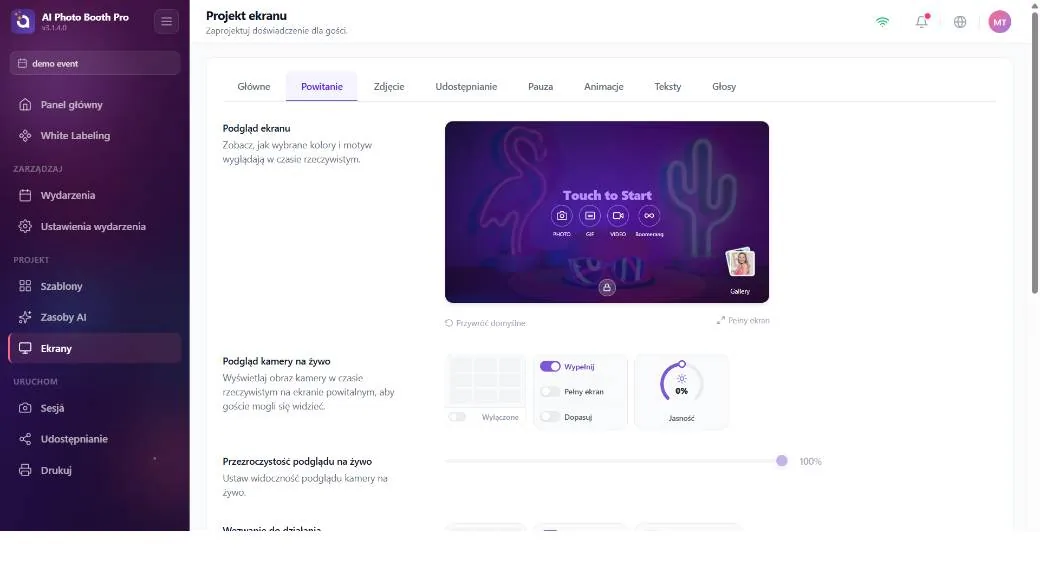
Ekran, który gość widzi przed rozpoczęciem: podgląd kamery na żywo (pozycja + Cover/Fullscreen/Fit + jasność), wezwanie „Touch to Start” (pozycja/rozmiar/wyrównanie + tekst niestandardowy), przyciski sesji (przyciski trybów Photo/GIF/Video/Boomerang — pozycja, kształt Koło/Kwadrat, etykiety wł./wył., styl), wejście do galerii, logo i tło niestandardowe.
Capture — ekran fotografowania
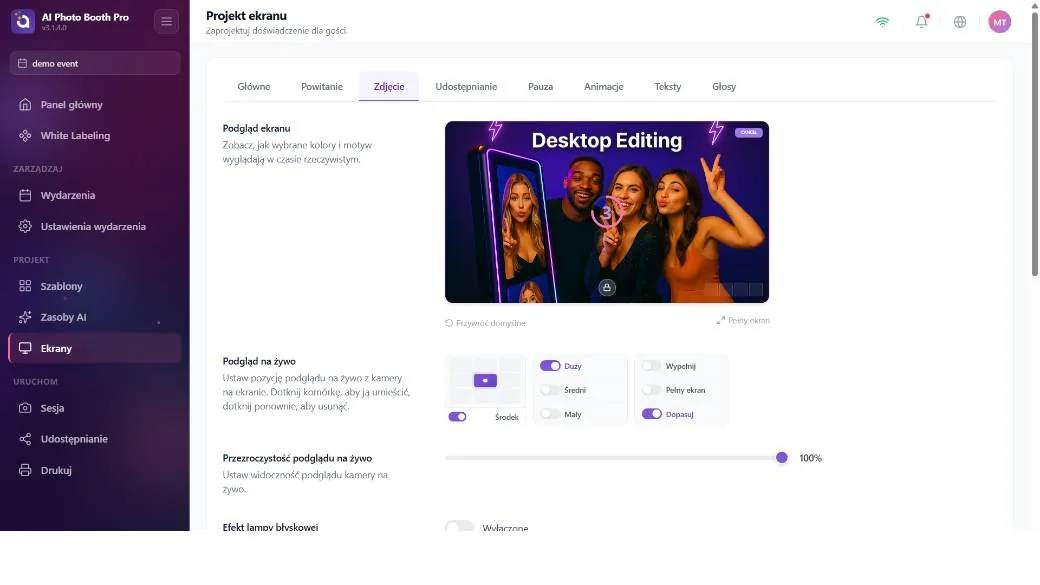
Ekran widoczny podczas robienia zdjęcia: podgląd na żywo (pozycja/rozmiar/wypełnienie), Flash Effect (światło brzegowe) — z grubością i temperaturą koloru (to to samo ustawienie co błysk w zakładce Camera; zmiana jednego zmienia drugie), pierścień odliczania, miniatury zdjęć, logo i przycisk Cancel (Anuluj) (pokaż/ukryj za pomocą siatki pozycji).
Sharing — ekran wyniku/udostępniania
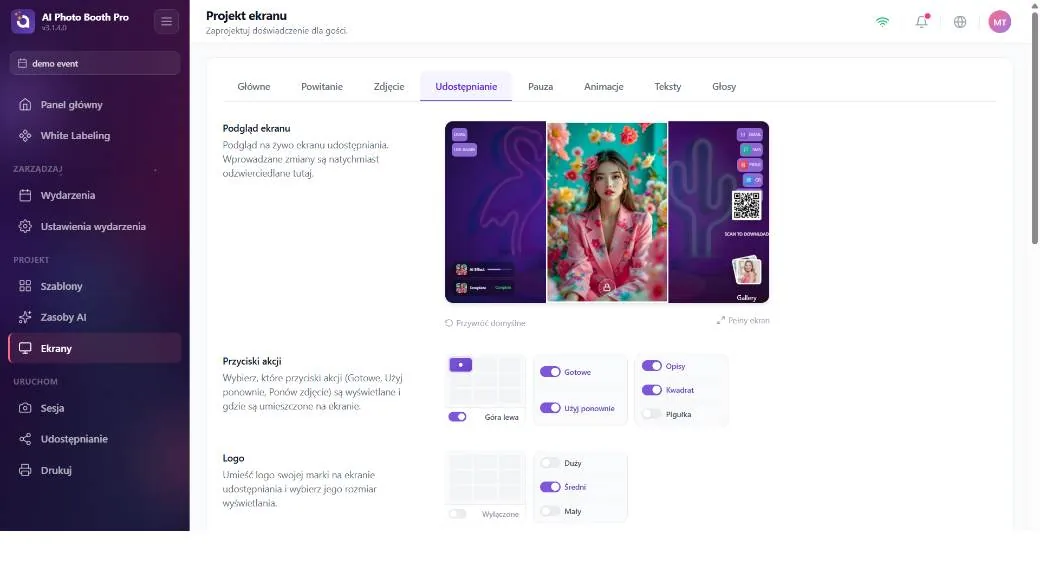
Ekran, na którym gość otrzymuje swój wynik: przełączniki pokaż/ukryj dla przycisków Gotowe i Użyj ponownie, pozycja/rozmiar zdjęcia wynikowego, pozycja i etykiety zestawu opcji udostępniania (E-mail/SMS/Print/QR/Share), galeria, pozycja wbudowanego QR, główne przełączniki Włącz kod QR i Udostępnij, pasek postępu oraz tło niestandardowe.
Zakładka Sharing ustawia miejsce i etykietę przycisków; ale to, który przycisk się pojawi (Print, E-mail, SMS), jest ustalane innymi ustawieniami. Dla przycisku Print zobacz kolejną ramkę; dla E-mail/SMS musisz włączyć odpowiednie ustawienie Udostępniania.
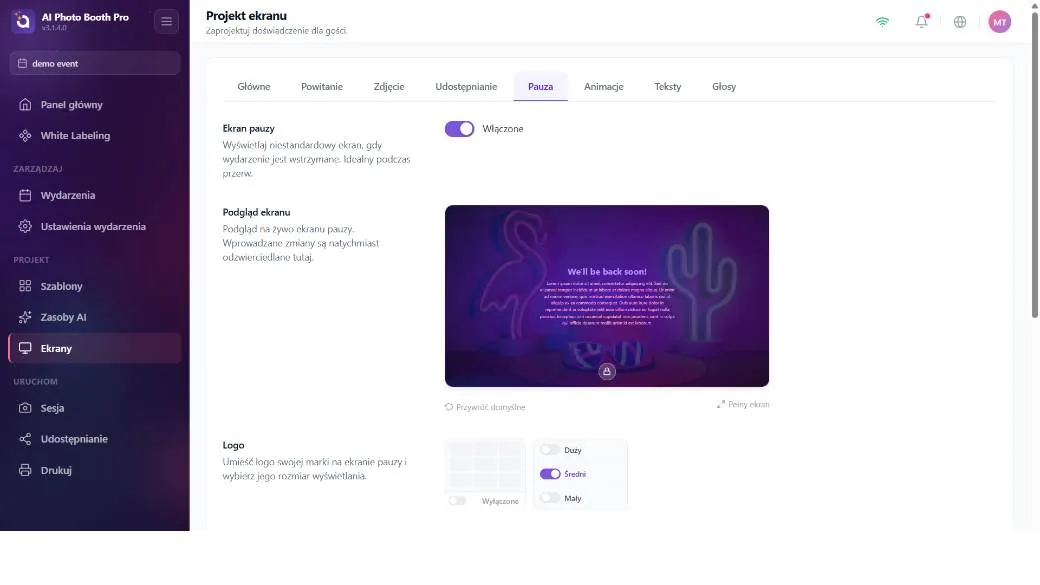
Pause — ekran przerwy/wstrzymania
Główny przełącznik Włącz ekran pauzy (włącza/wyłącza cały ekran przerwy), logo, pozycja bloku treści (tytuł + tekst sformatowany w treści) oraz tło niestandardowe.
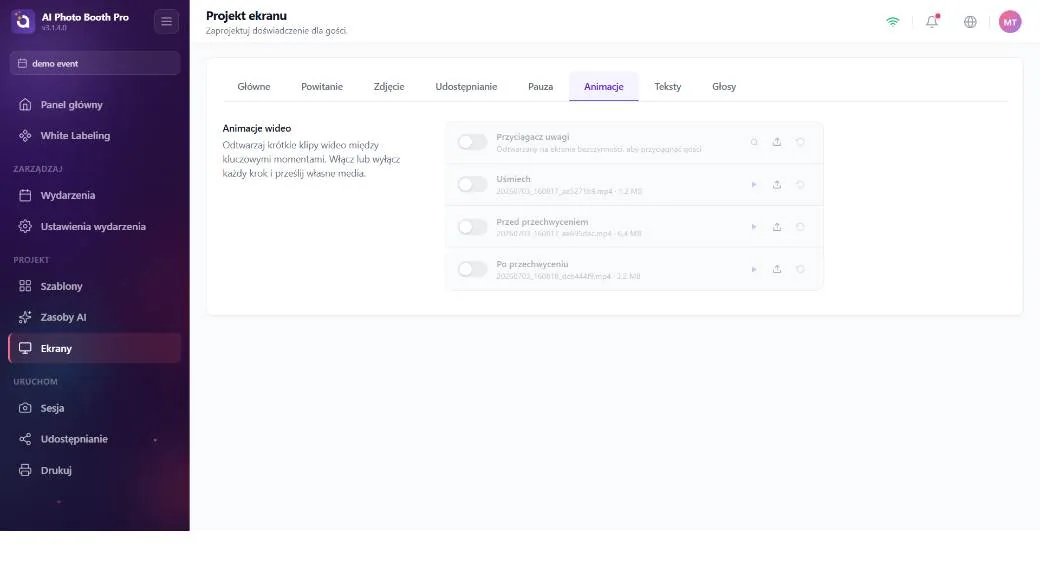
Animations — wideo przejść
Cztery kroki, każdy z selektorem plików + wł./wył.: Przyciągacz uwagi (przyciągający uwagę), Uśmiech, Przed przechwyceniem i Po przechwyceniu.
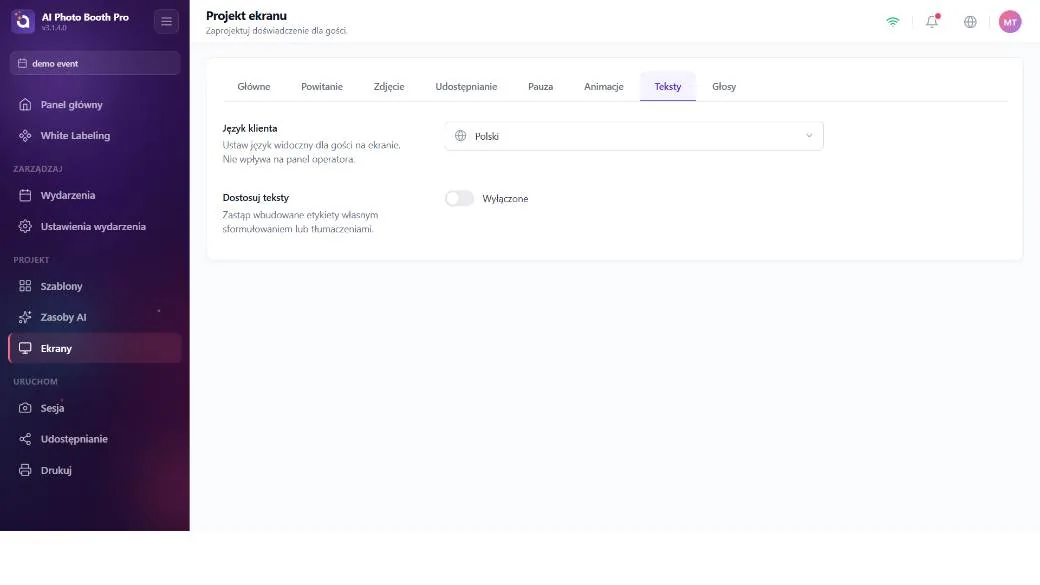
Texts — teksty ekranowe
Język skierowany do gościa (Język klienta, 11 języków) i główny przełącznik Dostosuj teksty; po włączeniu możesz pojedynczo zmienić brzmienie każdego napisu na ekranach Welcome/Capture/Sharing/Payment/Gallery/FaceSwap/AI Effect/Template (np. napisów przycisków Print, E-mail, QR, Done, Use Again). Uwaga: zmiany tutaj zmieniają tylko napis, a nie to, czy przycisk się pojawi.
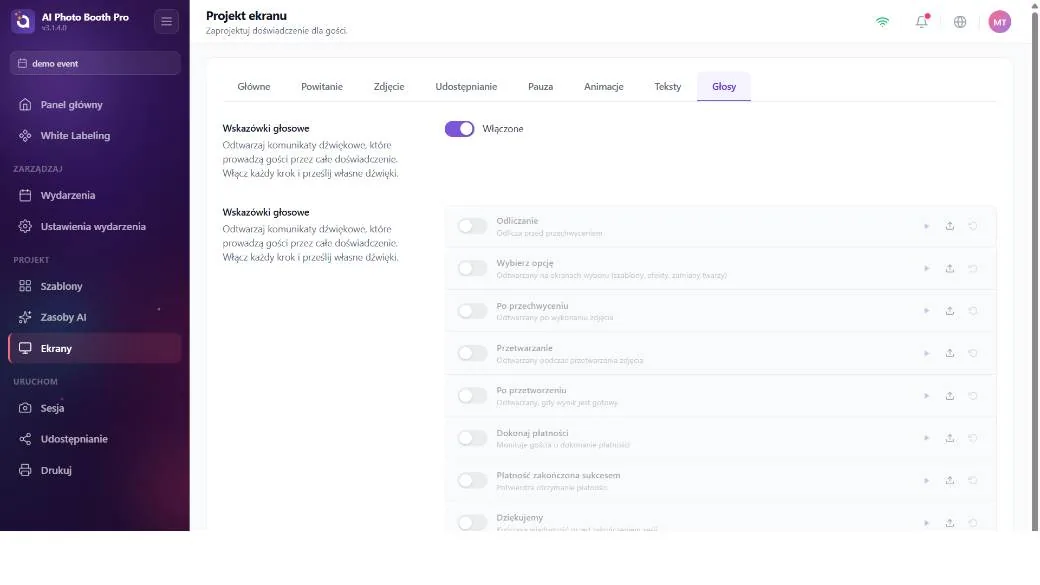
Voices — komendy głosowe
Główny przełącznik Wskazówki głosowe i selektor plików dźwiękowych dla 8 kroków (odliczanie, wybór efektu, po zdjęciu, przetwarzanie, płatność, podziękowanie itp.).
„Dlaczego mój przycisk Print się nie pokazuje?” — najczęściej zadawane pytanie
Operatorzy najczęściej zacinają się na tym: „Włączyłem stąd przycisk Pause, ale nie mam przycisku Print.” Powód jest taki: ekran Pause ma bezpośredni przełącznik wł./wył. w zakładce Projekt ekranu → Pause; ale przycisk Print nie ma w Projekcie ekranu żadnego przełącznika. Przycisk Print pojawia się na ekranie gościa tylko wtedy, gdy jednocześnie spełnione są trzy warunki:
- Wynik musi być drukowalny — musi istnieć wydruk, który da się wydrukować. W czystych trybach wideo (Video 360 / Glambot / tylko wideo) nie ma czego drukować, więc przycisk się nie pojawia.
- Drukarka musi być włączona (Włącz przycisk drukowania) — to ustawienie jest w Ustawieniach drukowania, a nie w Projekcie ekranu.
- Limit wydruków nie może być przekroczony — jeśli osiągnięto limit wydruków wydarzenia/sesji, przycisk znika (albo jeśli drukarka jest offline, przycisk pozostaje z błędem „OFFLINE / LIMIT EXCEEDED”).
Włącz przycisk drukowania jest ustawiane jednorazowo na podstawie typów wybranych przy tworzeniu wydarzenia: jeśli jest zdjęcie/GIF/boomerang, startuje włączone, a jeśli to czyste wideo — wyłączone. Późniejsza zmiana trybów przechwytywania nie włącza go automatycznie z powrotem. Jeśli utworzyłeś wydarzenie typu wideo albo drukarka jakoś pozostała wyłączona, przycisk Print się nie pojawi, a w Projekcie ekranu nie ma miejsca, aby go włączyć — musisz przejść do Ustawień drukowania i włączyć Włącz przycisk drukowania.
Ta sama logika dotyczy pozostałych: przycisk E-mail pojawia się tylko, gdy włączone jest udostępnianie E-mail, przycisk SMS, gdy włączony jest SMS, a przycisk QR, gdy włączone jest Enable QR i wydarzenie nie jest Offline. W trybie Offline wszystkie internetowe opcje udostępniania są ukryte — działa tylko Print (drukuje także offline).
Jak ustalana jest kolejność (sekwencja) ekranów
Projekt ekranu nie ustawia kolejności ekranów — nie ma konfigurowalnego „routera ekranów”. Sekwencja ekranów, którą widzi gość, jest wyprowadzana z Twojej konfiguracji wydarzenia: trybów przechwytywania (Photo/GIF/Video/Boomerang), trybu kabiny (Classic/Video360/Glambot) i Auto-Trigger, typu przebiegu (pojedynczy/wielokrotny), trybu wydarzenia (Online/Offline) oraz aktywnych ekranów funkcji (AI Effect, Face Swap, wybór szablonu, Płatność, formularz kontaktowy, Galeria). Projekt ekranu jedynie formatuje ekrany produkowane przez ten przebieg; nie steruje ich kolejnością.
