
Po zalogowaniu trafiasz do panelu administracyjnego — układu obejmującego każdy ekran konfiguracji. Jeśli poznasz jego trzy stałe elementy (pasek boczny, górny nagłówek i przycisk „Run the App”), swobodnie poruszasz się po całym produkcie.
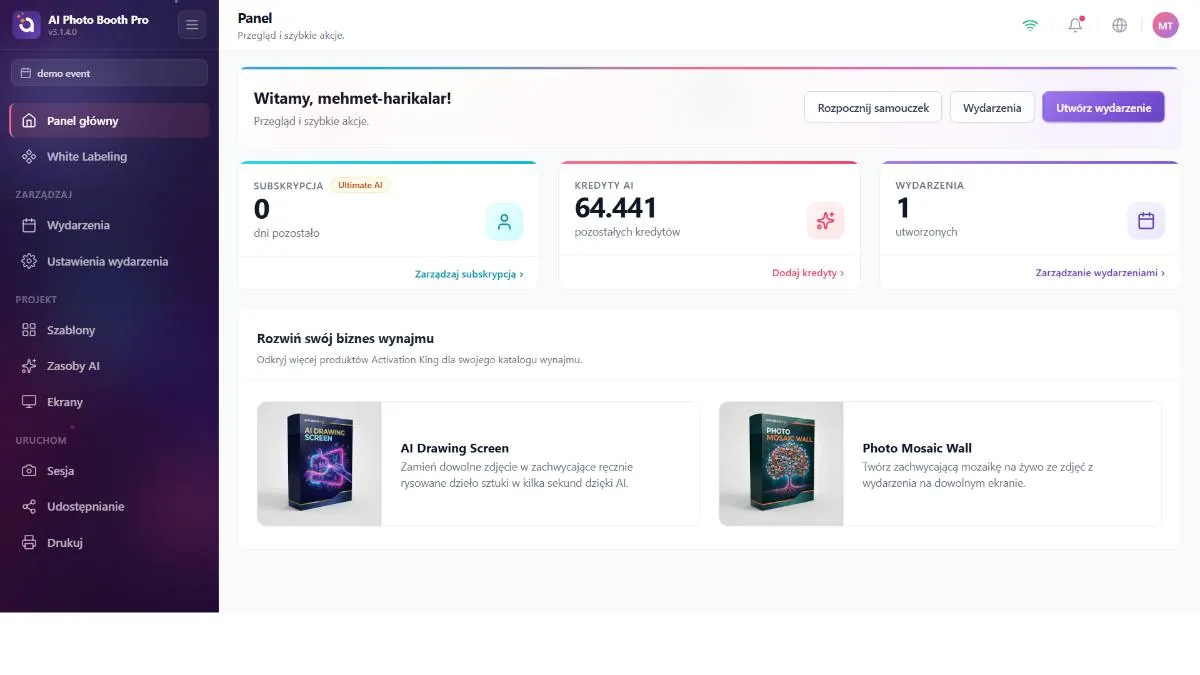
Pasek boczny
Wzdłuż lewej krawędzi: logo marki (dotknij, aby przejść do Panelu sterowania), przycisk zwiń/rozwiń, chip wybranego wydarzenia mówiący, które wydarzenie konfigurujesz, pogrupowane menu nawigacji oraz — na samym dole — karta okresu próbnego, karta aktualizacji i duży przycisk Uruchom aplikację.
Menu jest podzielone na grupy, którymi kieruje się ten podręcznik:
- Zarządzaj
- Wydarzenia, Ustawienia wydarzenia
- Projektowanie
- Szablony, Zasoby AI, Ekrany
- Uruchamianie
- Sesja, Udostępnianie, Drukowanie
- Bez grupy (na górze)
- Panel sterowania, White Label
Przed wybraniem wydarzenia widzisz tylko pozycje Panel sterowania, White Label i Wydarzenia. Wybranie lub utworzenie wydarzenia odsłania pozycje Ustawienia wydarzenia, Szablony, Zasoby AI, Ekrany, Sesja, Udostępnianie i Drukowanie. (Pozycja Glambot pojawia się tylko wtedy, gdy tryb kabiny wydarzenia to Glambot.) Pusta grupa jest całkowicie ukrywana; dlatego menu rośnie i kurczy się wraz ze zmianami Twojej konfiguracji. Jeśli nie masz jeszcze żadnego wydarzenia, przejdź do Wydarzenia na pasku bocznym (albo użyj przycisku Utwórz wydarzenie w Panelu sterowania) i utwórz swoje pierwsze wydarzenie — reszta menu otworzy się w tym momencie.
Jeśli masz już wydarzenia, a żadne nie jest wybrane, aplikacja automatycznie wybiera pierwsze, aby menu nie pozostało puste. Ale jeśli logujesz się po raz pierwszy i nie masz żadnego wydarzenia, nie ma czego wybrać, więc menu pozostaje proste — najpierw musisz utworzyć wydarzenie. Każda pozycja jest też ograniczana według Twojej licencji; funkcje nieobjęte planem nie są widoczne, nawet gdy wydarzenie jest wybrane.
Górny nagłówek
W prawym górnym rogu cztery stałe elementy sterujące:
- Wskaźnik WiFi — pokazuje, czy kabina jest online. Wiele funkcji (AI, udostępnianie, synchronizacja z chmurą) wymaga połączenia.
- Dzwonek powiadomień — rozwijana lista wiadomości z serwera; odświeża się przy każdym otwarciu panelu administracyjnego, a nieprzeczytane pozycje oznacza kropka.
- Globus języka — ten sam selektor 11 języków co na ekranie logowania, można go zmienić w dowolnej chwili.
- Awatar użytkownika — Twoje inicjały; dotknij, aby otworzyć menu konta (następny nagłówek).
Uruchamianie kabiny — „Run the App”
Gdy wszystko jest skonfigurowane, przycisk Uruchom aplikację (na dole paska bocznego) wychodzi z panelu administracyjnego i uruchamia środowisko dla gości. Oferuje trzy opcje uruchomienia:
- Run as Photo Booth
- Pełne środowisko fotografowania, z którego korzystają Twoi goście.
- Run as Sharing Screen
- Stanowisko przeznaczone wyłącznie do udostępniania już zrobionych wyników (QR / galeria).
- Show Pause Screen
- Ekran wstrzymania na przerwy, bez kończenia wydarzenia.
Uruchom aplikację jest wyłączone, dopóki nie wybierzesz wydarzenia — wskazówką jest chip wybranego wydarzenia na pasku bocznym. To, co dzieje się wewnątrz tych trybów, to przebieg fotografowania na żywo, który wykracza poza zakres tego podręcznika.
