
Jak zachowa się sesja fotografowania i jak będą renderowane wyniki. To także miejsce — wbrew nazwie zakładki „Output” w Ustawieniach wydarzenia — gdzie znajdują się rzeczywiste elementy sterujące codekiem i jakością.
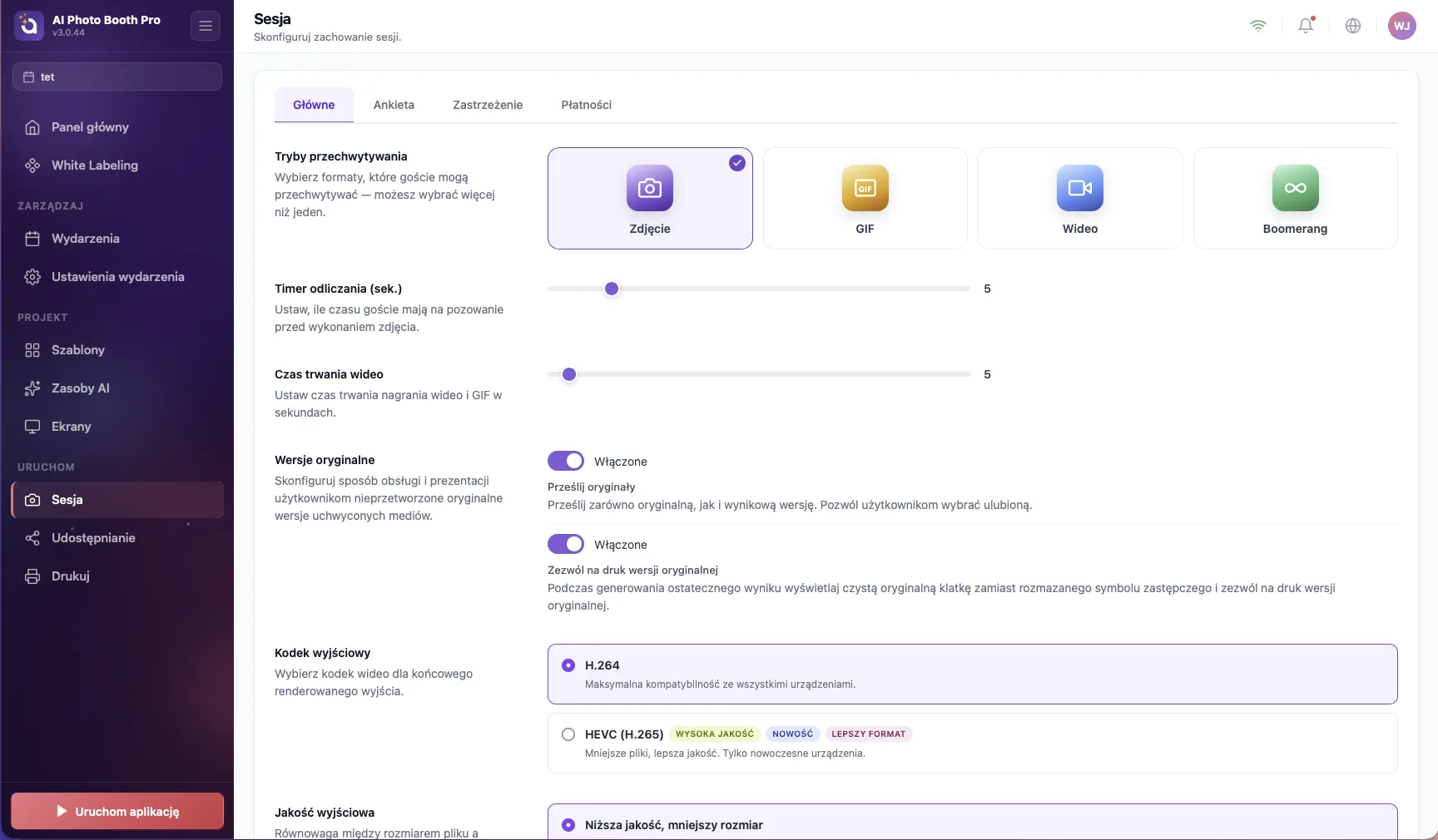
Zakładka Główne
- Katalog zapisu Tylko Windows — miejsce zapisu gotowych plików, z przyciskiem Przeglądaj. Jeśli zostawisz puste, jest wyprowadzane z nazwy wydarzenia. Ukryte na tabletach (pamięć sandbox).
- Capture Modes — te same karty Photo / GIF / Video / Boomerang co w zakładce Event Mode (jeden współdzielony element sterujący, dlatego zawsze są zgodne).
- Countdown Timer — ile sekund przed zdjęciem (1–30 s).
- Czas trwania wideo — długość klipu dla trybów wideo (1–120 s).
- Prześlij oryginały — zachowaj także oryginały bez szablonu; z zagnieżdżonym Zezwól na druk wersji oryginalnej.
- Kodek wyjściowy — H.264 (maksymalna zgodność) lub HEVC (wyższa jakość, mniejszy rozmiar — nowszy).
- Output Quality Profile — Low (mniejsze pliki) lub High (lepszy obraz).
Zasilają one krok renderowania. Z grubsza: H.264 Low/High odpowiadają dobrej/lepszej kompresji; HEVC daje mniejsze pliki przy podobnej jakości i jest oznaczany pod kątem zgodności z urządzeniami Apple. Nowe wydarzenia domyślnie mają H.264 / Low.
Na sprzęcie bez enkodera HEVC aplikacja automatycznie renderuje w H.264. Jeśli na konkretnym komputerze nie widzisz wyjścia HEVC, to jest tego przyczyna — jeśli chcesz przewidywalnego wyjścia na mieszanym sprzęcie, wybierz H.264 wprost.
Ankieta, Zastrzeżenie i QR Płatności
Trzy kolejne zakładki konfigurują to, co dzieje się wokół fotografowania:
- Ankieta
- Formularz zbierania danych gościa. Włącz Zbieraj leady i dodaj pytania (typy: Name, Email, Phone, Text, Multiple, Options); każdemu nadaj Label. Kolejność ma znaczenie — odpowiedzi są wiązane z warstwami Lead Answer w szablonie po kolei.
- Zastrzeżenie
- Tekst zgody, który goście akceptują przed przystąpieniem.
- QR Płatności
- Konfiguracja sesji płatnych (gość płaci kodem QR przed zdjęciem).
