
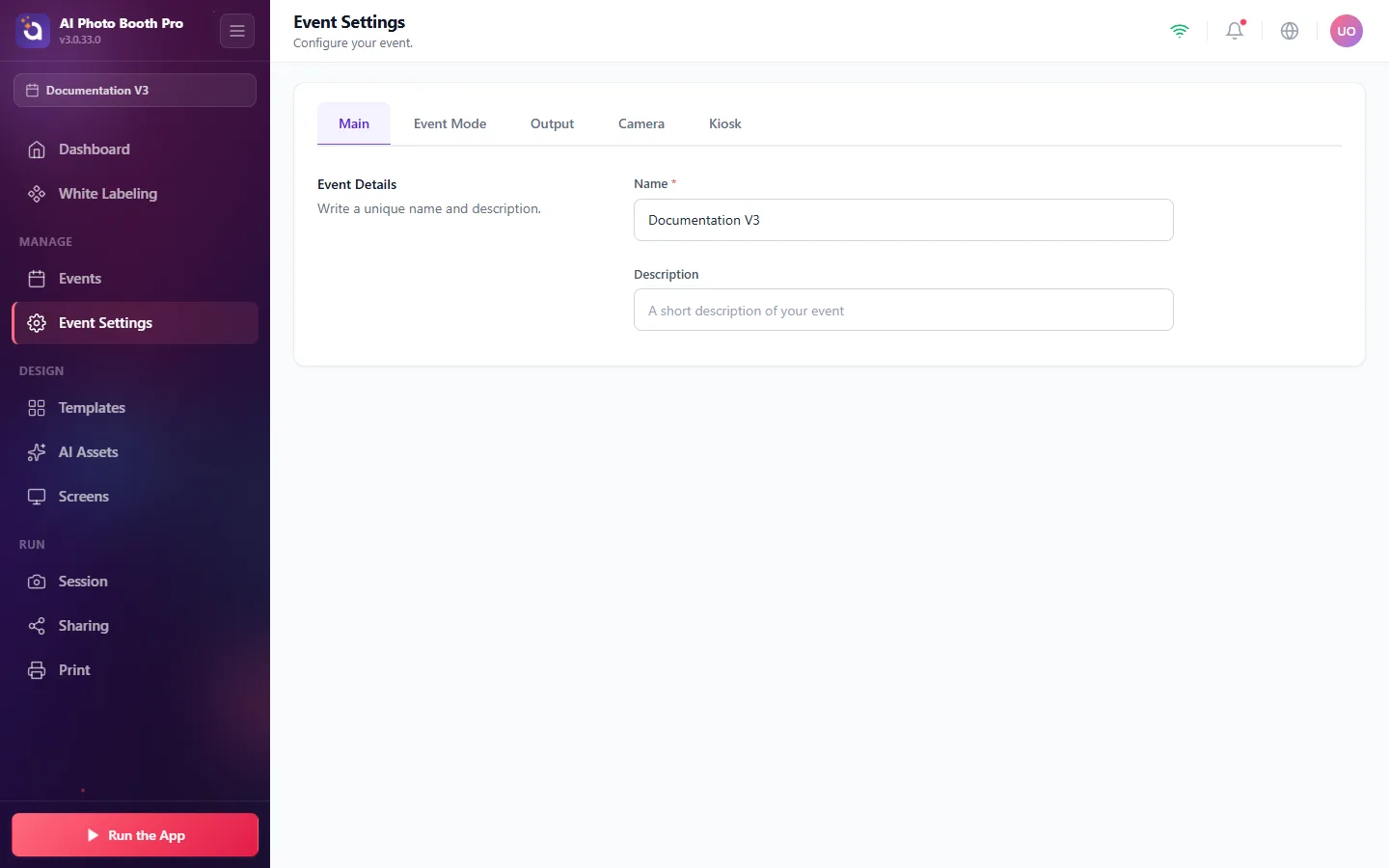
Ustawienia wydarzenia to miejsce, w którym konfigurujesz aktywne wydarzenie. Zawierają pięć zakładek: Główne, Tryb wydarzenia, Wynik, Kamera oraz Kiosk.
Główne
Nadaj swojemu wydarzeniu unikalną Nazwę oraz Opis.
Tryb wydarzenia
Wybierz sposób działania budki:
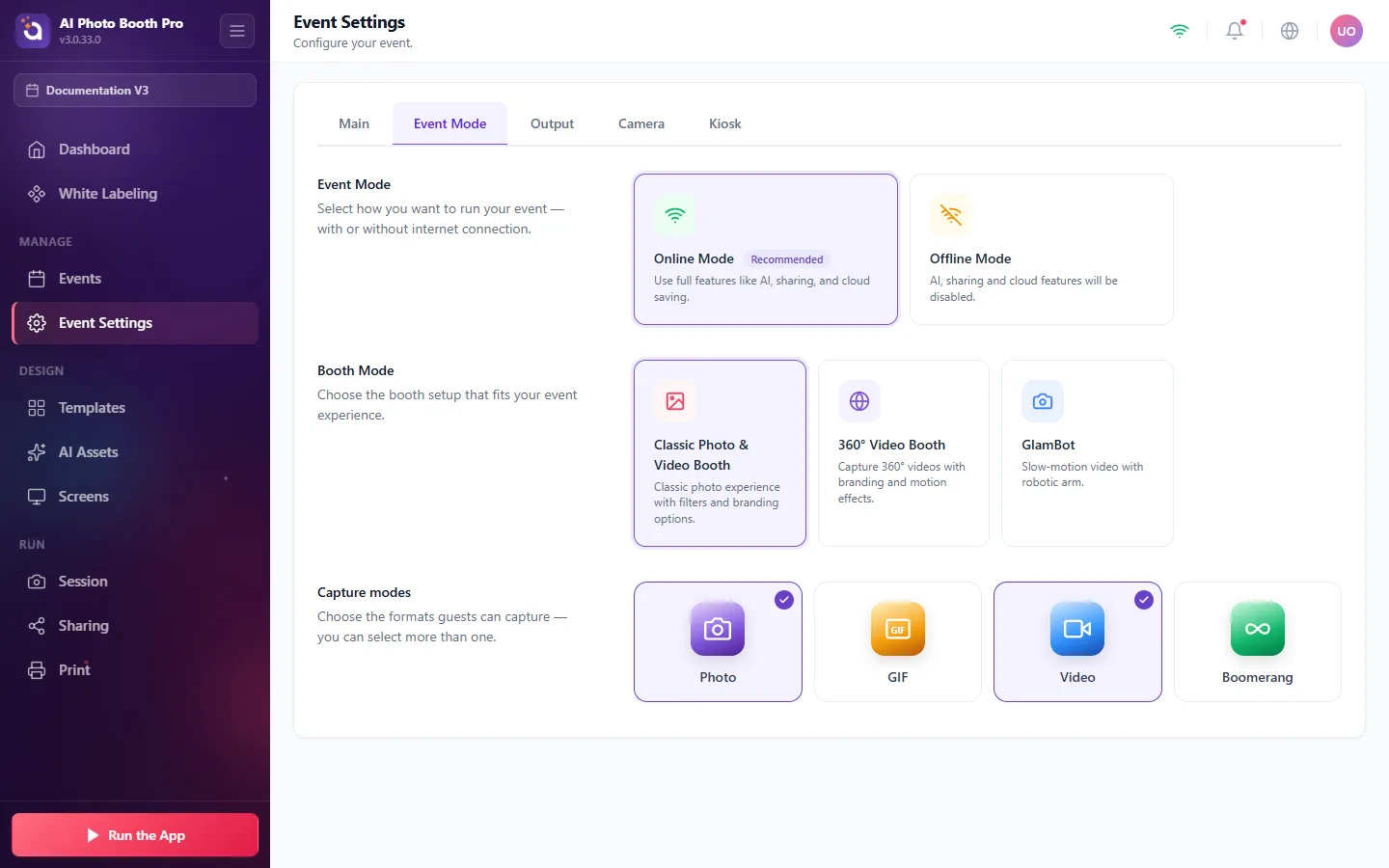
- Tryb online a offline, tryb online odblokowuje AI, udostępnianie oraz zapis w chmurze (zalecany). Tryb offline wyłącza te funkcje w miejscach bez dostępu do internetu.
- Tryb budki, Klasyczna budka foto i wideo, Budka wideo 360° lub GlamBot (zwolnione tempo z ramieniem robotycznym).
- Tryby przechwytywania, pozwól gościom robić zdjęcia Photo, GIF, Video i/lub Boomerang (wybierz jeden lub więcej).
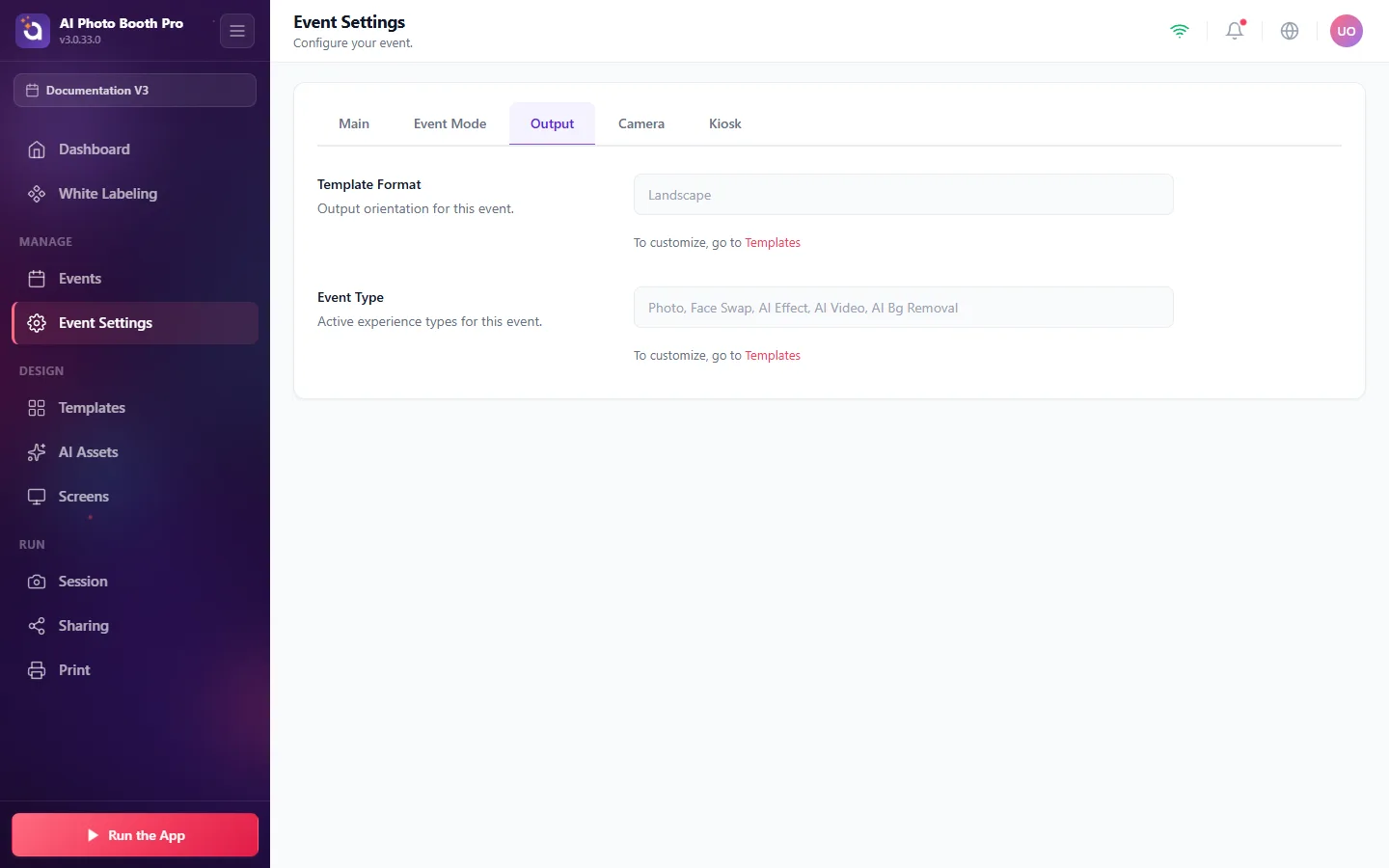
Wynik
Wybierz Format szablonu (orientację, np. poziomą) i sprawdź aktywne doświadczenia w ramach Typu wydarzenia (Photo, Face Swap, AI Effect, AI Video, AI Bg Removal). Dostosowuje się je w sekcji Szablony.
Kamera
Podłącz i dostrój kamerę. Kliknij Wybierz kamerę, wskaż swoje urządzenie (kamerę internetową USB lub kamerę wirtualną, taką jak OBS Virtual Camera), a następnie użyj podglądu na żywo, aby potwierdzić kadrowanie. Przycisk Zrób zdjęcie testowe rejestruje próbkę, a Korekty pozwalają ustawić jasność podglądu, kąt montażu (obrót) oraz lustrzane odbicie podglądu i wyniku.
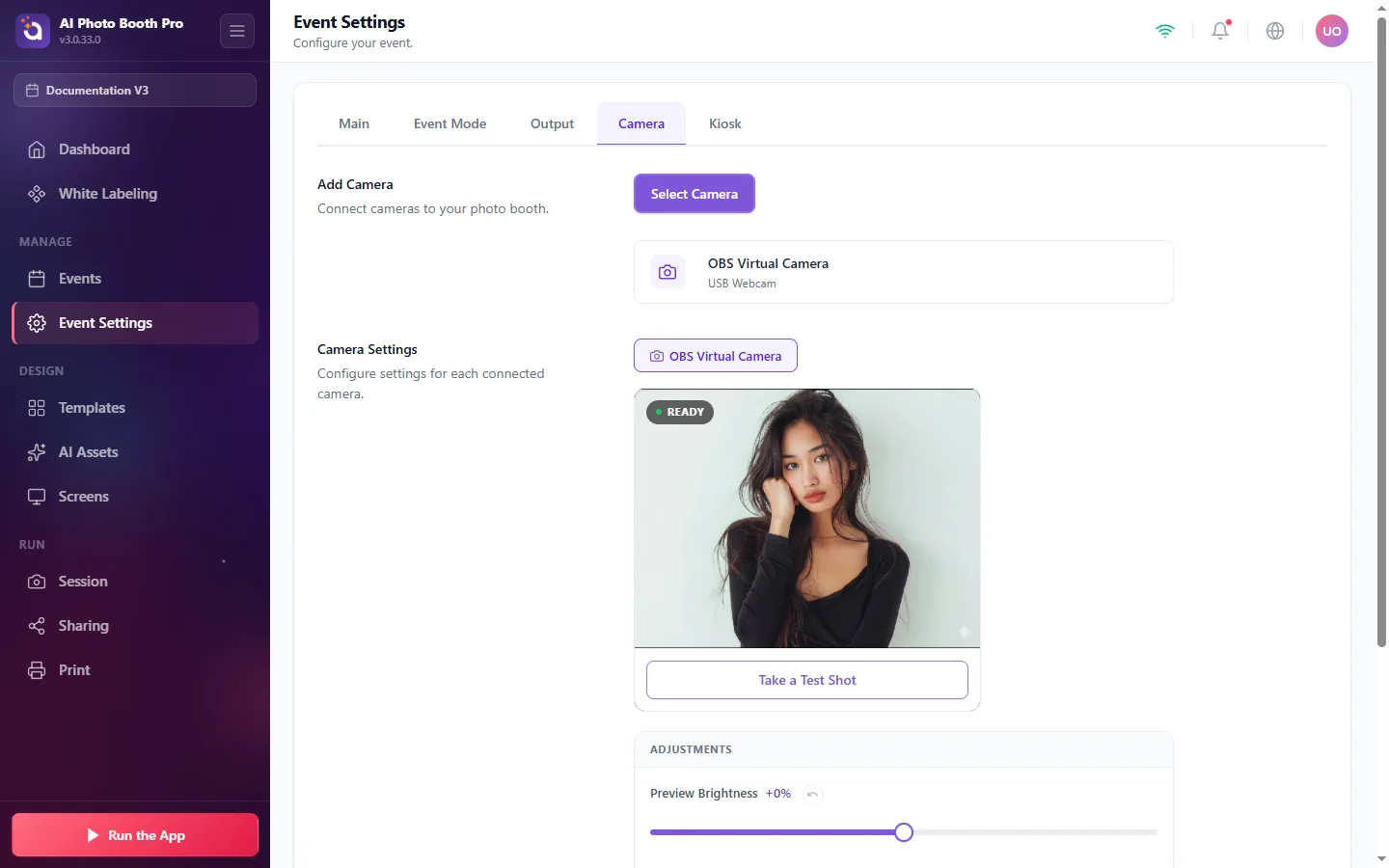
Podgląd na żywo „READY” pokazuje dokładnie to, co widzi budka. Zawsze zrób zdjęcie testowe, zanim przybędą goście.
Kiosk
Zablokuj budkę do pracy bez obsługi:
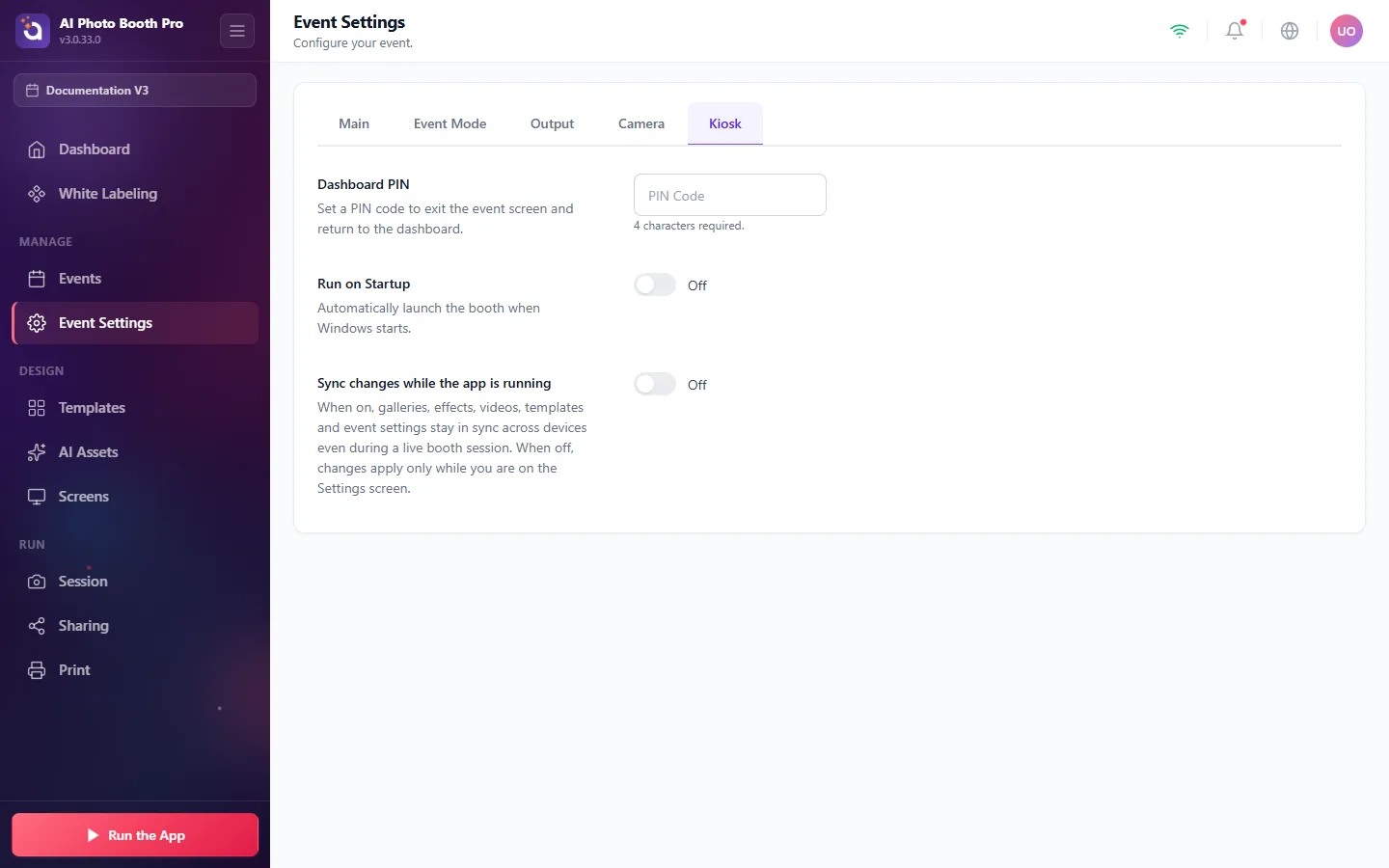
- PIN pulpitu, 4-znakowy kod wymagany do wyjścia z budki z powrotem do pulpitu.
- Uruchom przy starcie, automatycznie uruchamia budkę po starcie systemu Windows.
- Synchronizuj zmiany podczas działania aplikacji, utrzymuje galerie, efekty i ustawienia w synchronizacji między urządzeniami podczas sesji na żywo.
