
Konfiguracja kabiny zaczyna się tutaj. Wszystko inne w podręczniku konfiguruje wydarzenie, które jest aktualne tutaj — dlatego utworzenie lub wybranie wydarzenia to kluczowa operacja odblokowująca resztę aplikacji.
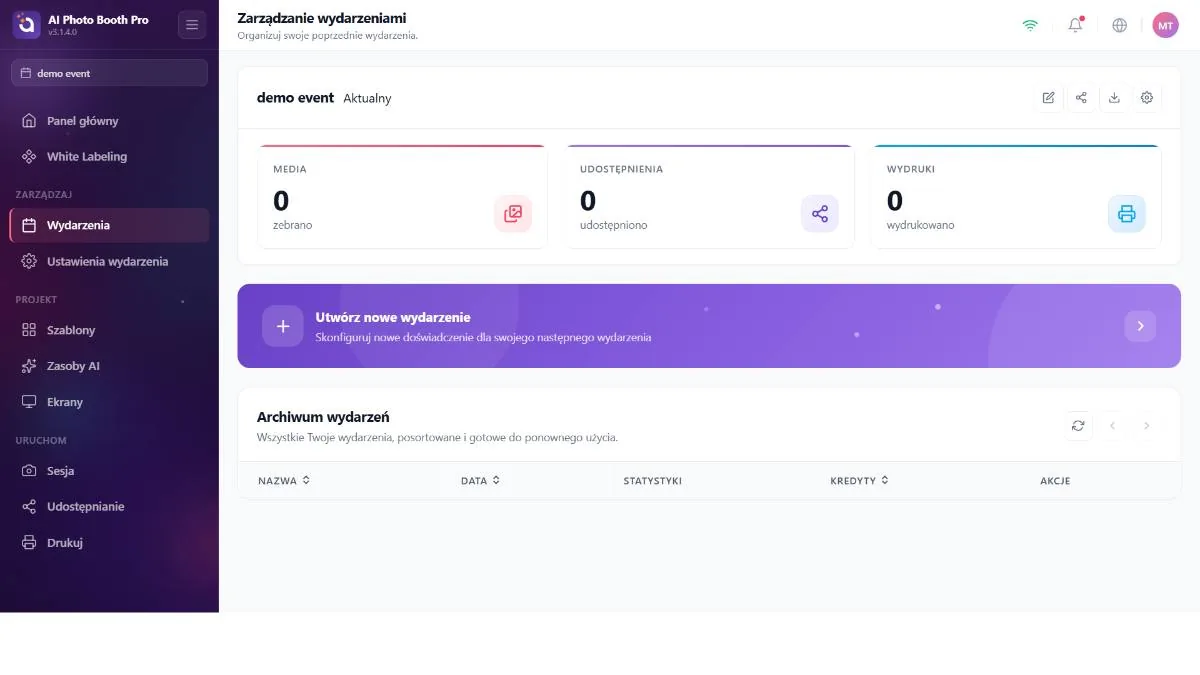
Strona Wydarzenia
Jeśli nie masz jeszcze żadnego wydarzenia, zobaczysz pusty stan z Utwórz pierwsze wydarzenie i Import Events from Cloud. Gdy masz wydarzenia, strona pokazuje:
- Karta wybranego wydarzenia — wydarzenie, które konfigurujesz; z jego nazwą i metrykami (media, udostępnienia, wydruki) oraz czterema przyciskami z ikonami: Edytuj, Udostępnij, Eksportuj i Ustawienia wydarzenia (zob. Część 6).
- Baner Create New Event — uruchamia kreatora.
- Archiwum wydarzeń — stronicowana tabela wszystkich Twoich wydarzeń (po 5 na stronę); każdy wiersz oferuje Użyj ponownie, Duplikuj, Edytuj i Usuń.
Wybranie wiersza (Użyj ponownie) czyni z niego bieżące wydarzenie. Ta jedna operacja odbudowuje pasek boczny, otwiera sekcje Projektowanie i Uruchamianie oraz aktywuje Uruchom aplikację. Usunięcie lub ponowne użycie wydarzenia oddziałuje na cały obszar roboczy — dlatego przed konfiguracją lub uruchomieniem dwukrotnie sprawdź, które wydarzenie jest bieżące.
Tworzenie wydarzenia (kreator)
Działanie Utwórz wydarzenie otwiera wieloetapowe okno modalne. Twoje wybory tutaj wyznaczają początkowe tryby przechwytywania, wyjście i domyślne ustawienia drukarki wydarzenia — dlatego warto je zrozumieć.
- Szczegóły — nadaj wydarzeniu Nazwę (wymaganą) i opcjonalny Opis.
- Od czego zacząć — utwórz wydarzenie od zera albo skopiuj poprzednie. Kopiowanie przenosi jego szablony i ustawienia jako punkt wyjścia.
- Orientacja — wybierz dla swoich szablonów Pionowy (pionowa), Poziomy (pozioma) lub Both (obie).
- Typ wydarzenia — wielokrotny wybór tego, co ta kabina będzie robić (klasyczne zdjęcie, green screen, face swap, efekt AI, wideo AI, GIF, boomerang, wideo, Video 360, Glambot…). Następnie Utwórz.
Wybrane tutaj typy są przy pierwszym utworzeniu wydarzenia przekształcane w ustawienia początkowe:
- Tryby przechwytywania — jeśli wybrałeś typ w stylu zdjęcia, włącza się Photo; GIF, Video i Boomerang włączają się zależnie od Twoich wyborów Video/Video 360/Glambot/wideo-AI.
- Auto-Trigger — dla Video 360 / Glambot jest domyślnie włączony (kabina działa bezobsługowo).
- Drukarka — aktywuje się tylko, gdy jest coś do wydrukowania (zdjęcie / GIF / boomerang) i nie jest to czysty tryb wideo. Dla czystego Video 360 / Glambot nie ma czego drukować, więc drukarka startuje wyłączona. Jest to ustawiane jednorazowo i potem nie zmienia się automatycznie — od tej pory zarządzasz nią ręcznie.
- Wyjście renderowania — domyślnie H.264 / niska jakość (Low) (szeroka zgodność, mniejsze pliki); zmienisz je później w Ustawieniach sesji.
Reuse, Duplicate, Edit, Delete
- Użyj ponownie
- Czyni to zarchiwizowane wydarzenie bieżącym (tak samo jak wybranie).
- Duplikuj
- Tworzy pełną kopię, którą możesz zmieniać bez naruszania oryginału.
- Edytuj
- Otwiera edytor nazwy/opisu.
- Usuń
- Usuwa wydarzenie po potwierdzeniu.
