
Jedna strona, trzy zakładki — Efekty AI, AI FaceSwap i AI Video — to tutaj konfigurujesz wspomagane przez AI wyglądy, które mogą wybierać Twoi goście. Te zakładki nie mają osobnych pozycji menu; wszystkie mieszczą się w Zasobach AI.
Jeśli Twój plan nie zawiera AI, strona pokazuje baner „wymagany Pro” z przyciskiem Upgrade to Pro, a zakładki są ukryte. Konfigurowanie i testowanie wyglądów AI zużywa dodatkowo kredyty AI — koszt jest pokazywany przy każdym modelu i przycisku testu.
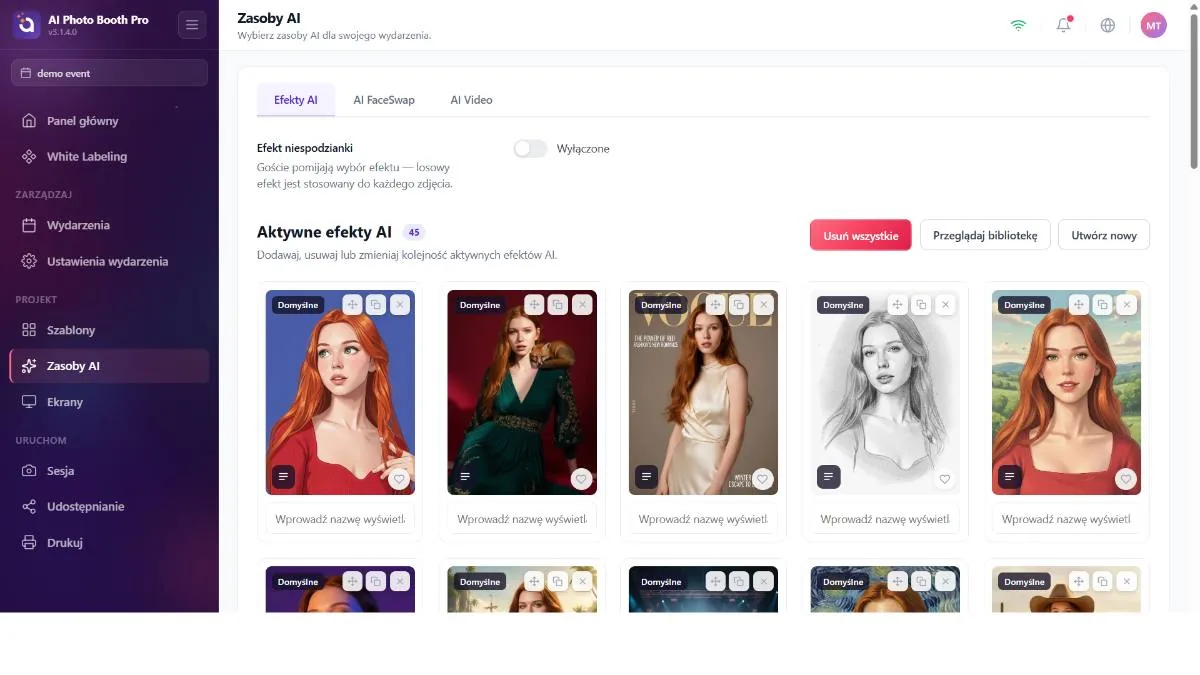
AI Effects
Biblioteka fotograficznych efektów AI. Na górze: przycisk Efekt niespodzianki (każdemu gościowi daje losowy efekt), plakietka licznika, Usuń wszystkie, Przeglądaj bibliotekę i Utwórz nowy. Każda karta ma okładkę, edytowalną nazwę, gwiazdkę ulubionego, Wyświetl podpowiedź oraz działania przeciągnij / edytuj-lub-sklonuj / usuń.
Tworzenie lub edycja efektu
- Wybierz input photo i uruchom Testuj efekt, aby podejrzeć wynik (to zużywa kredyty). Użyj wyniku jako okładki lub pobierz go.
- Ustaw Nazwa efektu i wybierz Model AI (każdy pokazuje swój koszt w kredytach i orientacyjny czas).
- Dla niektórych modeli wybierz Rozdzielczość (1K / 2K / 4K), włącz Edit Original Photo, wybierz Styl (Stylized / Realistic), włącz Wykrywanie płci lub wykonaj Google / Image Search — dostępne opcje zależą od modelu.
- Wpisz Prompt (co najmniej 5 znaków). Możesz dodać zmienne personalizacji, takie jak
{Name},{Number},{Color},{Interest},{Scene},{Weather}. - Dodaj Obrazy referencyjne (do limitu modelu) i Wypełnij, a następnie zapisz.
Jeśli umieścisz w promptcie zmienną, taką jak {Name}, aplikacja zapyta gościa o tę informację podczas fotografowania (np. o imię) i wstawi ją do promptu przy generowaniu efektu. Czyli jeśli w promptcie jest informacja, którą chcesz uzyskać od gościa — imię, ulubiony kolor, zainteresowanie itp. — dodaj odpowiednią zmienną. Przykład: jeśli wpiszesz „Turn {Name} into a superhero”, kabina zapyta gościa o imię i wygeneruje spersonalizowany wynik dla każdego gościa. Z kolei {CustomPrompt} reprezentuje dowolny tekst, który gość sam napisze.
Każdy Testuj efekt uruchamia prawdziwy model AI i zużywa tyle kredytów, ile pokazano przy wybranym modelu. Testuj świadomie, a nie w kółko.
Efekty, które posiadasz, są edytowane w miejscu. Efekty z biblioteki lub domyślne (z plakietką) można tylko klonować — edycja jednego z nich tworzy rozgałęzienie do Twojej własnej kopii i pozostawia oryginał nietknięty. Nazwa karty to etykieta, którą możesz zmieniać; nie musi być podstawową nazwą efektu.
Okładki, dane wejściowe testu i obrazy referencyjne są przesyłane w tle. Jeśli zapiszesz od razu po wybraniu jednego z nich, jego przesyłanie może się nie zakończyć i obraz może zniknąć. Zanim zamkniesz okno modalne, daj miniaturom chwilę, aby pokazały stan „przesłano”.
AI Video (ruch)
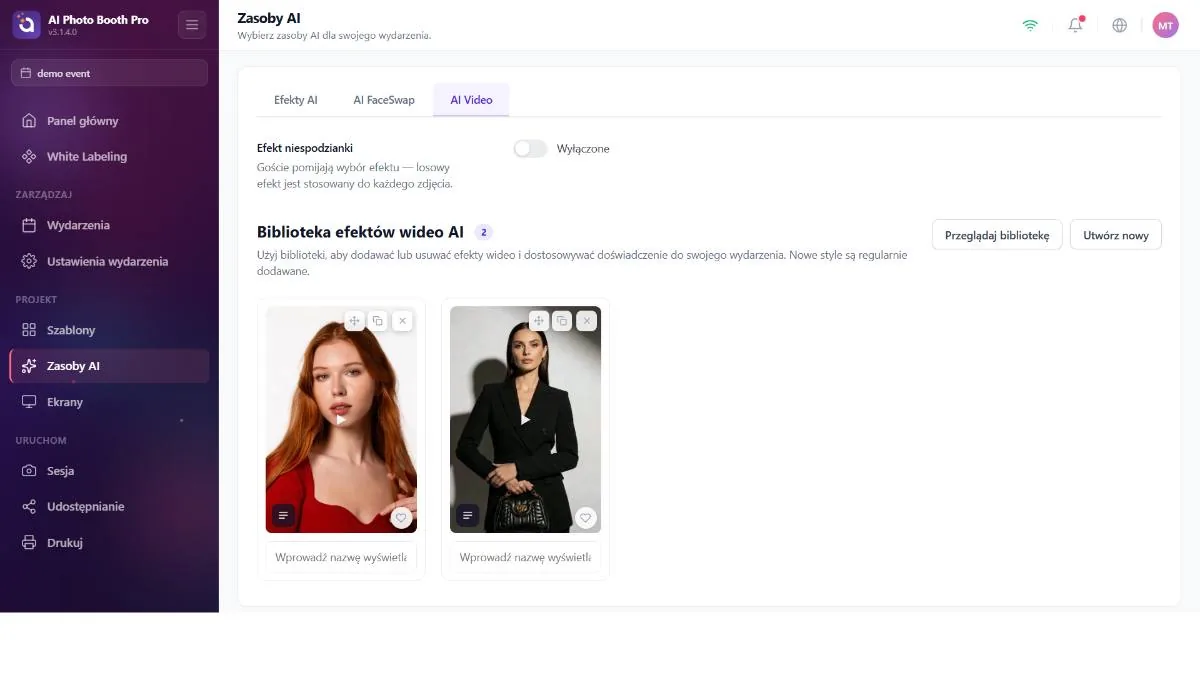
Ta sama struktura co AI Effects, ale dla generowanych przez AI wideo z ruchem. Przycisk Surprise, plakietka licznika, Przeglądaj bibliotekę i Utwórz nowy. Karty pokazują okładkę — często wideo z ikoną odtwarzania — edytowalną nazwę, ulubione, Wyświetl podpowiedź oraz przeciągnij / edytuj-lub-sklonuj / usuń. Najechanie lub dotknięcie karty odtwarza wideo.
Podglądy wideo są odtwarzane przez strumień (stream), a nie osadzane; dzięki temu duże klipy działają płynnie. Podobnie jak w efektach, posiadane wideo są edytowane w miejscu, a te z biblioteki/domyślne są klonowane.
AI Face Swap
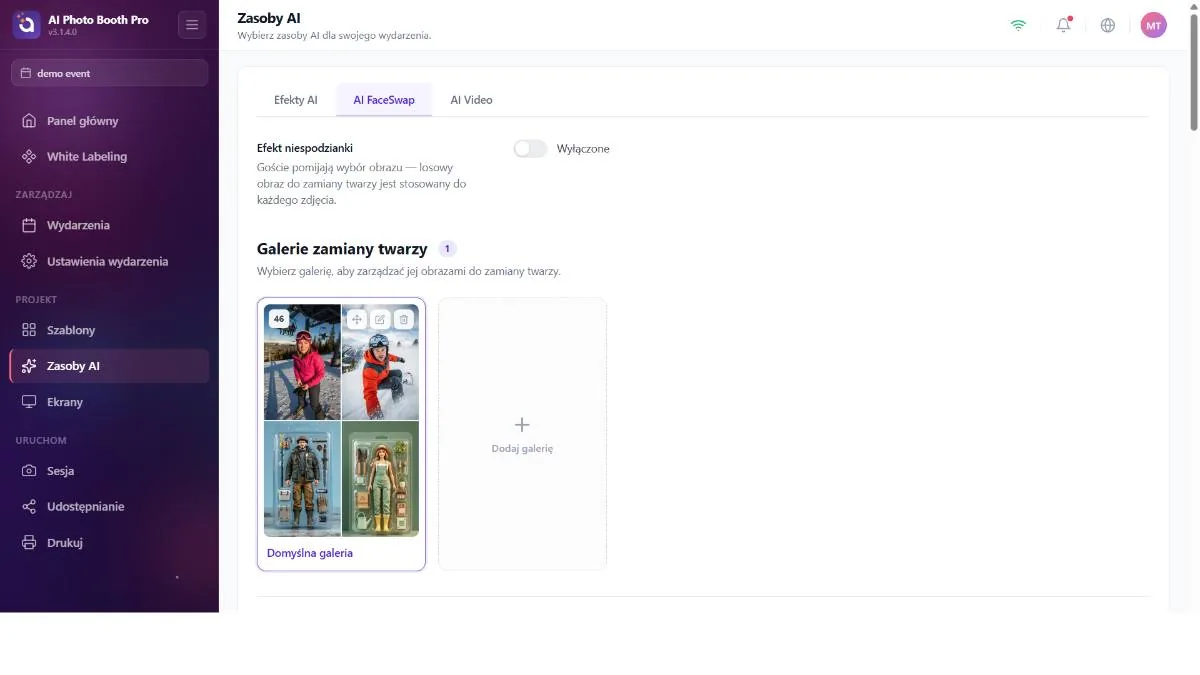
Organizuj cele zamiany twarzy (twarze nakładane na twarze gości) w galerie (foldery).
- Przycisk Efekt niespodzianki — globalne ustawienie dające każdemu gościowi losowy cel.
- Galerie — siatka folderów; każdy pokazuje liczbę celów i okładkę (albo małą mozaikę), z przeciągnij / edytuj / usuń. Galeria Domyślne ma plakietkę i oferuje Przywróć domyślną galerię. Kafelek Add New Gallery tworzy kolejne.
- Cele — gdy galeria jest otwarta: karta Dodaj obrazy i obszar przeciągnij i upuść. Każdy cel pokazuje swój obraz z klikalnymi ramkami twarzy — zielona oznacza „ta twarz zostanie zamieniona”, a szara — pominiętą. Włączaj i wyłączaj je dla każdej twarzy; zmieniaj nazwy i kolejność celów.
Próba wyłączenia ostatniej zielonej ramki twarzy jest odrzucana — cel potrzebuje twarzy do zamiany. Przycisk Surprise to pojedyncze ustawienie globalne, a nie na galerię.
Przywraca domyślną galerię do zestawu fabrycznego — wszystko, co w niej zmieniłeś, zostaje utracone. Działa za potwierdzeniem i pełnoekranową warstwą operacji, która pozostaje otwarta, dopóki cele naprawdę nie nadejdą.
Galerie i ich cele synchronizują się osobno; wypełnienie listy celów galerii przy zimnym ładowaniu może zająć ~15 sekund. Jeśli galeria wygląda na pustą tuż po otwarciu, poczekaj chwilę. Przy dodawaniu obrazów dla każdego celu uruchamiane jest wykrywanie twarzy.
