
Pierwszym ekranem widocznym przy każdym uruchomieniu jest strona logowania. Nie ma osobnego ekranu powitalnego (splash) — aplikacja startuje bezpośrednio od logowania, a gdy raz się zalogujesz, zapamiętuje Cię na następny raz.
Ekran logowania
Przy uruchomieniu zobaczysz logo marki, nazwę aplikacji i dwie metody logowania — a także selektor języka na dole. Aplikacja najpierw po cichu próbuje zalogować Cię automatycznie (używając zapisanej sesji); dlatego jeśli logowałeś się ostatnio, możesz trafić prosto do Panelu sterowania, niczego nie dotykając.
Przyciski stają się aktywne dopiero, gdy spełnione są dwa warunki: musi być połączenie z internetem, a aplikacja musi zakończyć kontrole startowe. Do tego momentu zamiast przycisku widzisz pasek stanu — Waiting for internet…, gdy jesteś offline, albo Checking account…, gdy weryfikowana jest Twoja zapisana sesja.
Logowanie przez Activation King
To metoda podstawowa i zalecana. Zamiast okna wewnątrz aplikacji otwiera zwykłą przeglądarkę internetową; dlatego jeśli w tej przeglądarce jesteś już zalogowany do Activation King, logowanie następuje niemal natychmiast.
- Dotknij Zaloguj się przez Activation King.
- Twoja domyślna przeglądarka otwiera stronę logowania Activation King. Aplikacja pokazuje wskaźnik Anuluj z przyciskiem Cancel.
- Zaloguj się (lub potwierdź) w przeglądarce. Po zakończeniu przeglądarka automatycznie przekazuje sterowanie z powrotem do aplikacji i ładuje się Panel sterowania.
Aplikacja czeka, aż przeglądarka odeśle sygnał. Jeśli zamkniesz kartę przed dokończeniem operacji, sygnał nigdy nie nadejdzie, a wskaźnik będzie czekał w nieskończoność — przycisk Anuluj jest Twoją drogą wyjścia. Dotknij go, aby wrócić do ekranu logowania i spróbować ponownie.
Użycie prawdziwej przeglądarki zamiast wbudowanej to świadomy wybór dotyczący bezpieczeństwa: logowanie odbywa się bezpiecznie poza aplikacją, a po zakończeniu sterowanie automatycznie wraca do aplikacji. Ponieważ wykorzystywana jest Twoja bieżąca sesja przeglądarki, często nie musisz nawet wpisywać hasła.
Logowanie kodem jednorazowym (OTP)
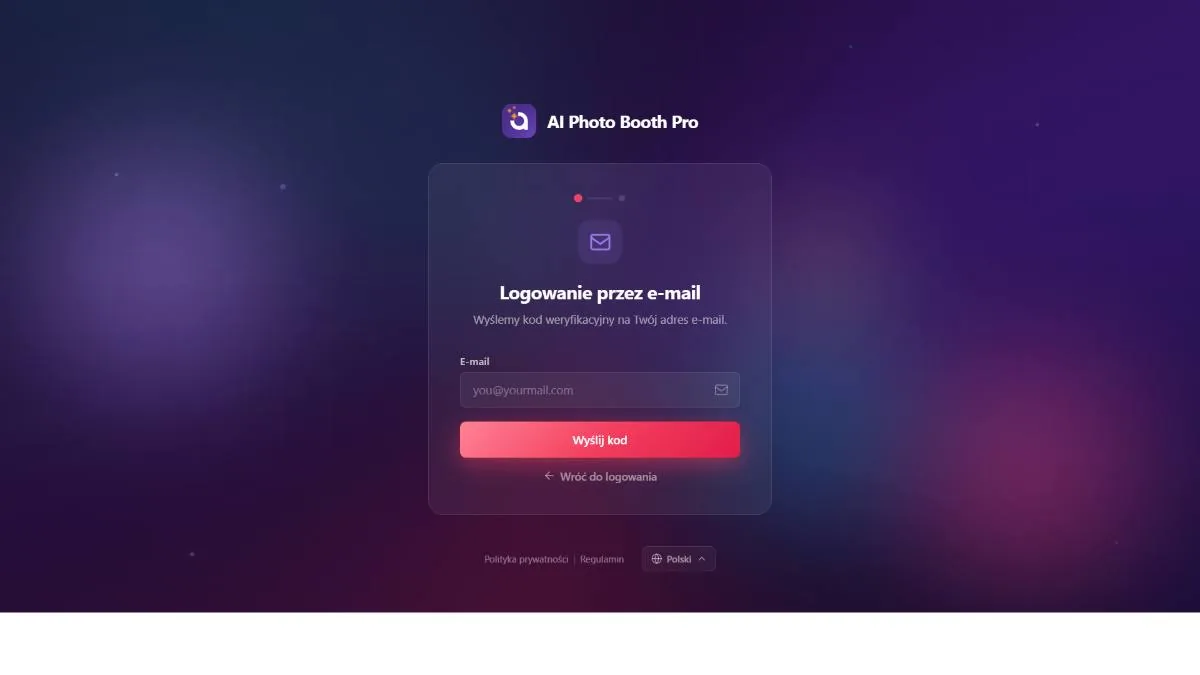
Alternatywa dla logowania przez przeglądarkę: otrzymujesz 6-cyfrowy kod e-mailem. Przydatne na komputerze, na którym nie chcesz zostawiać sesji przeglądarki.
- Dotknij Login with OTP.
- Wpisz swój adres e-mail i dotknij Send OTP Code.
- Sprawdź pocztę, wpisz 6-cyfrowy kod i dotknij Weryfikuj & zaloguj się. Stąd możesz też użyć Wyślij kod ponownie lub Zmień e-mail.
Jeśli poprosisz o kody zbyt szybko, Wyślij kod ponownie pokaże odliczanie przed ponownym wysłaniem. Po zbyt wielu błędnych próbach pole kodu zostaje zablokowane — poczekaj na odliczanie albo poproś o nowy kod.
Wybór języka
Selektor języka na dole określa język interfejsu całej aplikacji, w tym strony logowania w przeglądarce. Dostępnych jest 11 języków: English, Türkçe, Deutsch, Français, Español, Română, Italiano, Português, Polski, Русский i Čeština.
Twój wybór jest zapamiętywany i od tego momentu obowiązuje w całej aplikacji. Później możesz go zmienić także z globusa języka w prawym górnym rogu panelu administracyjnego (zob. Część 2).
Bramka subskrypcji
Windows: StripeCzasem logowanie się powiedzie, ale aplikacja pokazuje okno płatności (Stripe) — na przykład w trakcie okresu próbnego (trial) albo gdy Twoja subskrypcja nie została odnowiona. W systemie Windows jest to bezpieczne okno płatności umieszczone nad bieżącym ekranem. Liczy się to, w jakim stanie się znajdujesz:
- Po zalogowaniu, jeśli to konieczne, okno płatności (Stripe) otwiera się automatycznie nad bieżącym ekranem.
- Jeśli wciąż trwa Twój okres próbny (trial): możesz zamknąć okno przyciskiem (×) w prawym górnym rogu i dalej normalnie korzystać z aplikacji — na tym etapie płatność nie jest wymagana.
- Jeśli zarówno okres próbny się skończył, jak i subskrypcja nie została odnowiona: nie przejdziesz przez to okno; aby kontynuować, musisz sfinalizować zakup. Po zakończeniu okno się zamyka, a aplikacja przechodzi do Panelu sterowania.
W okresie próbnym okno płatności jest przypomnieniem; ponieważ Twoja sesja jest już ważna, możesz je zamknąć i wejść do środka. Dopiero gdy okres próbny się skończył i nie masz aktywnej subskrypcji, serwer naprawdę mówi „wymagana płatność”: nie jesteś uznawany za zalogowanego i nie następuje przejście do panelu administracyjnego. W systemie Windows wszystkie zakupy przechodzą w oknie modalnym przez podpisany przez serwer adres URL Stripe (płatności internetowej nie da się osadzić bezpośrednio w stronie aplikacji). Istnieją dwa rodzaje: płatność za subskrypcję i płatność za kredyty AI.
W systemie Windows subskrypcje zarządzane są w internecie (Stripe). Operacje „zarządzaj subskrypcją / poproś o zwrot” w aplikacji, które pokazują tablety, są tutaj celowo wyłączone — swoim planem zarządzaj z witryny Activation King.
Ekran „wymagana aktualizacja”
Jeśli serwer uzna Twoją wersję aplikacji za zbyt starą, aby ją bezpiecznie uruchomić, zamiast strony logowania zostaniesz przekierowany na ekran wymuszonej aktualizacji.
Nie ma „pomiń” ani „wstecz” — aby kontynuować, musisz zaktualizować. Aby przez to przejść, zainstaluj nową wersję. Ten ekran pojawia się tylko wtedy, gdy serwer wyraźnie blokuje bieżącą wersję.
