
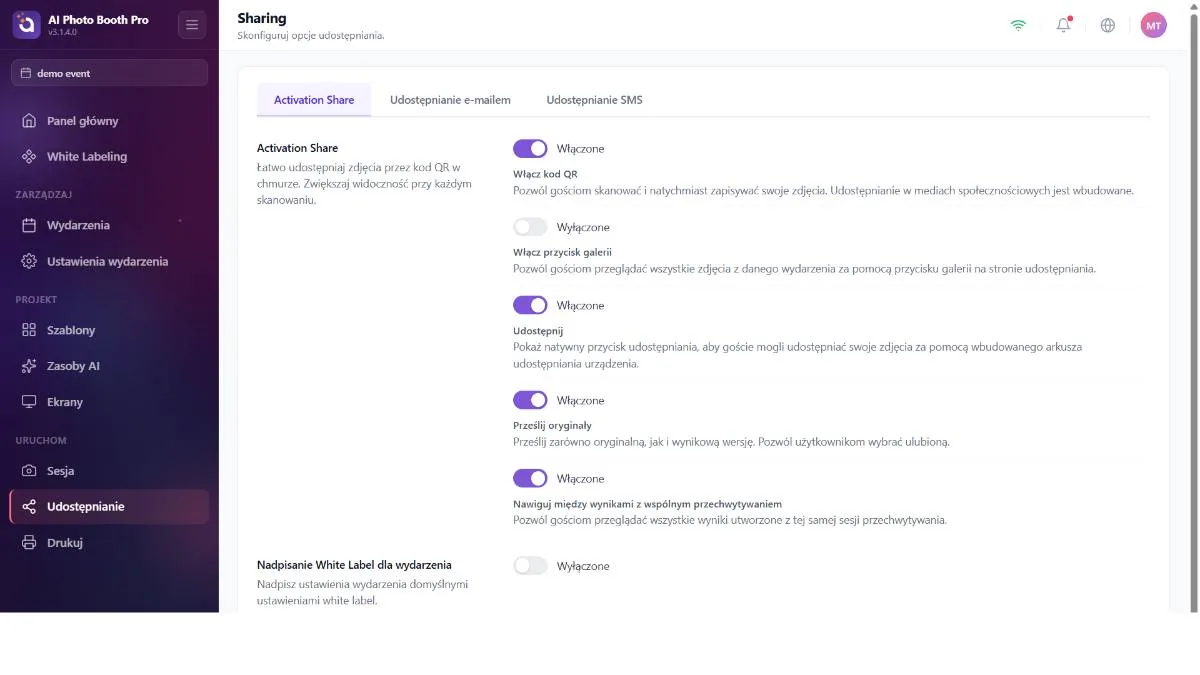
Jak goście otrzymują swoje zdjęcia — przez ekranowy QR / galerię, przez e-mail lub przez SMS. Trzy zakładki, każda włączana i wyłączana niezależnie.
Udostępnianie e-mailem
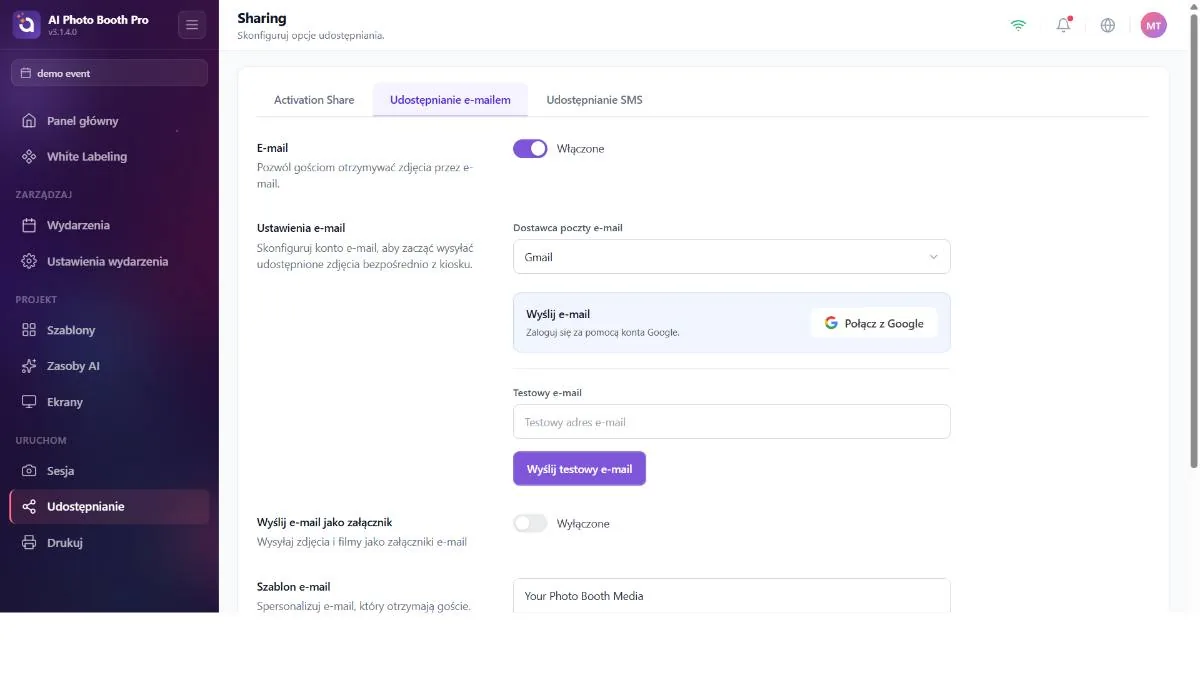
Wysyłaj wyniki do gości e-mailem. Jest główny przełącznik Enable Email (dla nowych wydarzeń startuje wyłączony).
Jak połączyć
- Włącz Enable Email.
- Wybierz Provider: dla Gmail lub Outlook dotknij Połącz, zaloguj się do tego konta e-mail w oknie, które się otworzy, i zatwierdź uprawnienie do wysyłania (łączy się przez OAuth). Jeśli wybierzesz Custom SMTP, ręcznie wpisz nazwę i adres e-mail nadawcy oraz dane SMTP host / port / nazwa użytkownika / hasło.
- W Email Template edytuj temat i treść; nie zapomnij dodać do treści zmiennej linku, przez którą gość dotrze do swoich wyników.
- Jeśli chcesz, włącz Send As Attachment — wysyła obraz także jako plik załącznika, nie tylko linkiem.
- Za pomocą Wyślij testowy e-mail wyślij test do siebie i sprawdź, czy link w otrzymanej poczcie naprawdę działa.
Zawsze wyślij test. Edytor oferuje zmienne takie jak {share_link} i {image}, ale wbudowana domyślna treść może używać innej zmiennej linku — przed przejściem na żywo upewnij się, że gość naprawdę otrzymuje działający link.
Udostępnianie przez SMS
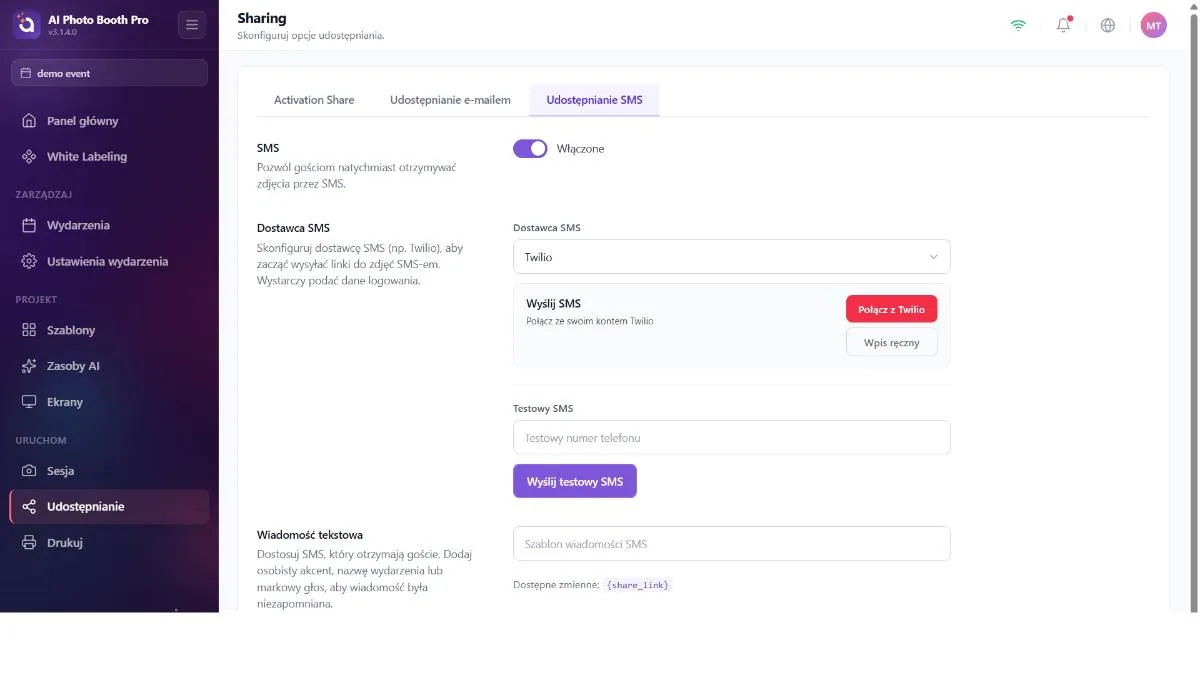
Wysyłaj wyniki do gości przez SMS. Główny przełącznik Włącz SMS (dla nowych wydarzeń wyłączony); dostawcą jest w praktyce Twilio. Połącz przez logowanie w witrynie Twilio albo wpisz dane uwierzytelniające ręcznie (SID / token / telefon nadawcy). Uzupełnia to Wyślij testowy SMS oraz szablon Wiadomość tekstowa (ze zmienną {share_link}).
Lista rozwijana dostawcy oznacza w praktyce Twilio; testowy SMS używa Twoich podłączonych danych Twilio. Aby zweryfikować dostarczanie, wyślij test przed wydarzeniem.
