
Płatności QR (przyjmowanie płatności kodem QR)
Funkcja Płatności QR umożliwia gościom natychmiastowe opłacenie wydruków zdjęć i pobrań cyfrowych za pomocą kodu QR wyświetlanego na ekranie kiosku.
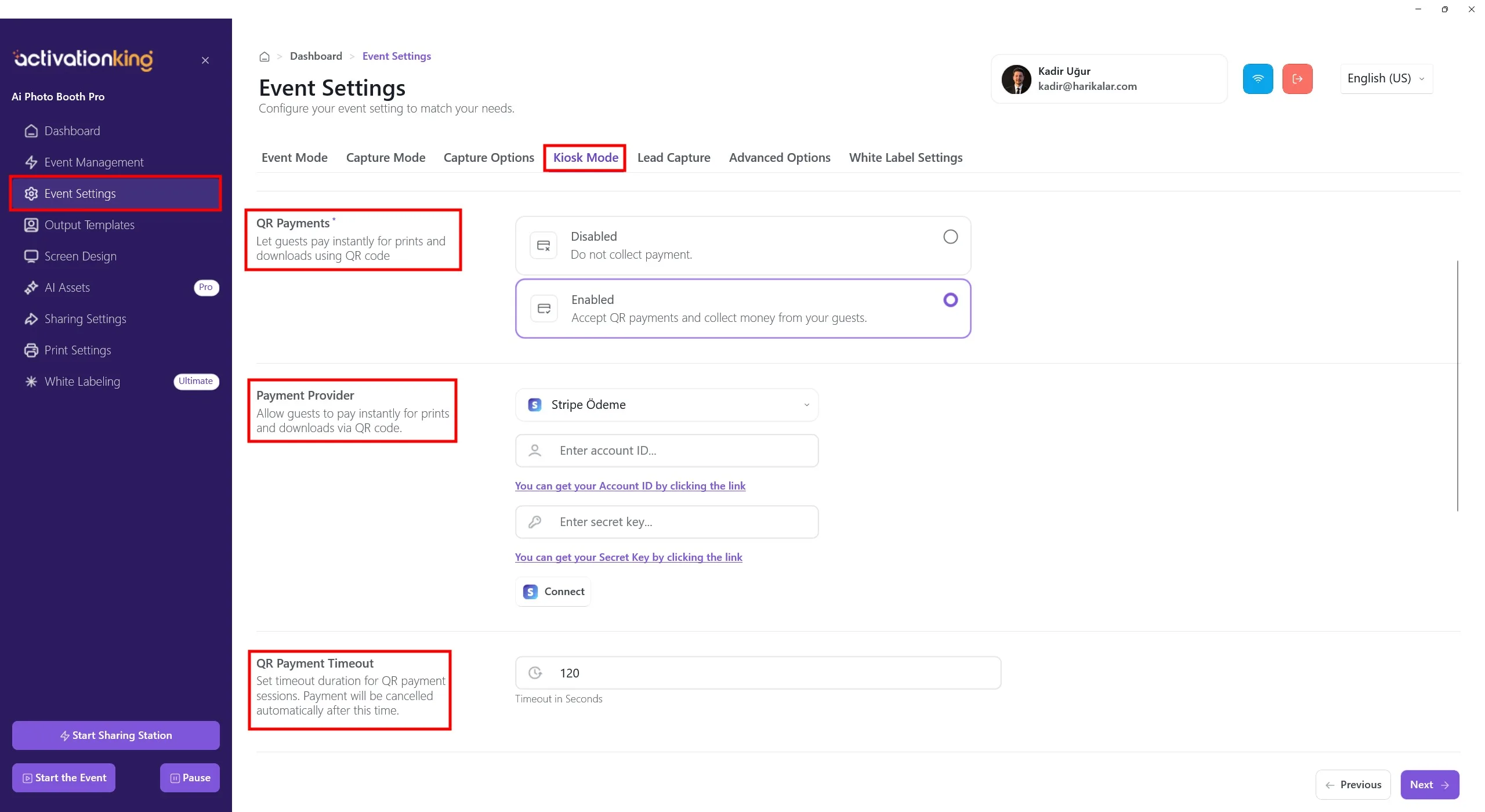
Jak otworzyć ustawienia Płatności QR
- Przejdź do Panelu
- Otwórz Ustawienia wydarzenia
- Wybierz kartę Tryb kiosku
- Przewiń do sekcji Płatności QR
Opcje Płatności QR
Wyłączone
- Płatności QR są wyłączone
- Od gości nie są pobierane żadne płatności
- Odpowiednie dla wydarzeń bezpłatnych lub użytku wewnętrznego
Włączone
- Płatności QR są aktywne
- Goście mogą płacić kodem QR
- Drukowanie i/lub pobieranie wymaga płatności
Aby przyjmować płatności, musi być wybrana opcja Włączone.
Dostawca płatności: Stripe
Płatności QR są przetwarzane przez Stripe.
Wymagane pola:
- Account ID
- Secret Key
Te dane znajdziesz w swoim panelu Stripe. Pomocne linki są podane pod każdym polem w oprogramowaniu.
Łączenie ze Stripe
- Wprowadź swój Account ID
- Wprowadź swój Secret Key
- Kliknij Połącz
Po pomyślnym połączeniu płatności QR stają się aktywne.
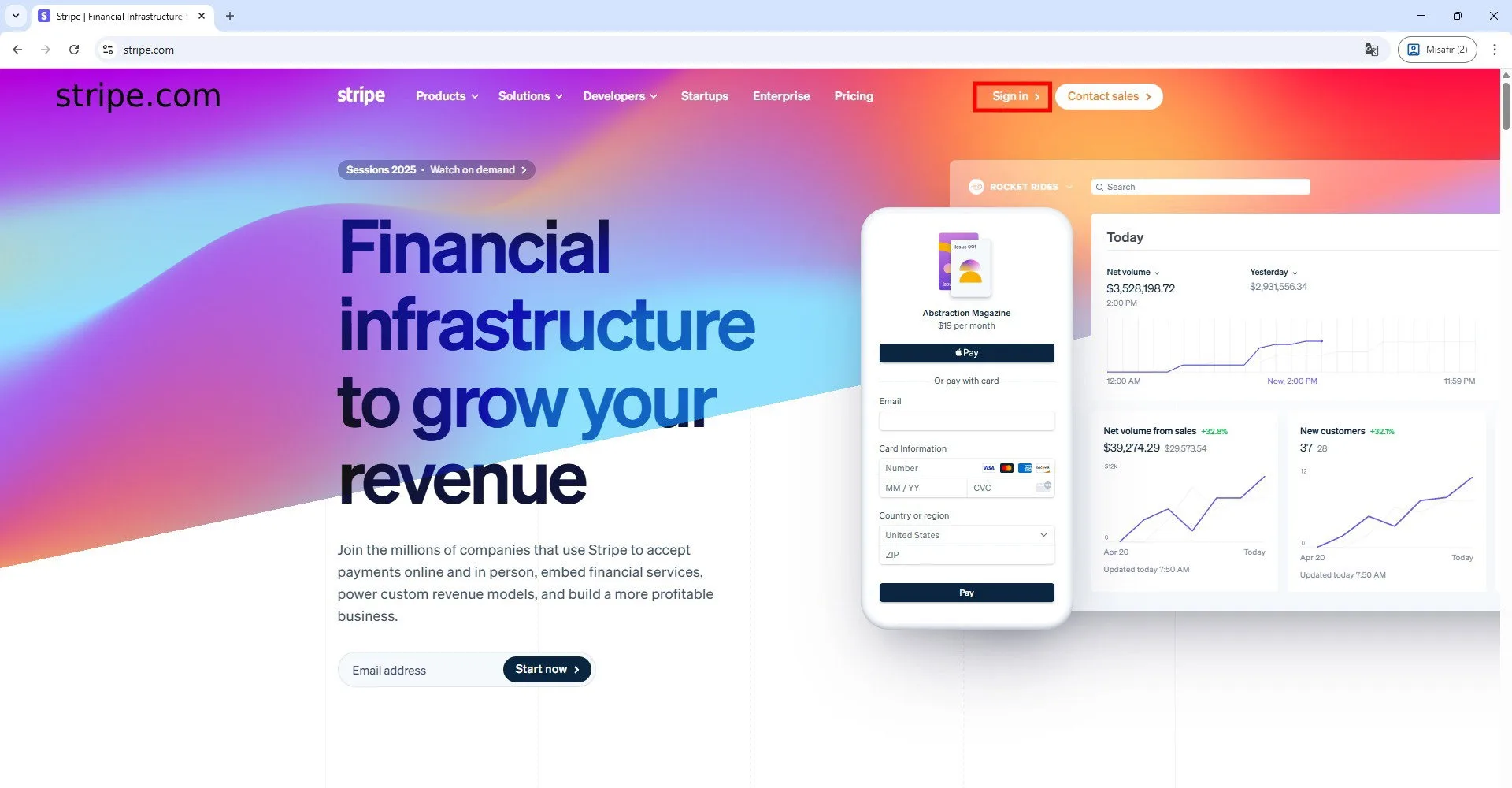
Aby przyjmować płatności online, odwiedź Stripe.com i załóż konto.
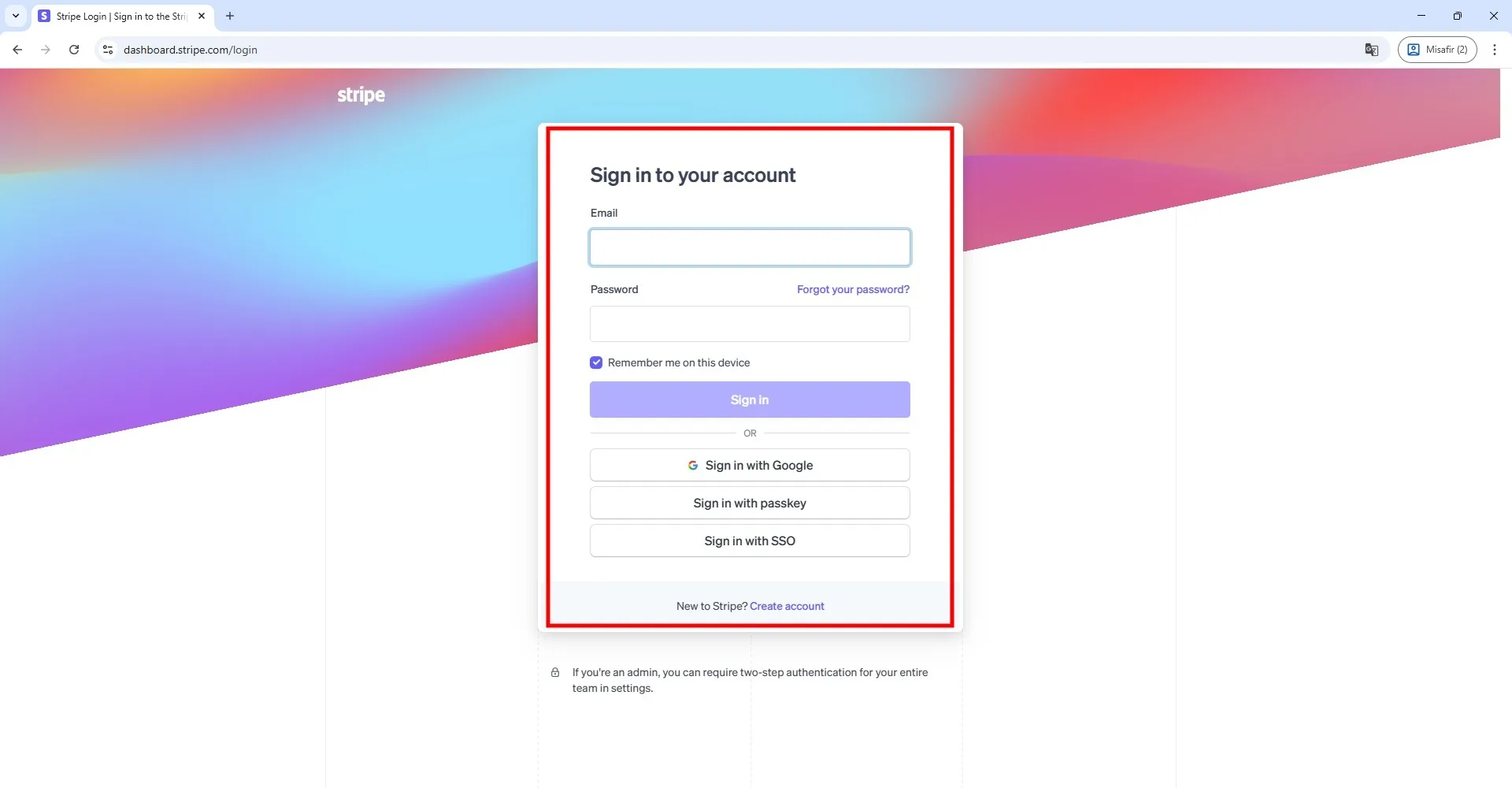
Zaloguj się na swoje konto.
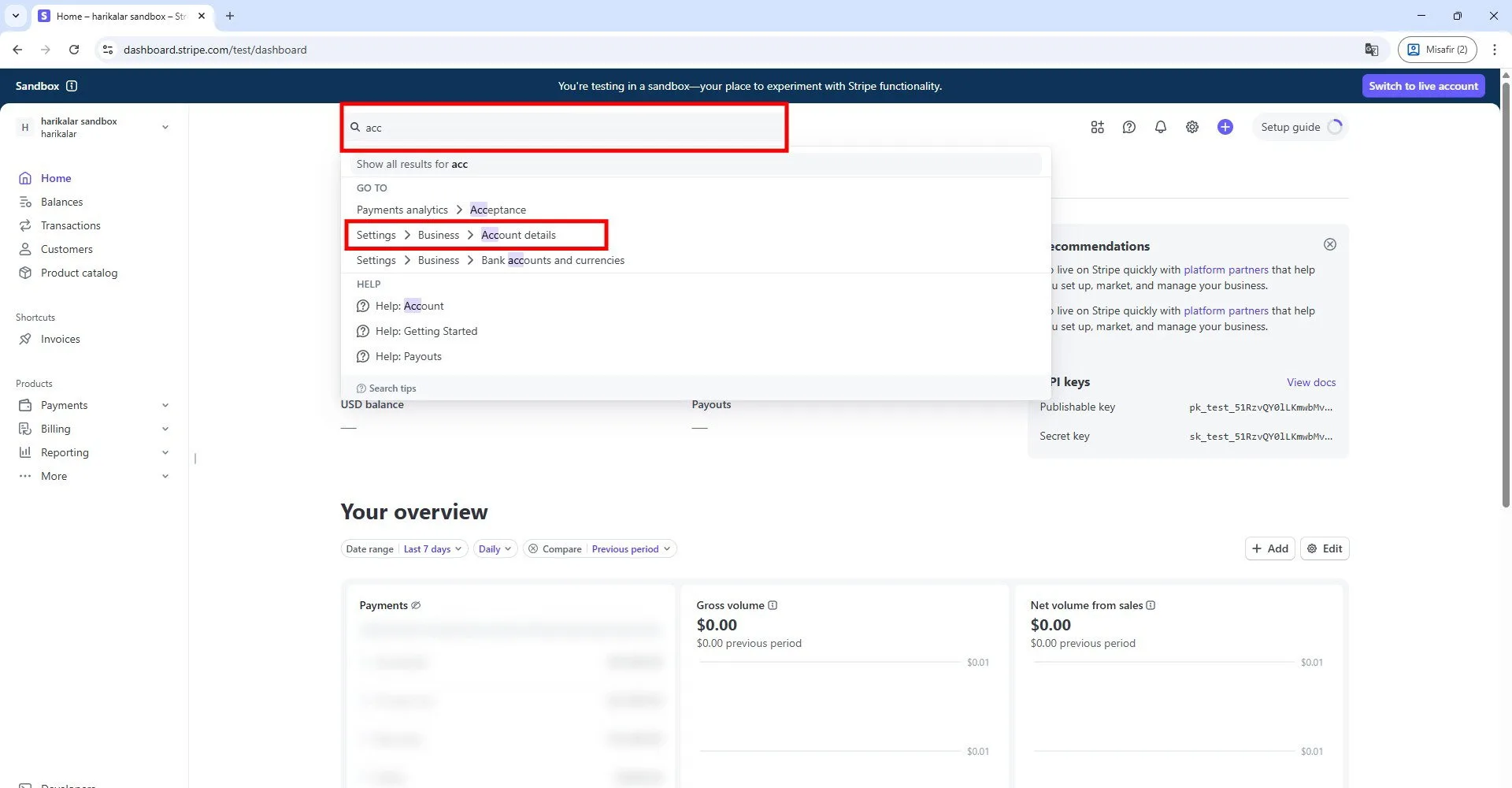
Po przejściu do ustawień konta wpisz „account” w pasku wyszukiwania i otwórz stronę pokazaną na zaznaczonym przykładzie.
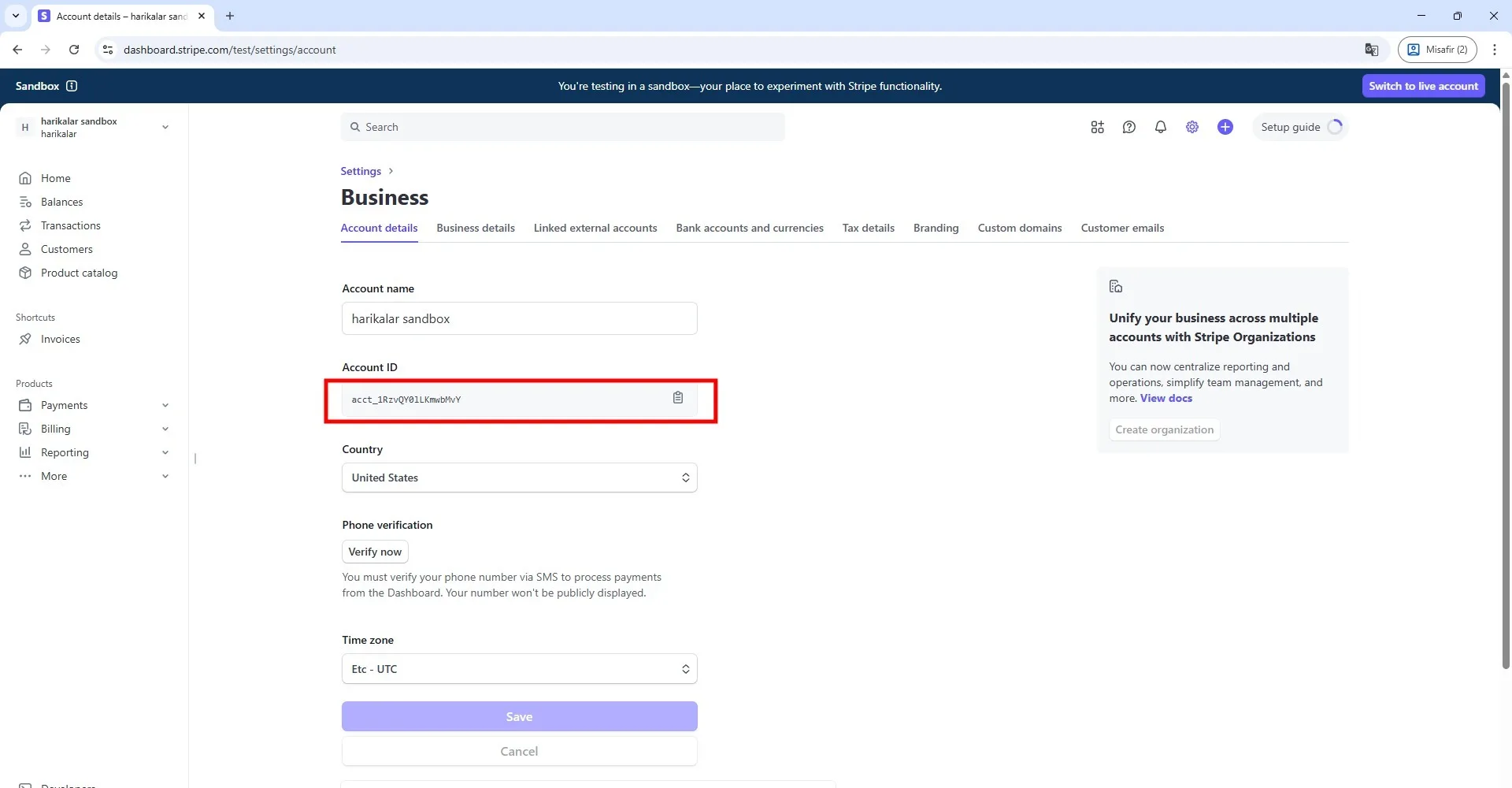
Skopiuj wiersz wyświetlony w sekcji Account ID. Wklej go do pola „Stripe Account ID” w oprogramowaniu.
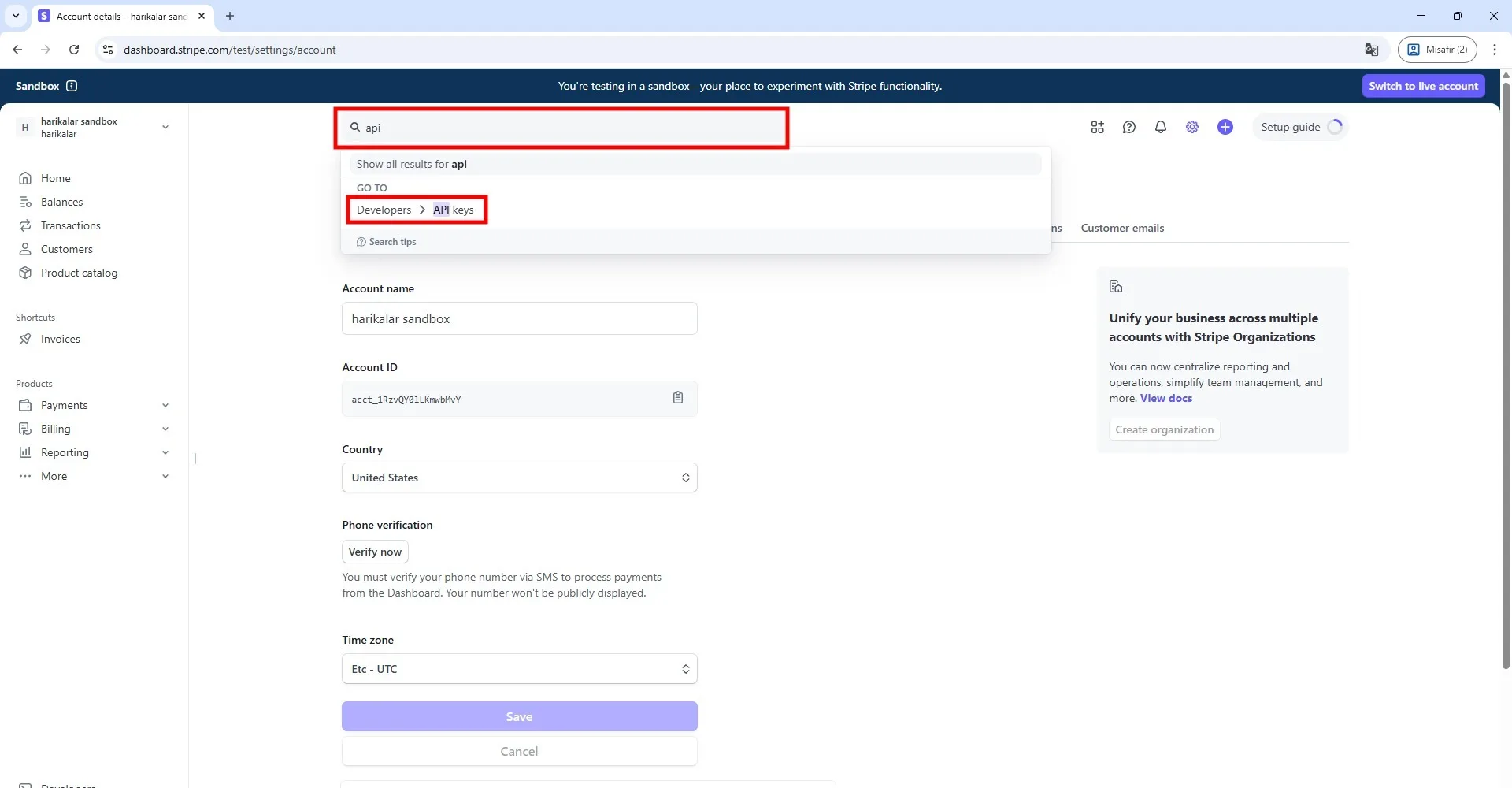
Wróć na stronę Stripe, wpisz „API” w pasku wyszukiwania i otwórz wyświetloną stronę.
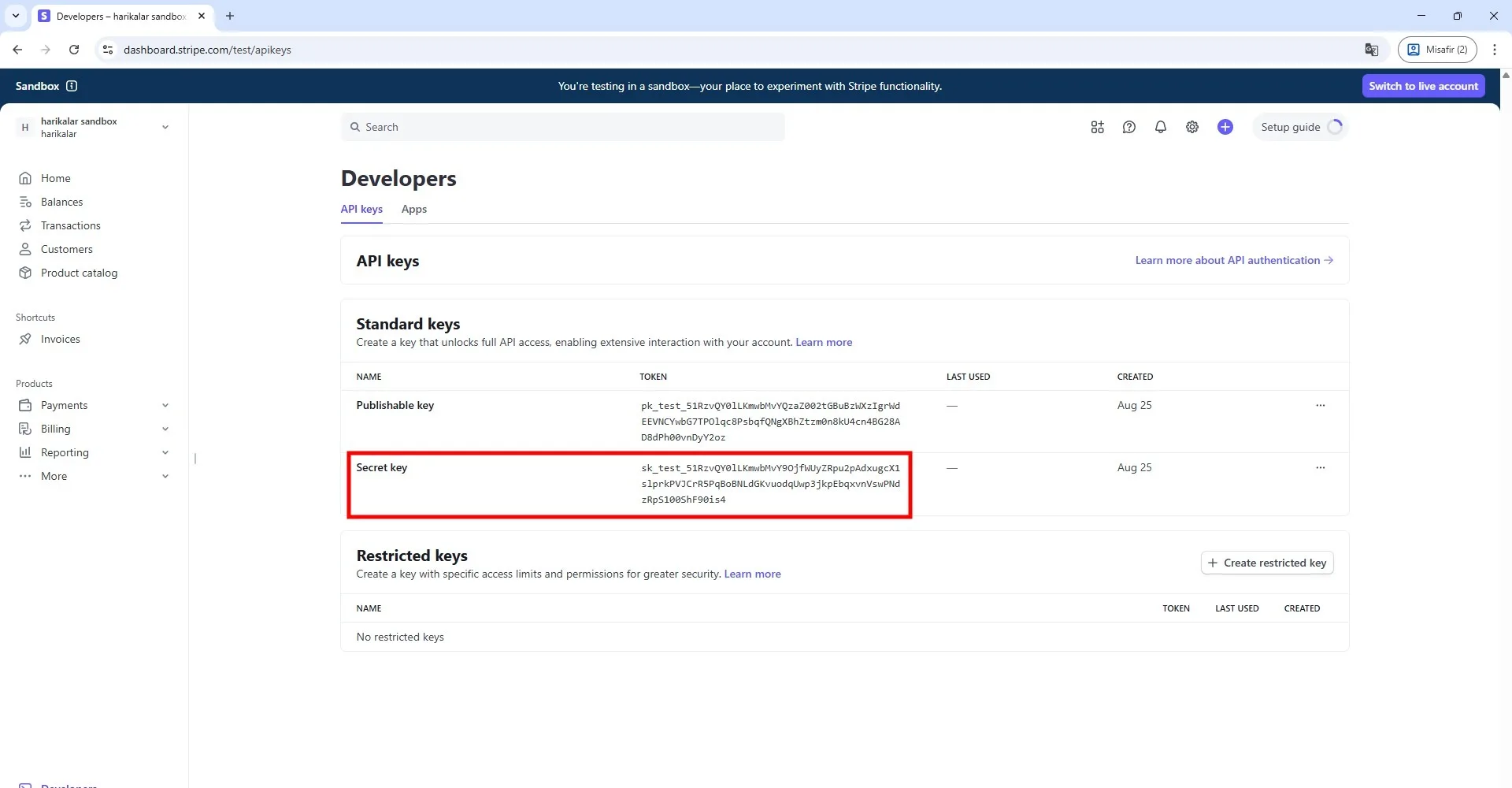
Skopiuj wiersz pokazany w sekcji „Secret Key” na tej stronie.
Uwaga: Jeśli z panelu uzyskałeś dostęp do trybu testowego Stripe, Twoje konto pozwoli Ci przetestować podstawowe funkcje, takie jak tworzenie kart, testowanie transakcji i symulowanie wysyłki kart fizycznych. Jest to tymczasowe: po przejściu do trybu rzeczywistego utracisz dostęp do wszystkich posiadaczy kart i kart utworzonych w trybie testowym. Możesz korzystać z trybu testowego do eksperymentów, ale jeśli chcesz przejść na żywo, skontaktuj się z pomocą Stripe i wklej do oprogramowania Secret Key, który Ci przekażą.
Więcej informacji znajdziesz pod adresem: https://support.stripe.com/questions/stripe-issuing-test-mode-configurations-and-differences-vs-live-mode
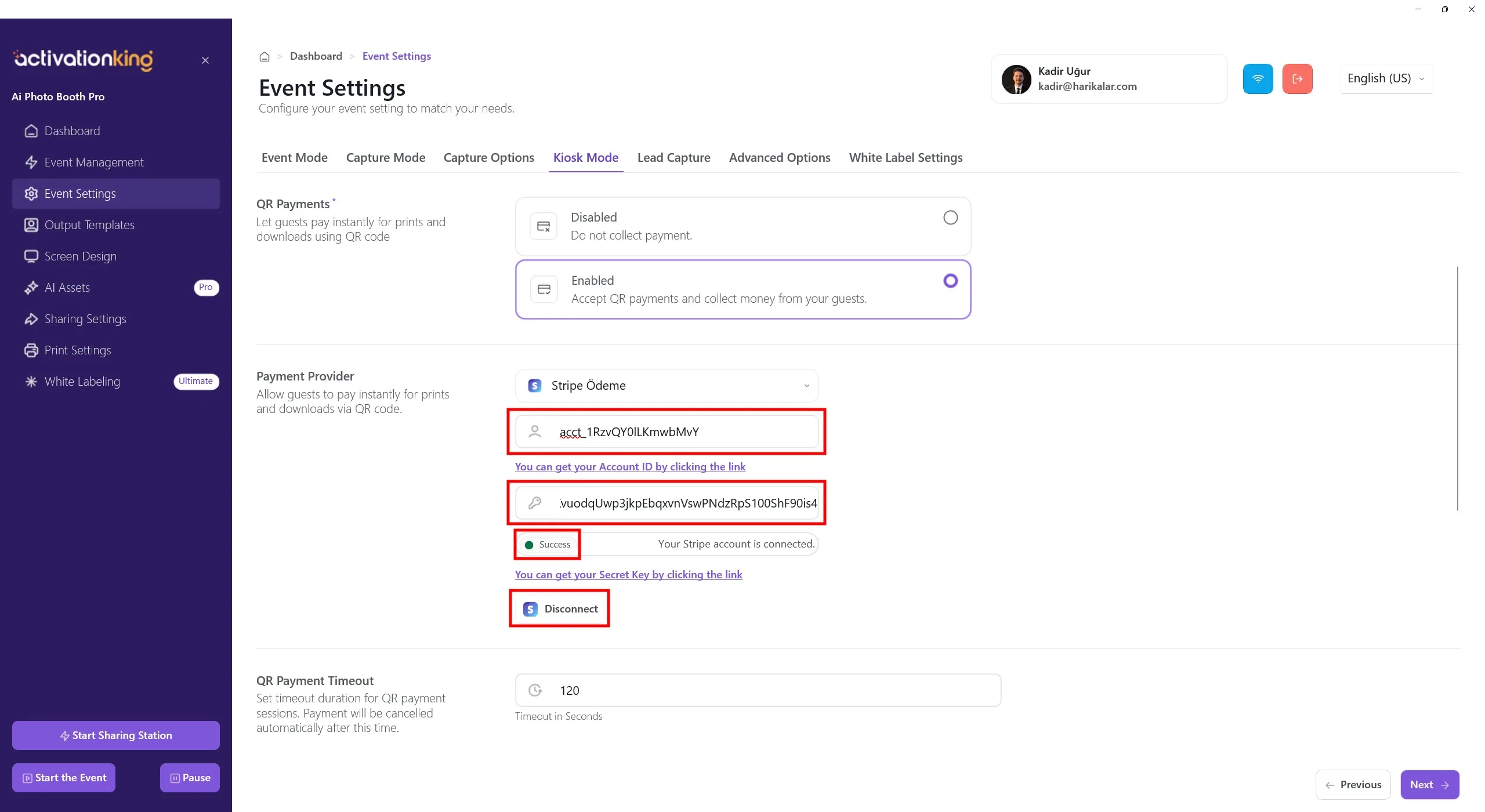
Na koniec wklej skopiowaną wartość do pola „Stripe Secret Key” w oprogramowaniu.
Naciśnij przycisk Połącz. Jeśli wprowadziłeś dane poprawnie, zobaczysz słowo „success”.
Wprowadź żądane ceny dla pobrania i wydruku w polach na dole. Użytkownicy, którzy kupią wydruk, automatycznie otrzymają również opcję pobrania. Możesz odpowiednio ustawić ceny.
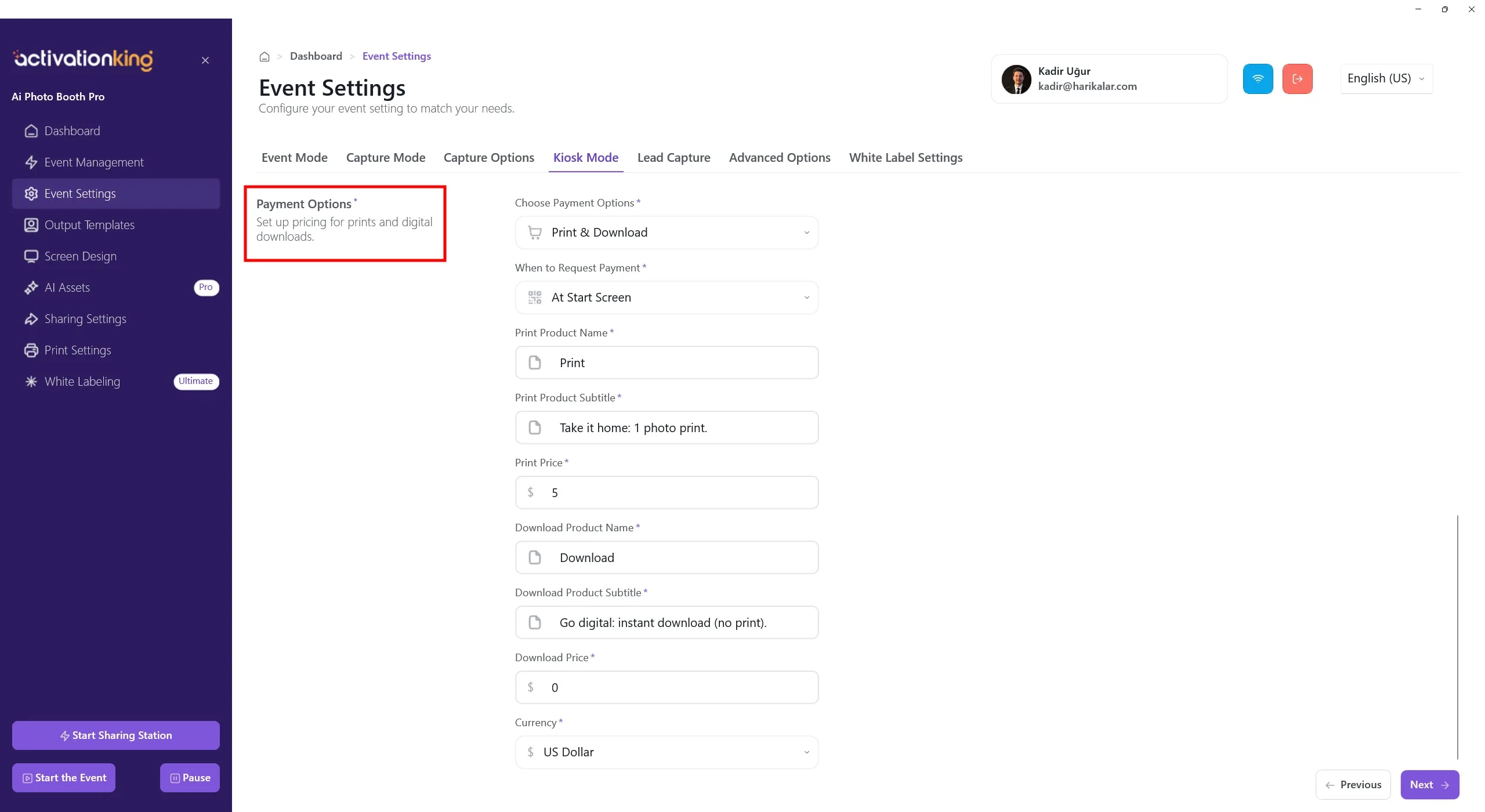
Opcje płatności (cennik wydruku i pobrania)
Ta sekcja określa, co goście mogą kupić oraz ile zapłacą.
Wymagania:
- Płatności QR muszą być włączone
- Stripe musi być połączony
Wybór opcji płatności
Wybierz, które produkty są dostępne dla gości:
- Tylko wydruk, tylko fizyczne wydruki zdjęć
- Tylko pobranie, tylko pobranie cyfrowe
- Wydruk i pobranie, dostępne obie opcje
Kiedy żądać płatności
Określa, kiedy wyświetlany jest ekran płatności.
- Na ekranie startowym: goście płacą przed zrobieniem zdjęć. Zalecane dla wydarzeń płatnych, aby uniknąć nieopłaconych sesji.
Ustawienia produktu wydruku
Te pola określają, jak opcja wydruku wygląda dla gości.
Nazwa produktu wydruku
Wyświetlany tytuł produktu. Przykład: Print
Podtytuł produktu wydruku
Krótki opis. Przykład: Take it home: 1 photo print.
Cena wydruku
Cena za pojedynczy wydruk. Przykład: $5
Ustawienia produktu pobrania
Te pola konfigurują opcję pobrania cyfrowego.
Nazwa produktu pobrania
Przykład: Download
Podtytuł produktu pobrania
Przykład: Go digital: instant download (no print).
Cena pobrania
Cena za pobranie cyfrowe. Przykład: $0
Typowa konfiguracja: płatny wydruk + bezpłatne pobranie.
Waluta
Wybierz walutę używaną do płatności.
- Musi być obsługiwana przez Twoje konto Stripe
- Przykład: USD, dolar amerykański
Przebieg płatności gościa
- Gość podchodzi do kiosku
- Wyświetlany jest ekran płatności (ekran startowy)
- Gość wybiera Wydruk lub Pobranie
- Pojawia się kod QR
- Gość finalizuje płatność przez Stripe
- W zależności od wyboru zdjęcie jest drukowane lub udostępniane jest pobranie cyfrowe
Ważne uwagi
- Nazwy produktów i ceny są wyświetlane dokładnie tak, jak zostały wprowadzone
- Płatności są w pełni przetwarzane przez Stripe
- Oprogramowanie stosuje ceny automatycznie
- Błędne ceny nie są błędem oprogramowania
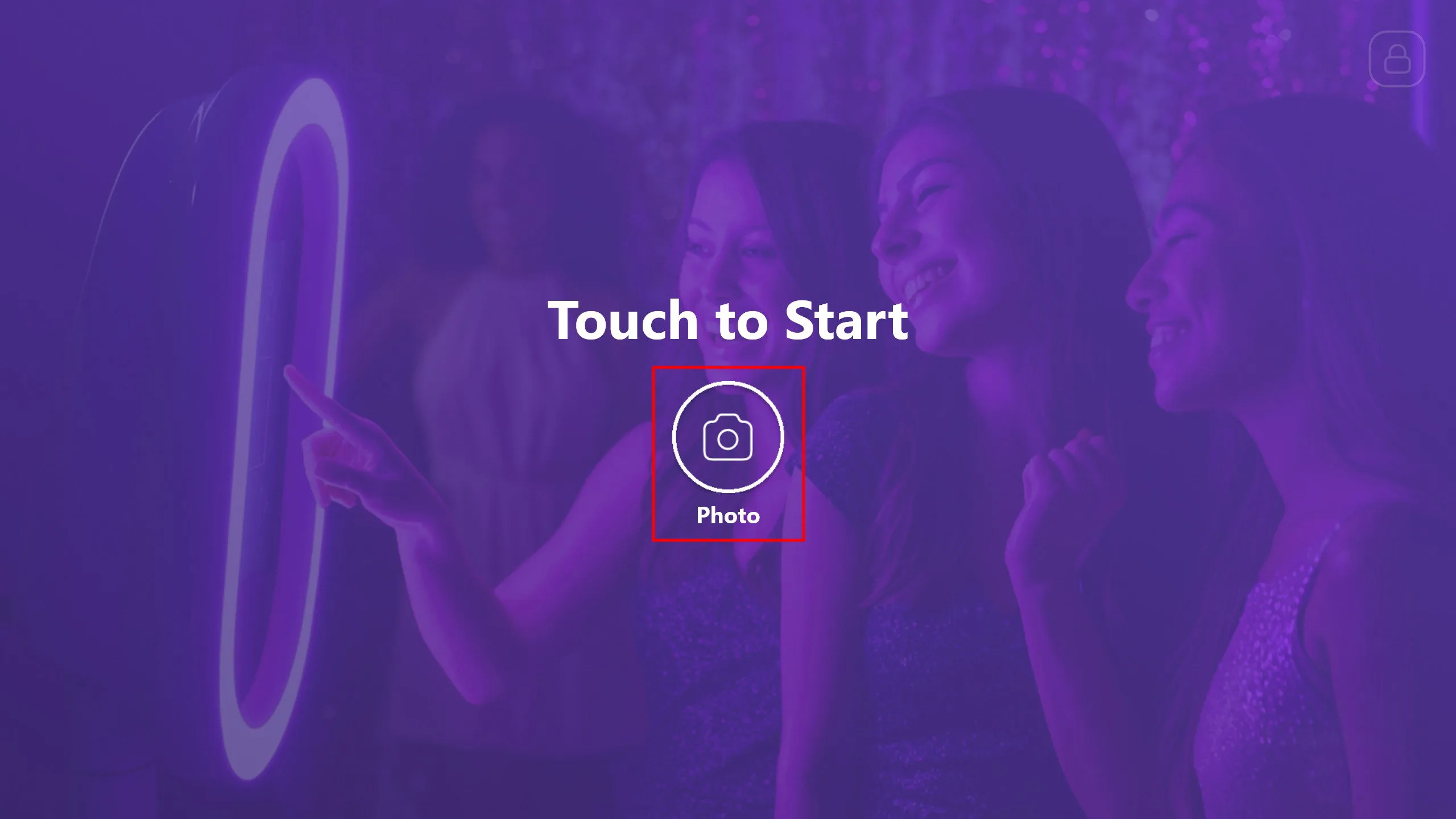
Naciśnij przycisk Start the App. Możesz dostosować ten ekran według uznania, a następnie kliknąć przycisk Photo.
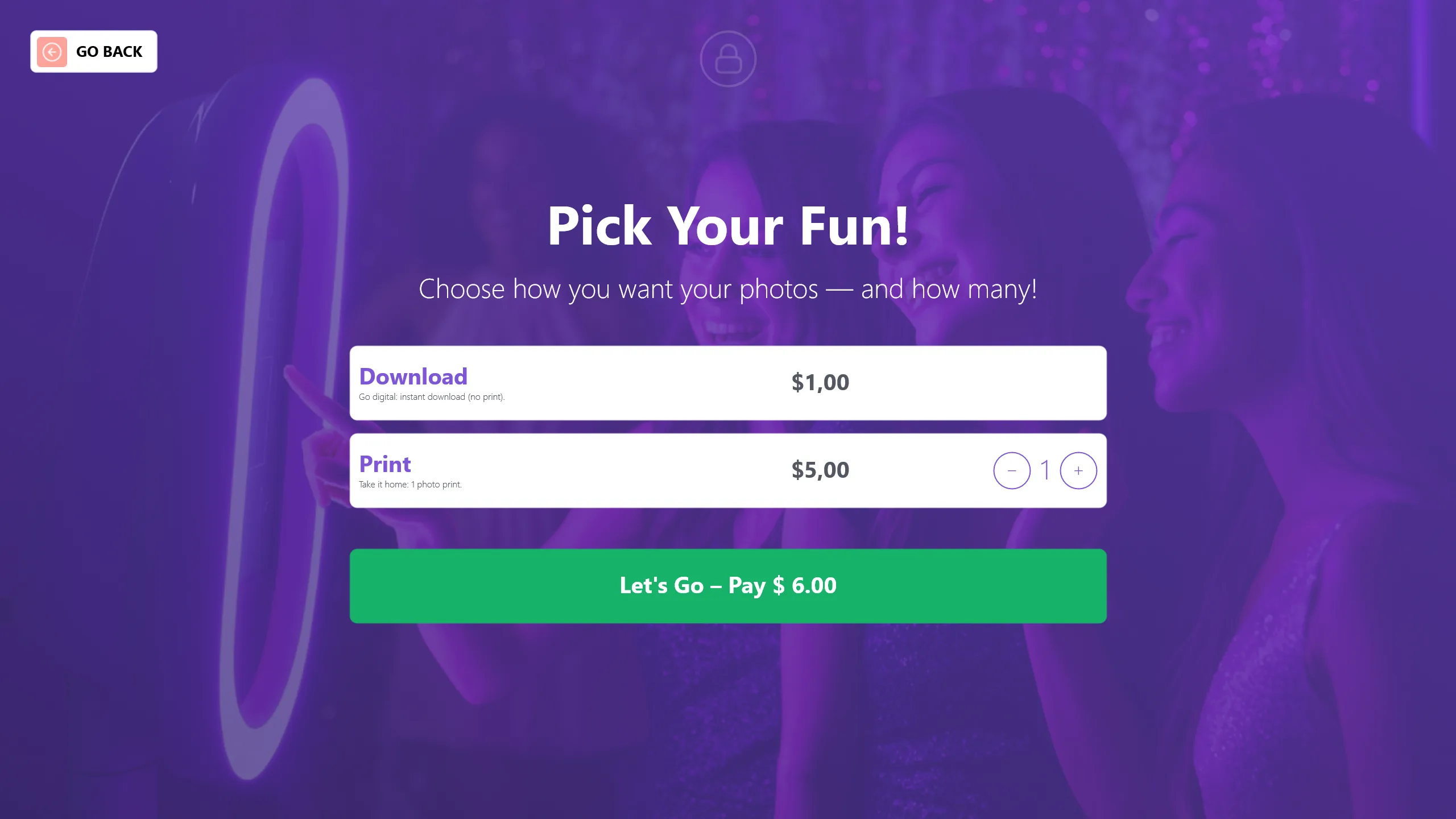
Jeśli włączyłeś opcję płatności na ekranie startowym, okno płatności pojawi się przed zrobieniem zdjęcia. Wybierz Wydruk lub Pobranie cyfrowe, a następnie kliknij Let's Go Pay.
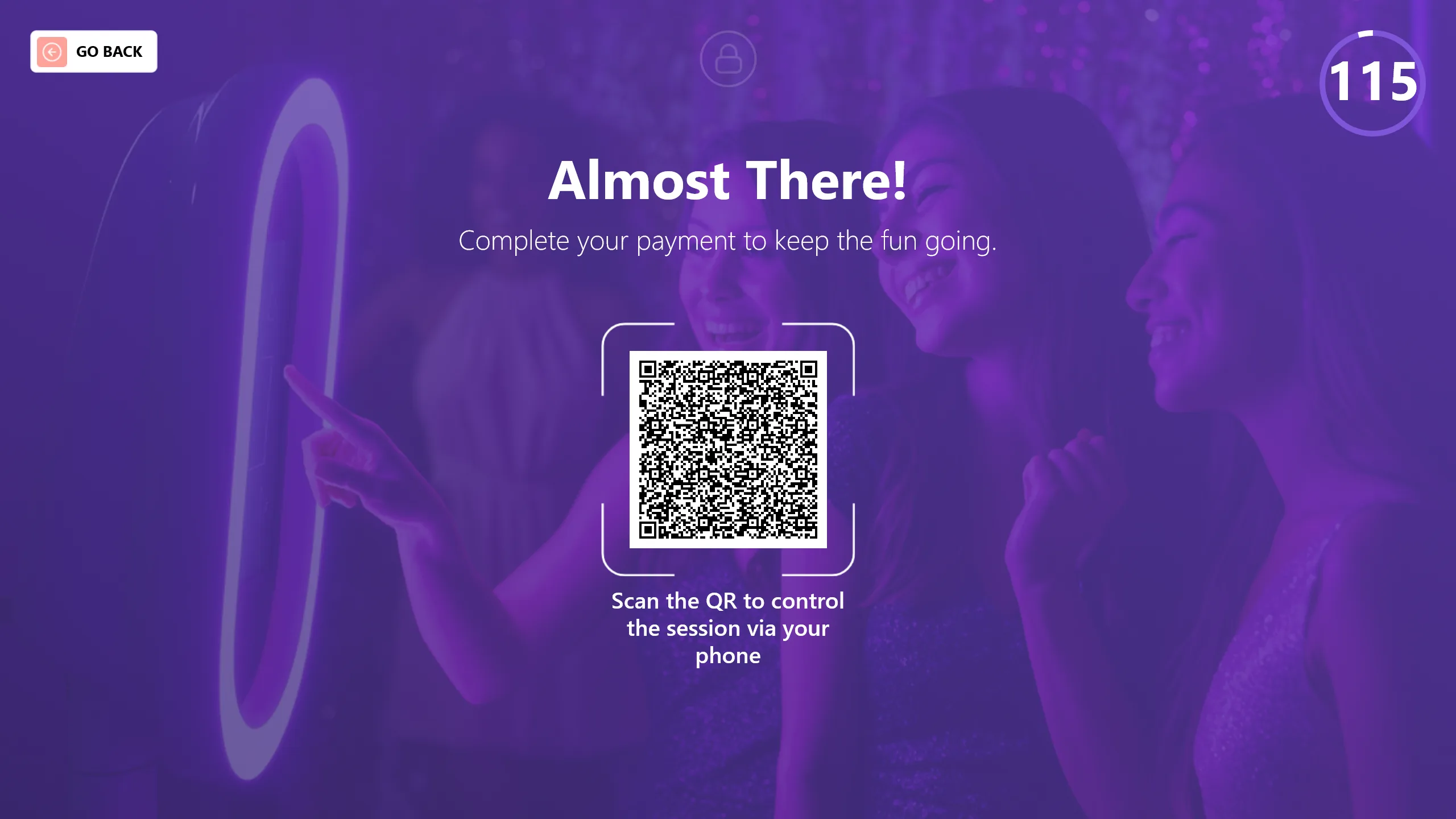
Zeskanuj kod QR, który pojawi się na ekranie.
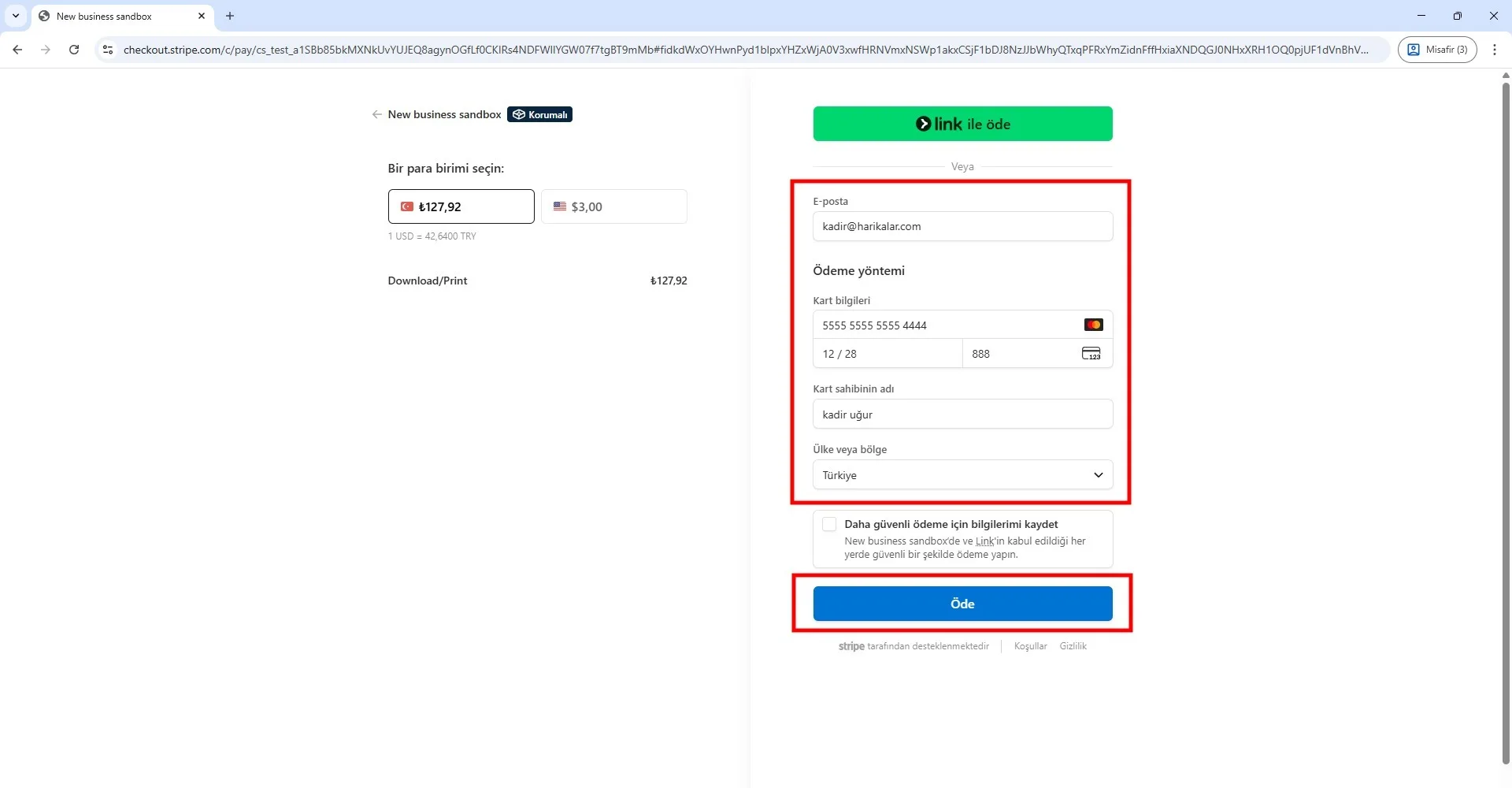
Wprowadź swój adres e-mail i dane karty, aby sfinalizować płatność. Do celów testowych możesz użyć karty testowej:
5555 5555 5555 4444, XX/XX, XXX
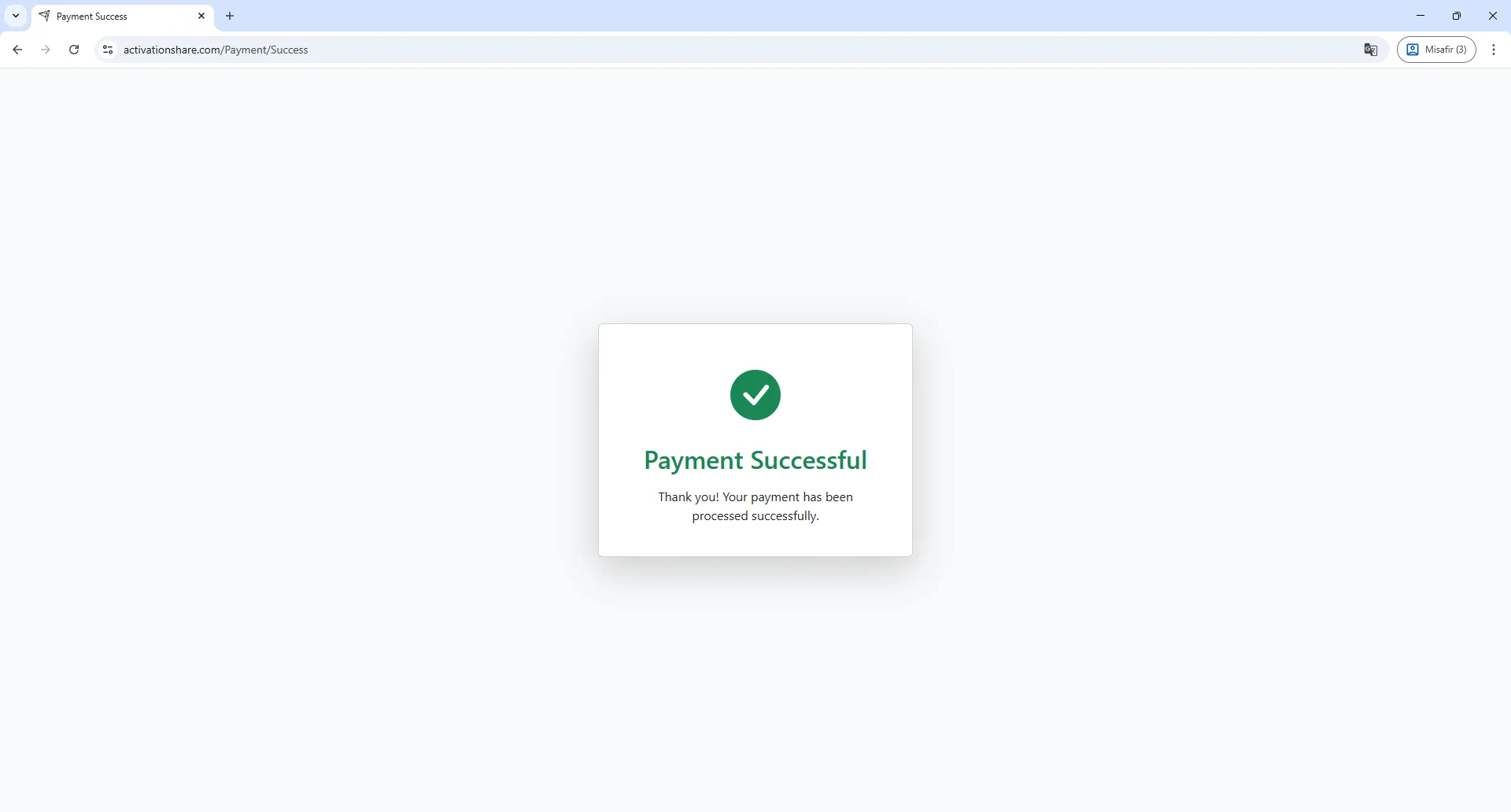
To karta testowa Stripe. Możesz dowolnie wpisać datę ważności, kod CVV i imię posiadacza karty. Gdy Twoje konto Stripe przejdzie w tryb rzeczywisty, karty testowe przestaną działać.
Liczba wydruków i limity użycia
Każdy gość może wydrukować tylko taką liczbę kopii, jaką zakupił.
- Jeśli gość kupi 1 wydruk, może otrzymać 1 wydruk fizyczny.
- Jeśli gość kupi wiele wydruków, może wydrukować do zakupionej liczby.
Po osiągnięciu limitu wydruków system wyświetli komunikat „Print limit reached” i gość nie będzie mógł drukować ponownie, dopóki nie dokona nowej płatności.
Aby kontynuować drukowanie po osiągnięciu limitu, gość musi:
- Wrócić do ekranu płatności
- Dokonać kolejnej płatności QR
- Zakupić dodatkowe wydruki
To zachowanie jest celowe i zapewnia, że drukowanie ściśle odpowiada liczbie opłaconych kredytów wydruku.
Podsumowanie
System Płatności QR + opcje płatności pozwala monetyzować wydruki i pobrania, ograniczyć udział operatora oraz prowadzić w pełni zautomatyzowane doświadczenia kioskowe. Przy prawidłowej konfiguracji zapewnia płynny, profesjonalny i skalowalny przepływ płatności.
Częste pytania
Kod QR nie pojawia się
- Płatności QR mogą być wyłączone
- Stripe może nie być połączony
- Może brakować połączenia internetowego
Płatność powiodła się, ale drukowanie nie ruszyło
- Sprawdź konfigurację drukarki
- Drukowanie zależy od ustawień drukarki na poziomie systemu
- Płatność i drukowanie to odrębne procesy
Czy mogę pobierać opłatę tylko za wydruki, a pobrania udostępniać za darmo?
- Tak, jest to w pełni obsługiwana i powszechna konfiguracja.
