
Przegląd
Wersja na iPada może być używana jako stacja udostępniania podczas wydarzeń. Jednak do obsługi aparatu DSLR i drukowania zdjęć sam iPad nie wystarczy. Drukowanie wymaga komputera, który zarządza drukarką i obsługuje zadania drukowania.
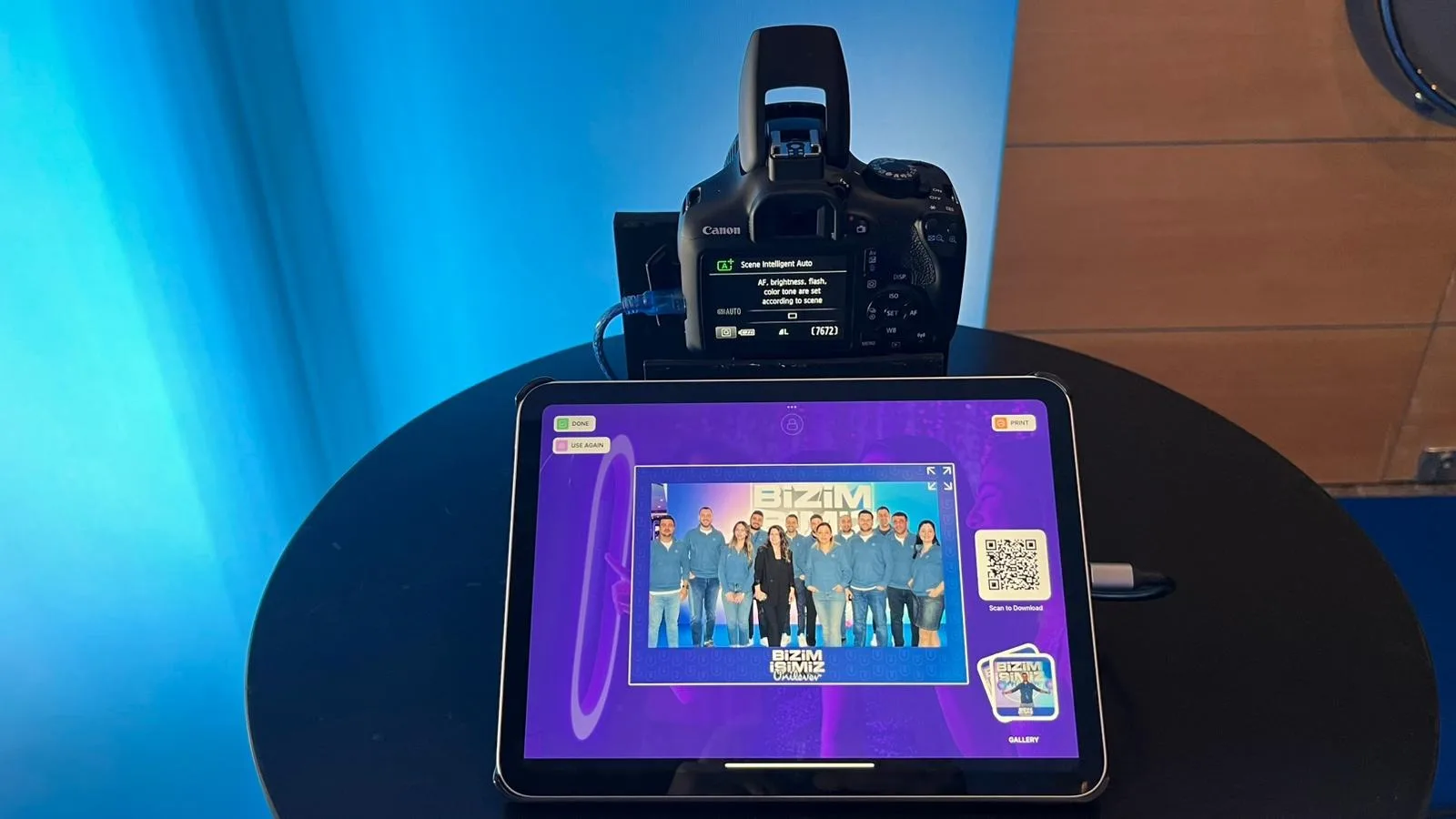
1) Wymagania
iPad
- iPad z zainstalowaną obsługiwaną wersją na iPada
- Połączenie z internetem (zalecane)
- Dostęp do funkcji udostępniania/galerii
Aparat
- Aparat DSLR (Canon, Nikon itp.)
- Odpowiedni kabel połączeniowy lub adapter (USB / HDMI w zależności od modelu aparatu)
Do drukowania
- Komputer z systemem Windows lub Mac
- Drukarka podłączona do komputera przez USB
- Oprogramowanie V2 zainstalowane i uruchomione na komputerze
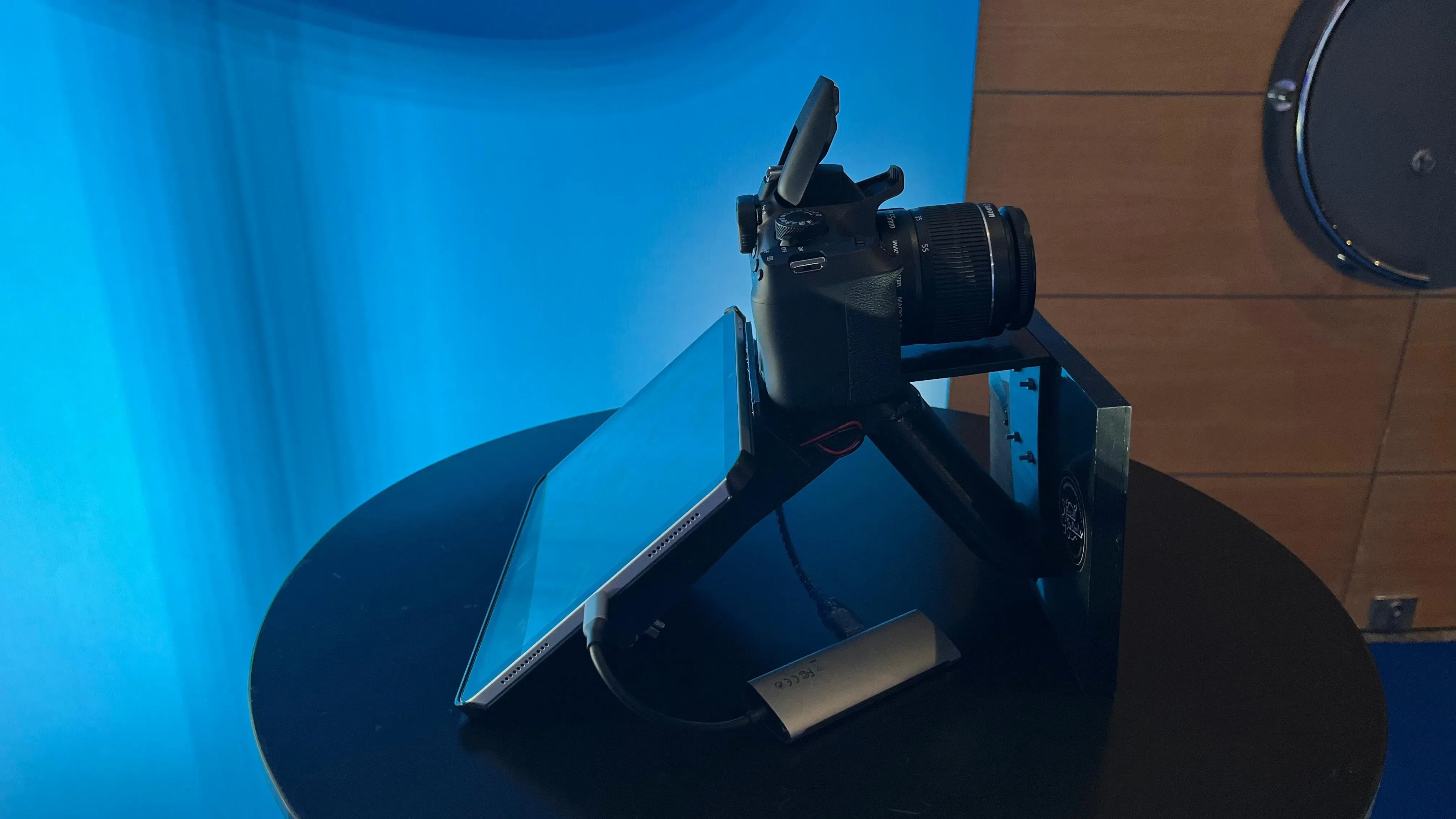
2) Podłączanie aparatu DSLR do iPada
- Włącz aparat DSLR i upewnij się, że jest gotowy do robienia zdjęć.
- Użyj odpowiedniego kabla lub adaptera, aby podłączyć aparat do iPada.
- Otwórz aplikację na iPadzie i sprawdź sygnał z aparatu.
- Jeśli podgląd na żywo się nie pojawia:
- Sprawdź kabel lub adapter
- Zweryfikuj tryb połączenia USB aparatu
- Uruchom ponownie aparat i spróbuj jeszcze raz
Uwaga: Zgodność aparatu i metody połączenia mogą się różnić w zależności od modelu. W razie problemów skontaktuj się z pomocą techniczną i podaj markę oraz model swojego aparatu.
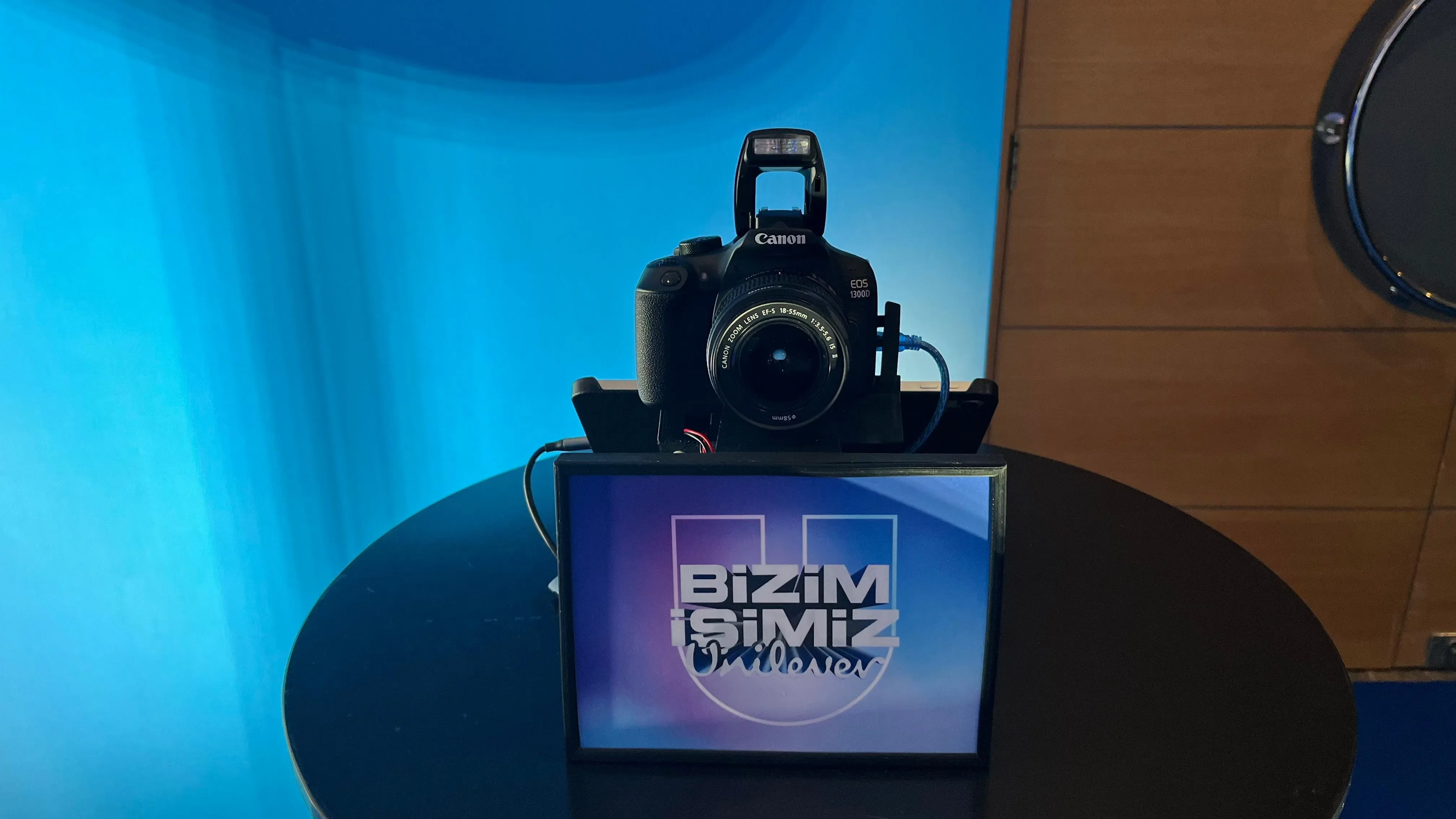
Wkrótce udostępnimy na naszej stronie model stojaka 3D, który pozwala zamontować jednocześnie tablet i aparat DSLR. Dzięki temu modelowi 3D będziesz mógł zastosować własny branding, a także korzystać z większej wygody użytkowania.
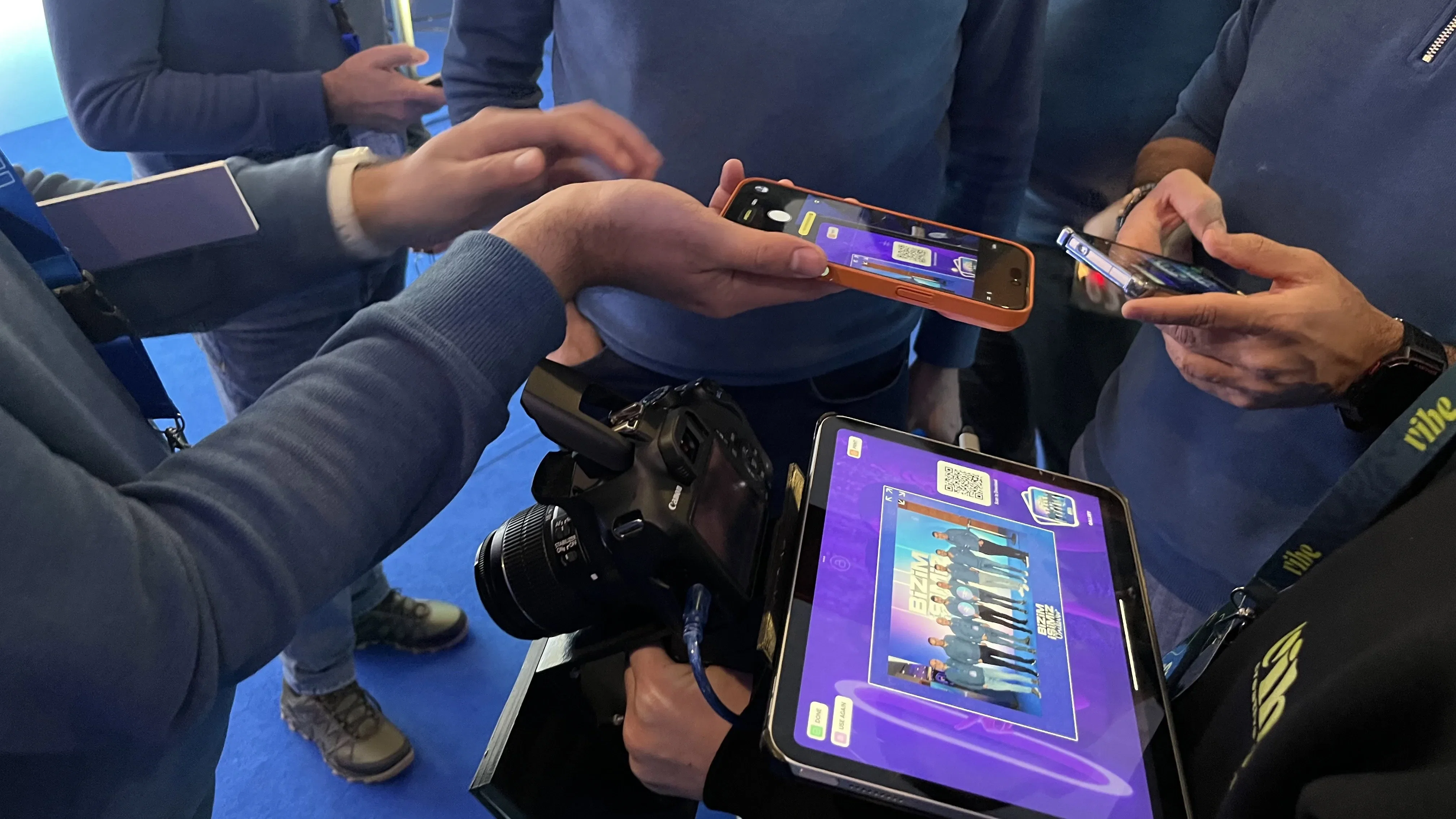
3) Jak działa drukowanie z iPadem
Aby drukować zdjęcia z iPada, wymagany jest komputer. Drukarka jest podłączona do komputera, a nie bezpośrednio do iPada. iPad wysyła polecenia drukowania, podczas gdy samo drukowanie obsługuje komputer.
Konfiguracja drukowania krok po kroku
- Otwórz oprogramowanie V2 na komputerze i wejdź do dowolnego wydarzenia.
- Podłącz drukarkę do komputera i:
- Upewnij się, że sterowniki drukarki są zainstalowane
- Wykonaj wydruk testowy z poziomu oprogramowania
- Na iPadzie otwórz stronę Ustawienia drukarki.
- Dotknij Wybierz drukarkę.
- Drukarka podłączona do komputera pojawi się na liście.
- Wybierz drukarkę. Teraz możesz wysyłać nieograniczoną liczbę zadań drukowania z iPada.
Ważne uwagi
- iPad i komputer nie muszą znajdować się w tym samym wydarzeniu.
- Nie muszą być w tej samej sieci.
- Mogą znajdować się nawet w różnych lokalizacjach lub różnych krajach.
4) Najczęściej zadawane pytania
Czy iPad może drukować samodzielnie?
Nie. iPad może wysyłać polecenia drukowania, ale do zarządzania drukarką wymagany jest komputer.
Drukarka nie pojawia się na iPadzie. Co powinienem zrobić?
- Najpierw potwierdź, że drukarka działa, drukując z komputera
- Upewnij się, że drukarka jest prawidłowo podłączona, a sterowniki są zainstalowane
- Otwórz ponownie stronę Ustawienia drukarki na iPadzie i spróbuj jeszcze raz
Dlaczego nie widzę oryginalnych zdjęć na iPadzie?
To zachowanie jest oczekiwane. W wersji V2 oryginalne (surowe) zdjęcia nie są domyślnie przechowywane. Dostęp do oryginalnych zdjęć jest obecnie dostępny w wersji V1. Obsługa tej funkcji może zostać dodana do wersji V2 w przyszłych aktualizacjach.
5) Wsparcie
Jeśli potrzebujesz pomocy, przekaż naszemu zespołowi wsparcia następujące informacje:
- Model iPada i wersja systemu iOS
- Marka i model aparatu
- System operacyjny komputera (Windows lub Mac)
- Marka i model drukarki
- Krótki film przedstawiający problem
