
Zarządzanie wydarzeniami
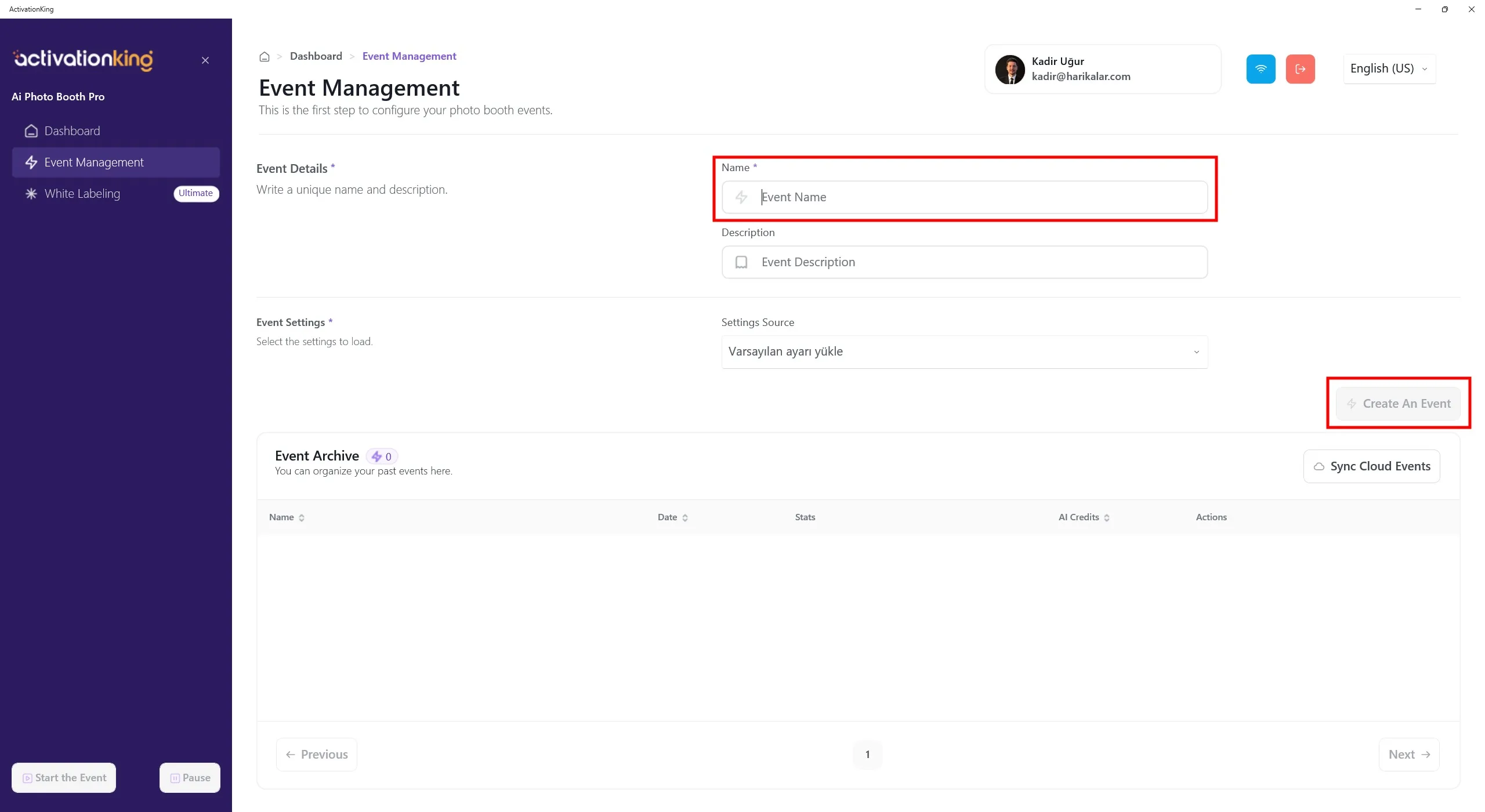
Po zalogowaniu się do oprogramowania należy najpierw utworzyć wydarzenie. Wprowadź nazwę wydarzenia, a następnie kliknij przycisk Create an Event.
Ustawienia wydarzenia
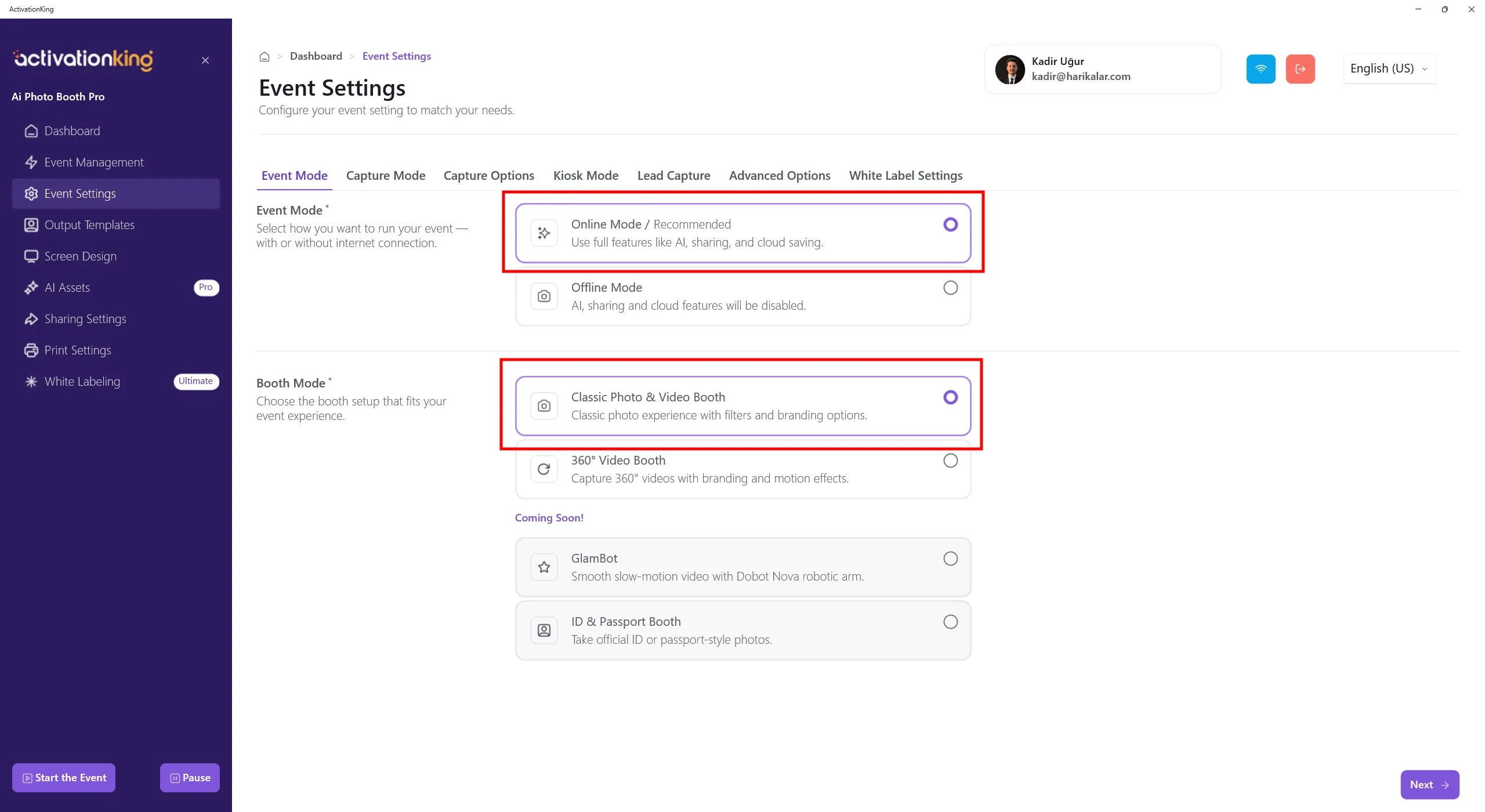
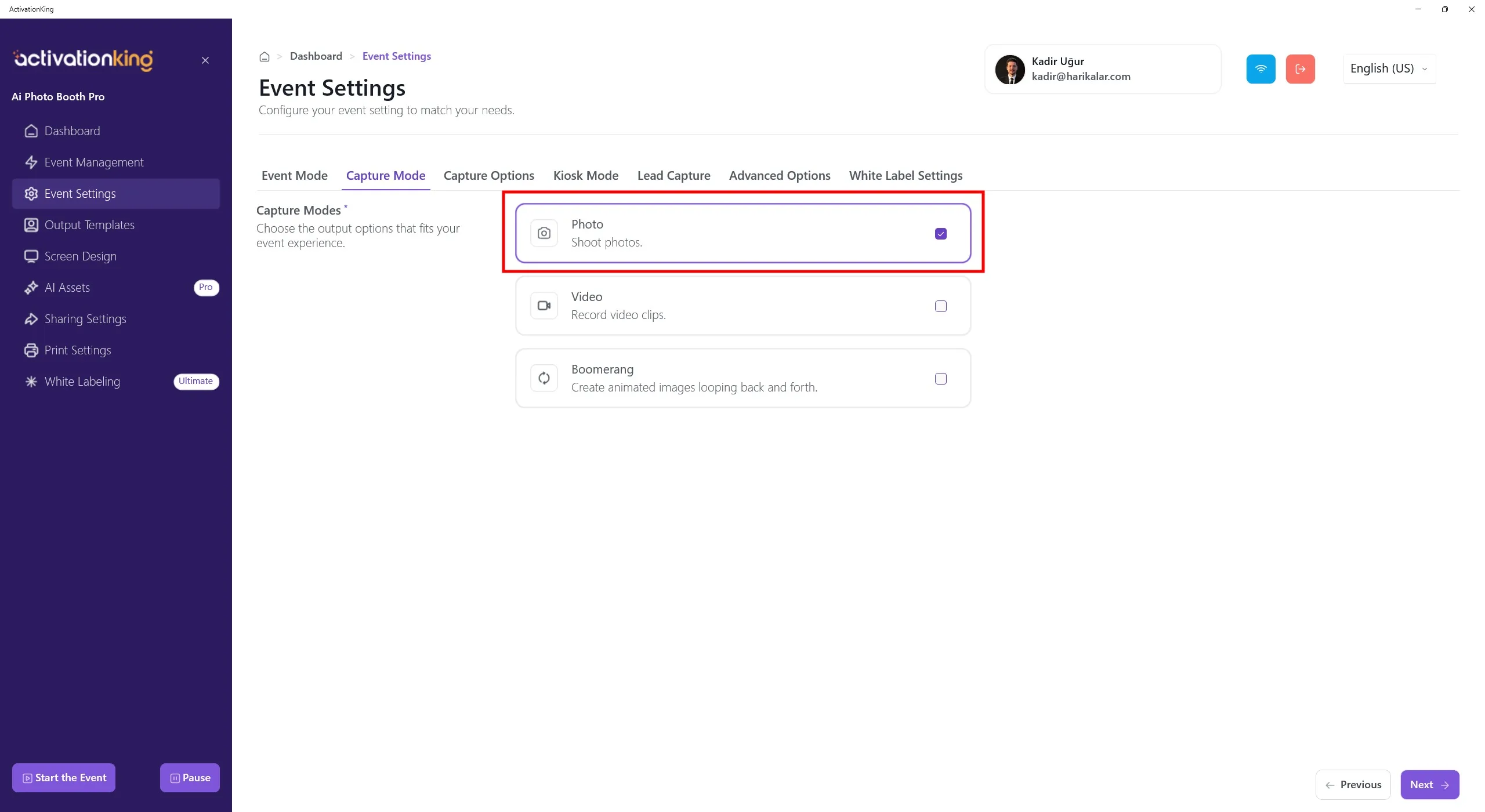
Najpierw wybierz tryb, którego będziesz używać, a następnie przejdź do strony Capture Options.
Opcje przechwytywania
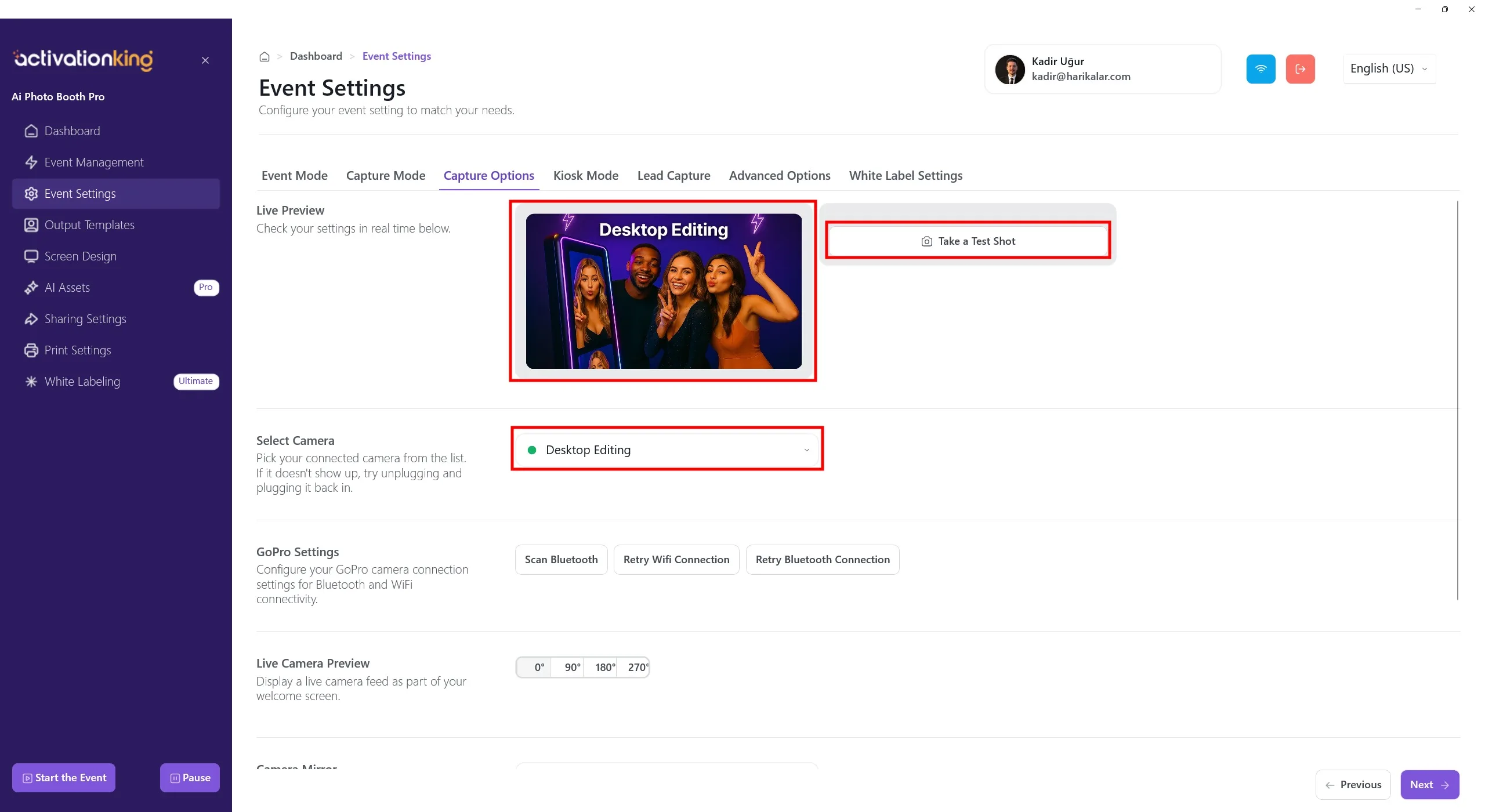
Na tej stronie możesz skonfigurować wszystkie ustawienia kamery. Jeśli w sekcji Select Camera wybierzesz opcję Desktop Editing, możesz pracować z istniejącymi zdjęciami na urządzeniu bez podłączania kamery. W tej samej sekcji możesz również wybrać kamerę podłączoną do urządzenia. Po wybraniu kamery obraz na żywo pojawi się w sekcji Live Preview. Możesz wykonać zdjęcia testowe, aby sprawdzić warunki oświetleniowe i bieżące ustawienia kamery.
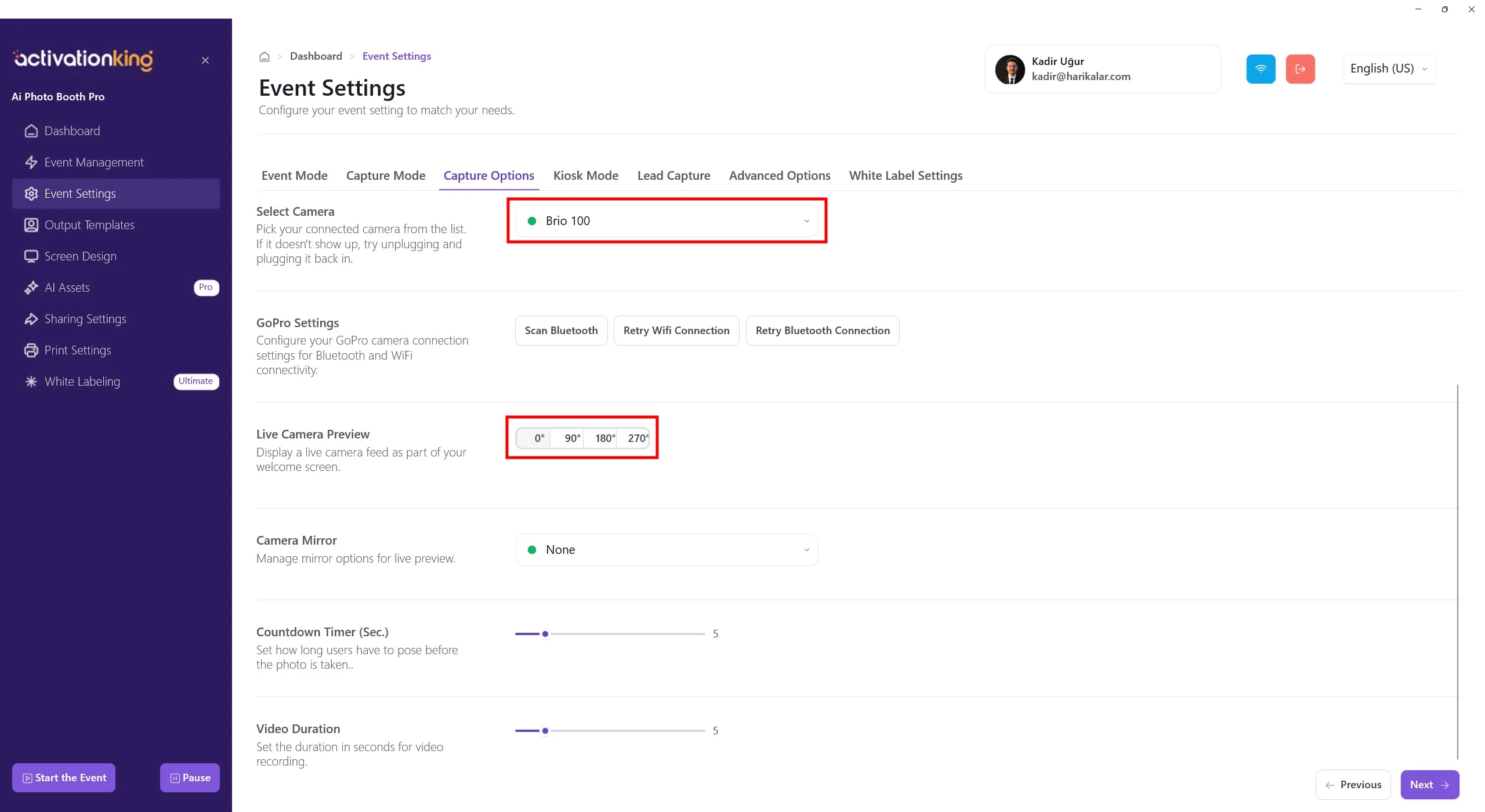
Po przewinięciu do dołu strony możesz dostosować kąt kamery. Możesz również skonfigurować ustawienia mirror kamery oraz ustawić czas odliczania przed wykonaniem zdjęcia.
Szablony wyjściowe
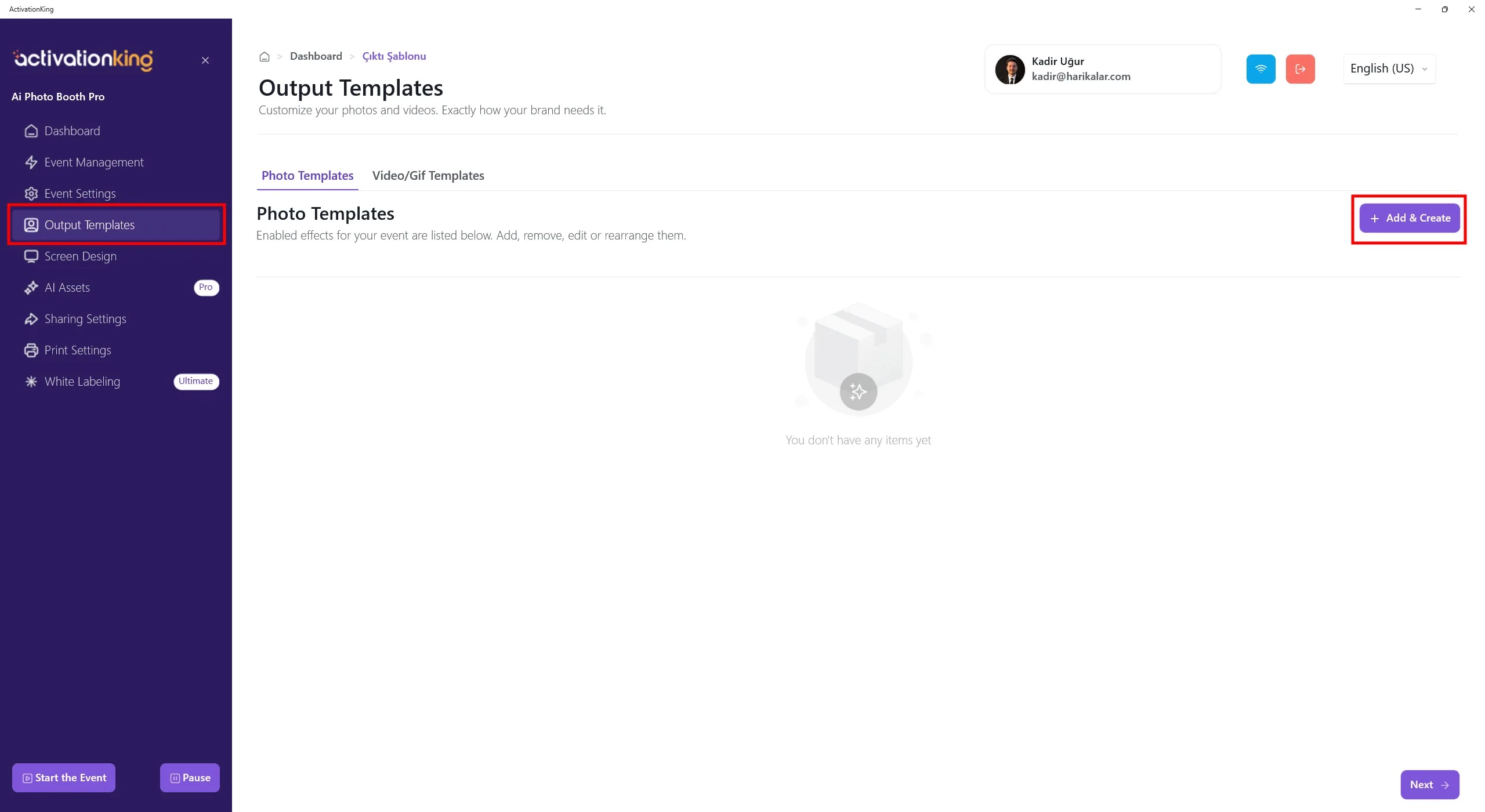
Po otwarciu strony zobaczysz domyślne szablony. Możesz korzystać z tych szablonów, jeśli chcesz, albo usunąć je wszystkie i utworzyć nowy szablon tylko dla potrzebnego trybu.
Posiadanie wielu szablonów w tej sekcji wymaga wybrania szablonu przed wykonaniem zdjęcia. Jeśli nie używasz wielu trybów AI ani wielu ramek/szablonów, nie jest to konieczne. W każdej chwili możesz usunąć wszystkie szablony i szybko je przywrócić.
Aby utworzyć szablon dla AI Motion, kliknij przycisk +Add & Create.
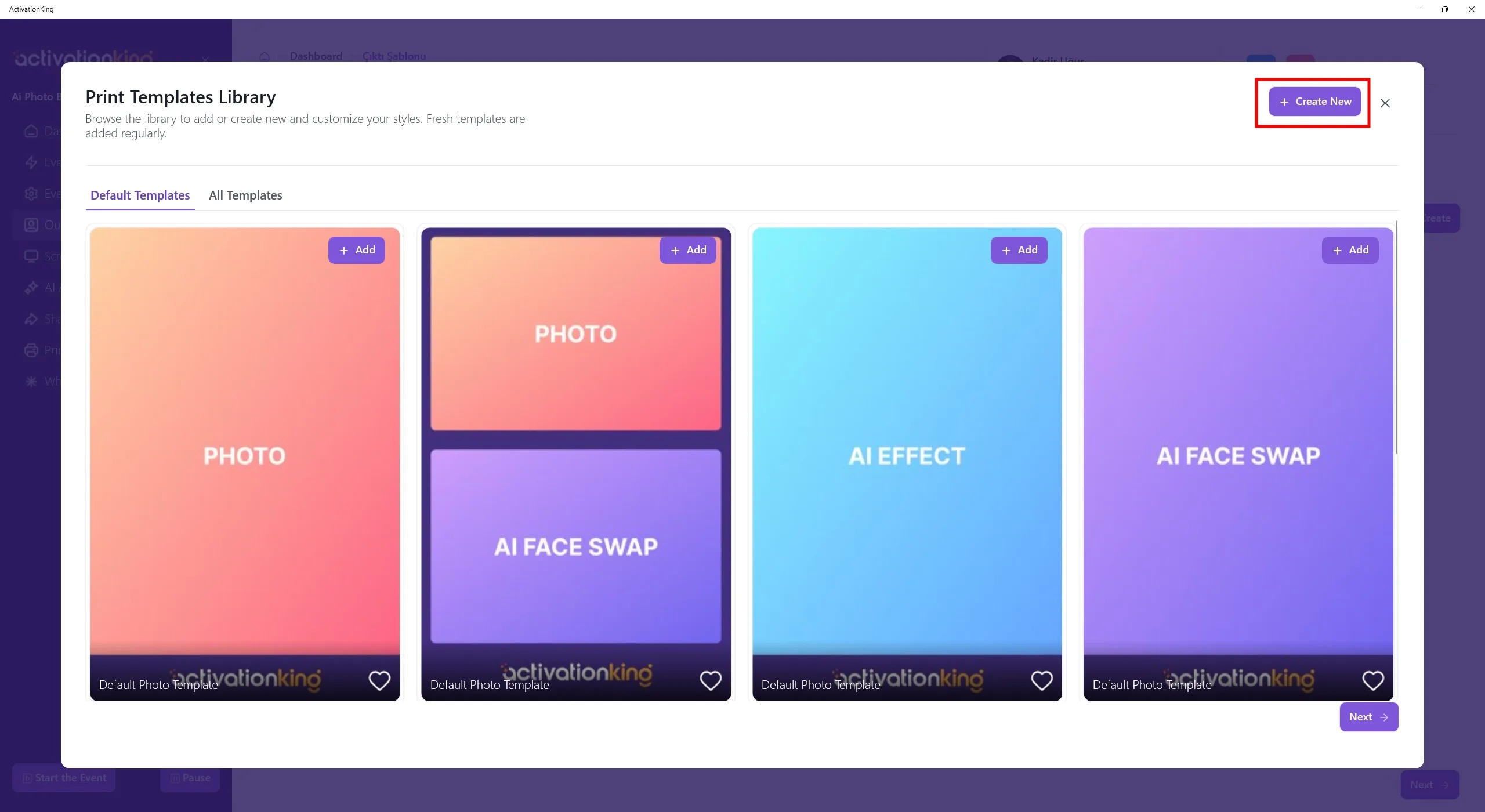
Nawet jeśli usuniesz szablony, możesz szybko dodać je ponownie w tej sekcji. Na razie kliknij przycisk Create New.
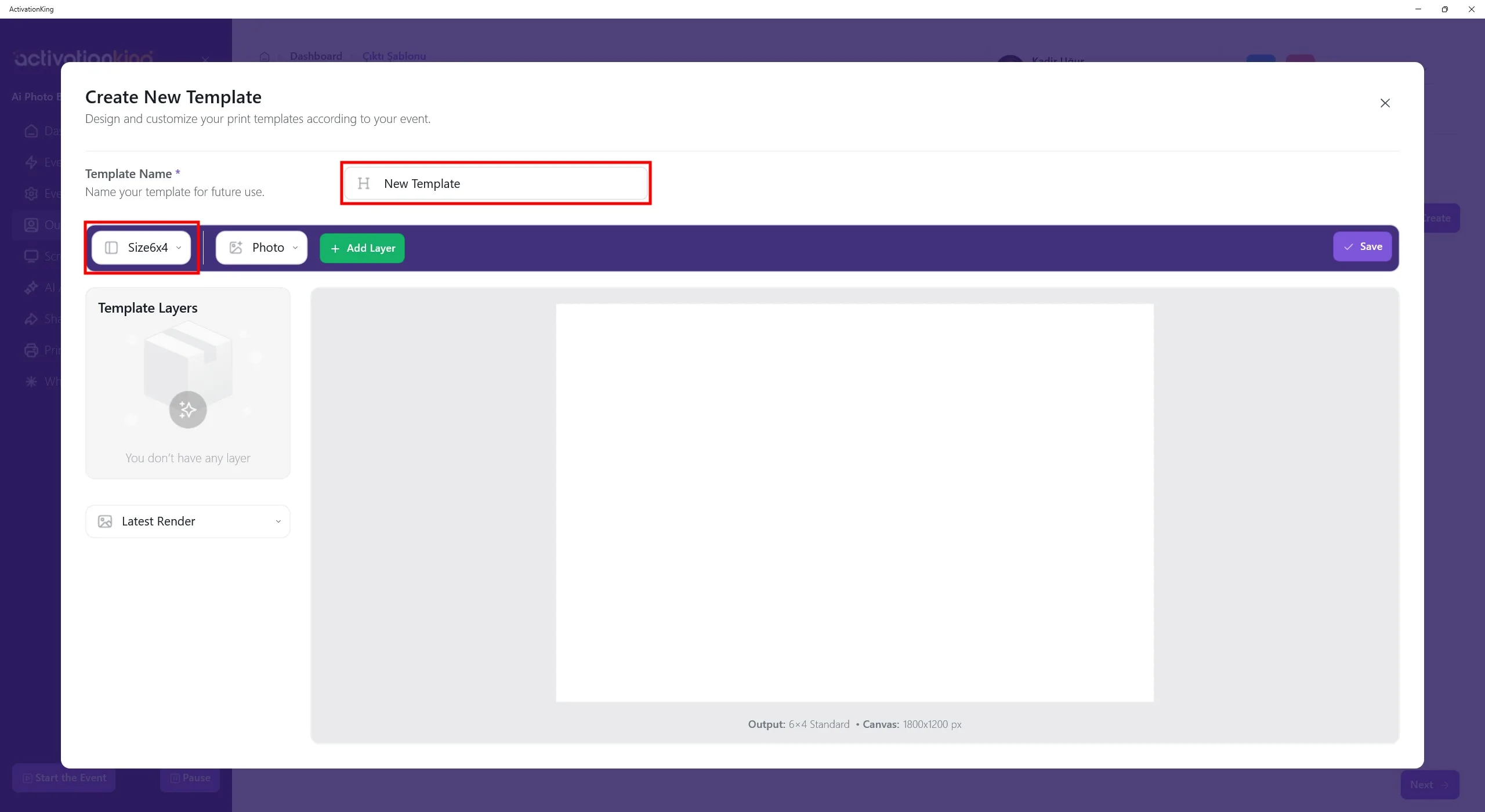
Na otwartej stronie możesz nazwać swoje szablony, jeśli planujesz używać więcej niż jednego. Jeśli będziesz używać tylko jednego szablonu, nie jest to konieczne. Dostosuj rozmiar szablonu w sekcji w lewym górnym rogu.
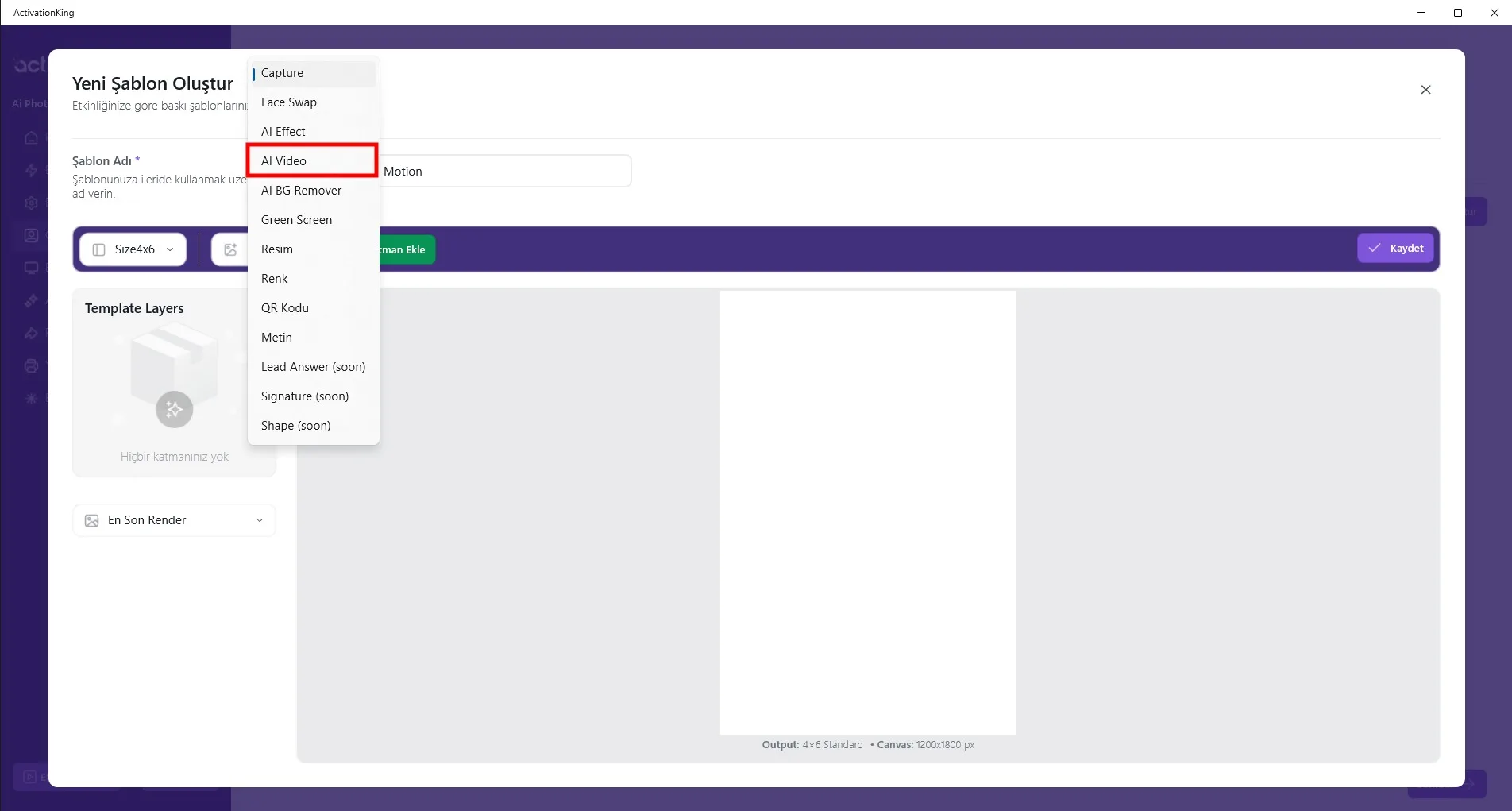
Kliknij przycisk obok pola rozmiaru, aby wyświetlić opcje trybów. Wybierz AI Video, a następnie kliknij przycisk Add Layer.
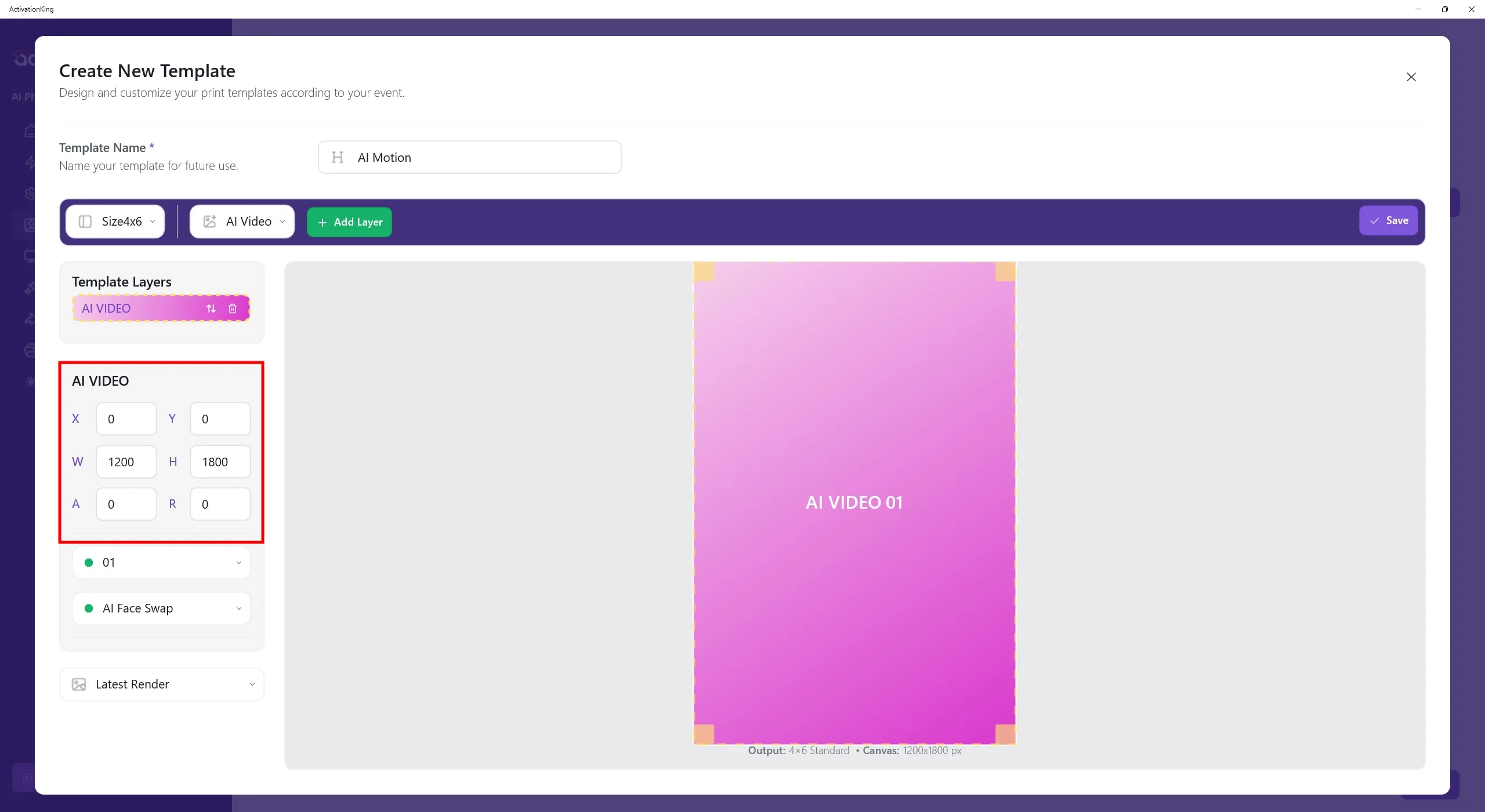
Gdy warstwa pojawi się na ekranie, dostosuj jej rozmiar i wymiary.
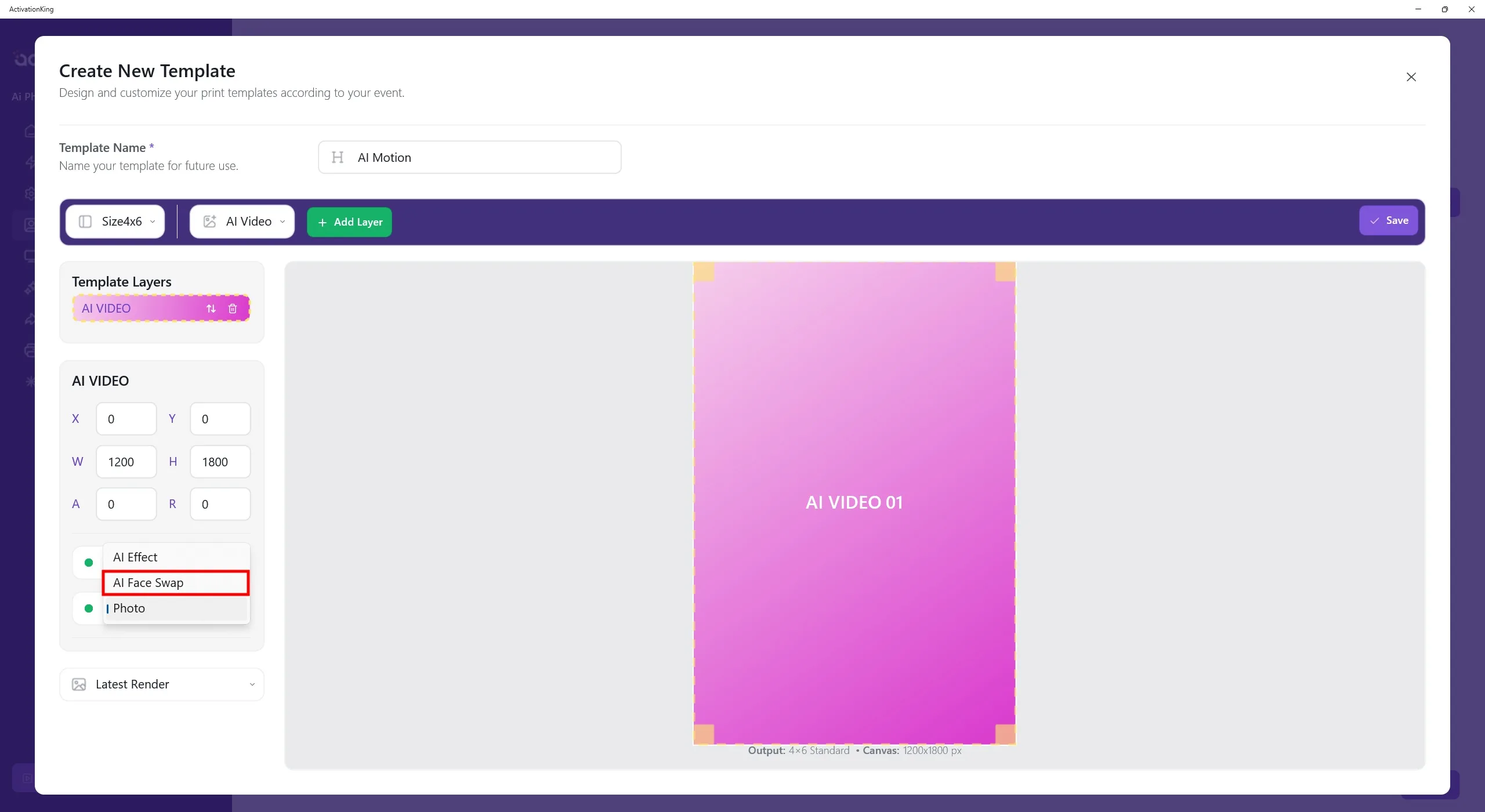
W polu poniżej sekcji ustalania rozmiaru wybierz wyjście trybu AI, które chcesz przekonwertować na AI Motion.
Jeśli chcesz zastosować ruch do więcej niż jednego trybu AI, musisz utworzyć osobny szablon dla każdego trybu.
Po skonfigurowaniu wszystkich ustawień kliknij przycisk Save.
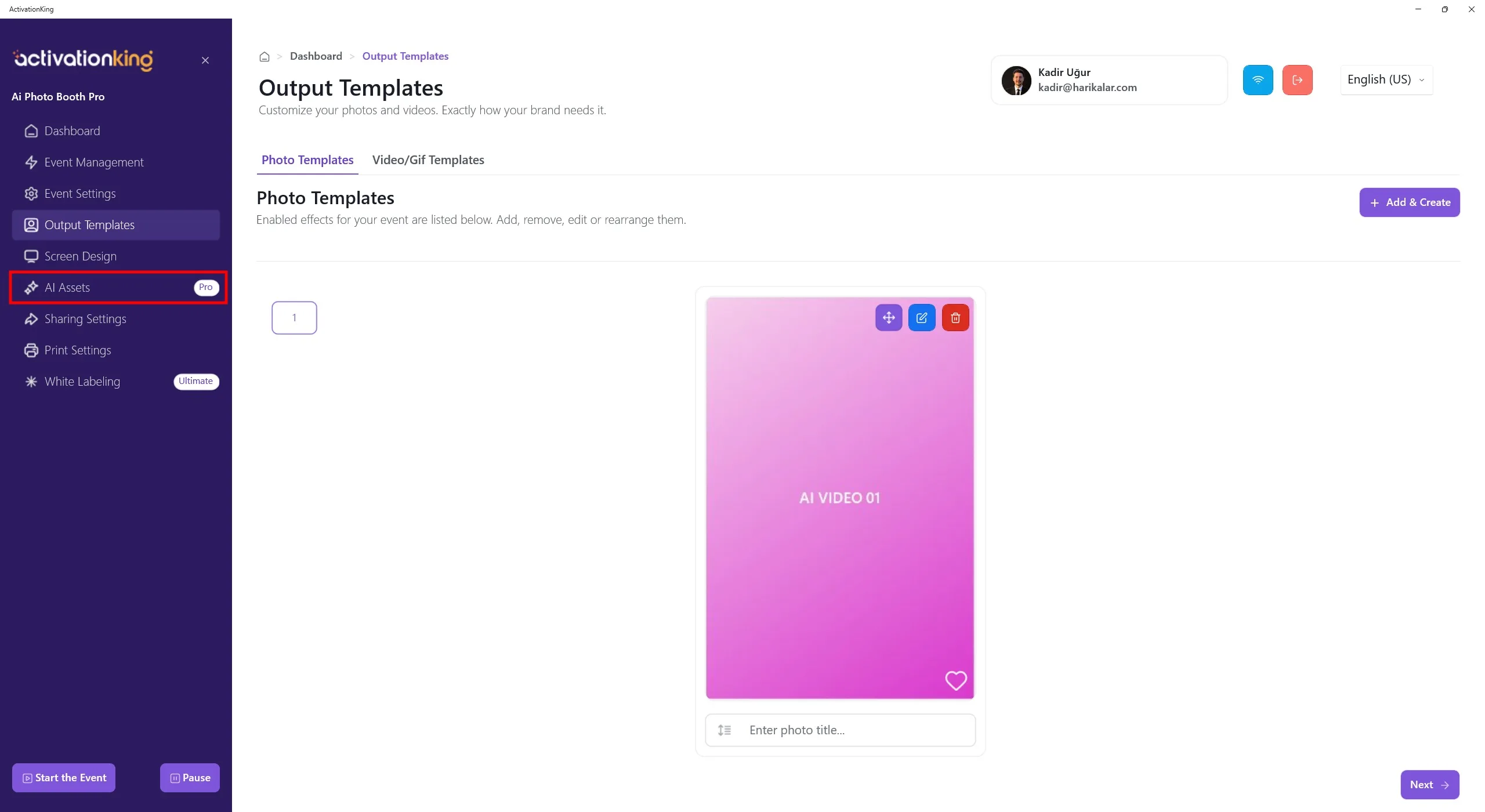
Otwórz stronę AI Asset.
AI Assets
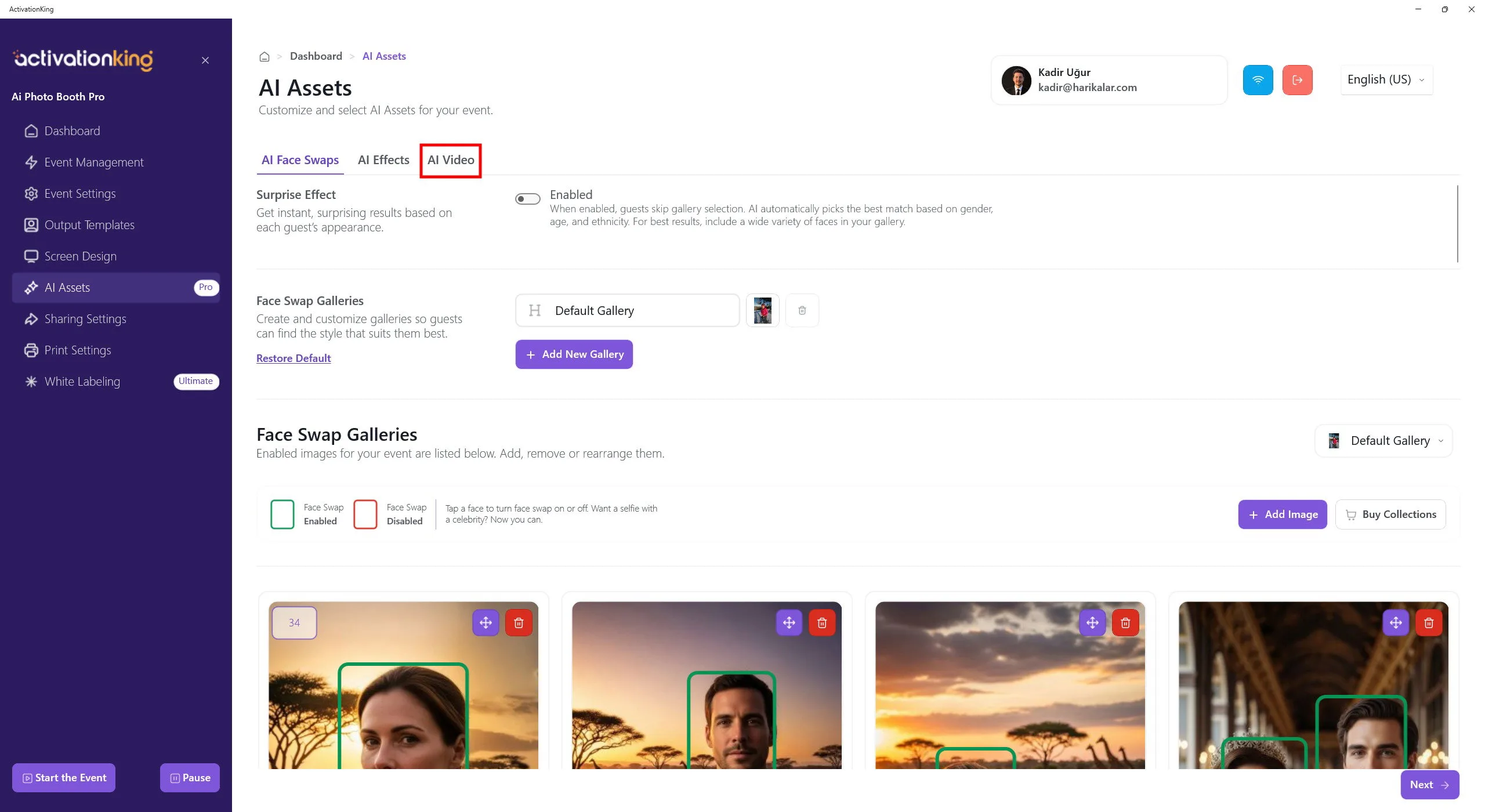
Na otwartej stronie przejdź do karty AI Video.
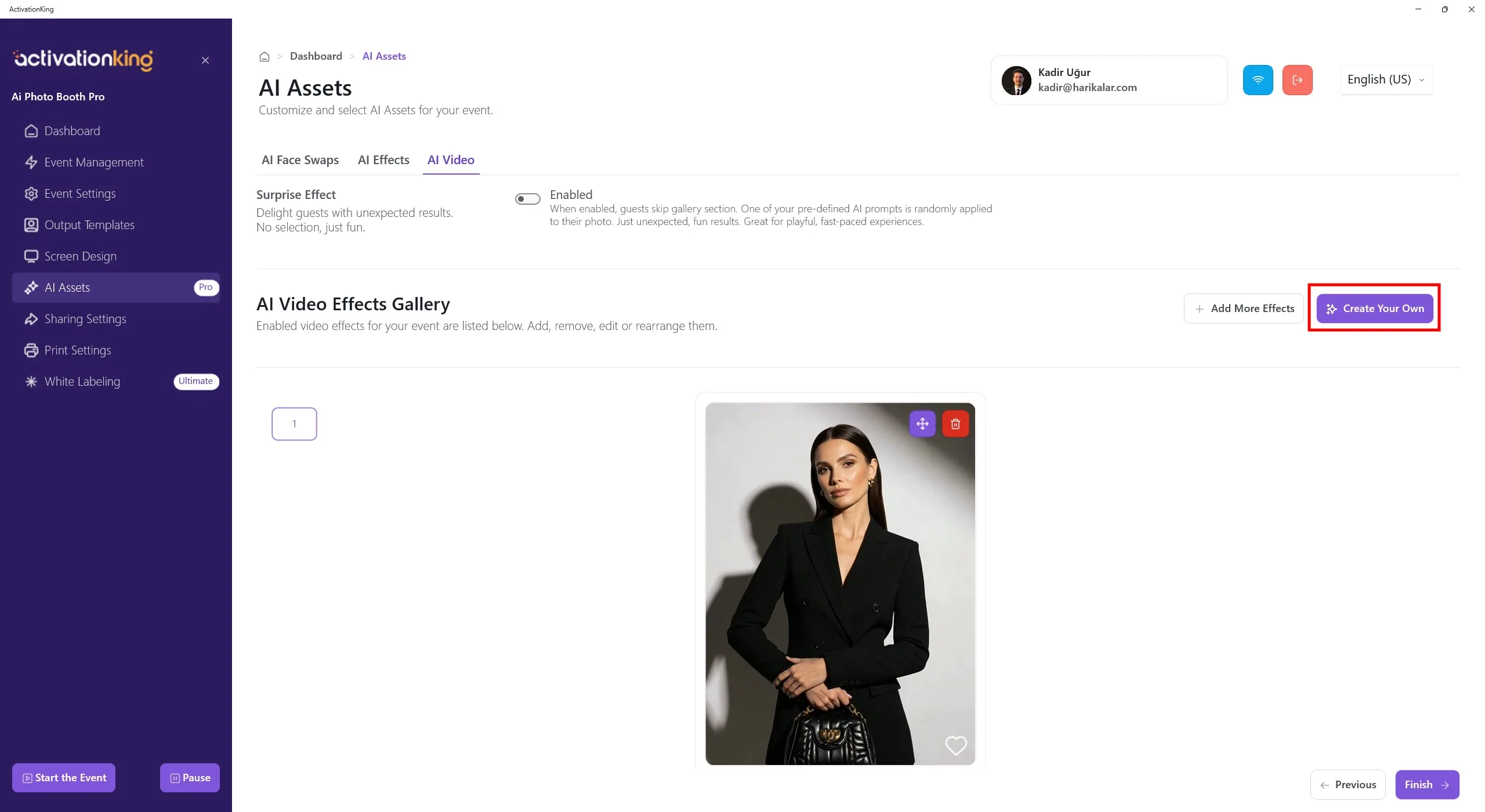
Aby utworzyć własny efekt, kliknij przycisk Create Your Own.
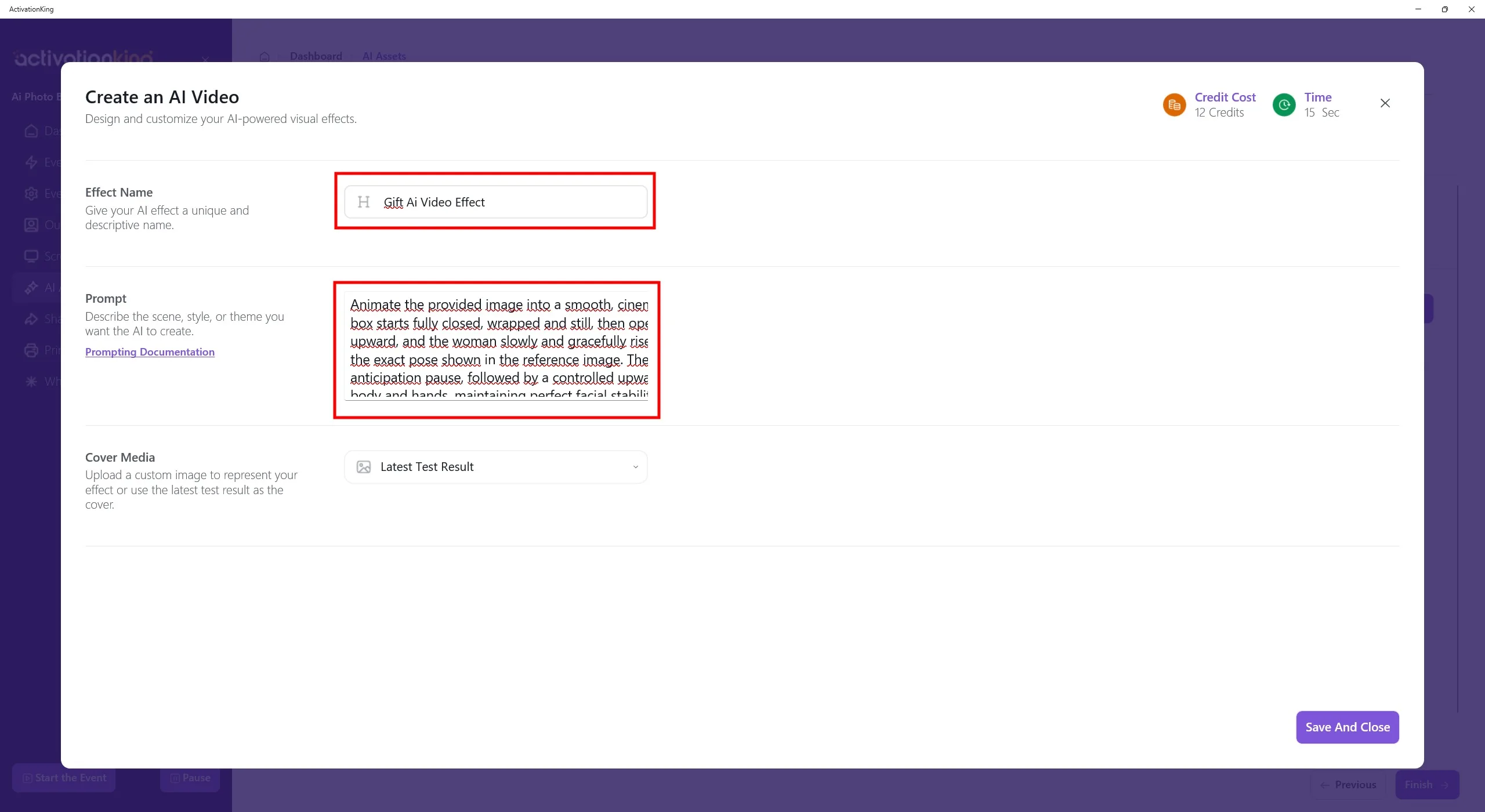
Na otwartej stronie wprowadź nazwę efektu i wpisz swój prompt w polu Prompt. Przy tworzeniu promptu możesz skorzystać z pomocy ChatGPT. Upewnij się, że pisane prompty są zgodne z Twoim zdjęciem.
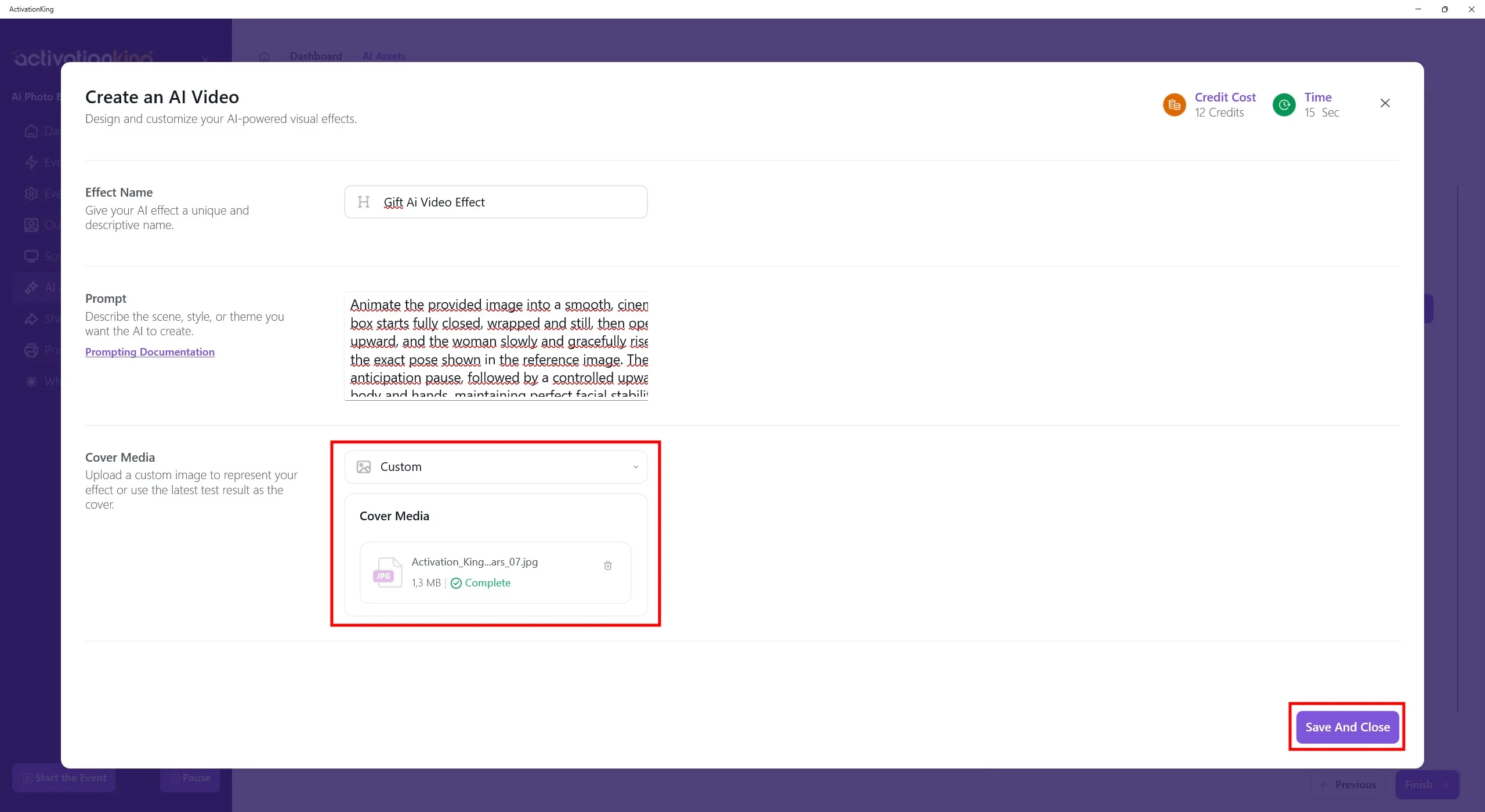
W tej sekcji możesz dodać przykładowy obraz lub film.
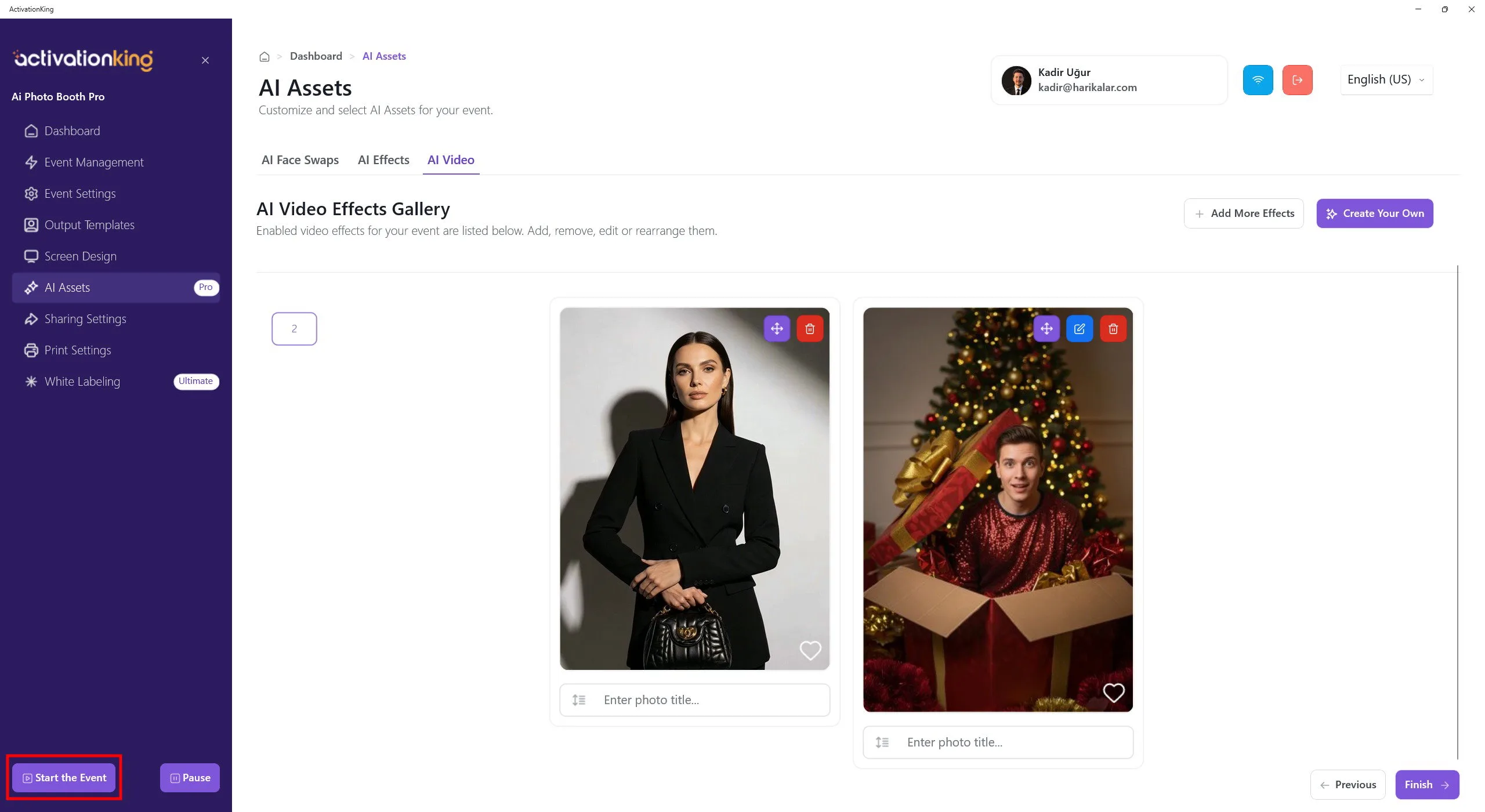
Po zakończeniu kliknij przycisk Save and Close, a następnie kliknij przycisk Start the Event znajdujący się w lewym dolnym rogu.
Rozpoczęcie wydarzenia
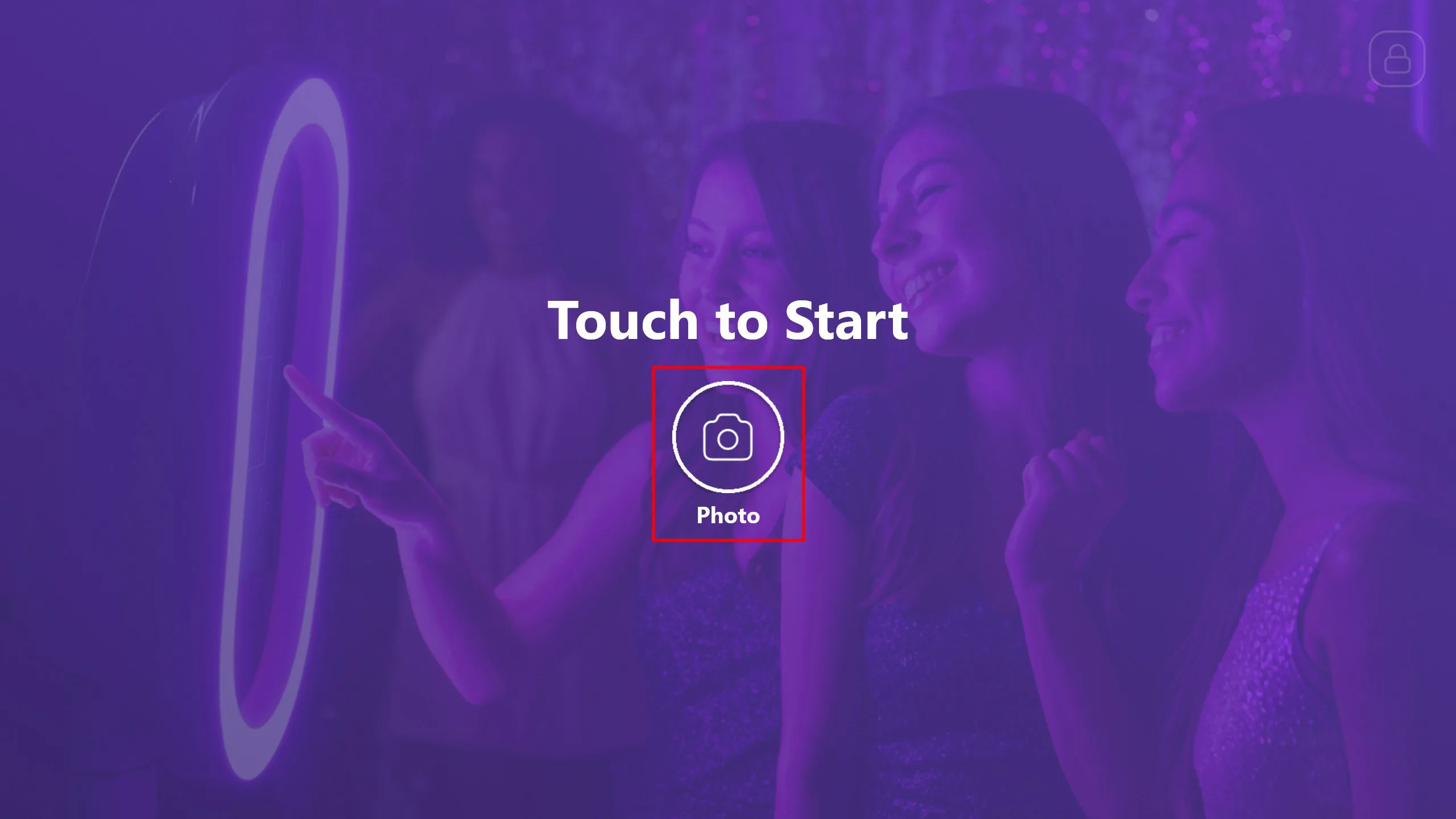
Ten ekran możesz dostosować w oprogramowaniu według uznania. Kliknij przycisk Photo.
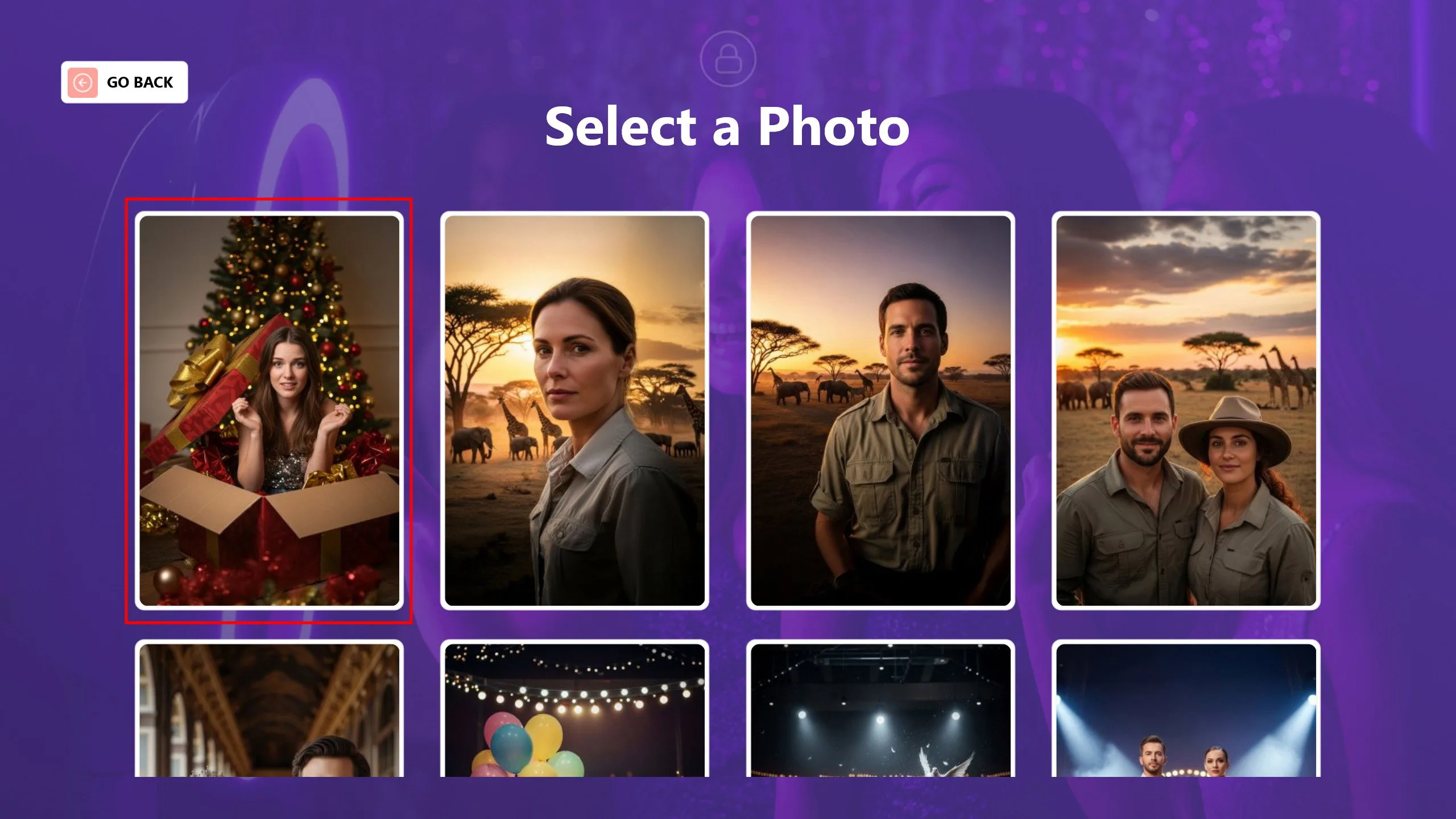
Najpierw wybierz zdjęcie, do którego chcesz zastosować face swap.
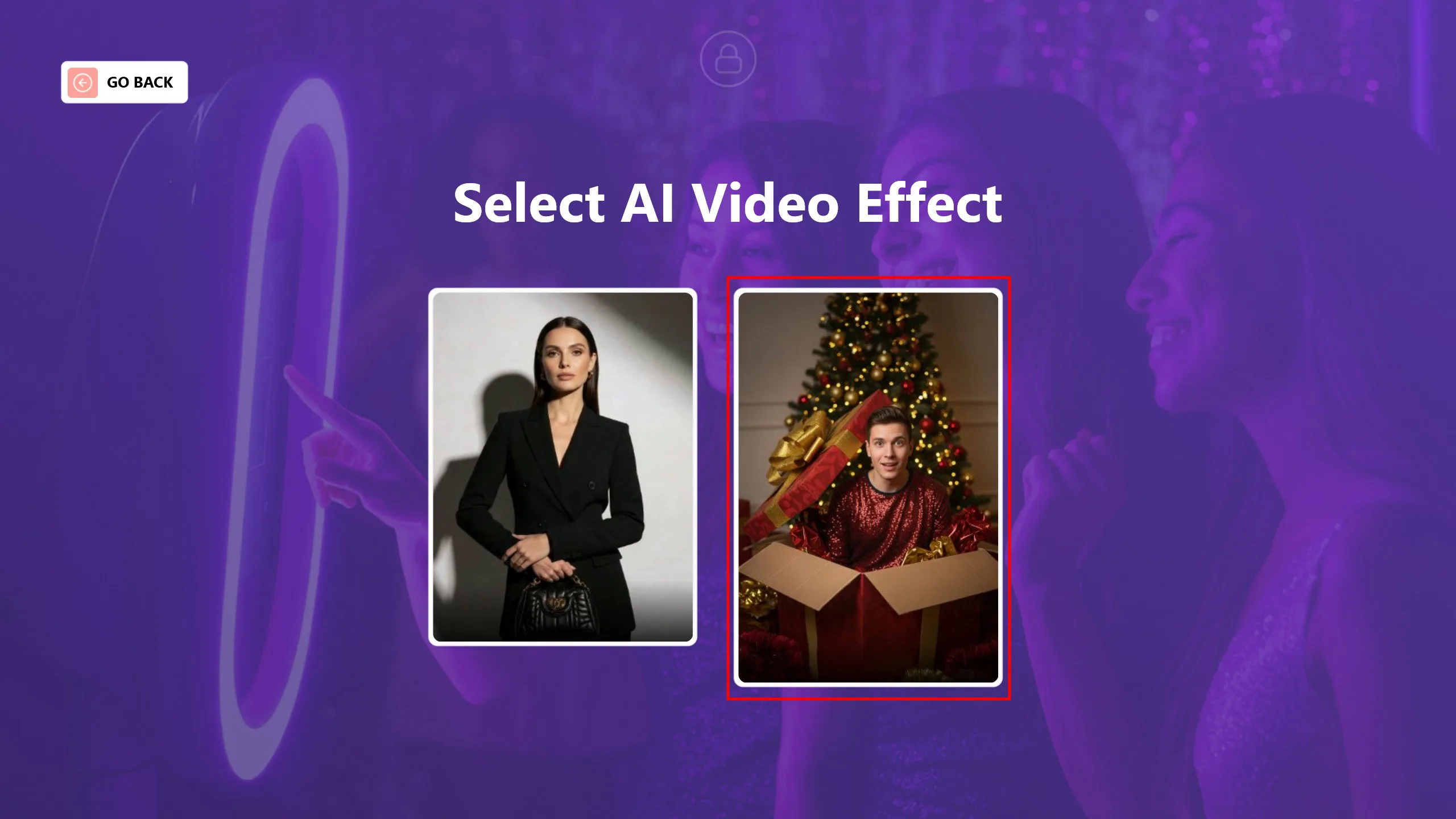
Następnie wybierz efekt, którego chcesz użyć na wybranym zdjęciu.
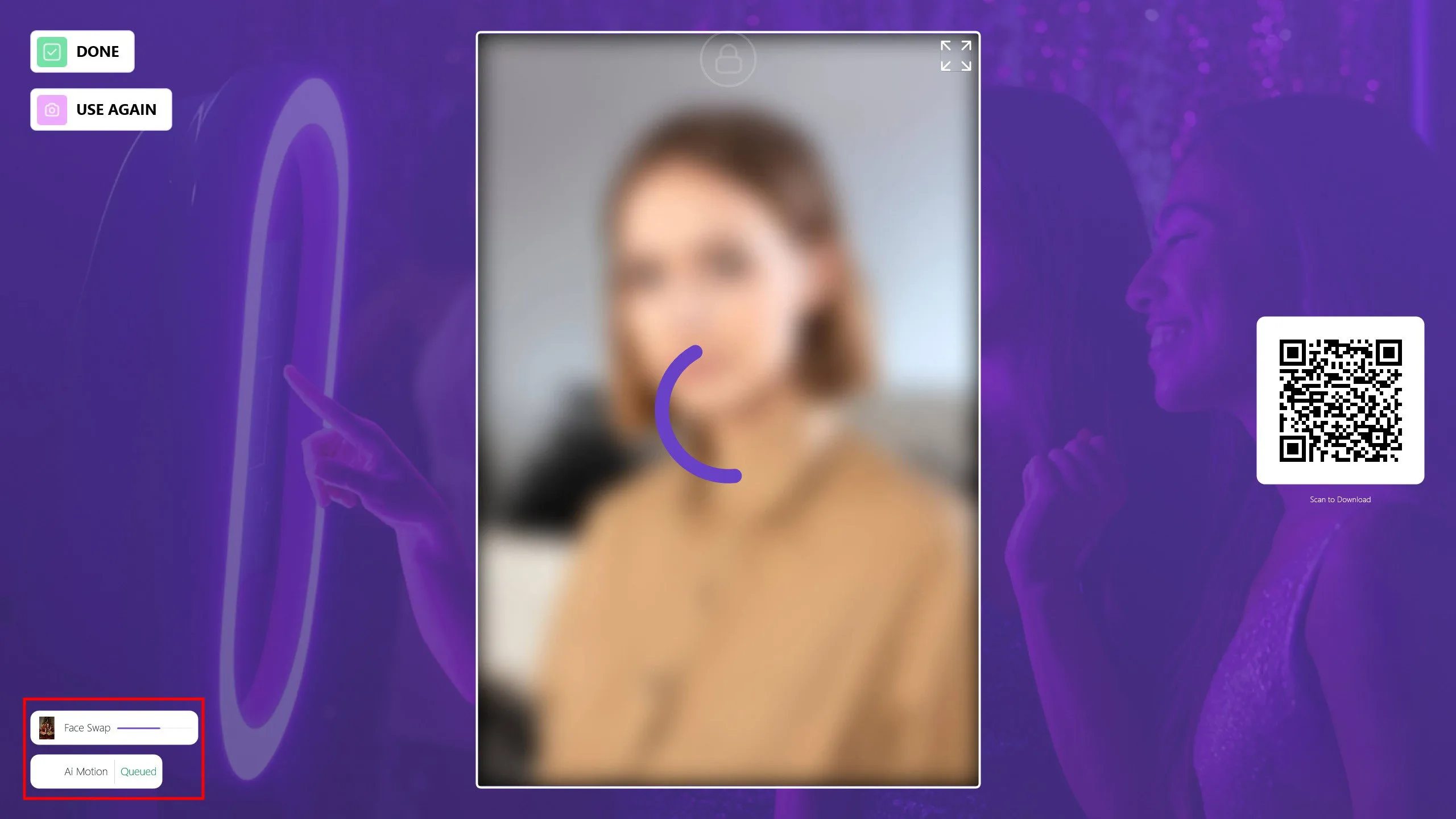
Po wybraniu efektu zdjęcie rozpocznie przetwarzanie. Postęp możesz śledzić w sekcji w lewym dolnym rogu.
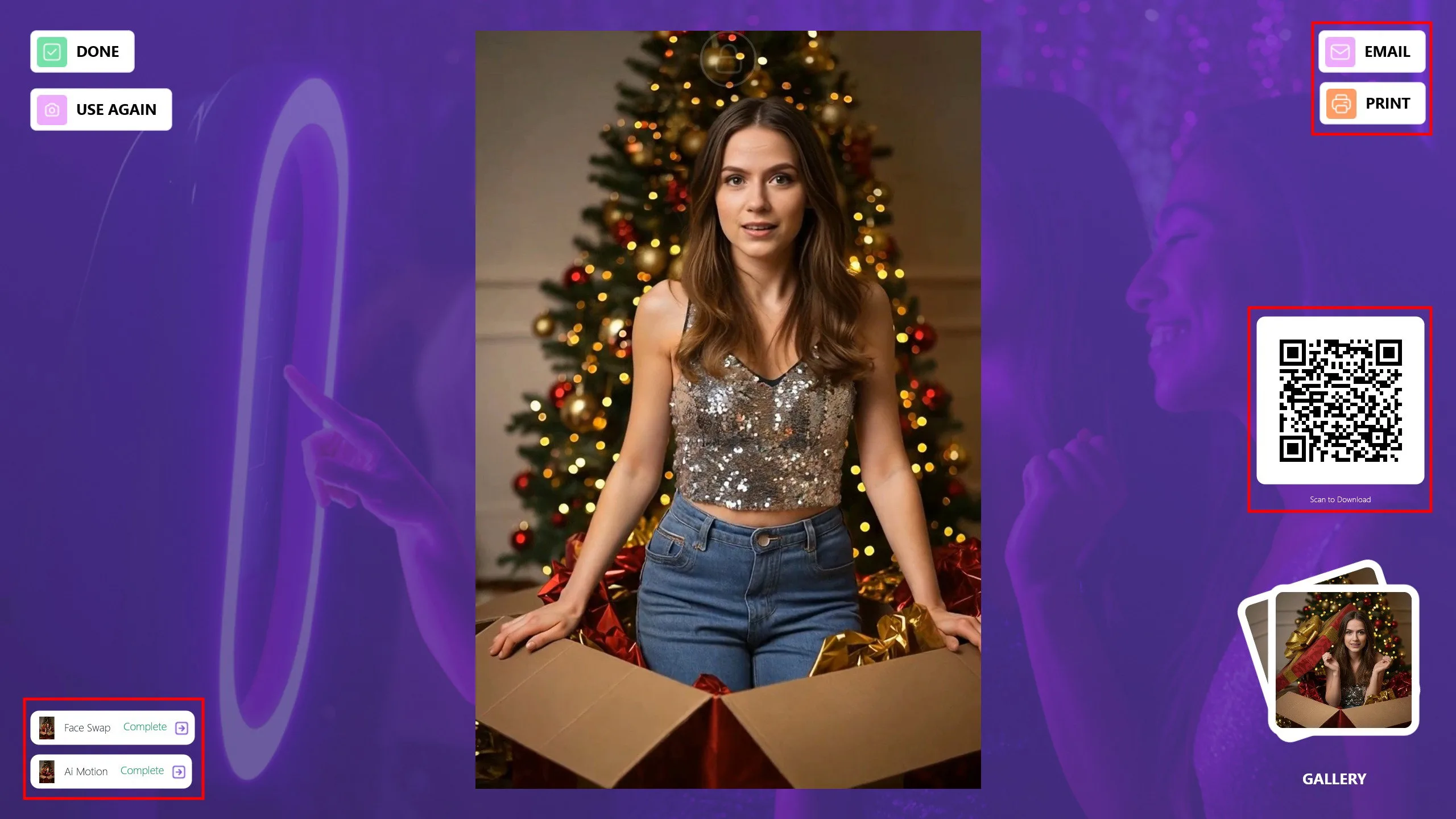
Ten film możesz udostępnić gościom przez Email, Print lub kod QR. Jeśli chcesz zastosować dodatkowe efekty do tego samego zdjęcia, kliknij przycisk Use Again, aby użyć go ponownie. Kliknij przycisk Done, aby wrócić do ekranu głównego i przygotować się na kolejnego gościa.
Dodatkowe filmy AI Motion wygenerowane przy użyciu domyślnych obrazów face swap możesz obejrzeć pod poniższymi linkami.
https://v2.activationshare.com/m/695a66032d153ea8570ead00
https://v2.activationshare.com/m/695a64972d153ea8570eacfb
Możliwe błędy w trybie AI Motion
1) Niejasne lub niewystarczające prompty ruchu
Jeśli prompt ruchu nie jest jasny, AI może nie zrozumieć poprawnie, jaki ruch należy zastosować. Może to skutkować brakiem ruchu, bardzo subtelnym ruchem lub nieoczekiwanymi animacjami.
2) Niedopasowanie między zawartością wizualną a promptem ruchu
Zdefiniowanie bardzo dynamicznych lub agresywnych ruchów dla statycznego lub spokojnego obrazu może sprawić, że animacja będzie wyglądać nienaturalnie, łamliwie lub sztucznie.
3) Zbyt złożone lub sprzeczne prompty ruchu
Umieszczanie sprzecznych opisów ruchu w tym samym prompcie (na przykład jednocześnie "subtelny" i "szybki ruch") może spowodować, że system AI Motion wygeneruje niespójne lub niestabilne wyniki.
4) Wiele żądań ruchu na jednym obrazie
Żądanie wielu rodzajów ruchu jednocześnie, takich jak ruch twarzy, ruch ciała, ruch tła i ruch kamery, może spowodować, że ruchy będą się nakładać, kolidować lub w ogóle nie zostaną zastosowane.
5) Niedopasowanie między czasem trwania ruchu a typem ruchu
Żądanie długich lub złożonych ruchów w krótkim czasie trwania ruchu może sprawić, że animacja będzie wyglądać niekompletnie lub bez sensu.
