
Zarządzanie wydarzeniami
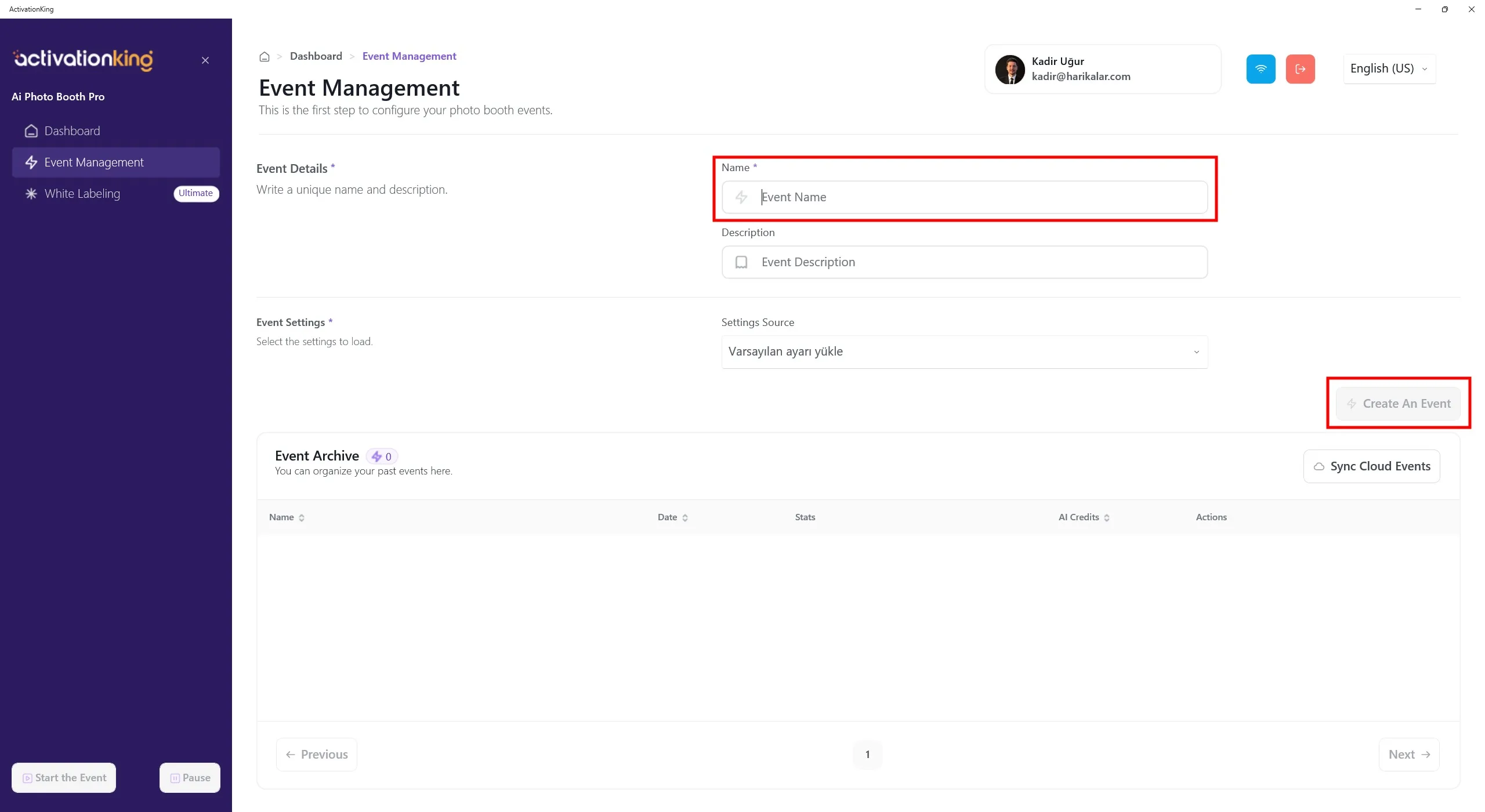
Po zalogowaniu się do oprogramowania należy najpierw utworzyć wydarzenie. Wprowadź nazwę wydarzenia, a następnie kliknij przycisk Create an Event.
Ustawienia wydarzenia
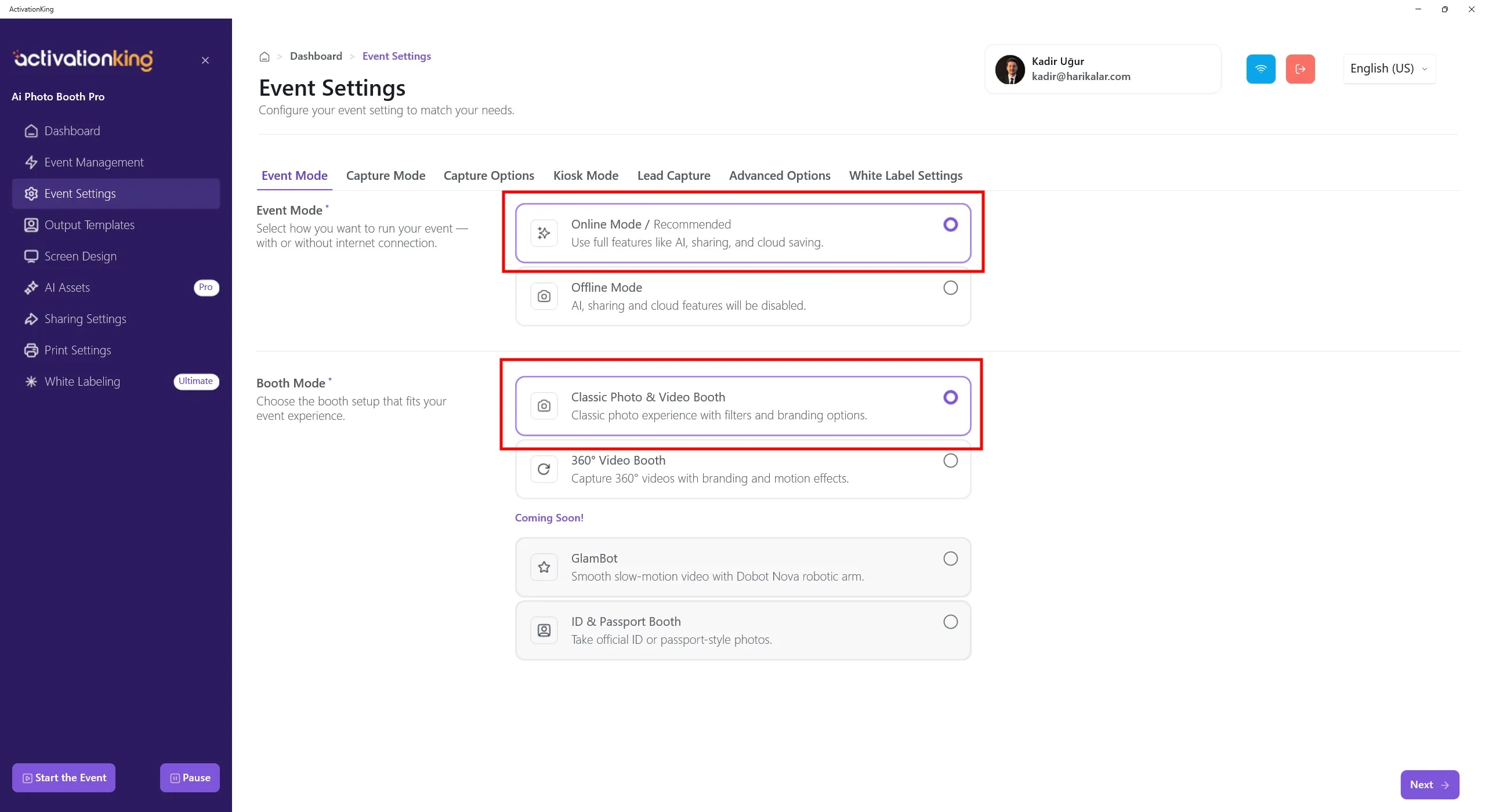
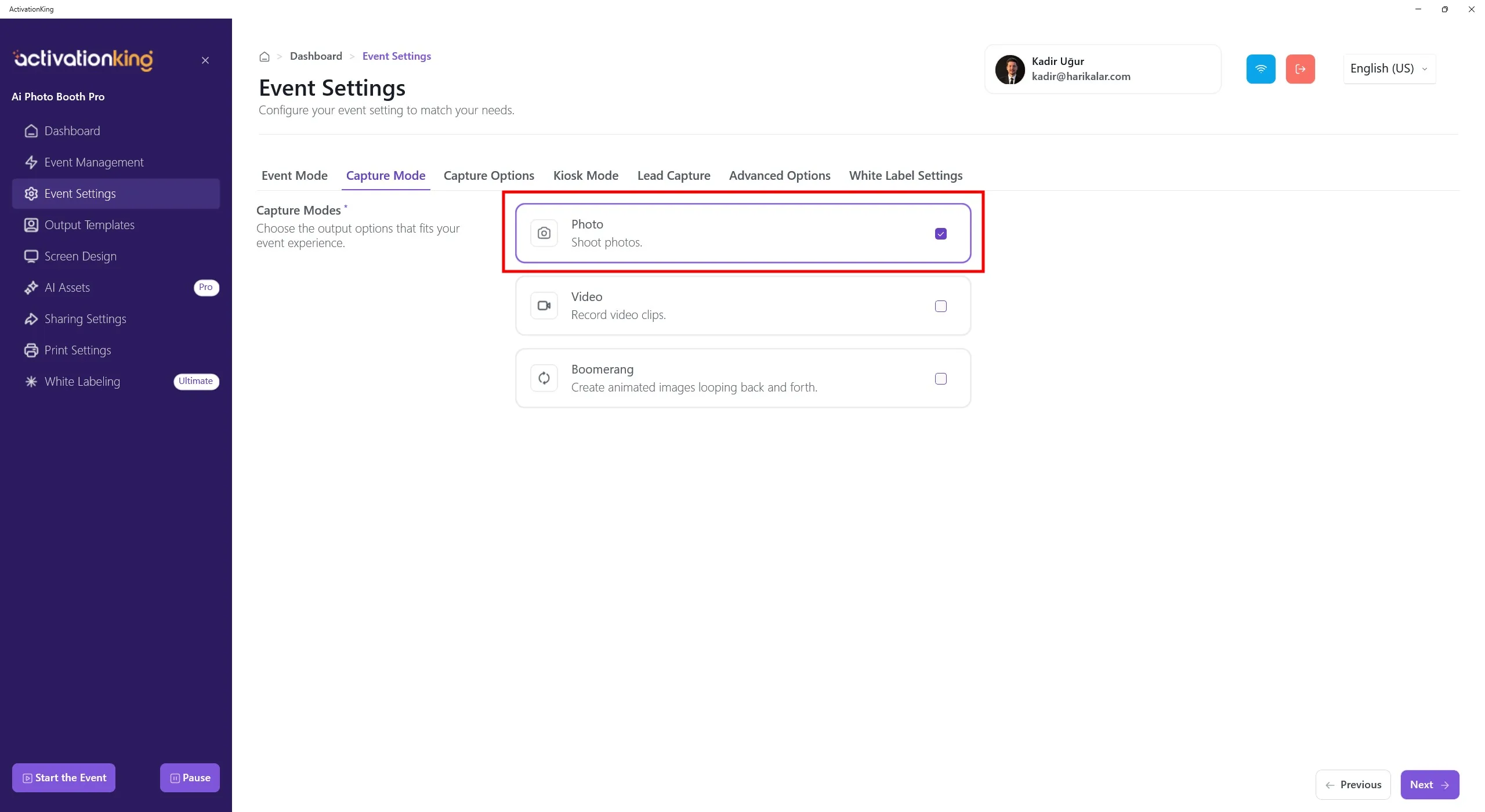
Najpierw wybierz tryb, którego będziesz używać, a następnie przejdź do strony Capture Options.
Opcje przechwytywania
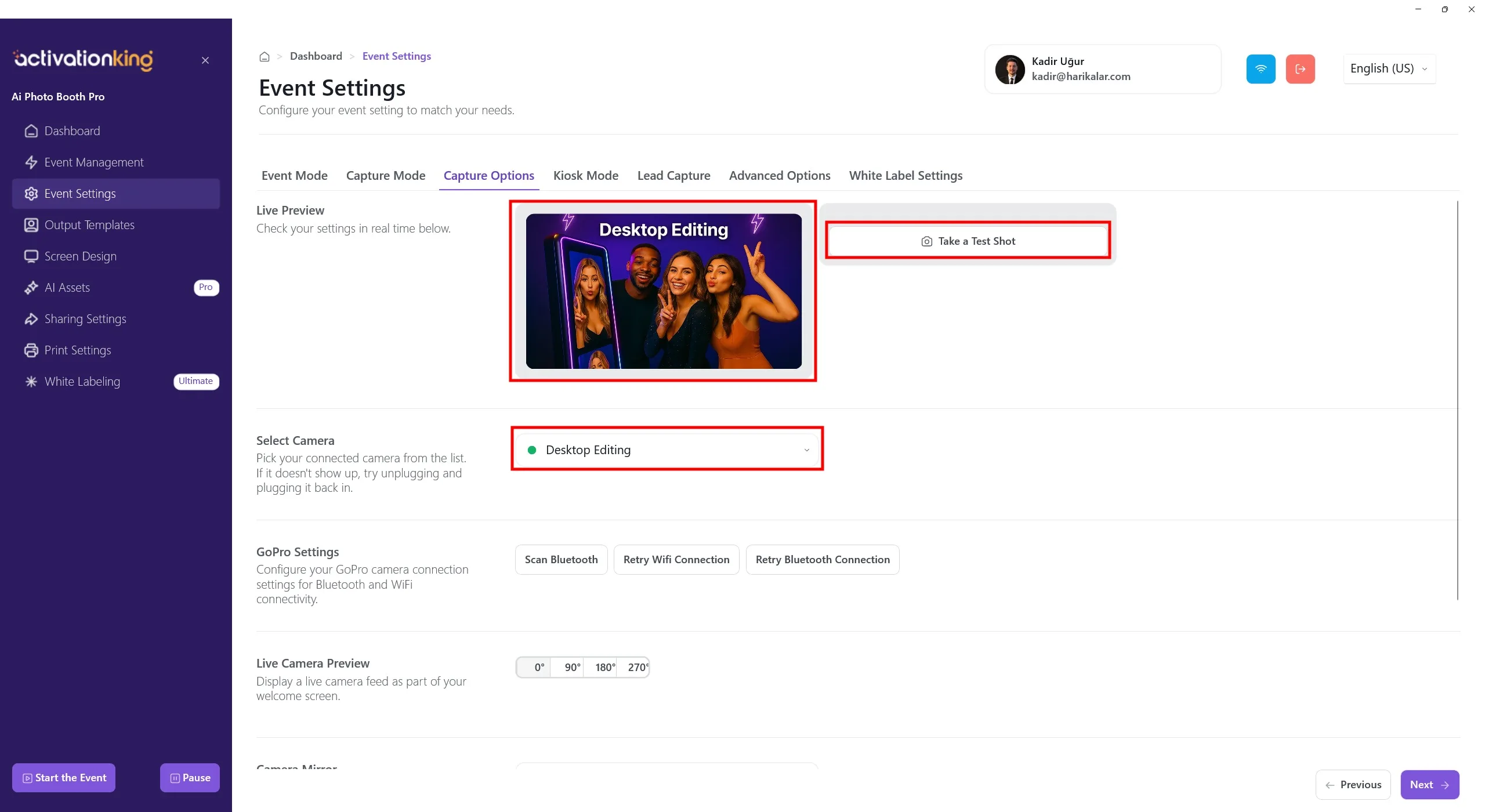
Na tej stronie możesz skonfigurować wszystkie ustawienia kamery. Jeśli w sekcji Select Camera wybierzesz opcję Desktop Editing, możesz pracować z istniejącymi zdjęciami na urządzeniu bez podłączania kamery. W tej samej sekcji możesz również wybrać kamerę podłączoną do urządzenia. Po wybraniu kamery obraz na żywo pojawi się w sekcji Live Preview. Możesz wykonać zdjęcia testowe, aby sprawdzić warunki oświetleniowe i bieżące ustawienia kamery.
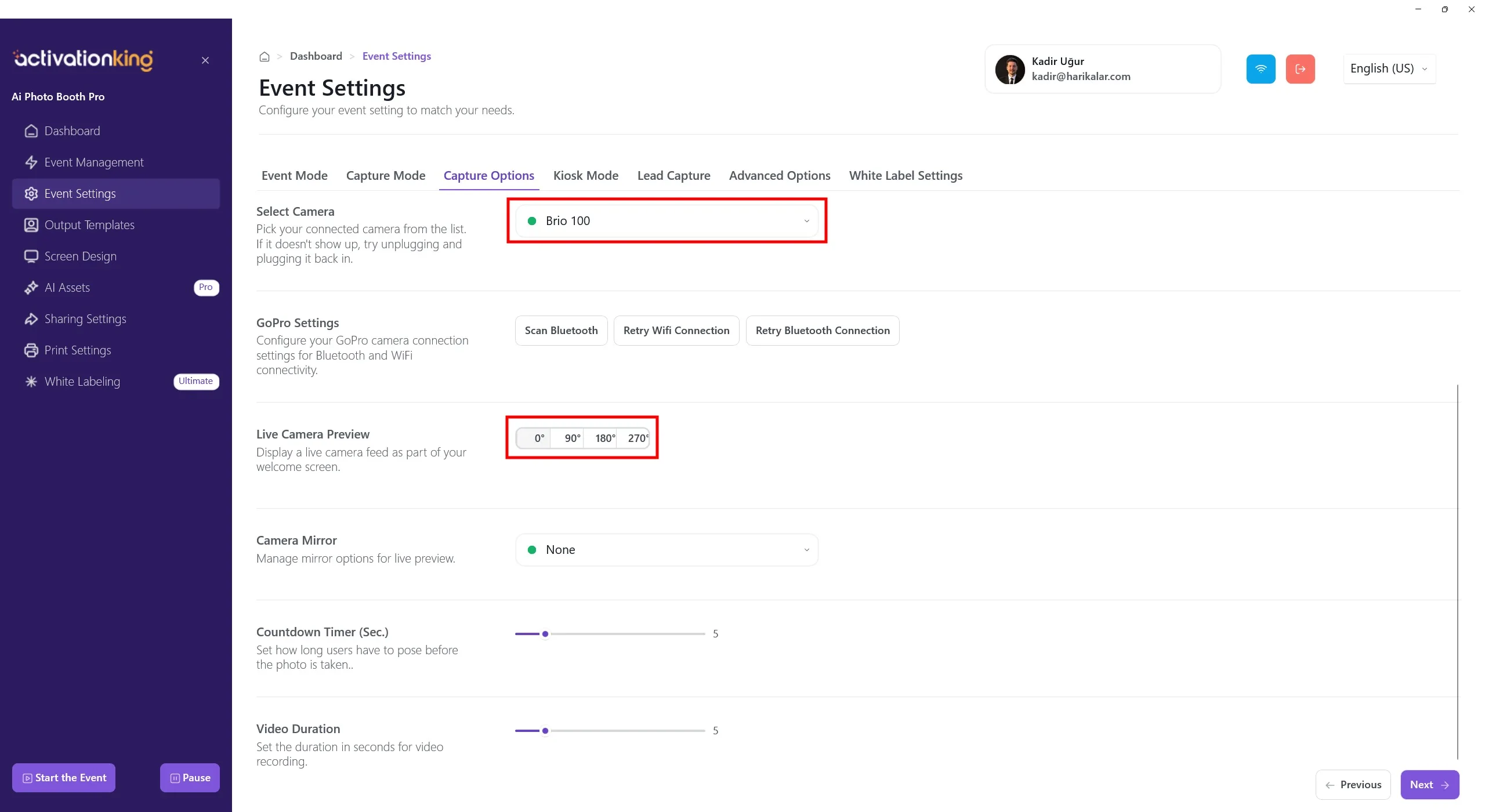
Po przewinięciu do dołu strony możesz dostosować kąt kamery. Możesz również skonfigurować ustawienia mirror kamery oraz ustawić czas odliczania przed wykonaniem zdjęcia.
Szablony wyjściowe
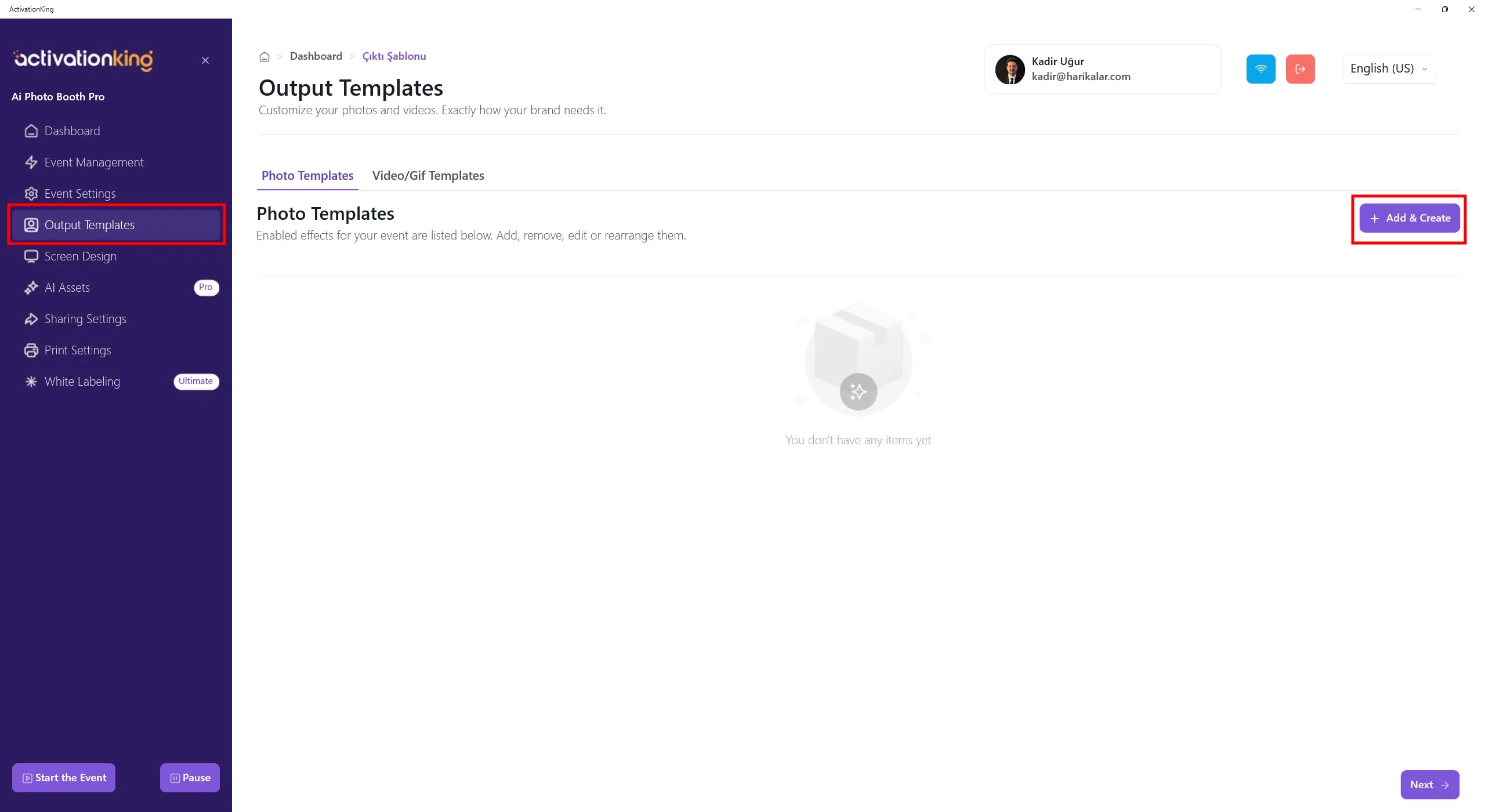
Po otwarciu strony zobaczysz domyślne szablony. Możesz korzystać z tych szablonów, jeśli chcesz, albo usunąć je wszystkie i utworzyć nowy szablon tylko dla potrzebnego trybu.
Posiadanie wielu szablonów w tej sekcji wymaga wybrania szablonu przed wykonaniem zdjęcia. Jeśli nie używasz wielu trybów AI ani wielu ramek/szablonów, nie jest to konieczne. W każdej chwili możesz usunąć wszystkie szablony i szybko je przywrócić.
Aby utworzyć szablon dla AI FaceSwap, kliknij przycisk +Add & Create.
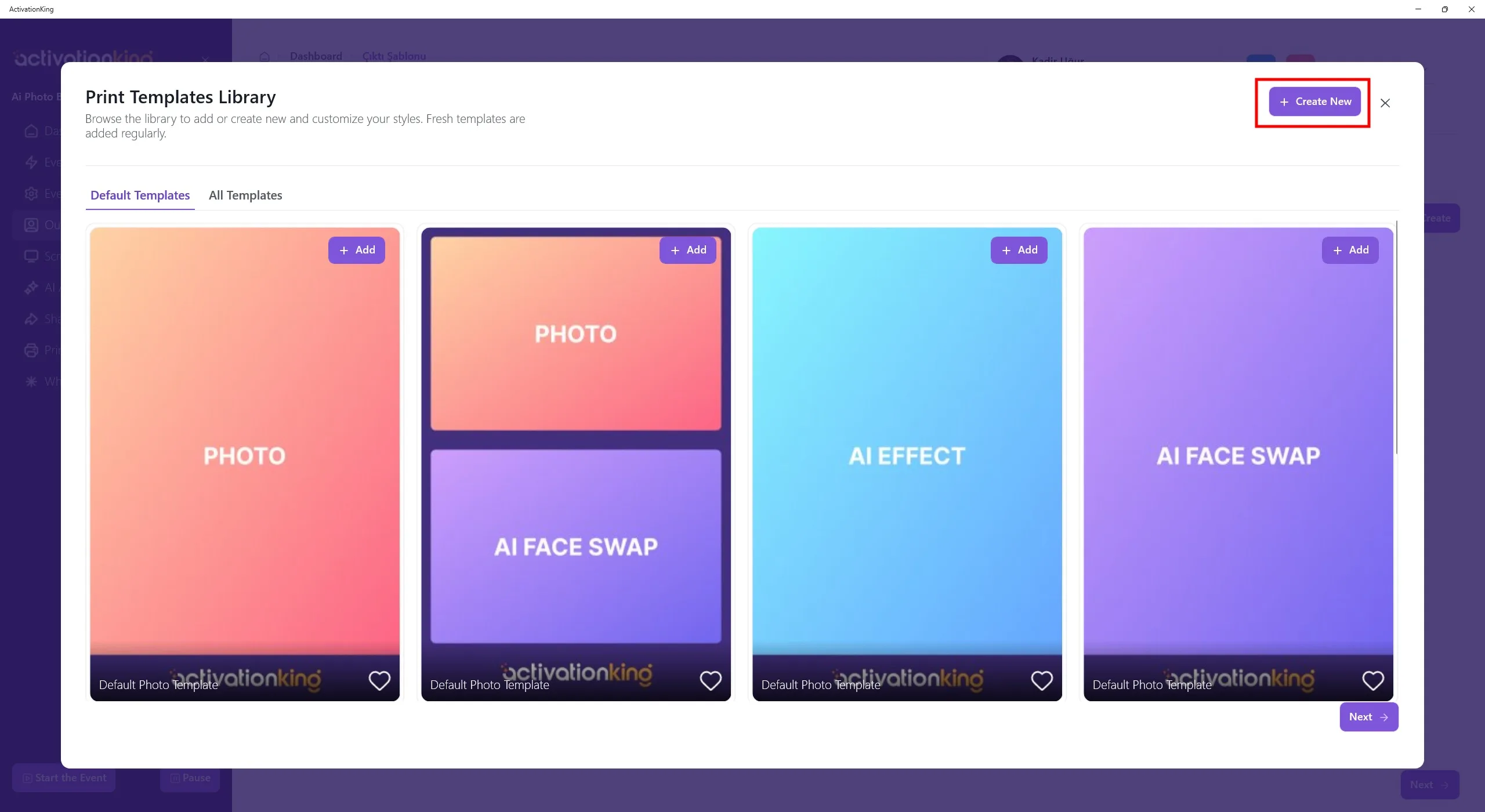
Nawet jeśli usuniesz szablony, możesz szybko dodać je ponownie w tej sekcji. Na razie kliknij przycisk Create New.
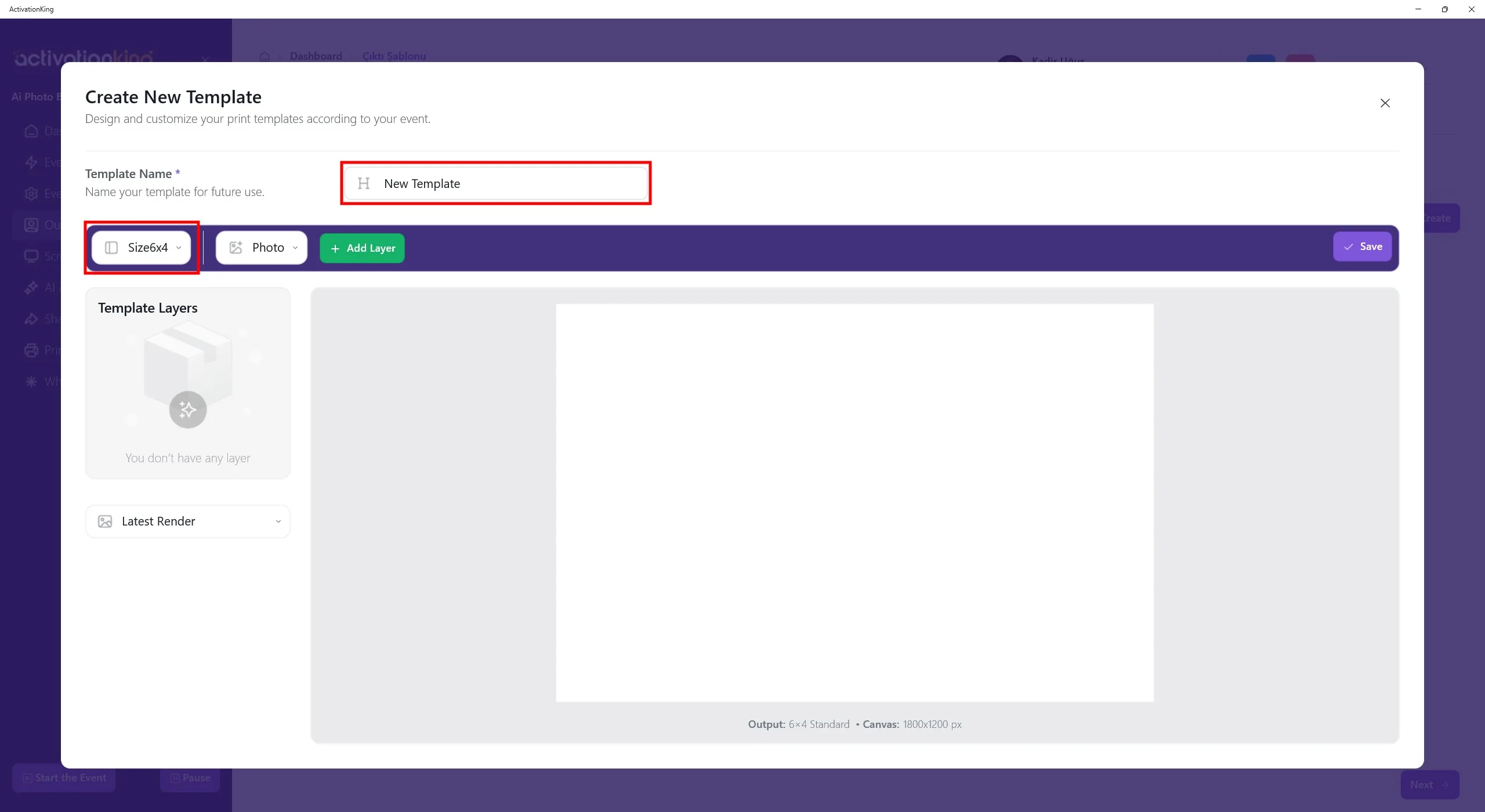
Na otwartej stronie możesz nazwać swój szablon, jeśli planujesz używać więcej niż jednego. Jeśli będziesz używać tylko jednego szablonu, nie jest to konieczne. Dostosuj rozmiar szablonu w sekcji w lewym górnym rogu.
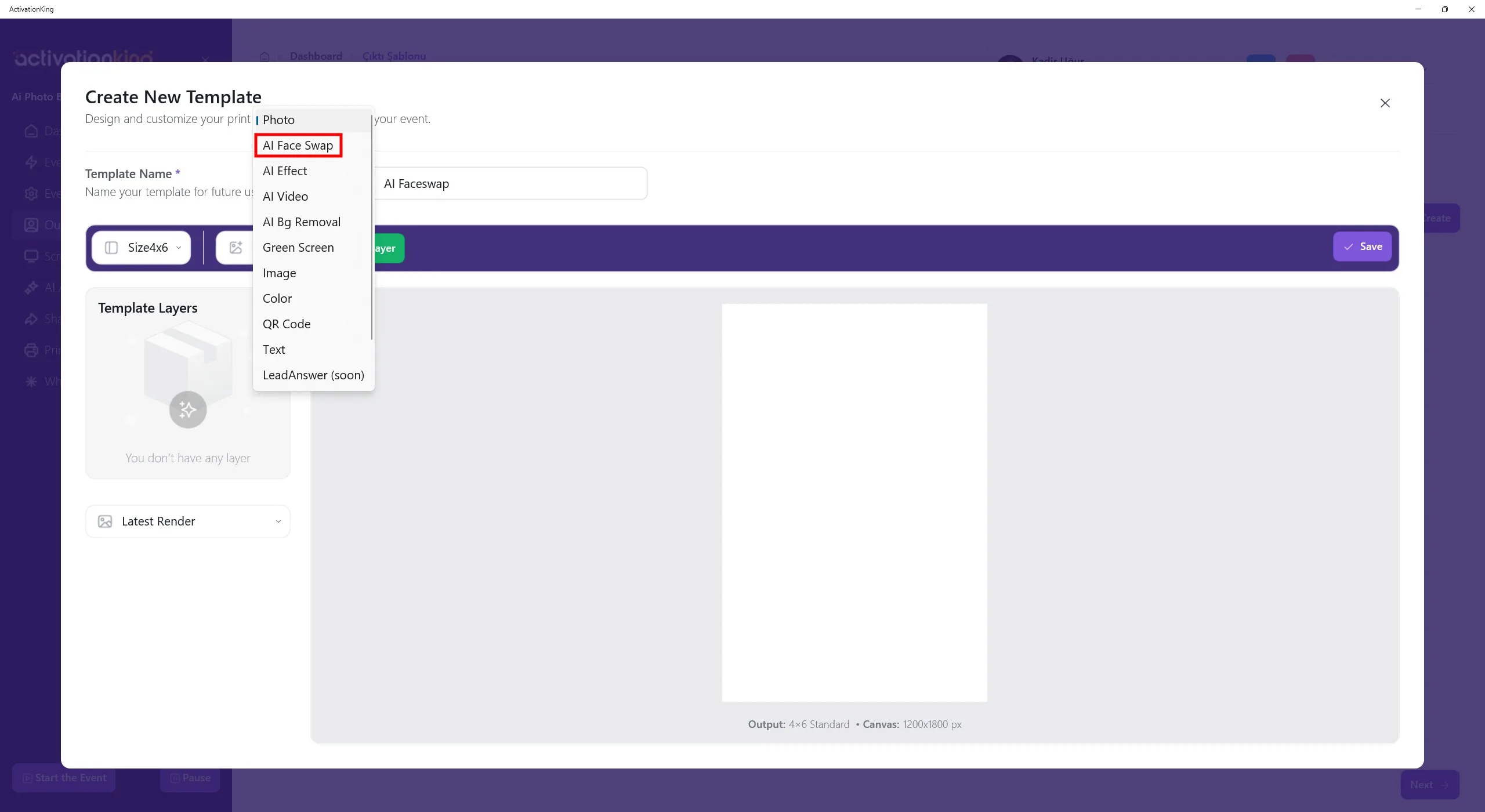
Po kliknięciu przycisku obok elementów sterujących rozmiarem pojawi się wiele opcji trybów. Wybierz AI FaceSwap, a następnie kliknij przycisk Add Layer.
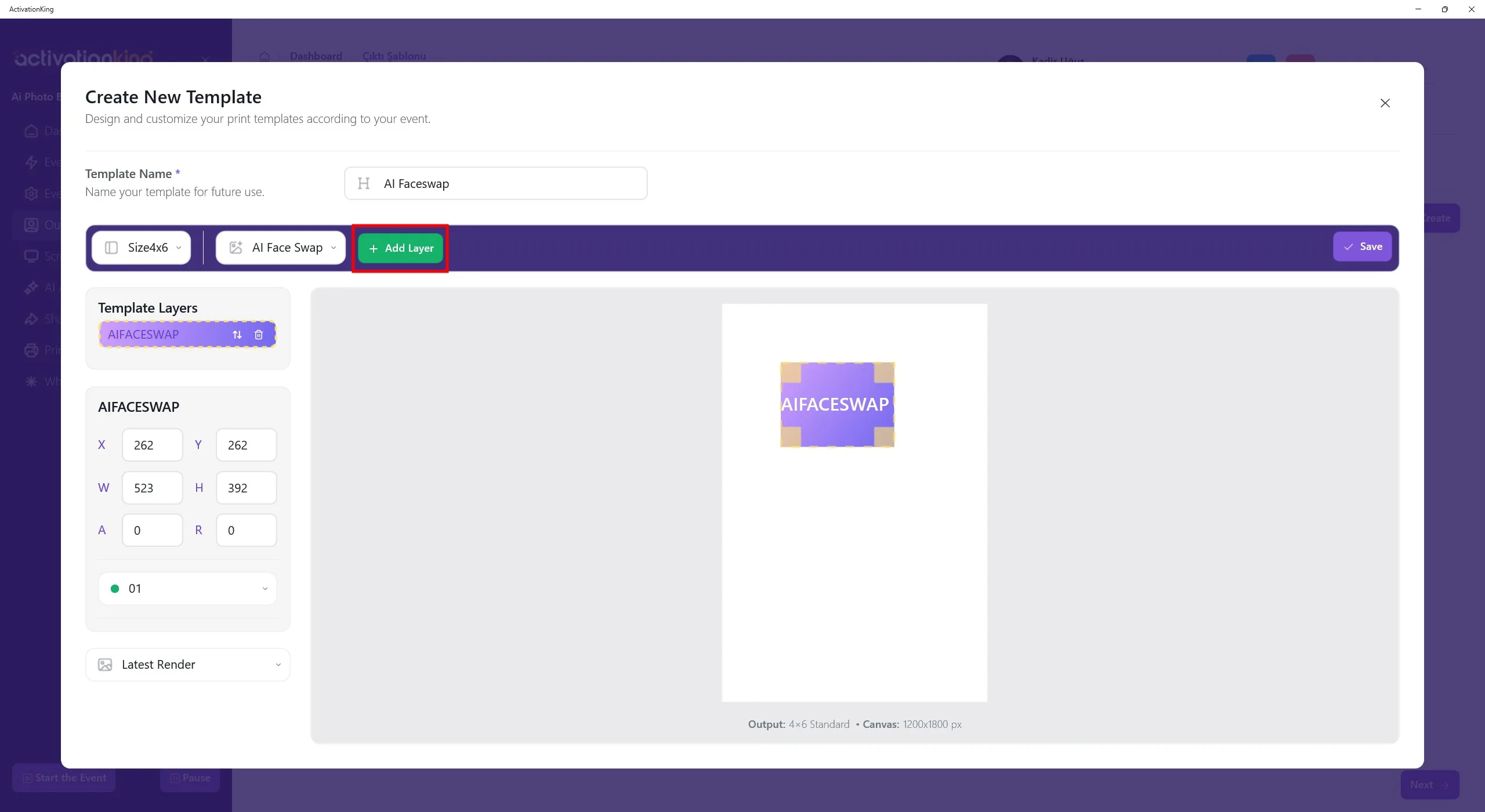
Kliknij przycisk Add Layer. Gdy warstwa pojawi się na ekranie, dostosuj jej rozmiar i wymiary.
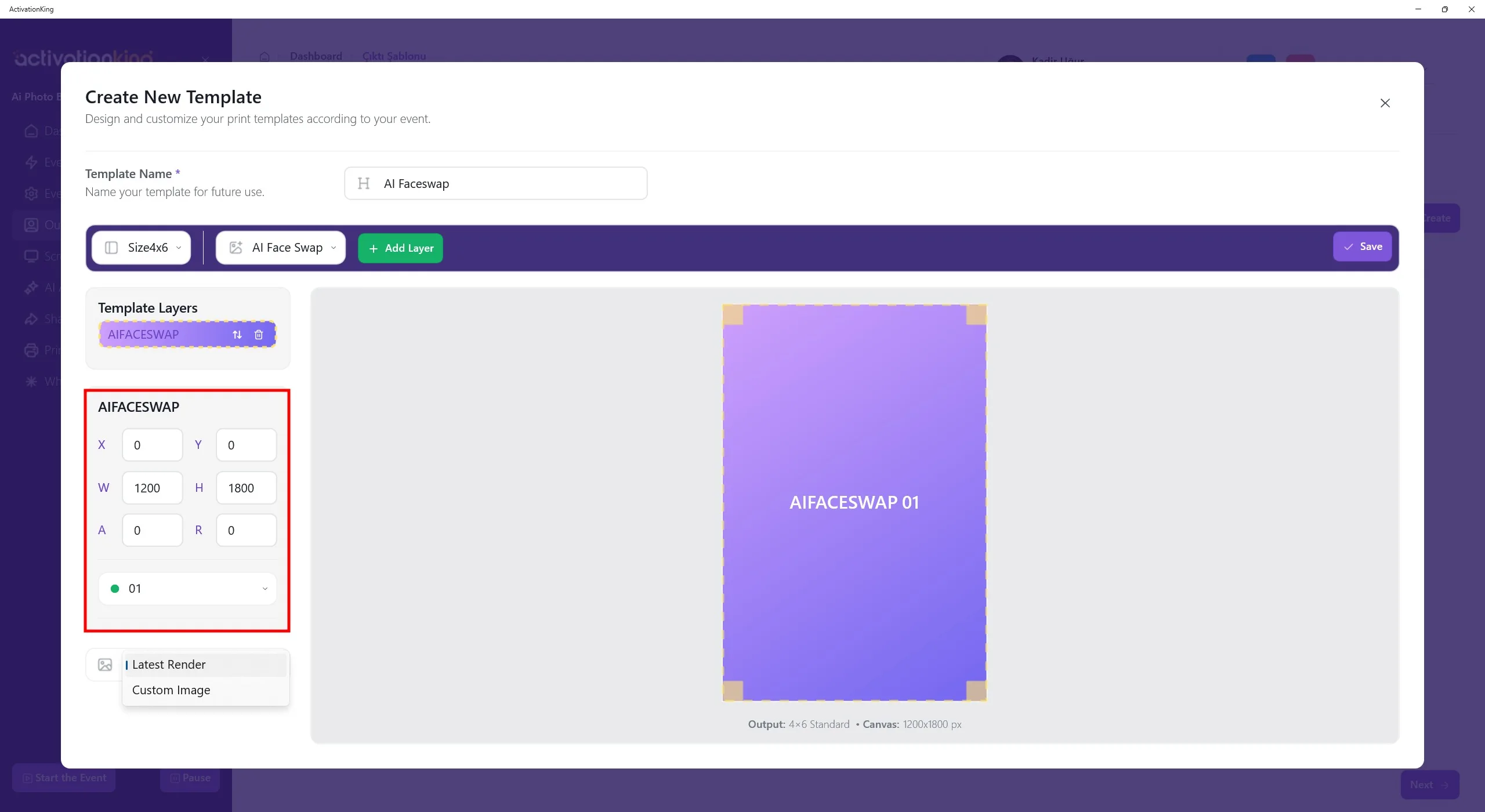
Wymiary szablonu są wyświetlane na dole szablonu. Wprowadź wymiary jako 1200 x 1800 w lewym panelu.
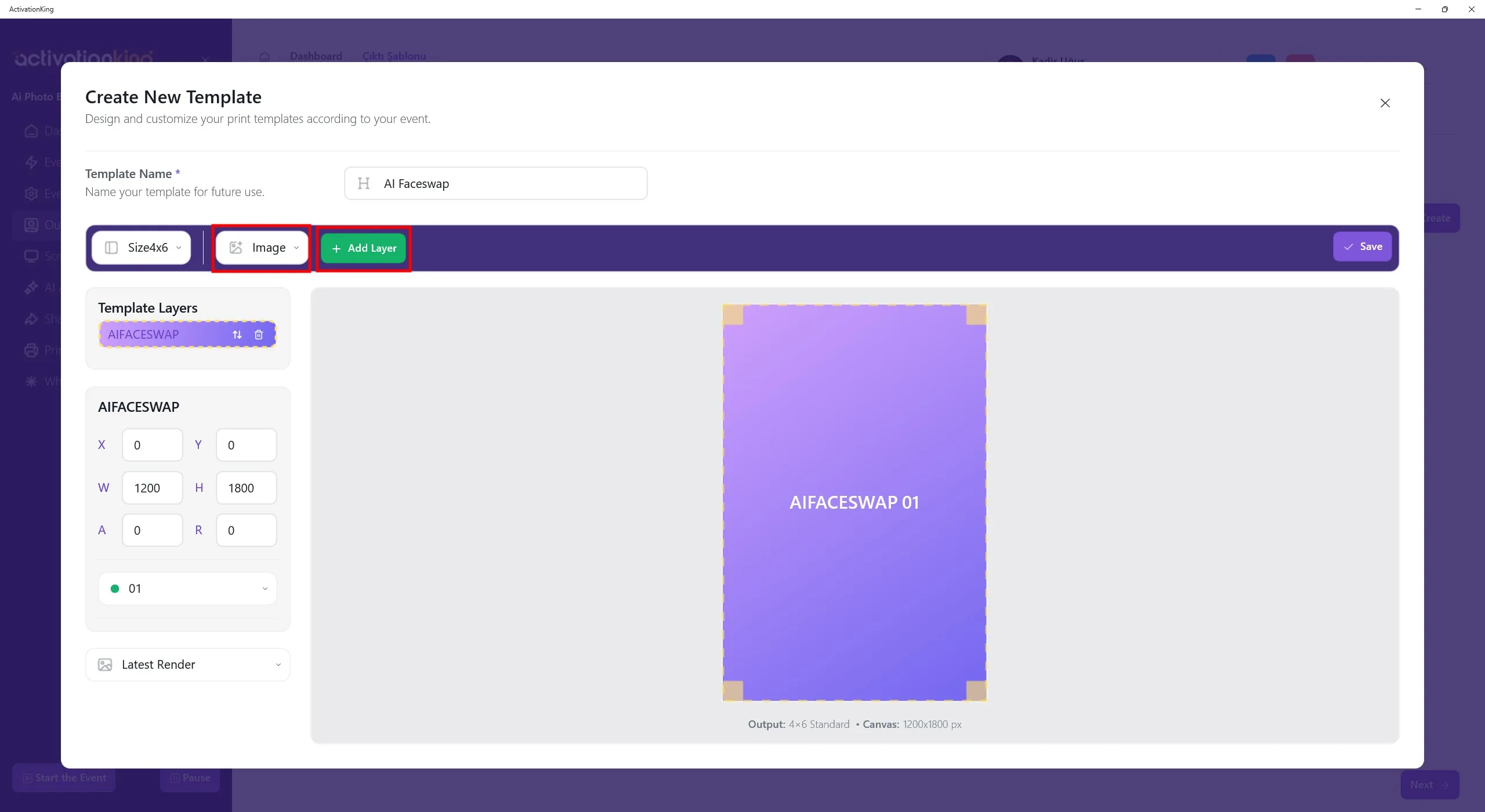
Aby dodać ramkę na obrazie, wybierz Image z górnego menu, a następnie kliknij przycisk Add Layer.
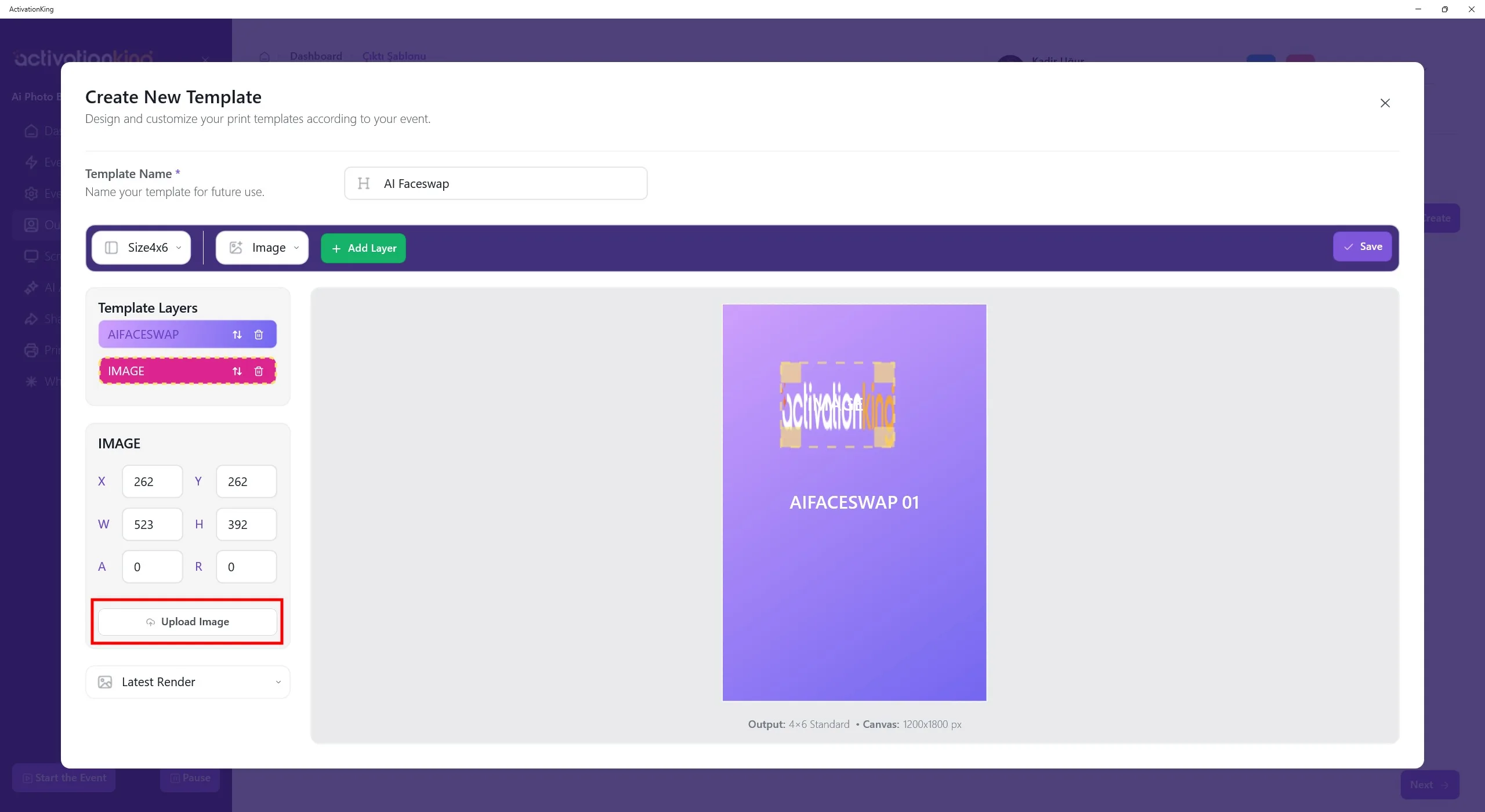
Po dodaniu warstwy Image na szablonie kliknij przycisk Upload Image po lewej stronie. Stąd możesz przesłać ramkę lub logo.
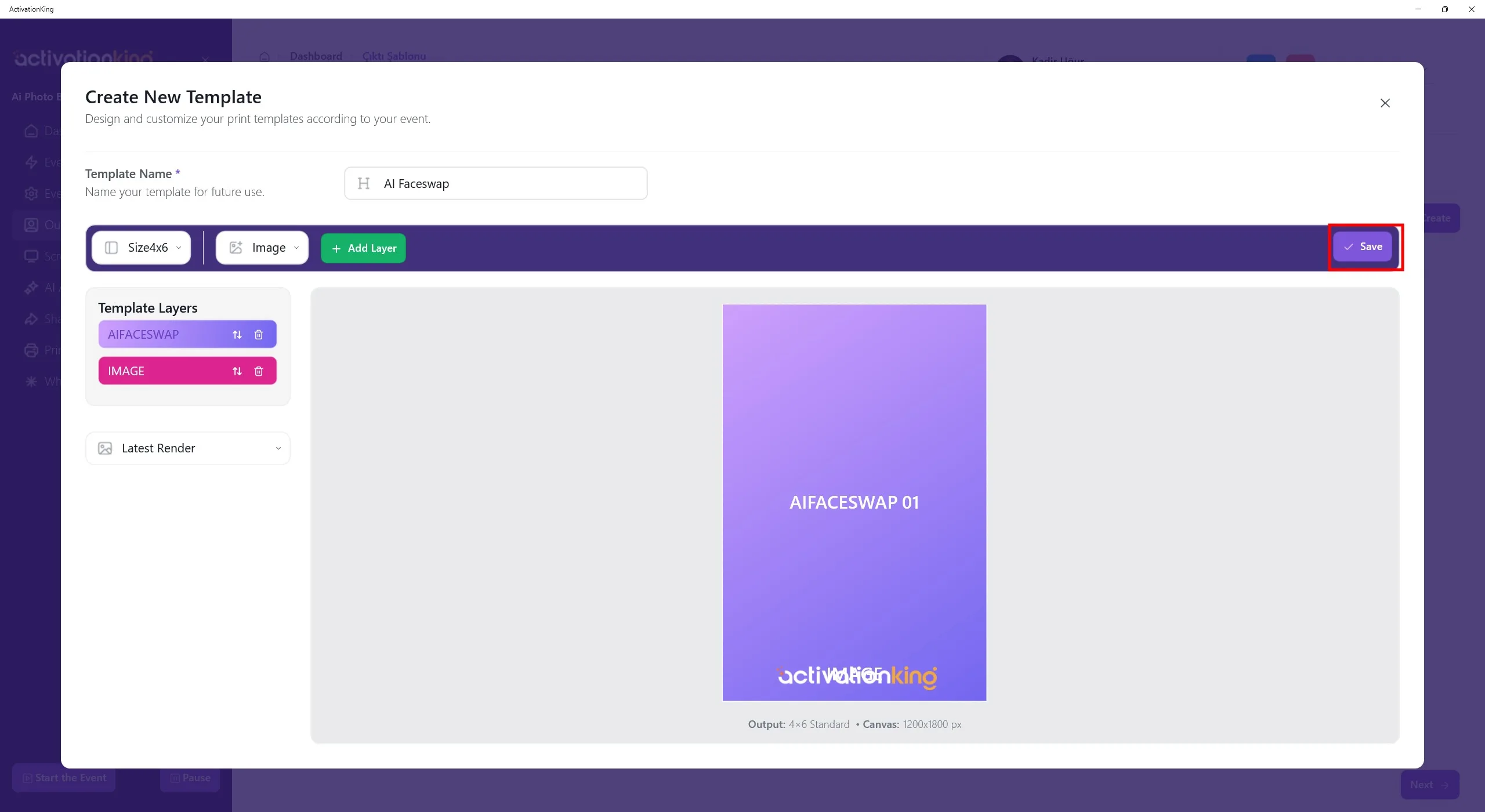
Po dodaniu logo lub ramki dostosuj ich położenie i skalę, a następnie kliknij przycisk Save.
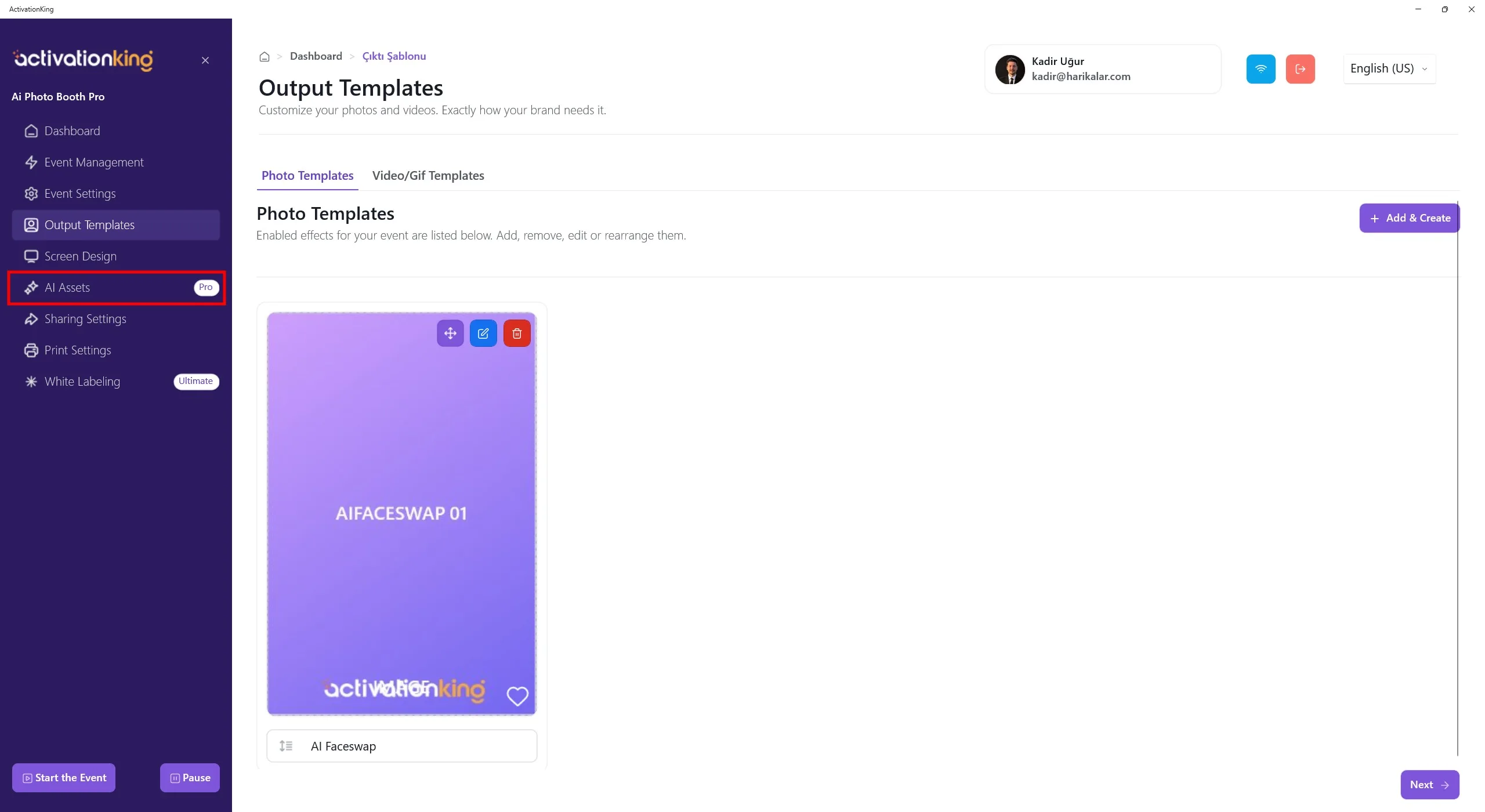
Po ukończeniu szablonu otwórz stronę AI Assets.
AI Assets
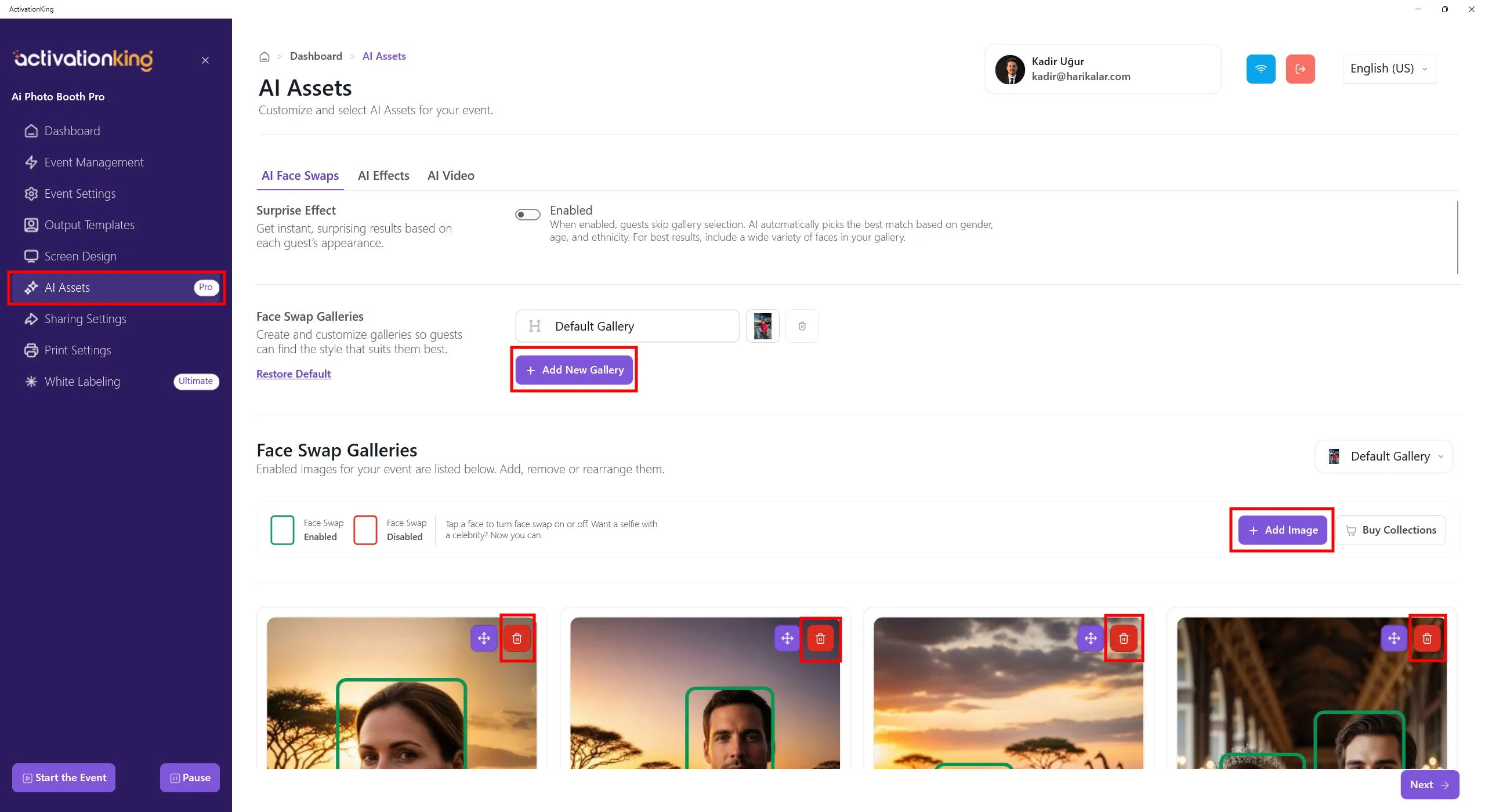
Po otwarciu strony zobaczysz wiele domyślnych obrazów, które można wykorzystać do FaceSwap. Możesz korzystać z tych obrazów lub dodać poniżej nowe. Możesz utworzyć nowy album, usunąć istniejący album lub wszystkie obrazy w albumie, a następnie dodać nowe obrazy, klikając przycisk Add Image.
Pamiętaj, że nawet po usunięciu domyślnych obrazów możesz je w każdej chwili przywrócić. Możesz również utworzyć wiele albumów o różnych motywach i poprosić użytkowników o wybranie tematycznego albumu przed wykonaniem zdjęcia. Posiadanie więcej niż jednego albumu jest do tego wystarczające.
Kliknij przycisk Add New Gallery, aby utworzyć nowy album.
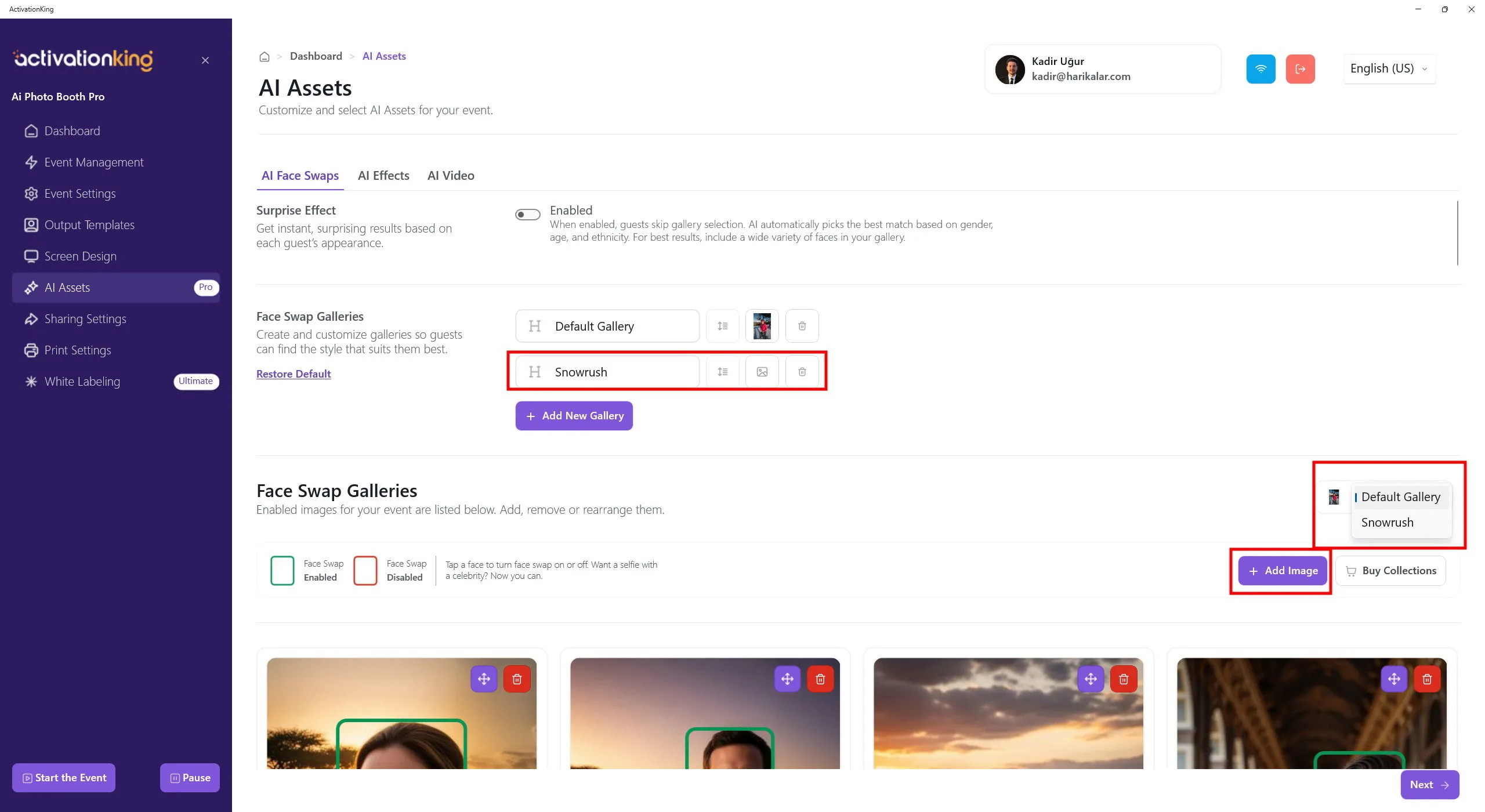
Wprowadź nazwę albumu, a następnie przełącz się z Default Gallery na nowo utworzoną galerię za pomocą panelu po prawej stronie.
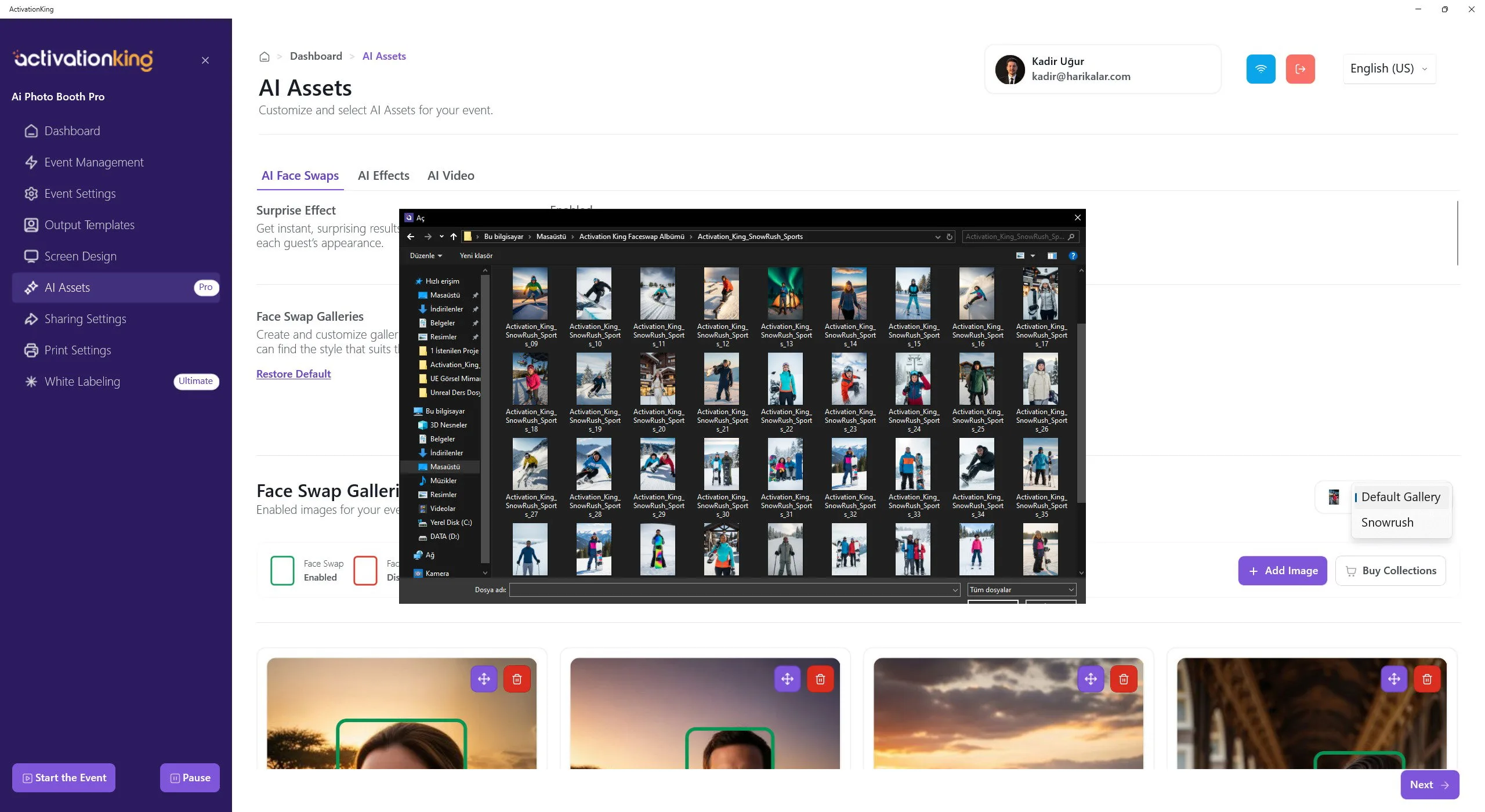
Kliknij przycisk Add Image i zaznacz zbiorczo album pobrany ze strony ActivationKing, aby dodać go do oprogramowania.
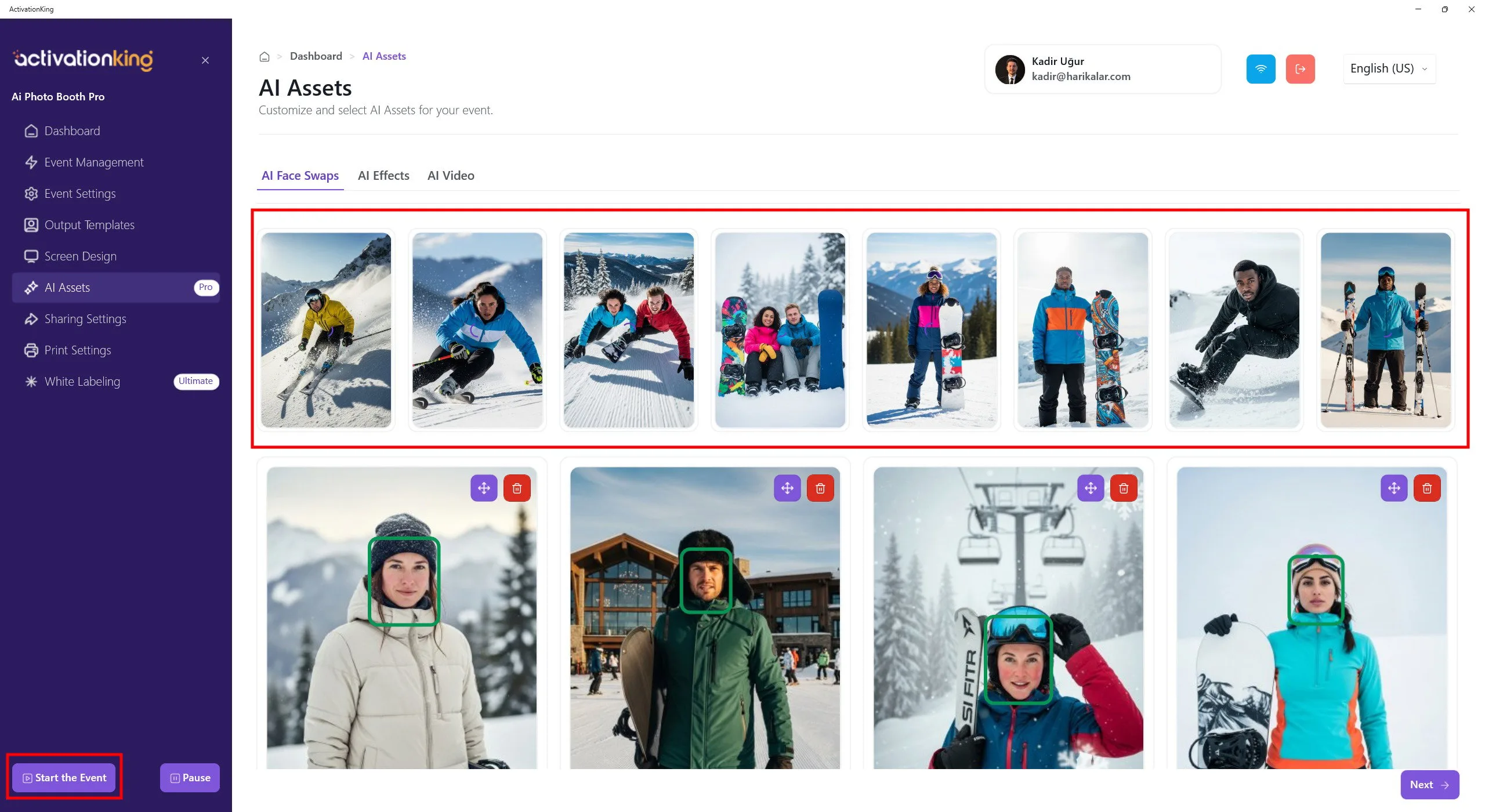
Poczekaj, aż obrazy zakończą przesyłanie. Małe miniatury podglądu wyświetlane u góry wskazują, że przesyłanie jest w toku. Po przesłaniu wszystkich obrazów kliknij przycisk Start the Event, aby uruchomić wydarzenie.
Rozpoczęcie wydarzenia
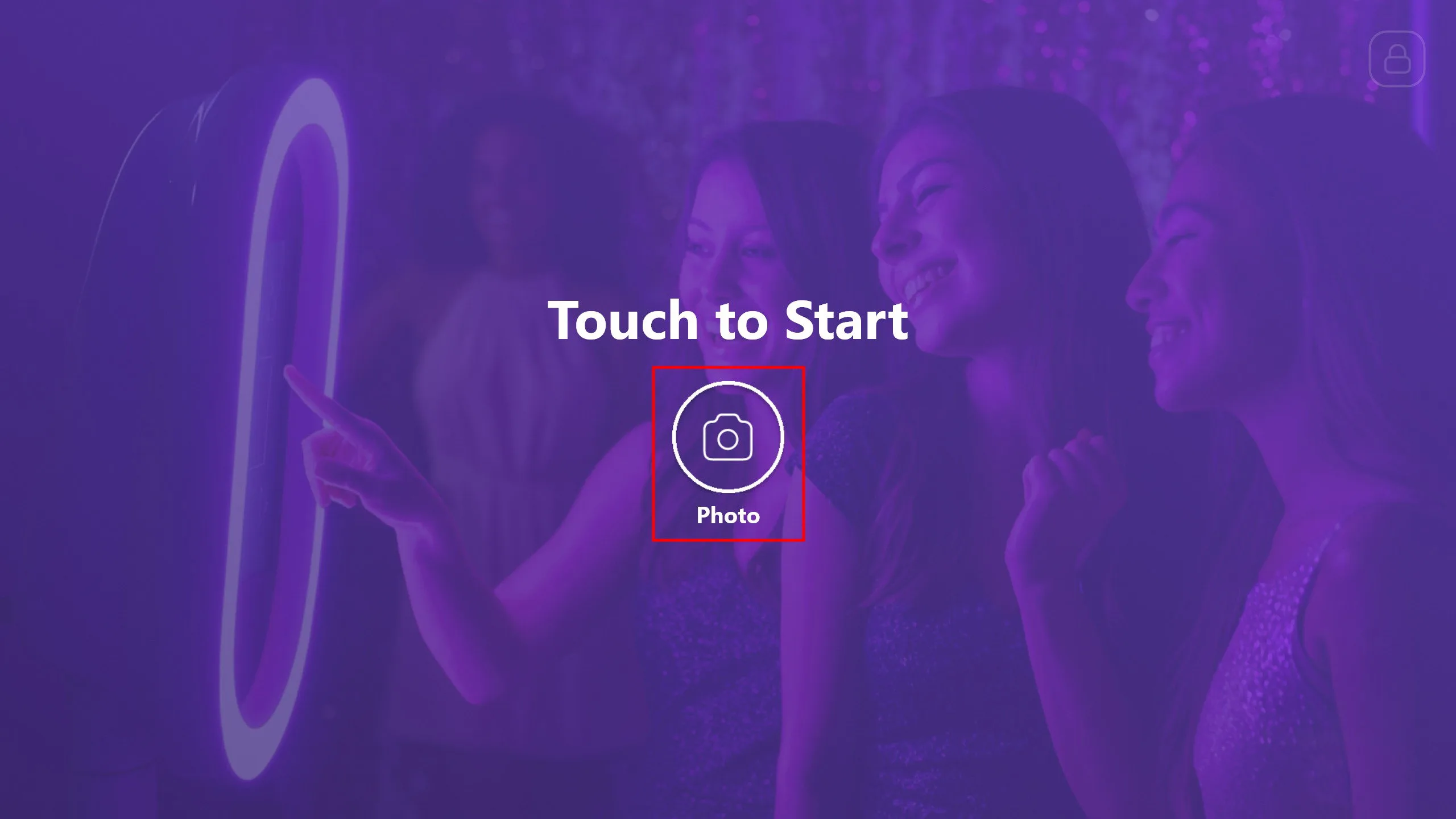
Ten ekran możesz dostosować w oprogramowaniu według uznania. Następnie kliknij przycisk Photo.
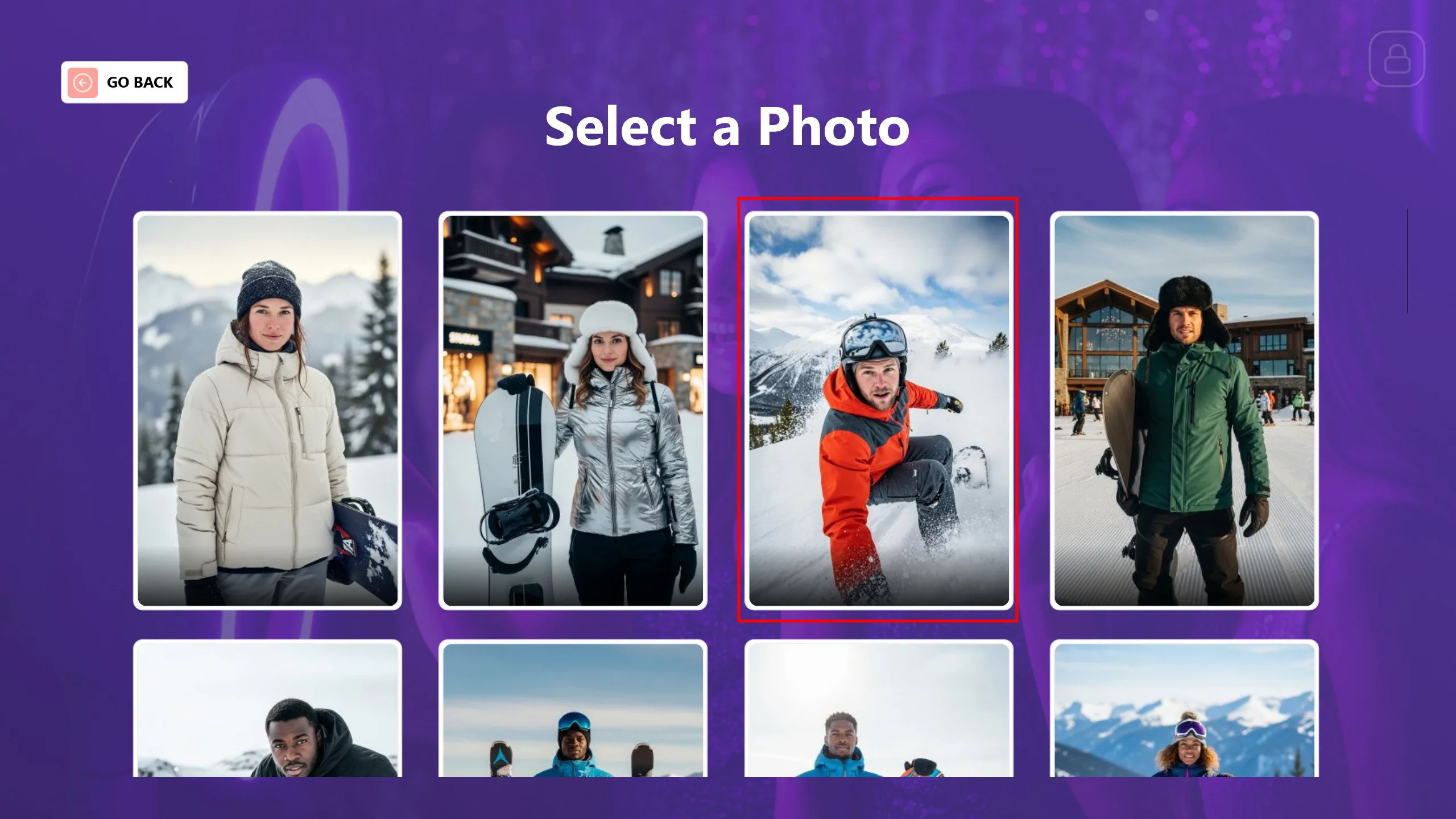
Wybierz zdjęcie, którego chcesz użyć. Po wybraniu zdjęcia rozpocznie się proces przechwytywania zdjęcia.

Po wykonaniu zdjęcia, jeśli dana osoba nie jest zadowolona z efektu lub uchwycono niechciane zdjęcie, możesz wykonać je ponownie, klikając przycisk Shoot Again. Po zakończeniu przechwytywania zdjęcia kliknij przycisk Continue.
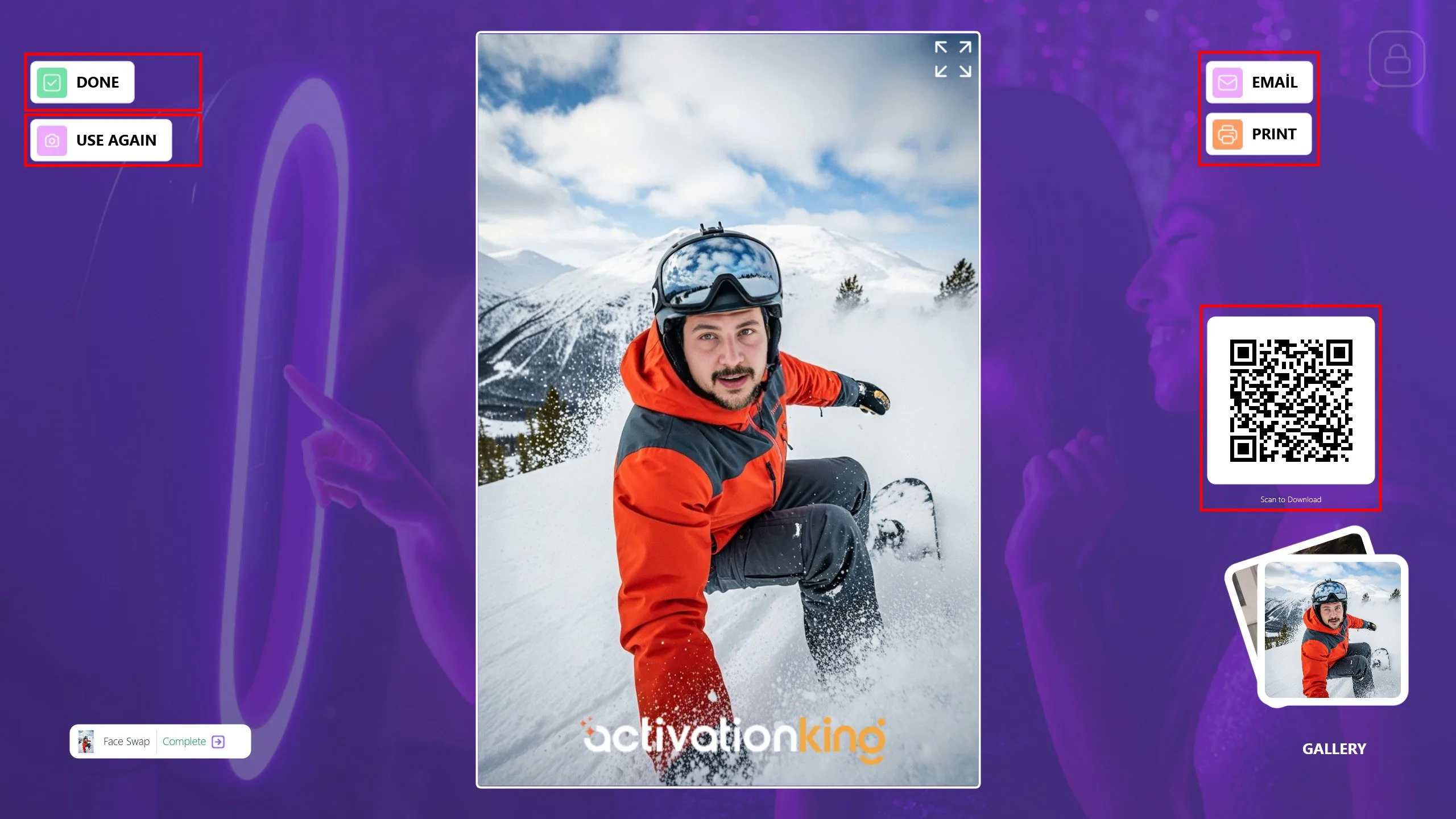
Twoje zdjęcie będzie gotowe w krótkim czasie. Możesz udostępnić je gościom przez Email, Print lub skanując kod QR. Jeśli chcesz wykonać dodatkowe operacje FaceSwap z tym samym zdjęciem, kliknij przycisk Use Again. Kliknij przycisk Done, aby wrócić do ekranu głównego i przygotować się na kolejnego gościa.
O czym należy pamiętać w trybie AI Face Swap
1) Problemy z widocznością twarzy i kadrowaniem
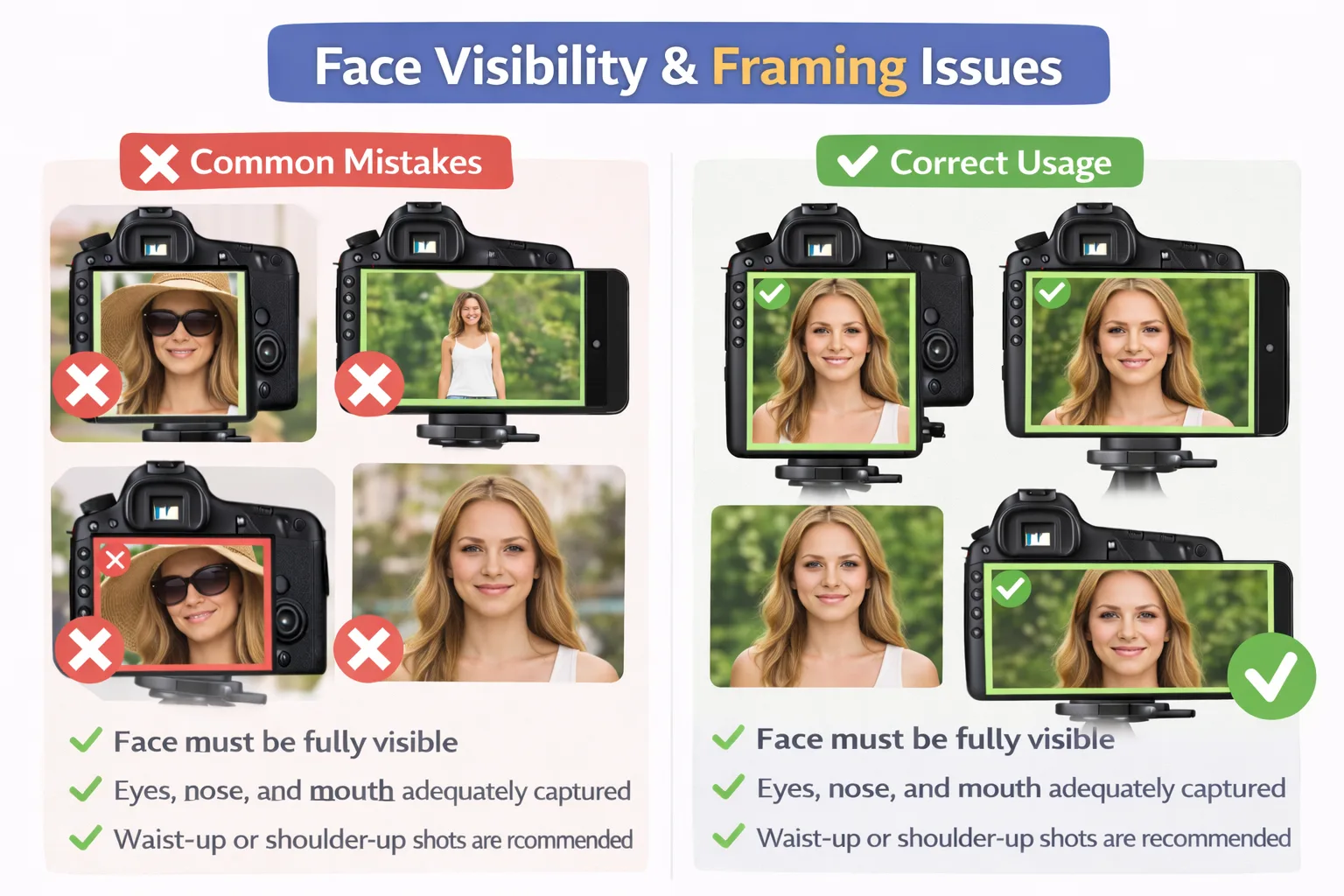
Najczęstsze błędy
- Części twarzy zasłonięte włosami, czapką, okularami lub dłońmi.
- Twarz wyglądająca na zbyt małą lub zbyt oddaloną w kadrze.
- Twarz częściowo poza kadrem.
Prawidłowe użycie
- Twarz musi być w pełni widoczna.
- Oczy, nos i usta powinny być wyraźnie uchwycone.
- Zalecane są ujęcia od pasa w górę lub od ramion w górę.
2) Problemy z oświetleniem i jakością obrazu
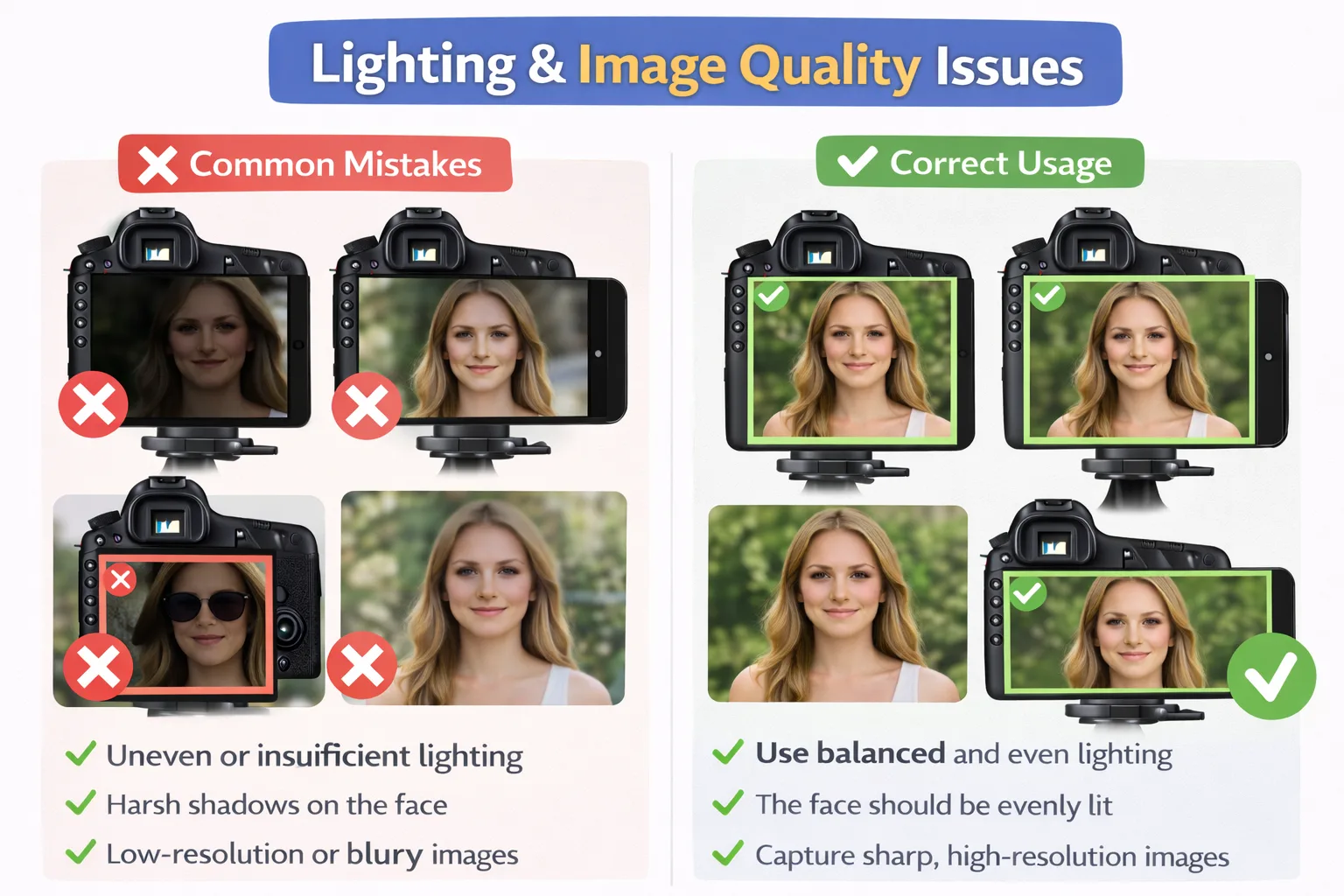
Najczęstsze błędy
- Nierównomierne lub niewystarczające oświetlenie.
- Ostre cienie na twarzy.
- Obrazy o niskiej rozdzielczości lub rozmyte.
Prawidłowe użycie
- Stosuj wyważone i równomierne oświetlenie.
- Twarz powinna być równomiernie oświetlona.
- Wykonuj ostre obrazy o wysokiej rozdzielczości.
3) Problemy z kątem kamery i orientacją twarzy
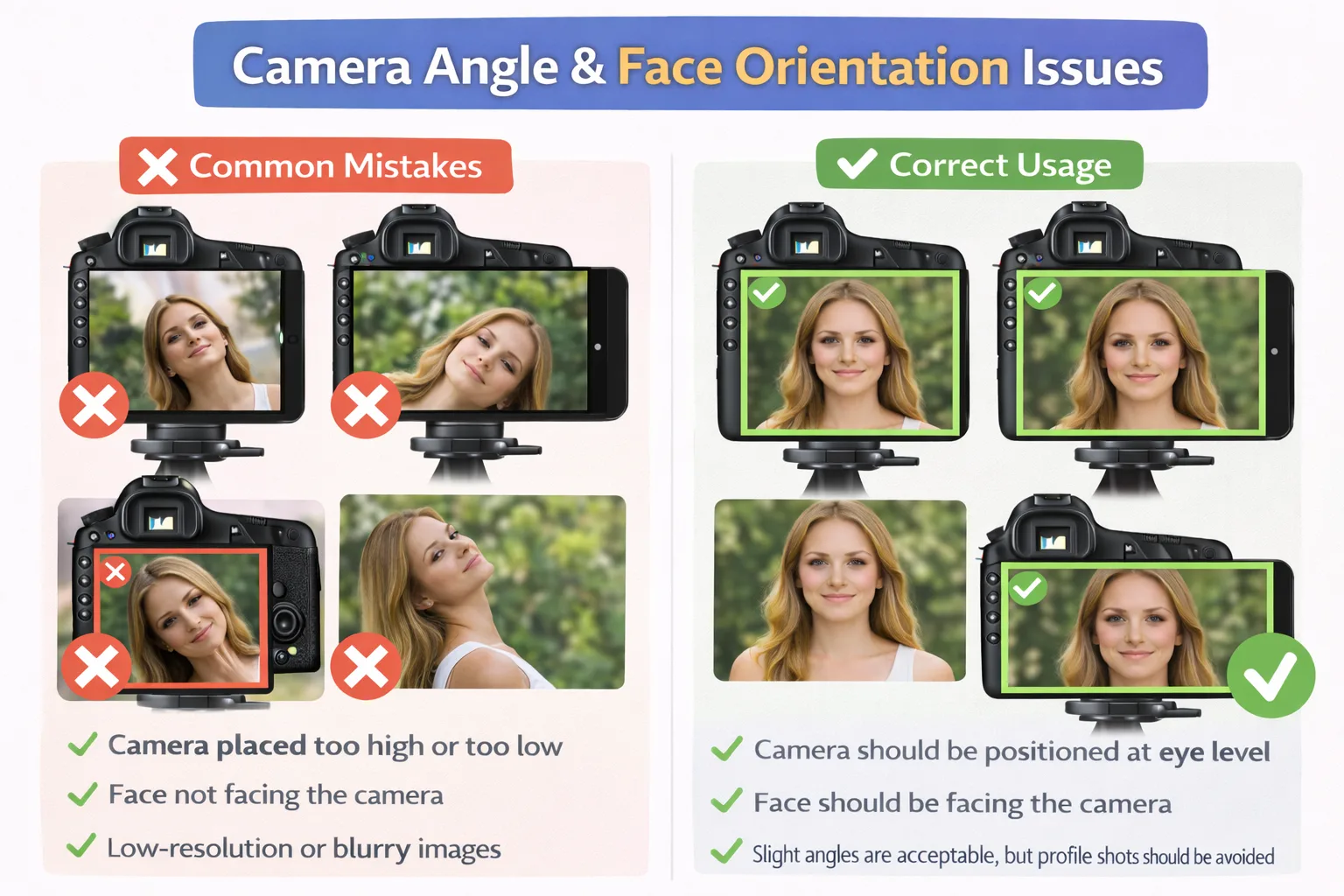
Najczęstsze błędy
- Kamera umieszczona zbyt wysoko lub zbyt nisko.
- Twarz nieskierowana w stronę kamery.
- Nadmierne przechylenie głowy lub ujęcia z profilu.
Prawidłowe użycie
- Kamera powinna być ustawiona na wysokości oczu.
- Twarz powinna być skierowana w stronę kamery.
- Niewielkie kąty są dopuszczalne, ale należy unikać ujęć z profilu.
4) Problemy z wieloma twarzami i odległością
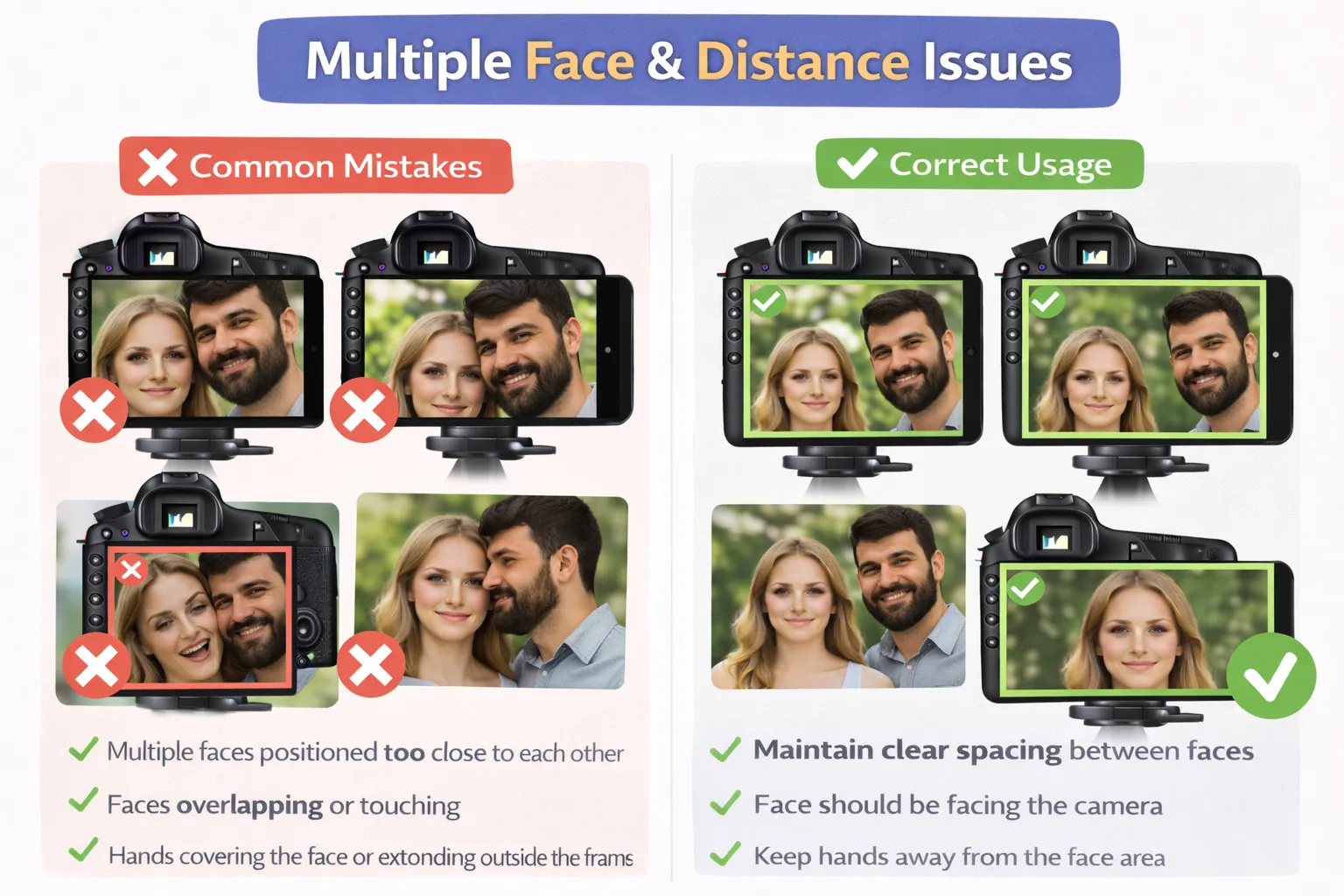
Najczęstsze błędy
- Wiele twarzy umieszczonych zbyt blisko siebie.
- Twarze nakładające się lub stykające się.
Prawidłowe użycie
- Zachowaj wyraźny odstęp między twarzami.
- Osoby mogą stać ramię w ramię, ale twarze muszą pozostać oddzielone.
Szablony Face Swap z osobami dorosłymi i dziećmi: ostrzeżenie dotyczące wykrywania wieku
AI nie określa wieku osoby z całkowitą pewnością. Zamiast tego dokonuje probabilistycznego oszacowania wieku na podstawie proporcji twarzy, tekstury skóry, wyrazu twarzy, wielkości twarzy w kadrze, odległości od kamery oraz wizualnej dominacji w grupie. Okrągłe rysy twarzy, większe proporcje oczu i gładka skóra mogą być postrzegane jako młodsze, podczas gdy bardziej wyraziste rysy i zmarszczki mogą sprawiać wrażenie dojrzalszych. Twarze bliżej kamery mogą być interpretowane jako większe i traktowane priorytetowo, natomiast ubranie, akcesoria i wyraz twarzy mogą pośrednio wpływać na postrzeganie wieku. Z tego powodu w szablonach Face Swap obejmujących zarówno osoby dorosłe, jak i dzieci AI może zostać wprowadzone w błąd i może wystąpić częściowo nieprawidłowe dopasowanie wieku lub twarzy.
