
Czym jest synchronizacja wydarzeń z chmury?
Funkcja Synchronizuj wydarzenia z chmury pozwala synchronizować wydarzenia utworzone na jednym urządzeniu (na przykład na komputerze stacjonarnym) z innym urządzeniem (takim jak tablet lub drugi komputer).
Pozwala to:
- Uniknąć tworzenia wydarzeń od podstaw
- Korzystać z tej samej konfiguracji na wielu urządzeniach
- Szybko wdrażać wydarzenia na miejscu
Kiedy warto z tego korzystać?
Ta funkcja jest szczególnie przydatna, gdy:
- Przygotowujesz wydarzenia w biurze i uruchamiasz je na miejscu za pomocą tabletu
- Potrzebujesz tego samego wydarzenia na wielu urządzeniach
- Zmieniasz urządzenie i chcesz przywrócić swoje wydarzenia
Krok po kroku: synchronizacja wydarzeń z chmury
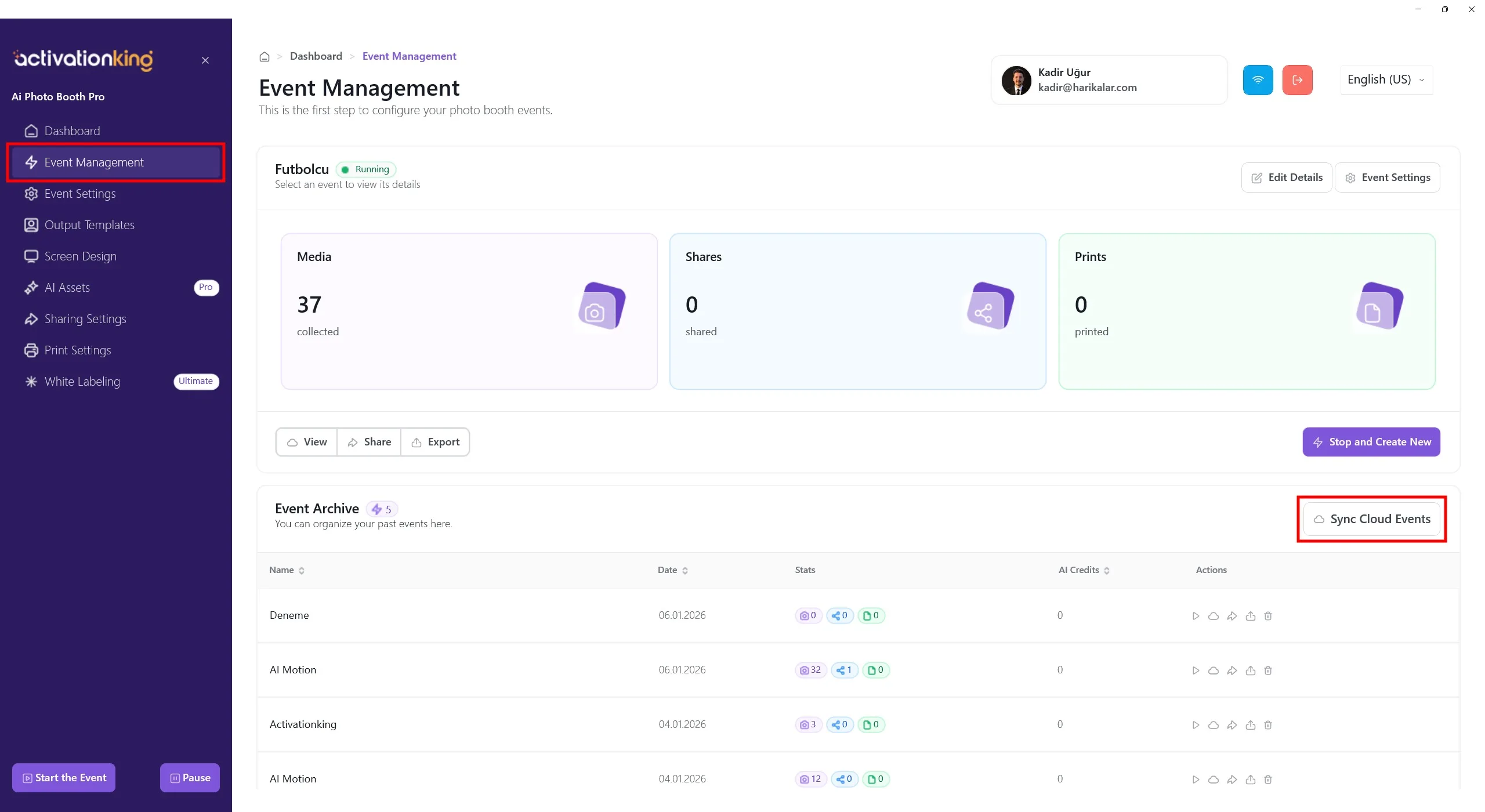
1) Otwórz Zarządzanie wydarzeniami
W menu po lewej stronie przejdź do Zarządzanie wydarzeniami. Ta strona pokazuje wszystkie aktywne i zarchiwizowane wydarzenia dostępne na urządzeniu.
2) Kliknij Synchronizuj wydarzenia z chmury
Kliknij przycisk Synchronizuj wydarzenia z chmury znajdujący się w prawym dolnym rogu strony. Spowoduje to:
- Pobranie wydarzeń przechowywanych na Twoim koncie w chmurze
- Wyświetlenie wydarzeń utworzonych na innych urządzeniach
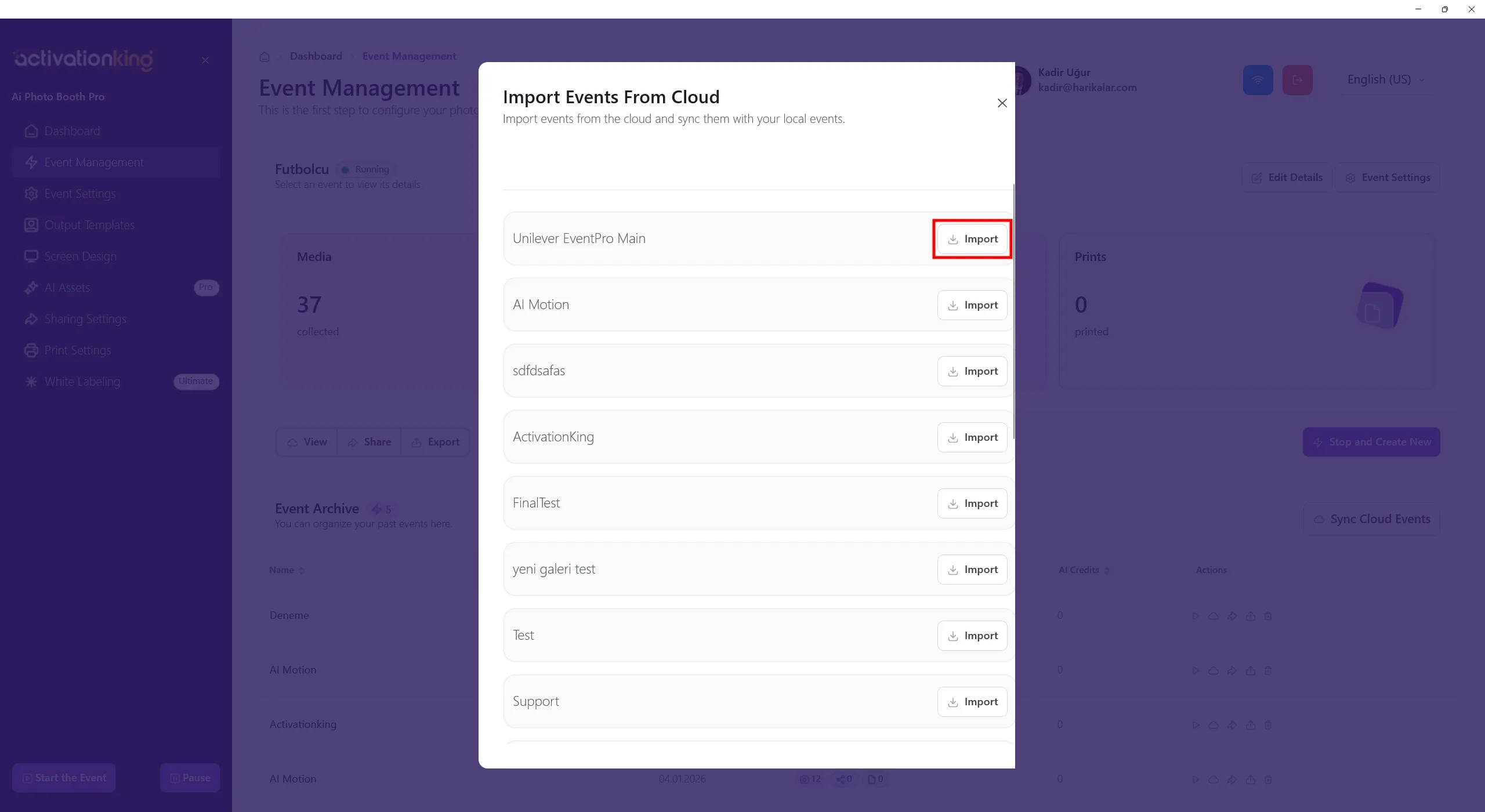
3) Przejrzyj listę wydarzeń w chmurze
Wyskakujące okno wyświetli wszystkie wydarzenia z chmury dostępne do importu. Każde wydarzenie zawiera przycisk Importuj.
Uwaga: Wyświetlane będą tylko wydarzenia, które nie są jeszcze dostępne na tym urządzeniu.
4) Zaimportuj wydarzenie
Kliknij Importuj obok wydarzenia, którego chcesz użyć.
- Wydarzenie zostanie pobrane wraz ze wszystkimi ustawieniami
- Szablony, projekty ekranów i konfiguracje zostają zachowane
5) Rozpocznij wydarzenie
Po zakończeniu importu:
- Wydarzenie pojawi się na liście Zarządzanie wydarzeniami
- Wybierz wydarzenie i kliknij Rozpocznij wydarzenie, aby je uruchomić
Od tego momentu wydarzenie działa lokalnie na urządzeniu.
Ważne uwagi
- Na obu urządzeniach musisz być zalogowany na to samo konto
- Zaimportowane wydarzenia są przechowywane lokalnie na urządzeniu
