
Zarządzanie wydarzeniami
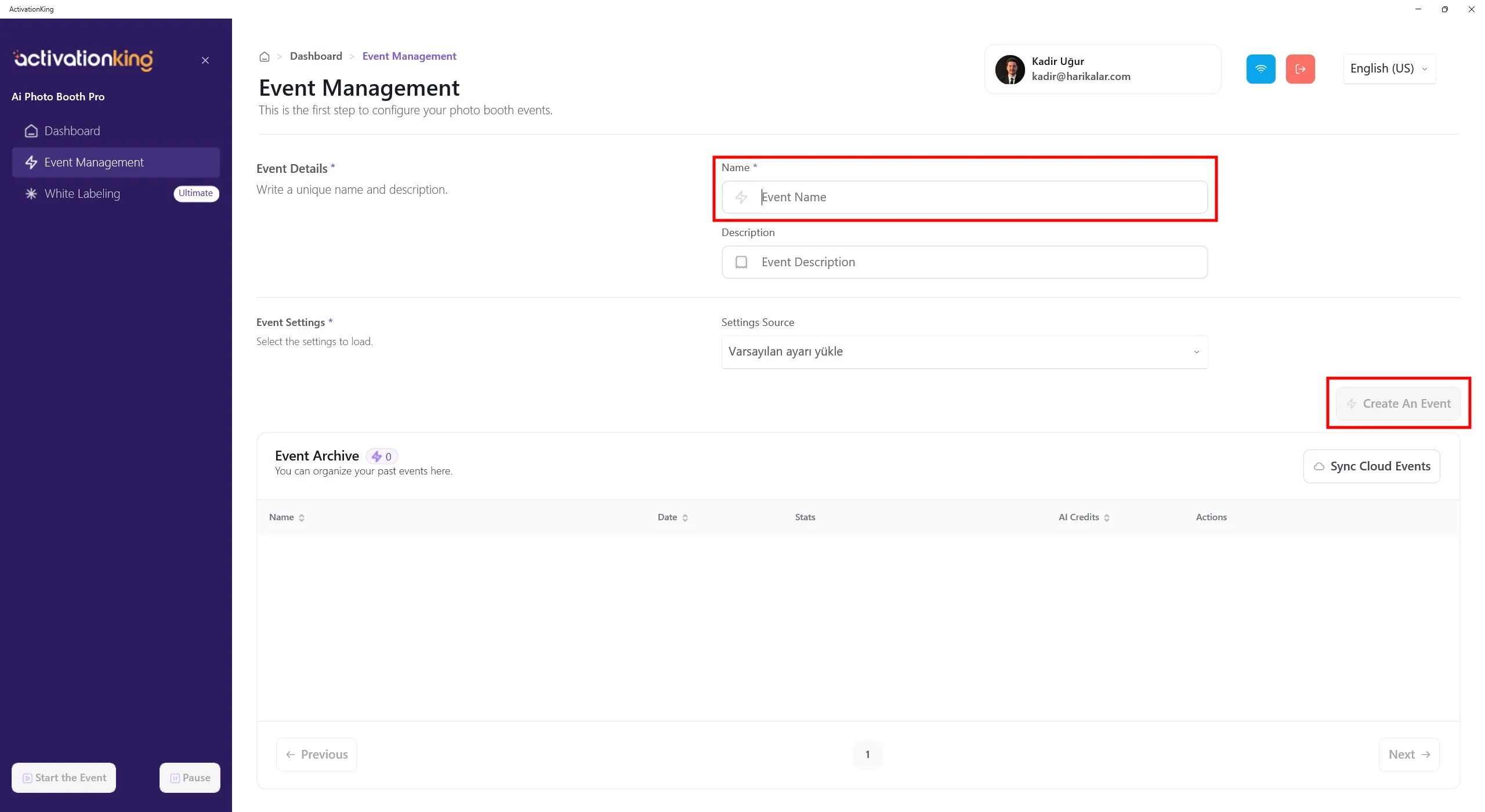
Po zalogowaniu się do oprogramowania należy najpierw utworzyć wydarzenie. Wprowadź nazwę wydarzenia, a następnie kliknij przycisk Create an Event.
Ustawienia wydarzenia
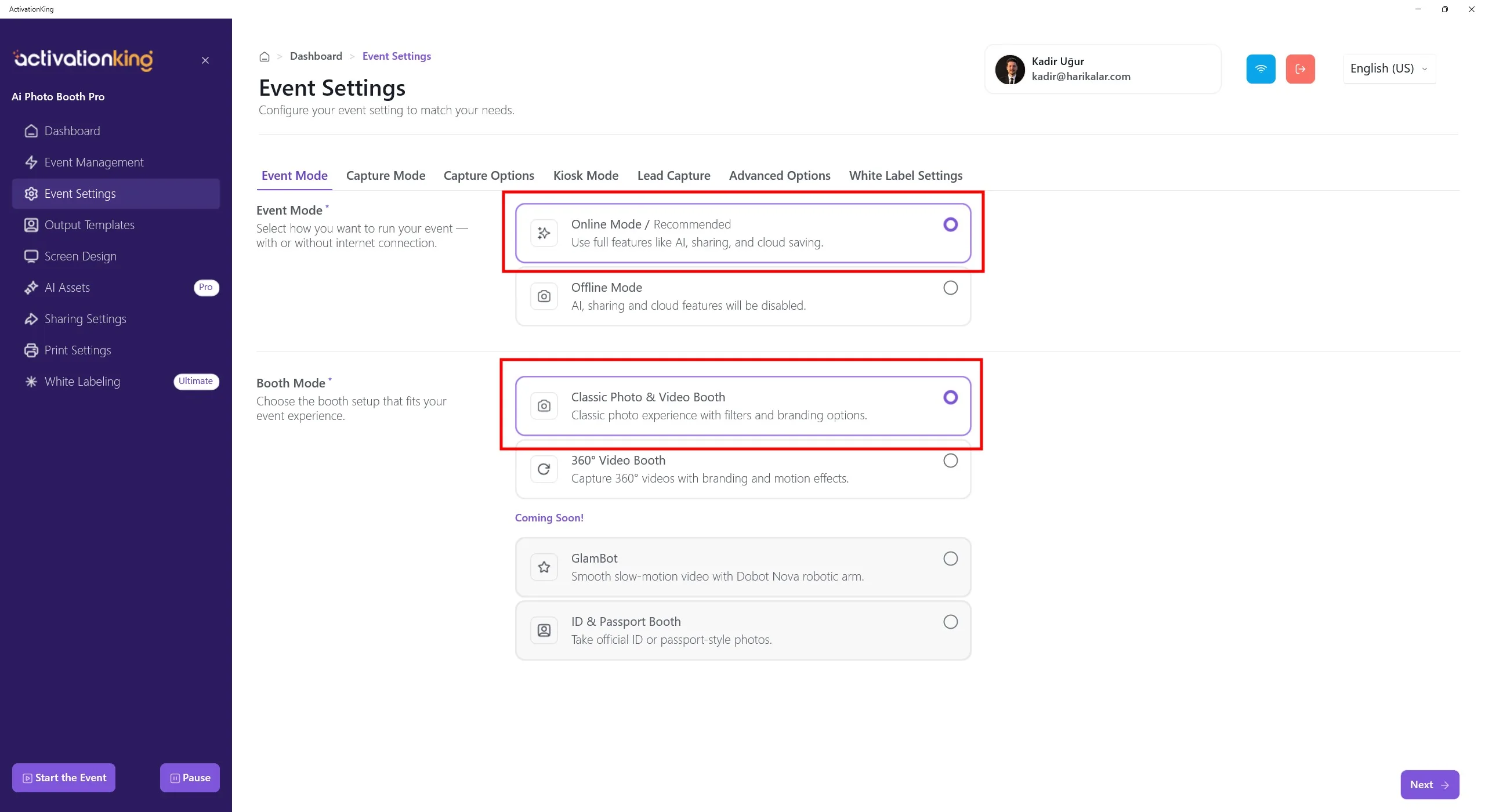
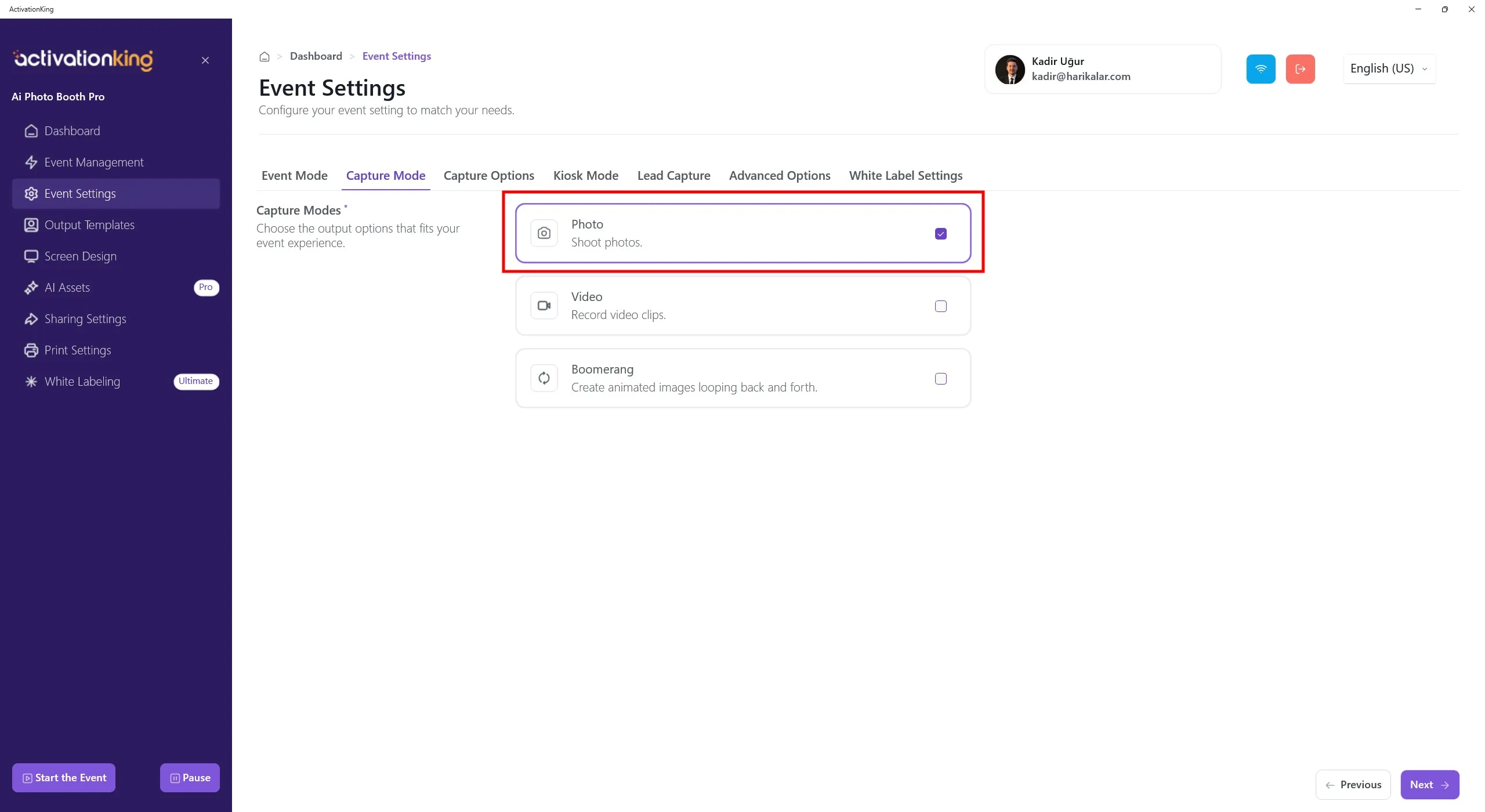
Najpierw wybierz tryb, którego będziesz używać, a następnie przejdź do strony Capture Options.
Opcje przechwytywania
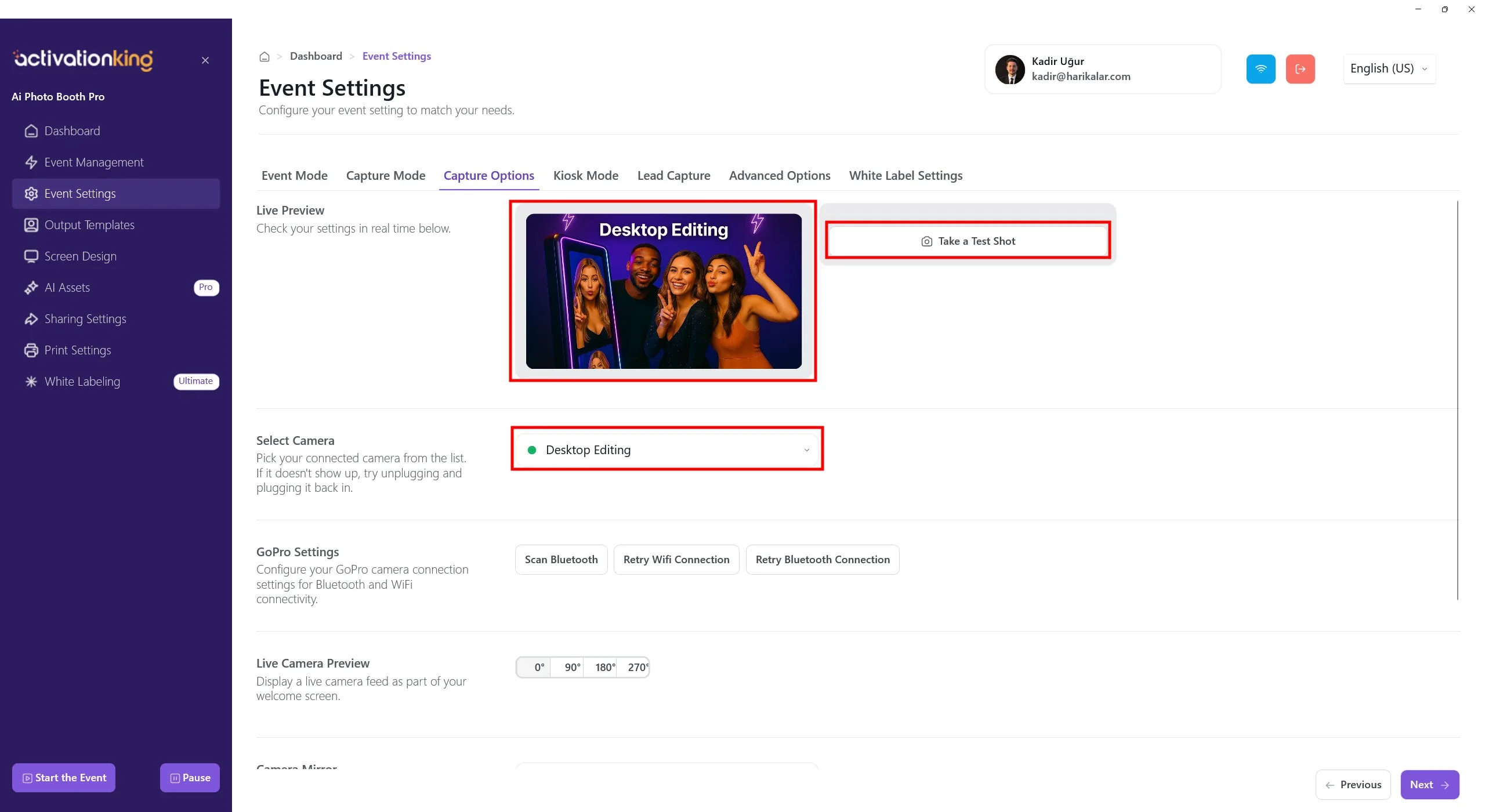
Na tej stronie możesz skonfigurować wszystkie ustawienia kamery. Jeśli w sekcji Select Camera wybierzesz opcję Desktop Editing, możesz pracować z istniejącymi zdjęciami na urządzeniu bez podłączania kamery. W tej samej sekcji możesz również wybrać kamerę podłączoną do urządzenia. Po wybraniu kamery obraz na żywo pojawi się w sekcji Live Preview. Możesz wykonać zdjęcia testowe, aby sprawdzić warunki oświetleniowe i bieżące ustawienia kamery.
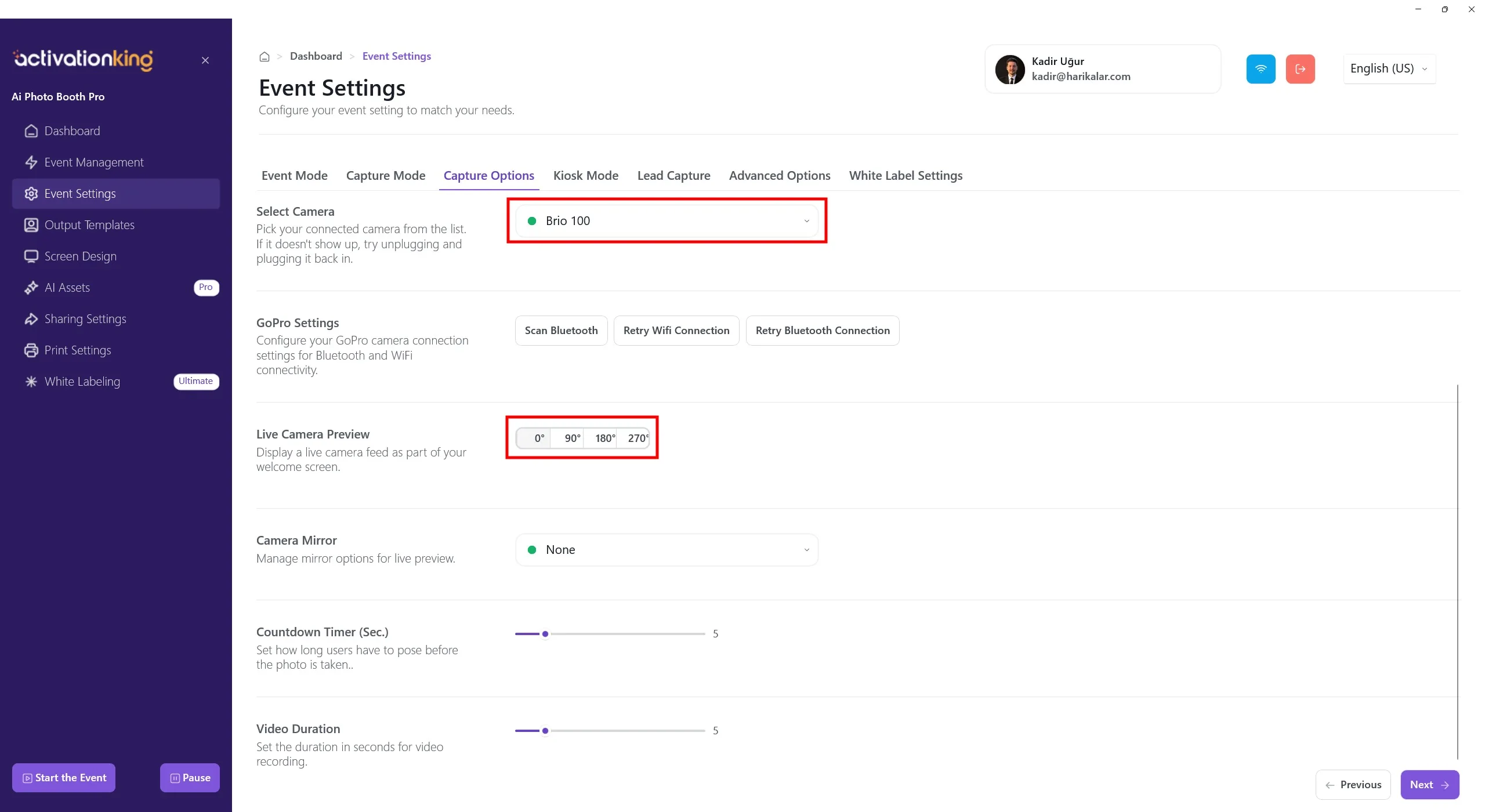
Po przewinięciu do dołu strony możesz dostosować kąt kamery. Możesz również skonfigurować ustawienia mirror kamery oraz ustawić czas odliczania przed wykonaniem zdjęcia.
Szablony wyjściowe
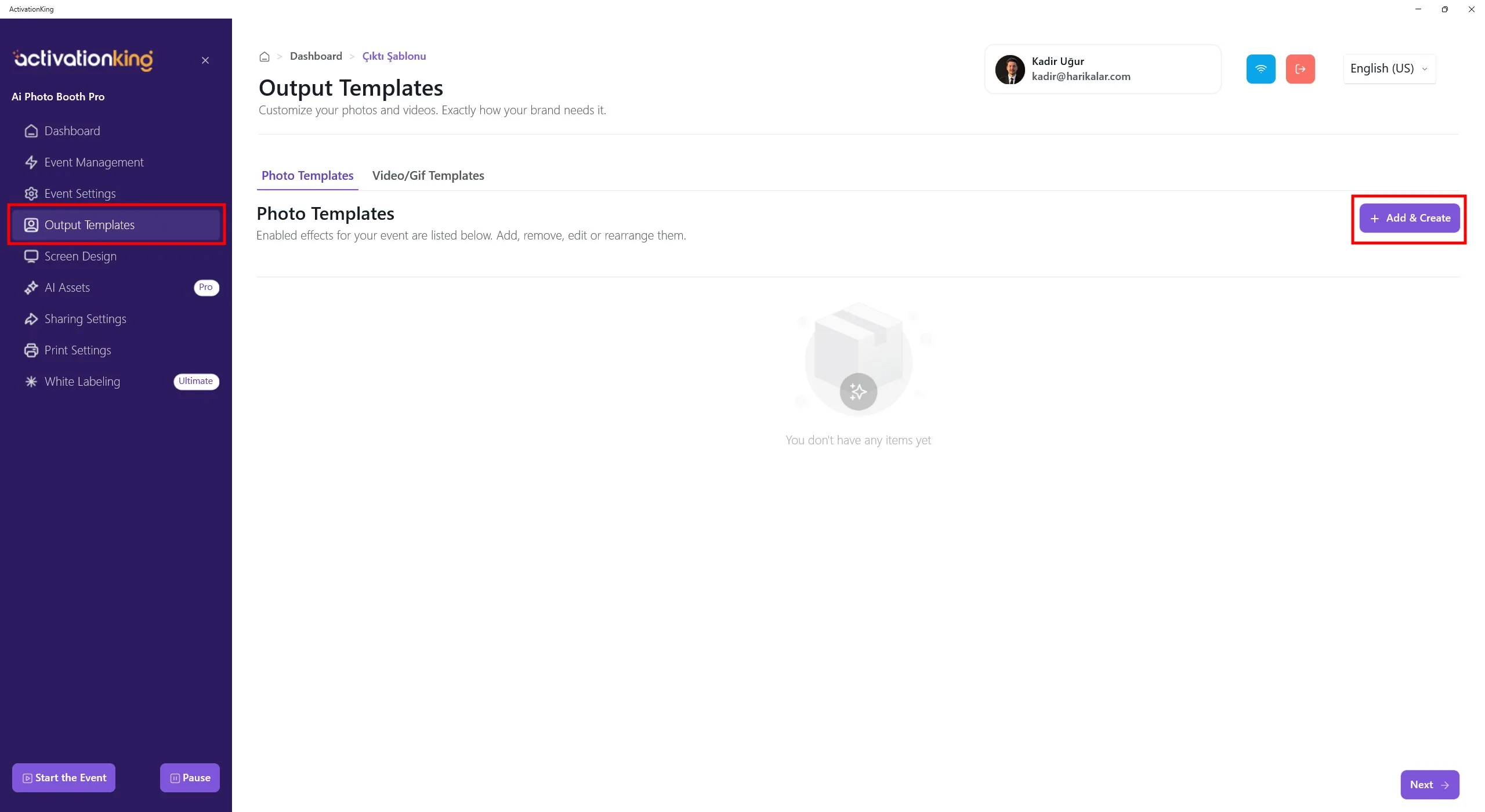
Po otwarciu strony zobaczysz domyślne szablony. Możesz korzystać z tych szablonów, jeśli chcesz, albo usunąć je wszystkie i utworzyć nowy szablon tylko dla potrzebnego trybu.
Posiadanie wielu szablonów w tej sekcji wymaga wybrania szablonu przed wykonaniem zdjęcia. Jeśli nie używasz wielu trybów AI ani wielu ramek/szablonów, nie jest to konieczne. W każdej chwili możesz usunąć wszystkie szablony i szybko je przywrócić.
Aby utworzyć szablon dla AI Effect, kliknij przycisk +Add & Create.
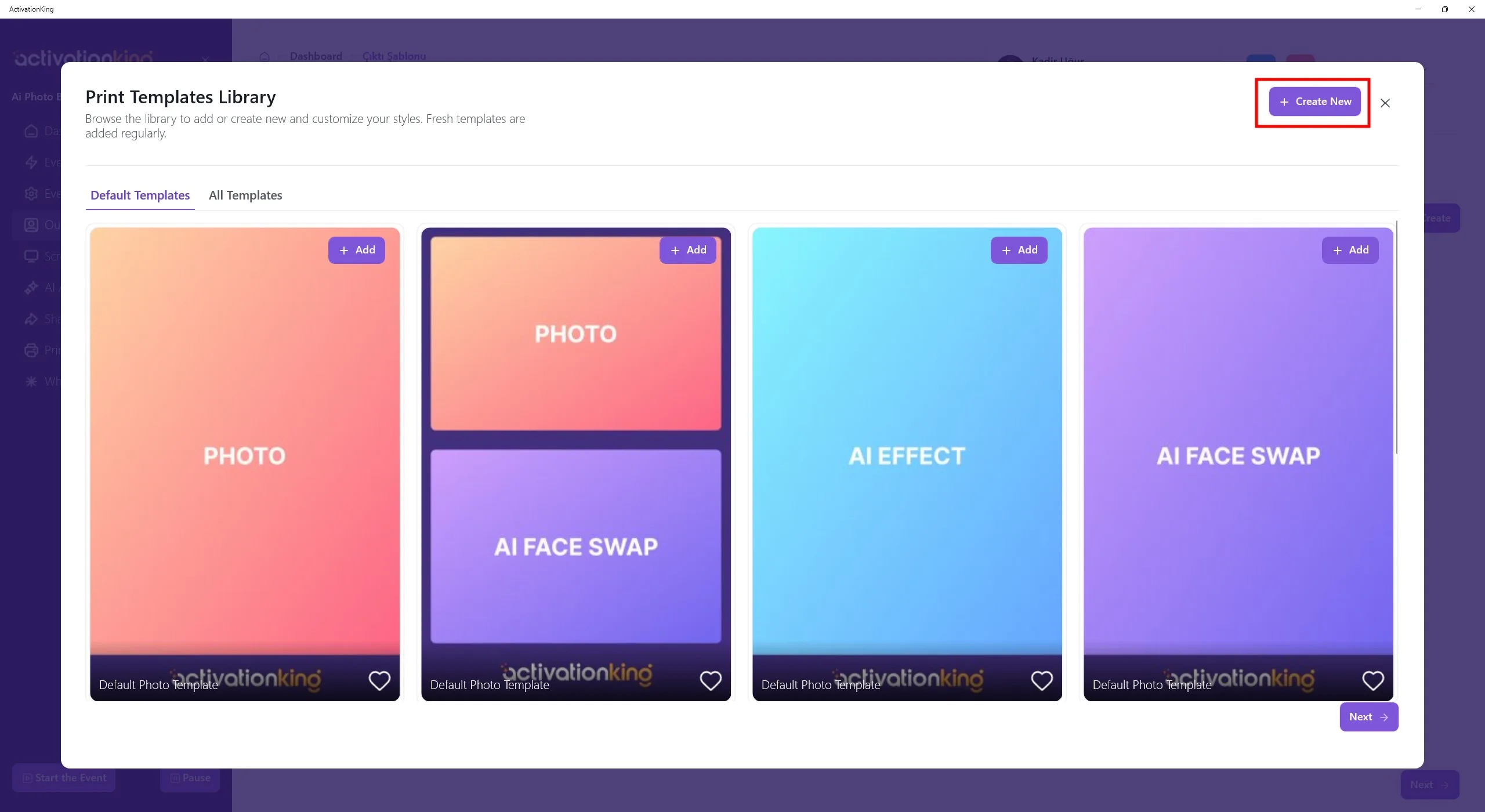
Nawet jeśli usuniesz szablony, możesz szybko dodać je ponownie w tej sekcji. Na razie kliknij przycisk Create New.
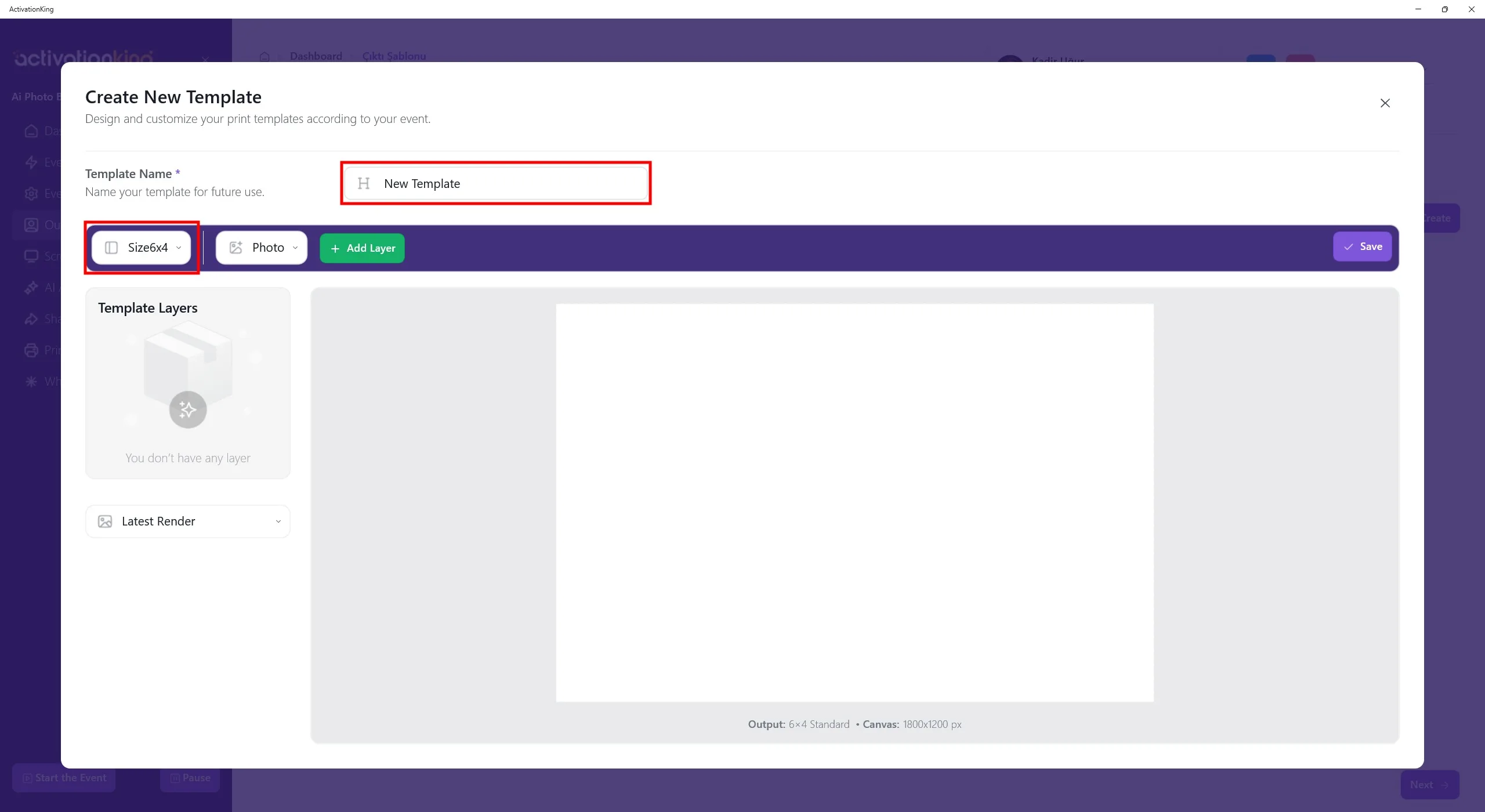
Na otwartej stronie możesz nazwać swój szablon, jeśli planujesz używać więcej niż jednego. Jeśli będziesz używać tylko jednego szablonu, nie jest to konieczne. Dostosuj rozmiar szablonu w sekcji w lewym górnym rogu.
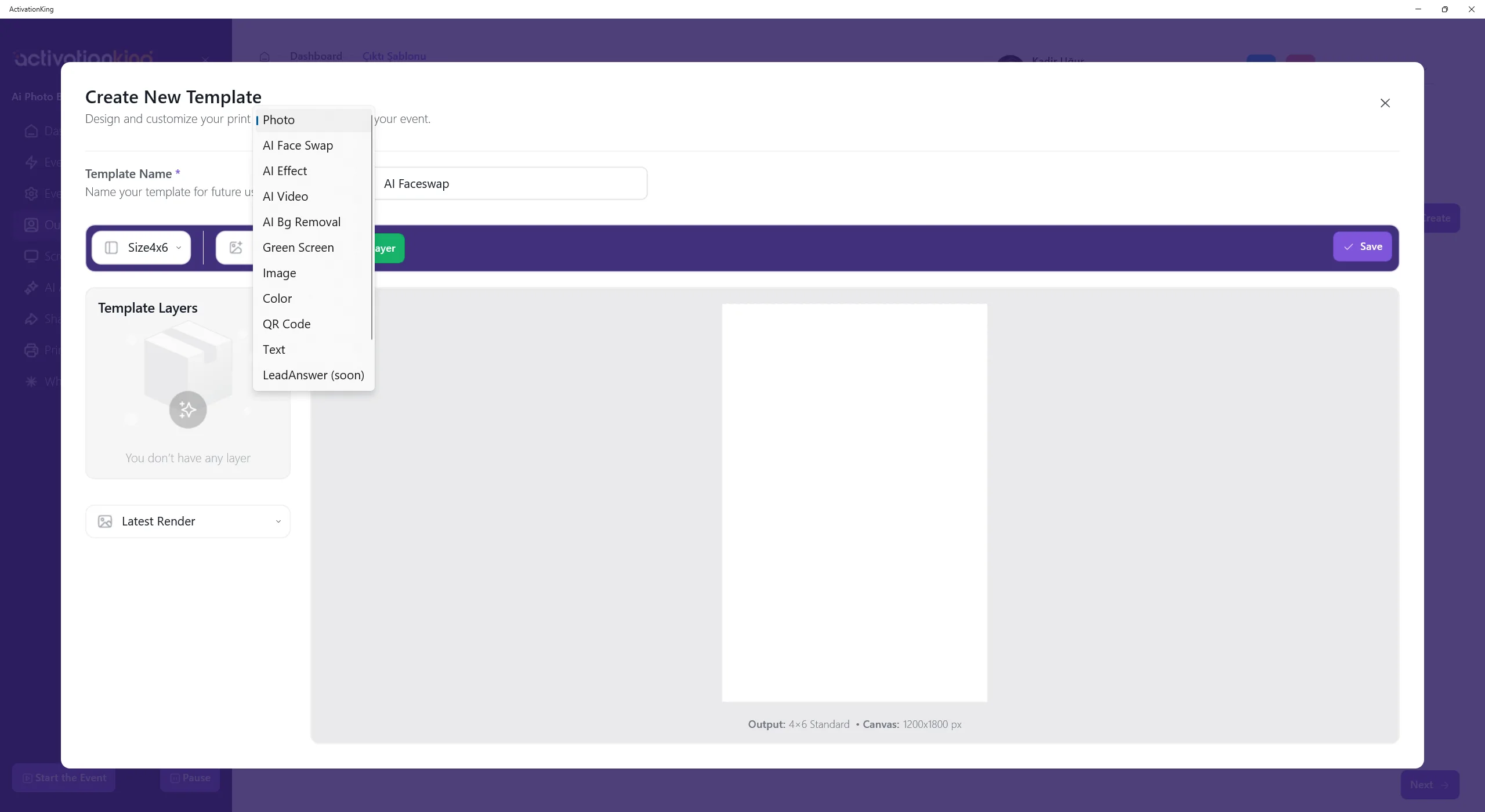
Po kliknięciu przycisku obok elementów sterujących rozmiarem pojawi się wiele opcji trybów. Wybierz AI Effect, a następnie kliknij przycisk Add Layer.
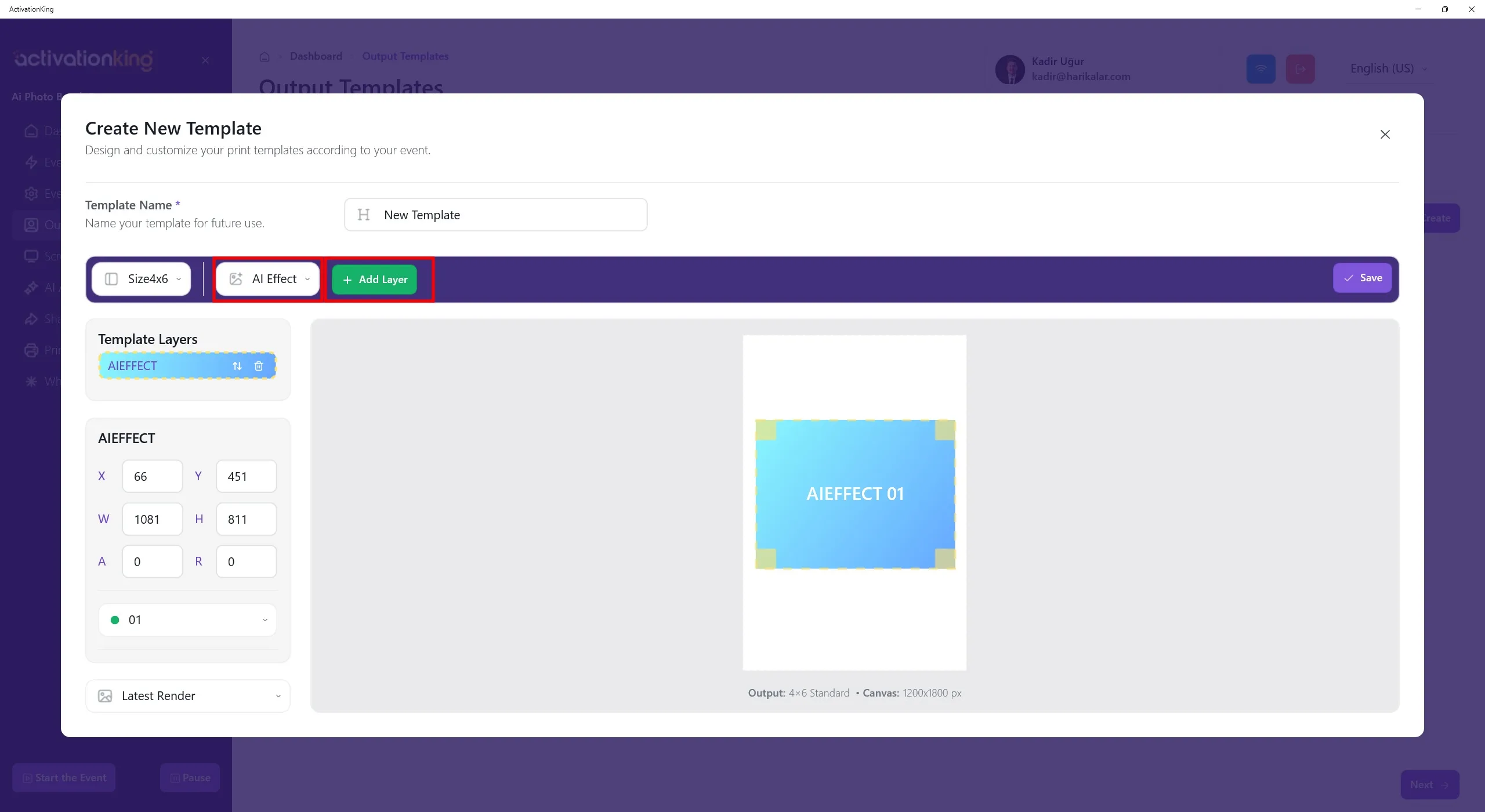
Kliknij przycisk Add Layer. Gdy warstwa pojawi się na ekranie, dostosuj jej rozmiar i wymiary.
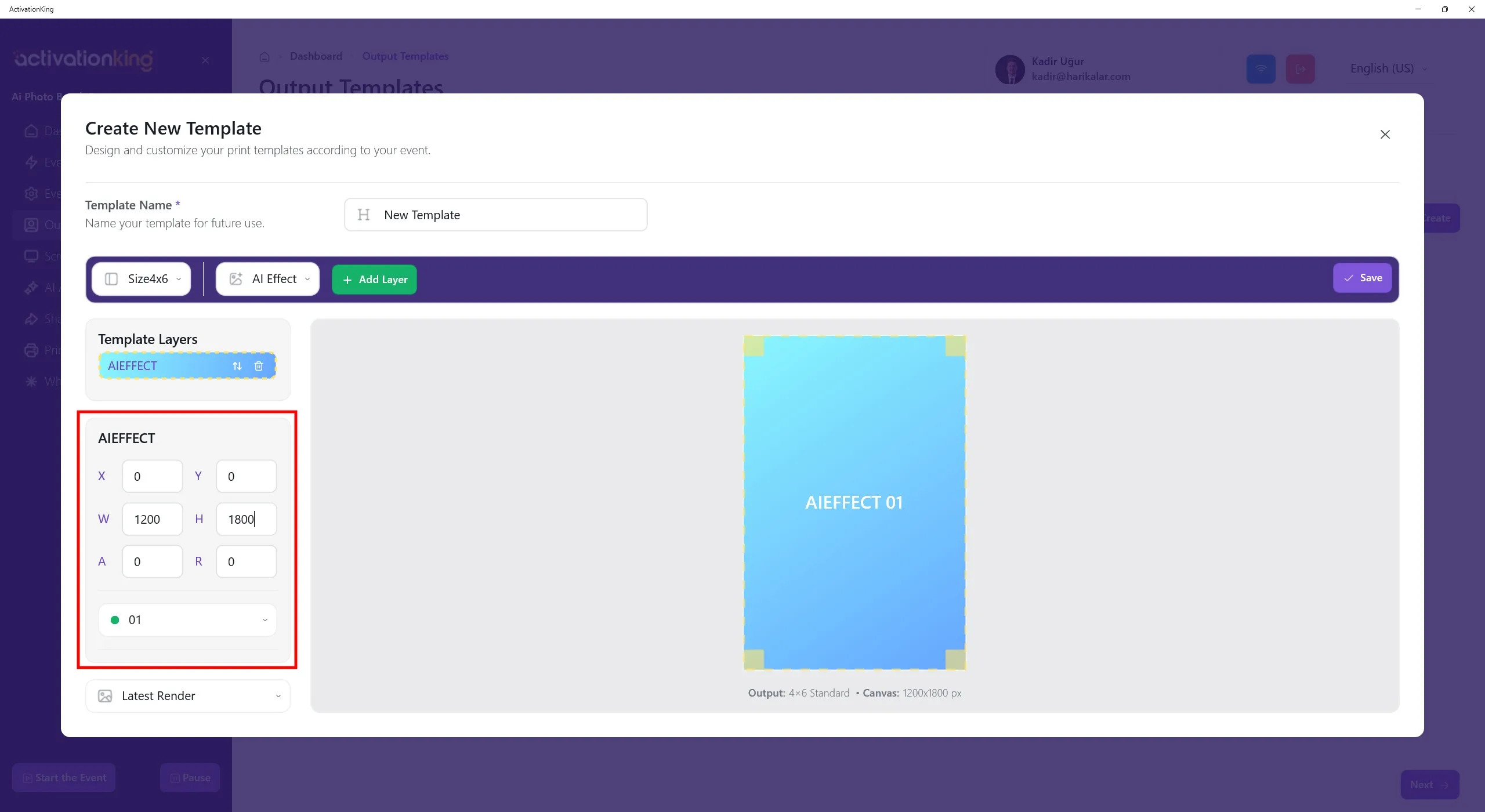
Wymiary szablonu są wyświetlane na dole szablonu. Wprowadź wymiary jako 1200 x 1800 w lewym panelu.
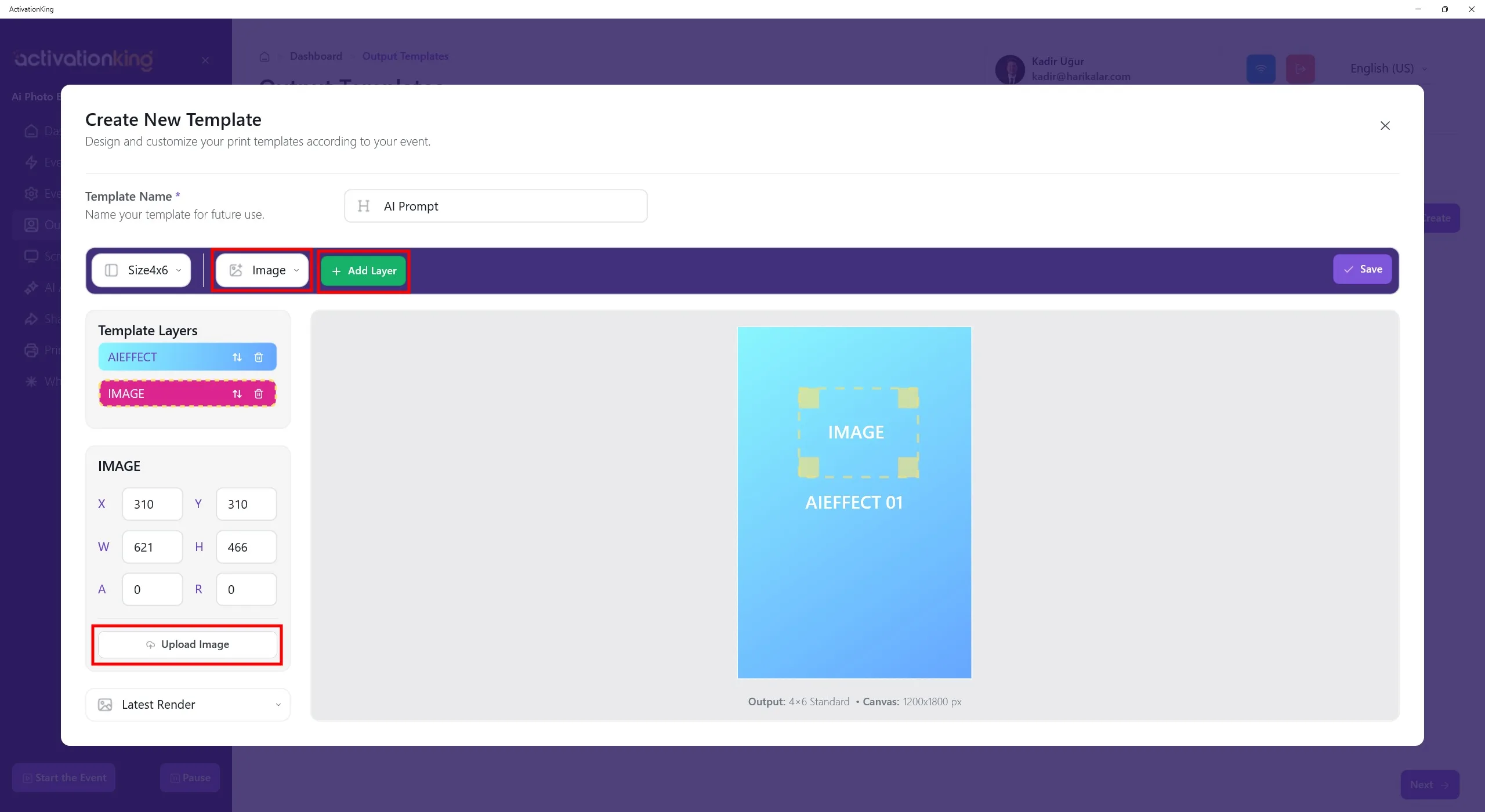
Aby dodać ramkę na obrazie, wybierz Image z górnego menu, a następnie kliknij przycisk Add Layer. Po dodaniu warstwy Image na szablonie kliknij przycisk Upload Image po lewej stronie. Stąd możesz przesłać ramkę lub logo.
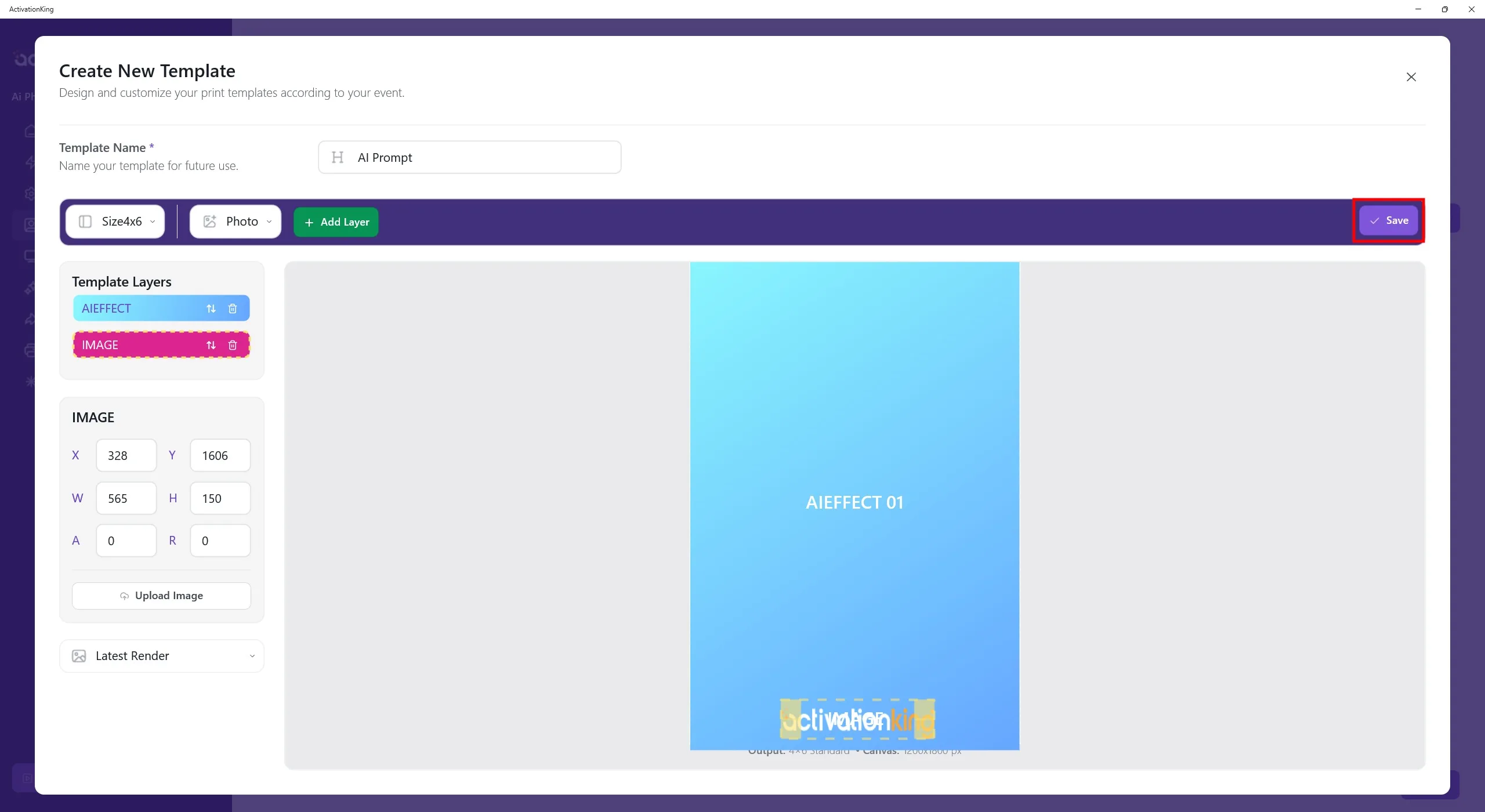
Po dodaniu logo lub ramki dostosuj ich położenie i skalę, a następnie kliknij przycisk Save.
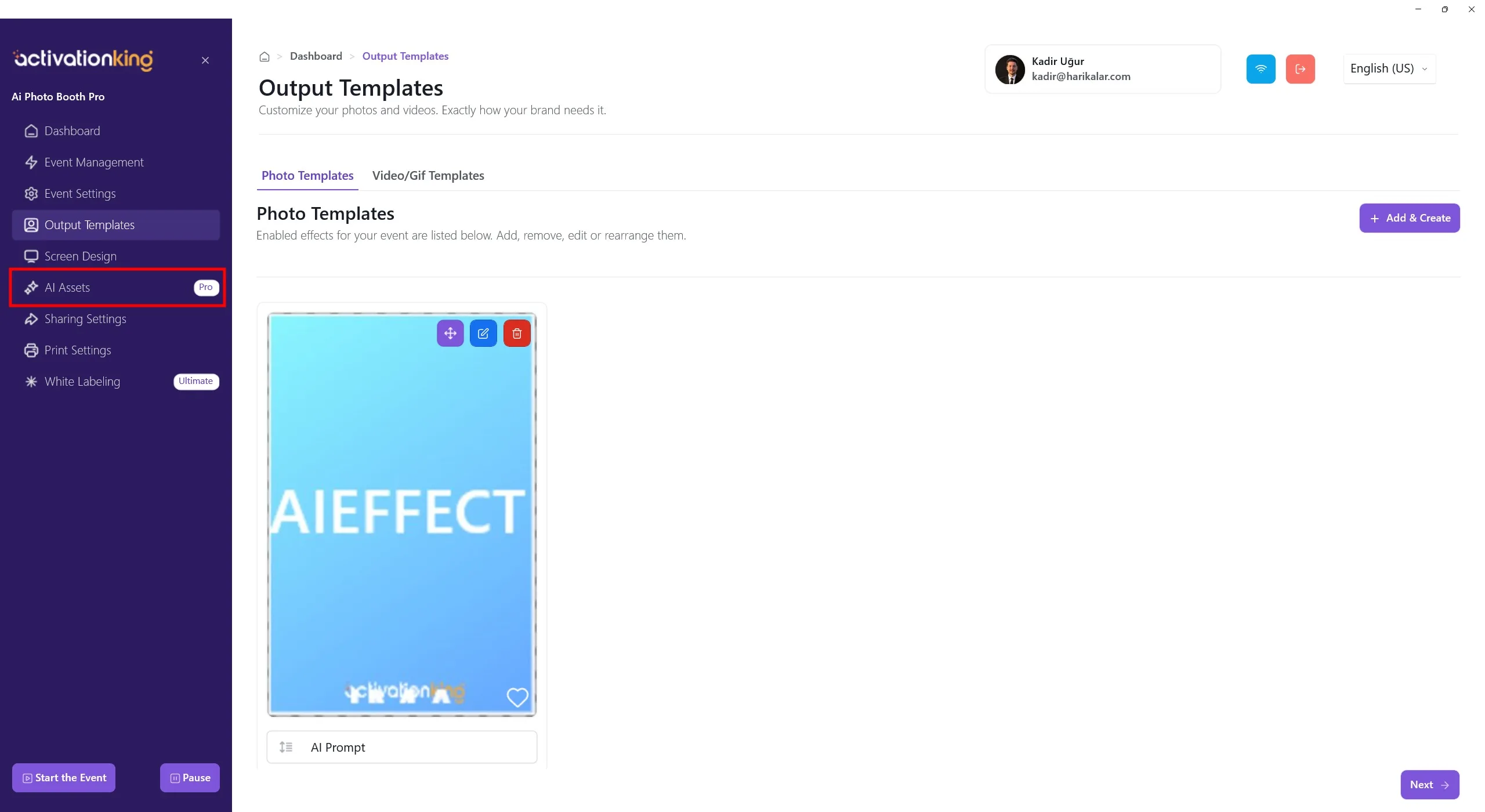
Po ukończeniu szablonu otwórz stronę AI Assets.
AI Assets
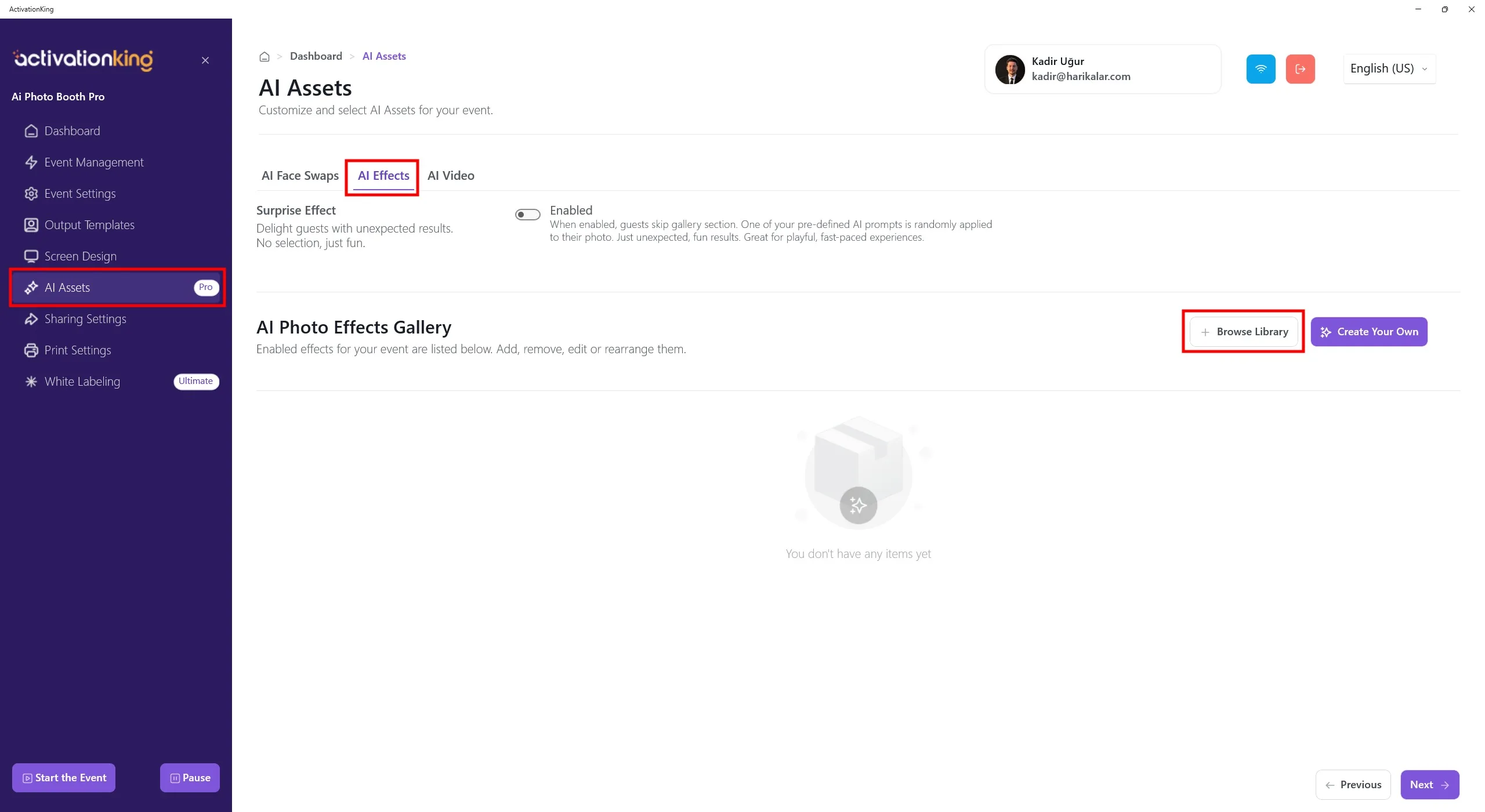
Na tej stronie możesz używać domyślnych efektów lub usunąć je i tworzyć własne, niestandardowe efekty. Kliknij przycisk Browse Library.
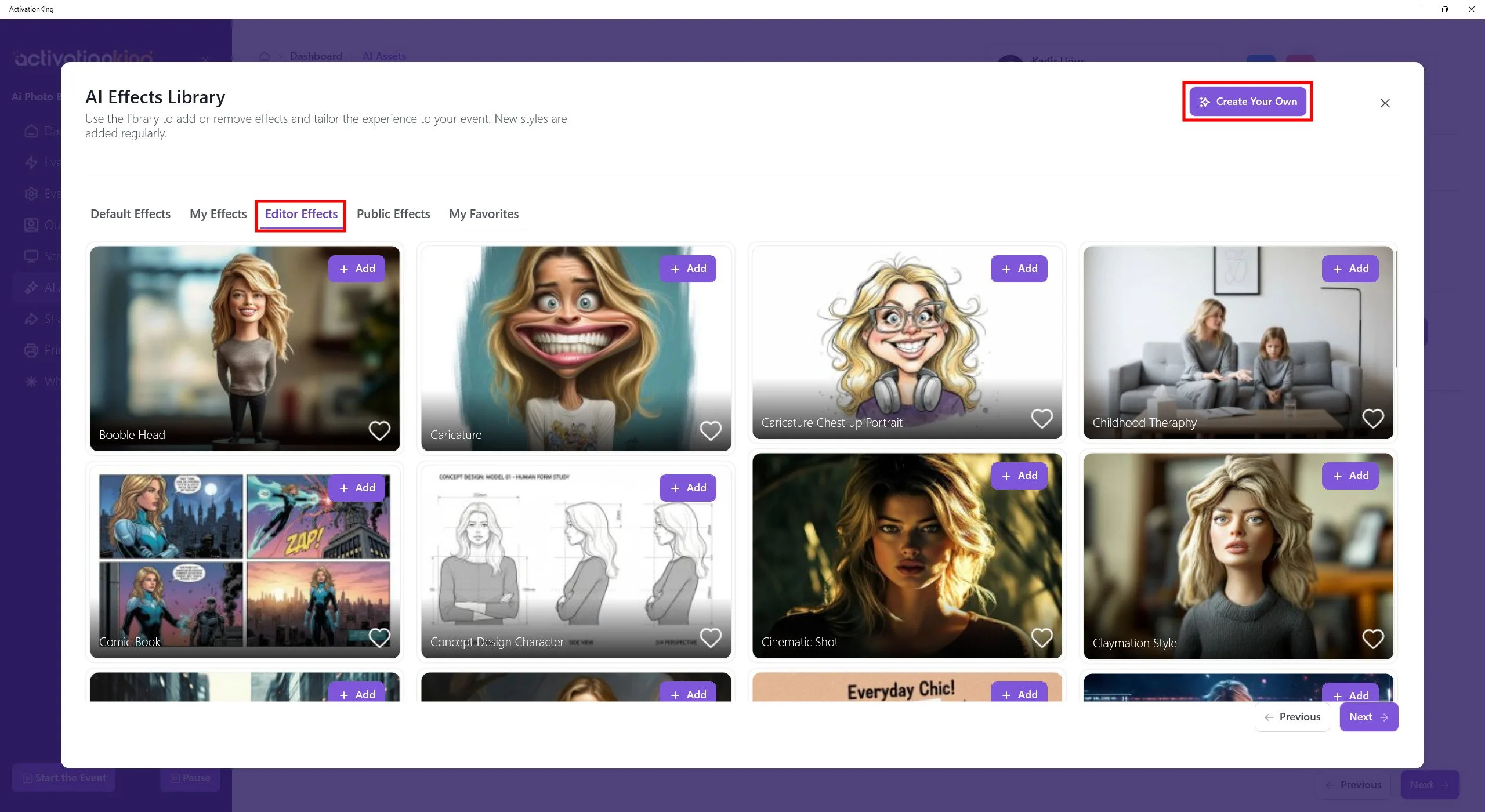
Na otwartej stronie możesz ponownie dodać domyślne efekty z karty Editor Effects. Na karcie Public Effects możesz przeglądać efekty utworzone przez innych użytkowników i korzystać z tych, które Ci się podobają. Aby utworzyć własny efekt, kliknij przycisk Create Your Own.
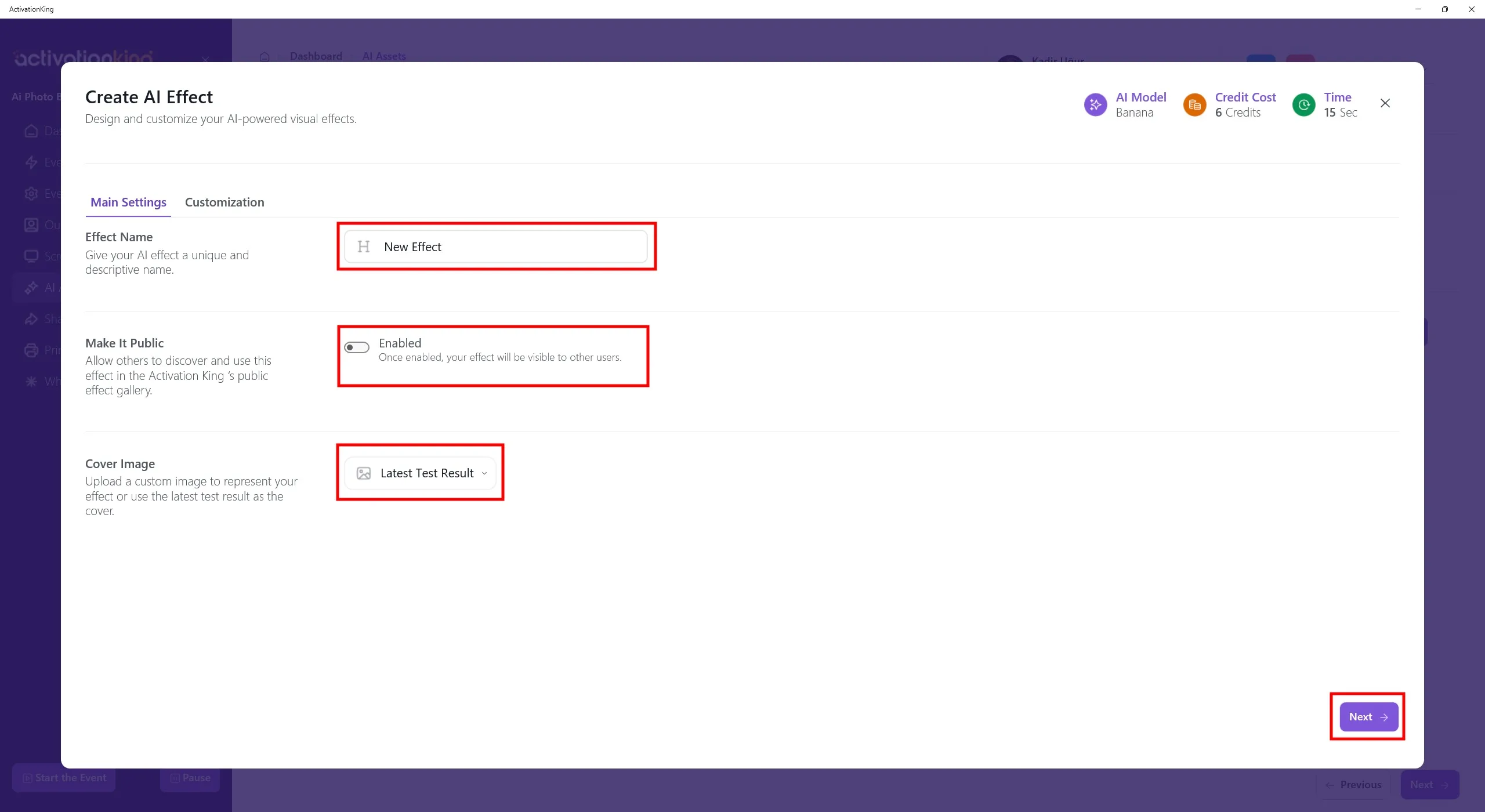
Na otwartej stronie wprowadź nazwę swojego efektu. Ustawiając go jako public, pozwalasz innym użytkownikom widzieć i używać utworzonego przez Ciebie efektu. Po skonfigurowaniu tych ustawień kliknij przycisk Next.
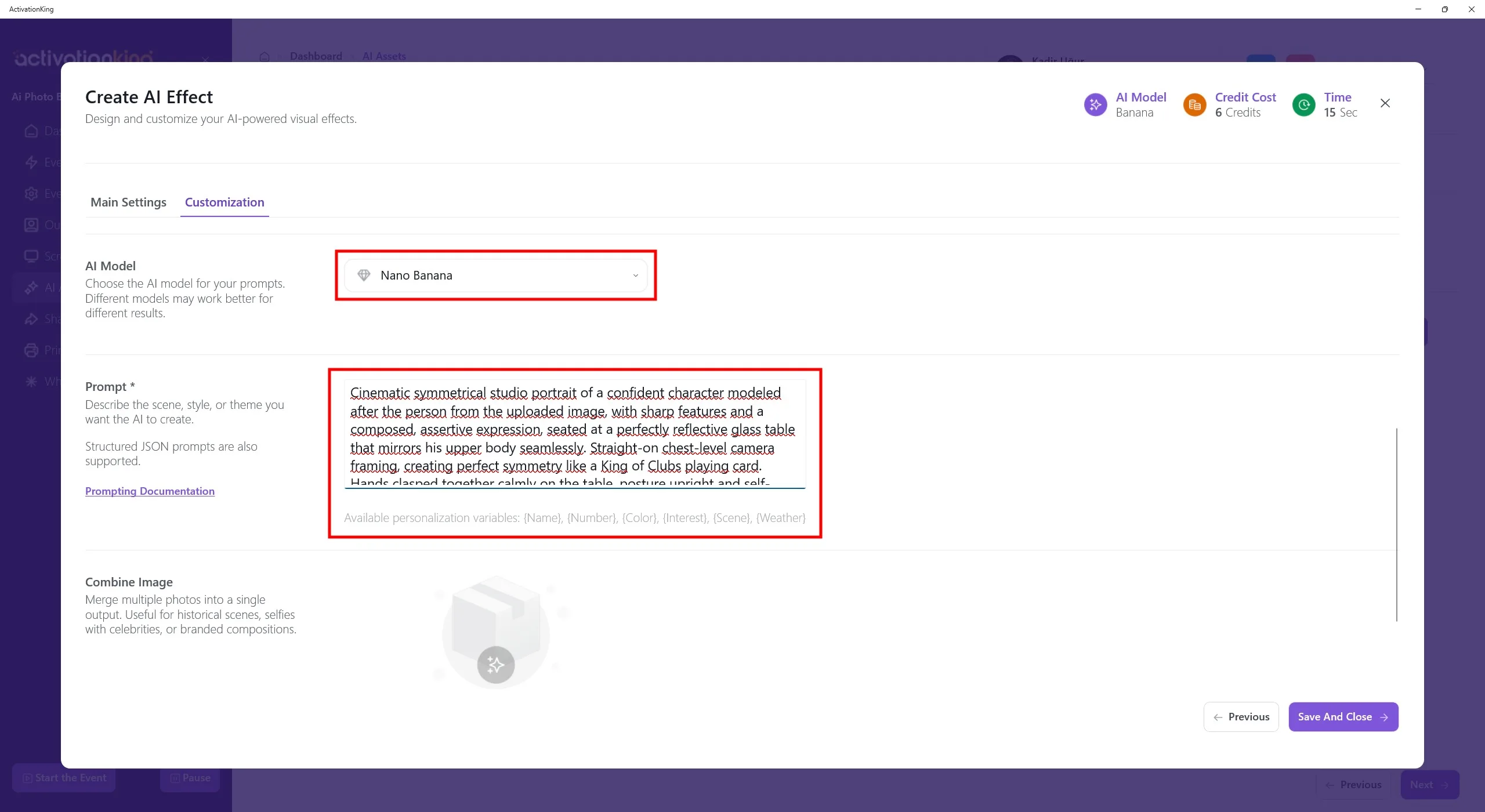
Na otwartej stronie możesz wybrać, którego modelu AI chcesz użyć. Wprowadź swój prompt w polu Prompt. Przy pisaniu promptu możesz skorzystać z pomocy ChatGPT.
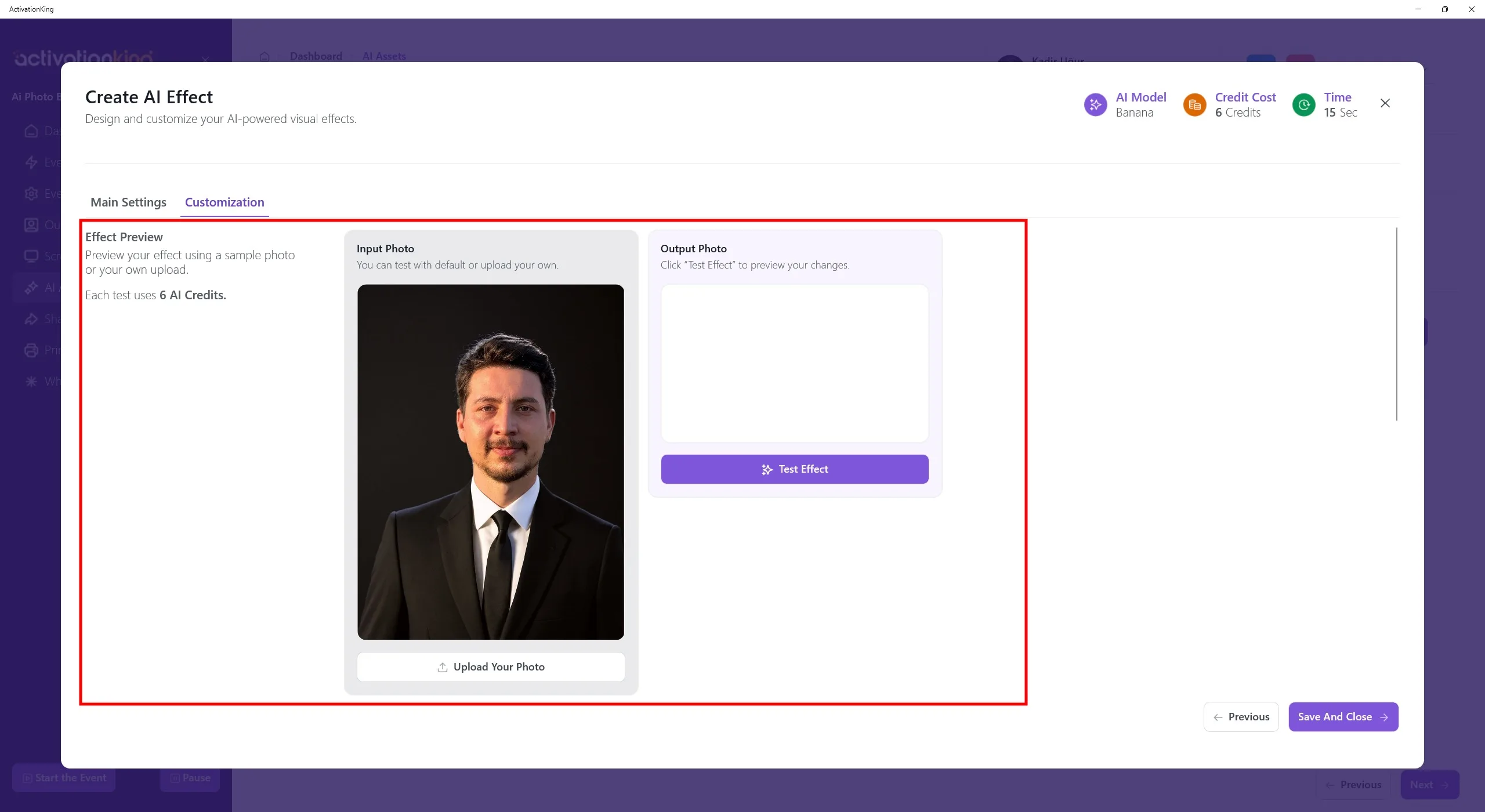
Po napisaniu promptu, jeśli używasz Desktop Editing, możesz przesłać zdjęcie w tej sekcji. Jeśli do urządzenia podłączona jest kamera, możesz zrobić zdjęcie na żywo, aby przetestować swój prompt.
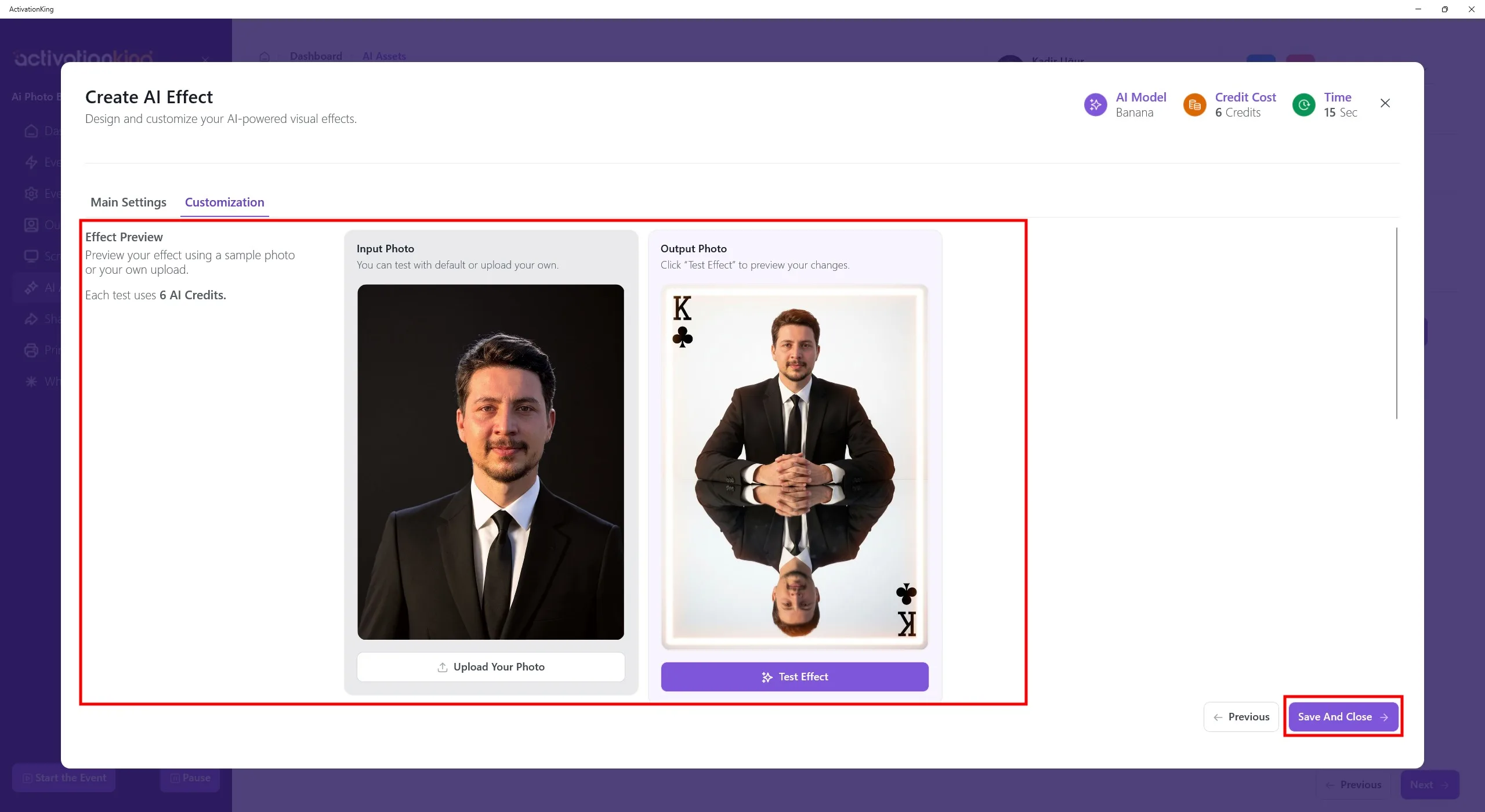
Podczas testu możesz zobaczyć wynik i kontynuować testowanie, dodając lub usuwając elementy z promptu na tej samej stronie. Testowe prompty zużywają 3 kredyty, w przeciwieństwie do standardowego zużycia kredytów dla efektu AI, co pozwala na uruchamianie testów po niższym koszcie.
Po zakończeniu kliknij przycisk Save and Close, a następnie kliknij przycisk Start the Event znajdujący się w lewym dolnym rogu.
Rozpoczęcie wydarzenia
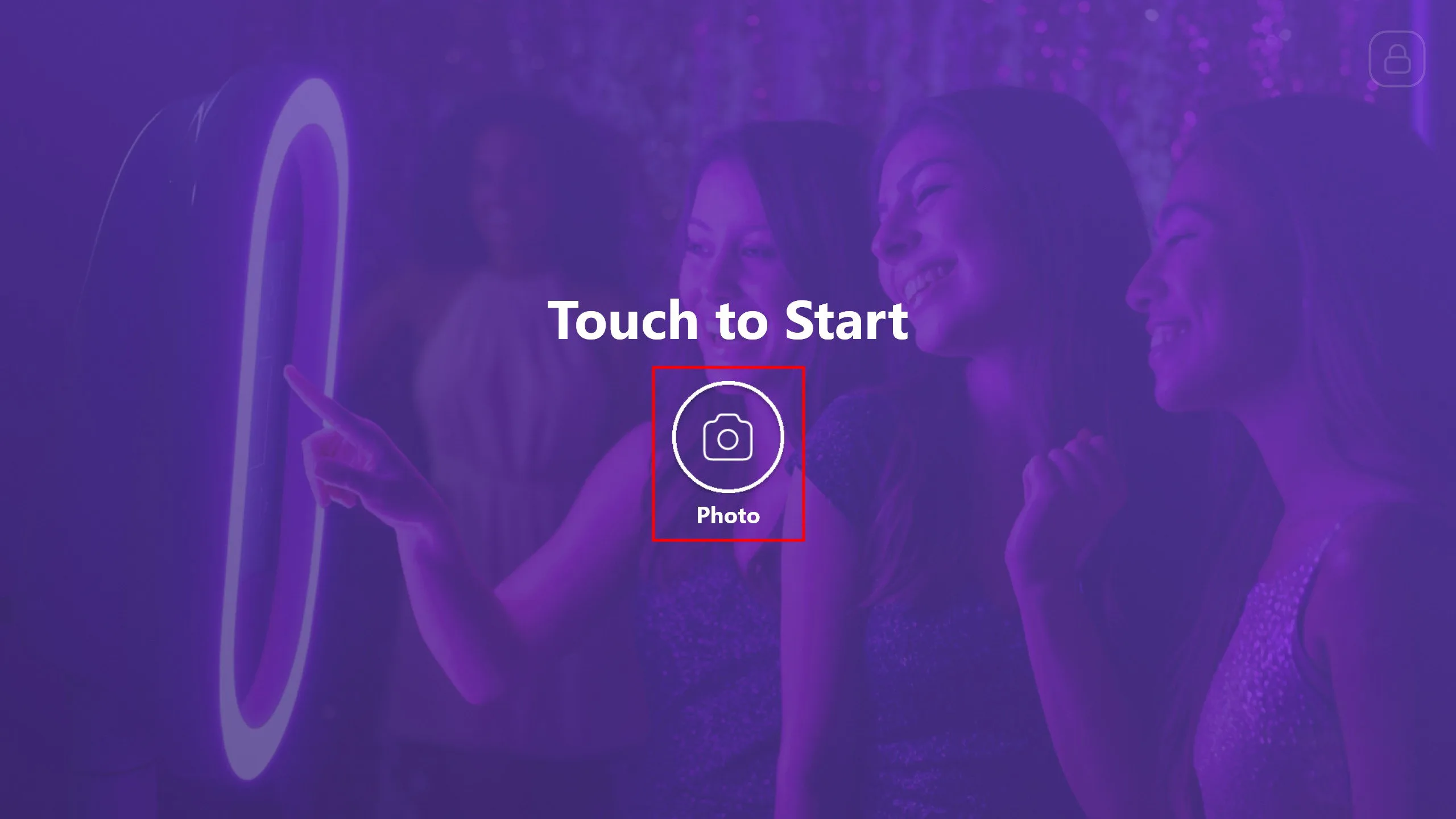
Ten ekran możesz dostosować w oprogramowaniu według uznania. Następnie kliknij przycisk Photo.
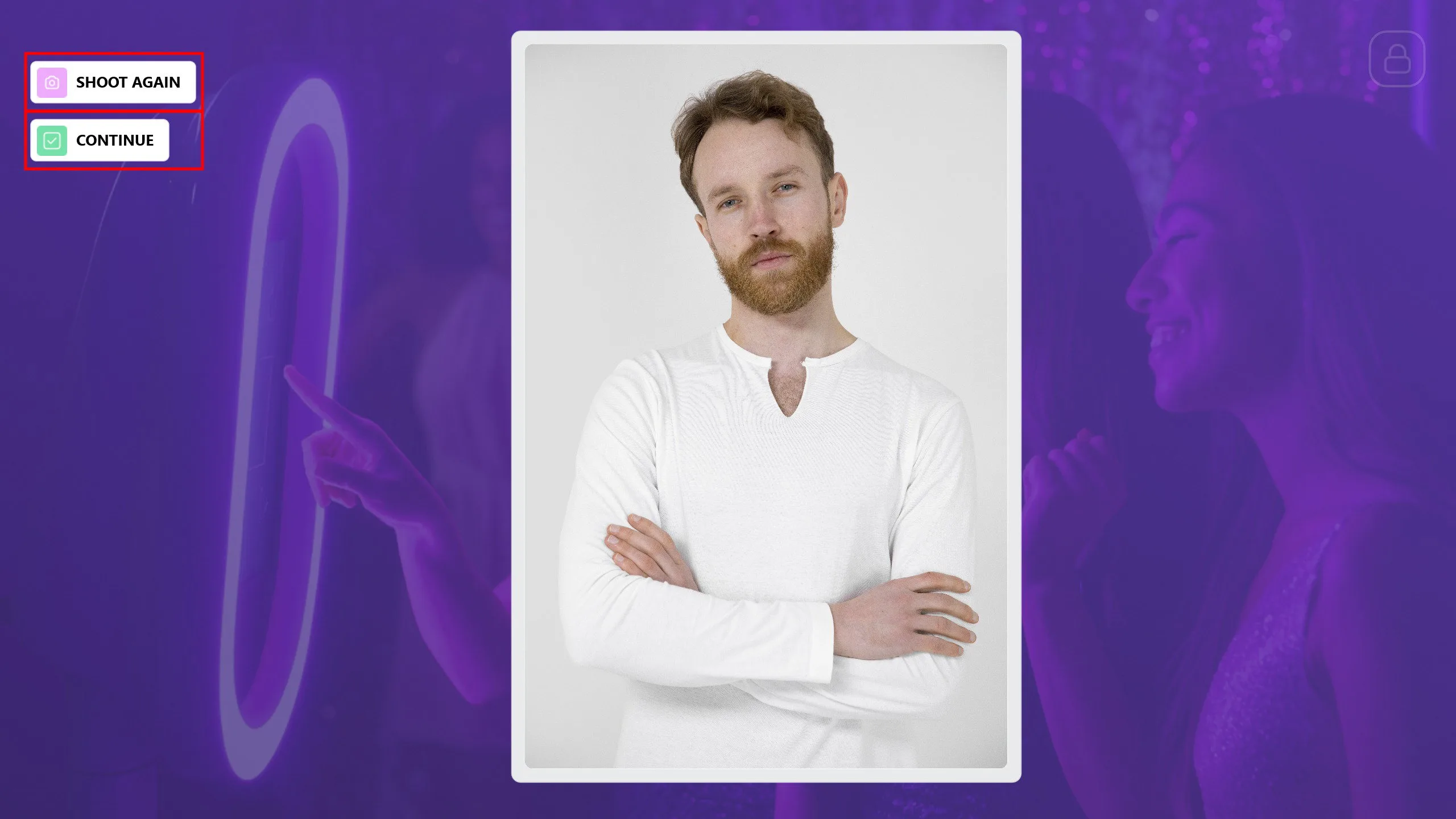
Przed wykonaniem zdjęcia system zapyta, którego promptu chcesz użyć. Ponieważ dodano tylko jeden prompt, przechodzi bezpośrednio do wykonania zdjęcia. Po wykonaniu zdjęcia, jeśli dana osoba nie jest zadowolona z efektu lub uchwycono niechciane zdjęcie, możesz wykonać je ponownie, klikając przycisk Shoot Again. Po zakończeniu przechwytywania zdjęcia kliknij przycisk Continue.
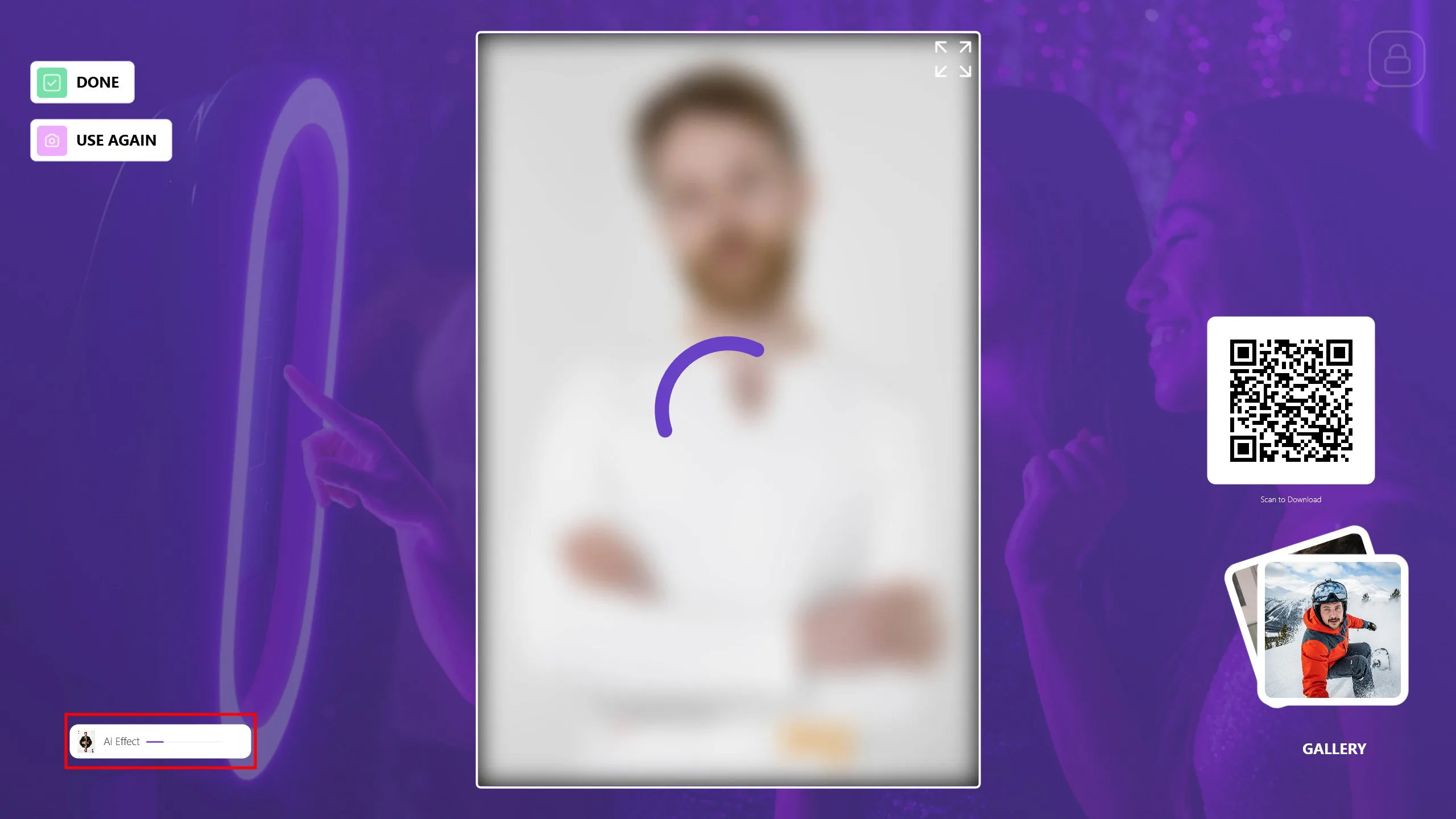
Ponieważ jest tylko jeden prompt, system automatycznie go wybiera i rozpoczyna przetwarzanie. Twoje zdjęcie zostanie wygenerowane wkrótce. Postęp możesz śledzić za pomocą paska w lewym dolnym rogu.
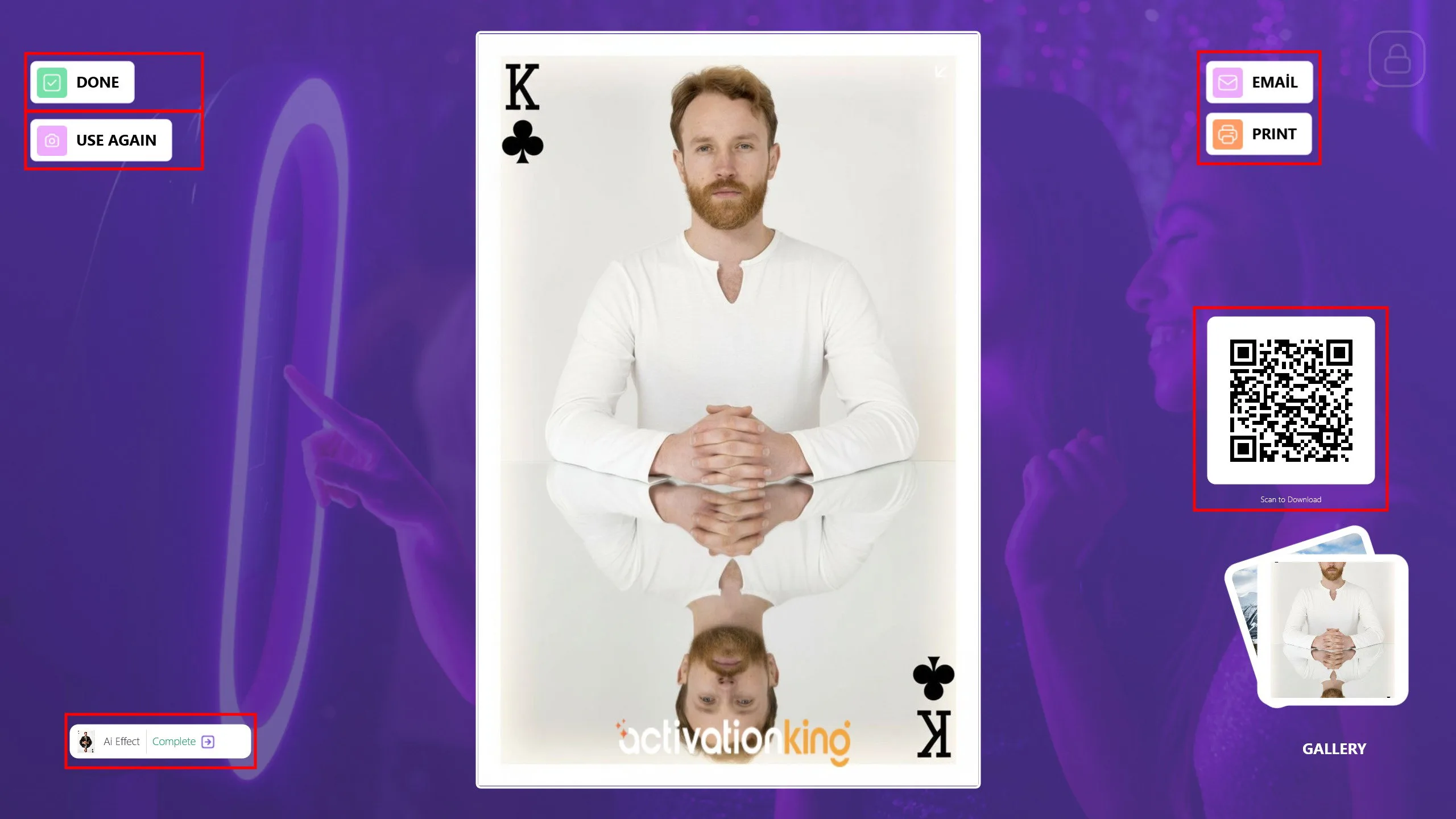
To zdjęcie możesz udostępnić gościom przez Email, Print lub kod QR. Jeśli chcesz zastosować dodatkowe efekty na tym samym zdjęciu, kliknij przycisk Use Again. Kliknij przycisk Done, aby wrócić do ekranu głównego i przygotować się na kolejnego gościa.
Częste błędy, które mogą wystąpić w trybie AI Prompt
1) Niejasny lub niewystarczający prompt
Używanie promptów, które są zbyt krótkie, niejasne lub ogólne, może uniemożliwić AI jasne zrozumienie, co należy wygenerować. Może to skutkować niezamierzonymi scenami, nieprawidłowymi postaciami lub niespójnymi wynikami.
2) Zbyt złożone lub sprzeczne prompty
Umieszczanie sprzecznych instrukcji w tym samym prompcie (na przykład żądanie zarówno "minimalistycznego", jak i "bardzo szczegółowego") może zmylić AI. Nadmiernie długie i złożone prompty mogą również prowadzić do nieprzewidywalnych wyników.
3) Brak wyraźnego określenia liczby osób
Gdy liczba osób nie jest jasno określona w prompcie, AI może wygenerować dodatkowe osoby lub pominąć oczekiwane postacie. Ten problem występuje częściej w scenach grupowych.
