
Ustawienia udostępniania
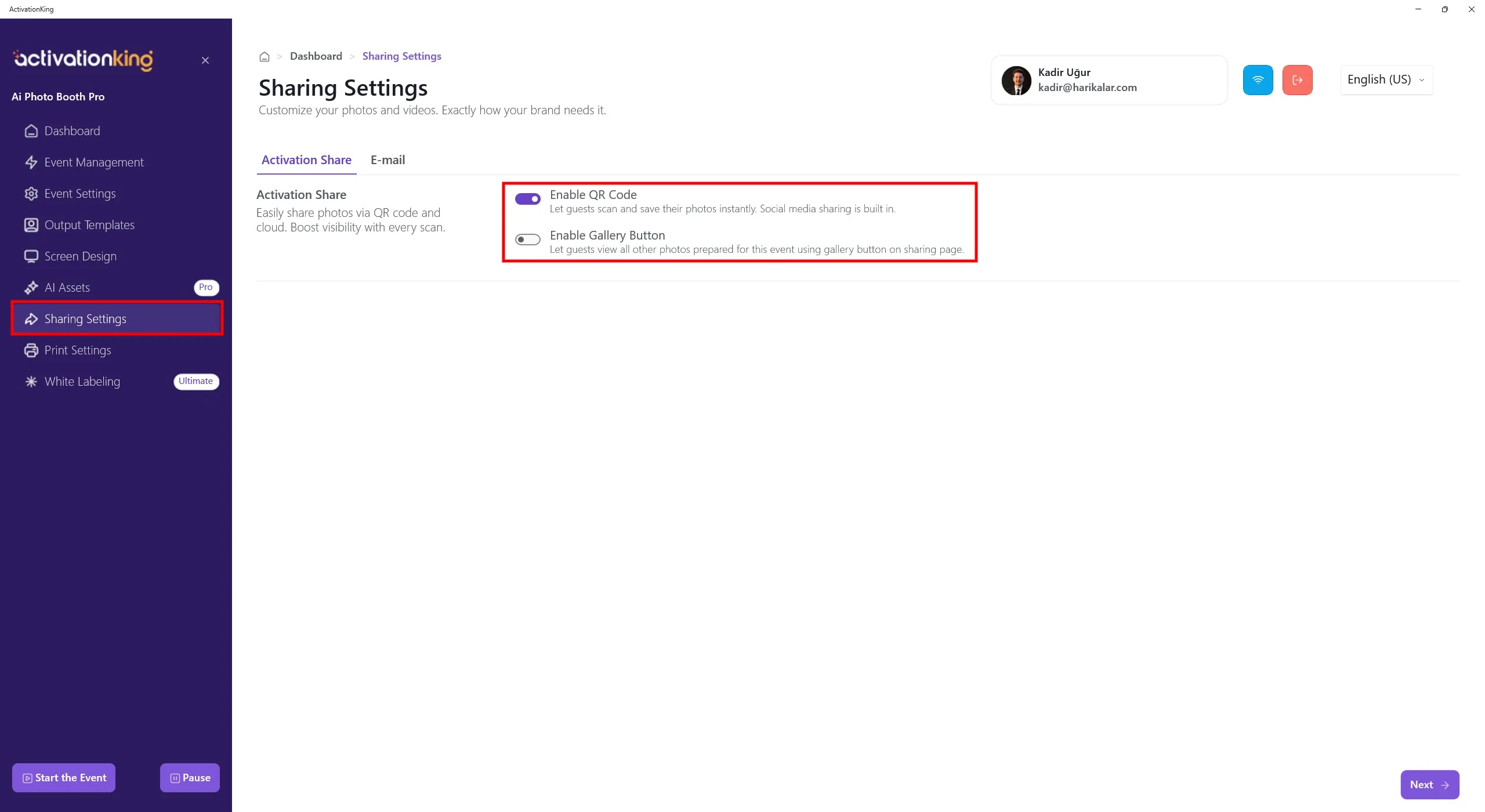
Po otwarciu strony domyślnie wyświetlana jest karta ActivationShare. Aby umożliwić użytkownikom odbieranie zdjęć za pomocą kodu QR, musisz włączyć opcję Enable QR Code.
Jeśli opcja Enable Gallery jest włączona, zeskanowanie kodu QR dowolnego zdjęcia umożliwi użytkownikom dostęp do wszystkich zdjęć w ramach tego wydarzenia. Korzystaj z tej opcji ostrożnie.
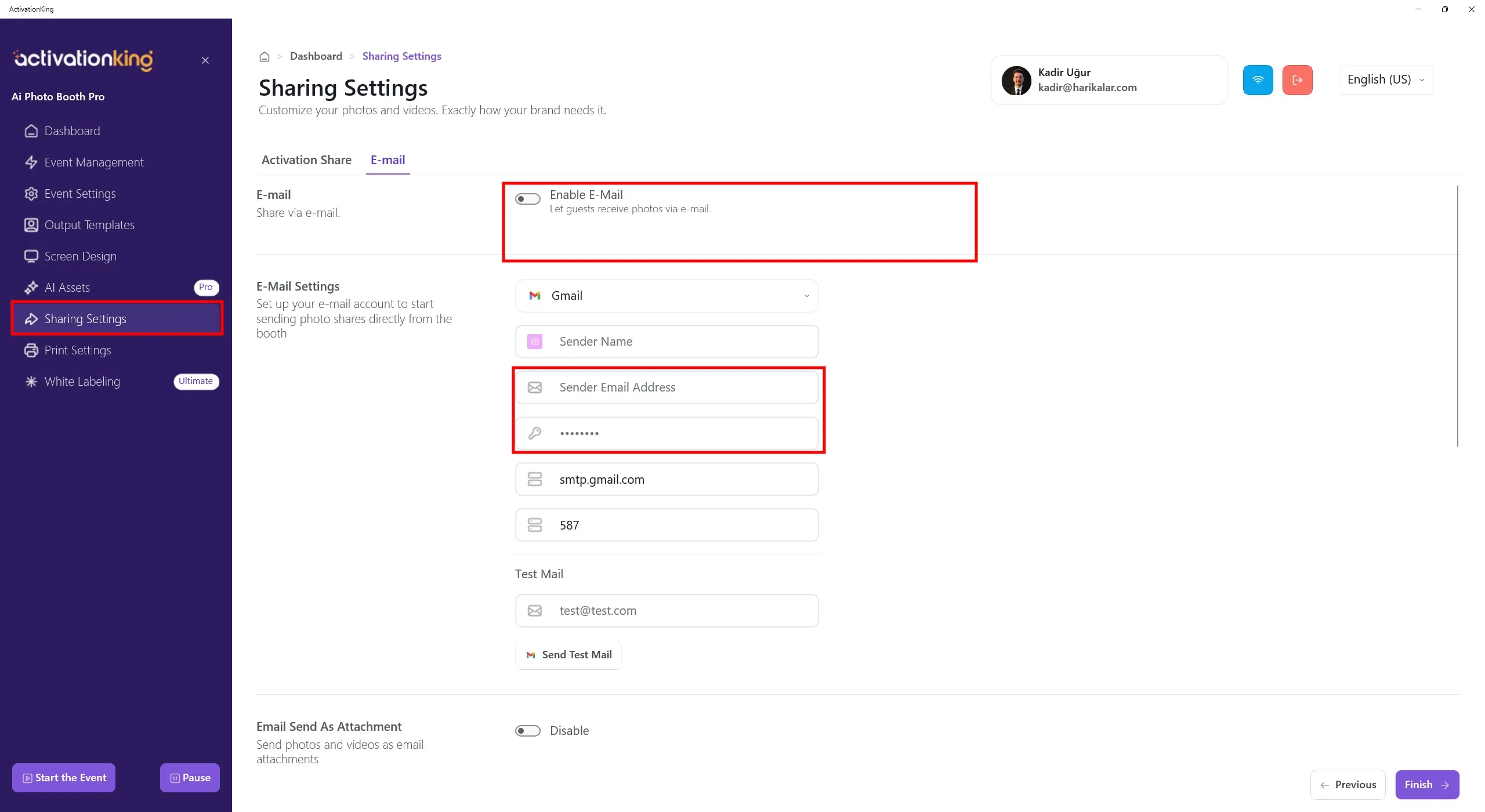
Po przejściu do karty Email możesz włączyć funkcję wysyłania wiadomości e-mail.
W sekcji Email Settings wprowadź adres e-mail i dane uwierzytelniające, które będą używane do wysyłania wiadomości. Wszystkie pola Email Settings muszą być prawidłowo wypełnione, aby system poczty działał poprawnie.
- Sender Email Address: Wprowadź adres e-mail, którego chcesz używać do wysyłania wiadomości.
- Sender Email Password: Wprowadź hasło aplikacji powiązane z adresem e-mail podanym w polu Sender Email Address.
Oprogramowanie jest domyślnie skonfigurowane z ustawieniami Gmail. Zaleca się korzystanie z konta Gmail. Jeśli chcesz korzystać z innych dostawców poczty, takich jak Hotmail, Outlook czy Yandex, musisz zaktualizować pola Sender Server i Sender Port zgodnie z ustawieniami swojego dostawcy poczty.
Jeśli korzystasz z konta Gmail, musisz najpierw wygenerować App Password. Wykonaj poniższe kroki, aby to zrobić.
Konfiguracja App Password w Google
1) Zaloguj się na swoje konto Google
Przejdź na stronę https://myaccount.google.com i zaloguj się na swoje konto Google.
2) Przejdź do karty Bezpieczeństwo
Kliknij opcję Security w menu po lewej stronie.
3) Sprawdź weryfikację dwuetapową
W sekcji „Signing in to Google":
- 2-Step Verification musi być włączona
- Jeśli jest wyłączona, musisz ją włączyć przed kontynuowaniem
4) Otwórz stronę App Passwords
Przewiń w dół na tej samej stronie Security i kliknij App Passwords. Może pojawić się prośba o ponowne wprowadzenie hasła do konta Google.
Bezpośredni link: https://myaccount.google.com/apppasswords
5) Wybierz aplikację i urządzenie
Na ekranie App Passwords:
- Wybierz aplikację, na przykład Mail
- Wybierz urządzenie, na przykład Windows Computer
- Lub wybierz Other (Custom) i wprowadź własną nazwę, na przykład AI Photobooth SMTP
6) Wygeneruj hasło
Kliknij przycisk Generate.
- Google udostępni 16-znakowe hasło aplikacji
- Możesz je wprowadzić ze spacjami lub bez
- Pamiętaj, aby je skopiować, ponieważ nie zostanie wyświetlone ponownie
7) Użyj go w oprogramowaniu
Wprowadź to hasło aplikacji w odpowiednim polu w oprogramowaniu. To hasło jest używane zamiast hasła do konta Google.
8) Wyślij testową wiadomość e-mail
Aby sprawdzić, czy wszystko działa poprawnie:
- Wprowadź swój adres e-mail w sekcji Test Mail
- Kliknij Send Test Mail
Jeśli wiadomość zostanie dostarczona pomyślnie, Twoja konfiguracja działa prawidłowo.
Możesz również wybrać wysyłanie zdjęć i filmów jako załączników wiadomości e-mail.
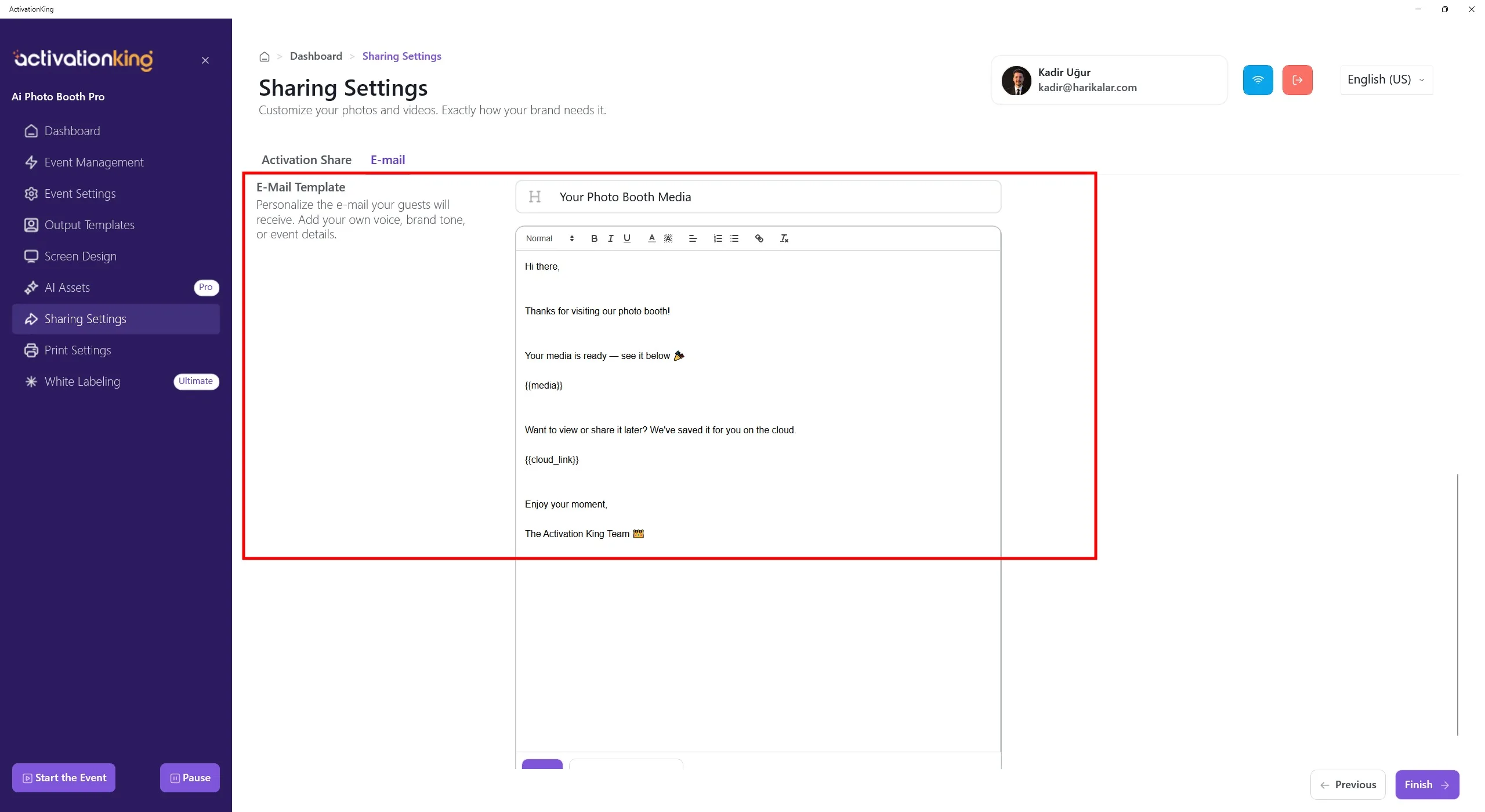
W sekcji Email Template możesz dostosować układ i treść według własnego uznania.
Symbol zastępczy {{media}} reprezentuje obszar, w którym w wiadomości e-mail będą wyświetlane zdjęcia i filmy.
Symbol zastępczy {{cloud_link}} wskazuje lokalizację linku ActivationShare, pod którym hostowane są zdjęcia i filmy.
Po dostosowaniu tej strony pamiętaj, aby kliknąć przycisk Save u dołu strony.
