
Zarządzanie wydarzeniem
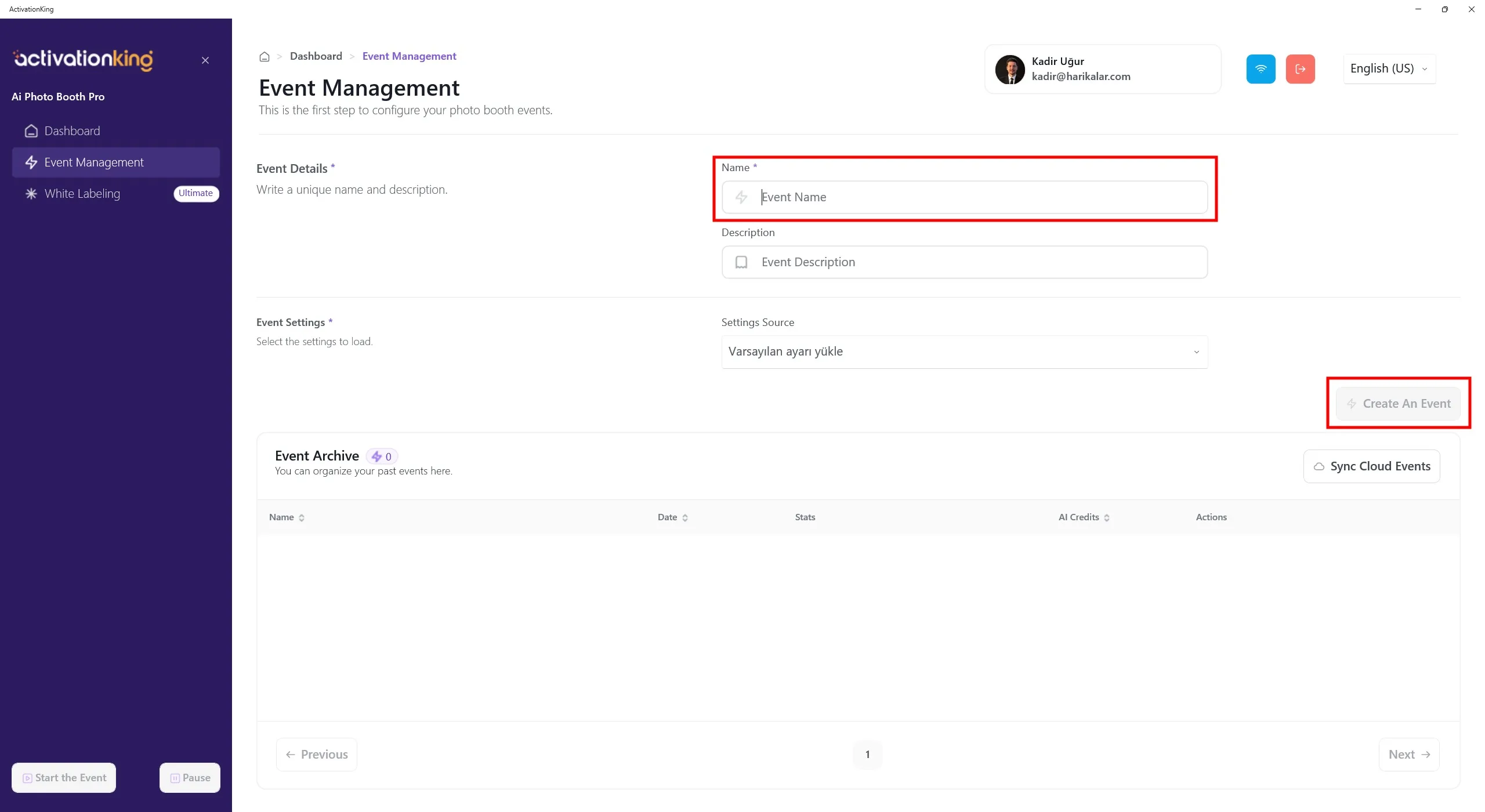
Po zalogowaniu się do oprogramowania najpierw musisz utworzyć wydarzenie. Wpisz nazwę wydarzenia, a następnie kliknij przycisk Create an Event.
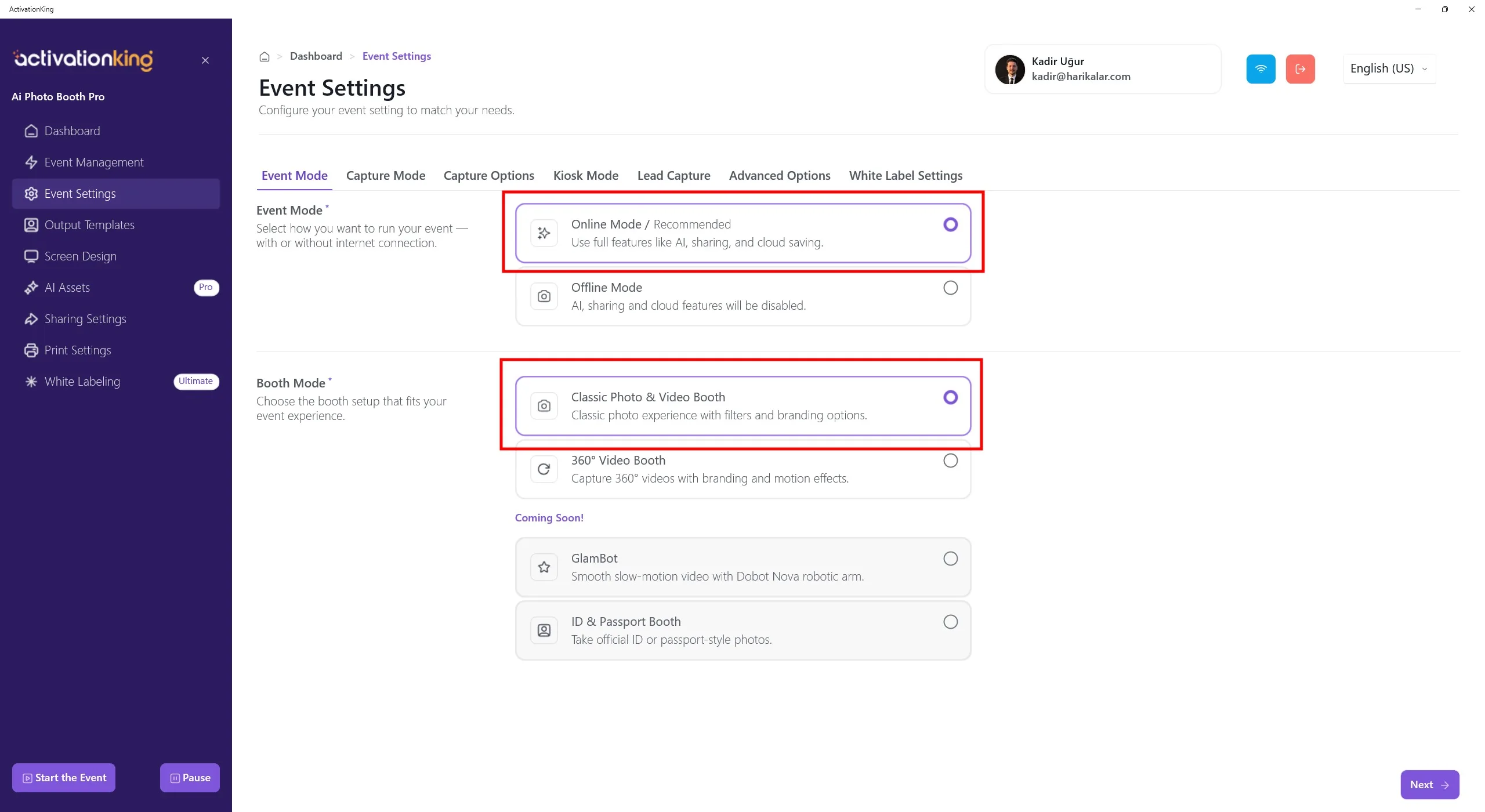
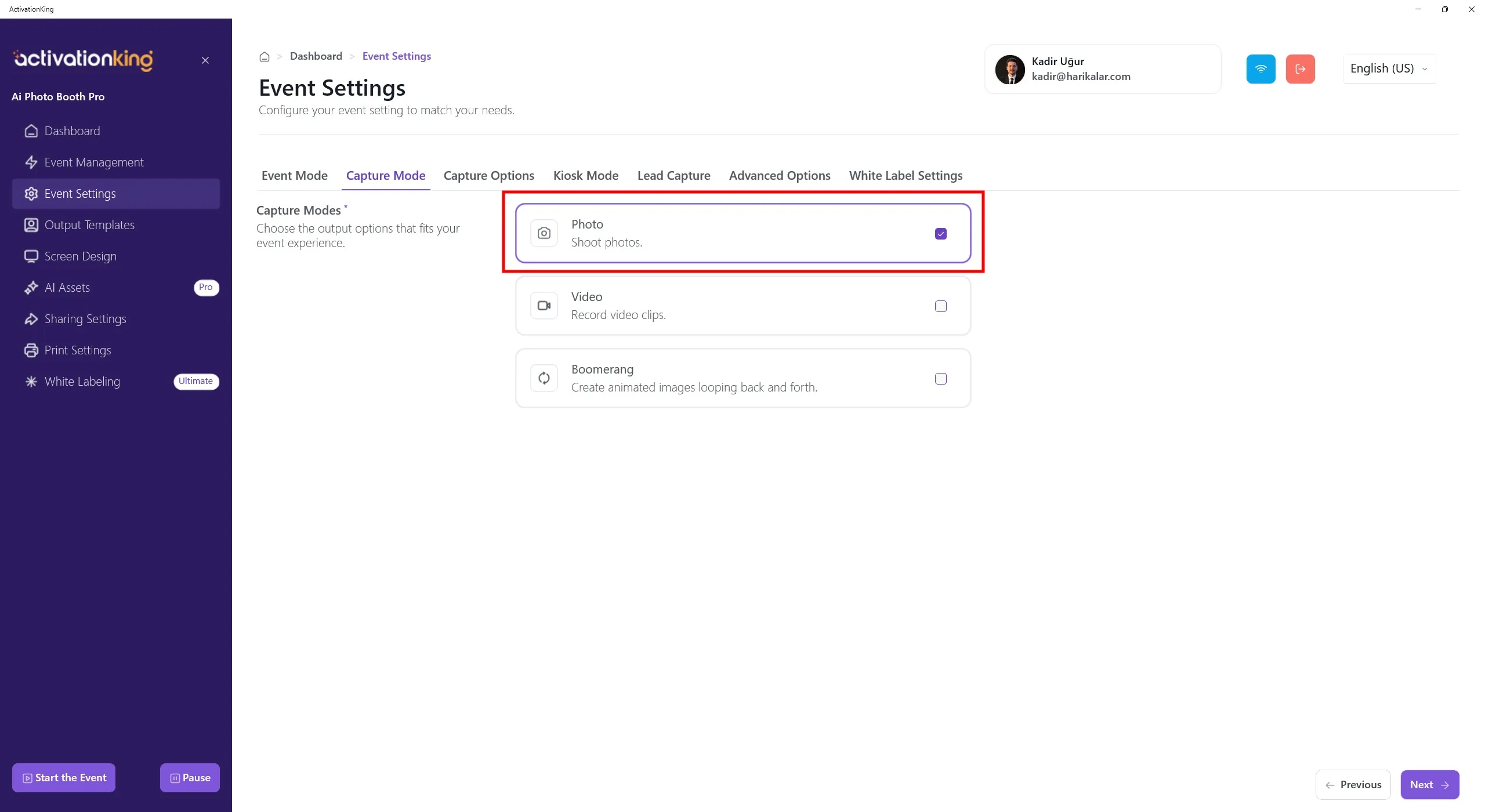
Najpierw wybierz tryb, którego będziesz używać, a następnie przejdź do strony Capture Options.
Opcje przechwytywania
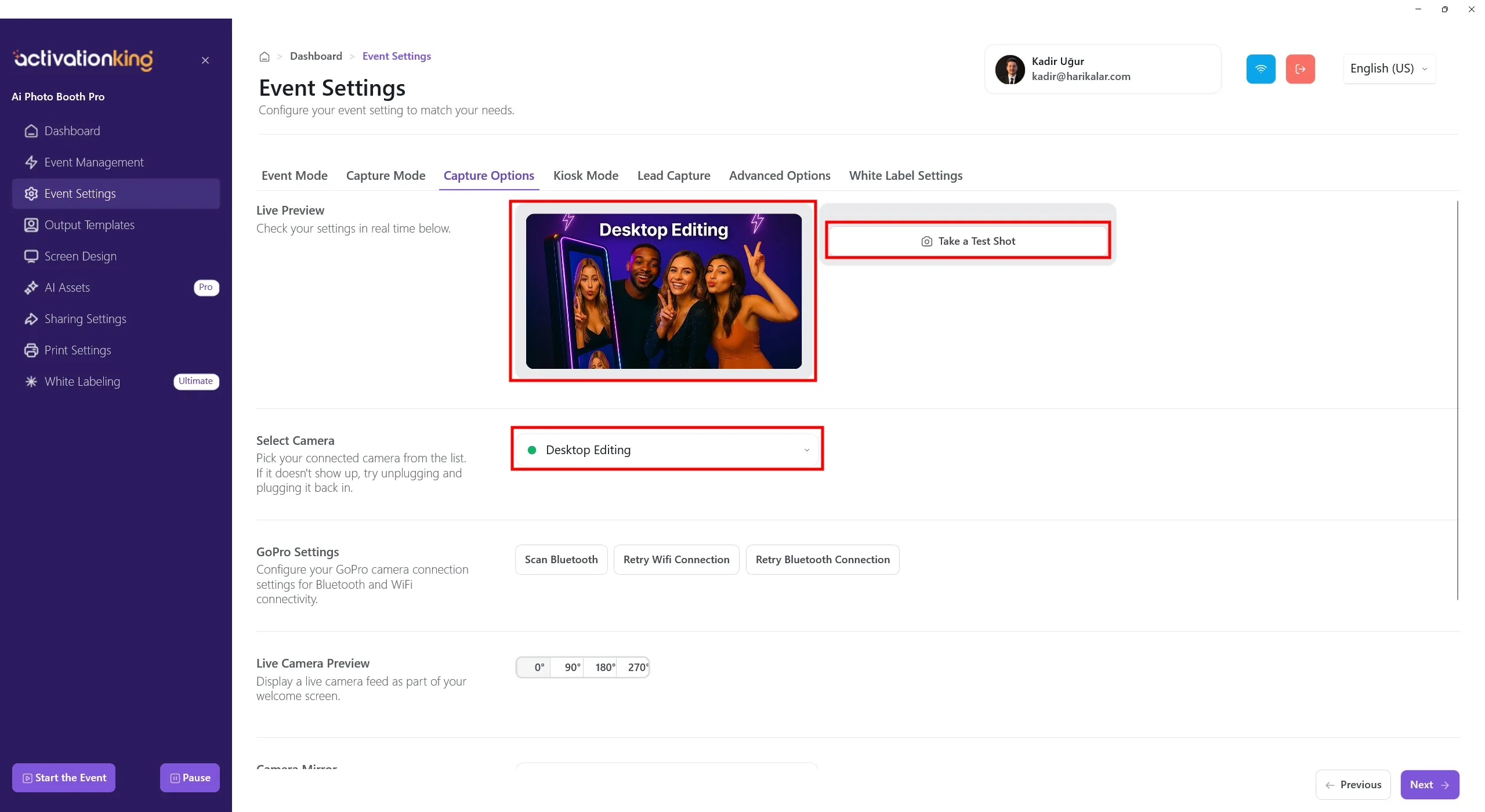
Na tej stronie możesz skonfigurować wszystkie ustawienia kamery. Jeśli w sekcji Select Camera wybierzesz opcję Desktop Editing, możesz pracować z istniejącymi zdjęciami na urządzeniu bez podłączania kamery. W tej samej sekcji możesz również wybrać kamerę podłączoną do urządzenia. Po wybraniu kamery Twój obraz na żywo pojawi się w sekcji Live Preview. Możesz wykonać zdjęcia próbne, aby sprawdzić warunki oświetleniowe oraz bieżące ustawienia kamery.
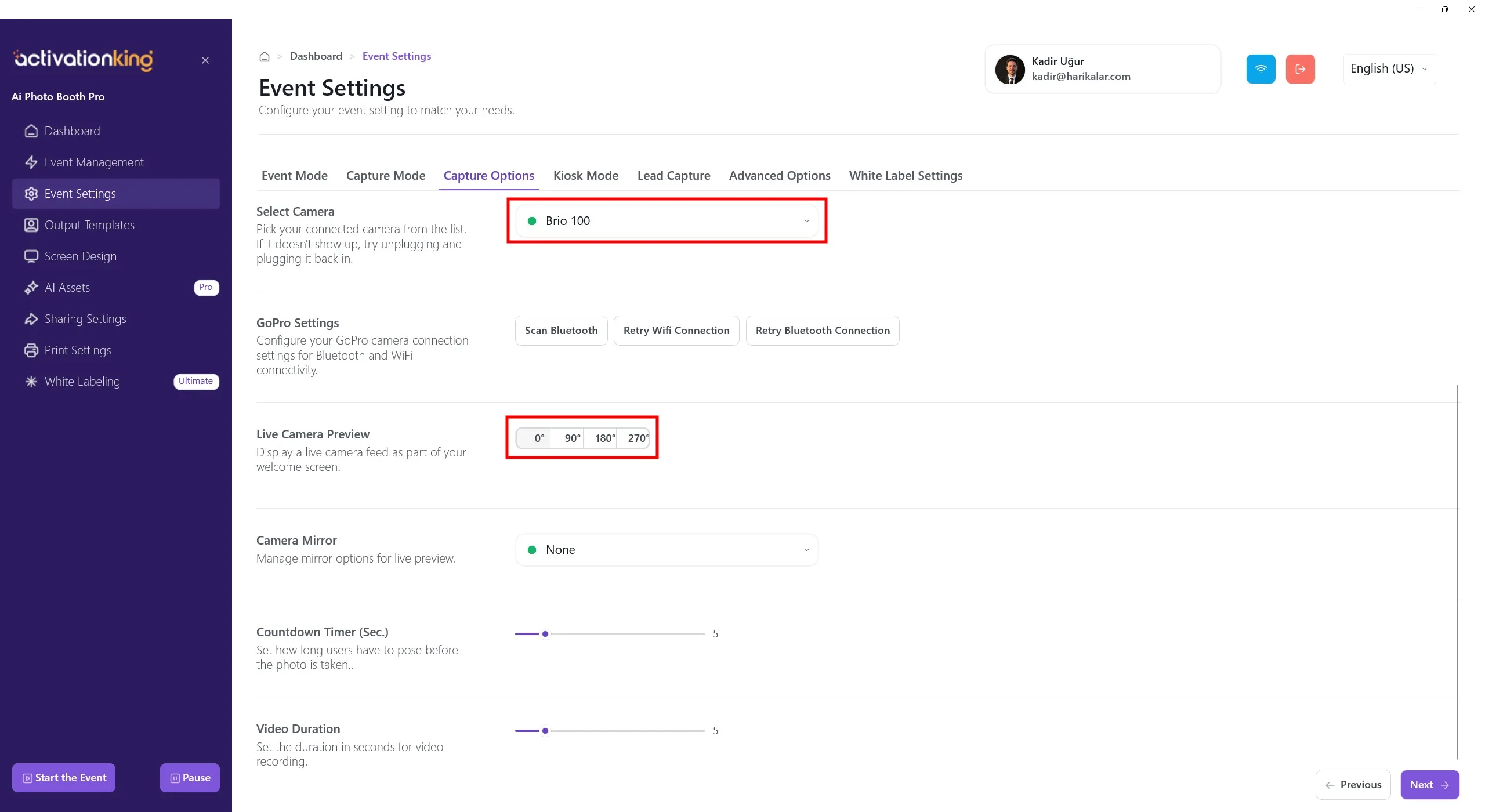
Po przewinięciu do dołu strony możesz dostosować kąt kamery. Możesz również skonfigurować ustawienia mirror kamery oraz ustawić czas odliczania przed wykonaniem zdjęcia.
Szablony wyjściowe
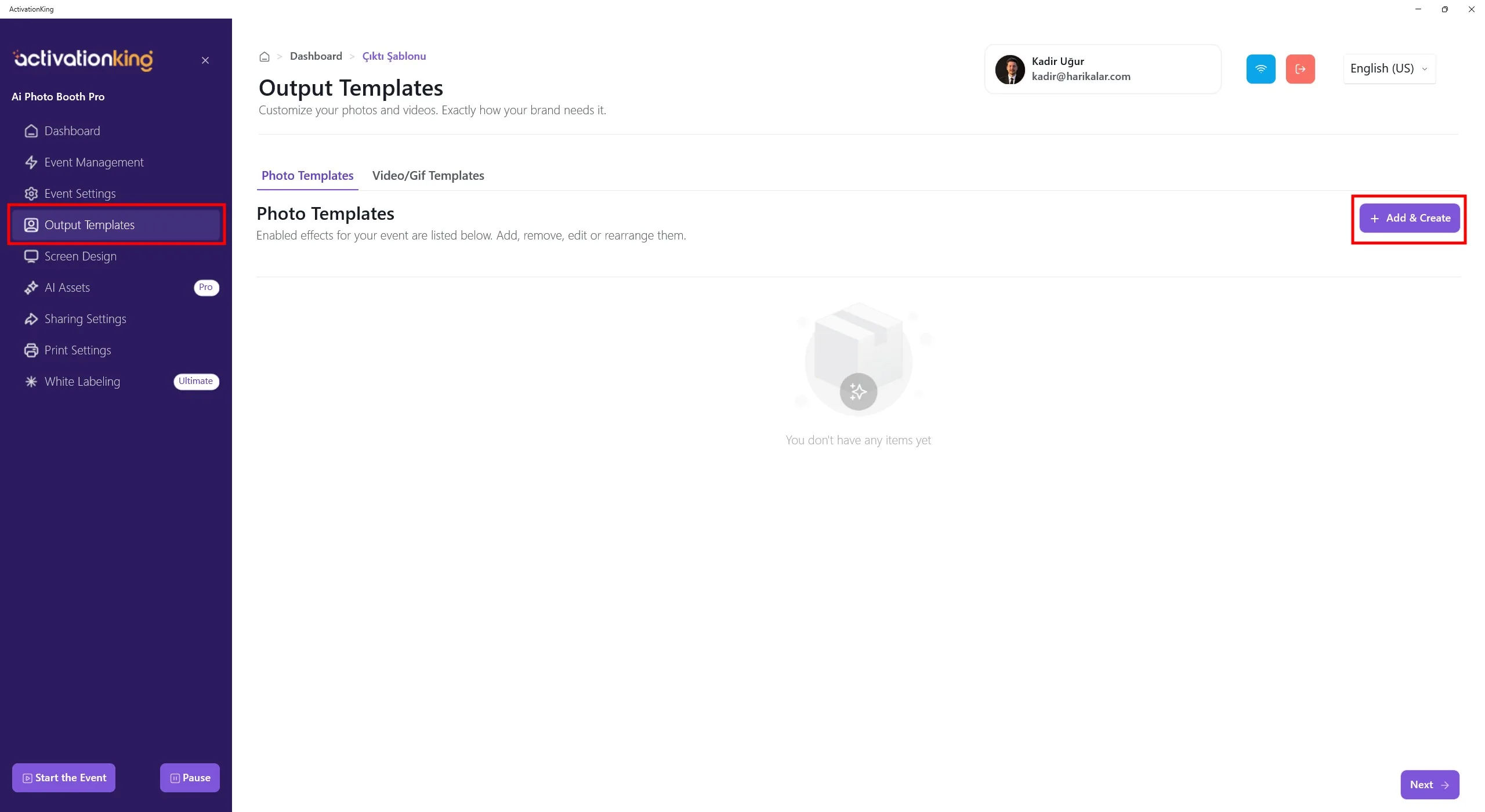
Po otwarciu strony zobaczysz domyślne szablony. Możesz ich użyć, jeśli chcesz, albo usunąć je wszystkie i utworzyć nowy szablon tylko dla potrzebnego Ci trybu.
Posiadanie wielu szablonów w tej sekcji wymaga wybrania szablonu przed wykonaniem zdjęcia. Jeśli nie używasz wielu trybów AI ani wielu ramek/szablonów, nie jest to konieczne. W każdej chwili możesz usunąć wszystkie szablony i szybko je przywrócić.
Aby utworzyć szablon dla AI Background, kliknij przycisk +Add & Create.
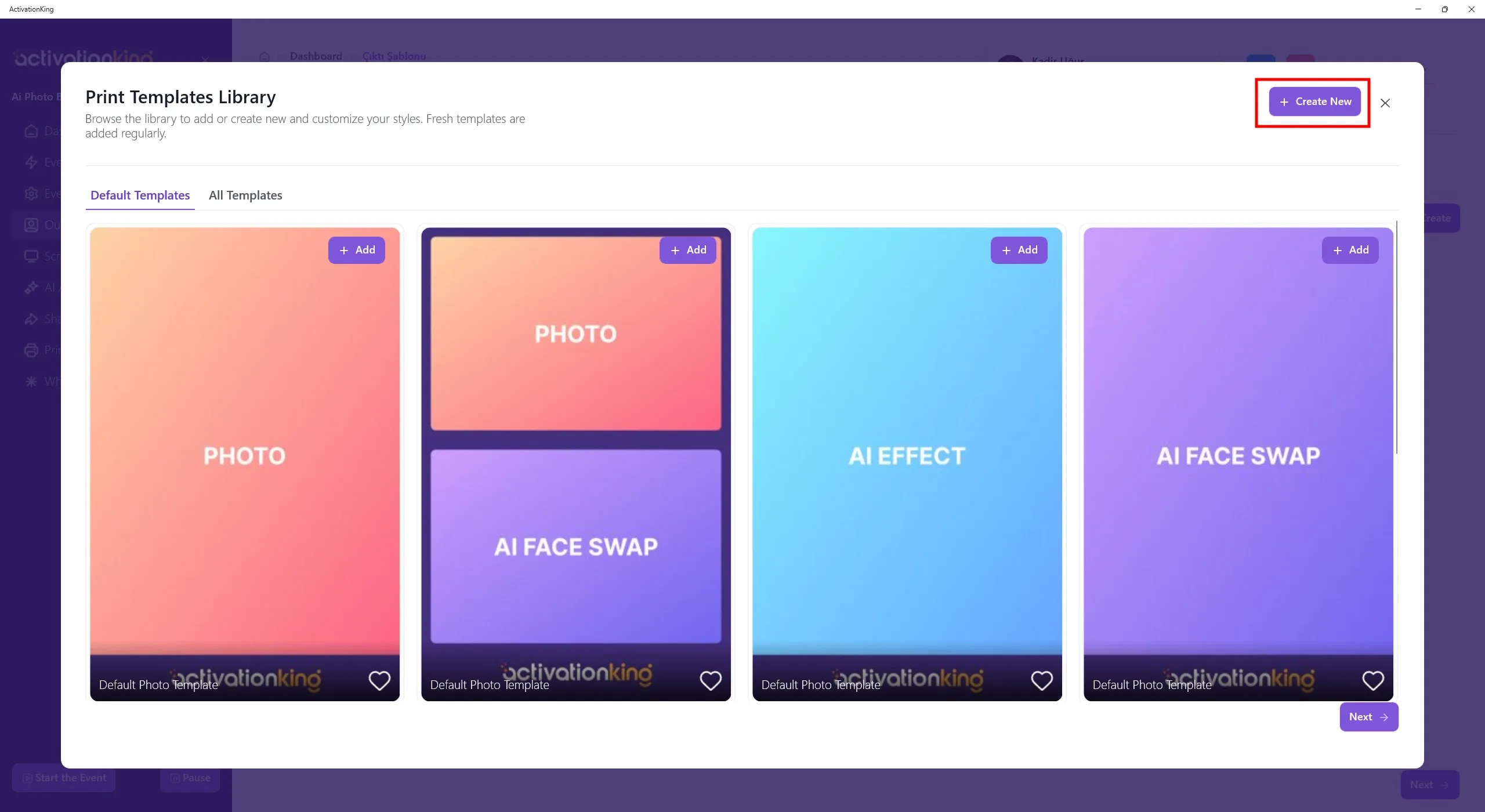
Nawet jeśli usuniesz szablony, możesz je szybko dodać ponownie z tej sekcji. Na razie kliknij przycisk Create New.
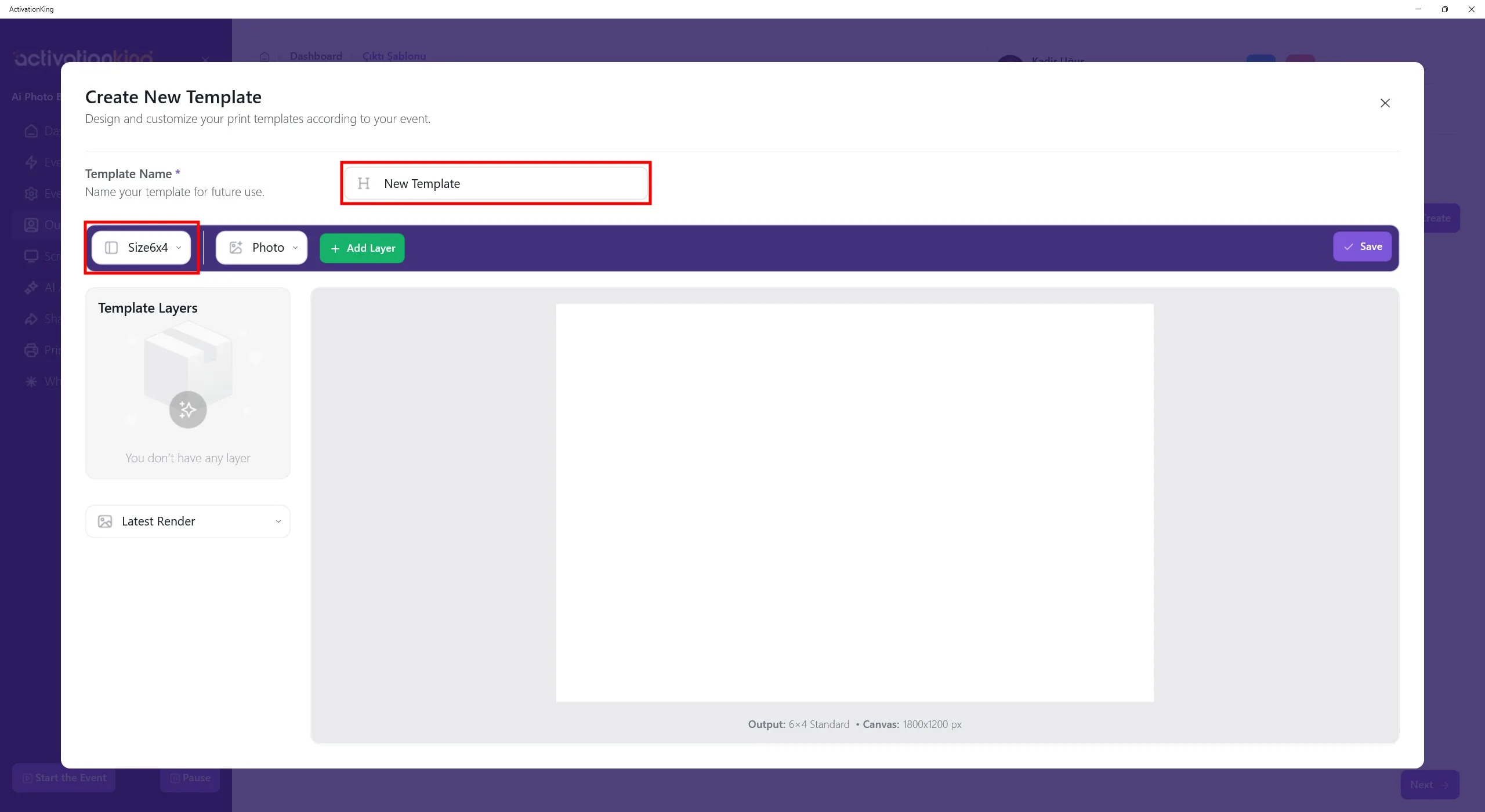
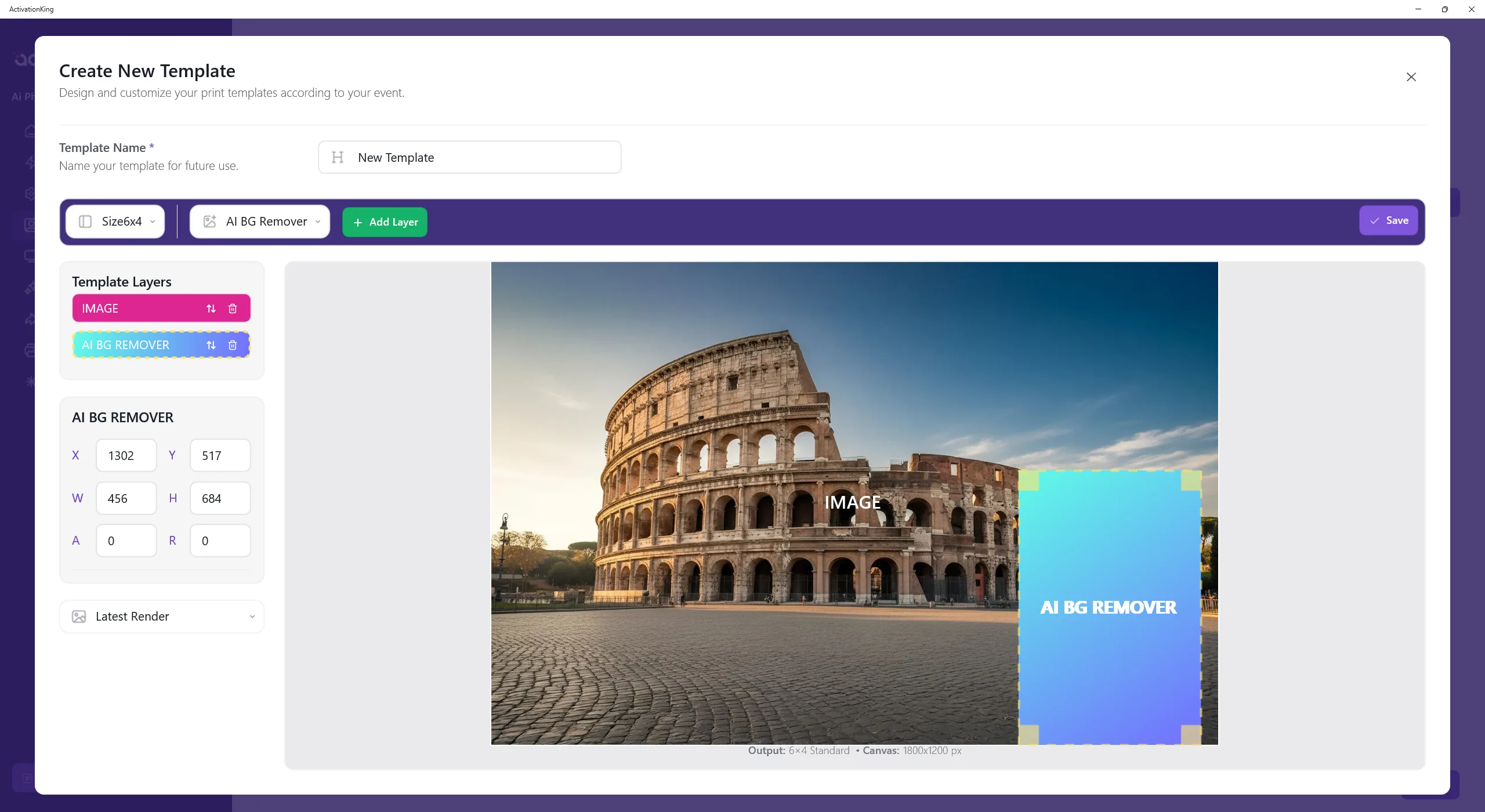
Na otwartej stronie możesz nazwać swój szablon, jeśli planujesz używać więcej niż jednego. Jeśli będziesz używać tylko jednego szablonu, nie jest to konieczne. Dostosuj rozmiar szablonu w sekcji w lewym górnym rogu.
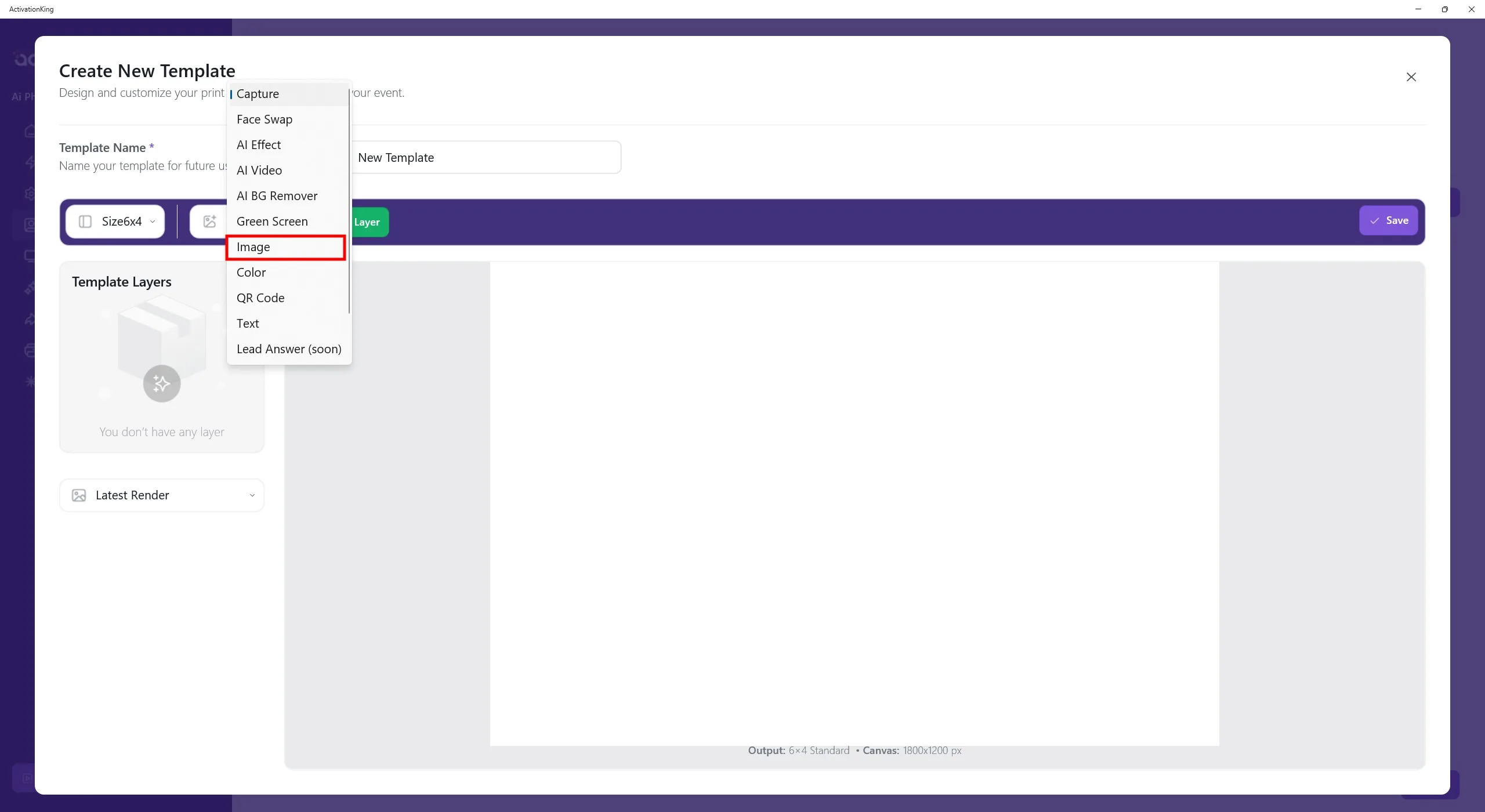
Po kliknięciu przycisku obok elementów sterujących rozmiarem wyświetla się wiele opcji trybu. Aby najpierw dodać obraz tła, wybierz Image, a następnie kliknij przycisk Add Layer.
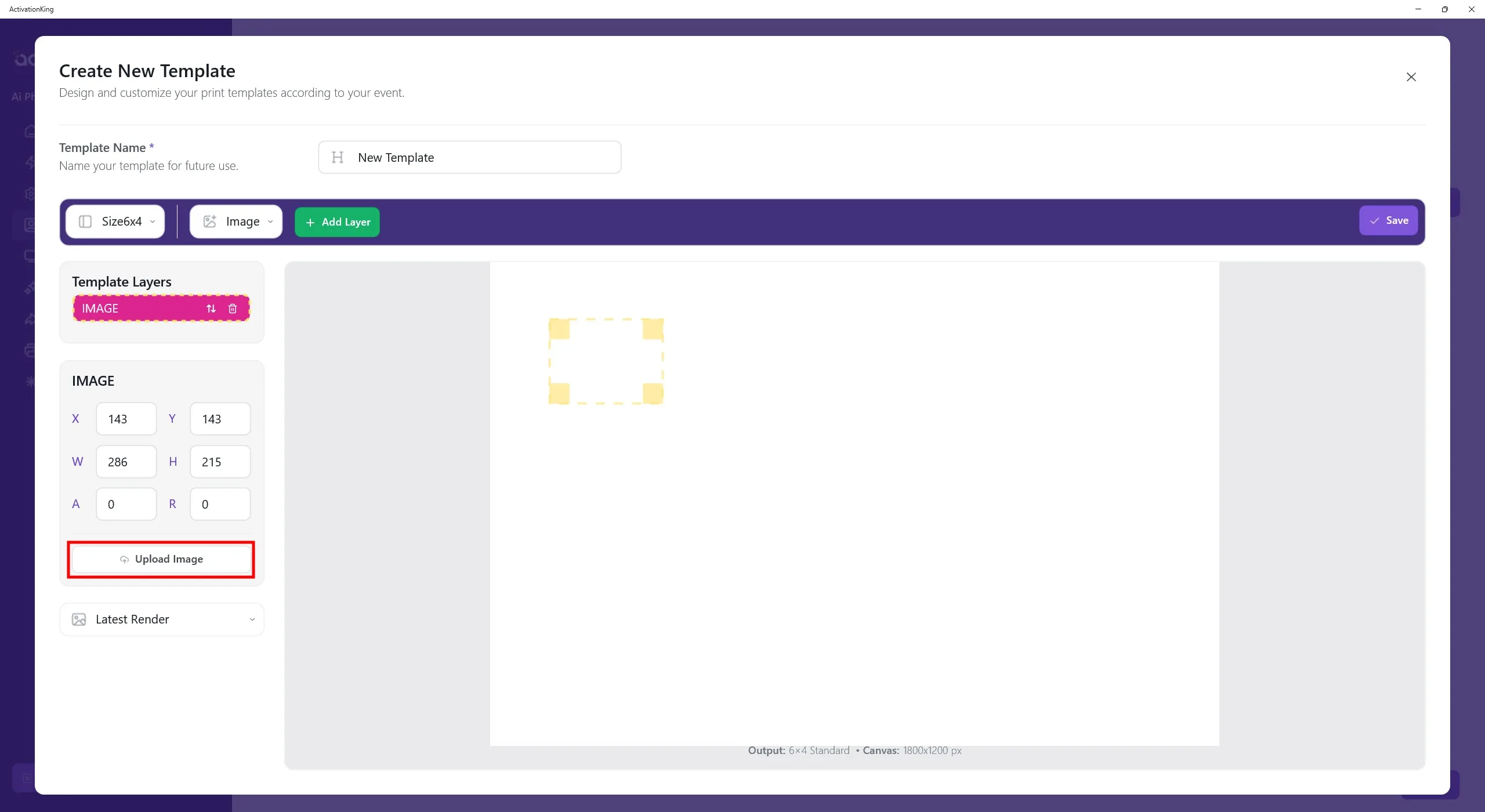
Po otwarciu panelu warstwy kliknij przycisk Upload Image i prześlij tło, którego chcesz użyć.
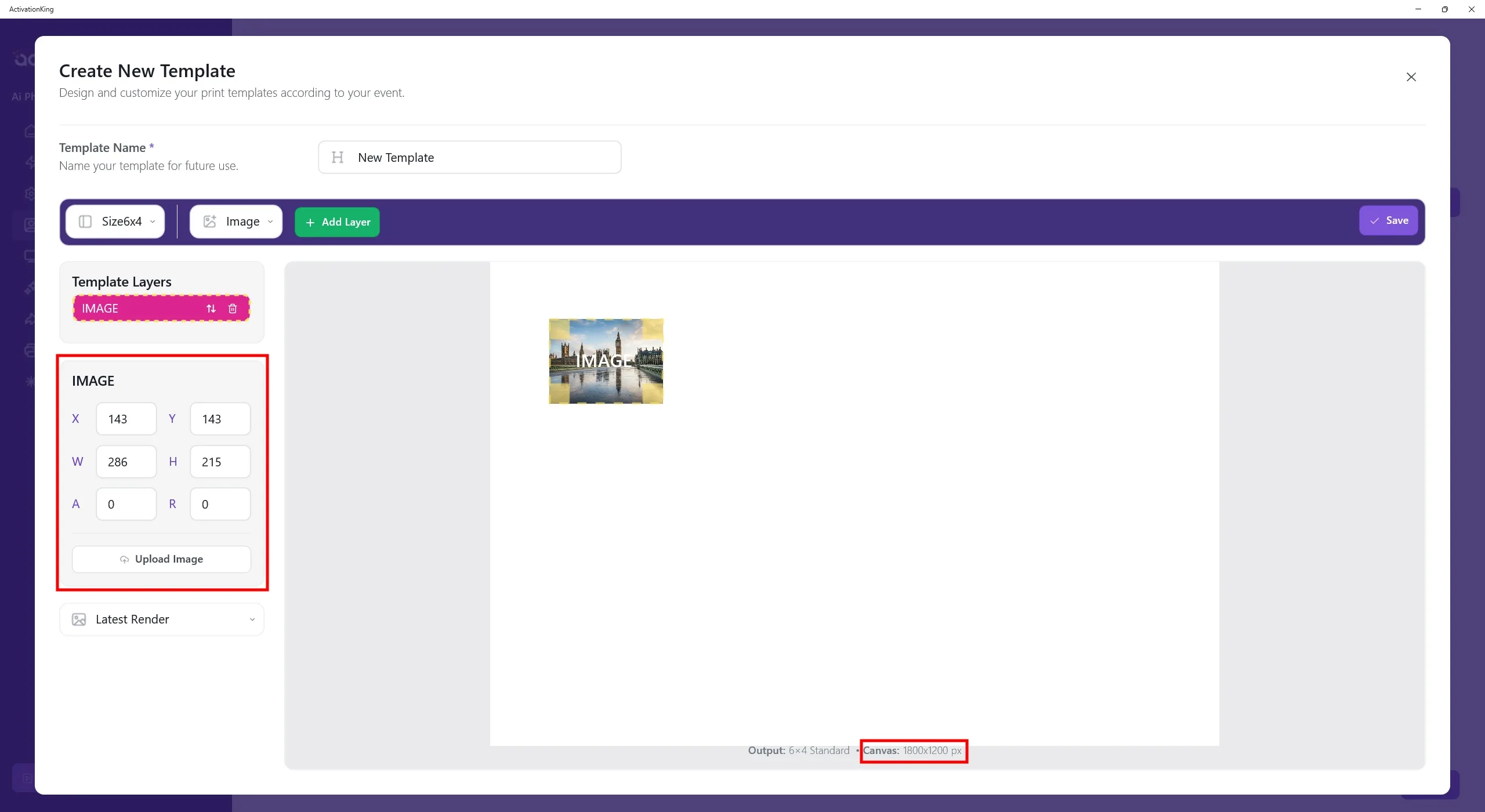
Wymiary szablonu są widoczne u dołu szablonu. Wpisz wymiary 1800 x 1200 w lewym panelu.
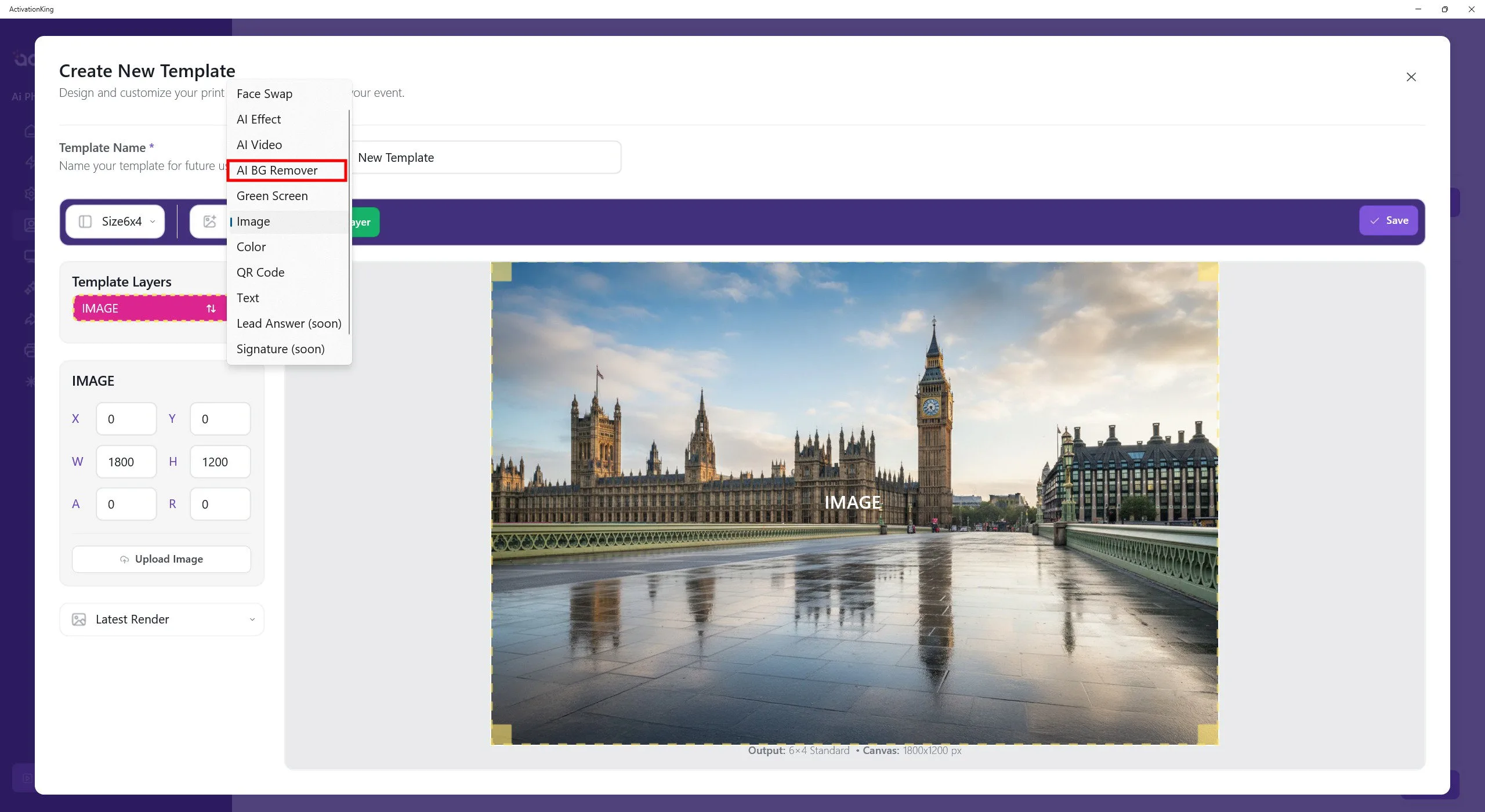
Po dostosowaniu wymiarów wybierz AI Background i dodaj nową warstwę.
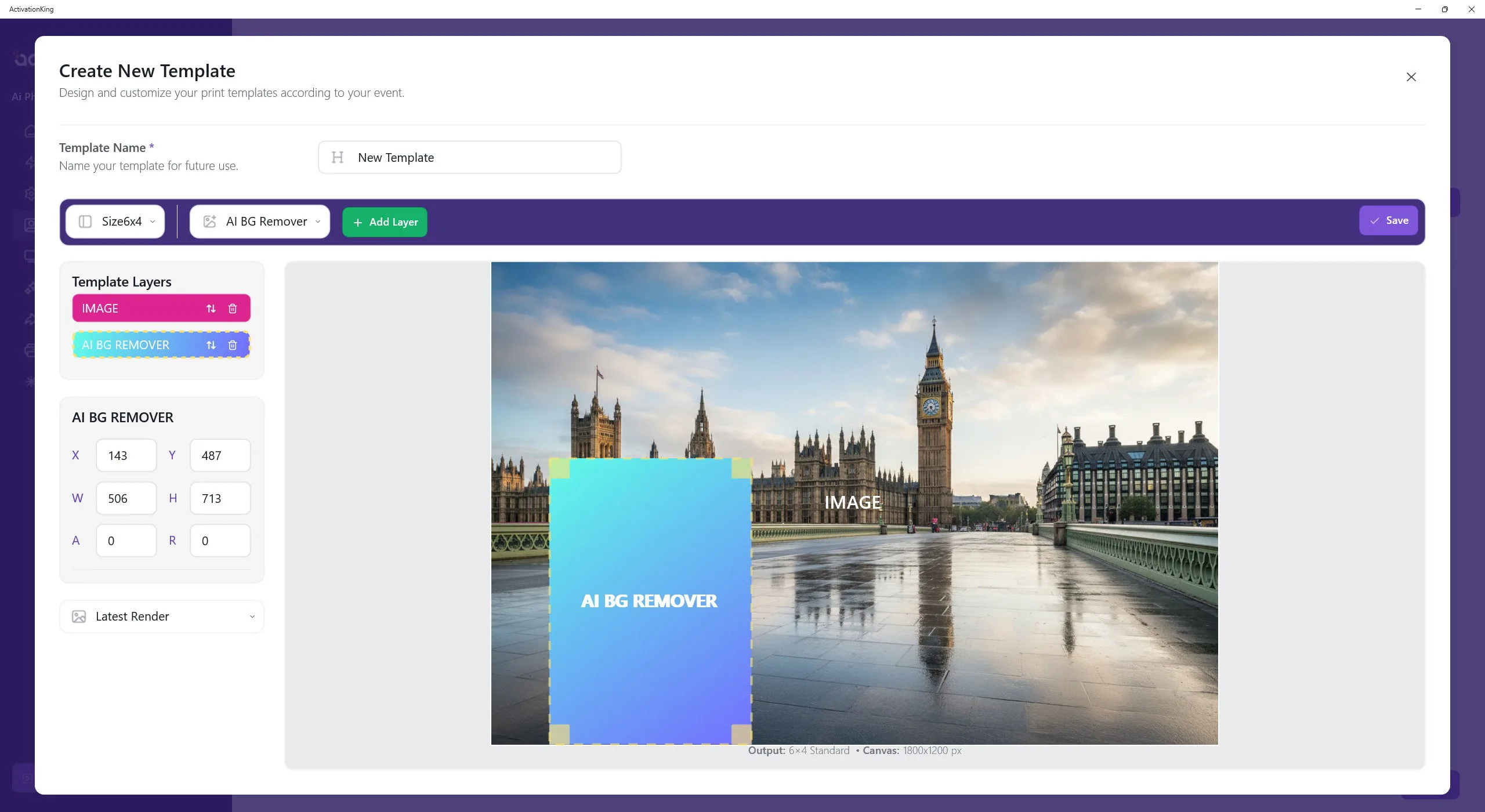
Dodana warstwa wskazuje, gdzie na zdjęciu zostanie umieszczona osoba. Dostosuj jej położenie wizualnie. Jeśli używasz kamery w trybie pionowym, zachowaj tę warstwę w orientacji pionowej, jak pokazano. Jeśli używasz kamery w trybie poziomym, ustaw warstwę poziomo.
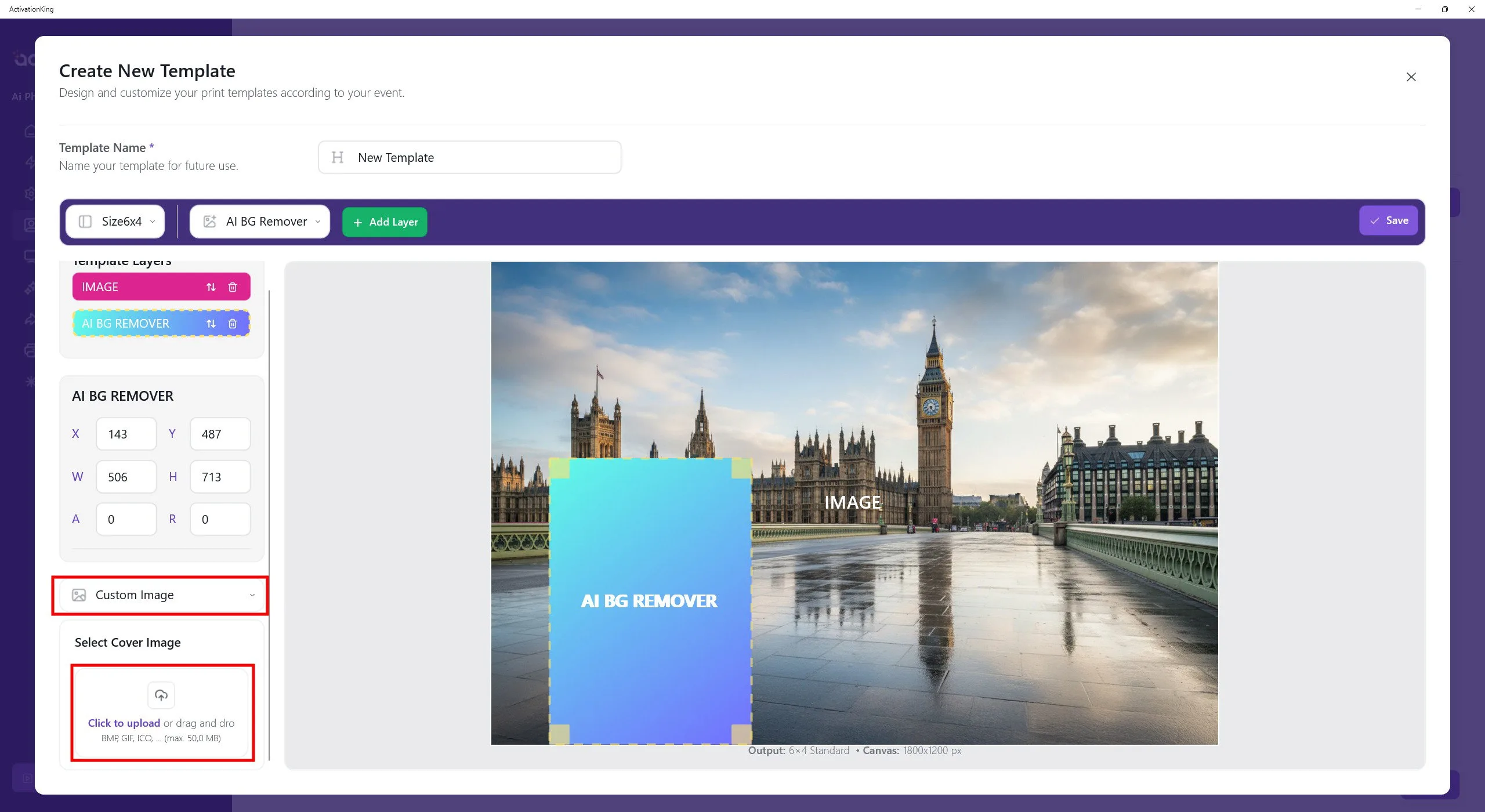
Kliknij pole miniatury po lewej stronie i wybierz Custom Image. Wybierz obraz dodany jako tło. Daje to czystszy i bardziej atrakcyjny wizualnie ekran wyboru szablonu.
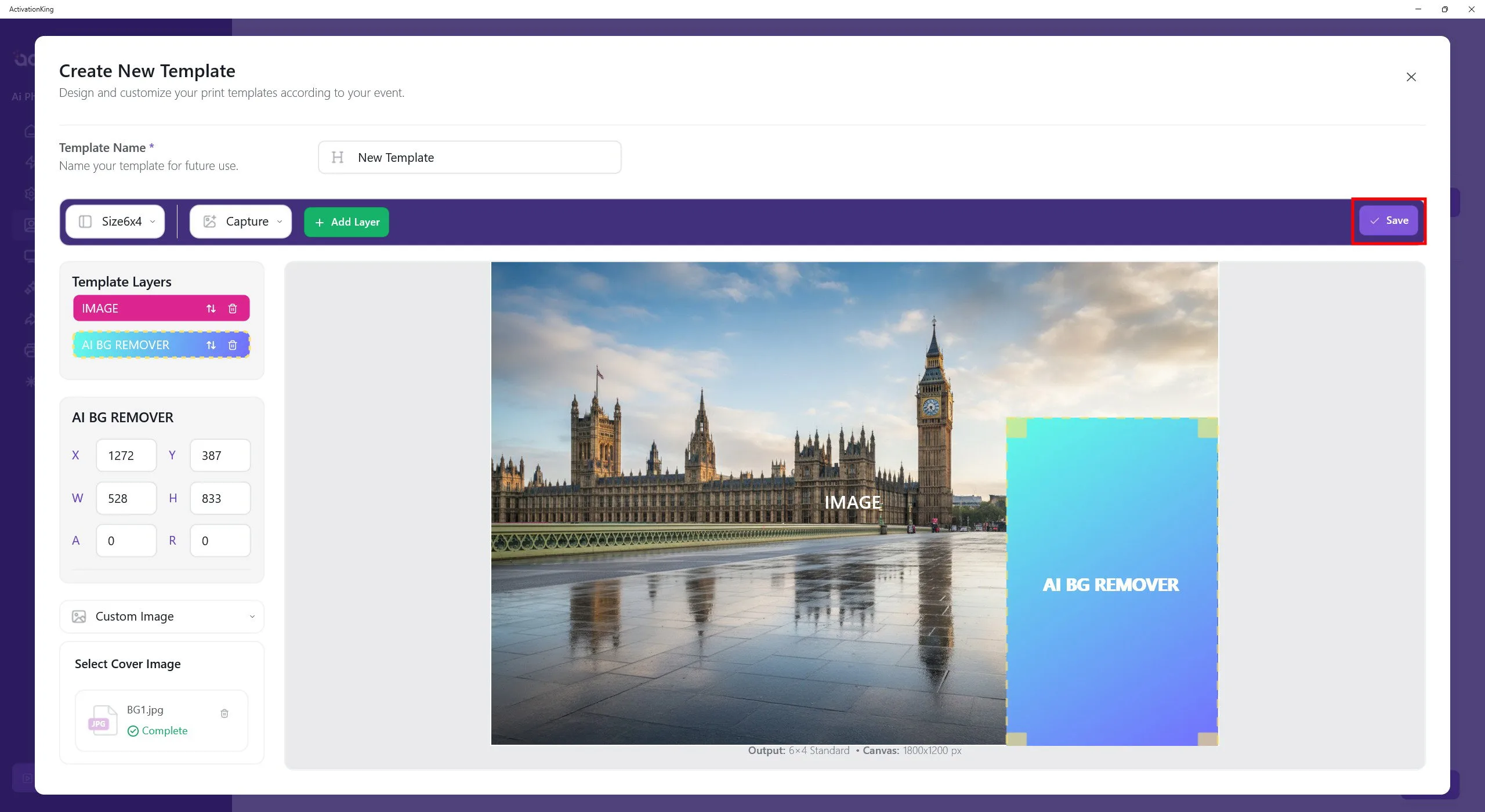
Po skonfigurowaniu wszystkich ustawień kliknij przycisk Save.
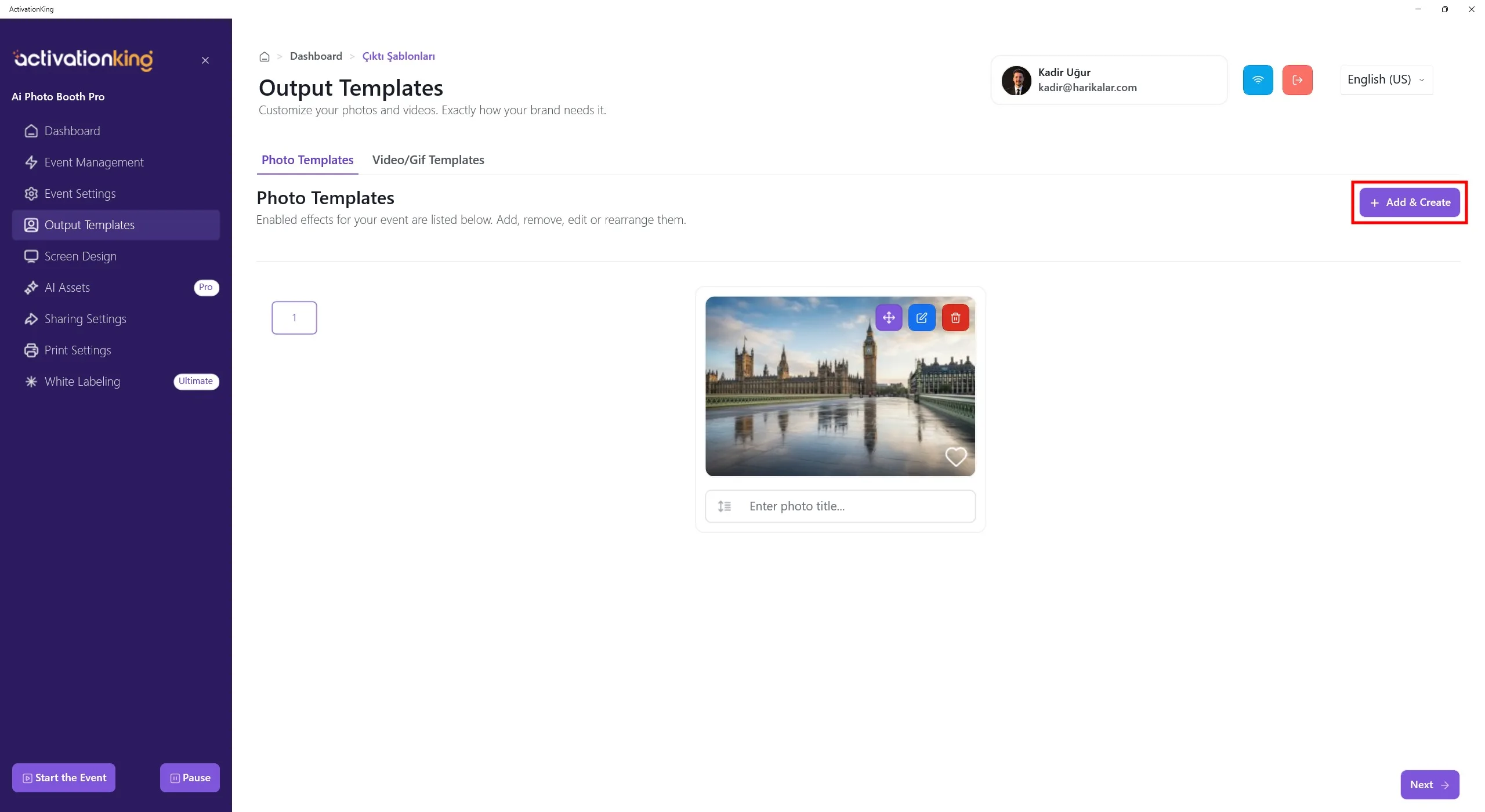
Twoja pierwsza grafika jest teraz gotowa do użycia. Wykonując te same kroki, możesz dodać dowolną liczbę teł. Aby zapewnić więcej opcji, przygotuj kolejne szablony w ten sam sposób.
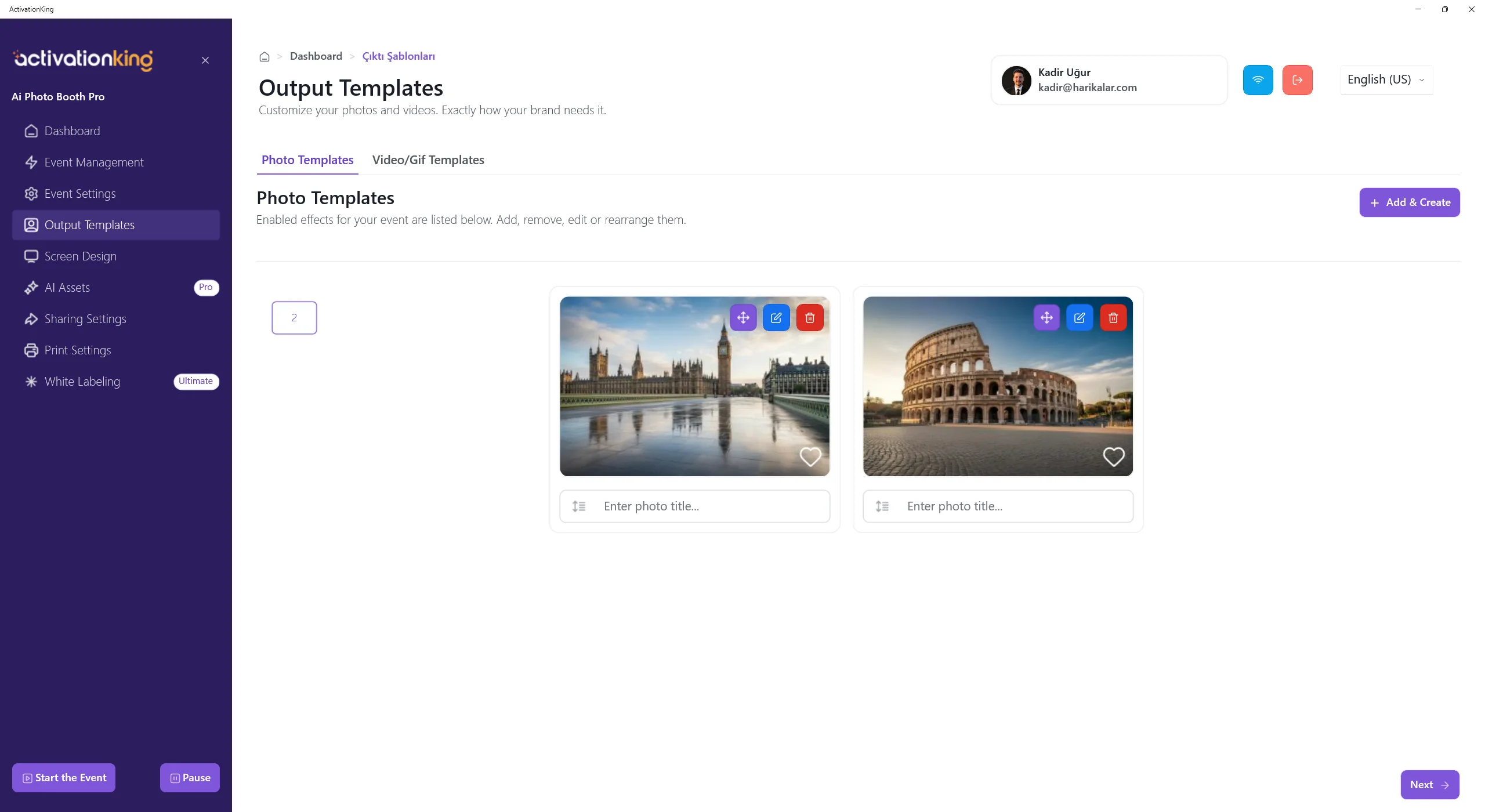
Po dodaniu grafik kliknij przycisk Start the Event.
Rozpoczęcie wydarzenia
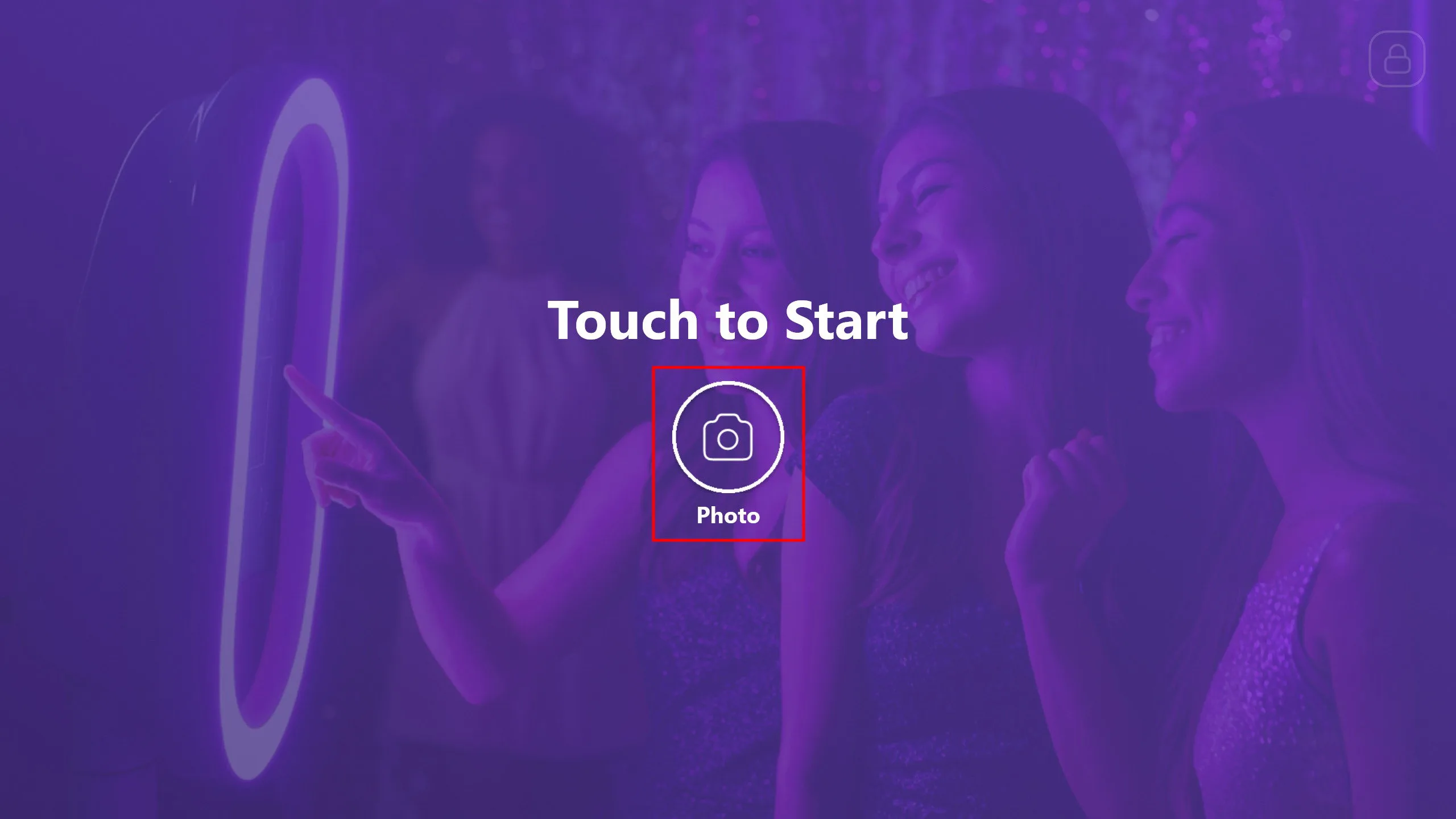
Ten ekran możesz dostosować w oprogramowaniu według własnego uznania. Następnie kliknij przycisk Photo.
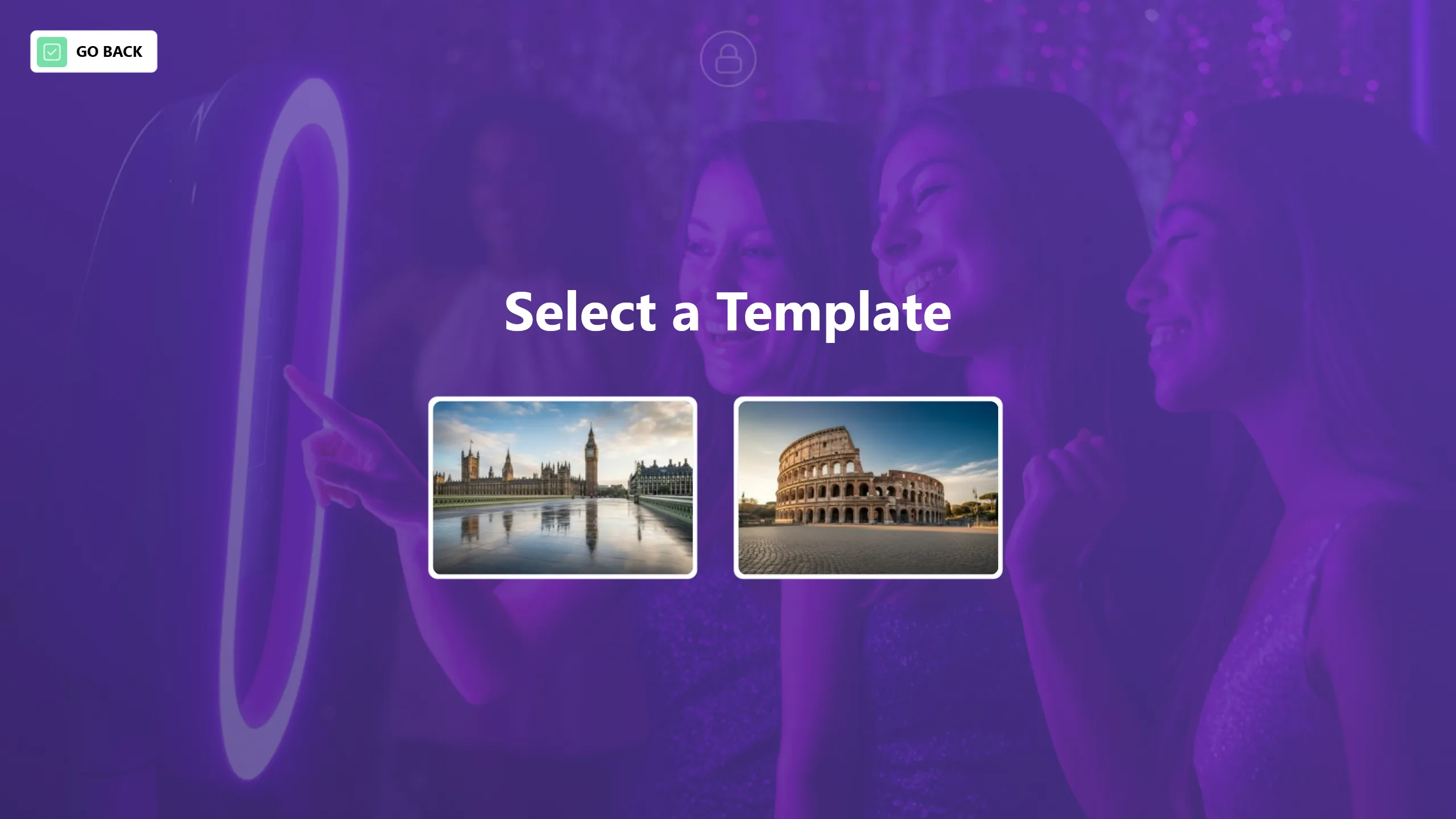
Przed wykonaniem zdjęcia wybierz tło, którego chcesz użyć.
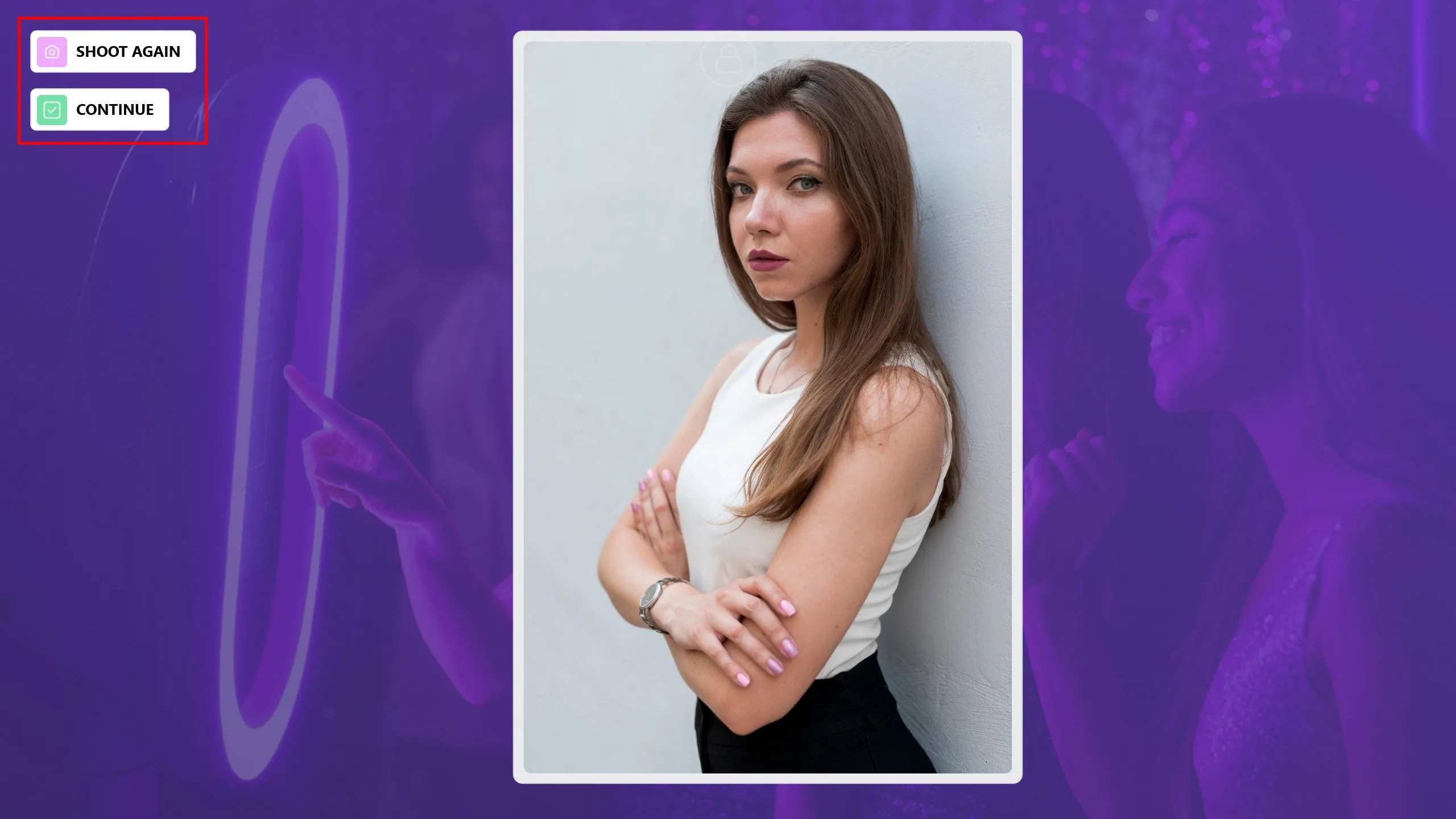
Po wykonaniu zdjęcia, jeśli osobie nie spodoba się efekt lub zostanie uchwycone niechciane zdjęcie, możesz wykonać je ponownie, klikając przycisk Shoot Again. Po zakończeniu robienia zdjęć kliknij przycisk Continue.
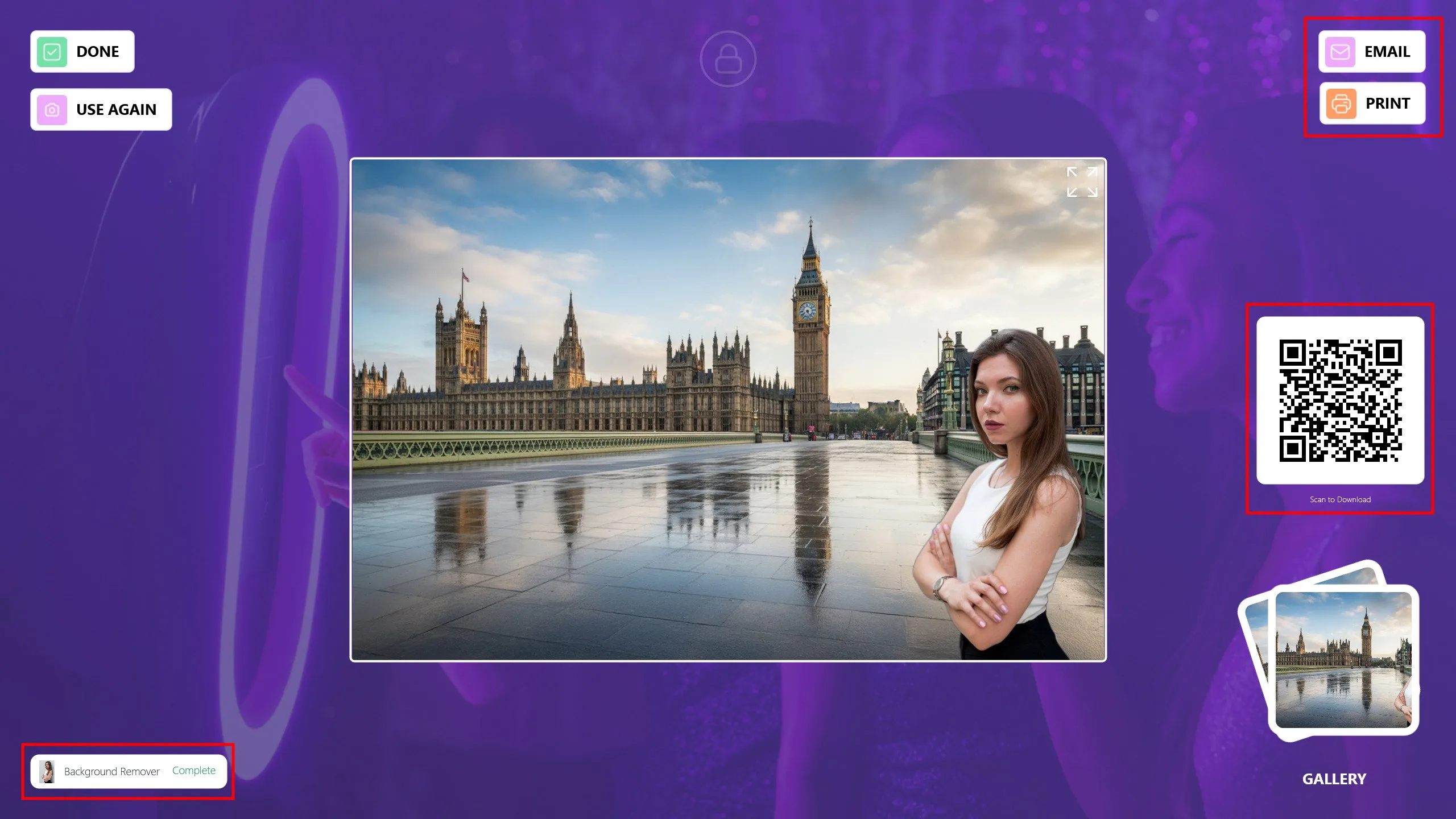
Twoje zdjęcie będzie gotowe za chwilę. Możesz udostępnić je gościom przez Email, Print lub QR code. Jeśli chcesz zastosować inne tło na tym samym zdjęciu, kliknij przycisk Use Again. Kliknij Done, aby wrócić do ekranu głównego i przygotować się na kolejnego gościa.
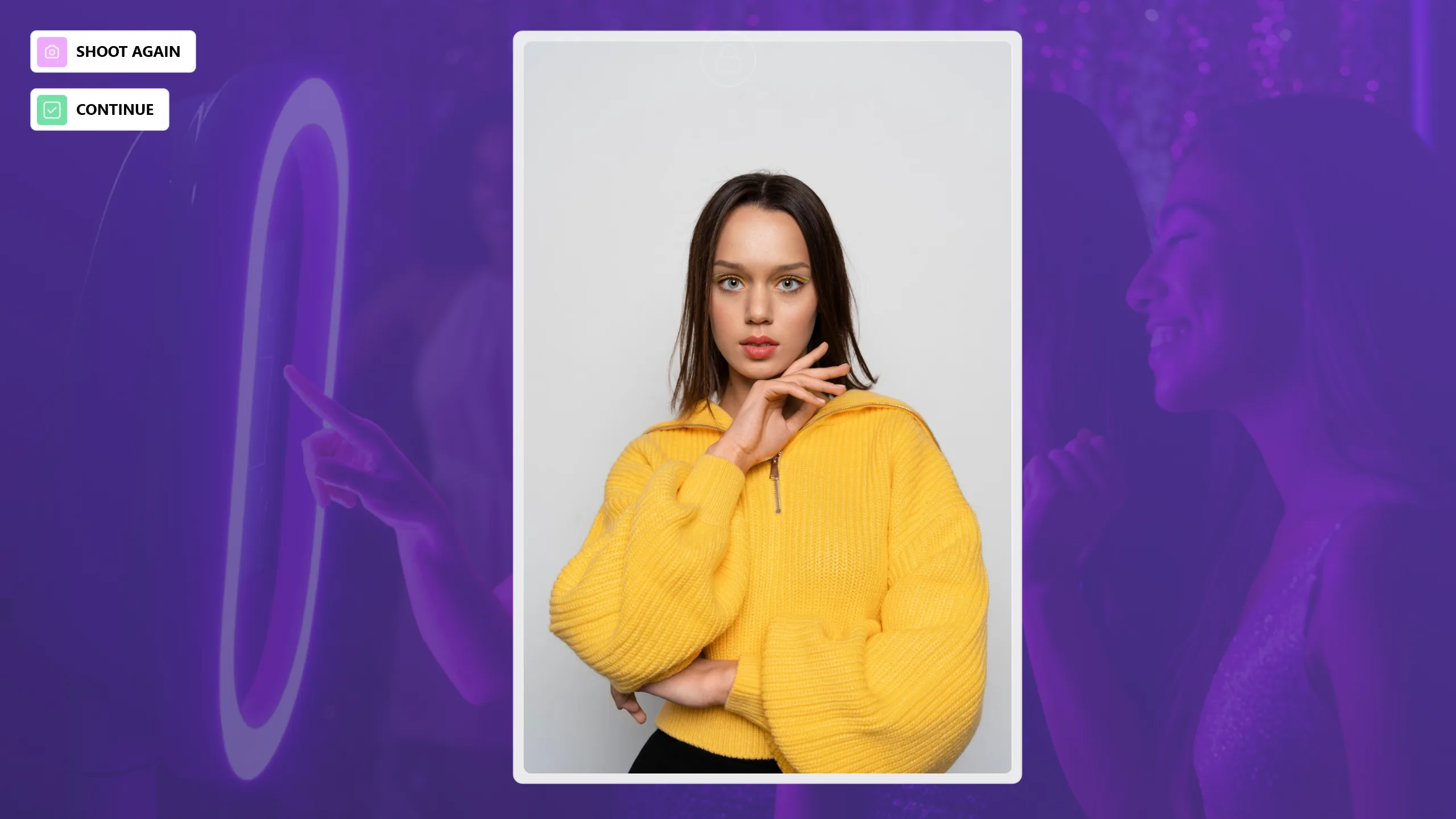
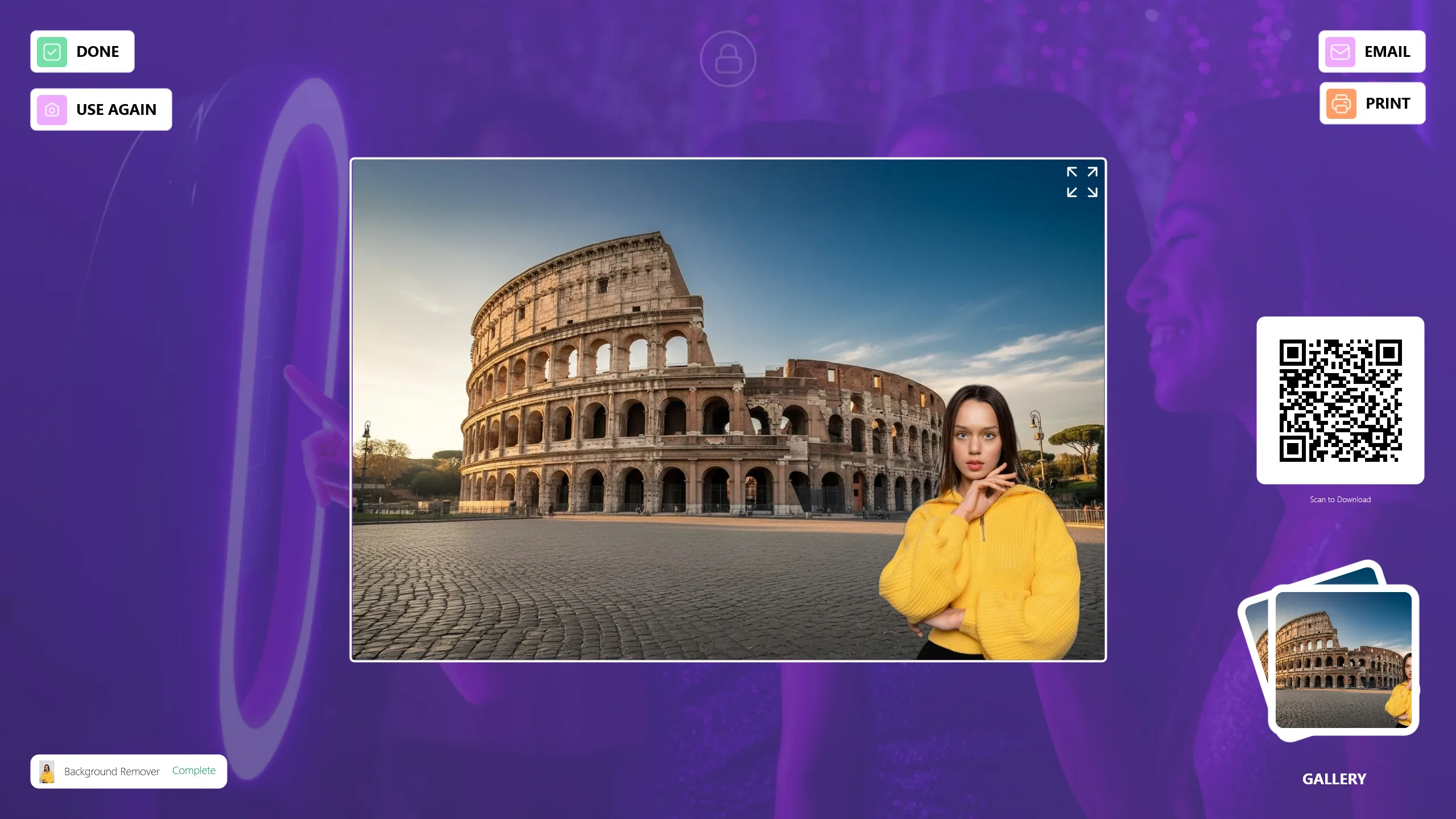
O czym pamiętać podczas korzystania z trybu AI Background Remove
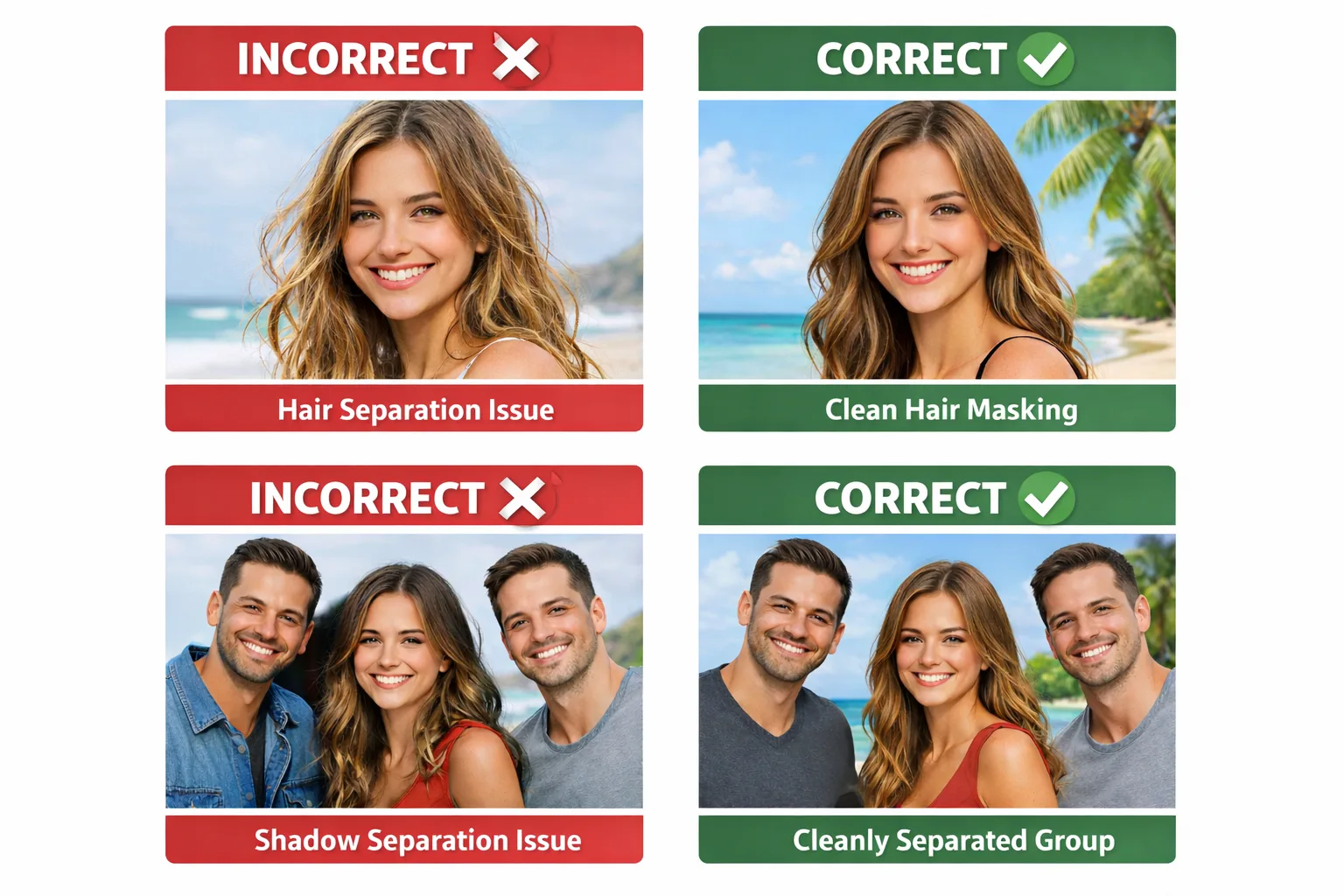
Błędy AI Background: problemy z włosami i cieniami przy wielu osobach
Problemy z maskowaniem włosów: Cienkie, półprzezroczyste włosy, niski kontrast, podświetlenie od tyłu lub nieuczesane włosy mogą powodować nieprawidłowe oddzielenie.
Problemy z cieniami przy wielu osobach: Gdy osoby stoją zbyt blisko siebie, rzeczywiste cienie między nimi są interpretowane jako część obiektu, a nie tła.
Najlepsze praktyki:
- Zachowuj odstęp między osobami.
- Stosuj miękkie oświetlenie z jednego źródła.
- Unikaj świateł bocznych i ostrych refleksów.
- Unikaj zatłoczonych zdjęć grupowych.
1) Kąt kamery i kadrowanie muszą być prawidłowe
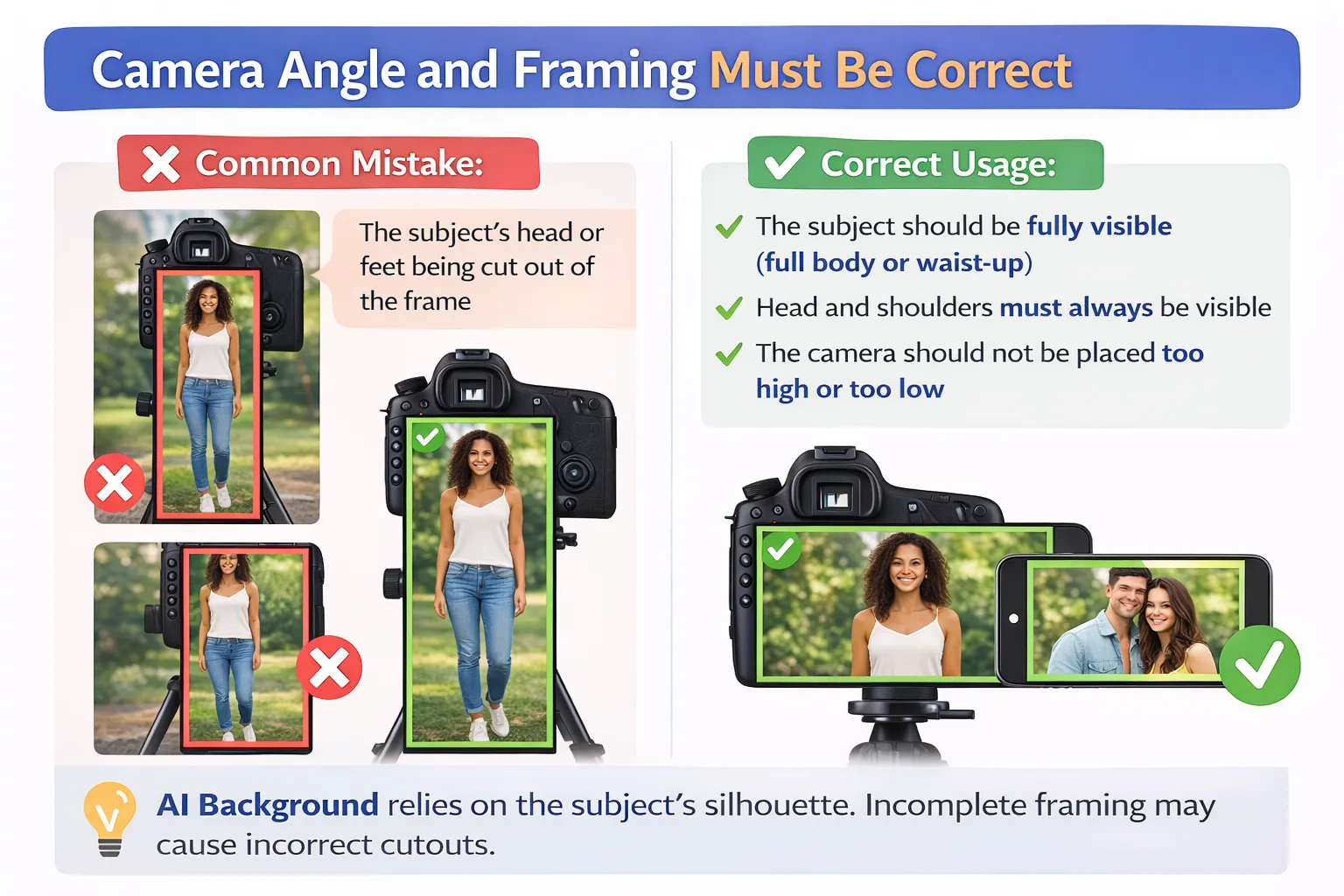
Częsty błąd:
- Głowa lub stopy osoby wykadrowane poza kadrem.
Prawidłowe użycie:
- Osoba powinna być w pełni widoczna (cała sylwetka lub do pasa).
- Głowa i ramiona muszą być zawsze widoczne.
- Kamera nie powinna być umieszczona zbyt wysoko ani zbyt nisko.
AI Background opiera się na sylwetce osoby. Niepełne kadrowanie może powodować nieprawidłowe wycięcia.
2) Tryb pionowy / poziomy kamery i wyrównanie warstwy
Częsty błąd:
- Używanie warstwy poziomej, gdy kamera jest w trybie pionowym.
Prawidłowe użycie:
- Kamera pionowa: użyj warstwy pionowej.
- Kamera pozioma: użyj warstwy poziomej.
Warstwa określa, gdzie na obrazie pojawi się osoba. Nieprawidłowe wyrównanie prowadzi do słabego dopasowania tła.
3) Oświetlenie musi być wyraźne i zrównoważone
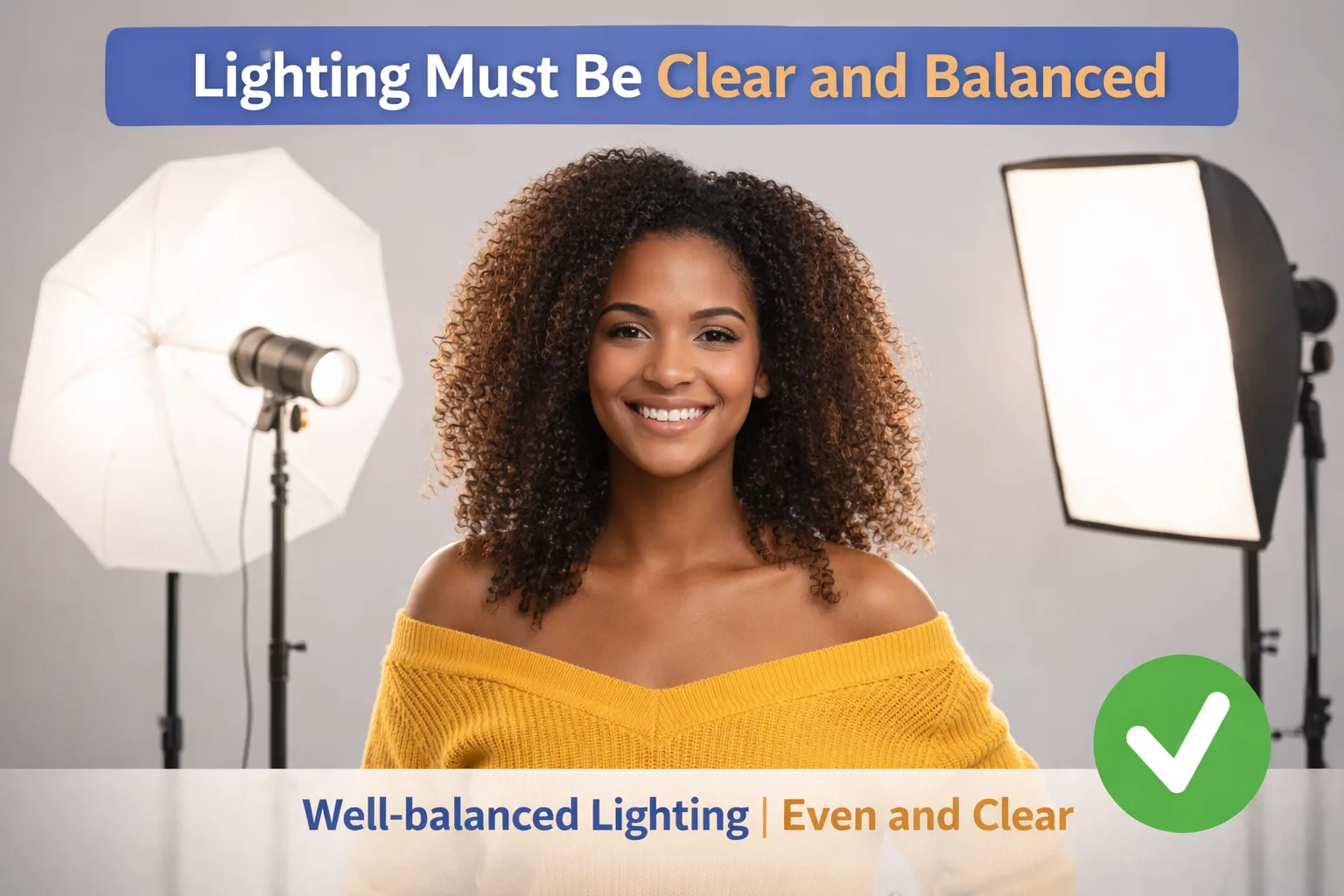
Częsty błąd:
- Ostre cienie na twarzy.
- Ciemne otoczenie.
- Silne podświetlenie od tyłu.
Prawidłowe użycie:
- Twarz i ciało powinny być równomiernie oświetlone.
- Unikaj silnego światła od tyłu.
- Zapobiegaj cieniom na twarzy.
Niezrównoważone oświetlenie może spowodować, że AI błędnie zinterpretuje krawędzie włosów i ramion.
4) Tło powinno być czyste i proste
Częsty błąd:
- Wzorzyste, kolorowe lub zagracone rzeczywiste tła.
Prawidłowe użycie:
- Stosuj jednolite, jednokolorowe tła.
- Białe, szare lub jednotonowe tła są idealne.
- Brak osób i przedmiotów w tle.
Im prostsze tło, tym czystszy efekt AI Background.
5) Unikaj póz w ruchu
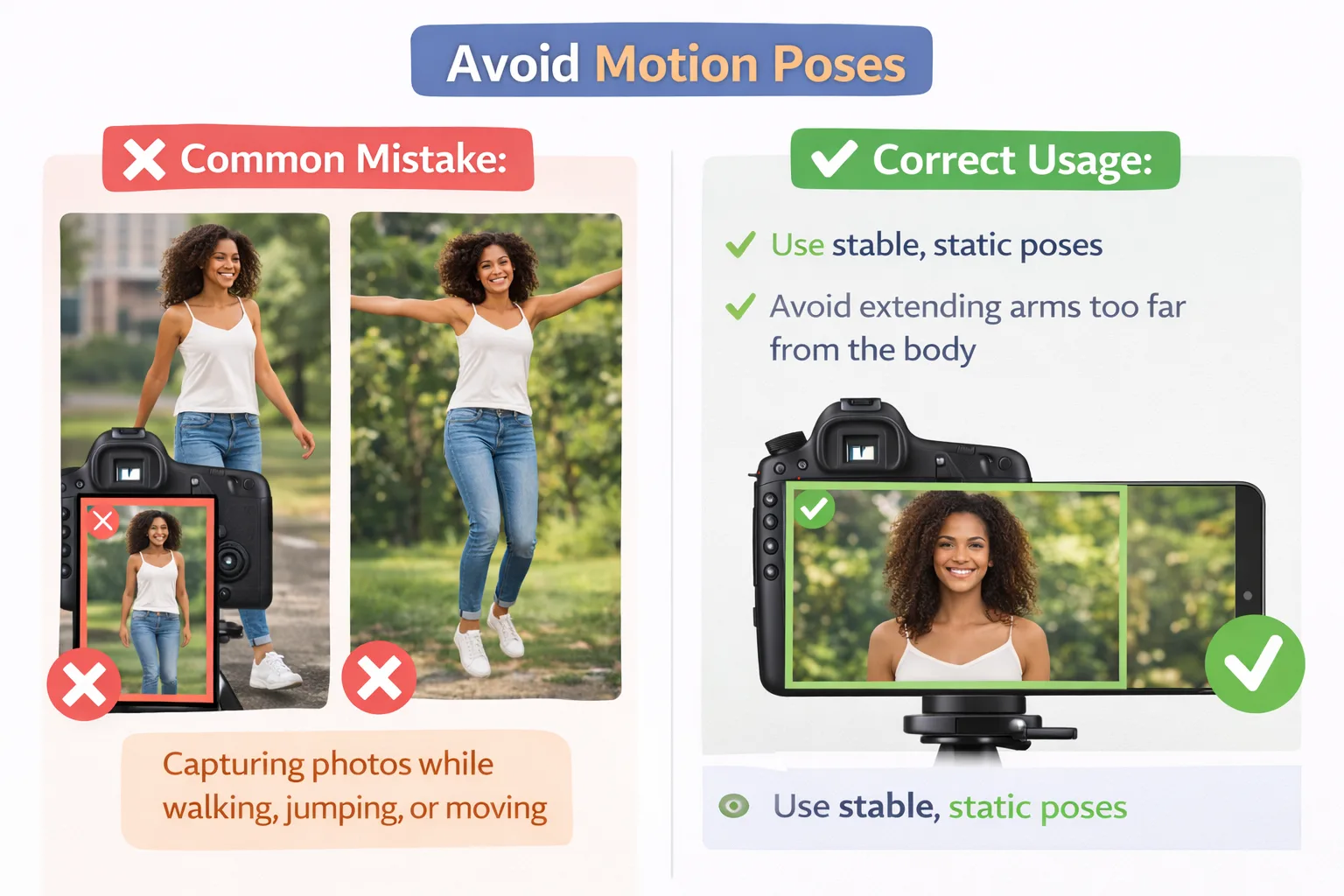
Częsty błąd:
- Wykonywanie zdjęć podczas chodzenia, skakania lub ruchu.
Prawidłowe użycie:
- Stosuj stabilne, statyczne pozy.
- Unikaj zbyt dalekiego odsuwania rąk od ciała.
