
Zarządzanie wydarzeniem
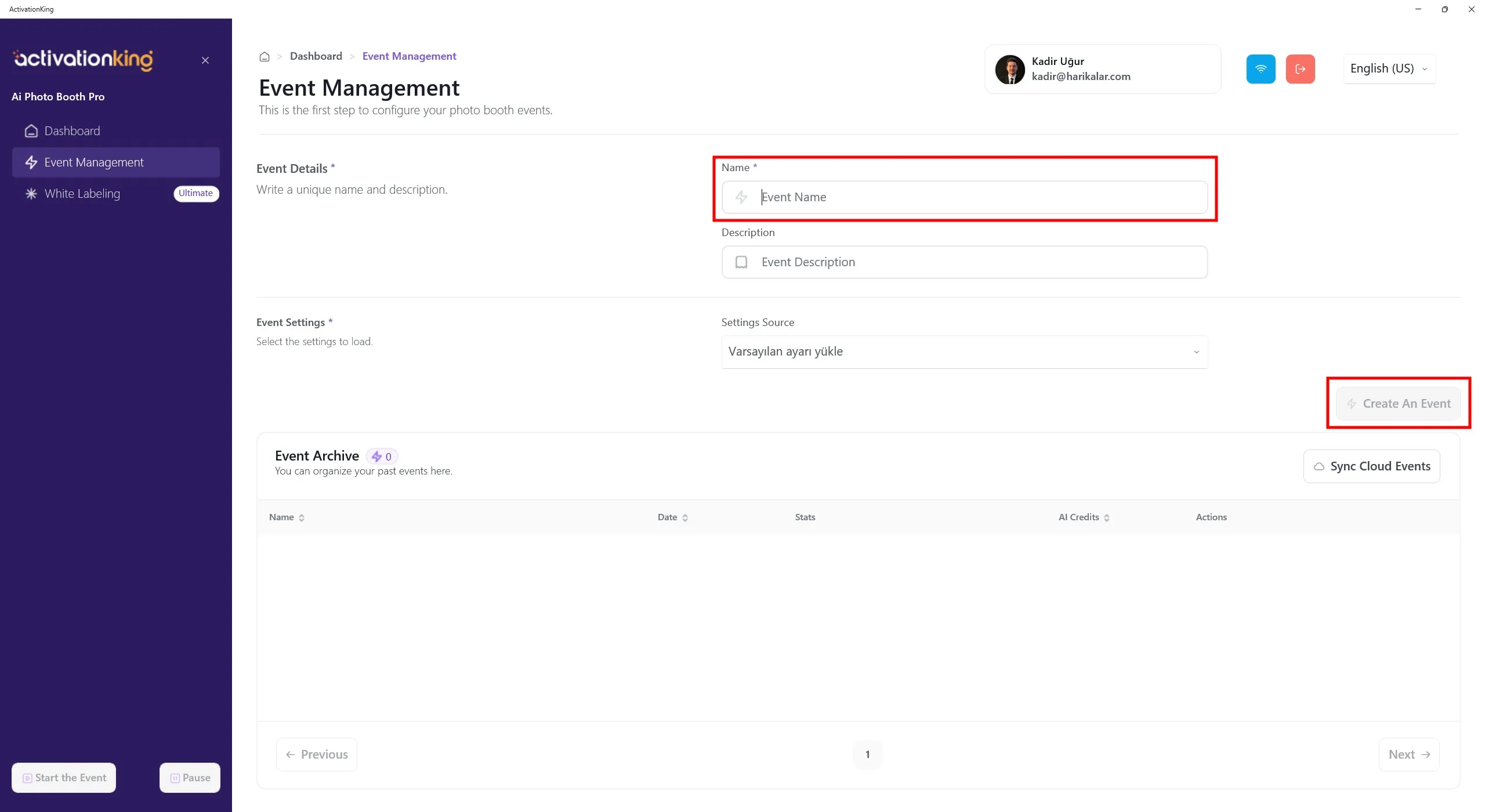
Po zalogowaniu się do oprogramowania najpierw musimy utworzyć wydarzenie. Wpisz nazwę wydarzenia, a następnie kliknij przycisk Create an Event.
Ustawienia wydarzenia
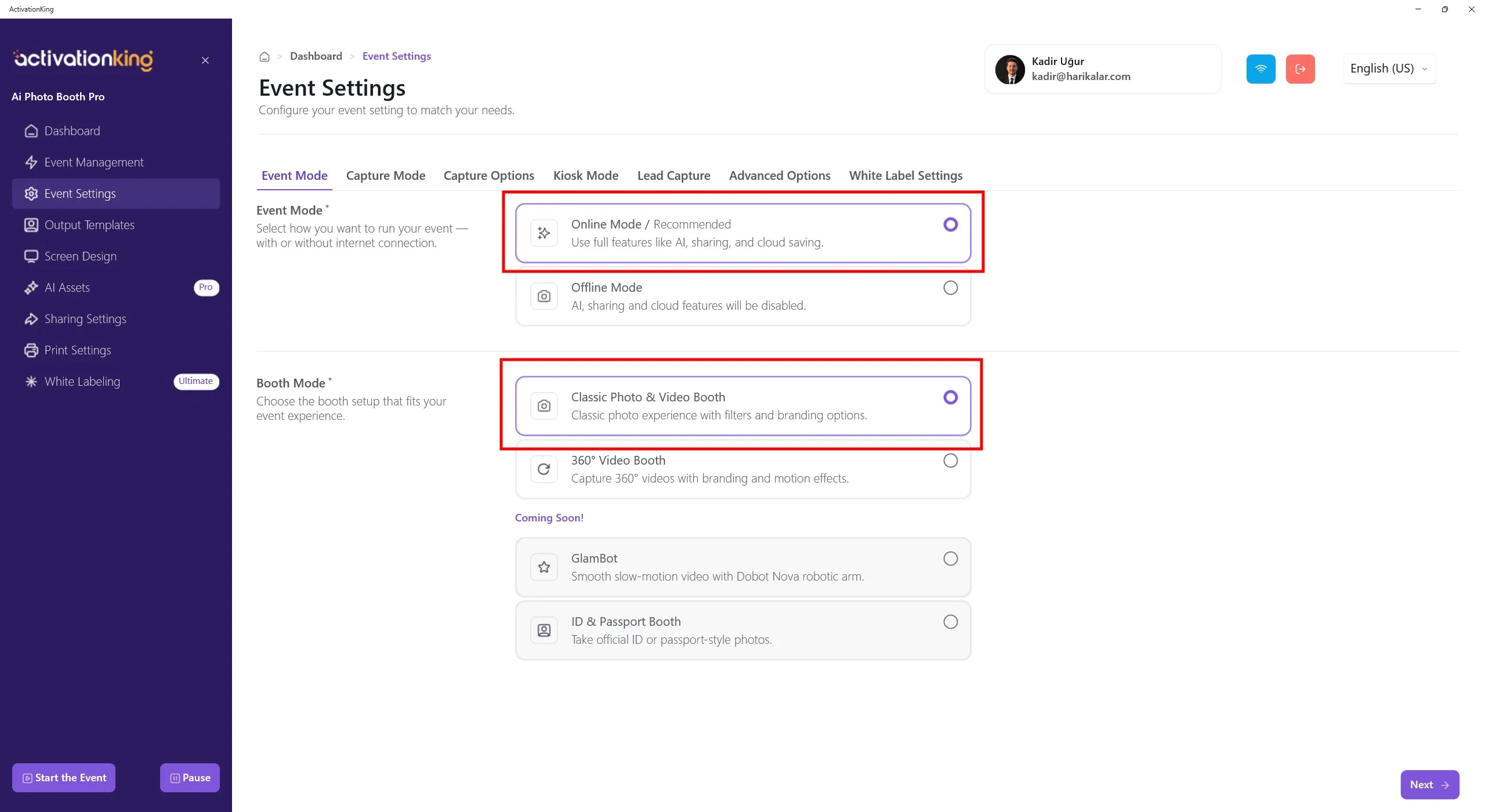
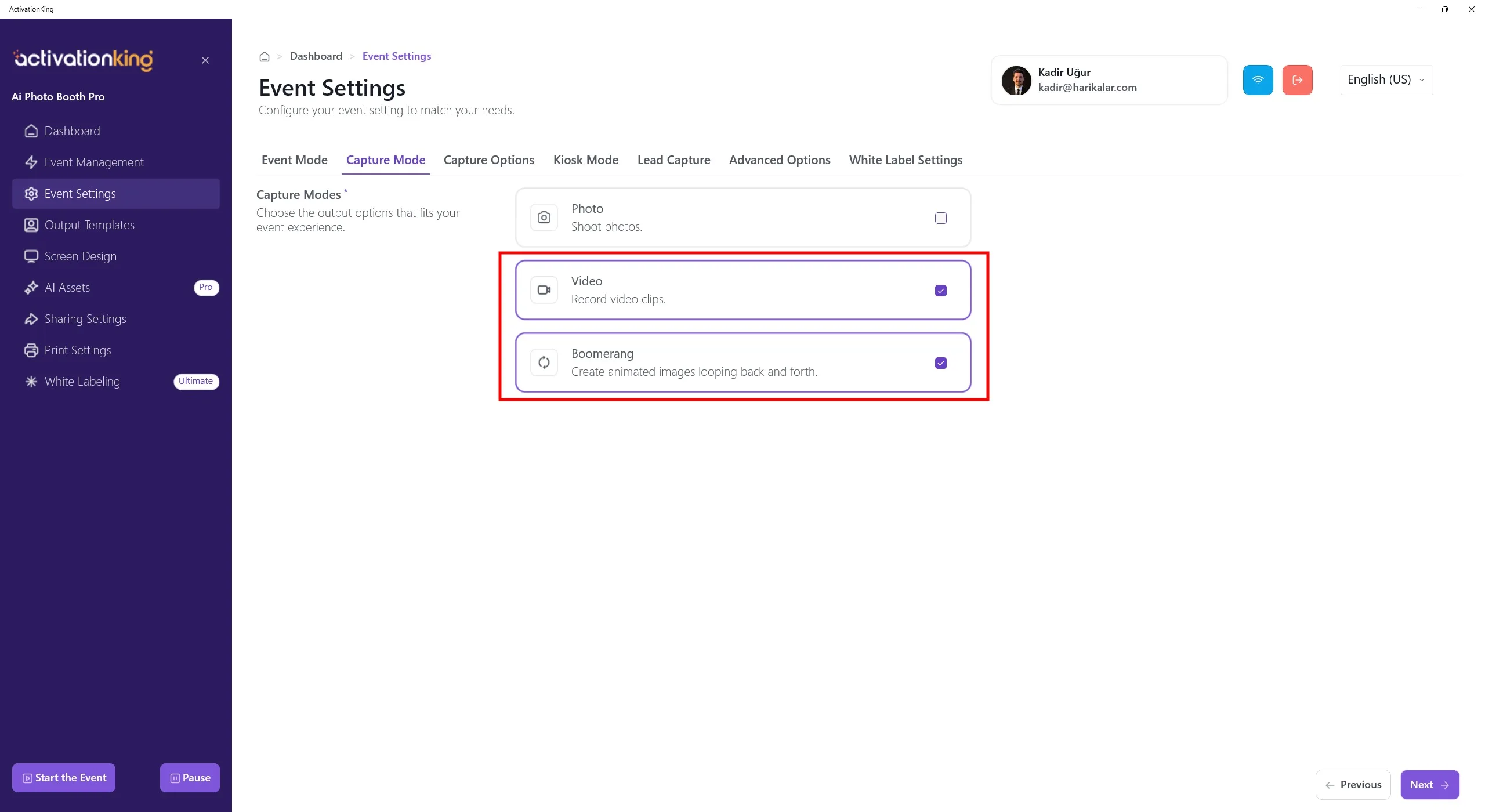
Najpierw wybierz tryb, którego będziesz używać, a następnie przejdź do strony Capture Options.
Opcje przechwytywania
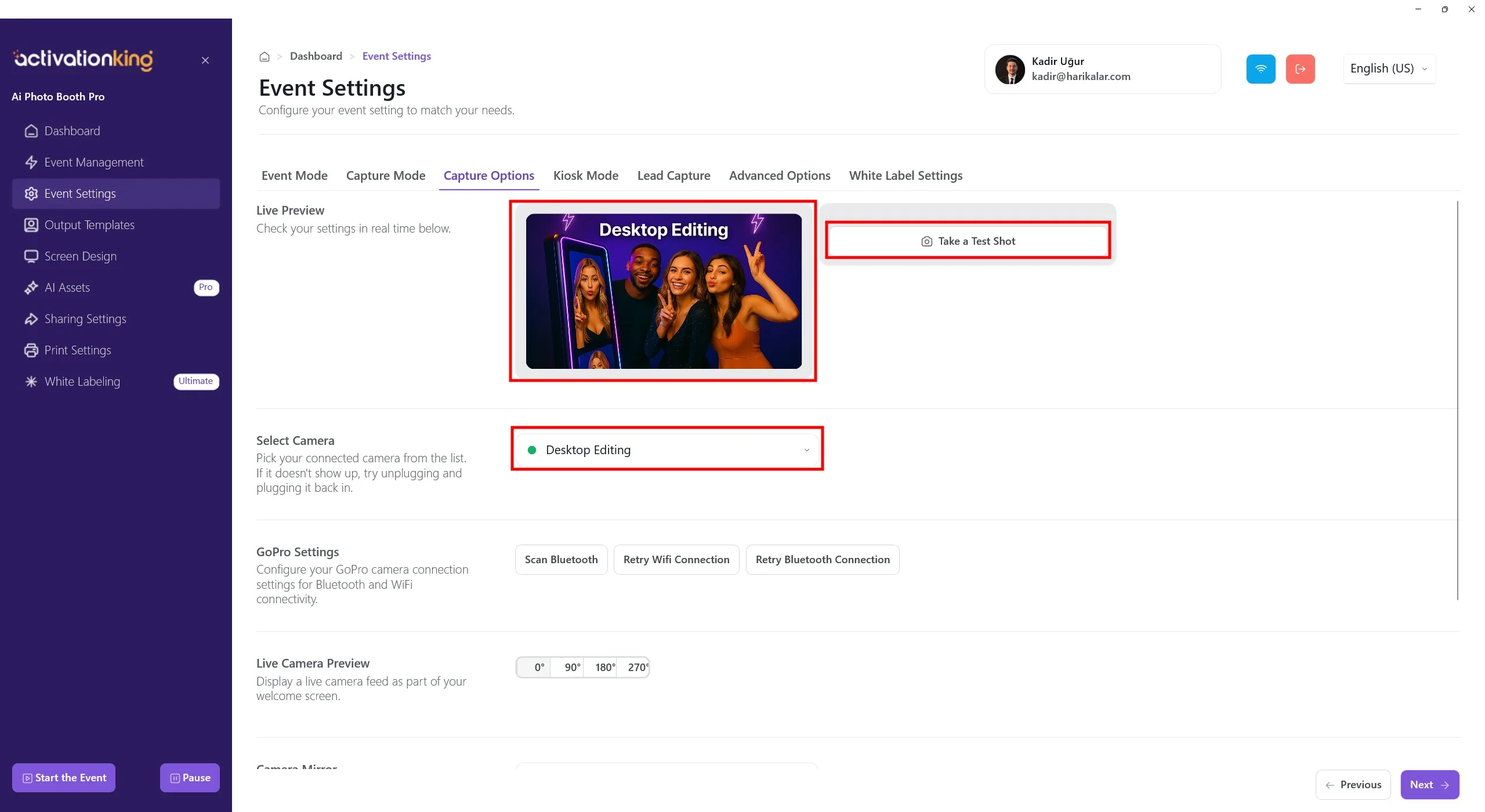
Na tej stronie możesz skonfigurować wszystkie ustawienia kamery. Jeśli w sekcji Select Camera wybierzesz opcję Desktop Editing, możesz pracować z istniejącymi zdjęciami na urządzeniu bez podłączania kamery. W tej samej sekcji możesz również wybrać kamerę podłączoną do urządzenia. Po wybraniu kamery Twój obraz na żywo pojawi się w sekcji Live Preview. Możesz wykonać zdjęcia próbne, aby sprawdzić warunki oświetleniowe oraz bieżące ustawienia kamery.
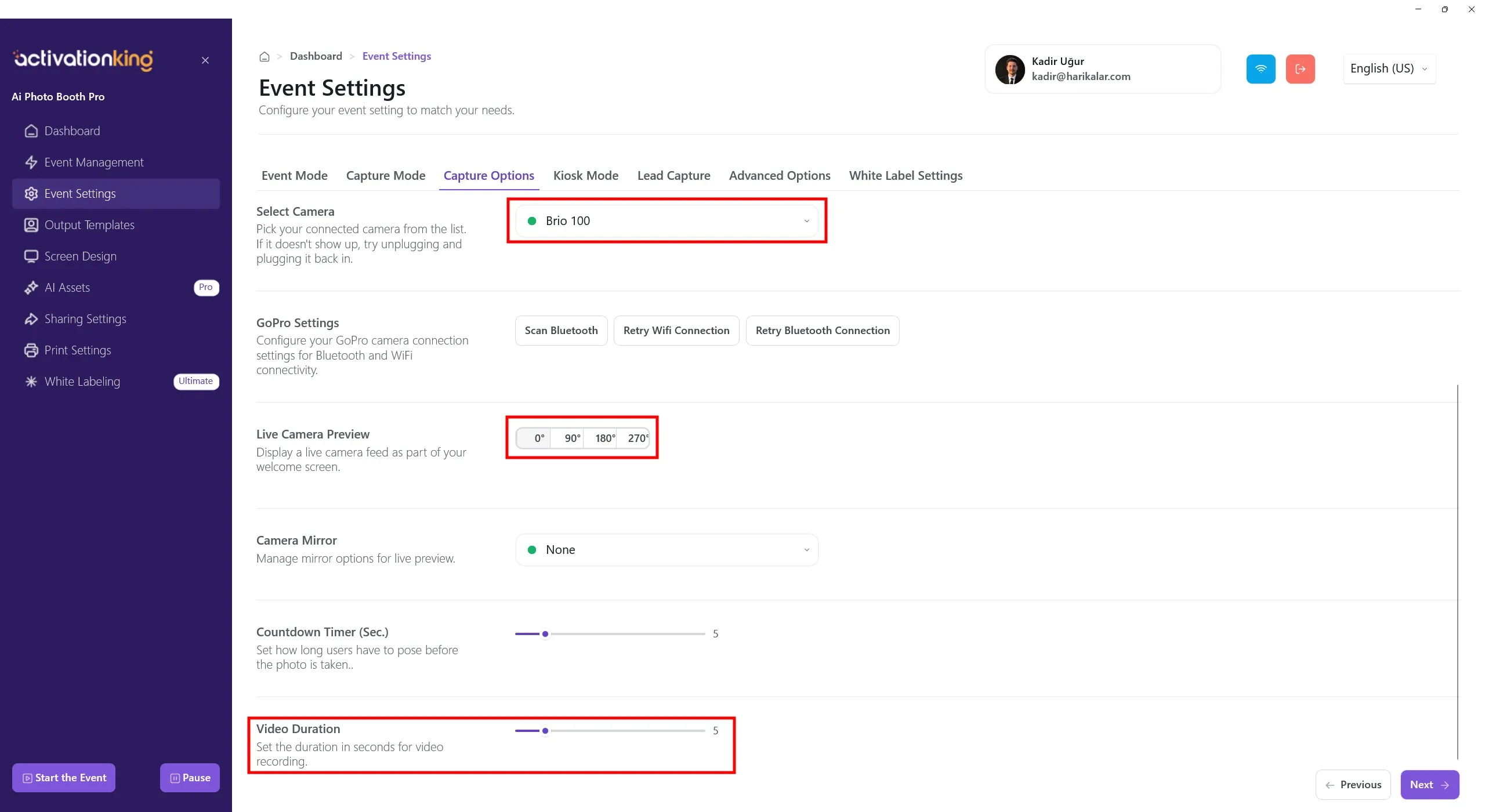
Po przewinięciu do dołu strony możesz dostosować kąt kamery. Możesz również skonfigurować ustawienia mirror kamery oraz ustawić czas odliczania przed wykonaniem zdjęcia. Czas trwania filmu możesz ustawić w ustawieniach Video Duration. Regulacja czasu trwania nie jest dostępna dla trybu Boomerang.
Szablony wyjściowe
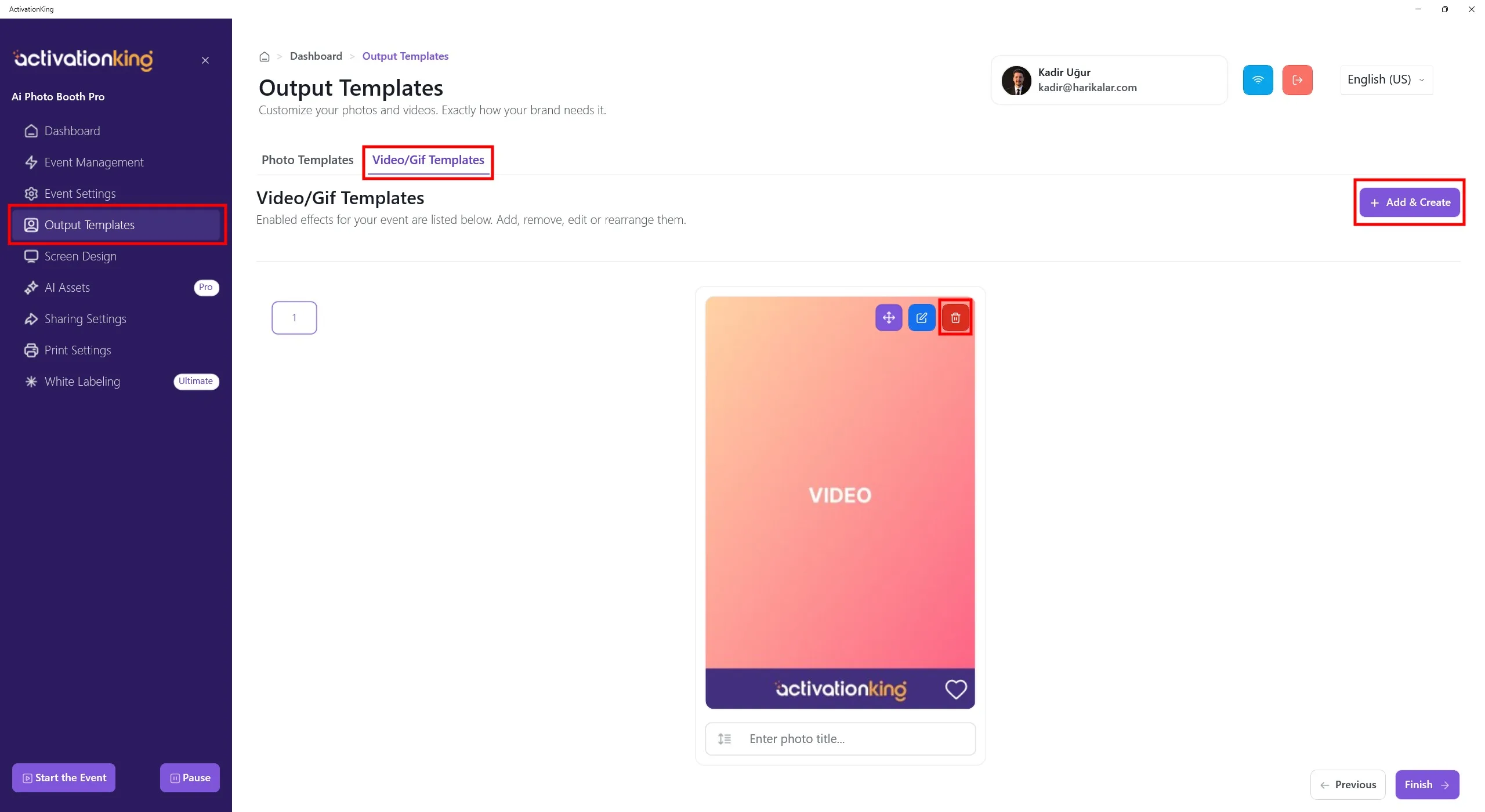
Po otwarciu strony przejdź do karty Video/GIF. Zobaczysz dostarczone domyślne szablony. Możesz użyć tego szablonu w obecnej postaci lub usunąć go i dodać nowy, jeśli chcesz.
Aby utworzyć szablon dla AI Video i Boomerang, kliknij przycisk + Add & Create. Oba używają tego samego szablonu i nie wymagają żadnych dodatkowych ustawień.
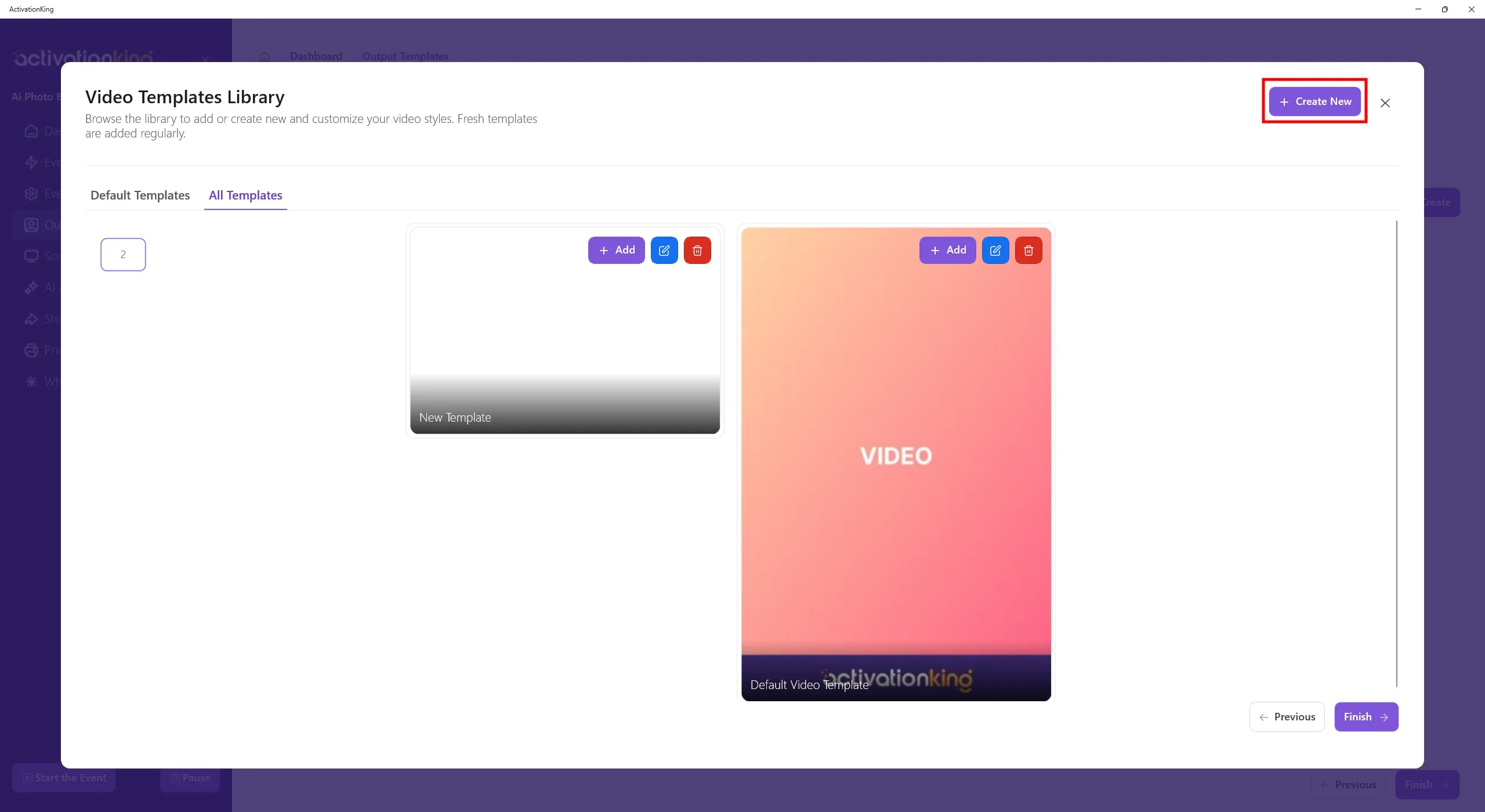
Nawet jeśli usuniesz szablony, możesz je szybko dodać ponownie z tej sekcji. Na razie kliknij przycisk Create New.
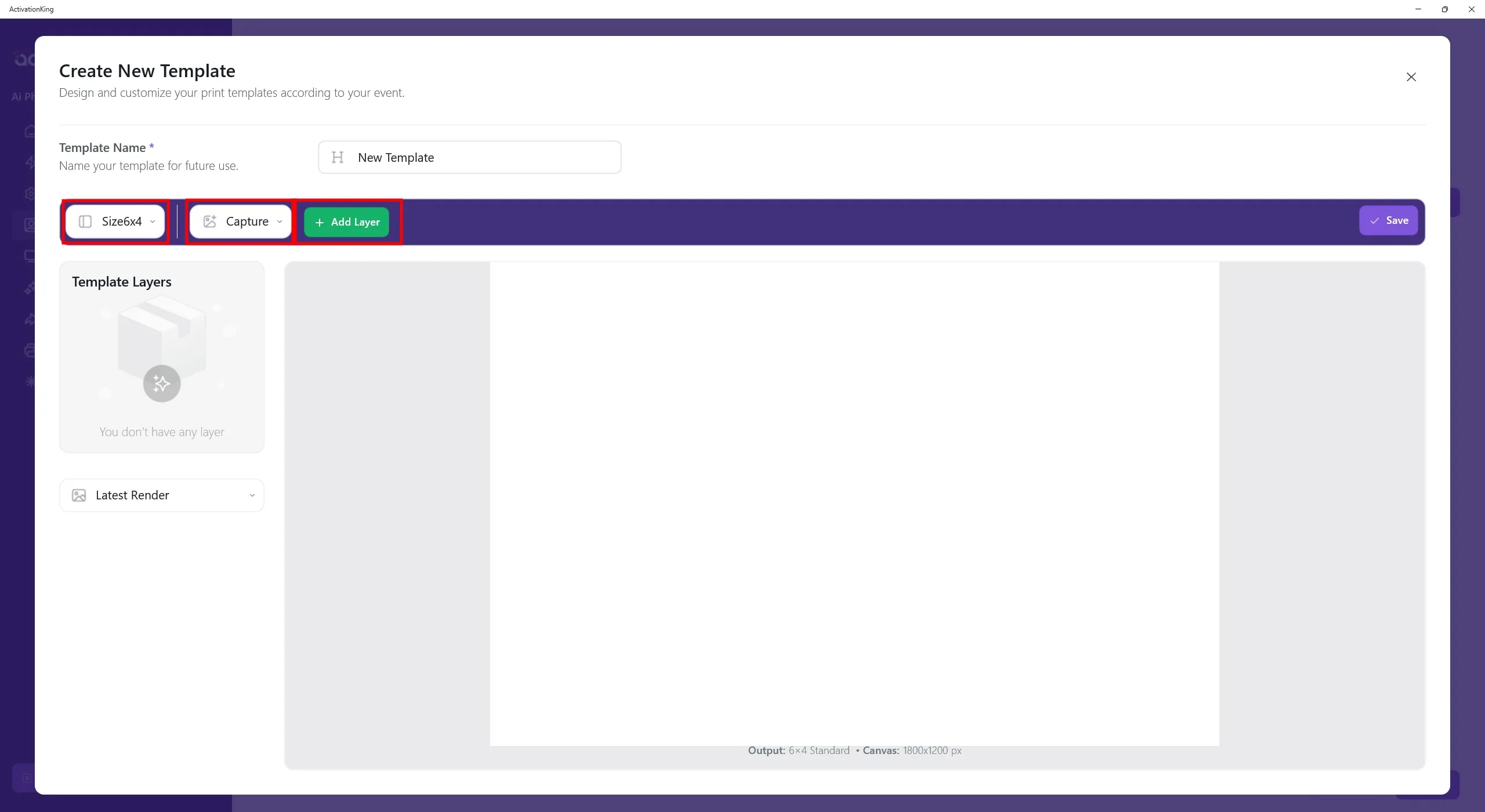
Jeśli planujesz używać wielu szablonów na tej stronie, możesz nadać im nazwy. Jeśli używasz tylko jednego szablonu, nie jest to konieczne. Ustaw rozmiar szablonu w sekcji w lewym górnym rogu. Gdy zaznaczone jest Capture, kliknij przycisk + Add Layer.
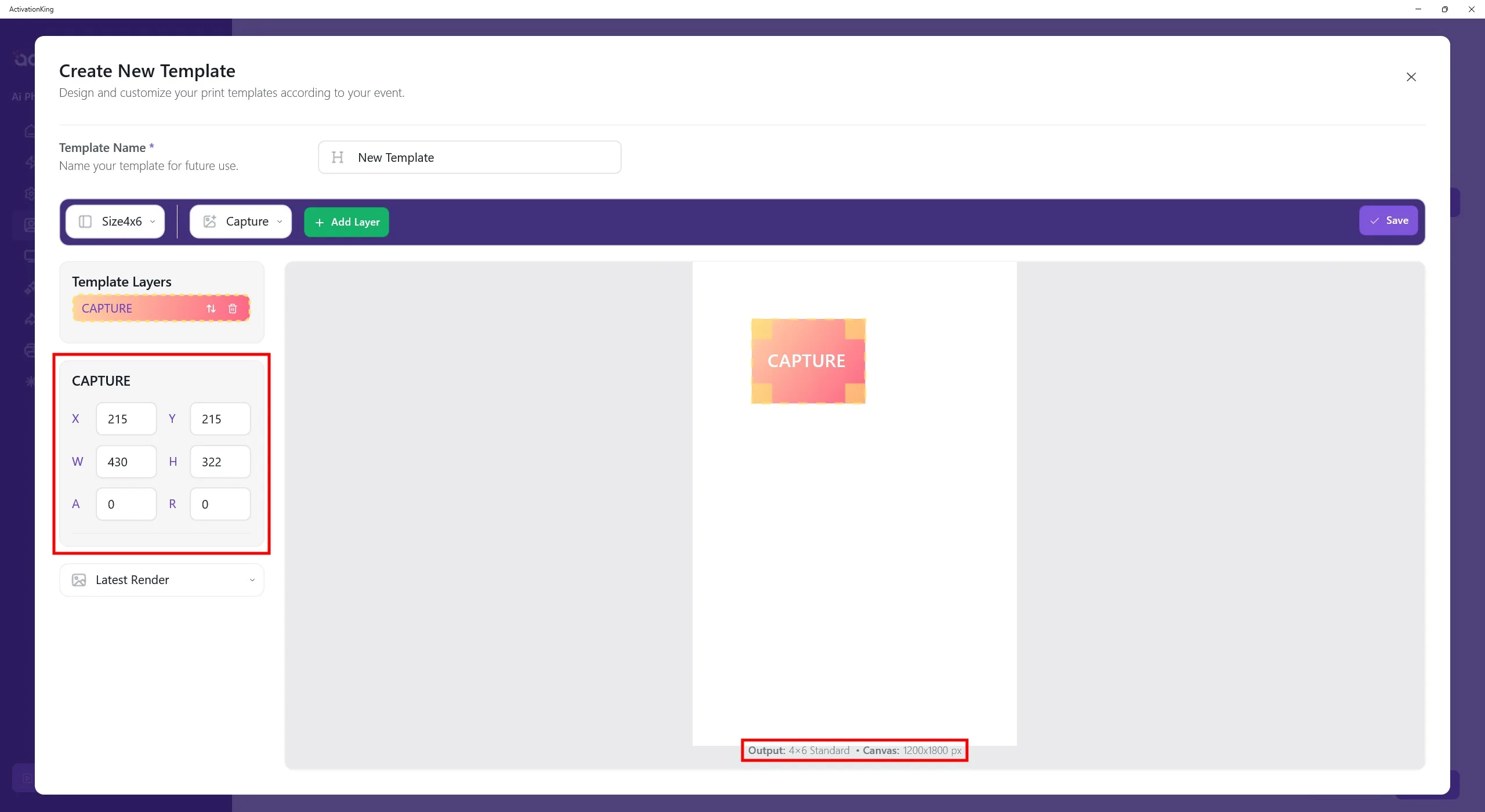
Po pojawieniu się warstwy na ekranie dostosuj jej wymiary. Wymiary szablonu są wyświetlane u dołu szablonu; wpisz 1200 × 1800 w lewym panelu.
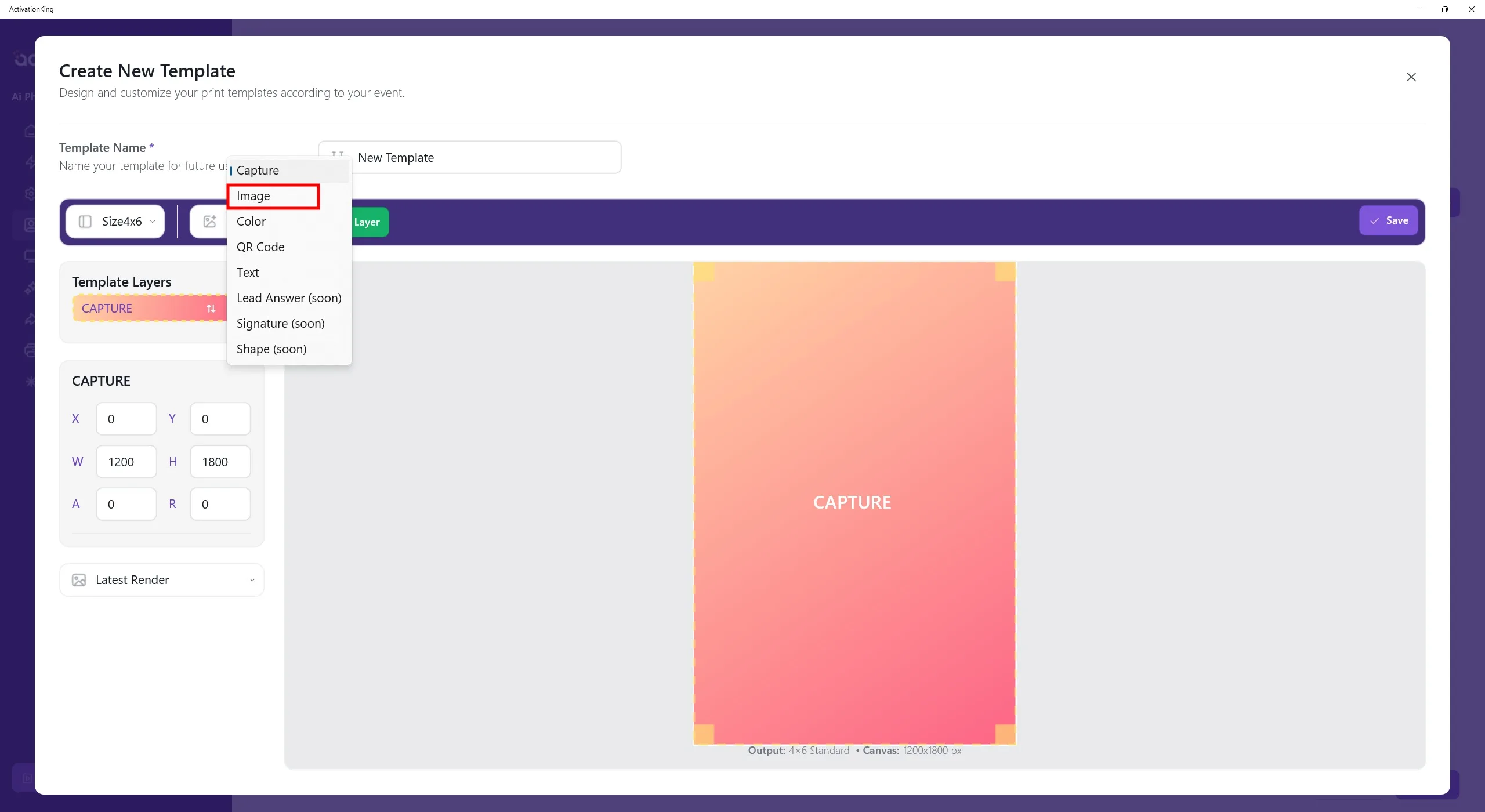
Aby dodać ramkę na wierzchu obrazu, wybierz Image z górnego menu, a następnie kliknij przycisk Add Layer.
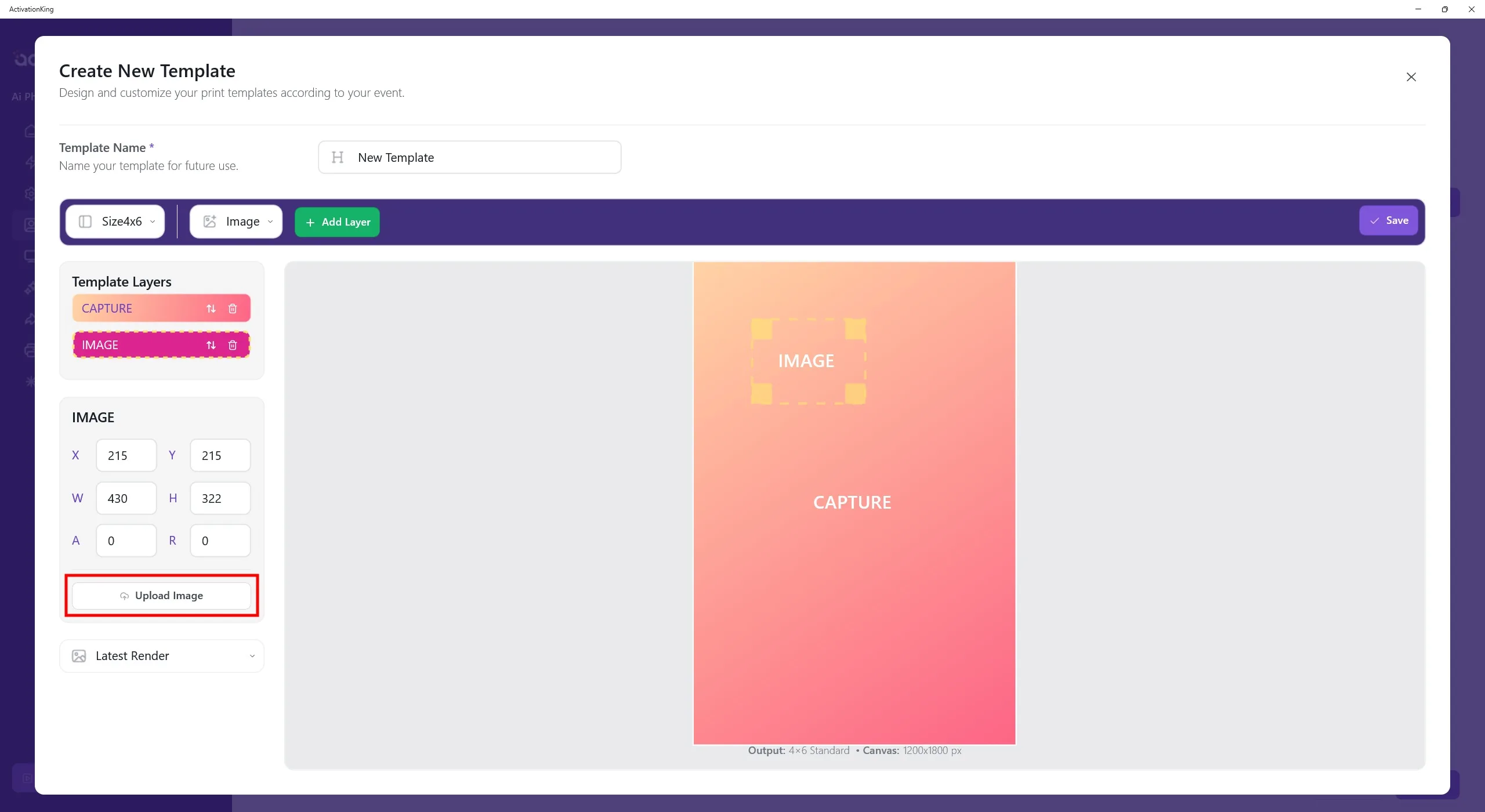
Po dodaniu warstwy Image na wierzchu szablonu kliknij przycisk Upload Image po lewej stronie. Stąd możesz przesłać ramkę lub logo.
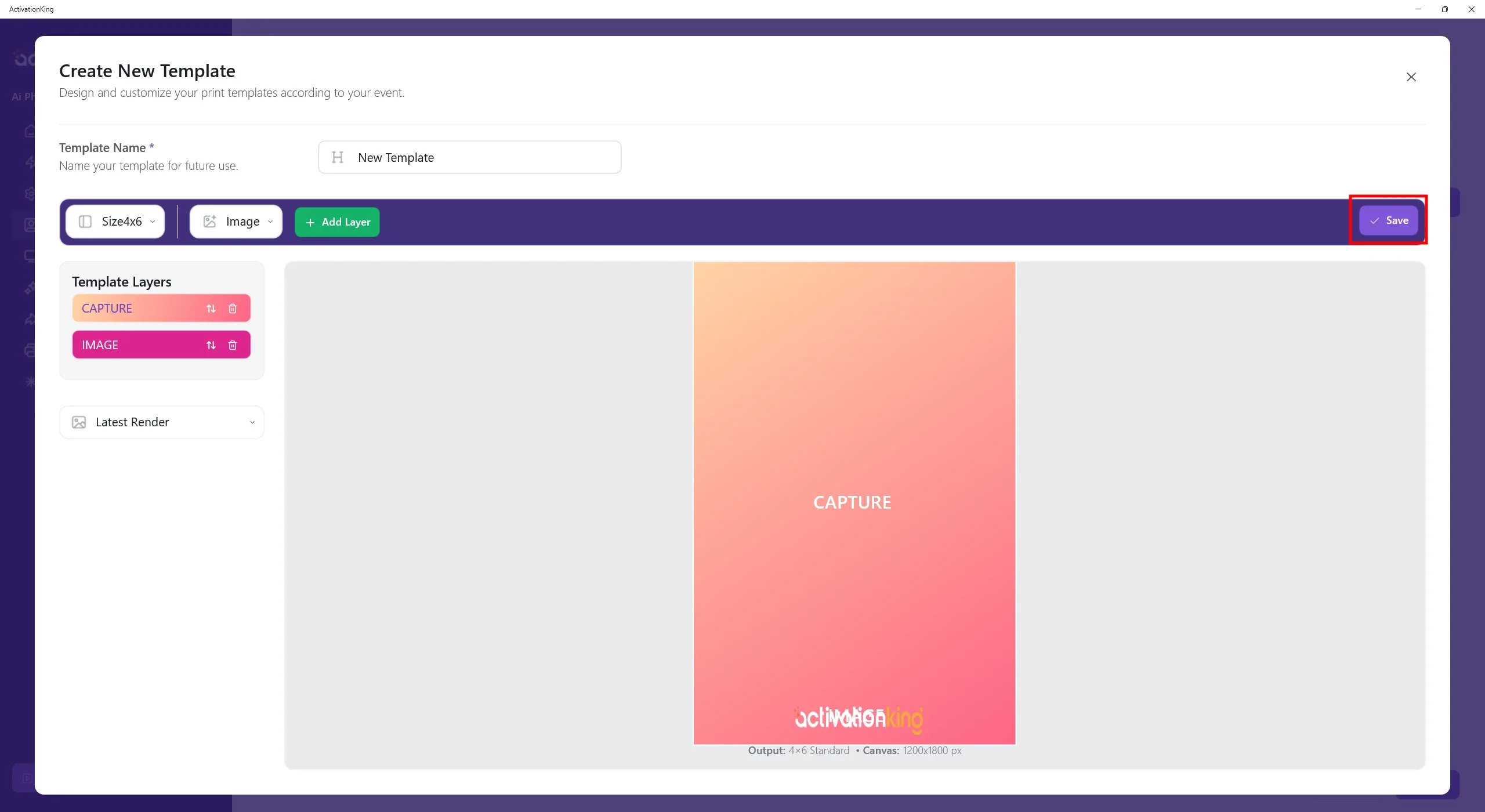
Po dodaniu logo lub ramki dostosuj ich położenie i skalę, a następnie kliknij przycisk Save.
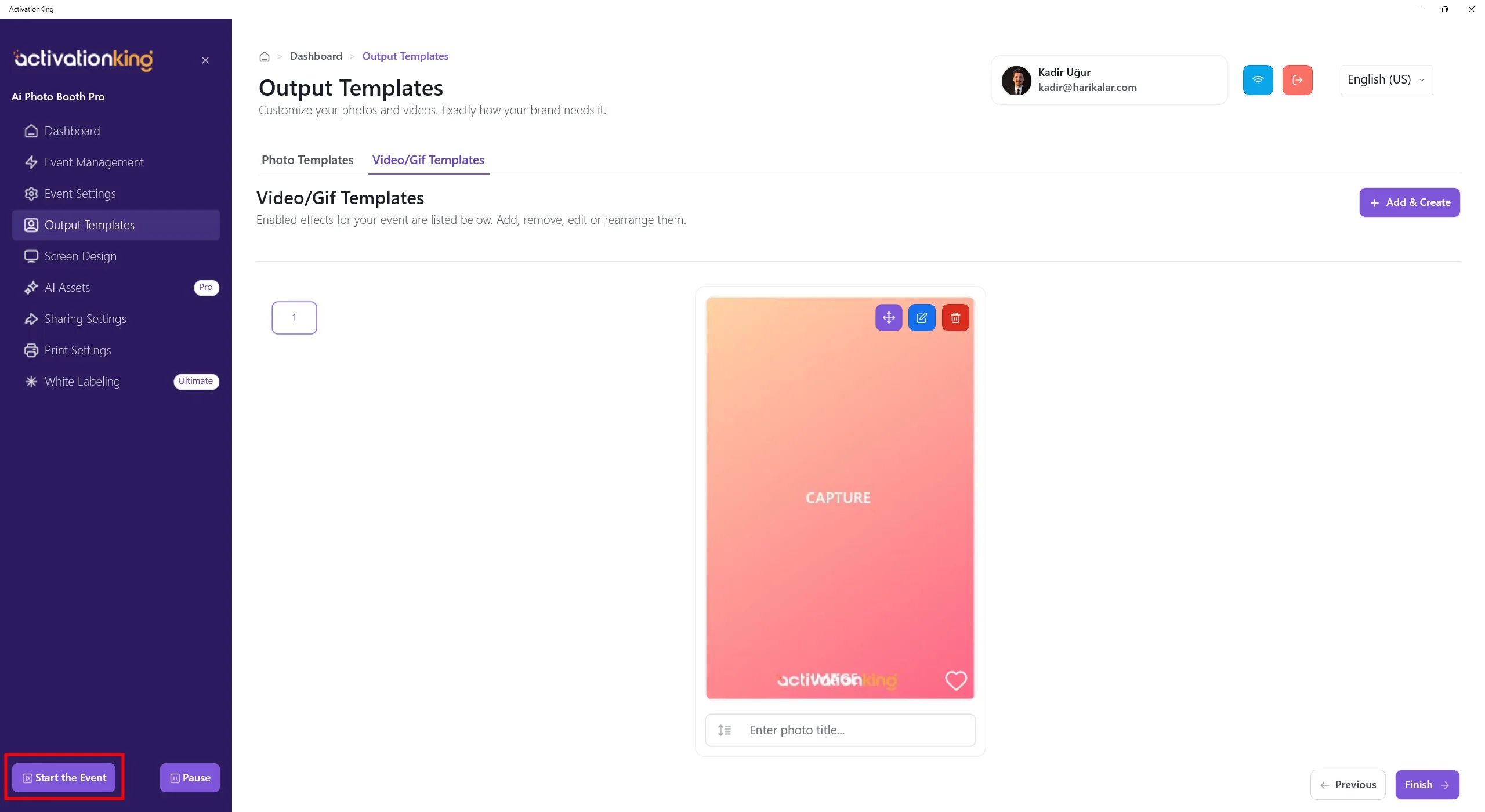
Po skonfigurowaniu szablonu kliknij przycisk Start the Events.
Rozpoczęcie wydarzenia
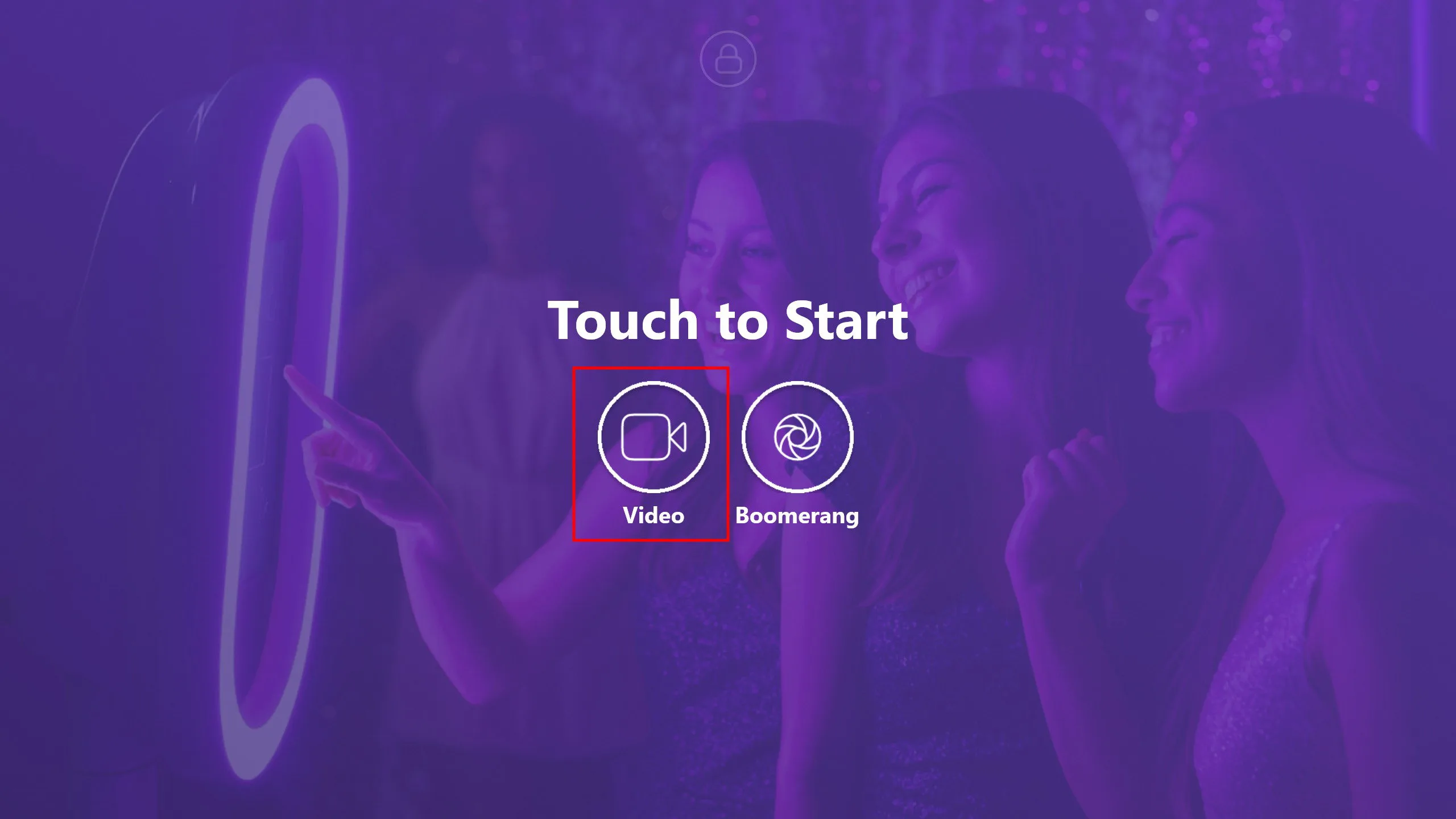
Aby wypróbować tryb Video, kliknij przycisk Video. Po ekranie odliczania rozpoczyna się nagrywanie filmu.
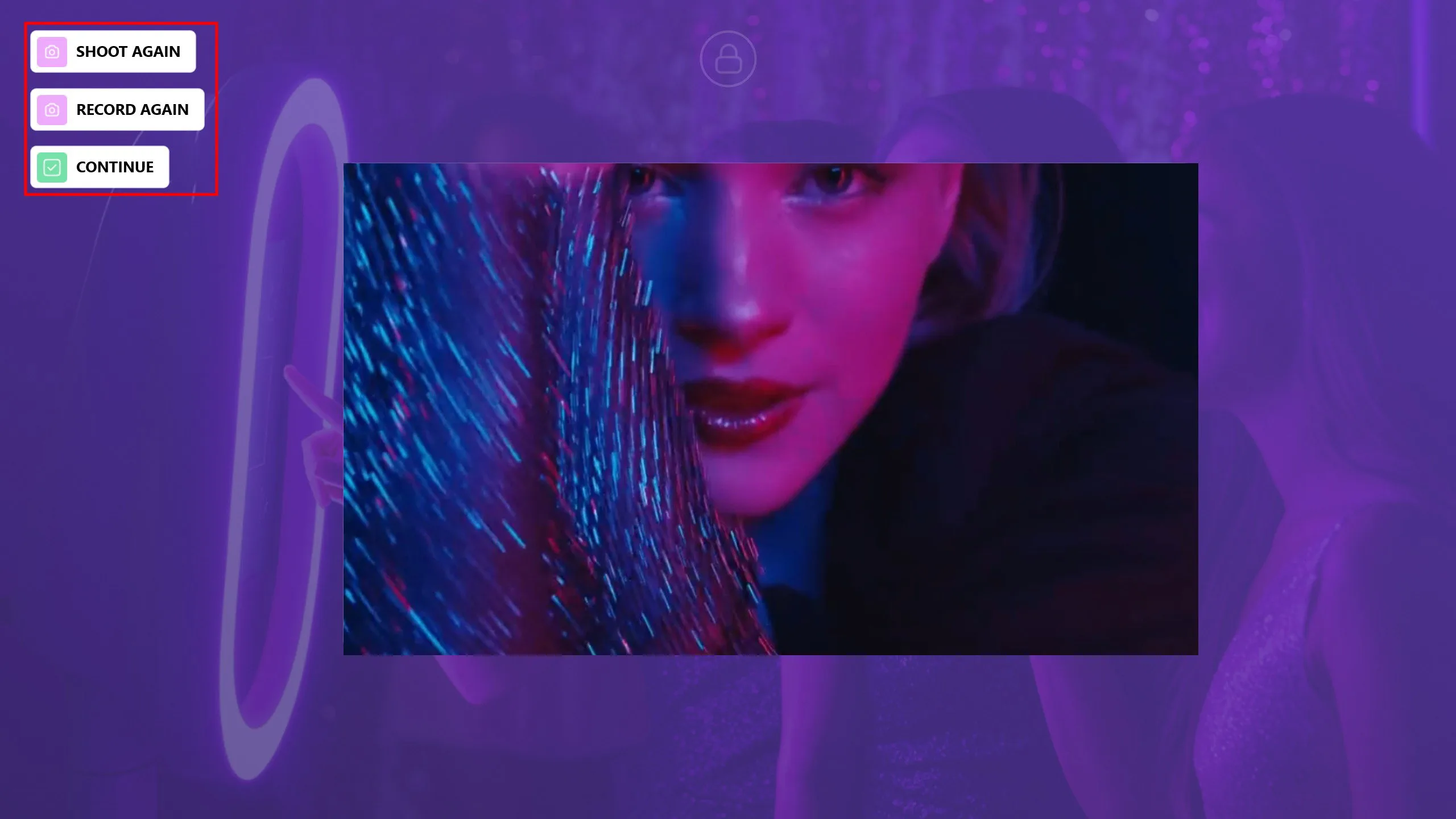
Po zakończeniu nagrywania kliknij przycisk Continue, aby kontynuować.
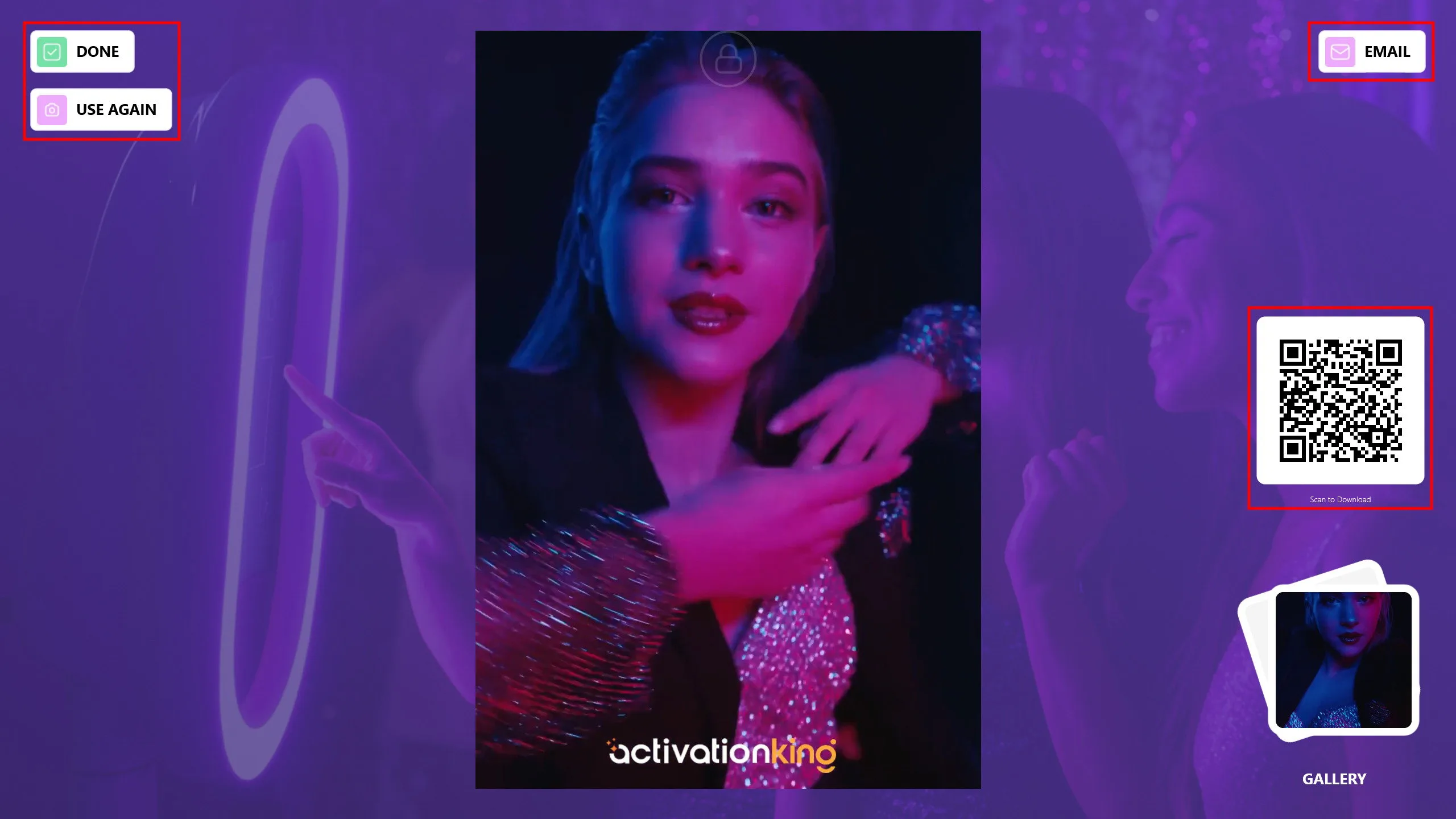
Film zostanie wygenerowany wraz z dodaną przez Ciebie ramką i logo. Filmy możesz dostarczyć klientom przez e-mail lub poprzez zeskanowanie kodu QR.
Aby wypróbować tryb Boomerang, kliknij przycisk Done, a następnie wybierz przycisk Boomerang.
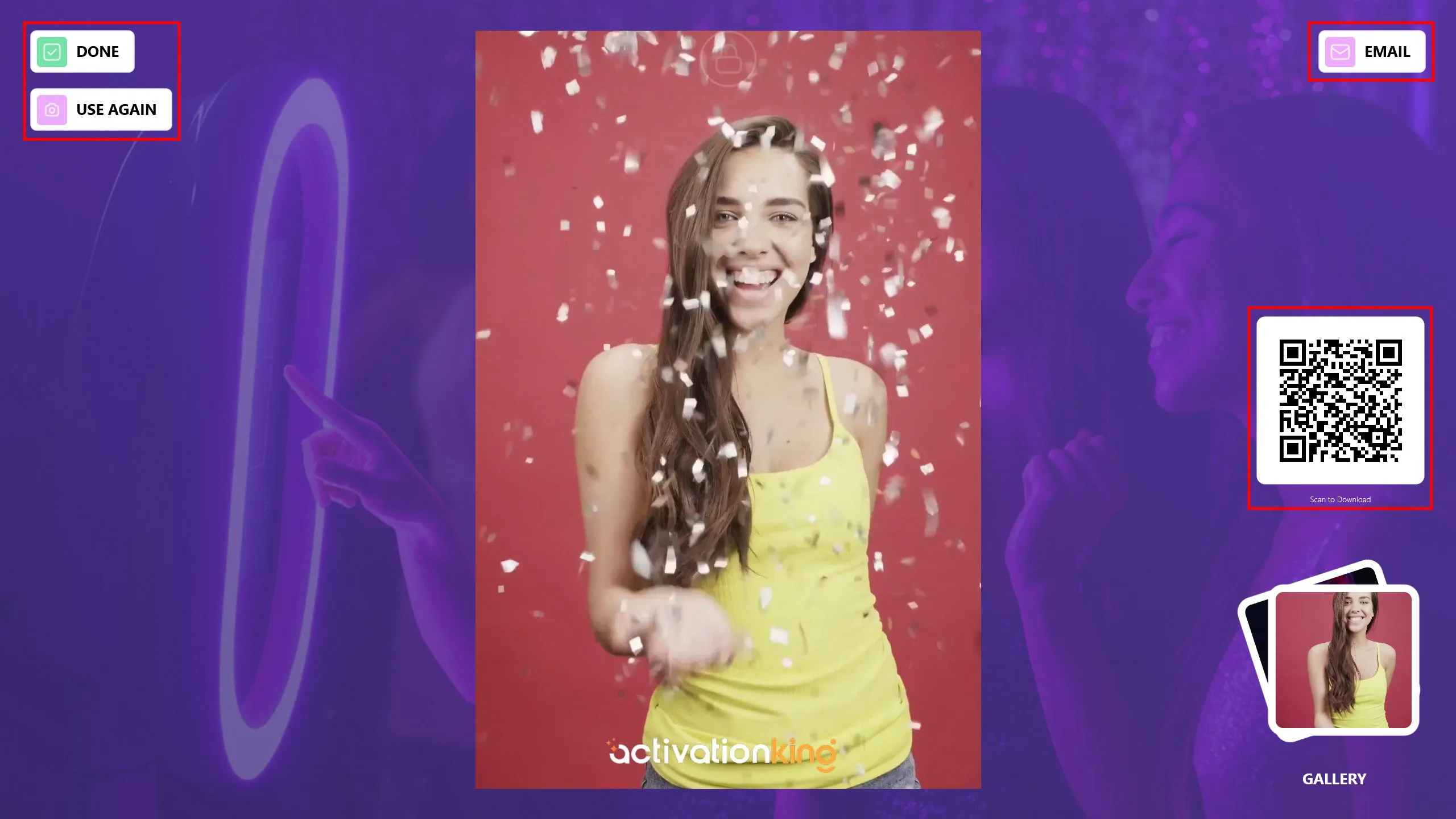
Wyniki możesz wyświetlić, skanując kody QR na obrazach.
