
Aggiungi stampanti, calibra posizione e dimensione della stampa, fai stampe di prova e imposta i limiti di stampa. È una delle schermate più legate all'hardware — aspettati di doverla testare su una stampante reale.
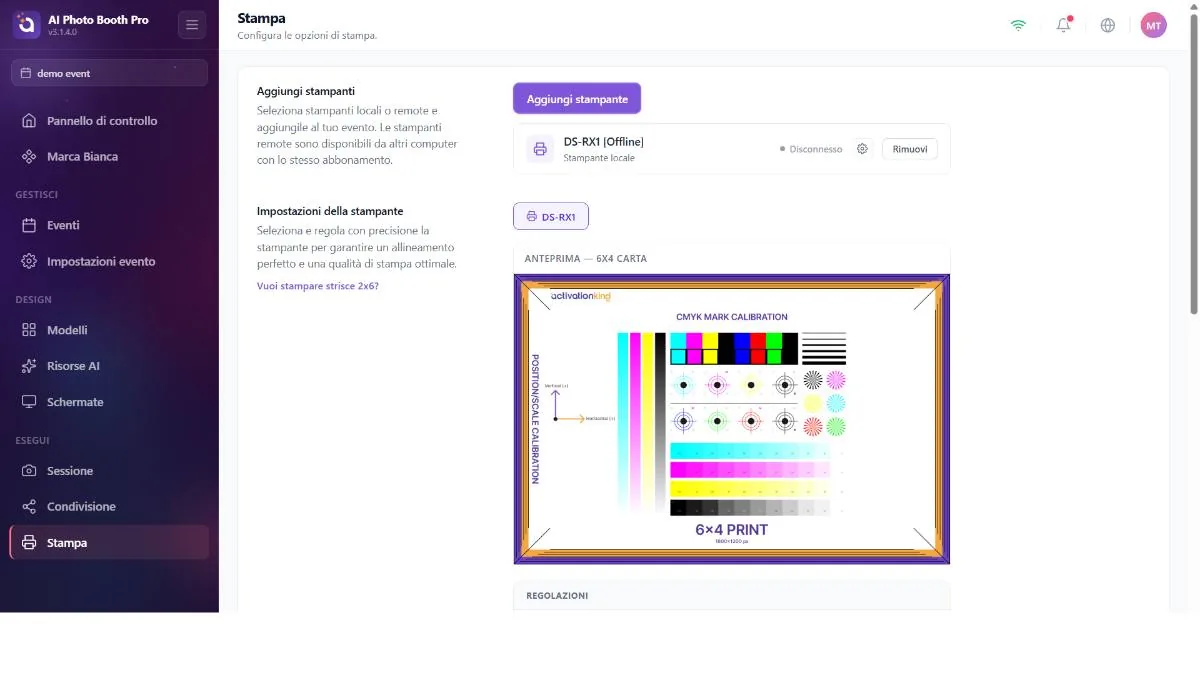
Aggiungere e gestire le stampanti
Aggiungi stampanti apre un modale che elenca le stampanti locali e remote con il loro stato online/offline; aggiungile o rimuovile e usa Aggiorna per riscansionare. L'elenco Connected Printers mostra un puntino di stato dal vivo, un ingranaggio che apre le impostazioni della stampante del sistema operativo Windows/macOS e un pulsante di rimozione.
Rifinire la stampa
Per ogni stampante un'anteprima (un'immagine di prova 4×6 verticale / 6×4 orizzontale), più quattro cursori e un selettore di dimensione carta.
- Horizontal / Vertical Position — sposta l'immagine sul foglio (−20…20).
- Horizontal / Vertical Scale — ridimensiona l'immagine (80–120%).
- Dimensione carta — 6×4, 4×6, 6×6 (quadrato), 6×8 e 8×6 (per l'orientamento dell'anteprima e la stampa di prova).
- Prova di stampa — invia l'immagine di prova alla stampante.
Le modifiche ai cursori vengono applicate con debounce prima del salvataggio (~¼ di secondo); quindi trascina pure con calma — non intasa le impostazioni della stampante. La scelta della dimensione carta genera il lavoro di stampa a 300 dpi.
L'elenco qui è per la stampa di prova e l'orientamento dell'anteprima. La dimensione/forma reale dell'output proviene dalla dimensione del modello che stampi (scelta nel menu Dimensione della tela del modello — incluso il quadrato 1×1). Affinché la rifinitura (posizione/scala) sia sensata, quando fai il test assicurati che nella stampante sia caricato il supporto di quella dimensione e che la dimensione del tuo modello corrisponda a quel supporto.
Calibrazione del taglio a 2 pollici
Solo WindowsPer le stampanti che supportano il taglio fisico a 2 pollici, un pulsante 2inch Cut Kalibre Et acquisisce la configurazione di taglio del driver; così l'applicazione può riprodurla.
L'interfaccia offre solo l'operazione di calibrazione specifica di Windows — in questa schermata non c'è un interruttore on/off visibile per il taglio a 2 pollici. La calibrazione acquisisce, per ogni stampante, un blocco di configurazione del driver; il taglio entra in funzione solo quando abiliti davvero la taglierina (e confermi) nella finestra di dialogo del driver della stampante, quando ti viene richiesto.
Poiché la configurazione del driver acquisita non viene riconciliata con la dimensione carta per singola stampa, una configurazione di taglio non aggiornata può forzare in silenzio la dimensione carta sbagliata (es. una DNP che ripiega su 6×8). Se dopo la calibrazione le stampe escono nella dimensione sbagliata, ricontrolla le impostazioni di carta e taglio del driver e ricalibra. Ricorda che la calibrazione è incentrata su Windows e viene tracciata per singola stampante.
Comportamento e limiti di stampa
- Abilita pulsante Stampa — se gli ospiti possono stampare o meno (predefinito attivo).
- Abilita stampa automatica — stampa automaticamente dopo ogni risultato (predefinito attivo).
- Numero di stampe automatiche — copie per risultato (1–5).
- Limiti di stampa — limiti per evento, per sessione e un massimo a finestra scorrevole per fermare la stampa fuori controllo.
L'interruttore Abilita pulsante Stampa qui è il controllo dell'operatore, ma l'applicazione può determinare lo stato della stampante anche dalle modalità dell'evento. Se attivi la stampa e questa sembra disattivarsi da sola, è la configurazione delle modalità dell'evento a prevalere su di te — riconcilia le due (ricorda che il valore predefinito della stampante viene impostato una volta durante la creazione dell'evento; vedi Parte 5).
La pipeline di stampa è attualmente costruita intorno alle stampanti DNP (es. DS-RX1). EPSON non è collegata specificamente a questa schermata. Per i campi dei limiti, il valore «illimitato» viene applicato durante l'evento anziché essere mostrato qui.
