
Configurazione a cinque schede per evento: Principale, Modalità evento, Output, Fotocamera e Chiosco. L'applicazione ricorda l'ultima scheda usata e la riapre lì.
Scheda Principale
?tab=main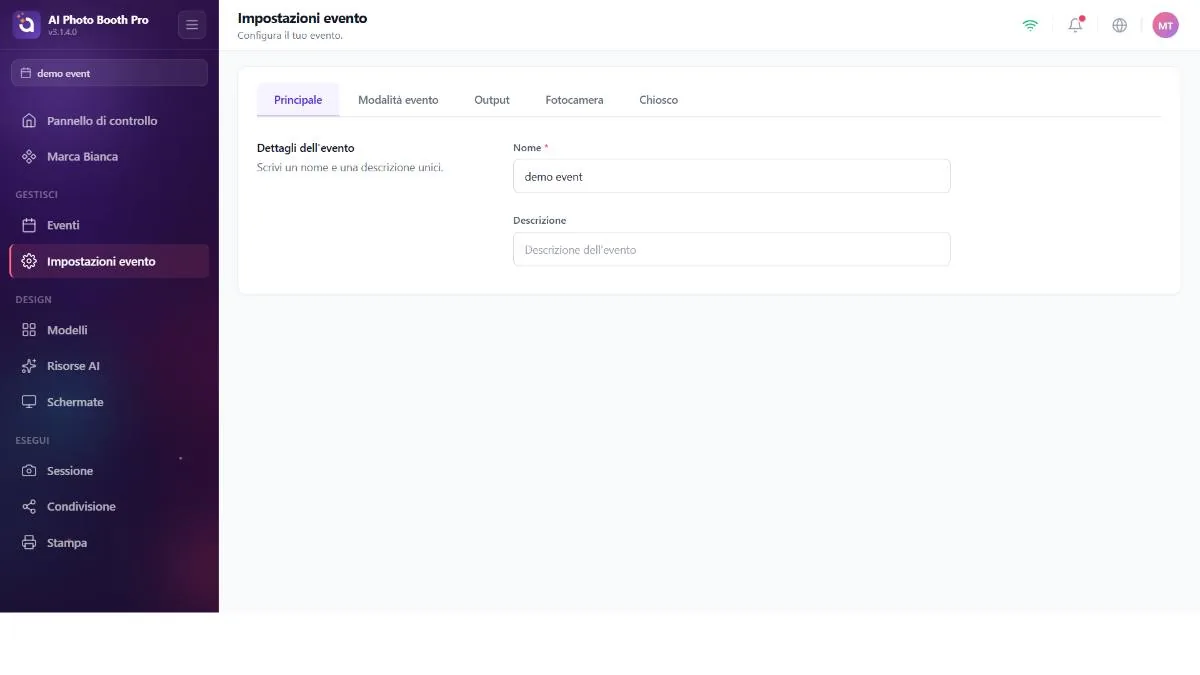
L'identità dell'evento — solo due campi.
- Nome (obbligatorio) — il nome visualizzato dell'evento.
- Descrizione (facoltativo) — un sottotitolo o uno slogan.
Entrambi i campi vengono salvati automaticamente circa mezzo secondo dopo che smetti di digitare. Non c'è nulla da premere.
Un nome vuoto mostra un bordo rosso e un errore; il salvataggio automatico viene saltato finché non digiti qualcosa. La descrizione può restare vuota.
Scheda Event Mode
?tab=mode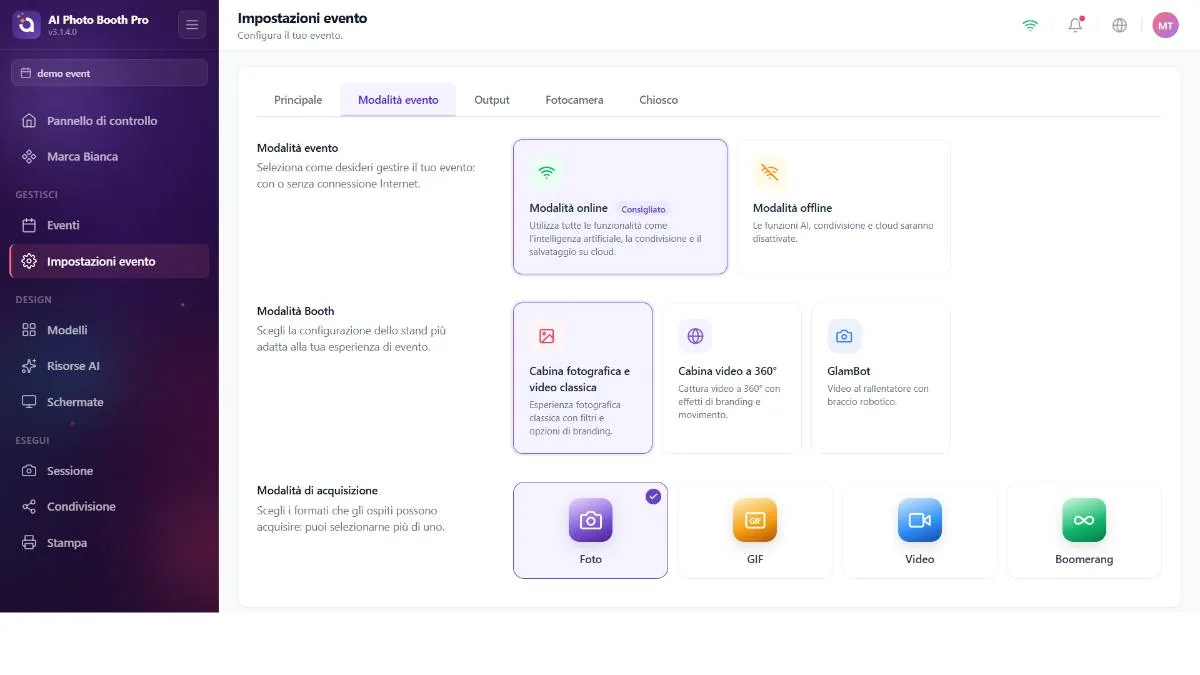
La scheda che ha più conseguenze — è qui che si decide come si comporterà la cabina. Tre gruppi: Event Mode, Booth Mode e Capture Modes.
Event Mode
Scegli Online (consigliato, predefinito) o Disconnesso. Viene salvato nel momento in cui lo tocchi.
Booth Mode
Scegli il carattere della cabina: Classic (cabina fotografica standard), Video 360 o Glambot.
Capture Modes
Un insieme di schede a scelta multipla per i tipi di output che la cabina produrrà: Foto, GIF, Video e Boomerang. Seleziona quanti ne vuoi.
Queste sono modalità cabina «automatiche». Selezionare una delle due automaticamente: attiva Auto-Trigger (salta il passaggio di revisione/conferma durante lo scatto), rimuove Photo e seleziona Video. Vedrai le schede delle modalità di scatto cambiare da sole — è previsto. Tornare a Classic disattiva di nuovo Auto-Trigger (ma non riseleziona Photo — imposta a mano le modalità di scatto).
Provare a rimuovere l'ultima modalità rimasta viene rifiutato con un breve messaggio — la cabina deve produrre qualcosa.
Queste modifiche automatiche sono legate direttamente all'impostazione Booth Mode; per questo avvengono a prescindere da quale schermata effettui il cambiamento. Selezionare Glambot attiva inoltre il braccio robotico e fa comparire la voce Glambot nella barra laterale. Nota: la stampante qui non viene più cambiata in automatico — viene decisa una volta durante la creazione dell'evento e poi gestita a mano (vedi Impostazioni di stampa).
Scheda Output
?tab=output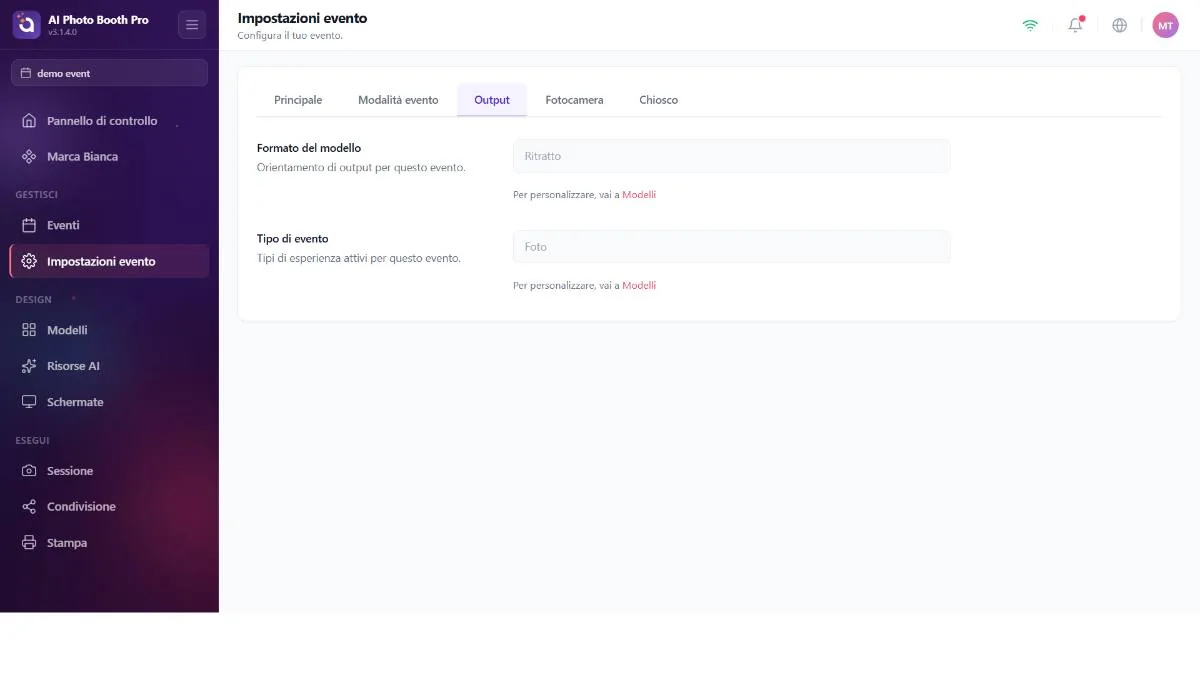
Un riepilogo di sola lettura — qui non c'è nulla da modificare. Riflette ciò che implicano i tuoi modelli:
- Formato del modello — Portrait, Landscape, entrambi oppure «nessun modello aggiunto», derivato dal formato dei tuoi modelli.
- Tipo di evento — il mix di capacità usate dai tuoi modelli (Photo, Green Screen, Face Swap, AI Effect, AI Video, GIF, Video Print…).
Nonostante il nome, in questa scheda non c'è alcun controllo di rendering. Il codec di output (H.264 / HEVC) e il profilo di qualità (Low / High) si trovano in Impostazioni sessione → Principale. Per cambiare ciò che è mostrato in questa scheda, modifica i Modelli — entrambi gli elementi si collegano lì.
Scheda Camera
?tab=cameraLa scheda più ricca: seleziona la fotocamera, guardala in anteprima dal vivo, fai uno scatto di prova, regola l'immagine e — per le DSLR — controlla le impostazioni proprie della fotocamera. Anche il passaggio fotocamera del tour guidato arriva qui.
Add Camera
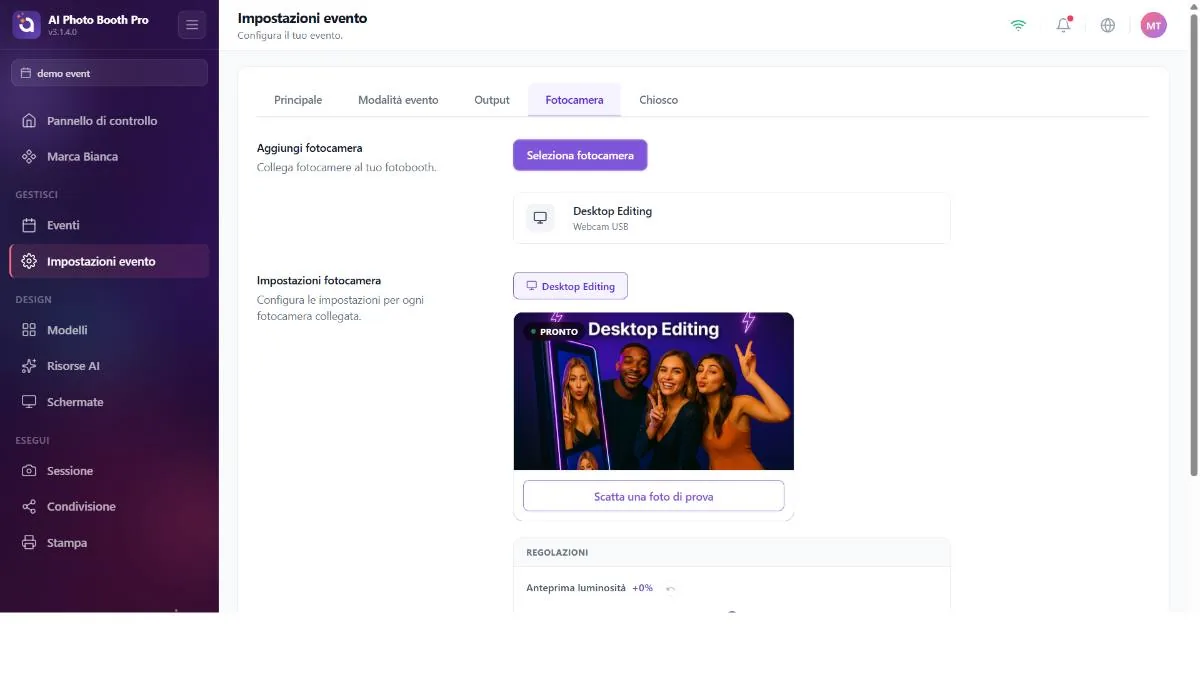
Tocca Seleziona fotocamera per aprire il modale Add Camera. I dispositivi sono raggruppati così: Fotocamere integrate, Fotocamere USB (webcam e DSLR), Fotocamere Virtuali (OBS/ManyCam/XSplit), Modifica desktop (importazione da file invece della fotocamera dal vivo) e GoPro. Tocca un dispositivo per selezionarlo; le fotocamere aggiunte mostrano un badge Attivo/Aggiunto e un pulsante di rimozione (×). Usa Aggiorna per riscansionare.
- GoPro — una sezione dedicata con stato dal vivo, Connect New GoPro (scansione Bluetooth), Riconnetti (nuovo tentativo Wi-Fi) e un registro diagnostico dal vivo in cui puoi seguire l'avanzamento dell'accoppiamento.
Camera Settings — anteprima dal vivo e scatto di prova
La fotocamera attiva mostra un'anteprima dal vivo con badge Pronto. Tocca Fai una foto di prova per un conto alla rovescia fisso di 3 secondi (con bip, suono dell'otturatore e flash opzionale); la foto scattata compare con un pulsante Riprova.
Camera Adjustments
- Anteprima luminosità — un cursore mostrato come ±N% (con pulsante di ripristino). Applicato dal vivo.
- Mounting Angle → Rotate — ruota l'anteprima (0 / 90 / 180 / 270°) per adattarsi al montaggio fisico della fotocamera.
- Impostazioni specchio — Capovolgi anteprima (specchia l'anteprima dal vivo) e Capovolgi risultato (specchia la foto salvata) come interruttori separati.
- Effetto flash — un flash bianco di controluce allo scatto (predefinito disattivato).
Advanced Settings Solo DSLR
Compare solo quando è connessa una DSLR regolabile. Mostra un badge batteria e menu a discesa basati sulle capacità per tutto ciò che la fotocamera offre — Mode, ISO, Tempo di Esposizione, Apertura, Bilanciamento del bianco, Compensazione Esposizione, Modalità di Messa a Fuoco, Qualità Immagine, Metering.
Cambiare un menu a discesa mette in staging la modifica (bordo arancione; accanto mostra il valore reale attuale della fotocamera). Finché non premi Apply (N) non viene inviato nulla alla fotocamera. Per i corpi Nikon consumer che non segnalano da soli le modifiche alla ghiera, usa Leggi stato (o Lettura automatica). Uscendo dalla scheda, Auto Read si disattiva da solo.
Dopo uno scatto di prova, le DSLR offrono Imposta le impostazioni con l'AI; analizza lo scatto e propone le impostazioni della fotocamera adatte al tuo scenario. Consuma 2 crediti per utilizzo; se il saldo è molto basso si apre il pagamento dei crediti.
Se scegli una dimensione dell'immagine molto grande (o RAW su Nikon), una scheda ambra suggerisce una dimensione più piccola / JPEG — i file grandi rallentano sensibilmente il trasferimento dalla fotocamera alla cabina.
La tua scelta della fotocamera è «appiccicosa»: se la connessione cade, la scheda mostra uno stato offline/ricerca e un osservatore prova continuamente a riconnettersi anziché passare in silenzio a un altro dispositivo. Uscire dalla scheda ferma l'anteprima per liberare la fotocamera.
Scheda Kiosk
?tab=kiosk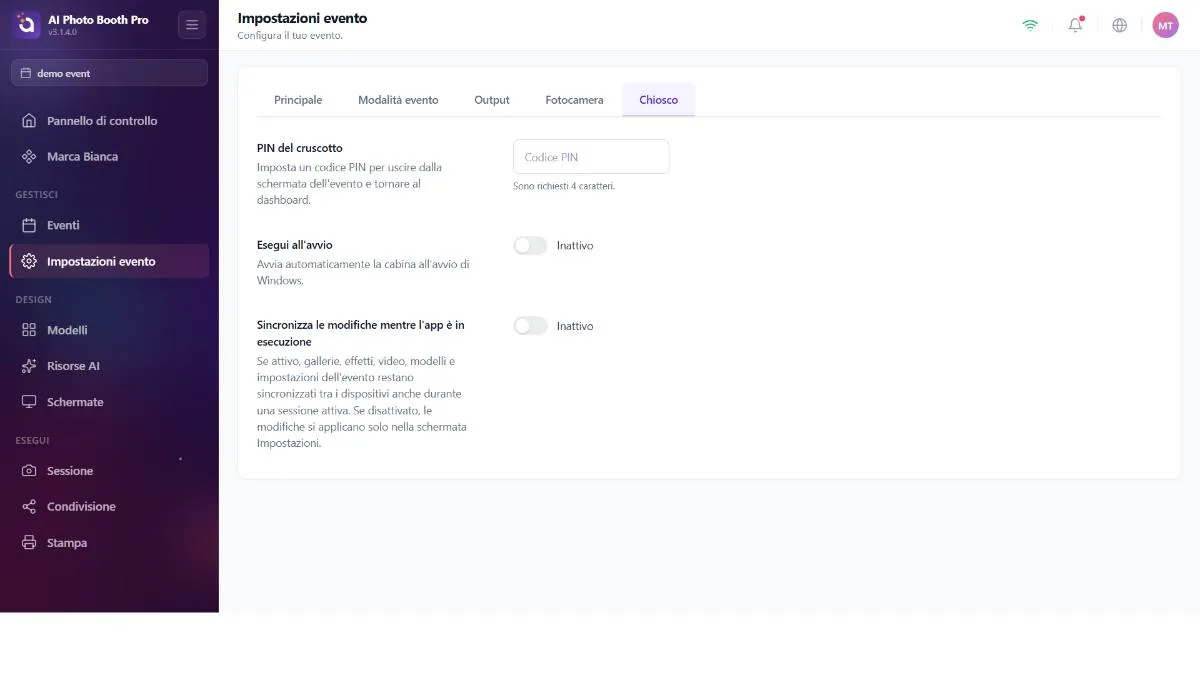
Tre impostazioni che governano come la macchina si comporta come kiosk non presidiato.
- PIN del cruscotto — un PIN numerico (esattamente 4 cifre) che protegge il rientro dalla cabina al pannello di gestione dell'operatore. Il testo di aiuto mostra l'avanzamento (N/4) e conferma quando è impostato.
- Esegui all'avvio Solo Windows — avvia automaticamente l'applicazione all'accensione della macchina. Nascosto sui tablet (il sistema operativo non può farlo).
- Sync Changes While Running — quando attivo, i contenuti (gallerie, effetti, modelli, impostazioni) continuano a sincronizzarsi circa una volta al minuto anche mentre la cabina è dal vivo (utile per configurazioni multi-dispositivo). Predefinito disattivato; il che mantiene un evento in esecuzione congelato e prevedibile.
Un inserimento di 1–3 cifre mostra un errore e non conta come «impostato». Scegli un PIN che ricorderai — è la tua chiave d'uscita dalla cabina in esecuzione.
Attivalo solo se durante l'evento un secondo dispositivo (o un altro operatore) modificherà i contenuti e vuoi che la cabina li recepisca all'istante. Per una singola cabina fissa lascialo disattivato; così nulla cambia sotto i tuoi piedi.
